Демонстрация экрана что это
Демонстрация экрана что это
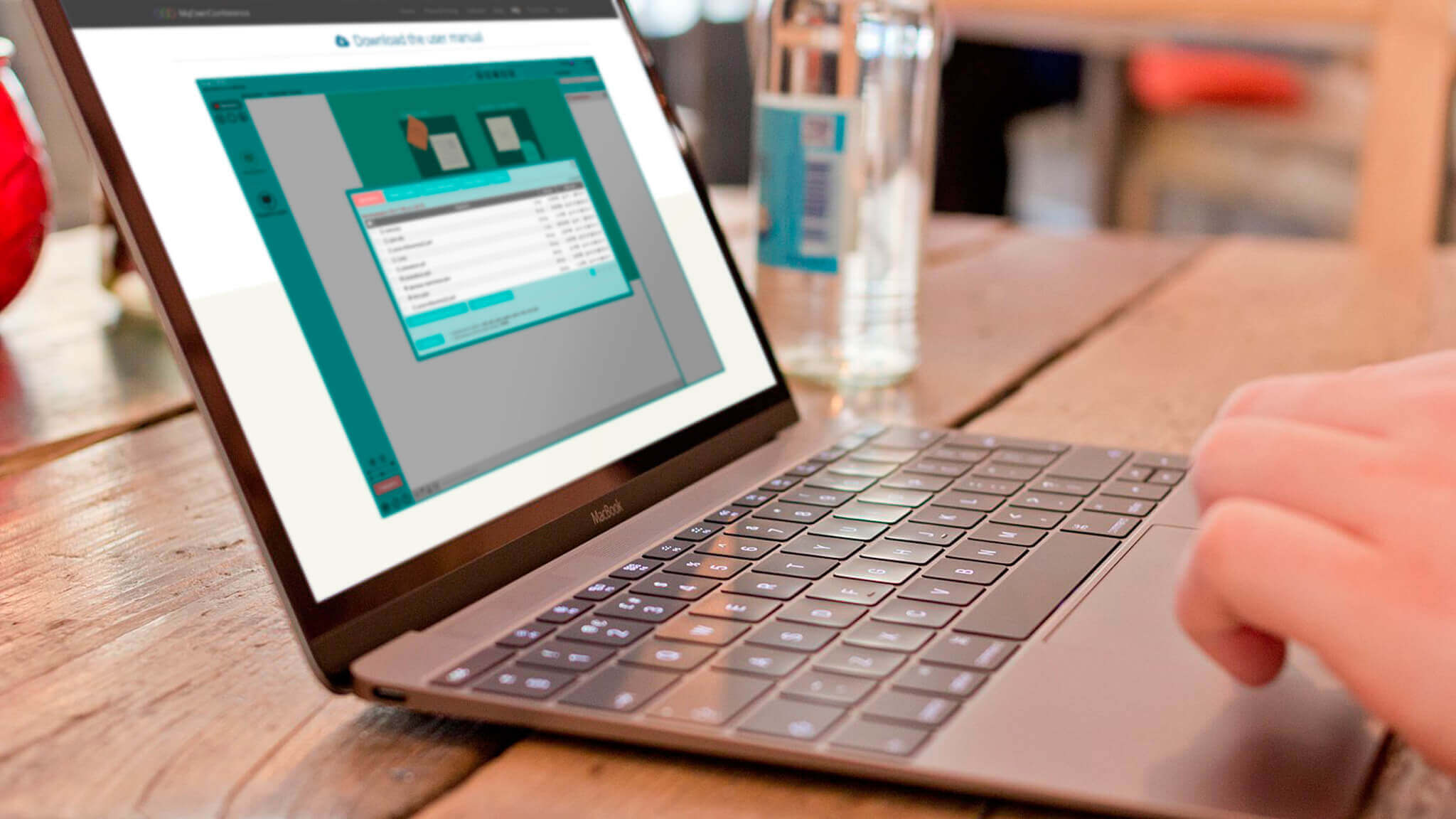
Демонстрация экрана или screen sharing — это удобная функция, которая позволяет транслировать изображение вашего экрана другим пользователям в режиме реального времени. Это значит, что можно демонстрировать собеседникам фотографии, таблицы, файлы, работу программ. Другими словами, все то, что отображено на мониторе вашего компьютера во время трансляции.
Screen sharing отличается от удаленного доступа и не дает другим пользователям вносить изменения на вашем компьютере. То есть пользоваться ею абсолютно безопасно. А с MyOwnConference вы можете показывать свой экран бесплатно для аудитории до 20 человек. Для этого просто зарегистрируйся в системе.
Программы для демонстрации экрана
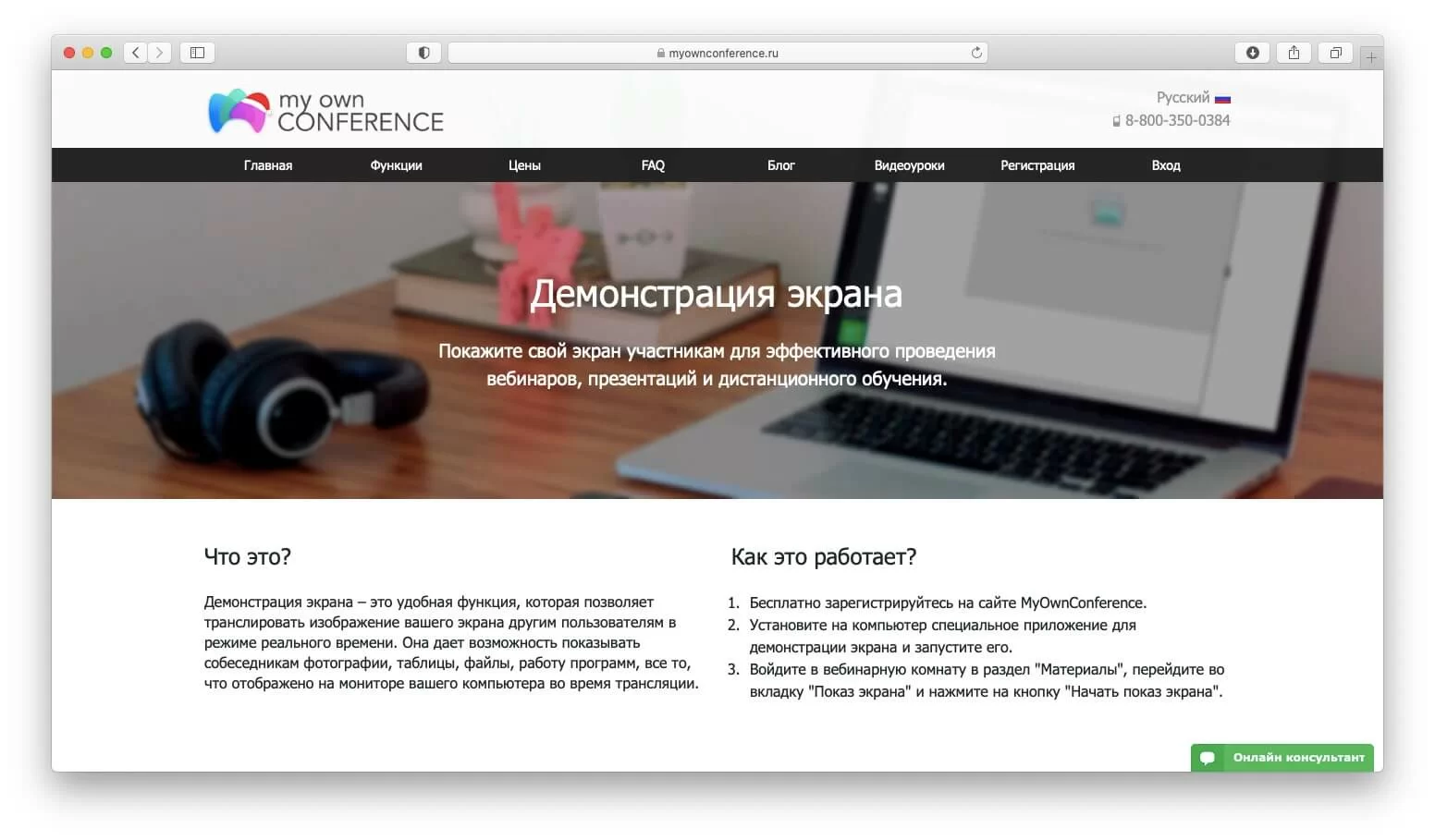
Программа для демонстрации экрана онлайн незаменима, если вам проще показать что-то собеседнику на примерах. Согласитесь, это эффективнее, чем объяснять по телефону или в текстовом чате. Использование этой функции позволит значительно снизить временные и финансовые затраты на коммуникацию, но при этом достичь большего взаимопонимания.
Примеры программ для демонстрации экрана:
1. MyOwnConference
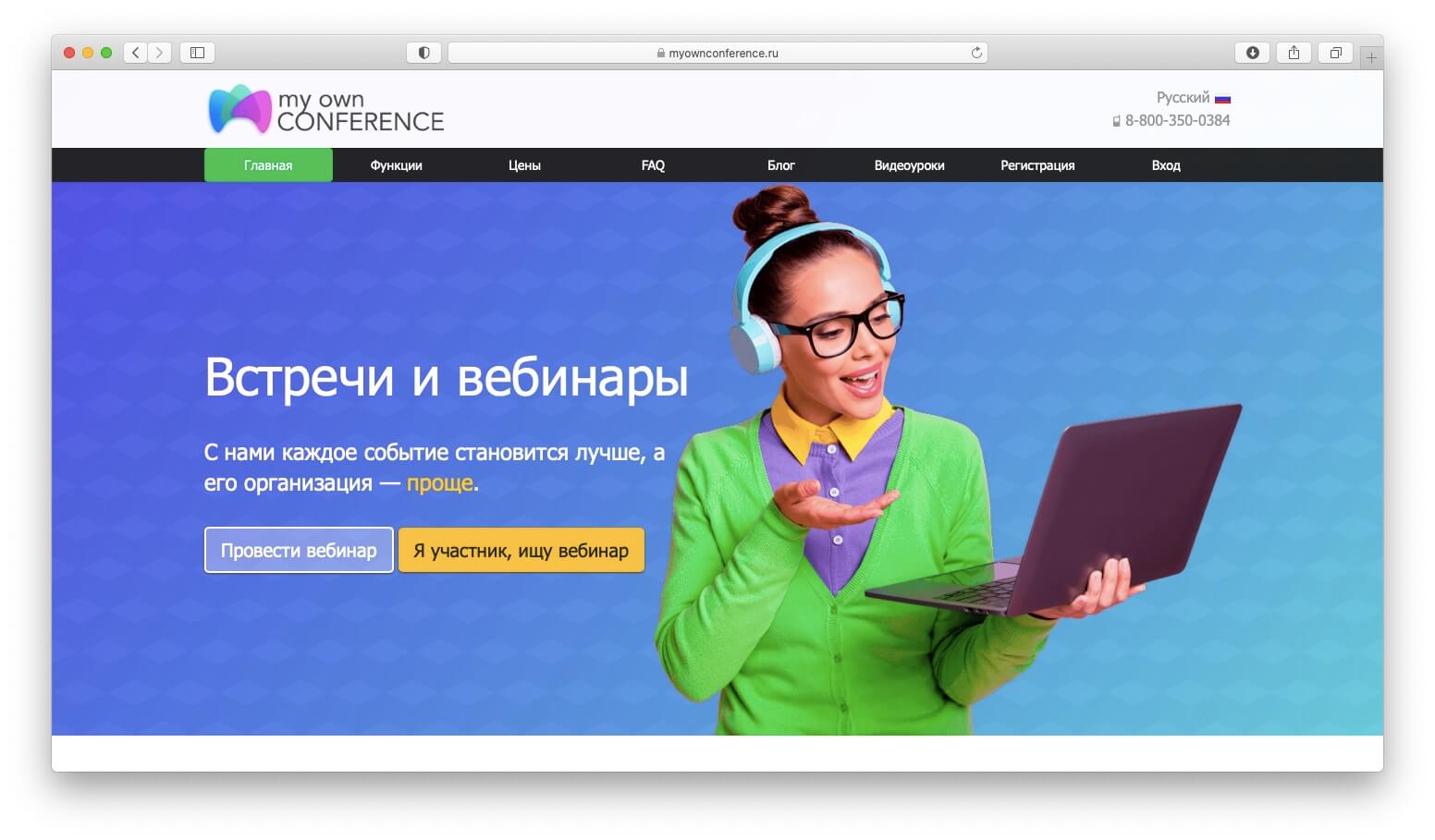
Программа предназначена для проведения онлайн-уроков, вебинаров тренингов и видеоконференций. Но подойдет и для разговоров один на один.
2. Скриншеринг от Skype
Популярная программа для удаленного общения позволяет демонстрировать экран собеседнику. Несмотря на распространенность, у Skype есть несколько существенных неудобств.
3. Join.me
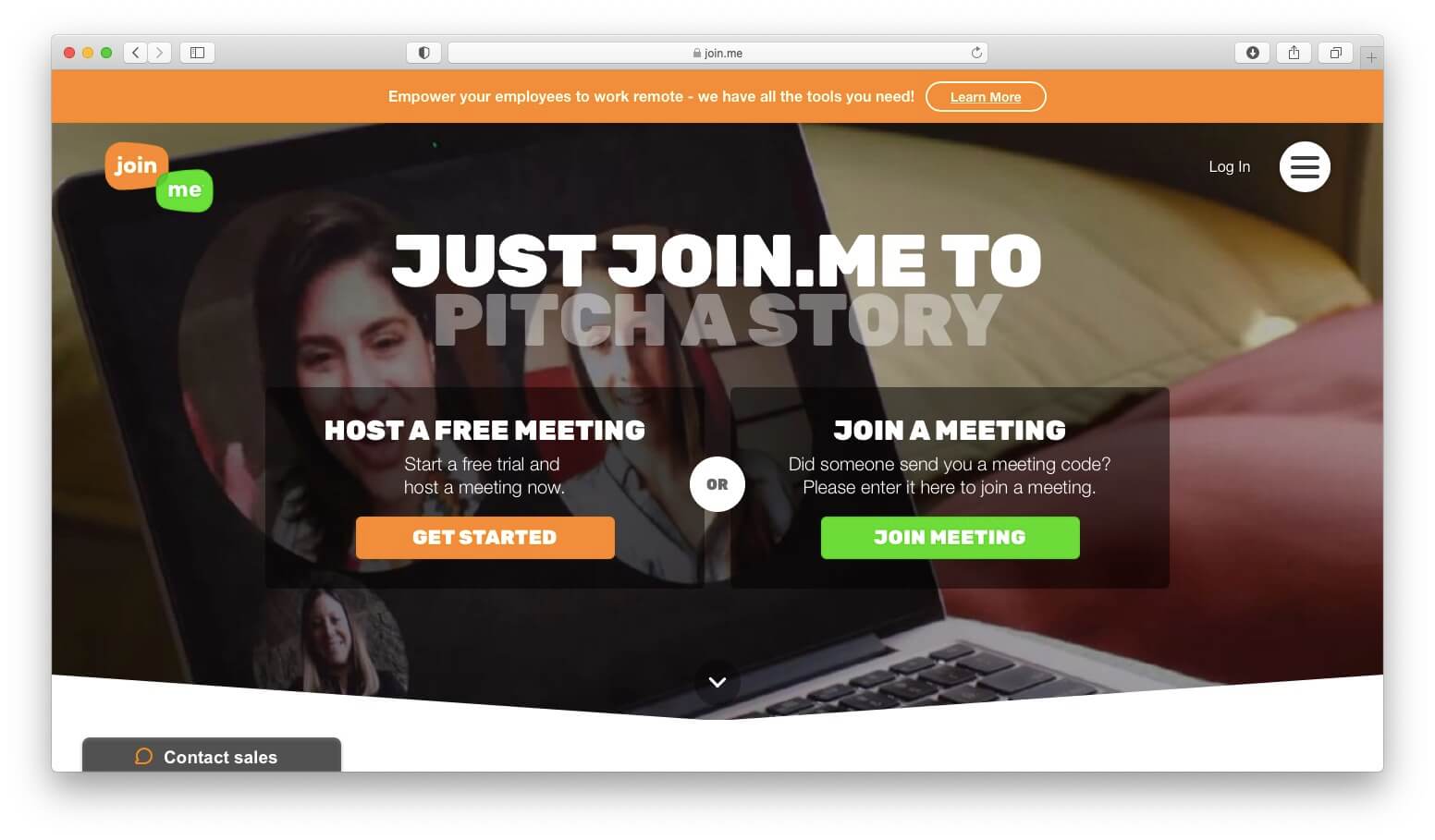
Простая программа для демонстрации экрана. Поддерживает также текстовый чат, передачу файлов. Есть у программы определенные недостатки:
4. Slack
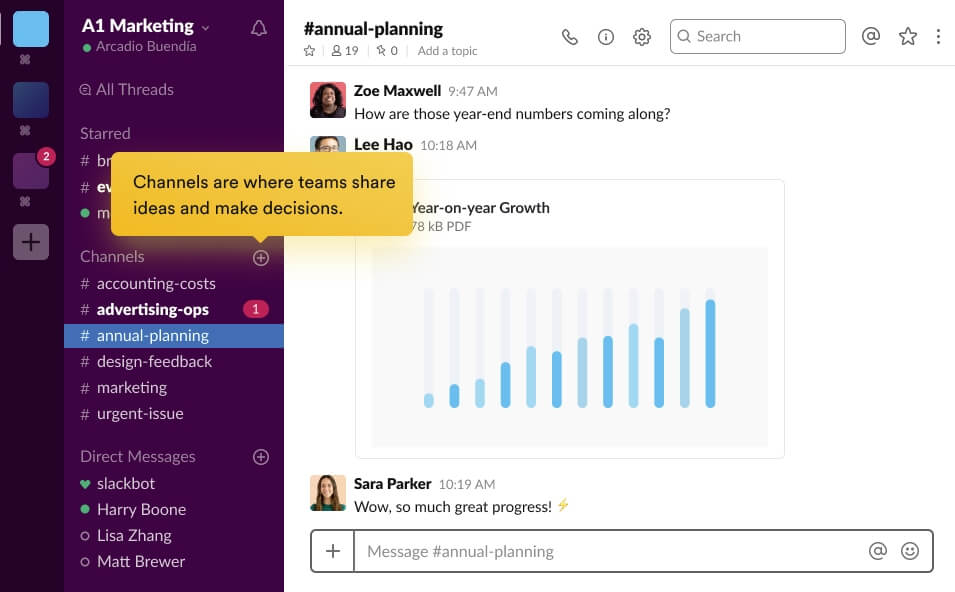 Источник: https://slack.com/
Slack тоже предлагает функцию демонстрации экрана, правда только в платных аккаунтах. Во время видеозвонков вы и ваши собеседники можете пользоваться показом экрана. И даже рисовать и набирать текст поверх изображения.
5. Screenleap для показа экрана
Программа для демонстрации экрана на разных собраниях. Есть возможность создавать и обмениваться презентациями. Что выгодно отличает программу.
Программы для удаленного доступа к компьютеру
Программы для показа экрана отличаются от программ для удаленного доступа к компьютеру. Удаленный доступ не только позволяет увидеть экран собеседника, но и предлагает полный набор функций для реального удаленного использования чужого компьютера. То есть вы можете открывать файлы на другом компьютере, запускать программы и т. д. Это удобно в случае звонков в службу технической поддержки или использования рабочего компьютера вне офиса.
TeamViewer
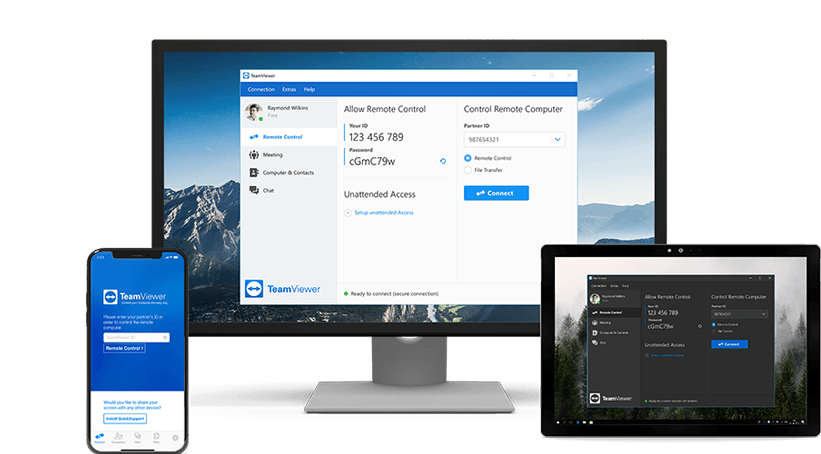
TeamViewer позволят не просто показать свой экран, но и предоставить доступ к своему компьютеру. Ею часто пользуются работники техподдержки, чтобы помочь установить программы. Так удобно разобраться, на пример, с проблемой клиента через удаленный доступ к его компьютеру.
С TeamViewer вы можете делиться всем экраном или только отдельными приложениями.
Среди слабых сторон — запись встреч и вайтборд, сложная настройка прав других пользователей.
Цена — от 20$ в месяц.
Другие программы для удаленного доступа к компьютеру
TeamViewer одна из самых популярных программ для удаленного доступа к компьютеру, но есть и другие варианты:
Все эти программы платные, но предлагают бесплатный тестовый период.
Как воспользоваться функцией Демонстрация экрана MyOwnConference?
2) Перейти в вебинарную комнату, раздел Материалы. Найти пункт Показ экрана. Установить на компьютер специальный плагин и запустить его. Вашим слушателям и собеседникам не потребуется установка дополнительных программ на компьютер, чтобы присоединиться к сеансу.
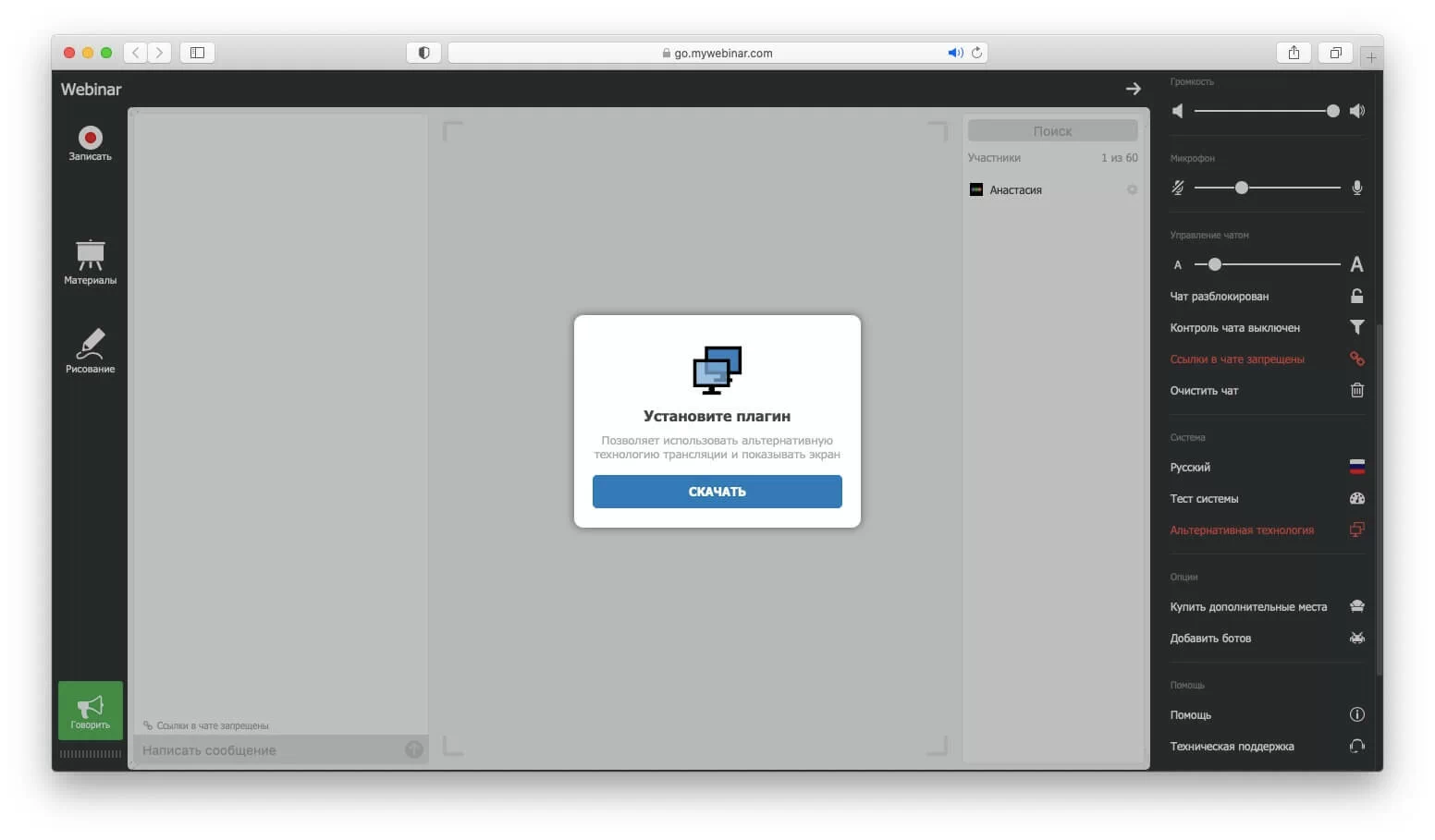
3) После скачивания и установки плагина перезагрузите вкладку с вебинарной комнатой и нажмите на кнопку Начать показ экрана.
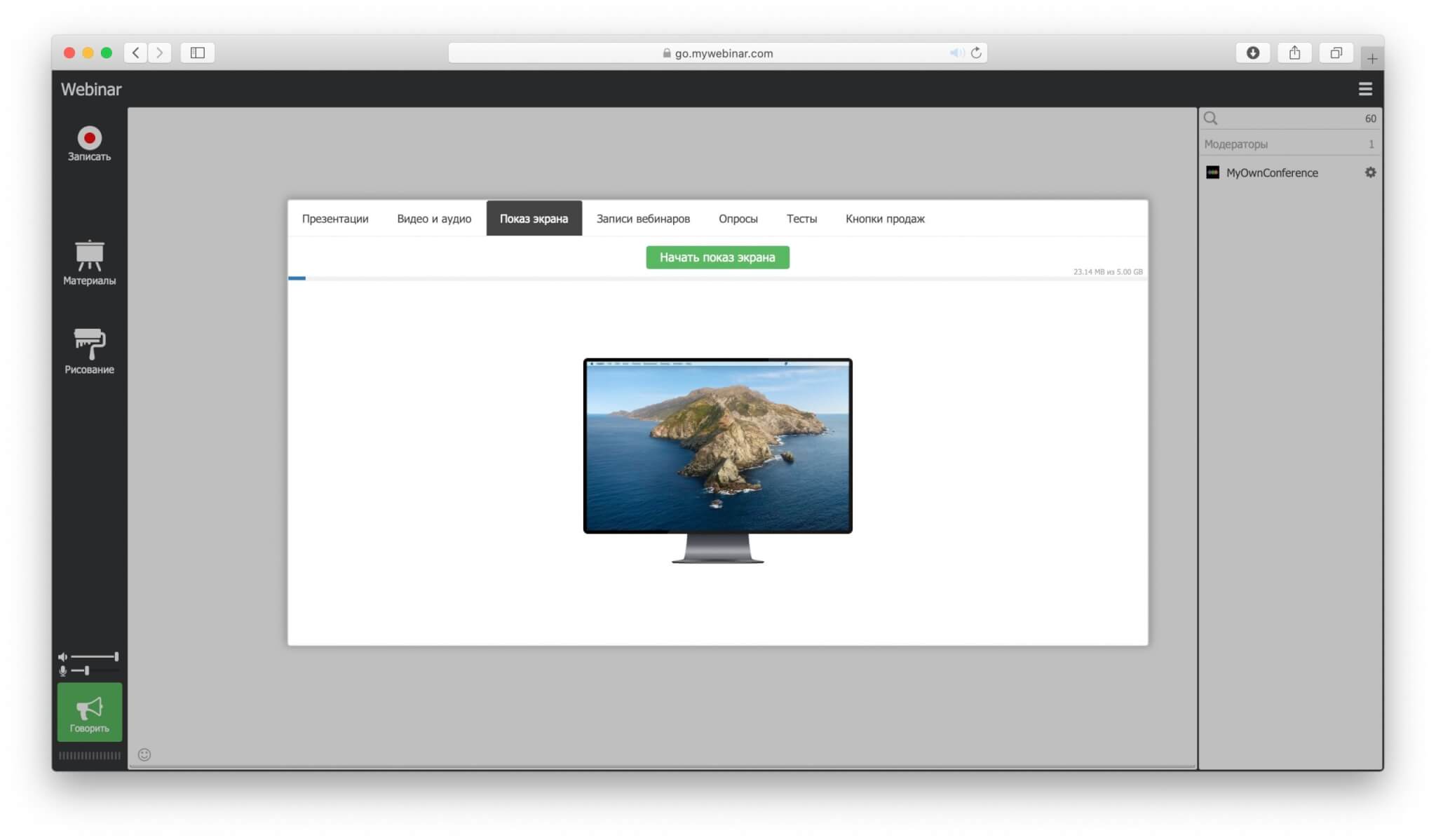 Закрыть просмотр и вернуться к обычному режиму трансляции просто — для этого следует нажать на кнопку Остановить показ экрана.
Как видите, демонстрация экрана онлайн и программа удаленного доступа — это довольно простой, но очень полезный и иногда незаменимый инструмент. Must have для работы в командах, проведения конференций, вебинаров и онлайн-обучения, оказания технической поддержки клиентам. Чтобы повысить эффективность любой онлайн-встречи, выбирайте надежную программу с минимальной задержкой трансляции экрана.
Блог сервиса вебинаров MyOwnConference. Пишем о проведении вебинаров, дистанционном образовании, онлайн-конференциях.
Регистрируйтесь и проводите вебинары вместе с нами!
Понравилась статья? Поделитесь с друзьями!
Как сделать трансляцию экрана Android-смартфона на телевизор или ноутбук


Содержание
Содержание
Если вы хотите посмотреть фотографии с отпуска или опробовать мобильную игру на большом экране, то вам понадобится трансляция картинки с телефона. Расшарить экран можно на ТВ-приставку, телевизор со SmartTV или персональный компьютер несколькими способами. Расскажем о самых простых, а также нескольких полезных приложениях.
Без применения стороннего ПО
Для начала стоит попробовать запустить режим трансляции без каких-либо приложений. Если на вашем телевизоре или подключенной ТВ-приставке есть Wi-Fi, то можно использовать технологию Miracast или Intel WiDi. Телевизор может и не иметь беспроводного модуля, но использоваться в качестве приемника, если подключен к домашней сети с Wi-Fi роутером.
Чтобы расшарить экран, сделайте несколько простых действий:
1. Убедитесь, что в настройках телевизора или другого устройства стоит включенным Miracast. Как правило, пункт находится в разделе «Сеть» или «Подключения».

2. На мобильном устройстве перейдите в настройки. В разделе «Беспроводные сети» зайдите в «Дополнительно» и найдите пункт «Беспроводной дисплей». Активируйте бегунок и в поиске найдите ваш телевизор/приставку.

3. Останется только принять запрос на самом телевизоре, после чего запустится трансляция.

Также можно транслировать картинку на ноутбук или ПК под управлением Windows 10 посредством Wi-Fi. Для этого достаточно воспользоваться стандартным функционалом:
1. Перейдите в режим проецирования через меню новых уведомлений.

2. Выберите режим видимости и другие настройки.

3. На телефоне или планшете найдите функцию трансляции. Она может называться Wi-Fi Display, Smart View или аналогично. Найдите свой ПК, ноутбук и запросите подключение.

4. Остается только подтвердить соединение на самом компьютере и наслаждаться трансляцией.

Расшарить экран также можно через Bluetooth или проводное соединение USB-HDMI в зависимости от функционала устройства, которое будет принимать изображение.
Скачиваемые приложения
Что делать, если ваш телефон не поддерживает функцию беспроводного экрана? Выход только один – скачать приложение для расшаривания экрана. Рассмотрим несколько самых интересных и доступных.
«ВАЖНО! Если гаджет не поддерживает трансляцию картинки на уровне ОС, то приложения Miracast и аналогичные из PlayMarket будут бесполезны. Они используют системный режим трансляции экрана, включить который легко можно по ранее описанной инструкции»
AirDroid
Это один из самых мощных сервисов, который позволяет буквально управлять своим смартфоном с компьютера и даже телевизора, если в последнем предусмотрен браузер. Через AirDroid можно передавать файлы, управлять контактами, музыкой и не только. Естественно, предусмотрена и возможность трансляции экрана. Не пугайтесь количества шагов, сделать все можно буквально за 5-7 минут:
1. Скачайте на свой смартфон приложение AirDroid c официального магазина PlayMarket.
2. Заведите аккаунт и подтвердите данные. Понадобится только адрес электронной почты.
3. Далее у вас есть два варианта. Первый – скачать клиент на персональный компьютер с официального сайта. Альтернативный вариант – использовать веб-версию, которая работает через обычный браузер. Ее можно запускать даже с ТВ-приставок.
4. Заходим с компьютера под тем же аккаунтом, который вы зарегистрировали через мобильное приложение.
5. Перед вами откроется рабочий стол программы AirDroid. Здесь можно найти массу ярлыков и возможностей по управлению смартфоном. В правой части окна будет отображена модель вашего гаджета. Вам необходимо нажать на иконку «Зеркалирование» с изображением ножниц.

6. Откроется окно трансляции, но чтобы оно заработало, следует подтвердить соединение на самом телефоне в приложении.

7. После этого экран вашего смартфона появится в соответствующем окне.

Вы можете сделать трансляцию на полный экран, менять качество картинки вплоть до HD, а также сохранять скриншоты прямо на компьютер. Все приложения бесплатные, но есть ограничения на передачу файлов, количество подключенных устройств и некоторые другие возможности. Но что самое главное, вы можете расшарить экран, даже если гаджет не поддерживает беспроводные трансляции на уровне самой ОС.
Screencast
Одно из самых простых и удобных приложений для тех, кто не хочет многочисленных регистраций и сложного интерфейса. Расшаривание картинки осуществляется посредством Wi-Fi в локальной сети через окно браузера. Инструкция очень простая:
1. Скачайте и установите приложение Screencast на смартфон.
2. В главном меню выберите Source – Screen и убедитесь, что сервер находится в статусе Active. в настройках можно выбрать порт и другие параметры трансляции.

3. Далее откройте на ПК или ТВ-приставке браузер и пропишите адрес сервера. Подтвердите в приложении подключение.

Несмотря на всю простоту, программа часто теряет соединение, поэтому стабильная работа будет возможна далеко не на каждом смартфоне. Главное, чтобы устройства входили в общую локальную сеть.
MyPhoneExplorer
Софт MyPhoneExplorer для Android также работает совместно с приложением для персональных компьютеров. Функционал схож с уже описанным AirDrop. Веб-версии здесь нет, но взамен вам не придется проходить какой-либо регистрации. Подключить смартфон можно по Wi-Fi, USB или Bluetooth. Для этого необходимо сделать несколько простых шагов.
1. Скачайте с PlayMarket приложение MyPhoneExplorer Client. Оно необходимо для установления связи.
2. Далее загрузите на компьютер десктопную версию MyPhoneExplorer и установите ее.
3. Включите приложение на телефоне и выберите способ подключения. В данном случае мы используем USB-кабель. Предварительно нужно активировать режим отладки по USB. В блоке «Установки» можно выдать разрешения на синхронизацию различных данных.


5. Чтобы запустить режим трансляции экрана, нажмите на меню «Разное» и выберите подпункт «Клавиатура телефона/Загрузить снимок». Подтвердите запрос на смартфоне. Откроется окно с трансляцией картинки с телефона.

Софт работает стабильно, задержка минимальная. Можно сделать картинку на весь экран, а также сохранять скриншоты.
Это основные способы, как расшарить экран телефона на ОС Android. Перед скачиванием каких-либо приложений убедитесь, что у вас соответствующая версия «Андроид».
Демонстрация экрана на других устройствах с использованием TeamViewer
Обеспечьте коллегам доступ к вашему экрану для более эффективного общения и совместной работы. Бесплатно для личного пользования.
2.5+ млрд.
40+ млн.
сеансов каждый день
> 500,00
> 200 млн.
Что такое демонстрация экрана и как это работает?
Демонстрация экрана, также известная как демонстрация рабочего стола — это функция, позволяющая отображать содержимое вашего экрана на экране другого устройства или нескольких устройств. Можно демонстрировать все элементы экрана или только одно окно, т. е. вы можете полностью контролировать совместный доступ к вашему рабочему столу, что гарантирует конфиденциальность. Используя TeamViewer для демонстрации экрана, вы можете демонстрировать друзьям, коллегам или клиентам любые медиафайлы, находящиеся на вашем устройстве, без отправки самих файлов; например, презентации, документы, изображения и даже видео. Более того, это программное обеспечение для демонстрации экрана позволяет получателю не только просматривать материалы на своем устройстве, но и видеть выполняемые пользователем операции в реальном времени, например, использование элементов интерфейса или внесение изменений.
При демонстрации экрана онлайн выводимая на экран удаленного устройства информация разбивается на зашифрованные информационные пакеты, пересылаемые по сети интернет на другое устройство. После этого у получателя происходит восстановление изображения из полученных пакетов. Современный уровень технологии бесплатных приложений для демонстрации экрана позволяет сжимать данные для минимизации требований к пропускной способности соединения, а также отслеживать выполняемые на экране действия в режиме реального времени: программа выполняет передачу информации только тогда, когда на экране происходит изменение или движение. Добавьте к этому бренд TeamViewer — и вы получите превосходную стабильность подключения и качество изображения при удаленной демонстрации экрана.
Как работает программа демонстрации экрана на любом устройстве и на любой операционной системе?

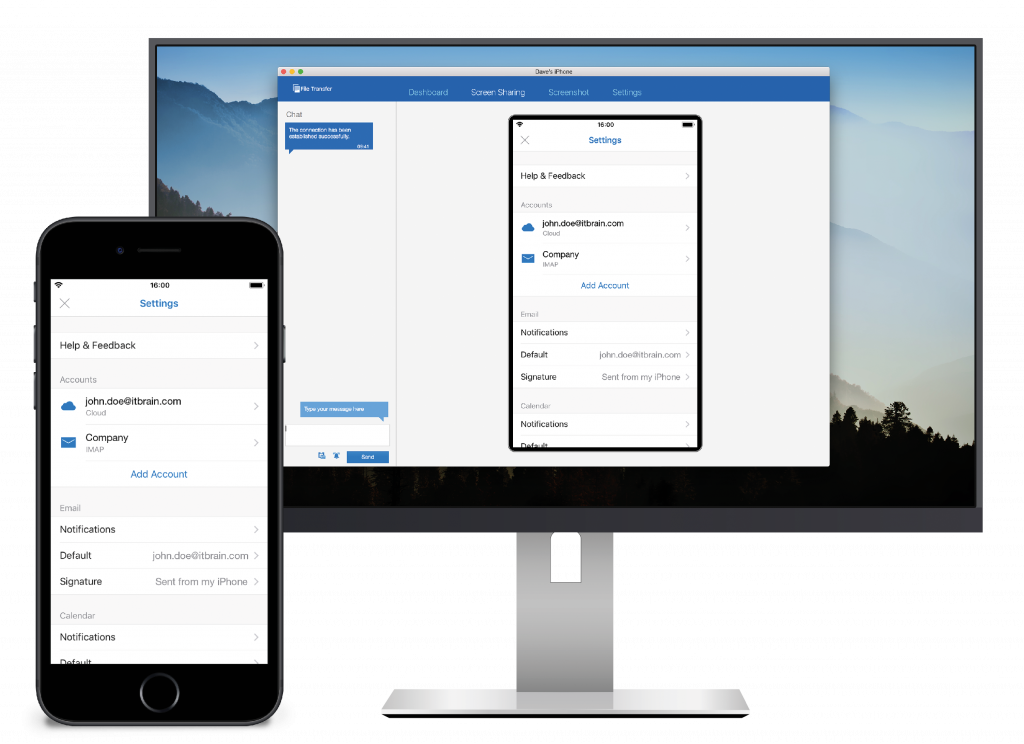
Функция демонстрации экрана TeamViewer работает на любом устройстве, на котором установлено программное обеспечение TeamViewer. Это означает, что вы можете отображать информацию со своего мобильного телефона на настольном ПК и наоборот. Кроме того, вы можете использовать функцию демонстрации экрана на нескольких устройствах одновременно.
Так как TeamViewer для подключения устройств использует сеть интернет, вам нужно лишь подключиться к интернету и установить TeamViewer на всех участвующих в обмене данными устройствах. Выполнив эти несложные операции, демонстрация экрана возможна между устройствами, использующими ОС Windows, macOS, Linux и Chrome OS без каких-либо проблем с совместимостью. Более того, вы даже можете передавать изображение с экрана своего телефона на операционной системе iOS, Android или Blackberry.
Демонстрация экрана для работы, примеры использования

Демонстрация экрана с использованием TeamViewer — это оптимальное решение для проведения вебинаров и онлайн-конференций, вы можете делиться слайдами и другими презентационными материалами с большим количеством участников в реальном времени. Кроме того, это идеальный вариант для обучения работе с программами: преподаватели могут удаленно подключаться к устройствам и инструктировать пользователей на различных этапах обучения и усвоения материала. Запись экрана позволяет сохранять материалы для повторного использования в будущем. Поэтому программное обеспечение для демонстрации экрана — это не только важный инструмент для бизнеса, но и незаменимый помощник в обучении.
Демонстрация экрана через интернет позволяет организовывать большинство видеоконференций и онлайн-совещаний из любой точки мира. Неважно, работаете ли вы удаленно или ваши коллеги — вы можете в любой момент организовать совместное общение, как если бы вы все находились рядом друг с другом в одной комнате. Демонстрация экрана дает возможность показывать процессы и делиться информацией в режиме диалога, при этом участникам сеанса нет необходимости присутствовать физически или существенно менять свой рабочий график.
Демонстрация экрана онлайн на компьютере со звуком
Довольно часто возникает потребность в демонстрации экрана своему зрителю или коллеге — многие люди гораздо проще воспринимают визуализированную информацию — будь то презентация или действия в браузере.
Что такое демонстрация экрана
Как применять демонстрацию экрана
Одно из применений демонстрации экрана — визуализиация того, о чём вы говорите. К примеру, это может быть презентация, которая дополняет ваш контент и помогает людям структурировать знания, полученные в ходе беседы или вебинара.
Один из вариантов раздачи экрана — акцентирование внимания на конкретных моментах, важных для понимания. Где это применимо? Например, демонстрация функционала сложной программы/сайта или рассматривание деталей изображения для более глубокого погружения.
Также заметим, что совместное изучение отчётов, используя демонстрацию экрана с коллегой, становится непривычно удобным — вы не путаетесь в десятках строчек, стобцов и сразу понимаете, о какой конкретно ячейке говорит ваш коллега. Таким образом, вы обсудите цифры гораздо быстрее, поэтому функция демонстрации экрана — один из способов сделать коммуникацию в команде, работающей удалённо, эффективной.
Как поделиться экраном в Mind
Чтобы поделиться экраном, зарегистрируйтесь в системе (это займёт не больше 1,5 минут) и нажмите «Начать сейчас» в верхнем левом углу экрана.
Выберите вкладку «Демонстрация рабочего стола» и нажмите на кнопку, чтобы начать демонстрацию экрана. Перейдите по ссылке из открывшегося окна, чтобы скачать расширение для вашего браузера, с помощью которого вы сможете транслировать весь экран или какое-то отдельное приложение.
Как только расширение будет установлено — закройте диалоговое окно, страница сама обновится. Выберите, что вы хотите транслировать — окно или весь экран и нажмите на кнопку «Начать демонстрацию».
Чтобы быстро подключить участника к встрече, перейдите в раздел «О мероприятии» и скопируйте гостевую ссылку.
13 сервисов для видеоконференций
На удаленку переходят все. Видеозвонки заменяют не только рабочие совещания, но даже занятия в спортивном клубе.
Впрочем, видеозвонки можно делать еще в десятках других приложений. Здесь отобраны лучшие.
Отличается быстрой работой, простым дизайном, делает акцент на планировании встреч (интеграция с календарями позволяет автоматически рассылать приглашения всем участникам). Идеально подходит для контактов вне компании.
Бесплатная версия: конференции до 100 человек с лимитом в 40 минут, безлимитные конференции один на один, HD-видео, отдельные комнаты, множество функций для проведения демонстраций и фасилитации встреч.
Платная версия: Pro ($14,99 в месяц) снимает лимит в 40 минут и дает возможность записи видео в облако. Business ($19,99 в месяц) повышает максимальное число участников до 300, открывает облачное хранилище для общих материалов и возможности кастомизации.
Личный опыт: Когда звонишь по Skype, ожидаешь, что на том конце слышат звонок. Когда присылаешь ссылку на конференцию в zoom — человек может ее не увидеть. Добавление в календарь в этом случае не панацея. Если участников много или есть те, кто на созвоне должен быть обязательно — приходится напоминать. Мне приходилось звонить человеку по сотовой связи, чтобы он открыл Zoom по ссылке. Приятно, когда в бесплатной версии тебе дарят дополнительные минуты.
Вывод: Zoom простой, быстрый, а еще популярный (особенно в США), поэтому рано или поздно он окажется у вас на устройстве, если вам нужно созваниваться с людьми вне вашей компании. Если же вы ищите решение «все в одном», обратите внимание на другие платформы.
Skype — ветеран звонков по интернету, который последние годы только терял свои позиции с появлением тренда на текстовые мессенджеры. Именно видеоконференции могли его спасти, но и тут у него быстро появились конкуренты. Ситуацию поменял Microsoft Teams, который исправил ошибки предшественника.
Продукт хорошо подходит для взаимодействия внутри компании, а глубокая интеграция с Microsoft Office позволяет совершать все необходимые действия в рамках одной платформы.
Мобильное приложение: Skype — iOS, Android; Microsoft Teams — iOS, Android
Бесплатная версия: в Skype размер конференции ограничен 20 участниками; в Microsoft Teams 250 — в связи с коронавирусом сервис станет доступен не только бизнесу, но и потребителям.
Платная версия: Skype для бизнеса больше не существует, Microsoft Teams его заменяет, а сам входит в пакет Office 365 Business Premium (844 рублей в месяц).
Личный опыт: Skype долго загружается, ненадежен в плане сохранения истории общения, передачи файлов. Узнать свой собственный логин — нетривиальная задача, другого человека найти тоже сложно. Если вам продиктовали имя, то обычно людей с таким именем находится несколько.
Большую часть этих проблем успешно разрешает Microsoft Teams.
Вывод: Если вы активно используете с коллегами Office 365, попробуйте Microsoft Teams, а про Skype забудьте.
Cisco — мастодонт корпоративных решений в области связи. Webex Meetings — продукт, который призван омолодить платформу, отвязавшись от IP-телефонов, которые продает компания, и сохранив при этом интеграцию с другими сервисами Cisco для совместной работы.
Как ни странно, Webex заявляет функции, которых нет ни в Zoom, ни в Microsoft Teams. У Cisco, пожалуй, самая мощная «железная» база. Аналитики из Gartner признали Webex лучшим приложением для проведения совещаний.
Бесплатная версия: 14-дневный пробный период дает доступ к конференциям до 200 человек.
Личный опыт: Если скачать мобильное приложение и попробовать зарегистрироваться, оно сообщит вам, что сервис недоступен в вашей стране. Чтобы воспользоваться Webex, нужно обратиться к одному из партнеров Cisco в России, например Softline.
Чтобы присоединиться к звонку в Webex через смартфон, нужно сначала войти во встречу, потом ответить на звонок, затем снова вернуться в приложение. Мобильное приложение — явно не приоритет для Cisco.
Зато с компьютера Webex смотрится очень проработанным и качественным вариантом. Кроме того, он лишь часть платформы для совместной работы.
Вывод: По глубине интеграции с телефонией и качеству связи — это топовое решение, которое хорошо подходит, если вы крупная корпорация с разнесенными по всему миру офисами. Если же вы цените мобильность, поищите альтернативу.
Если вы уже используете платную версию Slack для совместной работы внутри компании и вам не нужна еще одна программа, то это ваш вариант.
Бесплатная версия: видеозвонки один на один.
Личный опыт: Функция видеозвонков работает только на компьютере. Но найти ее не просто — нужно зайти в личные сообщения, и там инициировать звонок. Хотя сделать так, чтобы мы с собеседником друг друга слышали — у меня не получилось. Расшаривать экран можно только в платной версии.
Вывод: Отличный бюджетный вариант, если вам не так важно количество функций, сколько привычное место для работы, отдельное от личного.
Если вы пользуетесь календарем Google, то сможете присоединиться к видеовстрече в один клик. Интеграция с календарем, как и со всем пакетом G Suite автоматическая.
В некоторых странах приложение стали использовать для дистанционного школьного обучения во время пандемии коронавируса, и сейчас страницы Meet в сторах заполнены отрицательными отзывами школьников, которые жалуются на качество видео и аудио, предпочитая Zoom.
Бесплатная версия: звонки до 30 человек, трансляция видеозвонка в YouTube, автоматически генерируемые субтитры (при разговоре на английском).
Личный опыт: Я не испытывал проблем с качеством связи в Meet, кроме того, он имеет минималистичный и, на мой вкус, более симпатичный интерфейс, чем Zoom.
Вывод: Если вы уже платите за G Suite, попробуйте Meet. Если же вам нужны продвинутые функции модерирования, и вы будете использовать видеосвязь для демонстрации чего-либо, обратите внимание на другие сервисы.
Основное удобство мессенджера в том, что с большой долей вероятности вашему собеседнику не надо нигде регистрироваться, аккаунт в Facebook есть у всех. С другой стороны, многие воспринимают соцсеть как место для нерабочих отношений. Да и в самом приложении фокус сделан на сториз, текстовом общении, играх.
Бесплатная версия: нет записи видеозвонков, нельзя позвонить на телефонный номер, как в Skype, нет функций модерирования совещания.
Личный опыт: киллер-фичей звонилок из соцсетей являются AR-маски. Facebook Messenger не исключение. Наблюдать собеседника в виде дракона или с огромным носом весело, но для рабочих совещаний это может быть и помехой.
Вывод: Если вам нужно бесплатное решение, это оно. Только для бизнеса оно не подойдет.
Среди корпоративных решений GoToMeeting позиционируется как самое дружелюбное к мобильным телефонам. На практике оно сильно уступает Zoom и другим сервисам полегче. Целевая аудитория JoinMe от той же компании — малый бизнес, само приложение проще.
Компания LogMeIn, владеющая обоими приложениями, предоставляет услуги IP-телефонии и оборудование.
Мобильное приложение: GoToMeeting — iOS, Android; JoinMe — iOS, Android.
Бесплатная версия: пробный период 14 дней.
Личный опыт: Анимации в приложении более приятные, чем в Zoom. Есть кнопка Meet Now, начать созвон просто. Интересно, что по умолчанию ваш микрофон будет выключен. Отзывы в мобильных сторах у GoToMeeting выше, чем у Webex, а вот у JoinMe существенно ниже.
Вывод: Если вам нужны услуги IP-телефонии и при этом смартфон как устройство у вас в приоритете, GoToMeeting — отличная альтернатива Cisco, по меньшей цене.
Основной плюс — приложение позволяет присоединиться ко встрече прямо из браузера, скачивать приложение не нужно.
Бесплатная версия: до 25 участников, лимит встречи — 30 минут, запись звонков, лазерная указка, «маркерная доска» и другие функции для проведения эффективных совещаний прилагаются.
Личный опыт: На страницах приложения пишут о вторичности приложения, и я солидарен, приложение абсолютно ничем не выделяется среди остальных в плане видеоконференций. При этом в основе своей это мессенджер.
Вывод: Цена у приложения неадекватно высокая, но в бесплатной версии это вполне себе альтернатива Zoom со встроенным мессенджером.
Во-первых, сервисом можно пользоваться из браузера. Во-вторых, за качество звука и видео отвечает технология Dolby Voice. В-третьих, от других сервисов BlueJeans выгодно отличается наличием аналитики в реальном времени. Аналитики Gartner относит BlueJeans к категории визионеров (компаниям, имеющим видение, но слабых в его исполнении).
Бесплатная версия: пробный период 7 дней.
Личный опыт: Зарегистрироваться из мобильного приложения нельзя, для этого нужно идти на сайт. Дизайн приложения спокойный. Функции вроде записи видео и расшаривания экрана спрятаны в меню. Прорывного качества аудио не ощутил.
Вывод: Крепкая альтернатива Zoom в платной версии по более низкой цене.
У Lifesize зубастая цена для мелких компаний, зато хорошие скидки для крупных. Приложение может похвастаться аналитикой и 4K-разрешением.
Бесплатная версия: до 25 участников.
Личный опыт: В App Store у приложения беда с отзывами, пользователи жалуются на постоянные сбои и зависания (в Google Play рейтинг сильно лучше). Я ни с чем подобным столкнуться не успел. Интересно, что вместо демонстрации экрана можно показывать фото и файлы с телефона или вебсайт, заходя на него прямо из приложения.
Вывод: Если у вас Android, возьмите бесплатную версию как альтернативу Zoom при условии, что вам не нужно много функций для демонстрации и модерирования встреч. Если вас интересует аналитика, и у вас большая компания, это хорошая замена BlueJeans.
Приложение, которое позиционируется как бесплатное. На деле в нем есть те же платные пакеты, что и в других сервисах.
Бесплатная версия: до пяти участников, «маркерная доска».
Личный опыт: Самый большой недостаток в том, что когда начинаешь конференцию и ждешь остальных собеседников, фоном играет музыка, которую невозможно выключить. В графическом редакторе ни одна кнопка не работает.
Вывод: Хороший вариант, если вам нужна бесплатная программа и вас напрягает ограничение по времени в Zoom и Cyberlink, а Lifesize не нравится отсутствием «маркерной доски».
Сервис говорит о себе как об инструменте для совместной работы, но концентрируется больше на текстовом мессенджере, нежели на функциях презентаций. В сравнении со многими другими сервисами Starleaf не поддерживает HD-видео.
Бесплатная версия: пробный период.
Платная версия: ценник не публичен.
Личный опыт: Непонятно, зачем нужно было делать такую понятную и удобную регистрацию в мобильном приложении, не требующую захода на сайт, если на смартфоне невозможно создавать встречи. Функции начать созвон прямо сейчас в принципе нету.
Можно только запланировать конференцию или создать вечную — через вебсайт. Если у вас это получилось, вас будет перекидывать между сайтом и приложением, пока каким-то чудом вы окажетесь в конференции, но пригласить никого не сможете. Такой кнопки нет.
Вывод: Похоже, концепция Starleaf — это единое место для общения коллег с помощью текста и видео, но серьезным инструментом для проведения удаленных совещаний сервис не является.
Trueconf — это первое российское приложение, которое попало в магический квадрант аналитиков Gartner (в категорию компаний, имеющих видение).
Мобильное приложение: iOS, Android.
Бесплатная версия: до трех участников, неограниченные видеозвонки один на один, HD-качество, показ презентаций и слайдов, демонстрация экрана, в ПК-версии также — запись видео, передача файлов и совместное рисования на «маркерной доске».
В марте компания объявила о бесплатном использовании TrueConf Server.
Платная версия: Индивидуальный тариф (900 рублей) позволит созваниваться с группой до 20 человек, проводить видеоурок для 36 слушателей и селекторные совещания на 120 человек; корпоративный тариф даст бесплатный пробный период 30 дней и экономию (7000 рублей за десять человек); TrueConf Server для закрытых сетей (от 23 тысяч рублей в год) повышает число участников до 36 для обычных конференций, а для селекторных — до 800, интегрируется с IP-телефонией.
Личный опыт: Лидер по количеству внедрения систем видеоконференций для корпоративного сектора, согласно Tadviser. Основной продукт — TrueConf Server. Размещение на сервере. Может похвастаться широким функционалом. С недавним мартовским обновлением возможность подключать до 800 пользователей, удаленно управлять рабочим столом и разрешение до 4K UltraHD. Есть приложение и кабинет пользователя.
TrueConf Online — облачное решение. По количеству функций уступает «старшему брату». Для совещания небольшой команды подойдет, но на большее рассчитывать не стоит.
Вывод: Продукт скорее интересен среднему и большому бизнесу. Русскоязычная поддержка, почти все необходимые функции уже в бесплатной версии. И хороший повод поддержать отечественного производителя.
Zoom недавно критиковали за утечку данных, поэтому для многих актуален стал выбор сервиса для видеоконференций, который бы обеспечивал защиту данных.
Все сервисы для видеоконференций, отзывы, сравнения смотрите здесь.