Диспетчер вспомогательного устройства android что это
Как удаленно управлять Android-смартфоном: Диспетчер устройств Google
Сегодня почти все Android смартфоны и планшеты, которые получили своевременно обновление от Google, имеют обновленное приложение Google Play Services. Именно здесь нужно искать новую опцию Диспетчер устройств, которая доступна практически для всех.

Чтобы иметь шанс найти украденный Android смартфон или планшет, вам следует заранее заглянуть в приложение Настройки Google и в пункте меню Диспетчер устройства включить опцию Удаленный поиск устройства.
Если же вы предпочитаете в случае кражи или же в случае утери устройства удалить всю персональную информацию, то в том же меню включите пункт Удаленный сбор настроек.

Кстати, не у всех может быть пункт меню «Диспетчер устройства» в «Настройках Google», то есть ваше приложение Google Play Services так и не обновилось. Советуем вручную установить его, однако заранее удалите обновления в Настройки/Приложения/Все. Скачать актуальную версию Google Play Services можете по ЭТОЙ ссылке.

Найти свой Android-смартфон или планшет с включенной опцией диспетчера устройств вы можете с помощью браузера на ЭТОЙ странице. Зайти на нее можно как с компьютера, так и с любого мобильного устройства. Также из браузера можно будет позвонить на украденный смартфон.
Также после посещения этой ссылки вы сможете вручную включить опцию удаленного управления, если на вашем устройстве этот пункт так и не появился.
Буквально несколько дней назад компания Google представила новый сервис «Диспетчер устройства» (Android Device Manager), благодаря которому пользователи смогут не только отследить свой смартфон или планшет с ПК, но и дистанционно удалить все данные из встроенной памяти.
Каждый пользователь старается обезопасить себя (или свести к минимуму последствия) от кражи или утери мобильного устройства по-своему: одни стараются через какие-либо программы заблокировать его, другие спешат обратиться за помощью к сотовому оператору, однако довольно часто подобные варианты не приносят желаемого результата. Компания Google попыталась решить эту проблему с помощью своего нового приложения «Диспетчер устройства».

Благодаря этому средству пользователь может отследить свой смартфон или планшет с помощью любого компьютера, для этого достаточно лишь перейти на страницу android.com/devicemanager и указать свой Google-аккаунт. Обязательным условием является лишь наличие интернет-соединения и активация опции доступа к геоданным на вашем устройстве. Сервис сам найдет аппарат и укажет его местонахождение на Картах Google с точностью до нескольких метров.


Заметили ошибку? Выделите её и нажмите Ctrl+Enter или сообщите здесь.
«Что это за приложение?» — описание всех стандартных программ на смартфонах Huawei
Помимо стандартного набора программ от Google, каждый производитель предустанавливает на свои смартфоны и другие приложения, смысл и назначение которых, зачастую, многим пользователям совершенно непонятен.
В этой статье мы расскажем о каждом таком приложении, идущем «в комплекте» со смартфонами Huawei. Из этого списка исключены лишь самые популярные и всем известные программы, вроде YouTube или Google Карт.
Так что же это за приложение?
Диспетчер телефона — что это?

Диспетчер телефона — это фирменная программа Huawei для поддержания смартфона в хорошем состоянии. Приложение включает в себя такие разделы, как:
Можно ли удалить это приложение? — Нет. Оно является частью системы, его нельзя ни удалить, ни отключить в настройках.
Темы — что это?
Темы — это специальное приложение для настройки внешнего вида всей системы. Можно загружать качественные обои, шрифты, иконки и стили рабочего стола.
Также вы можете отредактировать любую тему — изменять стиль экрана блокировки, выбирать значки из другой темы и т.д.
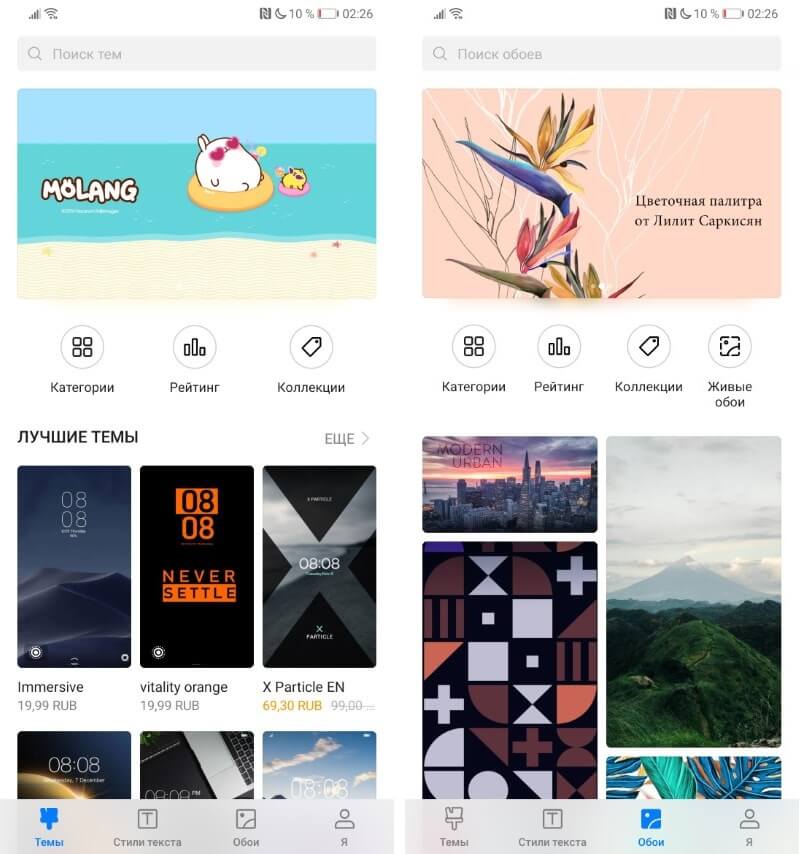
Обратите внимание на то, что далеко не весь контент в этом приложении бесплатный. Цены отображаются в соответствии с выбранной страной в Huawei аккаунте.
Можно ли удалить это приложение? — Нет. Приложение является частью системы, его нельзя ни удалить, ни отключить в настройках.
HiCare — что это?

HiCare — это фирменное приложение для диагностики различных модулей смартфона от всевозможных датчиков (освещения, приближения, гравитации) до антенн (WiFi, 4G, Bluetooth).
Кроме того, с помощью этого приложения можно найти ближайший официальный сервисный центр, проверить статус ремонта своего Huawei-устройства по серийному номеру или связаться со службой поддержки в онлайн-чате.
Здесь же содержится подробное руководство пользователя, в котором можно найти ответы на множество вопросов, связанных с различными функциями и приложениями смартфона.
Можно ли удалить это приложение? — Нет. Huawei запрещает удалять это приложение, однако его легко можно (и нужно) отключить в настройках телефона (Настройки — Приложения — HiCare — Отключить).
AppGallery — что это?
AppGallery — это аналог официального магазина приложений Play Маркет. Здесь можно найти приложения, которых нет в Play Маркете, а для владельцев Huawei/Honor смартфонов часто предоставляются различные подарки в виде скидок, игровой валюты или бесплатного пробного периода.
Однако многие программы из AppGallery обновляются не так часто, как в официальном магазине приложений.
Можно ли удалить это приложение? — Нет. Приложение нельзя ни удалить, ни отключить. Если вам оно не нужно — просто спрячьте его в любую папку на телефоне.
Здоровье — что это?

Huawei Здоровье — это приложение, которое позволяет пользователю следить за своим здоровьем. Здесь учитывается сон, пульс, вес, а также вся физическая активность за день, включая различные тренировки.
Приложение может работать без фитнес-браслета или умных часов, отображая лишь данные шагомера, встроенного в смартфон. Но раскрыть весь его потенциал можно только при подключении фитнес-устройств, вроде Honor Band 5 (в этом обзоре есть подробное писание программы Здоровье).
Кроме того, данные о шагах за день обычно отображаются на экране блокировки Huawei смартфона. Удалив приложение Здоровье, шагомер на экране блокировки отображаться не будет.
Можно ли удалить это приложение? — Да. Если вы не пользуетесь фитнес-браслетами или смарт-часами от Huawei/Honor, а также вам не интересно смотреть, сколько шагов за день было пройдено — приложение следует обязательно удалить, так как оно влияет на расход заряда.
Phone Clone — что это?
Phone Clone — это фирменное приложение от Huawei для быстрого и удобного переноса данных со своего старого смартфона на новое устройство.
С его помощью можно перенести следующую информацию с любого Android-смартфона или iPhone:
А если оба телефона от компании Huawei, тогда приложение Phone Clone дополнительно сможете перенести:
Для переноса данных необходимо установить приложение Phone Clone и на старый телефон, информацию из которого вы желаете перенести на новый.
Можно ли удалить это приложение? — Да. Если вы уже перенесли свои данные или делать этого не собираетесь — нет никакого смысла оставлять это приложение на своем смартфоне.
Booking — что это?

Booking — это стороннее приложение, устанавливаемое на смартфоны Huawei в рамках партнерского соглашения. Владельцем программы является одноименная компания Booking.com.
Приложение Booking позволяет забронировать отель или снять дом/квартиру в одной из 228 стран мира. В базе данных компании содержится более 28 млн предложений от различных отелей и частных лиц.
Можно ли удалить это приложение? — Да. Любое стороннее приложение на смартфонах Huawei можно без проблем удалять.
Translator — что это?

Translator — это популярное приложение-переводчик от компании Microsoft, которое идет в комплекте со многими моделями смартфонов Huawei.
Программа работает в 4 режимах:
Также приложение позволяет загрузить словари для работы без доступа к интернет.
Можно ли удалить это приложение? — Да. Если вам не нужен переводчик или вы предпочитаете использовать для этих целей другое приложение — это можно удалять смело.
Резервные копии — что это?
Резервные копии — это приложение от компании Huawei для создания и восстановления резервных копий (бекапов) данных своего смартфона. Программа позволяет создать бекап на карту памяти, USB-флешку/диск или сетевое хранилище.
Также можно подключить телефон непосредственно к ноутбуку и сделать копию данных через фирменное приложение HiSuite.
Резервная копия содержит следующую информацию:
Можно ли удалить это приложение? — Да. Если вы не пользуетесь резервными копиями, никакого смысла в этом приложении нет, тем более, что контакты и другая информация синхронизируются с аккаунтом Google.
Зеркало — что это?

Зеркало — это забавное приложение, которое с помощью селфи-камеры превращает экран вашего смартфона, собственно, в зеркало. Программа максимально примитивна, из-за чего запускается мгновенно и сразу в режиме селфи, чем и отличается от обычной камеры.
Можно ли удалить это приложение? — Да.
Другие приложения

Помимо указанных выше, кратко перечислим другие приложения, которые могут присутствовать на Huawei-смартфонах «из коробки»:
P.S. Не забудьте подписаться в Telegram на первый научно-популярный сайт о мобильных технологиях — Deep-Review, чтобы не пропустить очень интересные материалы, которые мы сейчас готовим!
Как бы вы оценили эту статью?
Нажмите на звездочку для оценки
Внизу страницы есть комментарии.
Напишите свое мнение там, чтобы его увидели все читатели!
Если Вы хотите только поставить оценку, укажите, что именно не так?
Что такое диспетчер телефона на андроиде. Диспетчер приложений – средство просмотра свойств и управления приложениями в ОС Андроид. Для чего используется диспетчер задач
Что такое диспетчер телефона
Для пользования всеми возможностями софта необходимо понимать, что такое Диспетчер телефона на Хонор. Это фирменное ПО, созданное для смартфонов Honor и Huawei. Оно замещает сразу несколько приложений и открывает доступ к следующим функциям:
Как видно, встроенное приложение имеет широкий функционал и заменяет много программ — антивирус, софт контроля батареи и статистики трафика, утилиты для чистки памяти и т. д.
Advanced task manager (от infolife llc)
По названию и функциональности приложение похоже на Advanced Task Killer. Однако стоит отметить более приятный и удобный светлый интерфейс.
Здесь по умолчанию выбраны все приложения, и вам нужно снять отметку около тех, которые не нужно «убивать», что немного быстрее и удобнее. В верхней панели отображается использование памяти и оставшийся заряд аккумулятора, тогда как в нижнем поле указывается объем памяти, который освободится после завершения процессов.
Android assistant (от aaron)
Здесь главный экран делится на три вкладки: мониторинг, процессы и инструментарий. В первом разделе можно получить информацию об использовании оперативной и встроенной памяти, работе процессора, уровне заряда батареи и температуре устройства.
Во вкладке «Процессы» отображаются работающие приложения, которые по цветам делятся на несколько категорий: основные (или системные), загрузчики (или лаунчеры), виджеты, службы и другие. Здесь же показано количество оперативной памяти и процессорного времени, которые они потребляют.
В последнем разделе содержатся возможности управления устройством: отключение/включение Bluetooth, Wi-Fi, GPS, переход в режим сна, настройка громкости, очистка кэша и т. д.
Es диспетчер задач (от es global)
Приложения опять же выделяется оформлением в светлых тонах. Помимо завершения фоновых процессов, программа также позволяет очистить кэш, посмотреть источники потребления заряда аккумулятора и отрегулировать расход батареи, проверить экран на наличие битых пикселей, настроить громкость, просмотреть информацию об устройстве, системе и аппаратном обеспечении. Кроме того, предусматривается менеджер загрузок, который не запускается без прав суперпользователя.
Также для доступа к полной функциональности программы необходима установка дополнительного программного обеспечения, а именно «ES Проводника».
Greenify (от oasis feng)
Функциональность этого диспетчера отличается от предыдущих аналогов. Здесь пользователю не приходится «убивать» все приложения, которые поглощают ресурсы. Программа погружает работающие в фоне приложения в состояние сна, в котором они не потребляют энергию и не загружают процессор.
Если вам нужно воспользоваться каким-либо приложением, вы просто его запускаете, а после закрытия оно вновь возвращается в состояние гибернации. Пользователь сам выбирает, какие программы погружать в сон, но не стоит забывать, что добавление в список социальных сетей и мессенджеров повлечет за собой отключение уведомлений о сообщениях.
При установке программы необходимо указать: имеете вы root-права или нет, а также выполнить некоторые настройки.
Батарея
В Диспетчере приложений Honor также имеется раздел Батарея, где можно установить несколько режимов:
Здесь же можно настроить параметры запуска приложений, применения батареи, получить сведения об энергопотреблении и проценте заряда.
Буферная зона
В этом разделе Диспетчера приложений можно установить правила для некоторых программ, блокирующих доступ к экрану вашего телефона. При наличии сомнений в надежности какой-либо программы, лучше ее отключить.
Где находится
Главные особенности программы:
Заблокировано
В разделе Заблокировано на Honor можно настроить правила блокировки вызовов и сообщений. Здесь можно быстро внести фильтр номер телефона, блокировать скрытые / анонимные, неизвестные или все входящие номера. Кроме того, можно запретить сообщения из неизвестных номеров и задать настройки для СИМ-карт.
Как включить
Если вы не можете в меню вашего смартфона, возможно, приложение отключено и его нужно включить. Вы также можете испытывать трудности с использованием скачанных из интернета файлов. Чтобы включить программу, перейдите в Настройки – Приложения – Все. Здесь найдите программу Диспетчер закачек (Download Manager, Менеджер закачек, Загрузки), кликните на ней и нажмите кнопку «Включить». После этого приложение появится в меню вашего смартфона, и вы сможете им пользоваться.
Как отключить
Чтобы остановить закачки, откройте панель управления смартфона (проведите пальцем по экрану сверху вниз), выберите скачиваемые файлы и нажмите кнопку «Отменить». В зависимости от версии Android название меню может быть другим. Чтобы полностью отключить программу и удалить её из меню смартфона (при этом приложение всегда можно восстановить, поскольку системные утилиты удалять нельзя)
Как пользоваться
Выше мы рассмотрели, где находится диспетчер телефона Honor, и как в него войти. Теперь остается разобраться с функционалом. Особенность утилиты в том, что она хорошо взаимодействует с «железом» устройства и выдает максимально точные данные.
Сразу после входа в программу на Honor появляется два экрана. В верхней части выдается информация по сбалансированности программной составляющей в процентном отношении. Но не стоит обращать на цифры особое внимание, ведь процент рассчитывается с учетом текущих настроек. К примеру, если владелец смартфона временно установил другие параметры, информация будет некорректной.
В нижней части предусмотрены пункты меню, отправляющий в разные разделы смартфоны. Многие пользователи спрашивают, как удалить Диспетчер телефона на Хонор. Но не стоит торопиться, ведь функционал утилиты позволяет решать многие задачи. Ниже рассмотрим базовые возможности.
Очистка памяти
После входа в этот раздел пользователь видит занятую память на Honor. Информация приводится в виде инфографики, а именно оранжевого круга с цифрой процентов внутри. При нажатии на этот круг можно увидеть распределение памяти по разным категориям:
В нижней части можно перейти к специальной очистке для изображений, видео, аудио, больших файлов, программ или установочных пакетов.
Справа от каждого пункта в приложении Honor стоит кнопка Очистить. После ее нажатия система либо самостоятельно убирает лишние файлы или предлагает пользователю, что именно необходимо удалить. При этом убираются медиафайлы и кэш системы.
Плюсы диспетчер приложений на android:
Сканирование на вирусы
Этот раздел не требует особого рассмотрения. Отметим, что антивирус сам сканирует систему и удаляет вредоносное ПО. В случае появления угроз пользователь об этом информируется.
Статистика трафика
Перед тем как отключить Диспетчер телефона на Honor, изучите функции программы. Особое внимание стоит обратить на раздел Статистика трафика. В верхней части предусмотрена возможность переключения между SIM1 и SIM2. Немного ниже имеется график, который показывает текущий расход Интернета.
Для экономии можно включить функцию Умная экономия трафика. В таком случае телефон ограничивает доступ некоторых программ к Сети. Речь идет о утилитах, которые работают в фоне. Минус режима в том, что при отключенном экране уведомления из социальных сетей приходить не будут. Но это удобно, когда число Гб ограничено.
В разделе Доступ в сеть можно поставить отметку для софта, который может выходить в Интернет по Вай-Фай или мобильной сети. В секции Другие настройки легко выставить ограничения по Интернету для каждых СИМ-карт.
В самом низу можно посмотреть трафик в этом месяце по разным утилитам. Таким способом удается использовать Диспетчер приложений на Honor для контроля расходов.
Сторонние программы
Вот несколько наиболее популярных альтернатив стандартному приложению для Android. Advanced Download Manager – автоматически захватывает файлы и ссылки из поддерживаемых браузеров, таких как Chrome, Dolphin, Stock Browser, Boat Browser. Преимущества Advanced Download Manager перед стандартным приложением:
Частые проблемы
Иногда возникают жалобы, что Диспетчер телефона Honor 7а или других моделей плохо работает. Такие проблемы случаются редко. Если же они и происходят, попробуйте остановить приложение по рассмотренной выше схемы, установите последнее обновление ПО или сделайте полный сброс.
В комментариях расскажите, как вы пользуйтесь диспетчером на Honor, в чем его функциональные особенности, и как удается решать возникшие проблемы.
Вывод
Мы сделали подборку популярных диспетчеров задач для программной платформы Android, начиная от наиболее простых приложений с функцией завершения фоновых процессов и заканчивая более продвинутыми программами с расширенной функциональностью.
Стоит отметить, что все эти приложения можно установить из Google Play совершенно бесплатно. Также их все объединяет наличие рекламы (за исключением Greenify), что не являются редкостью для бесплатных приложений.
Знание каждой детали диспетчера устройств Android

Благодаря тому, что в одном устройстве собраны различные функции и мощные возможности, в настоящее время операционная система Android считается значительным прорывом в мире передовых технологий. Операционная система Android позволяет пользователям выполнять несколько функций. Вдобавок, когда на рынок выходит новое устройство Android, появляются более замечательные функции. Посмотрим, что нам представил провайдер Google. Это великолепно Удаленное управление Android, Так что не стесняйтесь освоить диспетчер устройств Android. В следующей статье вы узнаете каждую деталь этого.
Часть 1: Введение в Android Device Manager
Часть 2. Процесс настройки Android Device Manager
Настроить диспетчер устройств Android не так уж и сложно. Следуйте приведенным ниже инструкциям, и вы сможете завершить процесс установки самостоятельно.
PS: если у вас есть проблемы, как избавиться от Код ошибки 495 в Google Play, а также Ошибка Google Play 505, просто щелкните, чтобы исправить их сейчас.
1. Как настроить диспетчер устройств Android через интернет
2. Как настроить приложение Android device manager
Часть 3: способ использования Android Device Manager
Что делать, если вы, к сожалению, потеряли свое устройство Android? Ну не волнуйся. С помощью диспетчера устройств Android вы можете делать следующее:
1. Отследить место вашего Android устройства
2. Звоните на свое устройство Android
В информационной модели есть много вариантов. Выберите «Кольцо», когда увидите его. Затем устройство начнет звонить в течение пяти минут на максимальной громкости, даже если оно находится в режиме вибрации или заблокировано. Таким образом, вы можете найти свой телефон Android, если не знаете точное местоположение своего телефона Android или потеряли его где-то в вашем доме.
3. Заблокируйте устройство Android
Когда вы решите заблокировать ваше устройство, появится окно с просьбой сбросить новый пароль, чтобы другие не могли подойти к вашему устройству без пароля.
4. Сотрите данные на вашем Android-устройстве.
Когда вы нажмете кнопку «Стереть», перед вами появится окно с вопросом, уверены ли вы, что хотите стереть все данные с телефона. Если ответ «да», просто нажмите «Стереть», и все данные будут полностью удалены.
Часть 4. Другие альтернативы для вашего устройства Android
1. Найди мой телефон
Эта программа специально разработана для поиска потерянного телефона или планшета. Это позволяет вам отслеживать местоположение вашего устройства и легко показывает текущее место на карте Google. С помощью этого приложения вы можете найти потерянный телефон или планшет. Шаги довольно простые. Во-первых, вам нужно установить приложение. Затем зарегистрируйтесь, как требует приложение. Таким образом, вы можете отслеживать свой телефон в любом месте и в любое время после того, как предложите программе свой номер телефона. Но приложение не дает вам возможности удалить ваши личные данные на телефоне или просто сбросить заблокированный экран.
И если вы хотите получить новый пин-код для вашего телефона или позвонить на устройство, когда это необходимо, вы не имеете права делать это. Однако владельцы устройства продолжают обновлять его интерфейс, чтобы его можно было легко использовать с минимальным энергопотреблением.
2. Где мой дроид
Это приложение считается самым мощным среди всех вариантов диспетчера устройств Android. Это дает вам право звонить на ваше устройство Android и даже включать голос на максимум. Вы можете найти свой телефон, отправив короткое сообщение с предупреждением. Кроме того, он может определить точное место вашего устройства на Google Maps, когда вы подключаете свой телефон с координатами GPS. Мы хотели бы особо отметить еще одну замечательную функцию. Он уведомит вас об изменении SIM-карты или номера телефона. В то же время он предоставит вам право с легкостью отследить ваше устройство в такой ситуации. Таким образом, это не позволяет кому-либо пользоваться вашим телефоном.
Что, если кто-то попытается изменить исходные настройки вашего телефона? Не волнуйся. Вы можете установить пароль с помощью этого приложения, чтобы другие пользователи не имели доступа к вашему устройству без точного кода. Вы также можете создать список для людей, которые имеют право обращаться к вашему телефону с помощью текстовых сообщений. Что делает приложение необычным, так это то, что оно позволяет удаленно удалять данные с вашей SD-карты, а также с телефона.
3. Android потерян
4. Цербер Анти-Вор
5. искать дроида
Вы можете легко найти свое устройство с прошлой историей, позвонить на свое устройство для получения предупреждений, удаленно удалить свои личные данные на телефоне или SD-карте и просто заблокировать устройство с помощью этого приложения. Все это можно сделать с помощью простой учетной записи в Seek Droid.
Часть 5. Какие проблемы не удается устранить с помощью диспетчера устройств Android
Есть некоторые функции, которые Google Android Device Manager не может реализовать. Тем не мение, MobileGo позволяет делать следующие вещи без особых усилий.
Примечание: Пользователи версии MobileGo для Mac должны заметить, что вы не можете создавать резервные копии данных приложений и медиафайлов. У вас также не будет доступа к магазину Google Play, YouTube или другому Интернету.