Dlc в телевизоре что
Эти настройки нужно сделать сразу после покупки нового телевизора
Мы живем в потрясающее время, когда 4K-телевизоры перестали быть чем-то недосягаемым. Цены на них уже вполне приемлемые, HDR стал привычным делом, а выбор доступных моделей зашкаливает — взять хотя бы недавний релиз от Xiaomi. Тем не менее, как только вы принесете домой новенький телевизор, его нужно настроить, чтобы получить от новых технологий максимум.
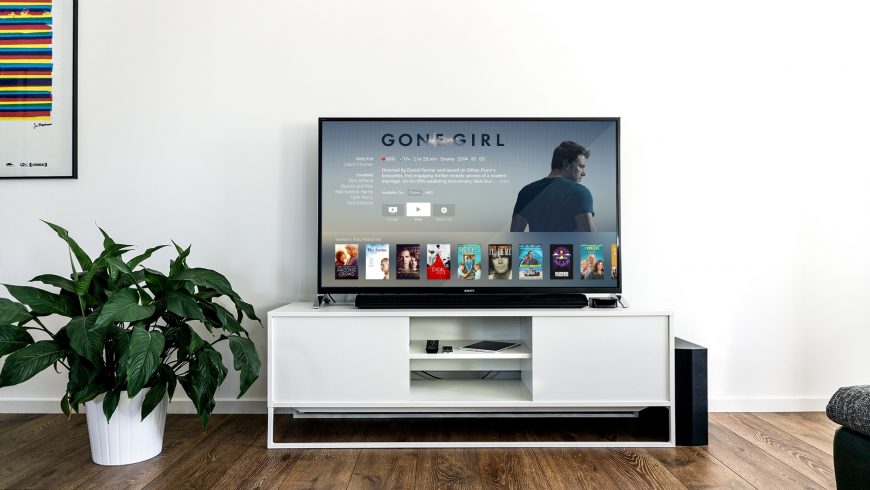
Как только вы зайдете в настройки, то увидите множество функций с цепляющими глаз названиями — например, «Ультра черный» или «Живые цвета». Многие из этих функций, тем не менее, являются всего лишь маркетинговым трюком и предназначены для того, чтобы картинка выделялась на фоне других телевизоров в демо-зоне магазина. На самом же деле многие из них лишают картинку объема или вызывают искажения и артефакты, которые ухудшают качество изображения. Для того, чтобы получить действительно хороший результат, стоит обратиться к ручным настройкам — и мы подскажем, как это сделать.
Функции, которые можно выключить

Откройте настройки вашего телевизора. Прежде чем начать что-то менять, убедитесь, что выбран режим дисплея «Кино» (в телевизорах разных производителей могут встречаться другие названия — например, «Эксперт» или «Кинотеатр»). Это гарантирует, что основные настройки яркости, контрастности и цвета максимально реалистичны — по крайней мере, насколько это возможно без тонкой калибровки.
Теперь можно переходить в расширенные настройки изображения. Опять же, в телевизорах разных производителей это может называться по-разному. Отметим, что всё нижеперечисленное актуально как для обычных телевизоров, так и для моделей с HDR.
Динамический контраст
Иногда называется «Улучшенный контраст» или «Продвинутый контраст», делает темные части картинки темнее, а светлые — ярче. Благодаря этому изображение выглядит более четким и ярким, но многие оттенки «съедаются» и превращаются в просто черный или белый. Это также может привести к появлению артефактов изображения. Выключение этой функции позволяет получить более детализированную картинку.
Черный тон
Как и Динамический контраст, эта функция призвана сделать темные оттенки более глубокими. Это ведет к искаженной цветопередаче, когда оттенки кажутся темнее, чем они есть на самом деле. Серые детали будут выглядеть черными, что придет к уменьшению детализации. Эту функцию тоже лучше оставить в стороне.
Черные детали
Эта функция противоположна предыдущей. Она призвана улучшить детализацию в тенях путем их высветления. Казалось бы, отличная идея: чем больше деталей, тем лучше. Как бы не так: на самом деле это практически гарантированно ведет к появлению артефактов.
Четкие края
Делает изображение более резким. От избытка резкости вокруг деталей появляются ореолы — наверняка вы видели картинки и фото, на которых такой эффект появился из-за неправильного сжатия. В большинстве случаев от этой функции лучше отказаться.
Живые цвета | GDR + | Тон кожи
Все эти функции так или иначе направлены на дополнительную обработку изображения с целью улучшения цветов. «Живые цвета» делают изображение более насыщенным, HDR+ пытается заставить обычный контент выглядеть как HDR, а «Тон кожи» пытается сделать кожу людей реалистичнее. Но если вы смотрите кино или сериал, лучше отключите подобные функции: как правило, специалисты тратят много времени на подбор цветов, и автоматизированные фильтры вряд ли сделают их лучше, чем они есть.
Супер разрешение | Плавная градация | Активное шумоподавление
Эти и любые другие функции, направленные на повышение резкости с последующим подавлением артефактов, неплохо справляются с улучшением контента в низком разрешении. Если же вы смотрите, скажем, YouTube в 1080p или фильм на Blu-ray, лучше их отключить, поскольку они могут, напротив, замылить яркую и четкую картинку. В то же время, эти алгоритмы могут быть полезны, если вы смотрите старый DVD или даже кабельное TV и вам кажется, что использование режима делает изображение более приятным глазу.
Динамическая интерполяция
Практически каждый производитель имеет для этого собственное название. Например, у Sony это MotionFlow, у Samsung — Auto Motion Plus или Motion Rate Supreme, у Sharp — AquoMotion, у Toshiba — ClearFrame или ClearScan, у LG — TruMotion — перечислять можно до бесконечности. Вне зависимости от названия, делают они буквально одно и то же: добавляют промежуточные кадры между существующими для супер плавного движения. В результате появляется нечто, получившее название «эффект мыльной оперы» — ощущение, что картинка слишком плавная, и так быть не должно. Мало кому это нравится, к тому же, это может создавать артефакты — так что мы рекомендуем отключить эту функцию (если, конечно, вам не нравится создаваемый ею эффект).
Режим изображения Авто
Это одна из фишек некоторых телевизоров Sony, позволяющая адаптировать режим изображения в зависимости от содержимого экрана. Как правило, правильно настроенный телевизор не нуждается ни в чем подобном и лучше отключить переключиться на режим «Кино».
Отметим, что не все перечисленные опции могут быть доступны на вашем телевизоре. Как правило, более дешевые модели имеют меньше функций. Пожалуй, мы указали большинство функций, которые производители упоминают в рекламе своих телевизоров. Отметим, что всё, сказанное выше, не прямое руководство к действию. Для максимально реалистичного изображения стоит отключить как можно больше из перечисленных функций, но каждый зритель индивидуален, и если вам кажется, что с «Плавной градацией» телевизор смотреть приятнее, оставьте эту надстройку.
Опциональные настройки
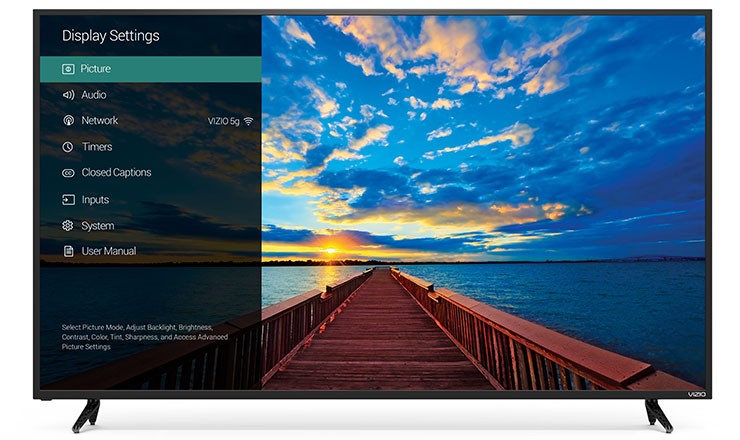
Отключить функции для пост-обработки изображения — самая легкая часть настройки телевизора. Теперь перейдем к опциям, которые могут сделать изображение намного лучше или намного хуже — в зависимости от того, какая у вас панель и для просмотра какого контента вы ее используете. Вот несколько функций, с которыми стоит поэкспериментировать, чтобы подобрать оптимальную комбинацию для ваших условий:
Подсветка
Во многих моделях телевизоров подсветка и яркость вынесены в отдельные настройки — и выполняют разные функции. Яркость лучше не трогать, если вы не хотите полностью откалибровать телевизор, поскольку она затрагивает уровень черного. А вот подсветку можно настраивать на свой вкус — она не меняет цвета, а лишь определяет, насколько ярко светит экран вашего ТВ. Как правило, комфортнее всего делать ее ярче днем и уменьшать, если вы смотрите телевизор в темной комнате. Многие производители также добавляют энергосберегающий режим, который автоматически настраивает подсветку в зависимости от окружения.
Диапазон HDMI | Цветовое пространство | Диапазон RGB | Уровень черного
Опять же, это всё разные название для одной и той же настройки, принятые у разных производителей. Она определяет, как обрабатываются цветовые сигналы, получаемые телевизором. Если в вашем устройстве доступен параметр «Авто», проще выставить его и забыть об этой настройке. Если же такой опции нет, выберите «Ограниченный» (в телевизорах Samsung — «Низкий»). Убедитесь, что во всех устройствах, подключенных к телевизору, этот параметр также выставлен на «Ограниченный». За одним исключением: если вы не планируете использовать телевизор в качестве монитора вашего ПК. В таком случае стоит выбрать «Полный». Отметим, что на телевизорах Sony функция «Уровень черного» делает то же самое, что и «Черный тон», поэтому стоит ее отключить.
Локальное затемнение
Эта функция гасит некоторые светоды в вашем телевизоре, чтобы получить более глубокий черный в определенных частях изображения. При правильной реализации на больших панелях эта функция может показать себя превосходно и улучшить изображение. Однако на некоторых телевизорах (особенно ближе к краям) алгоритм может отставать от изображения, делать некоторые области слишком черными или вызвать мерцание. Посмотрите телевизор несколько минут с включенным локальным затемнением, затем отключите и посмотрите, что изменилось. Если обработка вам нравится больше — оставьте ее включенной.
Воспроизведение в 24p
Как правило, этот режим называют 24p True Cinema. При ее активации контент будет воспроизводиться со скоростью 24 кадра в минуту — вместо стандартных 25. Не вдаваясь в подробности системы, отметим лишь, что включение этой функции может убрать резкость и неестественность движений героев в фильмах и сериалах. Некоторые телевизоры подстраивают частоту кадров автоматически в зависимости от контента, у некоторых и вовсе нет такой возможности. Если в вашем телевизоре доступен 24p True Cinema, попробуйте его включить.
Игровой режим
Предназначенный, как нетрудно догадаться, для геймеров, этот режим уменьшает задержку ввода, чтобы результат каждого нажатия клавиши появлялся на экране как можно быстрее. На некоторых телевизоров в этом режиме сильно страдает качество изображения, так что стоит сначала это проверить. Если на вашей модели это так, включайте его, только когда играете.

На полках магазинов представлены сотни моделей телевизоров на любой вкус и бюджет. Функционал у них различается, ровно как и название используемых технологий, и рассказать обо всём невозможно. Тем не менее, изменение перечисленных настроек должно приблизить качество картинки к оптимальному настолько, насколько это возможно сделать без тонкой калибровки. Если вы не понимаете, для чего нужна какая-то функция, и я нет в нашем списке, попробуйте загуглить — как правило, пользователи щедро делятся своим опытом на форумах и рассказывают, насколько полезна та или иная технология. Кроме того, вы можете написать об этом в комментариях к этой записи, и мы добавим в статью интересующую вас информацию.
Функция DLC в телевизоре: что это такое, для чего нужна?
18.04.2021 4 Просмотры
Мобильные телефоны с каждым днем становятся все умнее, все меньше и занимают все больше места в нашей жизни. Сейчас уже сложно представить себя без возможности позвонить в любой момент на другой конец света. Беспроводные сети и интернет вошли в нашу жизнь и заняли в ней одно из центральных мест. Теперь вся информация находится в ближайшей доступности для всех.
Через интернет можно заказывать еду, узнавать информацию, оформлять и подавать документы, учится, а также работать. От телефонов не отстают и другие приборы. В них становится все больше и больше от компьютера. Вот и телевизоры теперь все умнее и умнее, в них все больше функций и программного обеспечения.
Функция DLC в телевизоре
DLC (Dynamic Lightness Control) переводится как динамическая регулировка подсветки. Эта функция может быть отключена или активирована. Вы можете отрегулировать ее как вам удобно. Обычно в дневное время подсветка работает максимально ярко, а вечером слабее. Если в вашем телевизоре предусмотрен режим экономии энергии, уровень подсветки будет меняться автоматически.

При этом, вечером, при выключенном свете, само изображение чрезмерно яркое и может резать глаза. Вот эту-то проблему и должна была решить динамическая регулировка света.

Как включить и выключить?
У разных моделей телевизоров может находится в разных местах, но обычно она в основном меню в разделе экрана или изображения. Здесь можно её включить или выключить, в некоторых случаях выбрать режим.
К сожалению, пока что данная функция не отлажена. Или не хватает данных с датчиков или ТВ не способно на них реагировать, но особой пользы от активации режима нет. В большинстве случае он не будет ничего переключать или сделает это не вовремя. Стоит подождать некоторое время, пока данную функцию не отладят.
Как настроить оптимальное изображение на телевизоре
Как настроить оптимальное изображение на телевизоре?
Независимо от размера экрана каждый владелец жидкокристалического (LCD, LED) телевизора желает получить максимум качества от выдаваемого экраном изображения. Для того, чтобы приблизиться к эталонным показателям формата, яркости, контрастности, цвета и фокуса мы будем использовать различные тесты экспертов от Burosch.

Созданные ими тесты используют во всем мире для того, чтобы оценить качество выдаваемого экраном ТВ изображения. Данные тесты и инструкции по настройке подойдут только для жидкокристаллических (LED, LCD) телевизоров, не старше 10 лет.
3D LED телевизоры: Sony KDL-50W706B
3D LED телевизор Sony KDL-50W706B с диагональю 50″ (127 см). Формат экрана: (16:9), разрешение: 1920×1080 мм. Стереозвук. Поддержка HDTV: 1080p Full HD. Мощность звука: 16 Вт. Цвет: серебристый. Размеры с подставкой: 1116x693x179 мм.
Страна производства: Словакия.
Официальная гарантия: 1 год.
При заказе до 15-00 — доставка в день заказа.
Наличие: нет в наличии
Характеристики Sony KDL-50W706B
Тип: ЖК-телевизор
Диагональ: 50″ (127 см)
Формат экрана: 16:9
Разрешение: 1920×1080 мм
Поддержка HD: 1080p Full HD
Светодиодная (LED) подсветка: есть, Edge LED
Стереозвук: есть
Частота обновления: 400 Гц
Поддержка 3D: есть, затворная технология, конвертация 2D в 3D
Доступ в интернет (Smart TV): есть
Мультимедиа Sony KDL-50W706B
Поддерживаемые форматы: MP3, WMA, MPEG4, DivX, MKV, JPEG
Прием сигнала Sony KDL-50W706B
Поддержка стереозвука NICAM: есть
Поддержка телевизионных стандартов: PAL, SECAM, NTSC
Поддержка DVB-Т: DVB-Т MPEG4
Поддержка DVB-T2: есть
Поддержка DVB-C: DVB-C MPEG4
Поддержка DVB-S: есть
Поддержка DVB-S2: есть
Телетекст: есть
Поддерживаемые форматы входного сигнала: 480i, 480p, 576i, 576p, 720p, 1080i, 1080p
Доступные разрешения при подключении к ПК: 640×480, 800×600, 1024×768, 1280×1024, 1360×768, 1920×1080
Функции Sony KDL-50W706B
Картинка в картинке: есть
Количество независимых TV-тюнеров: 1
Мультиэкран: есть
Поддержка 24p True Cinema: есть
Поддержка DLNA: есть
Запись видео: на USB-накопитель
Функция TimeShift: есть
Поддержка Skype: есть
Таймер сна: есть
Защита от детей: есть
Изображение Sony KDL-50W706B
Прогрессивная развертка: есть
Угол обзора: 178°
Звук Sony KDL-50W706B
Мощность звука: 16 Вт (2×8 Вт)
Акустическая система: 2 динамика
Объемное звучание: есть
Декодер Dolby Digital: есть
Автоматическое выравнивание громкости (AVL): есть
Интерфейсы Sony KDL-50W706B
Входы: AV, аудио x2, компонентный, SCART, RGB, HDMI x4, MHL, USB x2, Ethernet (RJ-45), Wi-Fi 802.11n, Miracast
Выходы: аудио (стерео), оптический
Разъем для наушников: есть
Слот для CI: есть, поддержка CI+
Дополнительно Sony KDL-50W706B
Цвет: серебристый
Возможность крепления на стену: есть
Потребляемая мощность: 100 Вт
Габариты (ШхВхГ) Sony KDL-50W706B
Размеры с подставкой (ШxВxГ): 1116x693x179 мм
Вес с подставкой: 14.8 кг
Размеры без подставки (ШxВxГ): 1116x656x64 мм
Вес без подставки: 13.6 кг
Гарантия Sony KDL-50W706B
Комплектация Sony KDL-50W706B
Камера для видеоконференции и микрофон (CMU-BR200/CMU-BR100); беспроводной сабвуфер (SWF-BR100); кабель MHL (DLC-MB10, DLC-MB20, DLC-MC10, DLC-MC20); пульт дистанционного управления с тачпадом (RMF-ED004); cетевой кабель питания; настольная подставка; руководство пользователя.
Другие названия данной модели
SonyKDL-50W706B; Sony KDL 50W706B; KDL-50W706B; Sony-50W706B; KDL50W706B; Sony KDL-50-W706-B; Sony-KDL-50W-706B; Sony KDL-50W706BW; Sony KDL-50W706BRU

| 3D LED телевизоры с такой же диагональю: | 3D LED телевизоры, близкие по цене Sony KDL-50W706B: |
Ваша корзина:
Каталог товаров
Copyright SetGood, Москва, 2007—2021
Интернет магазин телевизоров и аудио- видеотехники
Яркость и углы обзора
Важно, чтобы ваша технология отображения соответствовала вашей среде и привычкам отображения. Поскольку ЖК-устройства (включая QLED) используют светодиодную подсветку, они могут быть намного ярче, чем модели OLED. Это связано с тем, что в органических светодиодах используются органические соединения, яркость которых ограничена из-за тепловыделения.
Матрица QLED может быть в два раза ярче, чем OLED, что делает ее идеальной для просмотра в ярко освещенной комнате. С другой стороны, если вам нравится смотреть фильмы в темноте или в основном ночью, более высокий уровень черного на OLED-экране даст лучшее изображение. Если вы ненавидите выцветший черный цвет, вам подойдет OLED.

OLED-мониторы также имеют отличные углы обзора, что делает их идеальными для группового просмотра. Хотя при просмотре вне оси может происходить некоторый сдвиг цвета, изображение не будет существенно темным даже при экстремальных углах. Это делает OLED отличным выбором, если не все в комнате смотрят на экран.
В разных моделях ЖК-дисплеев используются разные типы покрытий и панелей, пытаясь обойти это. Например, в NanoCell от LG используются панели IPS, которые имеют отличные углы обзора, но плохую контрастность. Отличной моделью, совместимой с этой технологией, является телевизор 55 ″ NanoCell 4K 55NANO85SPA от LG, с частотой 120 Гц и HDMI 2.1. Другими словами, идеальный вариант для тех, кто хочет знать, как покупать телевизор.
С другой стороны, панели VA, как и панели QLED от Samsung, страдают от плохих углов обзора вне оси, но имеют лучшие коэффициенты контрастности и цветопередачи.
Если у вас большая семья или вы любите собирать друзей для просмотра спортивных состязаний или фильмов, обязательно примите во внимание углы обзора и окружающее освещение в комнате, прежде чем выбирать, как покупать телевизор.
См. Также:
SONY DLC-HE20HF Высокоскоростной кабель HDMI v1.4 с поддерживает 3D, Blu-ray, Ethernet (плоский) — 2 метра


Не расстраивайтесь! Добавьте товар в лист ожидания, если хотите его купить. Если товар остался у поставщика и не снят с произдводства, мы сделаем заказ. Как только товар поступит к нам, это будет указано в Вашем Листе ожидания.
SONY DLC-HE20HF Высокоскоростной кабель HDMI v1.4 с поддерживает 3D, Blu-ray, Ethernet (плоский) — 2 метра
Кабель HDMI® 1.4, 2-метра, поддерживает 3D, Blu-ray Disc™, PlayStation®, BRAVIA® Sync, Ethernet-каналы
Видео и звук с разрешением 1080p через один кабель
Идеально подходит для игр, фильмов и 3D
Идеально подходит для настенного монтажа устройств
Характеристики DLC-HE20HF 
HDMI® 1.4 — Легко справляется с разрешением 1080p и передовыми технологиями 4K, 3D и x.v.Colour

Ethernet-канал — Идеально подходит для создания сетей устройств и IP-приложений; скорость передачи данных до 100 Мб/сек
Канал возврата аудио — Упрощает аудиосоединение между телевизором и AV-ресивером и позволяет избавиться от лишних проводов
Высококачественные компоненты — Трехслойная защита снижает электромагнитные и высокочастотные помехи, а разъемы с золотым покрытием 24 карата повышают долговечность
Более широкое цветовое пространство — Благодаря ему HD-телевизор может воспроизводить насыщенные, естественные и реалистичные цвета изображений, сделанных цифровой фотокамерой

Новая упаковка — Краткая информация о классе HDMI®, типе кабеля, совместимыми устройствами и способах их подключения в домашних условиях
Гибкий и прочный — Идеально подходит для ограниченного пространства, можно подключать установленный на стене ЖК-телевизор или проектор 
SONY DLC-HE20HF Высокоскоростной кабель HDMI v1.4 с поддерживает 3D, Blu-ray, Ethernet (плоский) — 2 метра
Стоимость доставки:
Стоимость доставки по Москве в пределах МКАД от — 399 рублей.
Срочная доставка по Москве в пределах МКАД от — 499 рублей.
Указанная стоимость доставки актуальна для компактных и легких товаров. В случаи если вы заказываете товар вес которого превышает 1,5 кг. стоимость доставки будет увеличена. Расчёт стоимости производится автоматически при оформлении заказа на нашем сайте. В расчёте учитываются такие параметры как вес и объема товара.
Стоимость доставки по городам России от — 499 рублей.
Мы производим доставку по всем городам России. Стоимость доставки рассчитывается автоматически при оформлении заказа на нашем сайте. Точная стоимость зависит от региона и веса товара. Доставка осуществляется транспортными компаниями СПСР и ЕМС По чта Росии. Сроки доставки завсят от региона.
Варианты оплаты:
наличным платежом
банковской картой через систему PayU при оформлении заказа на нашем сайте
банковской картой через терминал 2can при оплате в пункте самовывоза
банковским переводом и безналичным платежом от физических и юридических лиц
*для юридических лиц мы выставляем счета на оплату
Системная часть
Когда пропало изображение на телевизоре, но вы смогли выявить, что экран с подсветкой полностью исправен, но не показывают телеканалы – ищите проблему в соединении кабелей (замените их), в работоспособности декодера, правильности выставленных настроек канала.
Неисправность видеосигнала
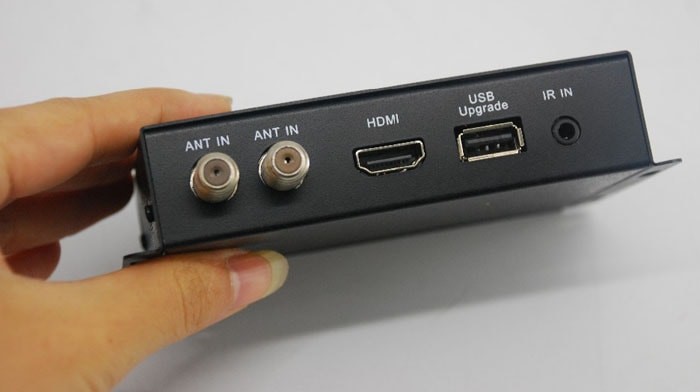
Когда лджи ТВ сопряжен с TV-тюнером, для получения звука и картинки часто задействованы провода, которые передают звук и видео по отдельности. Если черный экран, но звук поступает, проверьте компонентные и композитные провода:
Если сомневаетесь в повреждении кабеля, проверяйте его работу на другой аппаратуре.
Проблемы с декодером
Возможна неисправность не только в передачи телесигнала по кабелю, но и в проблемной работе дешифратора. Он может быть установлен:
Ремонт или прошивка дешифратора – это процедура не простая и требует разбора аппаратуры, замены или подключения программатора для перепрошивки. Если прошивка по ценам оправдана, то замена дешифратора практически эквивалентна цене нового ресивера. Если же дешифратор сломался на телевизоре, то рекомендуется замена дешифратора, а не телевизора.
Приступаем к настройке экрана
В первую очередь потребуется выбрать источник сигнала на пульте.

Для этого нажмите клавишу Source или Input и выберите источник изображения: USB флешку (или соответствующий HDMI вход, если транслируете с ПК/ноутбука).

Далее необходимо войти в меню телевизора: для этого нажмите кнопку меню на пульте и перейдите к настройкам изображения. У разных производителей кнопка меню называется по-разному: это может быть Settings, Options, Menu. На картинке ниже самые распространенные пульты.

Если у вас возникнут сложности со входом в меню – в инструкции к телевизору можно найти описание этой процедуры более точно, конкретно для вашей модели. Когда вы войдете в меню, вы увидите примерно следующее:

Далее вам предстоит выбрать каким путем пойти: взять универсальную картинку (быстрее) или настраивать каждый параметр по соответствующей картинки (качественнее).
Настройка формата экрана
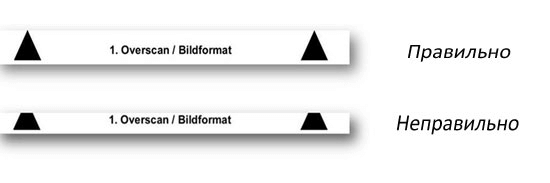
Чтобы формат был настроен правильно – необходимо отключить в меню функции масштабирования (оверскана, апскейла).
Настройка яркости
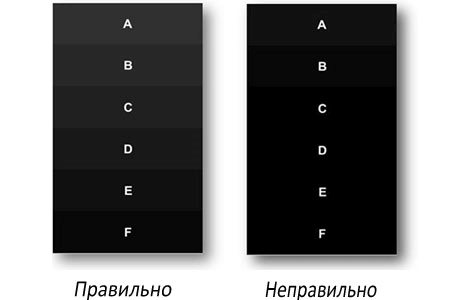
Правильная настройка яркости достигается, когда все градации серого цвета отчетливо видны на фоне черного. Для этого двигайте клавишами пульта ползунок параметра яркости в меню до тех пор, пока все градации серого будут видны.
Настройка контрастности

Правильная настройка контрастности схожа, с настройкой яркости, отличается лишь тем, что теперь фон не черный, а белый. Правильным будет параметр, когда вы увидите все градации серого на белом фоне. Для этого двигайте клавишами пульта ползунок параметра контрастности в меню до тех пор, пока все градации серого будут видны.
Настройка цвета

Настройка насыщенности цвета и цветовой температуры выполняется по оттенку человеческой кожи. Для того, чтобы получить правильные настройки цветности потребуется тестовая картинка с изображенными на ней женщинами. У них разный цвет кожи, подстраивать регуляторы нужно так, чтобы кожа смотрелась естественно. Для этого двигайте клавишами пульта ползунок параметра цветности в меню до тех пор, пока все лица не станут выглядеть натуральными.
Настройка фокуса

Настройки резкости необходимо выполнять после точной настройки формата, которая описана выше. Чтобы экран телевизора выдавал четкое изображение на тестовой картинке необходимо добиться максимально точного отображения пересечений и линий. Для этого двигайте клавишами пульта ползунок параметра фокус (резкость) в меню до тех пор, пока все пересечения не станут видны.
Завершив эти настройки выйдите из меню, извлеките USB флешку, включайте любой фильм или ТВ-программу. После этих ваш телевизор настроен для приятного просмотра видео любого содержания: от динамичных боевиков до документальных фильмов о природе.
3D LED телевизоры: Sony KDL-50W706B
3D LED телевизор Sony KDL-50W706B с диагональю 50″ (127 см). Формат экрана: (16:9), разрешение: 1920×1080 мм. Стереозвук. Поддержка HDTV: 1080p Full HD. Мощность звука: 16 Вт. Цвет: серебристый. Размеры с подставкой: 1116x693x179 мм.
Страна производства: Словакия.
Официальная гарантия: 1 год.
При заказе до 15-00 — доставка в день заказа.
Наличие: нет в наличии
Характеристики Sony KDL-50W706B
Тип: ЖК-телевизор
Диагональ: 50″ (127 см)
Формат экрана: 16:9
Разрешение: 1920×1080 мм
Поддержка HD: 1080p Full HD
Светодиодная (LED) подсветка: есть, Edge LED
Стереозвук: есть
Частота обновления: 400 Гц
Поддержка 3D: есть, затворная технология, конвертация 2D в 3D
Доступ в интернет (Smart TV): есть
Мультимедиа Sony KDL-50W706B
Поддерживаемые форматы: MP3, WMA, MPEG4, DivX, MKV, JPEG
Прием сигнала Sony KDL-50W706B
Поддержка стереозвука NICAM: есть
Поддержка телевизионных стандартов: PAL, SECAM, NTSC
Поддержка DVB-Т: DVB-Т MPEG4
Поддержка DVB-T2: есть
Поддержка DVB-C: DVB-C MPEG4
Поддержка DVB-S: есть
Поддержка DVB-S2: есть
Телетекст: есть
Поддерживаемые форматы входного сигнала: 480i, 480p, 576i, 576p, 720p, 1080i, 1080p
Доступные разрешения при подключении к ПК: 640×480, 800×600, 1024×768, 1280×1024, 1360×768, 1920×1080
Функции Sony KDL-50W706B
Картинка в картинке: есть
Количество независимых TV-тюнеров: 1
Мультиэкран: есть
Поддержка 24p True Cinema: есть
Поддержка DLNA: есть
Запись видео: на USB-накопитель
Функция TimeShift: есть
Поддержка Skype: есть
Таймер сна: есть
Защита от детей: есть
Изображение Sony KDL-50W706B
Прогрессивная развертка: есть
Угол обзора: 178°
Звук Sony KDL-50W706B
Мощность звука: 16 Вт (2×8 Вт)
Акустическая система: 2 динамика
Объемное звучание: есть
Декодер Dolby Digital: есть
Автоматическое выравнивание громкости (AVL): есть
Интерфейсы Sony KDL-50W706B
Входы: AV, аудио x2, компонентный, SCART, RGB, HDMI x4, MHL, USB x2, Ethernet (RJ-45), Wi-Fi 802.11n, Miracast
Выходы: аудио (стерео), оптический
Разъем для наушников: есть
Слот для CI: есть, поддержка CI+
Дополнительно Sony KDL-50W706B
Цвет: серебристый
Возможность крепления на стену: есть
Потребляемая мощность: 100 Вт
Габариты (ШхВхГ) Sony KDL-50W706B
Размеры с подставкой (ШxВxГ): 1116x693x179 мм
Вес с подставкой: 14.8 кг
Размеры без подставки (ШxВxГ): 1116x656x64 мм
Вес без подставки: 13.6 кг
Гарантия Sony KDL-50W706B
Комплектация Sony KDL-50W706B
Камера для видеоконференции и микрофон (CMU-BR200/CMU-BR100); беспроводной сабвуфер (SWF-BR100); кабель MHL (DLC-MB10, DLC-MB20, DLC-MC10, DLC-MC20); пульт дистанционного управления с тачпадом (RMF-ED004); cетевой кабель питания; настольная подставка; руководство пользователя.
Другие названия данной модели
SonyKDL-50W706B; Sony KDL 50W706B; KDL-50W706B; Sony-50W706B; KDL50W706B; Sony KDL-50-W706-B; Sony-KDL-50W-706B; Sony KDL-50W706BW; Sony KDL-50W706BRU
| 3D LED телевизоры с такой же диагональю: | 3D LED телевизоры, близкие по цене Sony KDL-50W706B: |
Ваша корзина:
Каталог товаров
Copyright SetGood, Москва, 2007—2021
Интернет магазин телевизоров и аудио- видеотехники
SONY DLC-HE20HF Высокоскоростной кабель HDMI v1.4 с поддерживает 3D, Blu-ray, Ethernet (плоский) — 2 метра
Не расстраивайтесь! Добавьте товар в лист ожидания, если хотите его купить. Если товар остался у поставщика и не снят с произдводства, мы сделаем заказ. Как только товар поступит к нам, это будет указано в Вашем Листе ожидания.
SONY DLC-HE20HF Высокоскоростной кабель HDMI v1.4 с поддерживает 3D, Blu-ray, Ethernet (плоский) — 2 метра
Кабель HDMI® 1.4, 2-метра, поддерживает 3D, Blu-ray Disc™, PlayStation®, BRAVIA® Sync, Ethernet-каналы
Видео и звук с разрешением 1080p через один кабель
Идеально подходит для игр, фильмов и 3D
Идеально подходит для настенного монтажа устройств
Характеристики DLC-HE20HF
HDMI® 1.4 — Легко справляется с разрешением 1080p и передовыми технологиями 4K, 3D и x.v.Colour
Ethernet-канал — Идеально подходит для создания сетей устройств и IP-приложений; скорость передачи данных до 100 Мб/сек
Канал возврата аудио — Упрощает аудиосоединение между телевизором и AV-ресивером и позволяет избавиться от лишних проводов
Высококачественные компоненты — Трехслойная защита снижает электромагнитные и высокочастотные помехи, а разъемы с золотым покрытием 24 карата повышают долговечность
Более широкое цветовое пространство — Благодаря ему HD-телевизор может воспроизводить насыщенные, естественные и реалистичные цвета изображений, сделанных цифровой фотокамерой
Новая упаковка — Краткая информация о классе HDMI®, типе кабеля, совместимыми устройствами и способах их подключения в домашних условиях
Гибкий и прочный — Идеально подходит для ограниченного пространства, можно подключать установленный на стене ЖК-телевизор или проектор
SONY DLC-HE20HF Высокоскоростной кабель HDMI v1.4 с поддерживает 3D, Blu-ray, Ethernet (плоский) — 2 метра
Стоимость доставки:
Стоимость доставки по Москве в пределах МКАД от — 399 рублей.
Срочная доставка по Москве в пределах МКАД от — 499 рублей.
Указанная стоимость доставки актуальна для компактных и легких товаров. В случаи если вы заказываете товар вес которого превышает 1,5 кг. стоимость доставки будет увеличена. Расчёт стоимости производится автоматически при оформлении заказа на нашем сайте. В расчёте учитываются такие параметры как вес и объема товара.
Стоимость доставки по городам России от — 499 рублей.
Мы производим доставку по всем городам России. Стоимость доставки рассчитывается автоматически при оформлении заказа на нашем сайте. Точная стоимость зависит от региона и веса товара. Доставка осуществляется транспортными компаниями СПСР и ЕМС По чта Росии. Сроки доставки завсят от региона.
Варианты оплаты:
наличным платежом
банковской картой через систему PayU при оформлении заказа на нашем сайте
банковской картой через терминал 2can при оплате в пункте самовывоза
банковским переводом и безналичным платежом от физических и юридических лиц
*для юридических лиц мы выставляем счета на оплату
разрешение
Поскольку телевизоры 4K и поддержка HDR получают широкое распространение, у большинства людей наконец-то есть веская причина для обновления. Так почему же производители уже пытаются убедить вас купить набор 8K?
Это правда, что некоторые устройства 8K, такие как QLED следующего поколения от Samsung, сейчас не так дороги. К сожалению, 8K по-прежнему не стоит вложений. Для некоторых 8K никогда не окупятся, потому что воспринимаемый скачок качества изображения в лучшем случае незначителен.
Переход от стандартной четкости к HD был огромным с точки зрения качества изображения, но от HD к 4K все стало немного туманно. Вам нужно находиться на некотором расстоянии от телевизора, чтобы увидеть преимущества 4K, но нельзя отрицать, что изображение более резкое и детализированное.
Так как насчет от 4К до 8К? Как вы уже догадались, это игра с убывающей отдачей. Хотя разница заметна, когда вы приближаетесь намного ближе, чем считается разумным расстоянием для просмотра, в целом вы, вероятно, не будете впечатлены.

Затем возникает вопрос о содержании. В то время как экран 8K хорошо справляется с масштабированием контента 4K, найти собственный контент 8K в настоящее время практически невозможно. YouTube поддерживает его, но нет возможности фильтровать результаты поиска по нему. Некоторые потоковые сервисы пока даже не предлагают контент 4K, а многие кабельные трансляции по-прежнему имеют стандартное разрешение.
Netflix рекомендует скорость Интернета 25 Мбит / с для потоковой передачи контента 4K, который уже сильно сжат. По этой логике вам потребуется не менее 50 Мбит / с для контента 8K, который также будет использовать гораздо большую пропускную способность, чем 4K.
Однажды 8K окупятся, потому что он будет по умолчанию, как сейчас 4K. Когда придет время, появятся более веские причины узнать, как покупать телевизор. Не будем забывать, как плохая реализация HDR повлияла на первые телевизоры 4K, когда они были выпущены. У нас было всего несколько поколений по-настоящему превосходных 4K-телевизоров, обеспечивающих значительно лучшие впечатления от просмотра по сравнению с нашими старыми HD-устройствами.
Причины отсутствия изображения
Практически всегда данный вариант неисправности указывает на поломку, а не сбитые настройки, или проблему на стороне «передатчика». Это проверяется простым переключением с помощью пульта ДУ на другой канал. Остальные неисправности все же оказываются на стороне владельца ТВ и делятся на два типа:
При этом, системная проблема может означать: выход из строя приемника телевизора или ресивера (если тот к ТВ подключен).
Приступаем к настройке экрана
В первую очередь потребуется выбрать источник сигнала на пульте.
Для этого нажмите клавишу Source или Input и выберите источник изображения: USB флешку (или соответствующий HDMI вход, если транслируете с ПК/ноутбука).
Далее необходимо войти в меню телевизора: для этого нажмите кнопку меню на пульте и перейдите к настройкам изображения. У разных производителей кнопка меню называется по-разному: это может быть Settings, Options, Menu. На картинке ниже самые распространенные пульты.
Если у вас возникнут сложности со входом в меню – в инструкции к телевизору можно найти описание этой процедуры более точно, конкретно для вашей модели. Когда вы войдете в меню, вы увидите примерно следующее:
Далее вам предстоит выбрать каким путем пойти: взять универсальную картинку (быстрее) или настраивать каждый параметр по соответствующей картинки (качественнее).
Настройка формата экрана
Чтобы формат был настроен правильно – необходимо отключить в меню функции масштабирования (оверскана, апскейла).
Настройка яркости
Правильная настройка яркости достигается, когда все градации серого цвета отчетливо видны на фоне черного. Для этого двигайте клавишами пульта ползунок параметра яркости в меню до тех пор, пока все градации серого будут видны.
Настройка контрастности
Правильная настройка контрастности схожа, с настройкой яркости, отличается лишь тем, что теперь фон не черный, а белый. Правильным будет параметр, когда вы увидите все градации серого на белом фоне. Для этого двигайте клавишами пульта ползунок параметра контрастности в меню до тех пор, пока все градации серого будут видны.
Настройка цвета
Настройка насыщенности цвета и цветовой температуры выполняется по оттенку человеческой кожи. Для того, чтобы получить правильные настройки цветности потребуется тестовая картинка с изображенными на ней женщинами. У них разный цвет кожи, подстраивать регуляторы нужно так, чтобы кожа смотрелась естественно. Для этого двигайте клавишами пульта ползунок параметра цветности в меню до тех пор, пока все лица не станут выглядеть натуральными.
Настройка фокуса
Настройки резкости необходимо выполнять после точной настройки формата, которая описана выше. Чтобы экран телевизора выдавал четкое изображение на тестовой картинке необходимо добиться максимально точного отображения пересечений и линий. Для этого двигайте клавишами пульта ползунок параметра фокус (резкость) в меню до тех пор, пока все пересечения не станут видны.
Завершив эти настройки выйдите из меню, извлеките USB флешку, включайте любой фильм или ТВ-программу. После этих ваш телевизор настроен для приятного просмотра видео любого содержания: от динамичных боевиков до документальных фильмов о природе.