Для чего необходимо расширение
Для чего файлам нужны расширения имени – основные типы

Расширение файла или расширение имени файла представляет собой суффиксом в конце названия файла на устройстве. Как правило, состоит из двух-четырех символов.

Расширения файлов используются операционной системой, чтобы определить, какие приложения связаны с какими типами файлов – другими словами, какое приложение открывается при двойном щелчке по файлу.
Какие типы расширений существуют
Существует много различных типов расширений файлов – слишком много, чтобы перечислить в одной статье – мы приведём несколько примеров общих расширений файлов, которые наиболее часто встречаются на компьютерах пользователей:
Как мы сказали, это всего лишь небольшое количество расширений файлов. Их буквально тысячи.
Как увидеть расширения моих файлов
По умолчанию Windows показывает расширения файлов. Некоторое время назад – в Windows 7, 8 и даже 10 – это было не так, но, к счастью, они изменили настройки по умолчанию. Мы говорим, к счастью, потому что считаем, что отображение расширения файлов не только полезно, но и повышает безопасность. Без отображения расширений файлов бывает трудно сказать, действительно ли этот PDF-файл или какой-то вредоносный исполняемый файл.
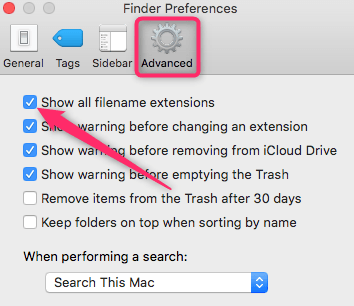
Расширения файлов не отображаются в macOS по умолчанию. Причина этого заключается в том, что macOS, на самом деле, не использует расширения так же, как Windows.
Что произойдет, если изменить расширение файла
Исходя из того, о чем мы говорили в предыдущем разделе, то, что происходит при изменении расширения файла, зависит от того, какую операционную систему Вы используете.
В Windows, если вы удалите расширение файла, Windows больше не сможет определять, что делать с этим файлом. При попытке открыть файл Windows спросит вас, какое приложение вы хотите использовать.
Если измените расширение на другое, например, переименуете файл из «coolpic.jpg» в «coolpic.txt» – Windows попытается открыть файл в приложении, связанном с новым расширением, и вы либо получите сообщение об ошибке, либо открытый, но бесполезный файл.
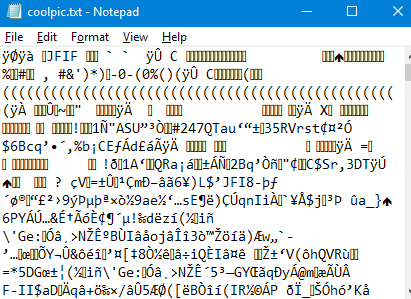
В этом примере блокнот (или какой-либо текстовый редактор) действительно открыл наш «coolpic.txt» файл, но это просто искаженный и беспорядочный текст.
По этой причине Windows предупредит Вас, когда вы пытаетесь изменить расширение файла, и вы должны подтвердить действие.
Если вы используете macOS, произойдёт что похожее. При попытке изменить расширение файла также появится предупреждение.
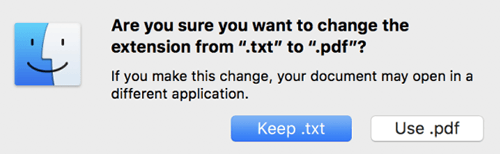
Если вы измените расширение на что-то другое, macOS попытается открыть файл в приложении, связанном с новым расширением. Вы либо получите сообщение об ошибке или искаженный файл – как в Windows.
Что отличает macOS от Windows, если вы пытаетесь удалить расширение файла в macOS (по крайней мере, в Finder), macOS просто добавит то же самое расширение обратно, используя данные MIME.
Если вы действительно хотите изменить тип файла – например, вы хотите изменить изображение из JPG в формат PNG – вам нужно использовать программное обеспечение, которое может фактически конвертировать файл.
Что такое расширение файла

Р асширение файла или расширение имени файла является суффиксом в конце компьютерного файла. Оно ставится после имени и обычно имеет длину два-четыре символа. Если Вы когда-либо открывали документ или просматривали изображение, Вы, вероятно, заметили эти буквы в конце Вашего файла.
Расширения файлов используются операционной системой для определения того, какие приложения связаны с типами файлов — другими словами, какое приложение открывается при двойном щелчке по файлу. Например, файл с именем «изображение.jpg» имеет расширение файла «jpg». Например, когда Вы открываете этот файл в Windows, операционная система ищет приложение, связанное с файлами JPG, открывает это приложение и загружает файл.
Какие существуют типы расширений?
Существует много разных типов расширений файлов — слишком много, чтобы их можно было перечислить в статье, но вот несколько примеров общих расширений файлов, которые Вы можете увидеть на своем компьютере:
И, как мы уже говорили, это просто небольшое количество расширений файлов. Есть буквально тысячи.
Также важно знать, что существуют типы файлов, которые по своей сути опасны или могут быть опасными. Как правило, это исполняемые файлы, которые могут запускать определенные типы кода при попытке их открыть. Не открывайте файлы, если они получены из ненадежного источника.
Что делать, если не видно расширения файлов?
По умолчанию Windows показывает расширения файлов. Некоторое время — в Windows 7, 8 и даже 10 — это было не так, но, к счастью, они изменили настройки по умолчанию. К счастью, мы говорим потому, что показ расширений файлов не только полезен, но и безопасен. Без показа расширений файлов может быть трудно определить, является ли этот файл PDF, который Вы смотрите (например), действительно файлом PDF, а не каким-то вредоносным исполняемым файлом.
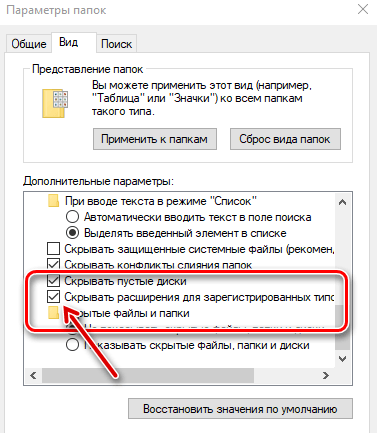
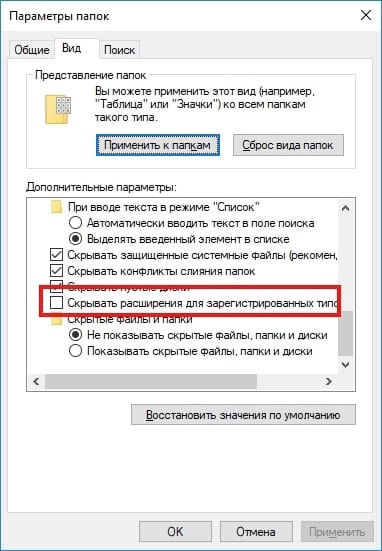
Если расширения файлов не отображаются в Windows, то это легко исправить. В любом окне проводника файлов просто выберите «Вид» > «Параметры» > «Изменить параметры папок и поиска». В окне «Параметры папок» на вкладке «Вид» снимите флажок «Скрывать расширения для зарегистрированных типов файлов».
Что произойдет, если я изменю расширение файла?
В Windows, если Вы удаляете расширение файла, Windows больше не знает, что делать с этим файлом. Когда Вы попытаетесь открыть файл, Windows спросит Вас, какое приложение Вы хотите использовать. Если Вы измените расширение, например, с «изображение.jpg» на «изображение.txt» Windows попытается открыть файл в приложении, связанном с новым расширением, и Вы получите сообщение об ошибке или открытый, но бесполезный файл. В этом примере Блокнот (или любой другой текстовый редактор по умолчанию) открыл наш файл «изображение.txt», но это всего лишь искаженный беспорядок текста.

По этой причине Windows предупреждает Вас, когда Вы пытаетесь изменить расширение файла, и Вы должны подтвердить действие.

Если Вы действительно хотите изменить тип файла — например, Вы хотели бы изменить изображение из формата JPG в PNG — Вам нужно будет использовать программное обеспечение, которое может преобразовать файл.
Как изменить программу, открывающую файл
Всякий раз, когда Вы устанавливаете приложение, которое может открыть определенный тип файла, это приложение и расширение файла регистрируются в Вашей операционной системе. Вполне возможно, что несколько приложений могут открывать один и тот же файл. Вы можете запустить приложение, а затем загрузить в него любой поддерживаемый тип файла. Или Вы можете щелкнуть правой кнопкой мыши файл, чтобы открыть его контекстное меню и выбрать там доступное приложение.
Например, на изображении ниже Вы можете увидеть, что у нас есть несколько приложений для изображений в нашей системе Windows, которые могут открыть файл «изображение.jpg», который мы щелкнули правой кнопкой мыши.
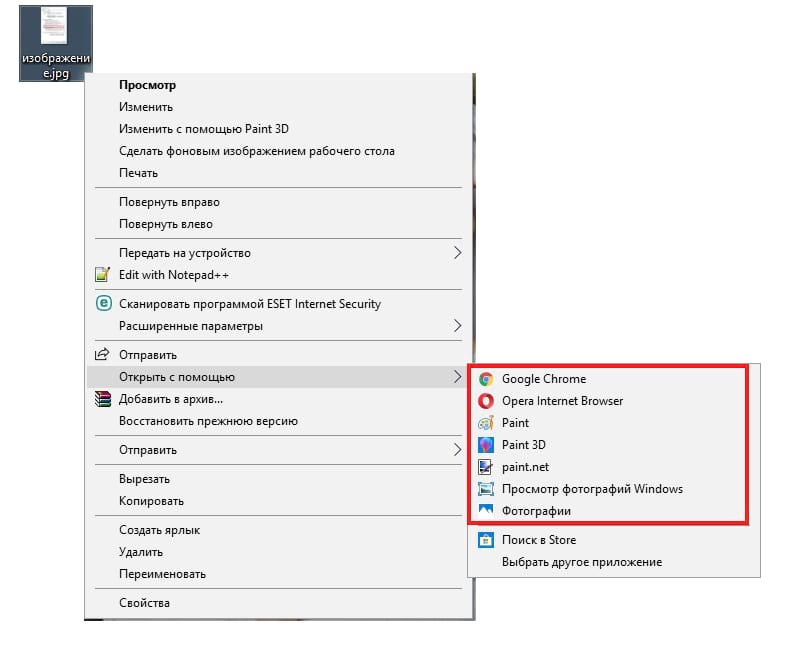
Тем не менее, есть также приложение по умолчанию, связанное с каждым расширением. Это приложение открывается при двойном щелчке по файлу.
И Вы можете изменить это приложение по умолчанию. Просто выберите «Параметры» > «Приложения» > «Приложения по умолчанию» > «Выбор стандартных приложений для типов файлов». Прокрутите список (очень длинный) типов файлов, чтобы найти тот, который Вы хотите, а затем щелкните связанное с ним приложение справа, чтобы изменить его.
Расширения в браузер: зачем они нужны и как правильно ставить

Раньше использовать различные плагины, предназначенные для веб-проводников, могли только программисты и люди, отлично разбирающиеся в ПК. Сейчас установить в браузер расширение может любой пользователь, используя его в самых различных направлениях. Дополнения для обозревателей способны максимально расширить его функциональные способности, и сделать времяпровождение в сети более приятным.
Для чего нужно использовать дополнения
После установки интернет-проводника, он имеет минимальные функции, которые с легкостью можно исправить. Делается это при помощи соответствующих плагинов, которые располагаются в специальном магазине. У каждого обозревателя свой магазин с различными дополнениями. У одних приложений много разнообразных мини-программ, в то время как у других, к примеру, Internet Explorer их гораздо меньше.

Прежде чем приступать к расширению функционала браузера, необходимо определиться, что именно нужно улучшить. Так разрешается устанавливать:
В зависимости от того, какую функцию нужно улучшить выбирается соответствующая программа.
Безопасно ли устанавливать дополнения
Перед тем как скачать расширение для браузера,необходимо быть полностью уверенным, что оно не нанесет вред веб-проводнику и компьютеру. Плагины, по сути, это мини-программа и как любое программное обеспечение может быть полезным или вредным. Установка вредоносных расширений опасна для всей системы. Даже популярные мини-ПО могут быть прописаны с ошибками, которые приводят к сбоям в работе браузера.
Установка некачественных плагинов может привести не только к некорректной работе, но и к потере данных. Многие вредоносные дополнения способны украсть пароли, передавать данные о пользователе, его местоположении или отслеживать все действия в интернете. Стоит отметить, что таких мини-программ достаточно мало, и столкнуться с ними вряд ли получится.
Как избежать вредных дополнений
Улучшение функционала обозревателя довольно-таки популярная процедура, позволяющая улучшить его производительность. Редко, но, к сожалению, встречаются вредные дополнения для браузера, но это не означает, что нужно полностью отказаться от дополнительных инструментов.

Чтобы обезопасить ПК и личные данные стоит придерживаться следующих правил:
Соблюдение таких простых правил позволит обезопасить посещение сайтов и работу в интернете. Если заметили, что расширение для браузера стало вносить какие-то изменения в условия использования, запрашивать доступ к личным данным удалите его, ведь его могла атаковать вирусная программа, которая в дальнейшем может нанести вред компьютеру.
Национальная библиотека им. Н. Э. Баумана
Bauman National Library
Персональные инструменты
Расширение файла

Содержание
Назначение и визуальное представление
Самой главной функцией расширения файлов является возможность устанавливать соответствие каждого расширения с программой, которая может открывать и обрабатывать такие файлы. Расширения помогают операционной системе оперативно идентифицировать соответствующую программу, предназначенную для каждого конкретного файла, и автоматически запускать ее. Также, если отображается расширение имени файла, то работа с ним будет более безопасной, и возможность открыть вредоносный файл существенно снижается. [Источник 2]
Расширение обычно отделяется от основной части имени файла точкой. В операционных системах CP/M и MS-DOS длина расширения была ограничена тремя символами, в современных операционных системах это ограничение отсутствует. Иногда могут использоваться несколько расширений, следующих друг за другом, например, «.tar.gz». [Источник 3]
В файловой системе FAT16 имя файла и расширение являлись отдельными сущностями, а точка, разделявшая их, реально не являлась частью полного имени файла и служила лишь для визуального отделения имени файла от расширения. В файловых системах FAT32 и NTFS точка стала обычным разрешённым символом в имени файла, поэтому ограничения на количество точек в имени файла в этих системах и их местоположения были сняты (за некоторыми исключениями, например, все конечные точки в именах файлов просто отбрасываются).
Некоторые операционные системы или менеджеры файлов могут устанавливать соответствия между расширениями файлов и приложениями. Когда пользователь открывает файл с зарегистрированным расширением, автоматически запускается соответствующая этому расширению программа. Некоторые расширения показывают, что файл сам является программой.
Типы расширений
Типы файлов в операционной системе Windows

Благодаря тегам формат является расширяемым, и в файлах TIF возможно сохранить дополнительную информацию. Например, в Adobe Photoshop можно сохранить в TIF-файле (опционально) информацию о слоях.
Файлы TIF могут быть сохранены как вообще без использования сжатия, так и с его применением по алгоритмам JPEG, ZIP, LZW и некоторым другим. Сжатие TIF-изображения по алгоритмам ZIP и LZW позволяет уменьшить размер файла без потерь качества.
Документы Microsoft Word также могут включать в себя изображения, диаграммы, таблицы, сценарии. Кроме различных объектов, текста и информации о его форматировании, файл DOC содержит параметры самого документа, печати.
Расширения JPG и JPEG полностью равнозначны, это один и тот же формат разница между ними только в одной букве расширения.
Формат Matroska вначале стал популярен в аниме-сообществах, поскольку данный формат поддерживает добавление субтитров и нескольких звуковых дорожек в один файл.
Также, файлы MKV можно смотреть на различных мобильных устройствах (Palm, Symbian, Pocket PC) с помощью программы CorePlayer.
В Mac OS EXE-приложения также могут быть запущены, но не напрямую, а с помощью эмуляторов Windows (например, Parallels Desktop или VMware Fusion).
Каждая ячейка может содержать как фиксированные данные, так и формулы, часто связанные с данными в других ячейках. Как и в документе Microsoft Word (.DOC), формат XLS позволяет пользователю изменять представление текста: его шрифт, цвет, начертание, выравнивание (в ячейке) и другие параметры. Кроме того, документ может содержать изображения, а также диаграммы, построенные на основе данных в определенных ячейках.
Формат XLS долгое время был основным в Microsoft Excel, но начиная с версии 2007 приложение по умолчанию создает новые документы в формате (.XLSX).
Формат был разработан для замены GIF, который, помимо своих недостатков, до 2004 имел ограничения для использования в свободном программном обеспечении. Новый формат PNG решил эти проблемы. В частности, в нем реализована поддержка 8-битного альфа-канала и поддержка глубины цвета до 48 бит. В то время как в GIF-формате возможна только полная прозрачность и цветовая палитра ограничена всего 256 цветами (8 бит).
Однако, в отличие от предшественника, этот формат не поддерживает анимацию. С этой целью был создан другой формат MNG. В файлах PNG также невозможно использование палитры CMYK, потому как этот формат не предназначен для профессиональной работы с графикой.
Файлы PNG можно открыть в любом браузере и практически в любой программе для просмотра и редактирования изображений. В Windows файл с расширением PNG можно открыть двойным кликом мыши.
Образы дисков очень полезны для создания копий CD и DVD-дисков. При создании образа копируется каждый бит компакт-диска в соответствии с оригинальным носителем. При простом копировании файлов с CD или DVD на жесткий диск, будет утеряна информация о дорожках, заголовки диска, загрузочная информация. С существующего образа диска можно впоследствии легко восстановить оригинальную версию скопированного компакт-диска.
Для создания образов и эмуляции дисков существует огромное количество различных программ.
Поддержка формата BMP интегрирована в Windows, таким образом файл можно открыть двойным щелчком мыши.
Файл MTS содержит видео высокой четкости (HD), используется в видеокамерах Sony, Panasonic и других. Формат основан на алгоритме кодирования MPEG-2 и поддерживает HD-видео в формате 720p и 1080i.
PDF-документы могут быть открыты с помощью бесплатной версии Adobe Reader или web-плагина, который доступен для большинства интернет-браузеров. В некоторых браузерах, в частности, в Google Chrome обеспечена поддержка этого формата даже без установленного плагина. Редактировать файлы PDF можно с помощью платной версии Adobe Reader. Также, существует огромное количество программ как для открытия и работы с данным форматом, так и для конвертации других документов из/в этот формат.
Файл содержит информацию, записанную в формате XPS (XML Paper Specification). Данный формат может содержать метки, а также информацию, необходимую для печати документа.
Файл XPS может быть открыт программой Microsoft XPS Viewer (в Windows Vista), а также с помощью программы XPS Essentials Pack, которую можно загрузить с официального сайта Microsoft (для открытия файла в Windows XP).
Точность указания
Иногда расширение указывает только один из используемых в файле форматов (например, расширение «.ogg» первоначально использовалось для всех файлов в формате Ogg, независимо от кодеков, которыми закодированы содержащиеся в контейнере Ogg данные). Также расширение обычно не указывает версию формата (например, файлы в разных версиях XHTML могут использовать одни и те же расширения).
Для чего используется расширение имени файла
Например, файл с именем «awesome_picture.jpg» имеет расширение «jpg». Например, когда вы открываете этот документ в Windows, операционная система ищет любое приложение, связанное с JPG, открывает это приложение и загружает файл. А расширение .m4r применяется для рингтонов, которые можно скачать (бесплатно)
Какие существуют типы расширений?
DOC / DOCX: документ Microsoft Word. DOC был оригинальным расширением, используемым для документов Word, но Microsoft изменила формат, когда дебютировал Word 2007. Документы Word теперь основаны на формате XML, поэтому добавление «X» в конец расширения.
PNG: Portable Network Graphics, формат изображения без потерь.
HTM / HTML: формат разметки HyperText для создания веб-страниц в Интернете.
PDF: Формат переносимого документа, созданный Adobe и используемый для поддержки форматирования в распределенных документах.
EXE: исполняемый формат, используемый для программ, которые вы можете запустить.
И, как мы уже говорили, это просто небольшое количество расширений файлов. Существует их, буквально тысячи.
Также важно знать, что существуют типы файлов, которые по своей сути опасны и могут быть опасными. Как правило, это исполняемые файлы, которые могут запускать определенные типы кода при попытке их открыть.
Под спойлером найдешь 50+ расширений файлов, которые потенциально опасны для Windows
Что делать, если я не вижу расширения файлов на компьютере?
Мы говорим, что показ расширений файлов не только полезен, но и более безопасен. Без показа расширений трудно определить, является ли этот файл PDF, который вы смотрите (например), действительно файлом PDF, а не каким-то вредоносным исполняемым сюжетом.
Если расширения файлов не отображаются в Windows, достаточно легко вернуть эту информацию. В любом окне проводника файлов просто выберите «Просмотр»⯮ «Параметры»⯮ «Изменить папку» и параметры поиска.

В окне «Параметры папки» на вкладке «Вид» установите флажок «Скрыть расширения для известных типов файлов».
В macOS расширения файлов не отображаются по умолчанию. Причина этого заключается в том, что macOS на самом деле не использует расширения так, как это делает Windows (и об этом мы поговорим больше в следующем разделе).
Однако вы можете делать расширения файлов MacOS и это, вероятно, не так уж плохо. Открыв Finder, просто перейдите в Finder⯮ Preferences⯮ Advanced, а затем включите флажок «Показать все расширения файлов».

Как MacOS и Linux используют расширения файлов?
Итак, мы говорили о том, как Windows использует расширения файлов, чтобы узнать, с каким типом файлов он имеет дело, и какое приложение использовать при открытии файла.
Windows знает, что файл с именем readme.txt является текстовым файлом из-за этого расширения TXT-файла, и он знает, как открыть его с помощью текстового редактора по умолчанию. Удалите это расширение, и Windows больше не будет знать, что делать с файлом.
Хотя MacOS и Linux по-прежнему используют расширения файлов, они не полагаются на них, как Windows. Вместо этого они используют что-то типа MIME и коды создателей, чтобы определить, что такое файл. Эта информация хранится в заголовке файла, и как macOS, так и Linux используют эту информацию для определения того, с каким типом файлов они имеют дело.
Поскольку расширения файлов на самом деле не требуются в macOS или Linux, вы вполне можете иметь действительный файл без расширения, но ОС все равно может открыть файл с помощью правильной программы из-за информации о файле, содержащейся в заголовке файла.
Что произойдет, если я изменю расширение файла?
Основываясь на том, о чем мы только что говорили в предыдущем разделе, что произойдет когда вы меняете расширение своего файла, зависит от того, какую операционную систему вы используете.
В этом примере Блокнот (или любой другой текстовый редактор по умолчанию) открыл наш файл «coolpic.txt», но это всего лишь искаженный беспорядочный текст.

По этой причине Windows предупреждает вас, когда вы пытаетесь изменить расширение файла, и вы должны подтвердить действие.

Если вы используете macOS, происходит нечто подобное. Если вы попытаетесь изменить расширение файла, вы получите предупреждение.

В отличие от Windows, если вы пытаетесь удалить расширение файла в macOS (по крайней мере, в Finder), macOS просто добавляет одно и то же расширение назад, используя данные из типа MIME файла.
Как изменить программу, открывающую файл
Всякий раз, когда вы устанавливаете приложение, которое может открыть определенный тип файла, это приложение и расширение файла регистрируются в вашей операционной системе. Вполне возможно, что несколько приложений могут открывать один и тот же файл.
Вы можете запустить приложение, а затем загрузить в него любой поддерживаемый тип файла. Или вы можете щелкнуть правой кнопкой мыши файл, чтобы открыть его контекстное меню и выбрать там доступное приложение.
Например, на изображении ниже вы можете увидеть, что у нас есть несколько приложений для изображений в нашей системе Windows, которые могут открыть файл «coolpic.jpg», который мы щелкнули правой кнопкой мыши.

Тем не менее, есть также приложение по умолчанию, связанное с каждым расширением. Это приложение открывается при двойном щелчке по файлу, а в Windows это приложение, которое появляется в верхней части списка, которое вы получаете, когда вы щелкаете правой кнопкой мыши файл (на изображении выше).
И вы можете изменить это приложение по умолчанию. Просто выберите «Параметры»⯮ «Приложения»⯮ «Приложения по умолчанию»⯮ «Выбрать приложения по умолчанию по типу файла». Прокрутите список (очень длинный) типов файлов, чтобы найти тот, который вы хотите, а затем щелкните связанное с ним приложение справа, чтобы изменить его.

И вы можете сделать то же самое в macOS. Просто выберите файл типа, который вы хотите изменить, и выберите «Файл»> «Получить информацию» в главном меню. В появившемся окне «Информация» перейдите в раздел «Открыть с», а затем в раскрывающемся меню выберите новое приложение. Достаточно легко.

Теперь вы знаете что такое расширение файла, и как его изменить.