Для чего нужен диспетчер браузеров
Менеджер браузеров: что это за программа?
Это ещё одно приложение от Яндекс, призванное оптимизировать и защитить веб-обозреватели. Менеджер браузеров появился относительно недавно, но у некоторых интернет-пользователей он уже установлен — иногда программы такого плана загружаются на компьютеры вместе с другим ПО. Предлагаем ознакомиться с этим софтом поближе.
Что это за программа, ее назначение
Итак, Менеджер браузеров: что это за программа нужна ли она на ПК? Менеджер браузеров — это небольшое приложение, которое устанавливается на компьютер.


Нужен ли Менеджер браузеров и можно ли его удалить с компьютера? Ответ чуть ниже.
Как понять, нужен ли вам менеджер браузеров
Тут трудно дать однозначный ответ. Чтобы принять решение, ответьте два вопроса:
Если хотя бы на один вопрос ответ “Нет” или “Не уверен”, то имеет смысл установить приложение. В любом случае, места она занимает совсем немного, ресурс устройство сильно не “ест”.
Скачивание
Скачать Менеджер браузеров можно прямо со страницы этого сервиса. Она легко ищется в интернете по названию. Также вы можете воспользоваться этой ссылкой. Жмем на большую желтую кнопку с надписью “Скачать” и следуем подсказкам системы.

Обратите внимание: Менеджер браузеров действует только в той учетной записи на ПК, которая была активна в момент его установки. Если пользователей несколько и каждый авторизируются через свою учетку, то для каждой из них необходимо установить это приложение дополнительно.
Что может эта программа, ее настройка
Чтобы понять, что такое Менеджер браузеров и для чего он нужен, необходимо ознакомиться со всеми его возможностями. Это ПО выполняет две функции: защитную и “управляющую”. Также внутри есть раздел “Помощник”, который может дать ответ на любые вопросы и запросы: начиная с “Заказать такси” и заканчивая “С кем сыграть в шахматы?”. Для работы Помощника требуется подключение к интернету.
Защитные функции приложения работают сразу по трем направлениям:
Управление касается назначения веб-обозревателя “по умолчанию”.
Настройка
Сначала нужно запустить программу — иконка находится на панели задач, в области уведомлений. Нужный функционал находится под вкладкой “Настройки защиты”, переходим к ней. В следующей таблице отображены основные настройки.
| Функция | Что делает Менеджер браузеров |
| Защита ярлыков | Не дает вредоносному ПО использовать ярлыки веб-обозревателя для изменения его настроек. Предупреждает пользователя о таких попытках вмешательства и помогает отменить изменения. |
| Файл hosts | Предупреждает о попытках изменения файла hosts сторонним ПО и предлагает отменить эти действия |
| Браузер по умолчанию | Здесь можно назначить один из веб-обозревателей для использования по умолчанию. |
| Запускать при старте системы | Если здесь поставить отметку, сервис будет автоматически запускаться во время включения ПК. * |
| Показывать значок в области уведомлений | Есть здесь поставить отметку, иконка сервиса будет отображаться в области уведомлений. |
Как видите, в этом приложении много полезных функций, которыми можно управлять. Это к вопросу “зачем нужен Менеджер браузеров на компьютере и стоит ли его устанавливать?”

*Если отметку снять, то запуск программы останется доступен из меню “Пуск”.
Дополнительные настройки
Под кнопкой с соответствующим названием есть следующие опции:

Как удалить программу
Можно, и делается все точно также, как если бы вы убирали любую программу из имеющихся на компьютере. Как удалить Менеджер браузеров:


Что такое Менеджер браузеров (Browser Manager), для чего нужен, как скачать и удалить с ПК
Всем привет! Большое количество людей в последнее время стало замечать на своих компьютерах установленную программу менеджер браузеров. Причем далеко не всегда можно понять за что она отвечает. Сегодня я расскажу вам про «менеджер браузеров» – что это за программа и нужна ли она вообще. Так что разобраться в этом вопросе будет не лишним каждому активному пользователю ПК.
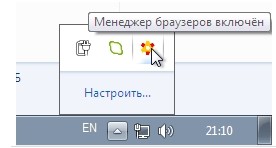
Функции менеджера браузеров
Главной целью приложения является слежение за состоянием установленных браузеров. С его помощью можно устанавливать обозреватель по умолчанию, настраивать домашние страницы, управлять расширениями и при необходимости создавать резервные копии данных.
Любое изменение описанных параметров без ведома пользователя также отслеживается программой. Она блокирует любые вмешательства извне, а также предоставляет соответствующий отчет. Отдельно осуществляется контроль ярлыков и файла «hosts».
Сейчас в браузерах часто можно увидеть огромное количество рекламы, которая порой даже может самостоятельно открываться в дополнительных вкладках. Подобные явления возникают по причине появления особых вирусов, подменяющих путь в ярлыках браузеров и изменяющих домашнюю страницу. Они же способны самостоятельно модифицировать файл hosts, напрямую влияющий на работу обозревателей.
Софт выполняет защитную и управляющую функции, обеспечивая безопасное использование сети интернет. Также в нем предусмотрен специальный помощник.
В итоге компонент осуществляет работу по трем направлениям:
Защита касается всей системы, тогда как основные методы управления направлены на работу с тем браузером, который был выбран основным.
Нужен ли менеджер браузеров?
Закономерно, возникает вопрос: нужно ли устанавливать софт и можно ли обойтись без него? Каждый отвечает на него самостоятельно, однако есть некоторые рекомендации. При наличии хорошего антивируса элемент может оказаться лишь дополнительной защитой, установка которой мало на что влияет.
Наличие установленного менеджера в автозагрузке может влиять на производительность. Но если имеется 4 Гб оперативной памяти или больше, удаление программы практически никак не скажется на скорости работы.
Таким образом, если проблем с производительностью не наблюдается, лучше не удалять софт из автозагрузки. Он позволит более спокойно пользоваться интернетом и избавит от назойливых рекламных баннеров.
Если же установлен эффективный антивирус, а все пользователи ПК соблюдают правила безопасного использования интернета, его вполне можно удалить.
Установка программы на компьютер
Софт устанавливается на компьютер вместе с другими приложениями. Это случается по причине наличия малозаметных пунктов внутри окон инсталлятора. Можно ли его не устанавливать? Без сомнения, такая возможность присутствует и для этого нужно внимательно изучать каждый пункт при установке других программ. Вовремя снятые галочки помогут не допустить инсталляции стороннего софта.
При необходимости можно скачать менеджер браузеров с официального сайта программы. Нужно всего лишь ввести ее название в поисковую систему и выбрать подходящую страницу. При нажатии большой кнопки «Скачать» начнется загрузка инсталлятора на компьютер.
Важно помнить, что элемент активен только с той учетной записью, которая осуществляла его установку. Другим пользователям ПК необходимо повторять процедуру.
Как удалить менеджер браузеров?
Удаление компонента не должно составить никаких проблем. Процедура для Windows достаточно стандартна и состоит из следующих этапов:
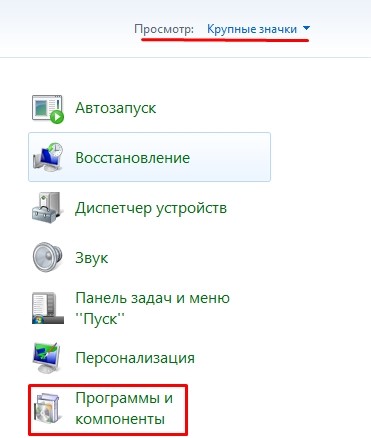
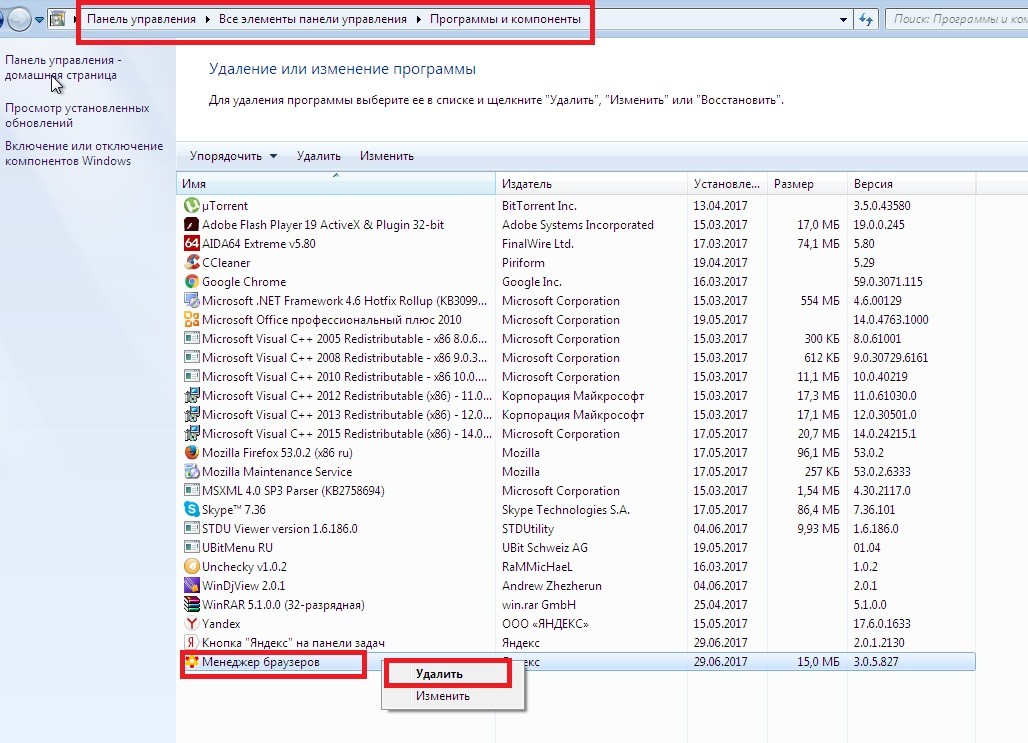
Так можно полностью избавиться от нежелательной программы, если ее функционал оказался ненужным.
Менеджер браузеров – что это за программа, нужна ли она

Предназначение менеджера браузеров, правильное использование
При установке софта из интернета, пользователь часто сталкивается с тем, что на его компьютер несанкционированно устанавливаются еще программы, о свойствах и предназначении которых он имеет смутное представление или вообще не знает для чего они нужны. Одна из таких программ – менеджер браузеров.
Кому нужна такая программа
Менеджер браузеров предназначен для вебмастеров, веб-верстальщиков и вебдизайнеров, которые для тестирования сайтов используют разные браузеры. В некоторых браузерах, которые они используют не по работе, могут быть изменены настройки, чего у большинства пользователей не бывает.
Поэтому им так важно всегда иметь такой удобный инструмент под рукой. Но таких специалистов немного, да и вряд ли им нужны какие-либо навязанные извне инструменты, учитывая, что большинство из них использует специализированный софт.
Большинство пользователей использует для интернет-серфинга 1-2 браузера и редко меняют настройки. Поэтому он не нужен. Но некоторые производители все равно пытаются всунуть ненужный продукт простым пользователям, что, естественно, вызывает у тех раздражения.
По большому счету менеджер браузеров – это навязанный крупными IT-компаниями софт, распространяемый через интернет в качестве побочного программного продукта и по своей сути, бесполезный для пользователя. Оттого, что его созданием занимаются крупные IT-компании, лучше и полезнее он не становится востребованным и полезным.
Менеджер обычно запускается совместно с загрузкой операционной системы и замедляет работу процессора, занимает оперативную память. К тому же периодически в правом нижнем углу экрана выскакивают надоедливые сообщения о том, что настройки браузера изменились или предлагает внести изменения.
Как удалить с компьютера
С каждым таким сообщением у пользователя растет желание удалить программу. И тут его ждут определенные трудности. Удалить программу через меню «Пуск» невозможно, отсутствует соответствующий пункт меню. С панели задач тоже невозможно удалить менеджер браузеров.
Можно попытаться удалить через Панель управления – Удаление программ – Менеджер браузеров – Удалить, но этот способ не всегда дает эффект. В списке приложений просто может не оказаться названия программы или отсутствует ссылка на деинсталляцию программы.
В такой ситуации необходимо удалить менеджер браузеров либо с помощью специальной утилиты – деинсталлятора, либо отыскав папку с программами на жестком диске, дважды кликнуть по ней. Выбрать папку с названием менеджера браузеров и удалить ее. Потом ее надо удалить из корзины.
Однако при ручном удалении следует проявлять осторожность, так как некоторые файлы программы могут быть связаны с файлами из файловой системы Windows. Тогда удаление менеджера браузеров приведет к неисправимой ошибки ПО и высветится «синий экран».
Поэтому лучше удалять с помощью деинсталлятора. Выбрать подходящий деинсталлятор не составит сложности, так как их существует несколько десятков, причем многие из них абсолютно бесплатны.
Как не допустить установки неизвестного софта
На самом деле проблем можно было бы избежать, если бы пользователь внимательнее следил за указаниями мастера во время установки программ.
Разработчики всегда знают, что многие программы, которые они соглашаются доустановить к собственным приложениям, для пользователей бесполезны, но так как они получают неплохие средства за распространение такого ПО, то они и добавляют соответствующие пункты меню.
Не допустить установки бесполезных и вредных программ можно. Делать это нужно вначале установки.
При установке любого приложения, мастер настройки и установки программ предлагает ему два варианта установки: «Полная» и «Выборочная». Необходимо установить флажок напротив надписи «Выборочная» нажать кнопку «Далее».
В открывшемся окне нужно снять все галочки и оставить только ту, что расположена напротив устанавливаемой программы и кликнуть по кнопке «Установить». Менеджер браузеров или какая-либо другая программа просто не установится.
Есть ли хоть какая-то польза от менеджера браузеров
Некоторые менеджеры браузеров все-таки приносят пользу, хотя для многих пользователей эта польза сомнительна, если учитывать насколько надоедливыми являются различные сообщения такой программы. Плюсы использования менеджеров браузеров часто заключаются в том, что они:
В некоторой степени они похожи на старый добрый брандмауэр. Те же надоедливые сообщения на пустяковые угрозы. Их также трудно закрыть, да так чтобы они не напоминали о возможных угрозах. Но в отличие от брандмауэра их, хоть и трудно, но все-таки можно удалить.
Менеджер браузеров от Яндекс: настройка и удаление
Все пользователи российского сегмента Интернета знают, что такое Яндекс. Для простых пользователей, пришедших во всемирную сеть за информацией, это поисковик, облегчающий нахождение нужных веб-страниц. И не все понимают, что Яндекс – это компания, и она строит свой бизнес на предоставлении рекламодателям возможности продавать свои услуги онлайн. Поэтому менеджеру браузеров от Яндекс не нужны конкуренты, коих достаточно на рынке Интернет-сервисов. Самый грозный из них – американский конгломерат Google, который отъедает значительную часть трафика, да еще и продвигает свои инструменты. Развитие платформы Android с поиском в Интернете по умолчанию от разработчика (то есть опять от Гугла), выпуск собственного браузера Chrome, да еще с операционной системой на его основе значительно пошатнули позиции Яндекса, который начал предпринимать шаги по возврату пользователей.
Вернуть прежнее доминирующее положение был призван браузер компании, который основан все на том же движке, что и у главного конкурента (Chromium), и не может похвастать приростом производительности. Зато в менеджменте Яндекса решили избрать другой путь позиционирования продукта на рынке, и поставили во главу угла безопасность использования. Также были подключены определенные государственные структуры, и вот уже некоторые сайты госкомпаний требовали работы только на браузере от российского поставщика. Но в Яндексе и на этом не успокоились, и создали менеджер браузеров, продукт, продвигаемый все по тем же соображениям безопасной работы во всемирной паутине.
# # Для чего нужен менеджер браузеров
Что же делает менеджер браузеров, и нужен ли он обычному пользователю? Если посмотреть описание программы на официальном сайте, то все звучит красиво и правильно:
Выглядит это примерно вот так:

Одним из «замечательных» свойств менеджера является его навязывание пользователю.
Делается это простым и давно отработанным способом. Не нужно даже тратиться на рекламную компанию по раскрутке продукта. Достаточно внедрить установку программы в инсталляционный пакет другого приложения и сделать выбор дополнения опцией по умолчанию. То есть во время установки какого-либо приложения на одном из шагов мастера появляется окно с предложением установить еще и менеджер браузеров. Рассчитано все на то, что пользователь при установке обычно просто нажимает кнопку «Далее», не очень обращая внимание на то, что ему предлагается сделать. В результате, фактически того не желая, оператор ПК получает в свою систему дополнение от Яндекс. Поэтому, чтобы предотвратить инсталляцию ненужного мусора, нужно внимательно изучать шаги установщика.
# # Настройка менеджера и его возможности
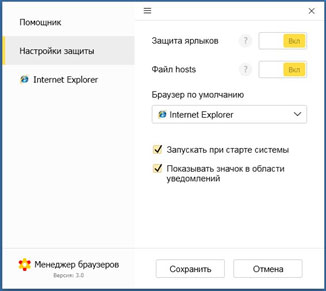
Установленное приложение по умолчанию запускается при старте операционной системы. Также дефолтной настройкой предусмотрено помещение значка менеджера в системный лоток, откуда он может быть вызван для проведения установок и просмотра истории работы. В принципе, интерфейс у программы простой и рассчитан на пользователя с начальными навыками обращения с персональным компьютером:
# # Необходимость удаления менеджера браузеров
И все вроде правильно, ничего плохого менеджер браузеров от Яндекс не несет. Однако и особенно большой необходимости в его использовании не видно. Просто еще одно приложение, загружающее оперативную память, надоедающее уведомлениями и вмешивающееся в работу операционной системы.
А вот кому этот менеджер нужен, так это Яндексу. Потому что таким образом можно блокировать установку дополнений от конкурентов. Ведь и Google, и mail.ru также практикуют тихую установку своих плагинов, и также подсовывают везде, где можно, собственную поисковую систему по умолчанию в браузерах. Вот где пригодятся блокировки, и глядишь, опять российский поисковик гордо вещает о повышенной безопасности пользователя.
Пользователю проблемы Яндекса как раз мало интересны. Зато очистить свою операционную среду от шлака желает каждый владелец ПК. Поэтому нужно рассмотреть, как избавиться от ненужного менеджера раз и навсегда.
# # Удаление программы стандартными инструментами Windows
Сначала стандартный путь. Идем в Панель управления, а в ней в оснастку «Программы и компоненты»:
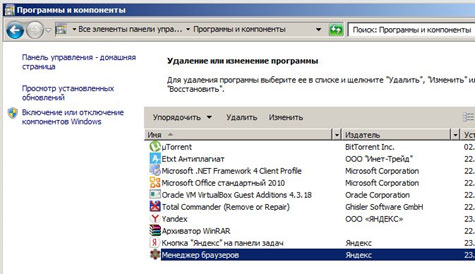
Находим Менеджер браузеров, вызываем нажатием на нем правой кнопкой мыши контекстное меню и выбираем в нем пункт «Удалить»:
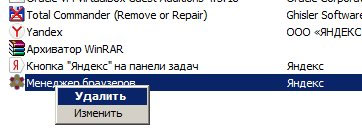
Затем в появившемся окне снова нажимаем кнопку «Удалить»:
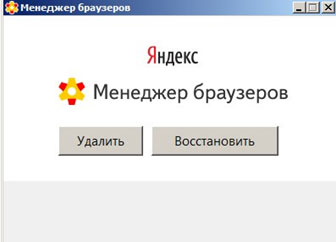
После выполнения процедуры деинсталляции запустится браузер с соответствующей страницей об удалении менеджера:
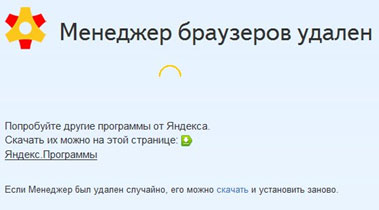
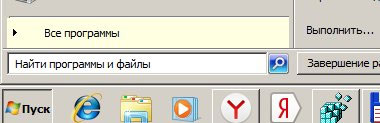
Но на этом полное избавление системы от приложения не заканчивается. Например, в папке пользователя остается директория AppData\Local\Yandex\BrowserManager. Чтобы удалить менеджер навсегда, откроем редактор реестра. Нажимаем кнопку Пуск, в ней нажимаем закладку «Выполнить», и в появившемся окне набираем команду regedit:
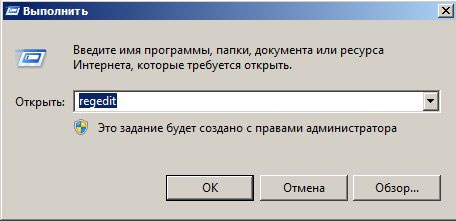
Откроется редактор реестра:
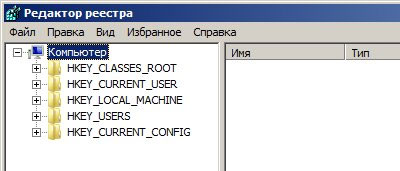
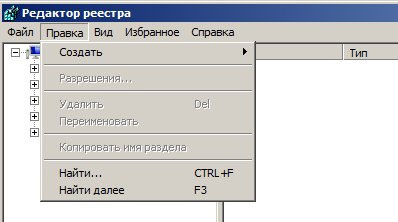
Заходим в меню «Правка» и выбираем пункт «Найти» либо нажимаем одновременно клавиши CTRL и F. Появится окно поиска в реестре. Вводим в нем BrowserManager:
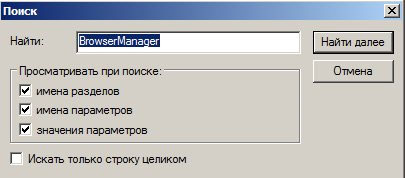
После того, как поисковик найдет параметр с искомым значением, удаляем его, нажав на нем правой кнопкой мыши и выбрав из контекстного меню пункт «Удалить»:
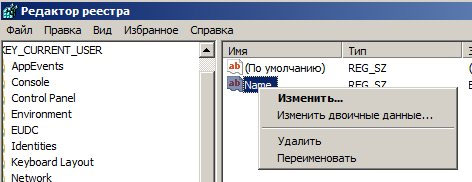
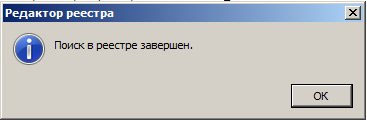
Потом нажимаем кнопку F3 для продолжения поиска и удаляем аналогичным образом все найденные переменные. Работу с реестром заканчиваем после появления окна с сообщением «Поиск в реестре завершен»:
После этого папку AppData\Local\Yandex\BrowserManager также удаляем. На этом процесс деинсталляции приложения завершен.
# # Деинсталляция сторонним софтом
Если использование стандартных средств Windows слишком утомительно, то можно удалить менеджер браузеров Яндекс сторонним деинсталлятором. Можно использовать бесплатный Geek Uninstaller, который не требует установки. После его запуска появляется окно со списком установленных в системе приложений:
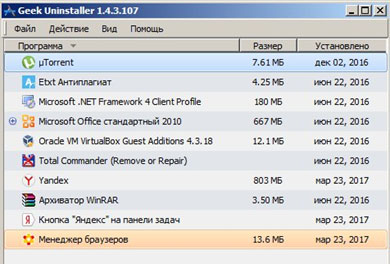
Перемещаемся на «Менеджер браузеров» и правой кнопкой вызываем всплывающее меню, а затем выбираем закладку «Деинсталляция»:
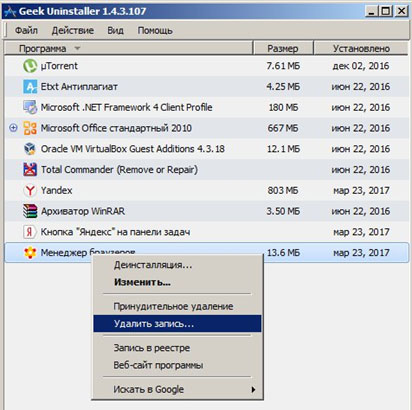
После удаления программы деинсталлятор проведет поиск в реестре и на диске в поисках оставшихся файлов и записей и удалит их. По окончании процесса появится окно:
Использование сторонней программы значительно экономит время удаления приложений.
Настройка оборудования
Блог о модемах, роутерах и gpon ont терминалах.

Что за программа — Менеджер браузеров Яндекс, для чего она нужна и как её удалить?!

Сейчас развитие цифровых и компьютерных технологий идет дикими темпами. С каждым годом придумывается что-то новое, способное облегчить жизнь человека либо сделать его труд более производительным. Но и у этого, казалось бы, сугубо положительного процесса есть и отрицательные стороны. О одной из таких я сейчас и расскажу.
Производители программного обеспечения и разные медиа-гиганты в попытках обогнать конкурентов и увеличить свою прибыль начинают действовать «партизанскими» методами. Они вроде как и легальны, законом не запрещены, но при этом используется невнимательность либо низкая компьютерная грамотность пользователя, которому при установке одной реально нужной программы ненавязчиво устанавливается ещё ряд утилит. До недавнего времени самым ярким примером были жутко надоедливые утилиты от Mail.ru и браузер Амиго. Теперь список пополнился новым участником.
Как эти программы попадают на компьютер?
При установке какой-либо нужной программы Вы запускаете её установщик, который в определенный момент Вам предлагает два варианта её инсталляции: Полную либо выборочную.
Вот яркий пример с антивирусом Касперского:
70% пользователей среагирует «правильно» с точки зрения создаталей установочного пакета. То есть просто выберет Полную установку и дождется её завершения.
И только оставшиеся 30% более опытных вчитаются в то, что там написано. Это окно к полноценной установке нужной программы никакого отношения не имеет. Здесь пользователю предлагается установить ещё ряд ненужных приложений. Я в таких случаях советую обязательно ставить флажок на пункт «Настройка параметров» и снимать галочки напротив предложения о загрузке и установке дополнительных программ. При необходимости, вы сможете спокойно поставить каждую из них по отдельности. Но делать это Вы уже будете осознанно.
Для чего нужен Менеджер браузеров Яндекс?
Главное окно выглядит так:
По своему назначению эта утилита напоминает Guard.mail.ru, то есть следит за изменениями в Windows. А именно:
— какой используется поиск по умолчанию;
— какая страница установлена в качестве домашней;
— мониторинг изменения системного файла hosts.
Так же в программе присутствует возможность выбора используемого по-умолчанию браузера и используемой им поисковой системы:
Нужен ли вообще Менеджером браузеров на компьютере? Ведь при первом взгляде — действия, выполняемые им вроде бы и нужные — безопасность, контроль и всё такое.
Если бы только не одно «но»… Неопытные пользователи попросту не пользуются ввиду того, что не знают зачем он нужен и что он делает. Он висит в терее мертвым грузом и впустую ест ресурсы. На его сообщения просто никто не обращает внимания, ввиду того, что юзеру без разницы какой стоит поиск или стартовая страница по умолчанию, а про hosts он вообще не слышал.
Для опытного человека эта утилита практически бесполезна, так как он все эти действия и может легко сделать самостоятельно вручную и держать для этого запущенным отдельный сервис просто не нужно.
В итоге, я считаю, что реально полезной эта утилита станет отнюдь немногим и массовой популярностью пользоваться не будет — скорее это нишевый продукт. Тем более, что часть его действий выполняет антивирус.
Как удалить Менеджер браузеров Яндекс?
На момент написания статьи удаление делается обычным способом и ни к каким ухищрениям прибегать не нужно. Всё же тут Yandex видимо не хочет получить дурную славу.
Последовательность дейсвий такая:
— Идем в Панель управления Windows и находим раздел «Программы и компоненты»:
— Прокручиваем список установленного ПО и находим Менеджер браузеров, выделяем его и нажимаем на кнопку «Удалить».
— Подтверждаем удаление нажатием кнопки «Да».
Если всё прошло успешно, Вы получите вот такое сообщение:
Менеджер браузеров успешно удалён и при следующей загрузке компьютера его не будет.
В дальнейшем внимательно следите за устанавливаемым программным обеспечением.
Update: Для тех, кому не помогло всё вышесказанное — попробуйте способ от нашего читателя. Нажимаем комбинацию клавиш Win+R и в окне выполнить пишем команду cmd. Откроется командная строка Windows. В ней надо прописать команду:
Нажимаем на Enter. В появившемся окне соглашаемся с запросом и ждём пока менеджер удалится.
Помогло? Посоветуйте друзьям!
Что за программа — Менеджер браузеров Яндекс, для чего она нужна и как её удалить?! : 58 комментариев
Через cmd не удаляется. Пишет: «Это действие допускается только для установленных продуктов». Как быть? Помогите.
Диана, та же фигня и у меня. Вопрос: может в команде нужно ставить пробелы перед слешем и открывающей фигурной скобкой? Я их не делала.
Да, пробелы перед слешем и открывающейся фигурной скобкой нужно ставить обязательно.
У меня не удаляется ни первым ни вторым способом, что делать?
А ошибку какую при этом выдает?
Спасибо за помощь!
Удалось избавиться, только после того как удалила из автозапуска
У меня также не удаляется ни первым ни вторым способом. После второго пишет » невозможно удалить неустановленную программу»
А Вы точно с правами администратора это делаете?
установи «удалялку» Revo Uninstaller и не мучайся
Рекомендую Reg Organizer. Удаляет указанную (высвечивается список) программу, а потом ещё удаляет все следы вмешательства удалённой программы в систему. Есть ещё и другие фишки.
Спасибо вам огромное! с вашей помошью я,многое узнал,многое зделал!развивайтесь и процветайте!Спасибо вам еше раз,Благодарен!
С новым годом! Благодарю Вас за данный урок.
Удалил без проблем.