Для чего нужен драйвера
Что такое драйвер и зачем он нужен
Это виртуальная инструкция к любому «железу» в компьютере
«Слетели драйвера», «У меня нет драйверов на принтер», «Видеокарте нужны драйвера» — если вам непонятно, что это значит и на что влияют драйверы, то эта статья для вас.
Что такое драйвер
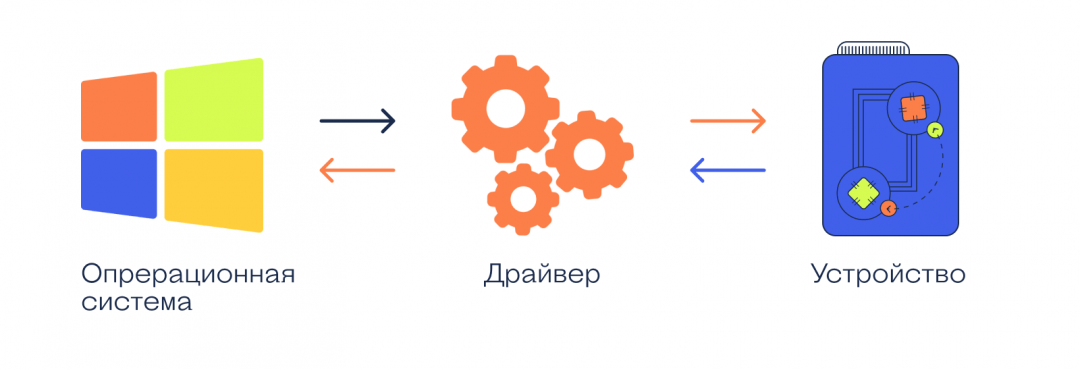
Драйвер — это программа, которая работает как инструкция для операционной системы. Драйвер объясняет операционке, как пользоваться каким-то устройством.
Устройство — это то, что физически подключается к компьютеру:
Драйвер рассказывает компьютеру, как этим железом пользоваться, что оно умеет, какие команды понимает и как это железо могут использовать другие программы.
👉 Технически драйвер — это программа, которая висит в памяти компьютера всё время, пока компьютеру нужно это устройство.
Известное и неизвестное железо
Операционная система в компьютере знает и умеет многое, в том числе и работать со стандартным оборудованием. Стандартным — это значит тем, которое предоставляет стандартные возможности.
Например, клавиатура, мышь или веб-камера — это стандартное оборудование, потому что независимо от производителя они делают примерно одно и то же.
Разработчики операционной системы знают про такое оборудование, поэтому могут написать стандартные драйверы, которые подойдут к большинству устройств. Именно поэтому мы можем купить в магазине новую мышь и просто подключить её к компьютеру без установки дополнительных программ — операционная система сама разберётся, что делать.
Но бывает так, что разработчики добавили в устройство нестандартные возможности: переназначение сочетаний клавиш, сделали мышь с несколькими колёсиками или встроенный лазерный дальномер в видеокамеру. В этом случае компьютер не разберётся, как этим всем пользоваться, потому что в стандартных драйверах про это ничего нет.
В таких случаях разработчики устройств пишут свой драйвер, который объяснит компьютеру, как пользоваться всеми возможностями устройства. Этот драйвер нужно будет установить.
Сложное оборудование
Ещё бывает так, что оборудование хоть и стандартное, но сложное, например, видеокарта или принтер. Каждый производитель добавляет свои функции и технологии, которые считает нужными, и чаще всего они не совпадают с другими. Если подключить такое устройство к компьютеру, то компьютер, скорее всего, разберётся, что именно в него воткнули, то как с этим работать — неизвестно.
Здесь тоже нужны драйверы — они идут или в комплекте с устройством на компакт-диске или их качают с официального сайта производителя. Чем сложнее устройство, тем больше вероятность, что без установки дополнительных драйверов оно работать не будет.
Например, если у вас навороченная видеокарта, вы вставляете её в компьютер и сначала видите странную огромную картинку с низким разрешением. Это значит, что компьютер пока не нашёл драйверов на эту карточку и запустил её в «режиме совместимости» — то есть в том режиме, в котором он точно сможет ей управлять. Но возможности видеокарты будут сильно порезаны, пока мы не установим нужные нам драйверы.
Что значит «слетели драйвера»?
Это значит, что компьютер не может найти файлы с инструкциями от какого-то устройства. Так бывает при обновлениях системы, заражении вирусом или просто кто-то случайно мог удалить нужные файлы или папку целиком.
Решение простое: берёте заново драйвер с официального сайта или тот, который шёл в комплекте с устройством, и запускаете программу-установщик заново. А она уже сама разберётся, каких файлов не хватает, и настроит всё заново.
Драйверы нужны только на Windows?
Драйверы нужны на всех компьютерах и для всех операционных систем. Но некоторые операционки идут с кучей драйверов в комплекте, а у других этот набор более скромный.
Общее правило для 2021 года такое: большая часть оборудования, которое нужно для обычной офисной работы, подключится к любому компьютеру без необходимости что-то устанавливать. Операционка сама поймёт, что это за устройство, и, скорее всего, у неё уже будут драйверы.
А вот какое-то более сложное оборудование (например, профессиональная аудиокарта или видеокамера) потребуют установки драйверов от производителя.
В чём проблема с драйверами
Проблема в том, что часто производители не делают новые драйверы для старого оборудования. Например:
Есть диджейский контроллер Numark NS7 — это профессиональное оборудование для диджеев и артистов, оно стоит дорого и нужно примерно 100 тысячам человек на всей планете.
Когда контроллер только вышел, компания Numark выпускала драйвера на все свежие операционные системы, проблем с совместимостью не было.
Потом аппарат сняли с производства, поддержку прекратили. Последняя версия драйверов, которую выпустил Numark, — для Windows 10 и MacOS 10.12 (Sierra). С тех пор у Windows вышло большое обновление до 11, а MacOS обновился раз пять. Причём последние две версии сделаны для процессоров Apple, и уже нет надежды, что Numark обновит драйверы для этой архитектуры.
Так что, если вам достался этот редкий профессиональный прибор, вы вынуждены сидеть на древней MacOS Sierra, которая стремительно перестаёт поддерживаться современным софтом.
Что с этим делать? А ничего ты с этим не сделаешь. Такова жизнь.
Что такое драйвер и зачем он нужен?
в Компьютеры 09.12.2020 0 177 Просмотров
Многие люди не знают, что для бесперебойной работы вашего компьютера на самом деле нужны драйверы устройств. Они могут включать драйверы дисплеев, сетевые, аудио и чипсетные драйверы. Каждое устройство, которое находится в вашем компьютере, имеет для него свой драйвер. Даже мышка, клавиатура и монитор имеют драйверы, но Windows обычно устанавливает для нас сама.
Часто люди форматируют жесткий диск, после просмотра их новой установки Windows, они часто задаются вопросом, почему у них нет подключения к интернету. Это просто потому, что они ещё не установили драйвер для своего сетевого адаптера, чтобы начать работать а Интернет.
Что такое драйвер устройства Windows?
Драйвер устройства – это небольшая программа, которая помогает вашему компьютеру идентифицировать и запускать определенные типы оборудования. Вам нужны драйверы для встроенного видео, видеокарты, даже для USB-накопителя. Когда вы покупаете новый компьютер, он всегда должен поставляться с драйверами устройств или системным диском, и Windows обычно заботится об общих и универсальных драйверах.
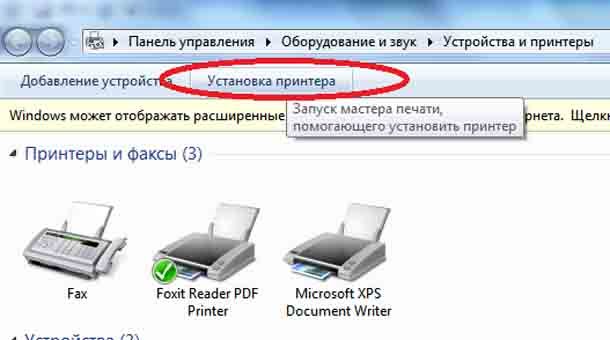
Идеальный пример – когда вы устанавливаете новый принтер, вы определённо всегда получаете диск с принтером, который вы покупаете. Это установочный диск, содержащий драйвер устройства, который поможет компьютеру распознать принтер.
Где вы можете найти драйвер устройства для вашего компьютера?
Если вы купили компьютер, ваш компьютер должен идти вместе с дисками. Если вы потеряли свой диск, драйверы можно скачать с веб-сайтов производителей бесплатно, так как вы уже владеете их продуктом. Например, вы купили ПК фирмы Acer, всё, что вам нужно сделать, это ввести номер модели и имя Вашего компьютера. Например: Acer desktop T310, а затем введите “Скачать драйвер “. Но это это сделать нелегко и занимает слишком много времени!
Запустите бесплатное сканирование драйверов
Если вы собрали компьютер самостоятельно, диск с драйверами должен был быть поставлен вместе с вашей материнской платой. Храните этот диск в надежном месте. Если вы покупаете отдельную видеокарту, то для этого Вам также понадобится диск с драйверами.
Если у вас есть подержанный компьютер без дисков и все компоненты находятся внутри ПК, то вы должны найти номер модели материнской платы в Интернете. Но если у вас есть отдельная звуковая карта, вам нужно найти драйвер устройства для её номера модели, а не для встроенного звука на материнской плате.
Если у вас есть диск восстановления для вашего компьютера, то всё, что вам нужно, должно быть на этом диске, включая операционную систему. Также не помешает попросить у друга бесплатную компьютерную помощь.
Вот некоторые примеры устройств, для которых требуются драйвера:
И этот список можно продолжать …
Установит ли Windows 7 драйвер устройства автоматически?
ДА. Windows 7 пытается установить все драйверы для ваших устройств без необходимости использовать диск с драйверами. Но это может вызвать незначительные проблемы с работой компьютера, потому что Windows установила то, что она считает лучшим драйвером для устройства. Иногда это не всегда получается именно так. Всегда лучше использовать фактический драйвер, поставляемый вместе с устройством.
Когда вы форматируете компьютер с Windows 7, вам определенно нужно будет переустановить драйверы, потому что Windows 7 не такая уж умная.
Сколько времени требуется, чтобы найти драйвер устройства для компьютера?
Я потратил часы на поиски трудных и труднодоступных драйверов. Некоторые веб-сайты и производители не позволяют легко найти то, что вы хотите. Вот почему рекомендуется сохранить этот диск с драйверами..Вы также должны обновлять все драйвера по мере выпуска нового. Если вы совершенно безнадежны во всем этом, я бы использовал специальную программу, чтобы она сделала всю работу за вас. Это устраняет любые проблемы, связанные с драйверами устройств на вашем компьютере, и является гораздо более безопасным способом поддерживать правильную работу вашего компьютера. Эта программа отлично подходит для тех случаев, когда вы потеряли свой диск или просто хотите, чтобы ваши драйверы были всегда обновлёнными.
Как узнать, есть ли у меня проблемы с драйвером устройства?
Зачем нужны драйвера на компьютер
Приветствую всех, кто добрался до этой статьи в поисках ответов на волнующий вопрос: зачем нужны драйвера на компьютер. В этой статья я постараюсь дать полный ответ, для чего нужны эти управляющие программки.
Именно эти утилиты «указывают» всем составляющим элементам системного блока, как нужно работать, чтобы обеспечить максимально комфортное взаимодействие умной машины и человека. Отсутствие или наличие устаревших драйверов попросту не позволят вам пользоваться всеми прелестями высокотехнологичного мира, а ваш ПК не будет работать в полную силу. Избежать этого очень легко.
Как? Давайте разберемся!
 Что это — драйвер?
 Что это — драйвер?
Давайте на примере: вот купили вы к своему любимому компьютеру крутую веб-камеру и подключили ее. Однако она не будет функционировать как надо. Сначала ПК ее увидит и опознает как какое-то непонятное устройство. Вот тут и нужно знать, зачем нужна инсталляция этой программки для управления и что с ней делать. Вам необходимо будет установить эту программу с диска, после этого ОС «поймет», что такое драйвер и как с ним взаимодействовать.
Как установить, думаю, понятно, хочу заострить внимание на одной интересной фишке. Есть такая хитрая штука, как универсальные драйвера. Они создаются компанией Microsoft для самых популярных устройств. Это значит, что после переустановки новая Windows сама опознает большинство подключенных девайсов и настроит их. Однако пользоваться ими не всегда правильно, ведь они могут не учитывать определенные особенности топовых, например, видеокарт и, как следствие, не подключить все возможные функции.
Альтернативные варианты поиска
Если вам по каким-то причинам нужно переустановить ОС, но нет дисков с нужными программами, то их поиском лучше озадачиться перед сносом Windows. Найти все необходимое можно в интернете. Почему заранее? Потому, что после переустановки сетевая карта будет обычной платой, бесцельно торчащей в вашем системном блоке.
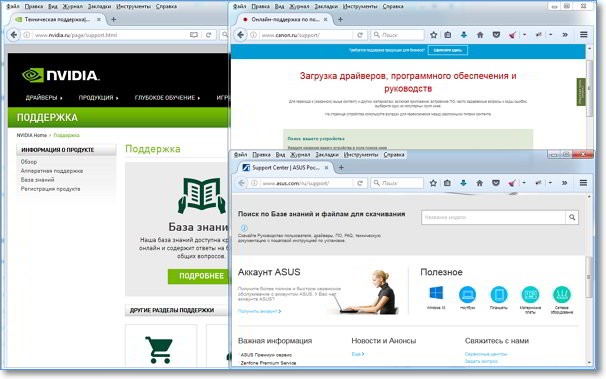
Именно поэтому вам необходимо по очереди вбивать в поисковик названия всех устройств, подключенных к вашему ПК, и скачивать. Желательно с официальных сайтов, так как:
Где они могут храниться на компьютере?
Если на вашем ПК установлена Windows, то папку с уже установленными программами можно найти здесь:
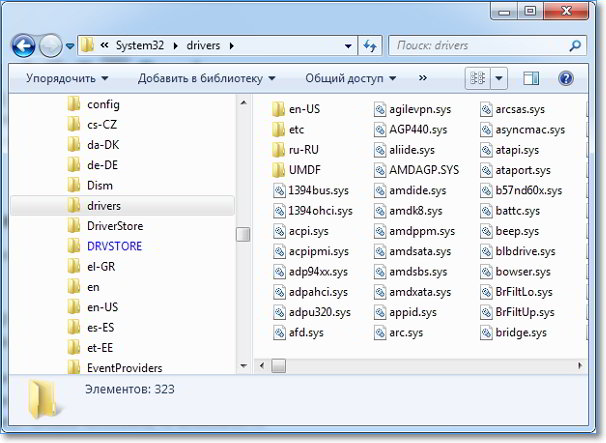
Мало знать, где хранятся в Windows драйвера, важно уметь правильно ими пользоваться. Если вы точно знаете, что переустановка неизбежна, но возможности достать утилиты для всех устройств нет, то может помочь простой совет: просто установите программу Driver Genius. С ее помощью легко создать резервную копию всех необходимых файлов, после чего переустановить их на обновленном ПК.
Тут есть нехилый «подводный камень»: драйвера могут оказаться устаревшими. Особенно это касается графических, ведь производители видеокарт работают очень интенсивно, постоянно предлагая что-то новое.
Возможно, утилиты прекрасно работали ранее, но новая Windows ясно скажет вам: а подай-ка мне свежие, с этими работать не буду. И придется обновлять драйвера.
Зачем это нужно? Чтобы пользоваться всеми подключенными устройствами и не испытывать дискомфорта.
Надеюсь, что вы почерпнули много интересного для себя из этой статьи. Если она была полезной, поделитесь ею со своими друзьями в социальных сетях, может быть вы поможете им этим. Также подписывайтесь на обновления, ведь впереди вас ждет много интересного!
PS: Интересное видео «Установка драйверов в один клик»
Дорогой читатель! Вы посмотрели статью до конца. Получили вы ответ на свой вопрос? Напишите в комментариях пару слов. Если ответа не нашли, укажите что искали или откройте содержание блога. 
Компьютерная грамотность с Надеждой
Заполняем пробелы — расширяем горизонты!
Драйверы устройств: зачем они нужны, как их обновлять и где найти?
Драйвер (от английского Driver — водитель) — программа, отвечающая за работу данного устройства или оборудования, которая обеспечивает связь между компьютером и устройством. Драйверы еще иногда называют «дрова» (компьютерный жаргон), а любое устройство называют еще «девайсом».
Например, выражение «дрова для камеры» означает «драйверы для камеры», что в свою очередь означает «программы для совместимости работы операционной системы с камерой».
Зачем нужны драйверы?
Появление новых устройств, все более сложных, происходит чрезвычайно быстро и в огромном количестве. Разрабатывают эти устройства различные компании, придерживаясь своих собственных стандартов и взглядов на жизнь. Соответственно, заранее заложить в операционную систему какие-то программы, обеспечивающие совместимость операционной системы со всеми существующими и еще даже не придуманными устройствами, – невозможно.
Вот и получается, что каждый производитель того или иного устройства должен написать драйверы для своих новых устройств, иначе кто же купит такое несовместимое с компьютером устройство? Причем, программисты той компании, где разработано устройство, пишут несколько драйверов, обеспечивающих совместимость нового устройства с разными операционными системами. Тогда одно и то же устройство можно продавать пользователям разных операционных систем.
Как узнать, какие на моем компьютере устройства и драйверы?
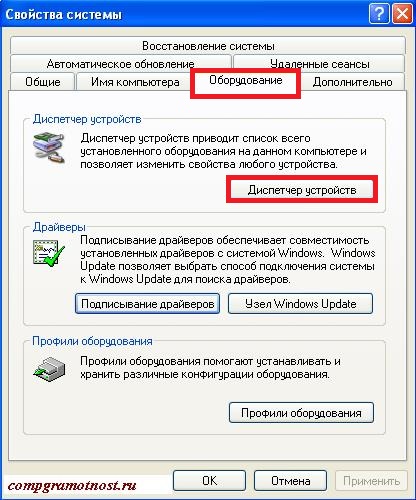
Для Windows XP узнать о том, какие есть устройства на ПК, можно в Диспетчере устройств. Чтобы открыть Диспетчер устройств, перейдите Пуск – Настройки – Панель управления – Система – вкладка «Оборудование»:
Более подробно о том, как узнать, какие на вашем компьютере устройства и драйверы, рассмотрим на примере Windows 7. Для изменения параметров и обновления драйверов используется Диспетчер устройств. Чтобы открыть Диспетчер устройств (Device Manager) в Windows 7, щелкните кнопку Пуск, в строке Поиска меню Пуск введите «Диспетчер устройств» и щелкните по имени программы.
Другой способ открыть Диспетчер устройств в Windows 7: пройти по маршруту Пуск — Панель управления — Система и безопасность — вкладка «Оборудование и звук» — Устройства и принтеры — Диспетчер устройств:
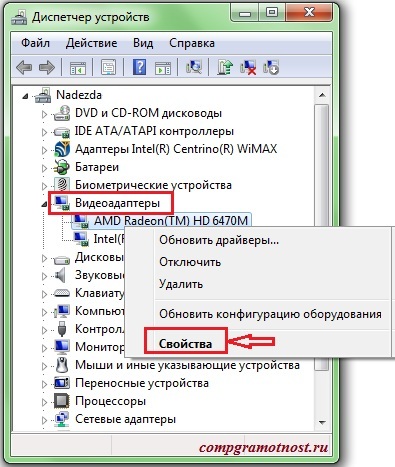
В Диспетчере устройств выбираем необходимое устройство, например, Видеоадаптеры, кликаем по нему 2 раза левой кнопкой мыши, в выпадающем списке кликаем по нужному устройству правой кнопкой мыши и затем — по кнопке «Свойства». В результате откроется окно «Свойства», где на вкладке «Драйвер» находим информацию о производителе и драйвере этого устройства:
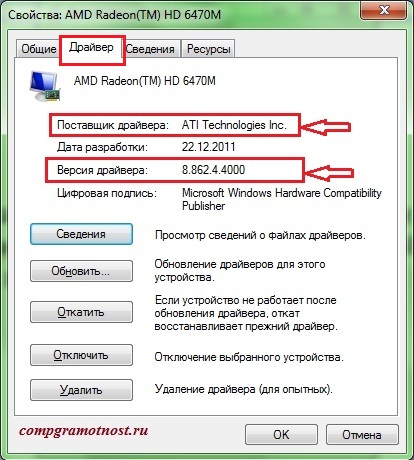
Нужно ли делать обновление драйверов устройств и каким образом?
В приведенном выше окне «Свойства» можно сделать обновление драйверов устройств, а также при неудачном обновлении драйвера сделать откат к старому драйверу.
Например, я не делаю обновлений драйверов для коммуникатора Nokia PC Suite по причине следующих после этого неизбежных проблем с операционной системой.
С другой стороны, если не обновлять некоторые драйверы, то могут перестать нормально функционировать соответствующие этим драйверам устройства. Поэтому приходится пользоваться как кнопкой «Обновить» драйвера на приведенном выше скриншоте, так и кнопкой «Откатить».
Где найти драйверы?
Если коротко отвечать на этот вопрос, то:
А теперь немного подробнее. Обычно с операционной системой поставляются драйверы для устройств, без которых система не сможет функционировать.
Однако для некоторых устройств могут потребоваться специальные драйверы, обычно предоставляемые на лицензионном CD или DVD диске производителем конкретного устройства.
Например, драйвер для стандартной мышки включен в состав операционной системы. Но если приобрести специальную мышку для компьютерных игр с дополнительными кнопками и функциями, то без установки соответствующего драйвера такая мышка полноценно работать не будет.
Драйвер обычно при покупке прилагается к мышке на диске. CD или DVD диск с этим драйвером желательно сохранять даже после установки с него соответствующей программы на компьютер во избежание впоследствии недоразумений, например, при переустановке операционной системы.
CD или DVD диск с записанными на него драйверами прилагается также к новому принтеру, к новой веб-камере и т.п. Если такого диска нет, а продавец предлагает Вам поискать необходимый драйвер в Интернете (кстати, это реальный случай), то он что-то мудрит и покупать у него устройство не следует. Поэтому при покупке следует выяснять у продавца наличие диска с драйвером для нового устройства.
Если устройство досталось «бывшим в употреблении», а CD или DVD диск с драйверами отсутствует, то драйвер для такого устройства следует поискать на сайте производителя данного устройства. Для этого в поисковой строке Google или Яндекс следует ввести запрос примерно такого содержания: «официальный сайт Название устройства».
Например, для принтера Hewlett-Packard можно ввести запрос «официальный сайт HP». Подробнее я об этом писала в статье «Не работает принтер при переходе с Win XP на Win 7». Наверное, Вы уже догадались, что проблема с принтером возникла как раз из-за драйвера для принтера, то есть старый драйвер под Win XP с лицензионного диска не подошел для Win 7.
Драйверы необходимы не только для внешних устройств типа принтера, веб-камеры или мышки. Драйверы необходимы и для внутренних устройств, например, для материнской (системной) платы, для видеокарты, для звуковой карты.
Если видеокарта или звуковая карта встроены в материнскую плату, то драйвера для них не нужны, потому что они встроены в драйвера для материнской платы. Если видеокарта или звуковая карта устанавливаются отдельно, то для каждой карты нужен отдельный диск с драйверами.
Как устанавливать драйверы?
Если есть диск, то вставляем его и ждем, когда он автоматически запустится, загрузит программное обеспечение и на этом установка драйвера завершена.
Если этого по каким-то причинам не произошло, то идем в Пуск – Компьютер, кликаем по вставленному диску, находим и запускаем файл setup.exe.
Если драйвер скачен с официального сайта производителя, то точно также находим и запускаем setup.exe.
P.S. Статья закончилась, но можно еще почитать:
Нашли ошибку? Выделите фрагмент текста и нажмите Ctrl+Enter.
Драйвер — что это такое и для чего они нужны
Практически каждый пользователь компьютера и ноутбука при первой установке/переустановке Windows или подключении к системе нового устройства/железа — сталкивается с термином драйвер.
Но не все знают значение данного слова, зачем они вообще нужны и как работают. Если вы хотите закрыть этот пробел в своих знаниях и увеличить свою компьютерную грамотность — данный материал подготовлен именно для вас.

Прочитав прошлую публикацию, вы могли узнать про дефрагментацию диска, эта же статья будет посвящен определению, что такое драйверы в информатике и какую функцию они выполняют для операционной системы.
Что такое драйвер
Драйвер (driver) — это программное обеспечение для операционной системы, чтобы она могла взаимодействовать с подключенным к компьютеру/ноутбуку аппаратным обеспечением. Это может быть принтер, видеокарта, звуковая карта и т.д. С английского языка переводится, как «проводник».
Другими словами — это проводник, который позволяет общаться между собой устройству и операционной системе.

Также, такое ПО может быть только имитацией подключенного устройства. Например, если вы захотите распечатать какой-либо документ, но самого принтера у вас нет, то его можно будет «распечатать» через имитируемый программой-драйвером принтер в файл pdf.
Для чего нужен драйвер
Драйверы являются неотъемлемой частью операционной системы. Без них она попросту не будет работать, ведь именно они обеспечивают взаимодействие между всем аппаратным обеспечением компьютера и ОС. Но, вы можете этого даже не заметить, т.к. при первом запуске Windows все уже исправно функционирует.
А происходит это, потому что такое программное обеспечение для ключевых компонентов системы — процессор, клавиатура, монитор и т.д. уже по умолчанию есть в самой Windows и автоматически устанавливается вместе с самой ОС. Но, для некоторых устройств (принтер, сканер, видеокарта и других) нужно устанавливать свое ПО, которое обычно выпускает сам производитель.
Простыми словами, без установленной для устройства программы-драйвера, например, для сканера — он попросту не будет работать.
Интересно! При подключении к ПК/ноутбуку какого-либо нового оборудования Windows автоматически начинает поиск подходящего для него ПО.
Как посмотреть установленные драйверы на компьютере с Windows
В ОС Windows 10, 8, 8.1 и 7 их список можно посмотреть в диспетчере устройств. Чтобы открыть его разом нажмите клавиши «WIN + R» на клавиатуре и вбейте команду devmgmt.msc.

Откроется окно со списком аппаратных средств системы, разделенных по категориям. Так раскрыв определенную категорию и открыв какой-либо компонент, можно перейти по вкладке «Драйвер» и посмотреть сведения о нем.

Если вы увидите, устройство с восклицательным знаком — значит программное обеспечение к нему работает неправильно или вообще отсутствует. Его будет необходимо переустановить/установить.

Важно! Подробнее прочитать про установку драйверов можно в соответствующей статье. Там же вы найдете подробную инструкцию по их поиску и автоматической установке с помощью специальных программ.
В заключение
Надеюсь, прочитав данный материал, вы подчерпнули для себя, что-то новое и главное, нужное. Постарался все объяснить, как можно более простыми словами. Заходите почаще, будет еще много полезных и интересных статей.