Для чего нужен монитор для пк
Монитор для компьютера, что это?

Компьютерные мониторы очень похожи на телевизоры, но, как правило, показывают изображение с гораздо более высоким разрешением экрана. Кроме этого, в отличие от телевизора, мониторы обычно не висят на стене, а устанавливаются на рабочем столе.
Другие имена монитора
Монитор иногда называют экраном, дисплеем, видеодисплеем, терминалом видеодисплея, блоком видеодисплея или видеоэкраном.
Важные факты о мониторах
Монитор, независимо от его типа, обычно подключается к порту HDMI, DVI или VGA. Другие разъемы включают USB, DisplayPort и Thunderbolt. Прежде чем инвестировать в новый монитор, убедитесь, что оба устройства поддерживают один и тот же тип подключения.

Например, вы не хотите покупать монитор, который имеет только порт HDMI, когда ваш компьютер может принимать только VGA-соединение. Хотя большинство видеокарт и мониторов имеют несколько портов для работы с различными типами обоих устройств, все же важно проверить их совместимость.
Мониторы обычно не обслуживаются пользователем. Для вашей безопасности обычно не стоит открывать монитор и работать с ним.
Производители популярных мониторов
Ниже перечислены некоторые из наиболее популярных марок компьютерных мониторов, доступных для покупки: Acer, Dell, LG Electronics, Samsung, HP и AOC.
Мониторы являются внешними по отношению к корпусу компьютера устройствами отображения и подключаются через кабель к порту видеокарты или материнской платы. Несмотря на то, что монитор находится за пределами основного корпуса компьютера, он является неотъемлемой частью всей системы.

ЖК-мониторы имеют полностью устаревшие ЭЛТ-мониторы из-за их более высокого качества, меньшей занимаемой площади на столе и снижающейся цены. OLED, хотя и новее, все же дороже и поэтому не так широко используется, когда речь идет о домашних мониторах.
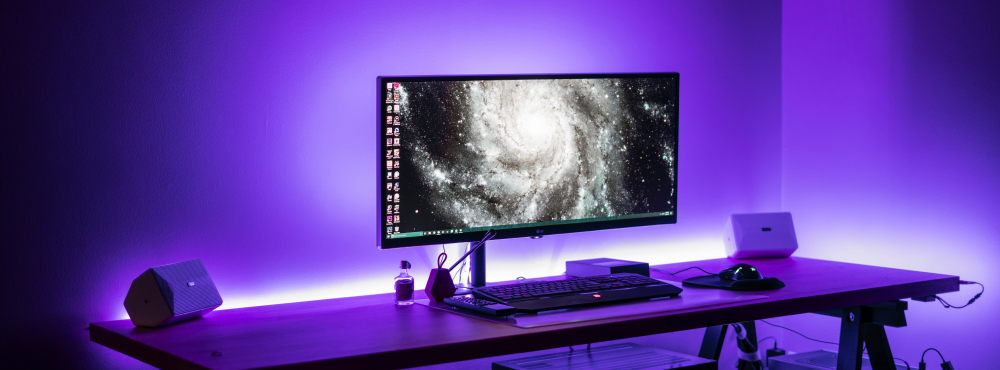
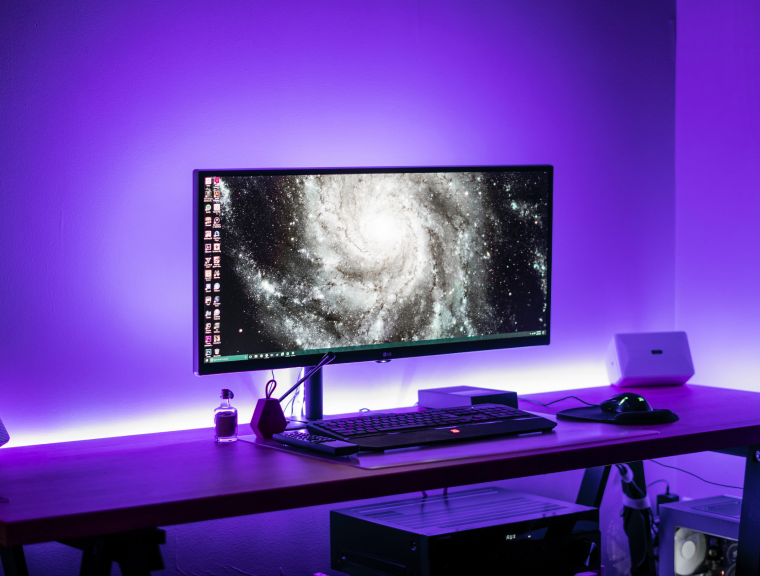
Большинство мониторов имеют широкоэкранный формат и имеют размеры от 17 «до 24» или более, некоторые гораздо шире, как игровой монитор выше. Этот размер является диагональным измерением от одного угла экрана к другому, не включая внешний корпус (деталь, которая имеет название производителя, физические кнопки и т. д).
Мониторы встроены как часть компьютерной системы в ноутбуки, планшеты, нетбуки и универсальные настольные компьютеры. Тем не менее, вы можете купить один отдельно, если вы хотите обновить свой текущий монитор или настроить установку нескольких мониторов.
Хотя мониторы считаются устройствами вывода, поскольку они обычно служат только для вывода информации на экран, некоторые из них также являются сенсорными экранами. Этот тип монитора считается одновременно устройством ввода и вывода, которое обычно называется устройством ввода / вывода.
Некоторые мониторы имеют встроенные аксессуары, такие как микрофон, динамики, камера или USB-концентратор.
Для чего нужен монитор для компьютера и как выбрать монитор для компьютера?
И так, мы рассмотрели основные составляющие элементы системного блока. Как вы поняли, системный блок — это всего лишь металлический ящик с кучей печатных плат. Для того чтобы собрать полноценный компьютер, необходимо подключить к системному блоку устройства для ввода информации (клавиатура, мышь) и устройство для вывода информации (монитор).
На монитор выводится информация, полученная в результате обработки данных, т. е. монитор позволяет визуализировать результаты работы программ. Так же монитор предоставляет возможность визуально видеть вводимые данные и управлять работой программ. Основными характеристиками монитора являются его разрешение и размер экрана.
С размером экрана, думаю, все понятно. Как и у телевизоров, размеры экрана измеряются в дюймах по его диагонали. Например, 15″, 17″, 19″, 22″, 24″ и т. д. Понятно, что чем больше диагональ монитора, тем больше информации компьютер сможет на монитор вывести и тем приятнее работать за компьютером.
Теперь разберемся с разрешением. Изображение на мониторе формируется из точек, которые называют пикселями. Точки расположены рядами, и разрешение монитора показывает, сколько точек по вертикали и горизонтали содержится. Чем больше точек, тем более четким будет изображение. Разрешение монитора обозначают так: количество точек по горизонтали х количество точек по вертикали, например, 1280х1024.

Еще несколько лет назад вы могли встретить в магазине ЭЛТ-мониторы (CRT, Cathode Ray Tube), т.е. мониторы, построенные на базе электронно-лучевой трубки. В настоящее время их потеснили жидкокристаллические (ЖК) мониторы (LCD-мониторы, Liquid Crystal Display). Кроме указанных основных характеристик, жидкокристаллические мониторы могут быть с классическим соотношением сторон 4:3 или широкоэкранными с соотношением 16:9. При выборе жидкокристаллических мониторов обычно рекомендуют обращать внимание на следующие характеристики:

Современные мониторы можно разделить на несколько ценовых категорий. Практически у всех моделей одной ценовой категории эти параметры практически не отличаются. Поэтому не вижу смысла вдаваться в эти подробности. Определите, сколько денег вы готовы потратить на монитор и выбирайте наиболее вам понравившийся монитор в вашей ценовой категории.
Также имеет смысл узнать о понравившейся вам модели монитора в Интернет. Т.е. просто почитать отзывы людей, уже купивших данную модель. Даже у самых известных производителей бывают неудачные модели, и чтение отзывов может вас избавить от возможных проблем в будущем. Конечно, самый идеальный вариант — это рекомендация друзей, у которых уже есть хороший, проверенный монитор.
При покупке монитора имеет смысл сразу проверить отсутствие «битых» пикселей на экране. Битый (т.е. неисправный) пиксель будет отображаться на экране черной точкой (или точкой другого цвета). Это не страшно, но неприятно. Причем, если вы обнаружите такой пиксель уже дома, то, скорее всего, вам монитор не поменяют, так как производителями допускается определенное количество «битых» пикселей на экране монитора и это не считается неисправностью.
Для проверки монитора попросите продавца подключить монитор к компьютеру и заполнить весь экран последовательно красным, зеленым, синим, белым и черным цветами. Для этого есть специальные тестовые программы и обычно в магазинах эту процедуру делают без проблем. При этом внимательно смотрите на экран. Все точки экрана должны быть одного и того же цвета. Если хоть одна точка не горит или горит другим цветом, попросите заменить монитор.
Как выбрать игровой
монитор
Однажды вы проснулись и твёрдо решили, что станете охотником за головами в Call of Duty: Warzone или Counter-Strike: Global Offensive. Ну или хотя бы успешным космонавтом в The Sims 4, в который со всей сотней дополнений вы хотите играть в полном комфорте. Быть геймером — значит обладать геймерской техникой, и не в последнюю очередь монитором. Но, как его выбрать, если из всех характеристик: FRC, G-Sync, Гц и дюймы, вы поняли только последнее?
Не беспокойтесь. Вместе с «Эльдоблогом» вы разберетесь, как выбрать игровой монитор.
Содержание
Чем отличаются игровые мониторы от обычных
Типы экранов
Удобная диагональ
Тип матрицы
Соотношение сторон
Разрешение экрана
Частота обновления
Скорость отклика
Битность матрицы
Что такое FRC?
Монитор и игры
Дополнительные фишки игровых мониторов
Цены и популярные бренды
Итоги
Чем отличаются игровые мониторы от обычных
Прежде, чем решить, какой игровой монитор выбрать, нужно понять, а что такое, собственно, игровой монитор. Если вы ищете модель для работы или просмотра фильмов, то ряд особенностей, которые есть у игровых мониторов, вам просто не нужны. Есть три важных параметра, которые отличают геймерский гаджет: частота обновления экрана, задержка ввода (input lag) и отклик матрицы. Игровой монитор должен быть быстрее обычного, потому что для геймеров (особенно фанатов динамичных игр: гонок и шутеров) важно, чтобы передаваемая картинка обрабатывалась максимально быстро, и при этом была плавной. Рассмотрим подробнее, но чуть позже. Давайте сначала посмотрим на то, что важно при выборе любого монитора, как игрового, так и обычного.
Типы экранов
ЭЛТ-мониторы, в основе которых лежит электронно-лучевая трубка. Да, мы вставили этот пункт только для того, чтобы пошутить про котиков, которые раньше любили лежать на больших мониторах. Если вам нет двадцати, то вы, наверное, даже не знаете, что это такое и как здорово на них смотрятся тканевые салфетки бабушки. Канули в Лету.
Жидкокристаллические (LCD) мониторы. В основе таких мониторов лежит технология жидких кристаллов. В зависимости от направления электромагнитного поля они пропускают определенный цвет.
В зависимости от типа матрицы обладают достаточной яркостью и контрастностью. IPS экран подойдёт для работы с графикой, TN — бюджетный вариант для всех пользователей.
Плазменные мониторы. В их основе лежат мелкие колбы, заполненные инертным газом. Сами колбы изнутри покрыты люминофором — специальным веществом, благодаря которому мельчайшие точки засвечиваются нужным цветом под воздействием плазменного разряда в среде инертного газа. Разряд возникает после подачи напряжения на электроды.
Плазменные мониторы хорошо передают чёрные цвета. Ранее обладали лучшим контрастным изображением, но технологии позволили LCD и LED-моделям приблизиться к плазме. Рекомендуется тем, кто любит смотреть кино.
LED мониторы, в основе которых лежит технология LED (light-emitting diode — светоизлучающий диод). Каждый пиксель этого монитора является одним или несколькими LED-диодами.
Плюсы технологии: экономит электроэнергию, не содержит вредных веществ (например, ртути), выдерживает низкие температуры. Достаточно распространены, подходят для любых нужд, в том числе для геймеров.
OLED мониторы, в основе которых лежит технология OLED (organic light-emitting diode — органический светоизлучающий диод). Такие мониторы состоят из нескольких очень тонких органических плёнок, которые заключены между двумя проводниками. Дисплей излучает свет после подачи небольшого напряжения на полупроводники.
Обладают всеми преимуществами OLED, но при этом цвета таких мониторов более насыщенны. Рекомендуется для просмотра видео и работы с графикой.
QLED мониторы. Эти мониторы похожи на OLED, у них также есть органическая плёнка на углеродной основе, что помещается между двумя проводниками. Нюанс в том, что свет излучается каждым пикселем в отдельности.
По мере нашего перечисления типов экранов, растёт их цена. Наиболее популярным и доступным выбором являются жидкокристаллические мониторы. Их покупают и для работы в офисе, и для игр — распространены больше всех.
Удобная диагональ
Какой монитор лучше выбрать для игр, если речь идёт о диагонали? Ответ на этот вопрос одновременно прост и сложен — он зависит от вашего бюджета. Давайте по порядку.
Один дюйм — это 2,54 см. Современные мониторы обычно имеют диагональ 17-35 дюймов. Наиболее распространенные категории:
Однако диагональ — не единственная характеристика монитора, которая влияет на его цену. Определяет его стоимость ещё и тип матрицы.
Как выбрать монитор?

Монитор – это зеркало души компьютера. Без подходящего дисплея все, что вы делаете на своем ПК, будет казаться тусклым и неинтересным, будь то игра, просмотр фильмов, редактирование фотографий и видео или просто чтение текста на любимых веб-сайтах.
Производители аппаратного обеспечения прекрасно понимают, как именно дисплей влияет на общее впечатление от геймплея, и заполнили рынок множеством различных моделей.
Однако при выборе монитора у пользователей возникает множество вопросов. Например, какие функции и характеристики наиболее важны? Что лучше: 4K, 1440p, 1080p или просто HD – и какая между ними разница? Насколько важны показатели частоты обновления и времени отклика? А как насчет технологии без мерцания (flicker-free), режима низкого уровня синего света, а также G-Sync и FreeSync? И какой монитор нужно выбрать, если приоритетом является гейминг, а не выполнение повседневных задач?
Ответы на эти вопросы вы найдете в нашем гайде по выбору монитора для ПК.
Несколько советов для начала
Определите основное назначение монитора: гейминг, выполнение профессиональных или обычных (повседневных) задач
Чем выше разрешение, тем лучше изображение. Разрешение монитора описывает количество пикселей на экране по горизонтали и вертикали. Таким образом, чем больше пикселей, тем резче и детальнее будет изображение. На сегодняшний день 1920 x 1080 (1080p, Full HD и FHD) – это минимум, который вам нужен. Естественно, вы получите более четкие изображения с QHD и 4K.
Размер тоже имеет значение. Плотность пикселей сильно влияет на качество монитора, и оптимальным показателем является 109 пикселей на дюйм (ppi).
Частота обновления: чем больше, тем лучше. Показатель описывает, сколько раз в секунду дисплей может выводить новое изображение, и измеряется в герцах (Гц). Соответственно, чем выше частота обновления, тем лучше и плавнее изображение. Показатель особенно важен для геймеров – им нужно обращать внимание лишь на монитор с частотой не менее 75 Гц (большинство игровых моделей, в свою очередь, предлагают не менее 120 Гц) в сочетании с минимальным временем отклика. Если же вы не являетесь геймером, то частоты обновления 60 Гц вполне хватит.
Время отклика: чем меньше, тем лучше, однако данный показатель не имеет большого значения, если вы не являетесь геймером. По сути, это время, за которое монитор переключается с одного цвета на другой. Обычно показатель измеряется в миллисекундах. Более длительное время отклика может означать размытие движения во время игр или просмотра динамичных видео. Для игровых мониторов максимальное время отклика составляет 5 мс, в то время как самые лучшие модели достигают 0,5 мс!
Матрица: если говорить о качестве изображения, то TN Разрешение

Изображение на мониторе состоит из миллионов крошечных точек, называемых пикселями. Каждый пиксель, в свою очередь, состоит из трех субпикселей (по одному для каждого основного цвета).
Разрешение монитора – количество пикселей на экране по горизонтали и вертикали. Чем больше пикселей умещается в каждый квадратный дюйм монитора, тем более реалистичным является изображение. При покупке монитора диагональю больше 27 дюймов, важно выбрать модель с более высоким разрешением (QHD или даже больше).
Вы можете узнать, сколько пикселей имеет монитор, посмотрев на разрешение (некоторые из них имеют несколько названий). Ниже приведены наиболее распространенные разрешения монитора на сегодняшний день: от наилучшего (максимальное количество пикселей) до худшего (минимальное количество пикселей).
| 5K | 5120 x 2880 |
| 4K | 3840 x 2160 (стандартное разрешение монитора) / 4096 x 2160 (официальное разрешение в кинотеатрах) |
| Ultra HD (UHD) | 3840 x 2160 |
| Quad HD (QHD) или Wide Quad HD (WQHD), также известное как 1440p | 2560 x 1440 |
| 2K, также известное как 1440p | 2560 x 1440 (стандартное разрешение монитора) / 2048 x 1080 (официальное разрешение кинотеатра) |
| WUXGA | 1920 x 1200 |
| Full HD (FHD), также известное как 1080p или разрешение HD | 1920 x 1080 |
| HD, также известное как 720p | 1280 x 720 |
Да, как правило, чем больше пикселей, тем лучше, однако две вещи могут заставить вас задуматься о покупке монитора разрешением QHD или выше.
Во-первых, видеокарта вашего ПК. Чем больше пикселей, тем больше вычислительной мощности требуется графическому процессору для своевременного вывода этих пикселей.
Изображения на 4K мониторах выглядят потрясающе, однако все будет не так уж хорошо, если система не справляется с обработкой 8,3 миллиона пикселей, и дополнительное разрешение фактически станет помехой, особенно если вы – геймер.
Во-вторых, масштабирование шрифтов операционной системы. Для оптимальной работы Windows лучше всего подходит плотность пикселей 90-110ppi. Если у монитора плотность пикселей намного выше, то объекты и текст будут выглядеть очень маленькими.
Какое разрешение нужно для игр?

Правило «чем больше пикселей, тем лучше» применимо в тех случаях, когда вы хотите получить наиболее качественную картинку. Однако если говорить о гейминге, эти дополнительные пиксели могут лишь помешать, если у вас недостаточно мощная видеокарта (о чем мы упоминали выше). Большинство видеоинтерфейсов не поддерживают частоту обновления выше 60 Гц для 4K/UHD или 5K разрешения.
Сейчас ситуация постепенно улучшается, однако вам все еще нужна очень дорогая видеокарта, чтобы играть в 4K разрешении с частотой выше 60 кадров в секунду (fps). Здесь отлично подойдет GeForce RTX 3080, как и GeForce RTX 3090.
На данный момент оптимальным является разрешение QHD (2560 x 1440). Мониторы с диагональю до 32 дюймов имеют хорошую плотность пикселей и детальное изображение, с которым справятся даже видеокарты среднего уровня.
Если вы хотите добиться максимального показателя FPS, и не хотите тратить на видеокарту целое состояние, FHD (1920 x 1080) – то, что надо. Кроме того, сегодня вы уже не найдете игровых мониторов с более низким разрешением.

Минимальные требования к видеокарте, конечно же, различаются в зависимости от той или иной игры, но если вы планируете приобрести игровой монитор с разрешением QHD (и не желаете выставлять низкие настройки графики), понадобится как минимум GeForce RTX 3060 Ti или Radeon RX 6800.
Геймерам, которые хотят играть только в 4K, нужно рассматривать лишь покупку мощнейшей видеокарты. GeForce RTX 3070 может быть достаточно для нетребовательных игр или при отключении некоторых настроек графики. Однако GeForce RTX 3080/3090, Radeon RX 6800 XT или Radeon RX 6900 XT подойдут лучше.
А что по поводу матрицы?

В современных мониторах для ПК используются три основных ЖК-технологии: TN (Twisted Nematic), VA (Vertical Alignment) и IPS (In-Plane Switching). Каждая из них имеет по несколько вариаций и свои преимущества.
Вдаваться в тонкости работы всех трех типов матриц мы не будем. Вместо этого в таблице ниже объясняется, как каждая из панелей влияет на качество изображения.
| TN | VA | IPS | |
| Производительность | Низкое время отклика, самая высокая частота обновления, минимальное размытие при движении, низкая задержка ввода | Обычно самое высокое время отклика, возможна более высокая частота обновления | Более низкое время отклика по сравнению с TN, более быстрое время отклика, чем VA |
| Дисплей | Худшие углы обзора и цвета | Углы обзора обычно лучше TN, но хуже IPS Хорошие цветопередача, контраст и глубина изображения | Лучшие углы обзора и цветопередача |
| Цены | Самая дешевая | Более дорогие модели могут выдавать производительность, сопоставимую с TN | Самая дорогая |
| Применение | Гейминг | Повседневные задачи | Для профессиональных пользователей |
Данной таблицы должно быть достаточно, однако чтобы быстро принять решение о типе нужной панели, важно обратить внимание на следующее:
Контрастность является наиболее важным фактором качества и четкости изображения (5000:1 лучше, чем 1000:1). Таким образом, мы считаем, что VA матрица обеспечивает лучшее качество изображения среди всех трех.
Общее мнение гласит, что TN предлагает менее точную цветопередачу и контрастность, чем VA и IPS, однако есть высокая вероятность того, что вы даже не заметите разницы. Многие игровые мониторы используют TN технологию ради производительности.
Игровые мониторы: наиболее важные функции

Современные реалии таковы, что когда речь заходит об игровых девайсах, существует просто огромное количество различных терминов, сбивающих с толку. Именно поэтому важно разобраться в функциях, которые действительно приносят пользу геймерам. Обратите внимание, что некоторые факторы напрямую зависят от уровня скилла.
Так, любители поиграть в соревновательные режимы должны отдавать приоритет скорости: это касается частоты (144 Гц и более), а также минимального времени отклика и задержки ввода.
Но если вы – обычный игрок, который не видит особой разницы между частотой в 60 и 144 ГЦ, то можно смело приобрести 75 Гц или даже 60 Гц монитор в сочетании с технологиями FreeSync или G-Sync (подробнее об этом — ниже) и уделить приоритетное внимание таким вещам, как высокое качество изображения, плотность пикселей и диагональ экрана (30 дюймов или больше). Если бюджет позволяет, то рассмотрите покупку монитора с более насыщенными цветами или даже HDR.
Частота обновления и время отклика

В идеале вам нужен монитор с частотой не менее 75 Гц в сочетании с наиболее низким временем отклика. Частота обновления особенно важна для геймеров, поэтому у большинства игровых мониторов данный показатель равняется не менее 120 Гц (самый высокий — 360 Гц), а максимальное время отклика составляет 5 мс.
Тем не менее, есть несколько достойных игровых мониторов и с частотой 60 Гц. Кроме того, многие 4K мониторы ограниченны именно этим показателем. Если вы выберете дисплей с частотой 60 Гц и планируете играть, обязательно наличие G-Sync либо FreeSync (подробнее об этом ниже).

Стоит также упомянуть об одном важном уравнении: более низкое разрешение + хорошая видеокарта = более высокая частота обновления. Возьмем Acer Predator Z35 в качестве примера. Разрешение данной модели достаточно низкое, из-за чего мощная видеокарта может достигать частоты обновления 200 Гц с включенной G-Sync.
А что по поводу задержки ввода? Задержка ввода – количество времени, необходимое для показа действия на экране. Пользователь нажимает клавишу или кнопку на клавиатуре или контроллере, а затем ожидает соответствующего действия на игровом мониторе или телевизоре. Проще говоря, время, необходимое, чтобы показать картинку на экране, которая соответствует проделанному действию и есть задержка ввода.
Высокая частота обновления обычно указывает на меньшую задержку ввода, однако данный показатель обычно не указывается в технических характеристиках устройств. Сайты, подобные Displaylag, указывают задержку ввода многих мониторов.
G-Sync или FreeSync?

На сегодняшний день практически каждый игровой монитор оснащен Nvidia G-Sync (для ПК с видеокартами Nvidia) и/или AMD FreeSync (видеокарты от AMD). Обе технологии обеспечивают динамическую частоту обновления изображения, из-за чего вероятность возникновения разрывов на экране сводится к минимуму. Тут стоит отметить, что наличие функции существенно увеличивает цену устройства, однако мониторы G-Sync обычно стоят дороже, чем модели с FreeSync.
Еще нужно помнить, что G-Sync совместима только с DisplayPort, в то время как FreeSync работает как с HDMI, так и с DisplayPort.
В любом случае, если ваш бюджет позволяет приобрести видеокарту среднего уровня, нужно обязательно рассмотреть покупку монитора с G-Sync или FreeSync, поскольку модели такого типа способны работать с низкой частотой обновления.
Итак, что же выбрать — G-Sync или FreeSync? Вот несколько советов:
Прежде всего, нужно учитывать имеющееся железо: если вы уже приобрели мощную RTX 3080 от Nvidia, то выбор очевиден.
Если вы планируете играть в соревновательные тайтлы с HDR-контентом, то стоит рассмотреть покупку дисплея G-Sync Ultimate или FreeSync Premium Pro. Обе технологии выдают более низкую задержку ввода и включают дополнительные преимущества для HDR.
Overdrive и motion blur reduction

Функции Overdrive (технология компенсации времени отклика) и Motion blur reduction (уменьшение размытости изображения) доступны на многих игровых мониторах (однако каждый бренд дает им фирменное название). Чтобы разобраться в этих терминах, нужно понять, что такое ghosting эффект.
По сути, это размытый след, который иногда возникает на экране после движения какого-либо объекта. Это случается из-за неравномерного перехода пикселей или когда пикселю монитора требуется больше времени, чтобы перейти с цвета A на цвет B, чем с цвета B на цвет A.
Overdrive уменьшает вероятность возникновения данного эффекта, увеличивая скорость перехода пикселей путем повышения напряжения, от которого напрямую зависит состояние пикселя. Если все сделано правильно, пиксель быстро достигнет нужного состояния.
Motion blur reduction (ULMB), тем временем, повышает четкость картинки в динамичных сценах и снижает размытие за счет стробирования подсветки.

Вот что нужно учитывать при выборе одной из двух технологий:
Мониторы общего использования: какие функции нужны?

Да, конечно, мониторы для гейминга и профессиональных целей подходят и для повседневных задач, однако если вы не хотите тратить лишние деньги, следует вложиться во что-нибудь попроще.
Профессиональные мониторы

У профессиональных пользователей есть особые потребности. Если вы фотограф, веб-дизайнер, создатель спецэффектов, гейм-дизайнер, этот пункт точно для вас. Вот всё, что нужно знать:
Глубина цвета
Заключение
Независимо от того, какой у вас компьютер, монитор оказывает огромное влияние на все, что вы на нем делаете. Именно из-за этого очень важно правильно выбрать монитор, поскольку приобретение действительно хорошей модели принесет пользу, будь то гейминг или выполнение повседневных задач.
Просто убедитесь, что не тратите дополнительные деньги на функции или технические характеристики, которые вам просто-напросто не нужны (или которые мешают работать ПК на полную катушку).