Для чего нужен винрар
WinRAR 5.50

Архивация файлов – процесс, который помогает сэкономить место на жестком диске, а также сберечь время и трафик при скачивании или передачи данных через интернет. Одним из самых популярных форматов архивов, благодаря высокой степени сжатия, является RAR. Программа, специально созданная для работы с данным форматом в среде Windows, носит наименование ВинРАР.
Условно-бесплатная программа WinRAR была разработана самим создателем формата RAR Евгением Рошалем, поэтому она заслуженно считается одной из лучших для работы с данным видом архивов.
Архивация файлов
Основной функцией программы ВинРАР является сжатие (или архивация) файлов для уменьшения их физического объема. Кроме создания архивов в форматах RAR и RAR5, программа может создавать архивы с расширением ZIP.
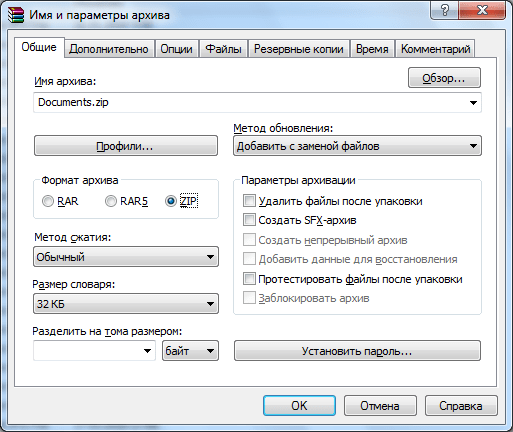
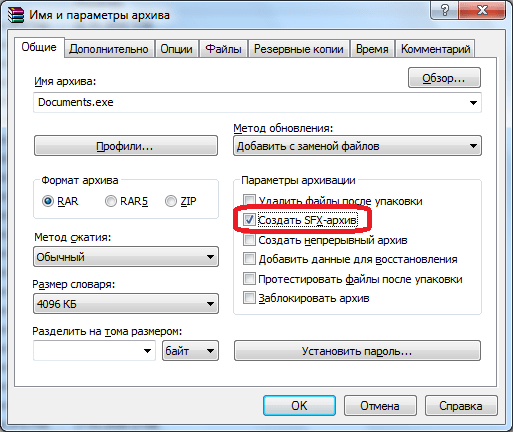
Также имеется возможность создания самораспаковывающихся архивов, для извлечения файлов из которых, не нужно дополнительное программное обеспечение. Есть функция добавления текстовых комментариев.
Разархивирование
Для корректного воспроизведения архивированных файлов целевыми программами, зачастую, требуется их распаковка (извлечение из архива). Кроме указанных выше форматов RAR, RAR5 и ZIP, приложение WinRAR поддерживает распаковку следующих архивов: JAR, ISO, TAR, 7z, GZ, CAB, bz2, и ряд других менее популярных форматов.
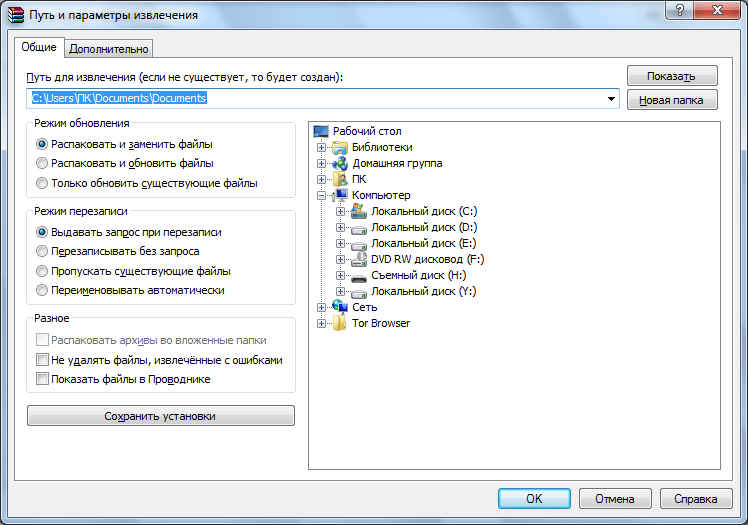
Имеется возможность распаковки «без подтверждения» в текущий каталог, или можно назначить путь разархивирования вручную.
Шифрование
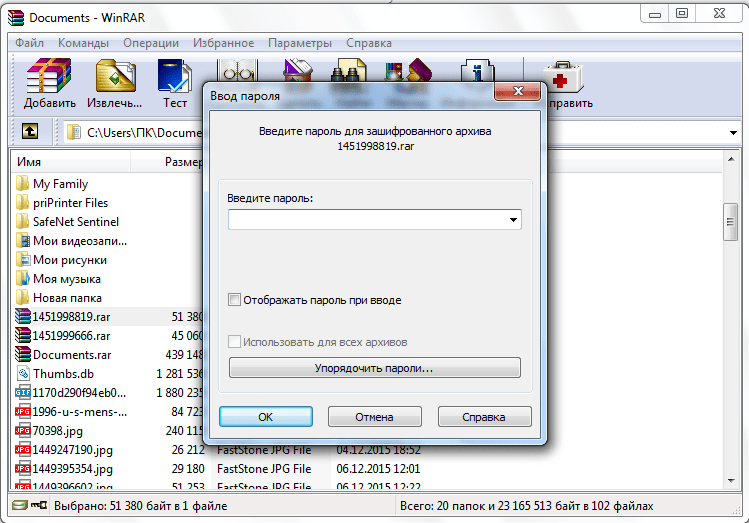
Кроме того, для предотвращения несанкционированного просмотра архивов другими пользователями, доступ к ним можно зашифровать паролем с помощью программы ВинРАР.
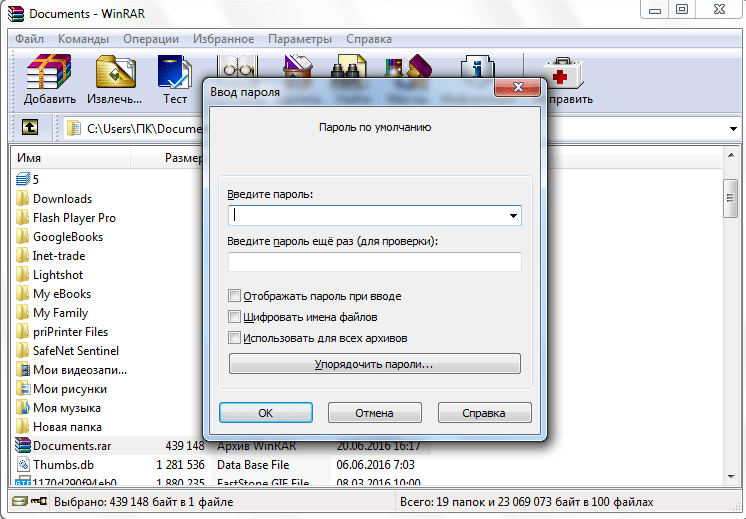
С помощью этого же приложения, зная пароль, можно снять шифрование.
Восстановление поврежденных архивов
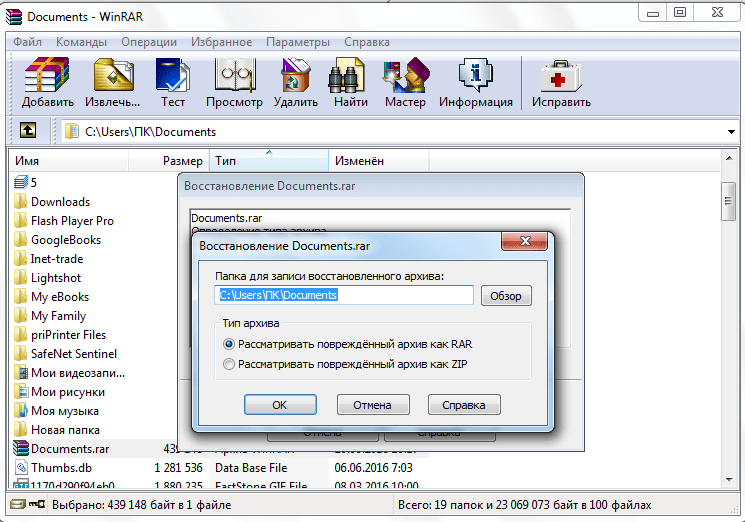
При частом перемещении из одного места в другое, или при передаче через интернет, архив может быть поврежден. Такие архивы называют битыми. Программа WinRAR имеет инструменты для проверки целостности и восстановления поврежденных архивов формата RAR.
Файловый менеджер
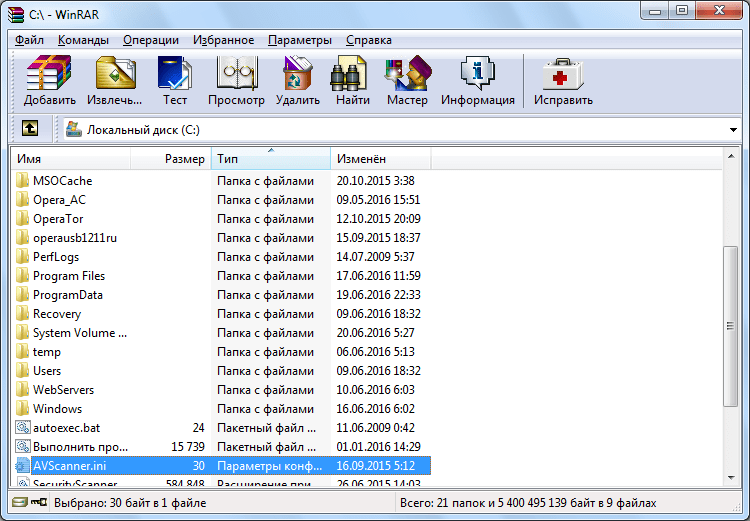
Кроме всего прочего, программа WinRAR имеет в своем арсенале простой файловый менеджер. Он не только может производить быструю навигацию между архивами, но и выполнять практически те же функции, которые доступны стандартному Проводнику Windows, то есть перемещать, копировать, удалять и переименовывать файлы различных форматов.
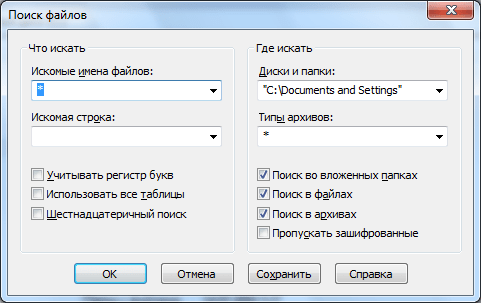
В файловом менеджере реализован механизм поиска файлов.
Преимущества WinRAR
Недостатки WinRAR
Программа WinRAR является одним из самых популярных архиваторов файлов, благодаря скорости, удобству работы, а также высокой степени сжатия архивов.
WinRAR что это за программа и нужна ли она?
 Привет друзья
  Сегодня поговорим о такой программе как WinRAR, зачем она нужна и можно ли без нее обойтись. WinRAR это программа для сжатия файлов, хотя честно говоря много пользователей ней пользуются просто для того, чтобы все файлы упаковать в один большой. Есть мнение, что WinRAR сжимает хуже чем 7Zip, и вроде бы так оно и есть. Не знаю всегда ли, но у меня 7Zip при экспериментах сжимал лучше. Но вот лично я пользуюсь WinRAR, потому что просто привык к нему.
У многих пользователей Винрар уже установлен в систему, то ли его установили раньше или он уже просто был в Windows, в так называемых сборках.
Как пользоваться WinRAR?
Ну, грузить я вас подробностями не буду. Скажу только так, если он у вас установлен, то вы можете просто нажать правой кнопкой по файлу, файлам или папке и там в меню выбрать необходимый пункт по архивации.
Вот например у меня есть файлы, я нажимаю правой кнопкой и выбираю Добавить в архив:

Теперь откроется сам Винрар, там можете выбрать степень сжатия. Но учтите, что чем сильнее выберете чтобы сжимало, тем больше времени на это уйдет. Поэтому часто я когда хочу просто упаковать файлы, то я выбираю без сжатия:

Потом нажимаете ОК и все — процесс упаковки запустится. В небольшом окошке вы можете наблюдать прогресс упаковывания, а потом рядом с файлами создаться архив:

И его потом можно распаковать, ну это чтобы вы знали как, можете сами попробовать так бы сказать потренироваться. Просто нажимаете правой кнопкой по архиву и выбираете Извлечь файлы:

Дальше откроется Винрар и нужно нажать ОК. Но обратите внимание на поле вверху, там будет указано куда именно будут распакованы файлы. Чтобы выбрать другую папку, то воспользуйтесь деревом папок, которое находится справа:

В общем выбрали папку и все, можно нажимать ОК. И теперь снова появится окошко, где будет отображен прогресс распаковывания. В итоге если ничего не менять, а только нажать на ОК, то вы получите распакованные файлы в том же месте, где и лежит сам архив:

Как открыть настройки WinRAR?
Если вы хотите настроить Винрар, например меню в нем изменить, то, которое показывается по нажатию правой кнопкой мыши. Так вот, попасть в настройки легко, достаточно открыть сам Винрар, я это предлагаю сделать через Пуск:

Если у вас Windows 10 и вы не знаете где этот архиватор, то можете открыть любой архив с файлами. Или создать пустой а потом открыть. В общем в окне Винрара выбираете Параметры, а в них — Установка:

А там уже смотрите, можете некоторые настройки изменить, если вы конечно уверены в них. Можно поставить галочку на низкий приоритет и архиватор будет меньше загружать процессор, но больше по времени упаковывать или распаковывать. Если поставите галочку на Многопоточность, то архиватор будет задействовать все ядра.

На вкладке Интеграция вы можете привести в порядок контекстно меню, там можно установить галочку для вложенного меню и выбрать элементы, какие будут отображены в этом меню (а с ненужных снять галочки):

Настроек достаточно, но не думаю что в них сложно разобраться да и изменять их тоже нужно с умом, много что уже настроено оптимально.
Как задать пароль на архив Винрар?
Да, что-то я затупил и не рассказал о таком, но ничего страшного. Так вот, создаете вы архив и в окне есть кнопка Установить пароль:

Ну и потом ввести пароль два раза:

А можно и не два раза, а только один, если никто за вами там не смотрит и не увидит пароль — то поставьте галочку на Отображать пароль при вводе  Это опция только для того, чтобы видеть той пароль, который вы вводите. При распаковке конечно пароля не будет видно.
Потом когда захотите что-то распаковать, то будет требоваться пароль для этого:

Как удалить WinRAR с компьютера полностью?
Удалить архиватор WinRAR можно двумя способами. Первый — это использования штатных средств Windows. Второй — использование программы Revo Uninstaller, это специальная программа для удаления других программ и всего мусора, который они могут после себя оставить. В общем рекомендую 
Ну а теперь как удалить при помощи штатных средств. Открываем меню Пуск, там выбираем Панель управления:

Среди значков находим Программы и компоненты:

В списке установленного софта ищем WinRAR, нажимаем по нему правой кнопкой и выбираем Удалить:

Дальше отвечаем Да:

После чего будет сообщение, что нужно перезагрузить компьютер:

В принципе это можно сделать и позже, думаю ничего страшного не случится.
Ну вот и все. Надеюсь что вы узнали что это за программа WinRAR, насколько она полезна и нужна ли вам. Если не нужна — можете удалять, но учтите, что без установленного архиватора вы не сможете открывать архивы или распаковывать их
Удачи вам 
Что такое WinRAR: и для чего он нужен

Обычно при скачивании с интернет ресурса установщик находится в архиве.
Чтобы установить, например, скайп на компьютер нам понадобится информация о том, что представляет из себя winrar и как выполнять распаковку.
Что такое Winrar 5.50 и для чего он нужен
Каждый файл на компьютере имеет свое разрешение в зависимости от применяемой программы.
Архив представляет собой не просто файл, а если сказать по-простому, это хранилище для нескольких файлов, да к тому же она еще и ужимает его, уменьшая вес.
Для упрощения действий указанных выше была создана специальная программа, которая называется Win Rar. Скачать его можно без всяких затрат с официального сайта. После чего вы сможете сжимать данные и экономить место на жестком диске персонального компьютера.
Использовать их можно и в качестве переносного установщика. К примеру, у нас на работе программы могут устанавливать только системные администраторы.
Поэтому приходится пользоваться портабельными версиями. Для начала скидываем архив с телеграмом на флешку. Берем ее на работу и распаковываем в любое место на рабочем компьютере.
Процесс архивации данных
Основной функционал программы заключается в сжатии физического объема файла.

Также предусмотрена функция создания архивов с возможностью автоматической распаковки файлов. Для этого нет необходимости устанавливать дополнительное программное обеспечение.
Также существует функция прикрепить текстовый комментарий.

Возвращаем файлы к исходному размеру
Чтобы программа правильно работали необходимо их разархивировать.
Winrar может работать как с заявленными форматами RAR и ZIP, утилита может контактировать с такими форматами JAR, ISO и другими, которые не пользуются популярностью среди пользователей.

Кроме вышесказанного существует возможность распаковать архив «Без подтверждения», а также весь процесс можно выполнить вручную.
Шифрование информации через архиватор
Чтобы никто не смог воспользоваться вашей информацией, можно закрыть доступ к нему с помощью пароля. Это делается с помощью внутреннего функционала программы.
Если вы столкнулись с зашифрованным архивом и к счастью вам известен пароль, то защиту можно легко снять. Для этого достаточно ввести данные в соответствующие поля.

WinRar через онлайн сервисы
Если вы используете чужой компьютер или нет необходимости постоянного использования можно открыть заархивировать или разархивировать с помощью онлайн сервисов.
Самыми популярными являются:
Он позволяет взять в работу файл с интернета, компьютера или гугл диска.
Однако он прост до безобразия, так что разобраться с ним сможет любой пользователь, даже не обладающий знаниями английского языка.
Как восстановить работоспособность архива
Если происходит частое перемещение информации, а также при пересылке в интернете структура архива может быть повреждена.
По-свойски их можно назвать битыми.
В функционал программы включена возможность проверки целостности, а если повреждение не критичное, то и восстановление его до полной работоспособности.

Использование архиватора в качества файлового менеджера
Кроме вышеперечисленных возможностей в WinRar заложен простейший функционал аналогичный файловому менеджеру.
Тут можно не только производить переход между архивами, но и проходить между папками. Кроме этого допускается перемещать, копировать и удалять файлы.

В архиваторе допускается использовать простейший механизм для поиска файлов. Он выглядит следующим образом.

Плюсы и минусы архиватора
Что положительного может дать нам WinRar:
Что может омрачить наше впечатление от этой программы:
Единственный недостаток, который я смог для себя ответить, это постоянно выскакивающее окно с напоминанием о необходимости купить платную версию.
Что такое многотомные архивы
Сказать по-честному, я уже давно не встречался с таким типом архивов. Сегодняшние постовые сервисы позволяют отправить даже большой файл, не разграничивая его на части.
Однако остались еще такие олды, которые могут отправить вам странный пакет, с архивами состоящий из нескольких частей. Поэтому на всякий случай нужно знать, как с ним работать.
Чтобы выполнить разархивирование правильно необходимо все части поместить в одну папку, так как при отсутствии одного из кирпичиков составляющих общую картину подведет результат к провалу.
Заключение
Сегодняшний урок был посвящен ознакомлению с архиватором WinRar. Мы подробно рассмотрели, что такое winrar и для чего он нужен. Надеюсь, вам стало более или менее понятно, что такое архивация и разархивация.
Предлагаю вам поучаствовать в создании контент плана для нашего блога. Напишите в комментариях какую программ рассмотреть в следующий раз.
Еще хочу попросить вас распространить данную статью в социальных сетях, чтобы ее увидело больше людей. Большое спасибо за внимание, до скорых встреч.
Что такое WinRAR?И зачем он нужен?
WinRAR — это файловый архиватор для Windows с высокой степенью сжатия, является одним из лучших архиваторов по соотношению степени сжатия к скорости работы. [1] Распространяется по shareware-лицензии. Версия для платформы Pocket PC имеет лицензию Freeware.
Создание архивов форматов RAR и ZIP.
Распаковка файлов формата CAB, ARJ, LZH, TAR, GZ, ACE, UUE, BZ2, JAR, ISO, 7z, Z.
Возможность шифрования архивов с использованием алгоритма AES (Advanced Encryption Standard) с длиной ключа 128 бит, при этом в качестве ключа шифрования используется хеш пароля с использованием алгоритма SHA-1
Возможность работы с файлами размером до 8,589 трлн (1012) гигабайт.
Создание самораспаковывающихся, непрерывных и многотомных архивов.
Добавление в архивы дополнительной информации для восстановления архива в случае его повреждения, в том числе создание специальных томов восстановления, позволяющих восстановить многотомный архив при повреждении частей с информацией.
Полная поддержка файловой системы NTFS и имен файлов в Юникоде.
Поддержка командной строки
WinRAR является 32-битной версией популярного архиватора RAR для операционной системы Windows.
RAR позволяет сжимать файлы на 8-15% лучше, чем это делают ZIP или ARJ.
Основные характеристики WinRAR: мощный алгоритм сжатия обычных и мультимедийных файлов, возможность обрабатывать не-RAR архивы, поддержка длинных имён, настраиваемые самораспаковывающиеся архивы (SFX), восстановление повреждённых данных, проверка подлинности, встроенные комментарии, криптографическая защита, поддержка Unicode для корректной работы с неанглийскими именами файлов.
WinRAR даёт возможность проводить групповые операции над многими архивами одновременно и работать с многотомными архивами как с одним.
WinRAR также содержит функцию распаковки для форматов BZIP2, JAR (Java ARchive), и ACE 2.0.
Архиватор WinRAR для Windows 7 и 10: как скачать, установить и пользоваться? Аналоги и другие нюансы

Часто возникает проблема, связанная с недостатком памяти на устройствах хранения, или когда несколько файлов необходимо объединить в один, например, для отправки по почте. В таких ситуациях на помощь приходит программа-архиватор WinRAR. В этой статье подробно изложены описание программы и основных ее функций, инструкция к ней и советы по эксплуатации.
Что это за программа?
WinRAR – это программа, основная функция которой – архивация файлов – то есть, уменьшение физических объемов данных без существенных информационных потерь. Сами архивы представляют собой файлы-контейнеры, в которых данные хранятся в сжатом виде.
Каким образом ее скачать и установить?
 Чтобы скачать WinRAR:
*Чтобы узнать тип вашей операционной системы:
На устройствах macOS
Как пользоваться программой?

Поставить пароль на архив
Пароль можно установить при создании архива.
Чтобы не забывать пароли, вы можете при его установке воспользоваться функцией «Упорядочить пароли»:
Узнать пароль
 Если вы всё-таки забыли пароль, попробуйте воспользоваться утилитой для его восстановления (например, ARCHPR). При этом, важно хотя бы примерно помнить, какие комбинации символов могли быть использованы вами при установке пароля.
Та же утилита может помочь, если вам необходимо взломать архив, пароль к которому устанавливали не вы, хотя шансов на успех в этом случае гораздо меньше.
Сжать файлы
В меню «Имя и параметры архива», которое появляется при добавлении файлов в архив, есть раздел «Метод сжатия». В нем вы сможете выбрать, насколько сильно программе следует сжать файл. Степени сжатия расположены сверху вниз по нарастающей:
Разархивировать (распаковать) сжатый файл
Как исправить диагностическую ошибку?
 Диагностические ошибки возникают при извлечении файлов из архивов. Причин может быть множество, например, обрыв связи с сетью при скачивании архивного файла или низкая производительность компьютера, зараженность вирусами и т.д.
Видов диагностических ошибок 5:
Также может помочь функция восстановления архивов. Чтобы ей воспользоваться, откройте WinRAR, через «Проводник» выберите нужный архив, нажмите на него правой кнопкой мыши – в открывшемся меню будет функция «Восстановить архив».
Если проблема не решается, попробуйте переустановить WinRAR и проверить компьютер с помощью антивируса.
Как поменять язык на русский?
 Существует множество программ-русификаторов в открытом доступе, но пользоваться ими не рекомендуется, так как они не являются официальным продуктом разработчика WinRAR и могут содержать вирусы. Проще удалить иноязычную версию и скачать с официального сайта русскоязычную, как показано в пункте 3.
Как удалить с ОС Виндовс 7 и 10?
Удалить WinRAR с Windows можно так же, как и любую другую программу через «Панель Управления»:
Аналоги
Программ-архиваторов существует великое множество, но WinRAR является наиболее популярной. Основных конкурентов WinRAR двое:
Лучше ли чем 7 Zip?
Есть ли версия без обязательной установки на ПК?
Конкретно WinRAR онлайн-версию не предусматривает, но в интернете существует множество сайтов, через которые вы сможете воспользоваться услугами архиватора без установки.
У WinRAR имеется портативная версия, но только не в том смысле, что она является отдельной программой.
То есть, не в C/Program files, как по умолчанию, а в съемный диск. После этого, вставив флэш-карту в любой компьютер, вы сможете пользоваться всеми функциями WinRAR.
WinRAR – полезная и удобная программа. С ее помощью вы сможете: