Для чего нужна батарейка в материнке
Зачем нужна батарейка на материнской плате?
З ачем нужна батарейка на материнской плате компьютера?
 Батарейка на материнской плате. Описание. Предназначение.
Многие пользователи хоть раз слышали, а многие открывали и меняли настройки в BIOS компьютера. Однако не все понимают различие между BIOS и CMOS. Простыми словами, BIOS (базовая система ввода/вывода) — это программная оболочка, которая позволяет пользователю увидеть состояние своего компьютера и изменять некоторые настройки оборудования (например, установить диск, с которого должна загружаться система). Ещё проще, БИОС — это программа. Что же такое CMOS?
«Смос» — это память, в которой хранятся все настройки и параметры, установленные в BIOS. Физически, CMOS — это набор микросхем на материнской плате. Однако, память CMOS, в отличие от, например, памяти жёсткого диска, является энергозависимой. Это означает, что ей постоянно нужен электрический источник питания. В противном случае, все параметры установленные в ней сбрасываются (в том числе и системное время компьютера). В качестве такого источника питания и выступает небольшая плоская батарейка на материнской плате (смотрите на фото).
Характеристики батарейки CMOS:

Когда и зачем менять батарейку
Вообще, литиевые элементы питания, к коим относится CR2032, считаются самыми долговечными. Кроме того, батарейки этого типа устойчивы к воздействию температурных перепадов, что особенно актуально для современных компьютеров. Срок хранения такой батарейки в заводской упаковке может достигать 20-ти лет. И если распечатать её, она будет служить как новая.

В зависимости от производителя (а, соответственно и от качества элемента) батарейка может служить около 10-лет. Однако, специалисты рекомендуют: замену батарейки на материнской плате компьютера необходимо производить не реже, чем каждые 5 лет. Нужно это для стабильной работы компьютера. Ведь батарейка в процессе эксплуатации теряет свою ёмкость и другие свойства. Со временем напряжение может стать нестабильным, что непременно скажется на работе всей системы. Это может произойти раньше или позже.
Так как понять, что батарейку на материнской плате пора менять?

Порядок замены батарейки на материнской плате


Примечание. Имейте ввиду, что при замене элемента питания на материнской плате сбрасываются все системные настройки к заводским (стандартным). Поэтому стоит заранее позаботиться о том, как производится вход в BIOS на Вашем устройстве и вспомнить изменения или записать текущие настройки (до замены). Скорее всего, компьютер сам предложит Вам зайти в BIOS, поскольку, наряду с остальными настройками, сбрасывается и системное время. Если у Вас нет опыта или Вы не знаете, какие изменения вносились в BIOS, то лучше доверить эту процедуру специалисту.
Для чего нужна батарейка в материнской плате
Соседка попросила вставить в ее компьютер новую батарейку.
Около года назад какой-то умелец ее вытащил.
Какая батарейка там используется?
Можно ли как-то узнать нужную маркировку?
Батарейка, известная как «батарейка для биоса», в материнской плате предназначена для поддержания работоспособности CMOS-памяти компьютера.
CMOS-память в свою очередь хранит параметры конфигурации ПК (значения BIOS Setup) и системного таймера.
Объем памяти CMOS составляет всего 256 байт, поэтому потребление энергии незначительное.

Некоторые полагают, что это аккумулятор, это не верно, т.к. подзарядка в материнской плате не предусмотрена.
В качестве батарейки в материнских платах используются марганцево-диоксидные литиевые батареи типов: CR2025, CR2025 и CR2035.
Различаются они по емкости и высоте (толщине).
В самой маркировке уже указаны их размеры: диаметр имеют одинаковый — 20 мм, CR2025 имеет высоту 2,5 мм (емкость — 160 мАч), CR2032 — высота 3,2 мм (емкость — 225 мАч), а CR2035 — высота 3,5 мм (емкость — 280 мАч).
Напряжение питания батареи должно быть в диапазоне 3,3 В — 2,75 В.
Производитель батареи существенной роли не играет, т.к. по качеству они все примерно одинаковы и новой батареи хватает на срок от 2 до 5 лет, но известные «бренды» более успокаивающе действуют на нервную систему пользователей.
Стоимость батарейки примерно 20-30 рублей.
Батарейка на материнской плате — для чего она нужна
Внутри компьютера, ноутбука есть элемент питания, отвечающий за сохранность базовых настроек, необходимых для нормального запуска работы системы. Как и у других ИП, батарейка на материнской плате компьютера имеет срок службы, требует регулярной замены.
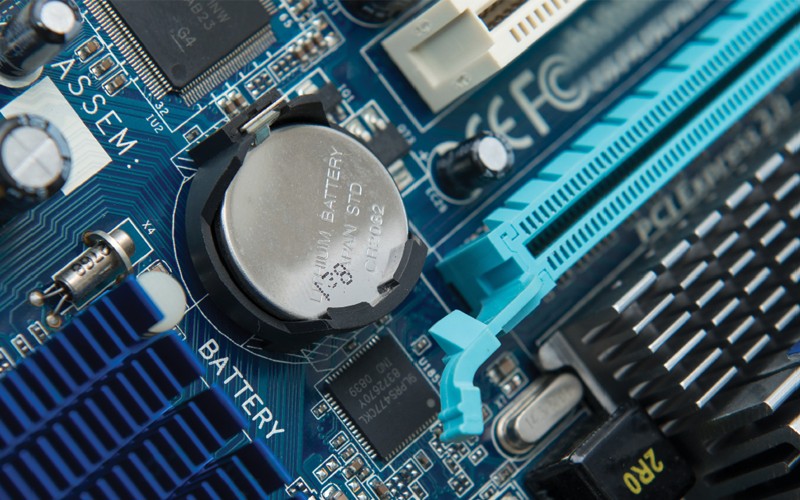 Батарейка на материнской плате нужна для сохранности базовых настроек.
О батарейке на материнской плате
Раньше в системные блоки для хранения параметров BIOS устанавливалась энергозависимая память CMOS RAM. Батарейка на материнской плате нужна была для хранения персональных настроек, позволяющих включить компьютер, запустить операционную систему. Энергопотребление в автономном режиме было незначительным, элемента питания хватало на несколько лет работы, что примерно соответствовало сроку службы оборудования. Когда срок службы ИП подходил к концу, на экран выводилось уведомление об ошибке, требующее от пользователя провести замену.
С прогрессом в стационарные компьютеры, лаптопы стаи устанавливать материнки с энергонезависимой памятью. После отключения от источника питания, при разряде основного АКБ, персональные параметры, информация были в сохранности.
Но автономное питание всё равно требуется встроенным часам. После включения данные из БИОС синхронизируются с программной оболочкой, при корректном отображении происходит загрузка индивидуальных настроек.
Где она находится
Производители устанавливают батарейку в нескольких местах материнской платы:
Виды батареек для материнских плат
В компьютерной технике для питания часов устанавливаются батарейки единого размера. Как правило, это литий-щелочный элемент питания типа таблетка с диаметром 20 мм. Стартовое напряжение источника питания – 3,3 В, допускается работа при снижении параметра до 2,75 В.
На материнской плате установлен слот, рассчитанный на установку одного из трёх типов батарейки:
Это неподзаряжаемые элементы питания, установка аккумуляторов не несёт экономического эффекта. В зависимости от бренда, модели, ёмкость составляет 160-280 мАч, при уровне саморазряда до 1% в год. В итоге таблетки хватает на 3-5 лет беспрерывного использования.
Причины замены батарейки
Элемент питания, установленный на материнской плате, может выйти из строя по нескольким причинам:
Если батарейка села, при включении оборудования будет считываться некорректное время, что приведёт к сбоям работы BIOSa, операционной системы, антивируса. Как правило, компьютер перестанет загружаться на начальном этапе.
Выход из строя батарейки материнской платы сопровождается следующими надписями, сигнализирующими о необходимости покупки нового элемента питания:
При запуске компьютера начинает загружаться BIOS. Если настройки сбросились, на экране появится надпись CMOS Battery Failed, операционная система просто не загрузится.
На материнских платах разработки MI, Award и Phoenix пользователь на дисплее увидит сервисное сообщение типа CMOS Battery State Low или System Battery Is Dead.
На некоторых компьютерах дата сбрасывается на день установки BIOS, дня выпуска. Для продолжения запуска операционной системы потребуется кликнуть F1 или F2. Система загрузится, но может работать нестабильно.
Порядок действий для замены
Замену батарейки на материнской плате можно выполнить самостоятельно, для этого не требуется специальных знаний, инструмента. Алгоритм выглядит так:
После замены потребуется заново установить настройки BIOS.
При замене батарейки питания в ноутбуках рекомендуется пользоваться видеогайдами. Из-за особенностей конструкции при разборке корпуса можно случайно повредить шлейфы, контакты, что потребует посещения сервисного центра, ремонта.
Батарейка на материнской плате, расходник, требующий замены каждые 3-5 лет. Производитель платы предусмотрел, чтобы пользователь мог это сделать самостоятельно, не обращаясь в сервисный центр. Главное – правильно выбрать батарейку, выполнять разборку компьютера, аккуратно, чтобы не повредить шлейфы, разъёмы, контакты.
Батарейка на материнской плате компьютера — функции и характеристики
Материнская плата является центром управления компьютером. Ее конструкция включает множество компонентов, связанных друг с другом. Большая часть пользователей, которые хоть раз разбирали компьютер, знакомы только с основными элементами «материнки»: южным и северным мостами, гнездом под процессор и слотом под видеокарту. Более опытные юзеры различаются и другие элементы: цепи питания, коннекторы, транзисторы и т.д. Есть там и источник питания. Зачем нужна батарейка для материнской платы, каковы ее функции и как подобрать замену – в статье.
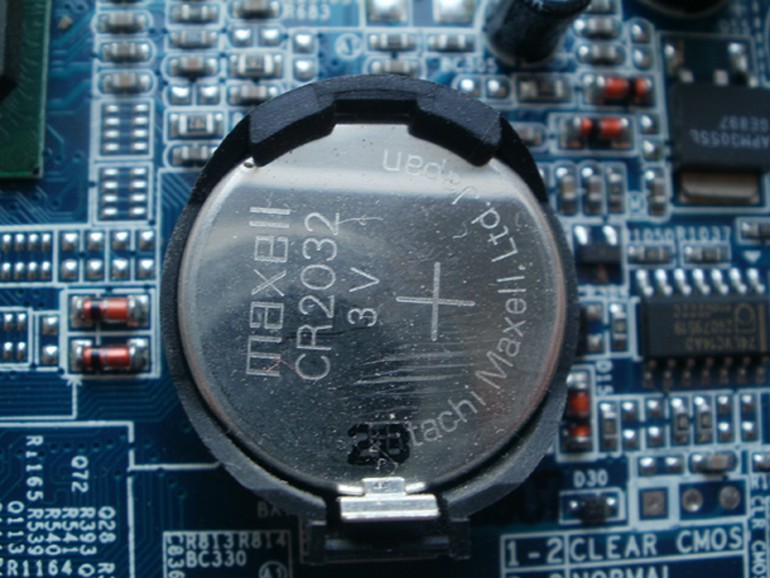 Батарейка на материнской плате компьютера необходима для питания БИОСа.
Зачем нужна батарейка на материнской плате ПК
Те, у кого есть компьютер, игровой или рабочий, хотя бы раз сталкивались или даже меняли настройки BIOS. Причем есть BIOS и CMOS – и между ними существенная разница. БИОС, как система ввода-вывода, является программной оболочкой. Через нее пользователь видит состояние компьютера, меняет определенные настройки (например, задает диск, с которого будет запускаться система). По сути, BIOS – это программа.
CMOS – набор микросхем на «материнке» – память, где хранятся все настройки, заданные в БИОС. Она, в отличие от того же жесткого диска, энергозависима, то есть работает от источника питания. Если его не будет – параметры БИОС просто не сохранятся (компьютер в лучшем случае запустится с базовыми настройками). Источником питания и служит батарейка на материнской плате.
Сама по себе она долговечна (в упаковке хранится до 20 лет). Производители разные, как и качество, и будучи установленной в компьютер, она легко проработает 10 лет. В то же время специалисты рекомендуют менять источник питания каждые 5 лет – чтобы ПК работал стабильней. Если этого не делать, напряжение «скачет», что отражается на работоспособности операционной системы.
Многие интересуются, может ли компьютер работать, если в материнской плате не будет стоять батарейка. Тут все зависит от производителя оборудования. На некоторых моделях из-за отсутствия источника питания при загрузке ПК появляется уведомление, мол дальнейший запуск невозможен (появляется ошибка – CMOS Battery Failed). На других моделях ограничений нет – компьютер запустится, но, как минимум, собьется системное время. Если из БИОСа не получится выгрузить настройки, система неправильно определит диск, с которого должна запускаться ОС.
Какую батарейку ставят на материнскую плату
Обычно это литиевый источник питания, маркирующийся как CR2032, но использоваться могут и другие. Батарейка долговечна и устойчива к перепадам температуры, что актуально для новых игровых компьютеров.
Размеры
Неважно, какой тип батареи – литиевая, серебряно-цинковая, щелочная или воздушно-цинковая, ее диаметр стандартен – 20 мм. А вот высота зависит от производителя и параметра энергоемкости. Есть «плоские», высотой от 2.3 мм и обычные – 3.2 мм. Ничего страшного, если в наличии плоская – она легко ставится, только надо закрепить ее понадежней.
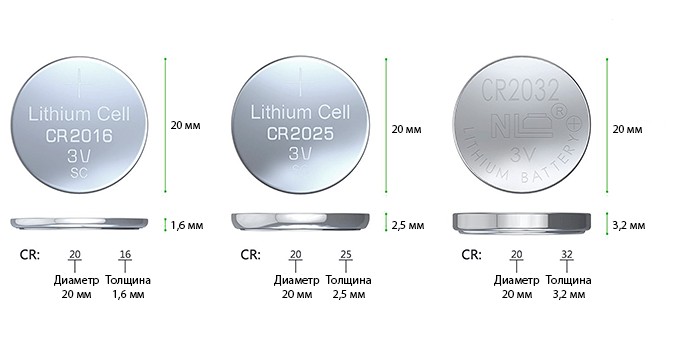 Размеры батареек для материнской платы.
Емкость
Батарея круглого типа CR2032, установленная по умолчанию, имеет наибольшую энергоемкость – порядка 230 мА. Но подойдут к материнской плате и другие модели:
Маркировка указана на корпусе источника питания. Проще всего подбирать замену по примеру – берут отработанную батарейку и идут с нею в магазин. Рекомендуется, чтобы емкость была больше – так изделие проработает дольше.
Напряжение
Что у «толстой» CR2032, что у остальных, этот параметр – 3 В.
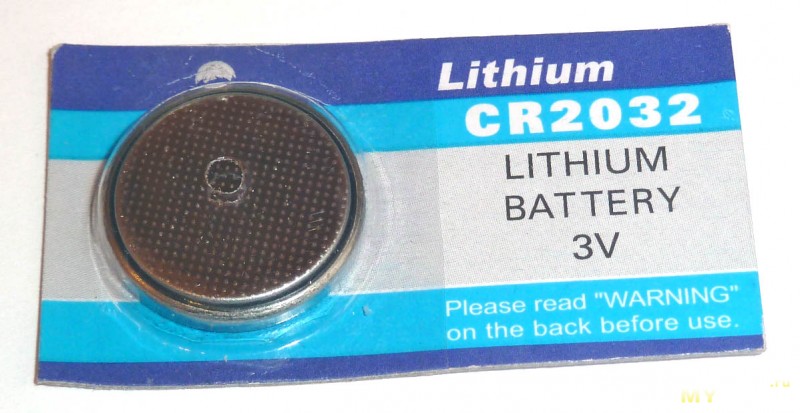 Напряжение батарейки CR2032.
Срок службы
Средний срок эксплуатации – 5 – 7 лет. Многое зависит от производителя. На рынке встречаются «no name» изделия, они дешевые, но и работают куда меньше положенного, соответственно, экономией это назвать сложно.
Признак, что пора искать замену – на компьютере сбивается дата и время. Можно не запасаться источниками питания – продаются они во многих магазинах.
Проверка батарейки
Независимо от того, какая установлена модель, проверяется она прибором, замеряющим силу тока, напряжение, энергоемкость и иные параметры – мультиметром. Прибор легко найти в продаже, причем как дешевый, так и подороже (зависит от сборки, производителя и типа). Обзаведясь мультиметром, приступают непосредственно к проверке, которую можно разделить на два этапа:
Если прибора под рукой нет, есть ряд признаков, указывающий, что батарейка села:
Тест простой, и на его основе делается вывод – заменять или нет.
Процесс замены
Процедура несложная, не требующая особых умений и навыков. Порядок действий:
При замене источника питания сбрасываются настройки BIOS, поэтому если они важны, лучше переписать.
Батарейка на матплате питает память CMOS – без нее компьютер не сможет запуститься с настройками, заданными в BIOS. Стоит элемент питания немного, а его замена не вызывает сложностей. Да и процедура эта требуется как минимум раз в 3 – 5 лет.
Какая батарейка нужна для материнской платы и как ее установить
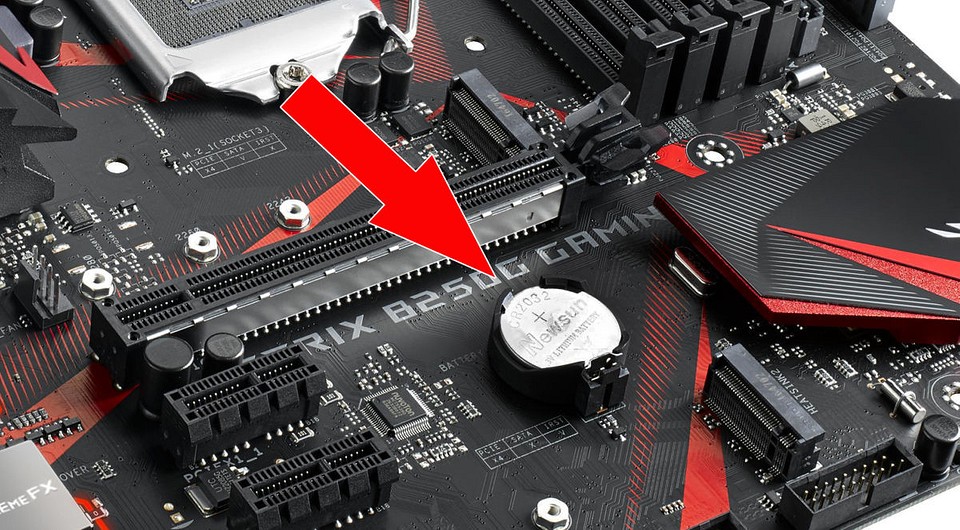
Не все пользователи знают, что в материнских платах находится специальная батарейка. В сегодняшней статье мы расскажем, что это за батарейка, для чего она нужна и как ее заменить.
Материнская плата — центр управления компьютером. Она состоит из множества взаимосвязанных элементов. Как показывает практика, большинство пользователей знакомы лишь с базовыми элементами, установленными на материнку: южный и северный мост, гнездо процессора, слот под видеокарту. Продвинутые же пользователи смогу найти и другие, не менее значимые элементы системы: цепи питания, различные коннекторы, транзисторы и так далее. И лишь немногие юзеры знают, что в материнских платах находится специальная батарейка. В сегодняшней статье мы расскажем, что это за батарейка, для чего она нужна и как ее заменить.
Как выглядит батарейка на материнской плате
Для того, чтобы проверить, какая батарейка стоит в материнской плате компьютера, потребуется заглянуть внутрь системного блока.
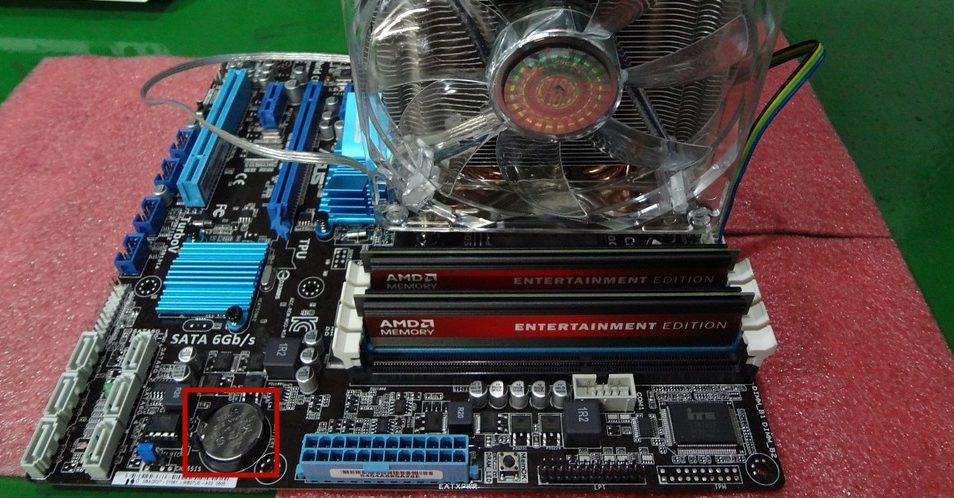
Батарейка находится в соответствующем разъеме, который, обычно, расположен в правом нижнем углу материнки. Ориентиром послужит 20-pin или 24-pin коннектор для питания самой материнской платы. Зачастую именно под ним и находится батарейка. Очень часто длинные современные видеокарты закрывают доступ к батарейке, поэтому сначала рекомендуется снять графический ускоритель.
Бывают случаи, когда замена батарейки не предусматривается производителем. В основном такое встречается на очень старых материнских платах. Также может быть, что батарейка несъемная. В таких случаях рекомендуется прибегнуть к помощи специалистов сервисных центров.
Как вставить батарейку в материнскую плату
Сначала потребуется извлечь старую батарейку.
В ноутбуках же процедура может быть значительно сложнее. В целом, порядок действий такой же, как и при любых других простых операциях. Отсоединяете аккумулятор и откручиваете нижнюю крышку для быстрого доступа к оперативной памяти и жесткому диску. Если такую крышку производитель не предусмотрел, то придется разбирать весь корпус, чтобы получить доступ ко всей поверхности материнской платы. И только затем вы сможете поменять батарейку. Если у вас нет опыта в таком деле, то лучше отдайте ноутбук квалифицированному мастеру. В противном случае вы рискуете получить нерабочий девайс из-за случайно задетых компонентов в процессе сборки.
Какая батарейка нужна для материнской платы
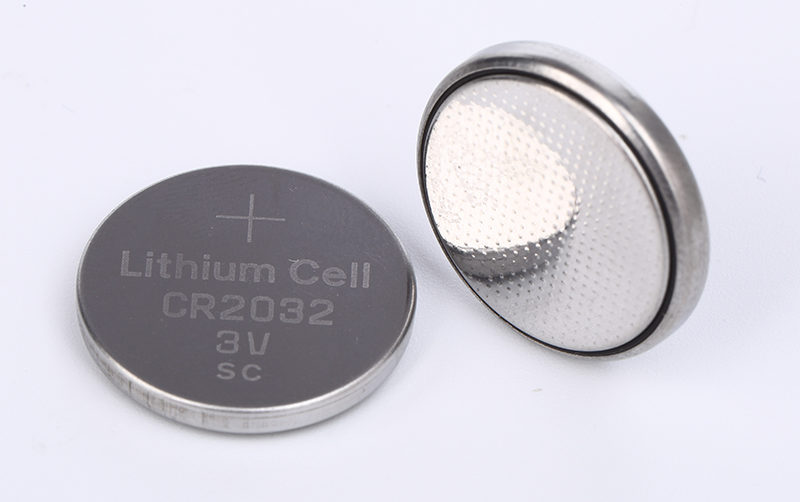 Существует несколько основных типов батареек, которые различаются, как размерами, так и техническими характеристиками, поэтому важно при покупке выбрать именно подходящую для вашей материнки.
Несмотря на производителя, маркировка на всех аккумуляторах одинаковая. Первые две буквы, встречающиеся в обозначении, определяют состав элемента питания. Насчитывается 4 основных типа:
За буквами следует 4 цифры. Первые из них обозначают диаметр. Самый распространенный вариант — 20 мм. Независимо от диаметра, все батарейки имеют форму круга. Вторые две цифры обозначают толщину элемента, измеряемую в миллиметрах. Например, аббревиатура «CR2032», означает, что в основе устройства применяются литиевые элементы, диаметр устройства 20 мм, а толщина — 3,2 мм. Для стационарных компьютеров используются батарейки с CR элементами. Существуют и другие виды механизмов, в которых можно встретить такие батарейки. Например, в весах, автомобильных брелках и наручных часах.
Кстати толщина батарейки отображает ее емкость, а соответственно влияет на время выработки. Самые большие элементы питания (3,2 мм) в среднем служат около 5 лет. Соответственно, в случае если вы не смогли найти батарейку нужного вам формата, вы можете приобрести уменьшенную версию. Главное условие — то же самое напряжение.
Основные типы батареек:
Как проверить батарейку на материнской плате
Для этого вам потребуется мультиметр. Просто приложите щупы прибора следующим образом: красный к корпусу батарейки, а черный к корпусу материнской платы. Нижний рекомендуемый порог напряжения составляет 2,7 В. При значениях ниже — требуется замена батарейки. Также существует несколько признаков того, что батарейка села: