Для чего нужна панель быстрого доступа в excel
Панель быстрого доступа к Excel

Панель быстрого доступа к Excel (Содержание)
Панель быстрого доступа в Excel

Панель быстрого доступа (QAT), как следует из названия, может быстро получить доступ к панели инструментов. Если вам известно, панель быстрого доступа в Excel содержит некоторые важные обычные полезные функции, такие как «Сохранить», «Отменить», «Повторить» и многие другие (если они настроены).
Мы видим панель быстрого доступа в правом верхнем углу, MS Word и PowerPoint. Из-за множества функций быстрого доступа мы используем их не так часто, как следовало бы. Не многие из пользователей Excel используют их эффективно. По умолчанию мы видим опции «Сохранить», «Отменить» и «Повторить» в Excel.
У этого есть намного больше вещей, чем это показывает снаружи. Он имеет множество других функций внутри. Мы можем получить доступ ко всем этим панелям инструментов, настроив панель быстрого доступа в Excel и выйдя за рамки основных функций.
Настройка панели быстрого доступа в Excel
Мы можем добавить нашу собственную функцию на панель быстрого доступа в Excel. Добавление этих функций легко, чем другие сложные вещи в Excel. Чтобы добавить функции, выполните следующие действия.
Шаг 1:
В правом верхнем углу нажмите на стрелку вниз, здесь мы видим несколько функций, таких как электронная почта, предварительный просмотр и печать, быстрая печать, проверка орфографии, сортировка и многие другие, как показано на рисунке ниже.

Шаг 2:

Шаг 3:
Это покажет все функции, которых нет в QAT в настоящее время.

Шаг 4:

Таким образом, я выбрал некоторые важные функции QAT. Я буду обсуждать каждого из них по одному.

Теперь мы можем увидеть все эти включенные функции в QAT.

Автоформат
Дизайн нашего стола очень важен. Проектирование займет немного нашего продуктивного времени. Используя Автоформат QAT, мы можем сделать это в мгновение ока. У меня есть простые данные для форматирования.

Поместите курсор в таблицу и нажмите на Автоформат из QAT.

В приведенном ниже окне вы можете выбрать любую из таблиц автоматического форматирования.

Теперь мои данные выглядят так.

Инструмент камеры

Как только вы нажмете на камеру, она скопирует диапазон, но вам не нужно будет вставлять, вам нужно нарисовать картинку там, где вы хотите показать. Он вставит картинку как связанную картинку, если произойдут какие-либо изменения, она автоматически обновит картинку.

Как быстро вставить диаграмму?
Вставка простой диаграммы займет некоторое время. Используя QAT, мы можем мгновенно вставить график. Выберите данные и нажмите на значок диаграммы в QAT.

Теперь он попросит вас выбрать подходящий график для вас. Вы можете выбрать любой из доступных графиков.

На основании сделанного вами выбора он вставит вам диаграмму.

Сортировка по возрастанию и убыванию
Проверка орфографии
Потратив значительное количество времени на создание отчета, нам нужно написать резюме для нашего отчета, нам нужно написать некоторые из ключевых выводов, нам нужно порекомендовать некоторые идеи и, возможно, написать еще больше. Как человек, мы склонны совершать опечатки.
Чтобы выполнить проверку орфографии, нажмите значок проверки орфографии на QAT, она выполнит проверку орфографии во всей рабочей таблице и рекомендует изменения. Обратитесь к нашей статье о проверке правописания для получения дополнительной информации.
Вставить сводную таблицу быстро
Мы все используем сводную таблицу для нашего анализа. Вставка сводной таблицы теперь выполняется очень быстро, нам просто нужно выбрать данные и щелкнуть значок «Вставить сводную таблицу» на панели быстрого доступа.
Отправить файл как вложение электронной почты
Чтобы отправить текущую книгу в виде вложения электронной почты, необходимо настроить систему в Outlook. Как только внешний вид настроен, нажмите на значок электронной почты в QAT.
Что нужно помнить о панели быстрого доступа в Excel
Рекомендуемые статьи
Панель быстрого доступа в Excel
Быстрый доступ – что это такое
Панель быстрого доступа – инструмент, появившийся в “десятке” и заменивший собой раздел “Избранное”, который присутствовал в более ранних версиях операционной системы (Windows 7 – 8.1).

Это некий список, состоящий и наиболее часто используемых файлов и папок, который автоматически формируется системой.
Одни пользователи “десятки” находят этот инструмент достаточно полезным, так как он дает возможность быстро получить доступ к необходимой информации. При этом другие не разделяют такого положительного отношения и приоритет отдают ручному управлению файлами и папками.
Лента
Лента – один из главных элементов окна Word 2007, который заменил панели инструментов и строку меню, существовавшие в предыдущих версиях.

Новый элемент окна Word, на котором расположены все основные команды, называется лента
На первый взгляд, лента ничем не отличается от старых панелей инструментов, но это не так. Главное отличие в том, что команды в ней сгруппированы по тематическим вкладкам, благодаря чему можно легко найти то, что требуется в данный момент. Например, на ленте Главная, которая по умолчанию активизируется после запуска Word, имеется пять групп – Буфер обмена, Шрифт, Абзац, Стили и Редактирование. На каждой собраны команды, которые могут понадобиться на начальном этапе работы, когда необходимо набрать, отредактировать и отформатировать текст.

Группа Шрифт, на которой собраны средства форматирования текста
Переключение между наборами команд может происходить как автоматически, в ответ на действия пользователя, так и вручную. Для перехода к другому набору команд достаточно щелкнуть по названию вкладки мышкой.
Если необходимо получить доступ к дополнительным инструментам, которые раньше вызывались через пункты меню, нужно щелкнуть по небольшому треугольному значку, который расположен в нижней части практически каждой группы. Так, при щелчке по значкам групп Шрифт и Абзац на экране появляются привычные для пользователей предыдущих версий Word окна настройки шрифта и параметров форматирования абзаца, соответственно, а значки в нижней части групп Буфер обмена и Стили открывают панели, похожие на область задач в Word 2003.

Рис. 1.32. Панели Стили появляется при щелчке по треугольному значку в нижней части одноименной группы
Разобраться, какое именно окно откроется при щелчке по значку в нижней части группы, совсем несложно, благодаря информативным всплывающим подсказкам. Многие из них помимо текстовых пояснений содержат также графические элементы, например, эскизы окон или панелей.

Рис. 1.33. При подведении курсора к треугольному значку появляется подсказка и эскиз панели, которая появится после щелчка по нему
Но даже если эскиза нет, разобраться, что означает та или иная команда, значительно проще, чем в предыдущей версии, ведь всплывающие подсказки в Word 2007 содержат подробные текстовые описания. Например, если в Word 2003 при подведении курсора к кнопке Полужирный рядом с ней появлялось единственное слово – Полужирный, теперь кроме него выводится пояснение Применение полужирного начертания к выделенному тексту, да еще и указывается сочетание клавиш для выполнения этой команды с клавиатуры.

Рис. 1.34. Для кнопки Полужирный доступна расширенная информация о том, что делает эта команда, а также сведения о клавишах быстрого доступа
Панель быстрого доступа
Панель быстрого доступа располагается в верхней части окна Word, справа от кнопки Office. На эту панель вынесены самые главные команды, которые могут пригодиться во время работы в любом режиме, – сохранение документа и кнопки для выполнения отмены и возврата действий.

Панель быстрого доступа можно легко изменять и дополнять новыми командами. Для этого предусмотрено несколько способов.
Кнопка Настройка панели быстрого доступа
Чтобы добавить на панель быстрого доступа другие часто используемые команды нажмите кнопку Настройка панели быстрого доступа, которая находится в ее правой части и представлена в виде стрелки, направленной вниз.
Используя меню, которое появляется при нажатии этой кнопки, можно добавлять на панель быстрого доступа такие команды, как создание, открытие документа, предварительный просмотр перед печатью, быстрая печать, проверка правописания, создание таблицы, доступ к электронной почте.

Меню кнопки Настройка панели быстрого доступа
Кроме этого, при помощи этого меню можно переместить панель быстрого доступа под ленту, свернуть ленту или же открыть список других команд, которые можно добавить на эту панель.
Практическое применение панели быстрого доступа
Выше широкой полосы инструментов находится панель быстрого доступа Excel. По умолчанию там расположены 3 самых часто используемых инструмента:
Количество инструментов в панели быстрого доступа можно изменять с помощью настройки.


После отмены нескольких действий доступен список истории для инструмента «Повторить ввод».
Расширенная настройка
В опциях настройки панели с помощью выпадающего списка только несколько популярных инструментов, но на панель можно добавить любой инструмент, имеющийся в Excel.
Добавление команд через “Параметры Excel”
В этом окне можно добавить/удалить команды панели, менять порядок расположения кнопок, добавлять разделители (вертикальная черта, которая будет отделять одну группу команд от другой), сбрасывать настройки к стандартным, а также сохранять настройки панели в файл и загружать их из файла, через команду “Импорт и экспорт”. Последняя функция крайне полезна, так как позволяет легко переносить настройки панели с одного компьютера на другой.
Все команды разбиты на списки по какому-то признаку (одна команда может принадлежать сразу к нескольким спискам). При добавлении команд необходимо выбрать нужный список. Это могут быть все команды, команды не на ленте, макросы и т.д.
Как видите, панель быстрого доступа – простой, но крайне эффективный элемент пользовательского интерфейса. Попробуйте использовать её и через некоторое время уже не сможете работать без этой функции. Этот элемент есть во всех приложениях MS Office и даже в проводнике последних версий Windows. Экономьте время, повышая продуктивность работы.
Упражнение
Посмотрим, как настраивать внешний вид Excel.
Панель быстрого доступа
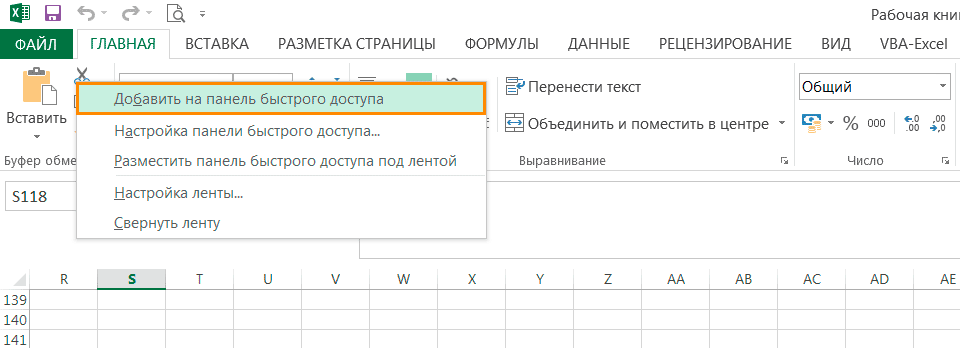
Панель быстрого доступа располагается над лентой. В нее вынесены наиболее часто используемые команды. По умолчанию панель содержит три команды: Сохранить, Отменить и Вернуть.

При необходимости, на панель можно добавить другие команды, которые Вы используете чаще всего. Для этого нужно нажать на пиктограмму справа, и в выпадающем списке отметить галочками те команды, которые Вы хотите видеть на панели.
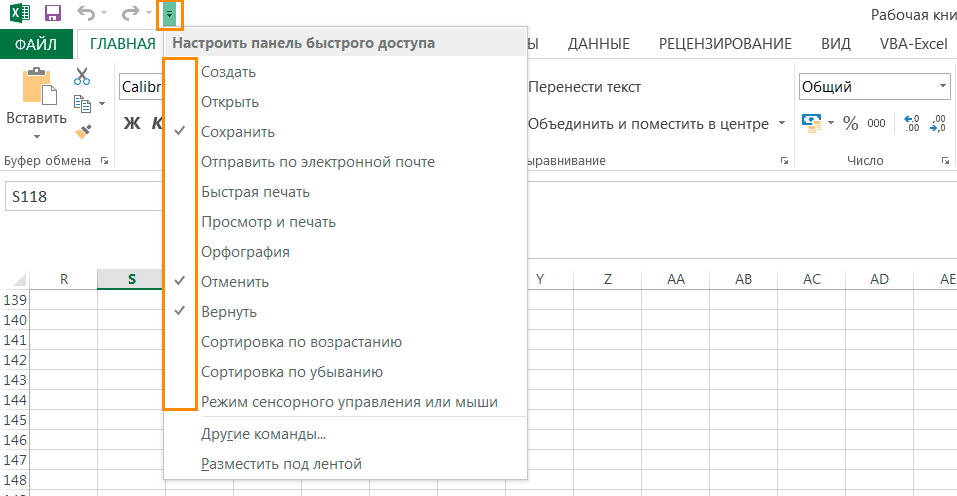
Если Вы хотите убрать команду с панели быстрого доступа, то для этого нужно опять нажать на пиктограмму справа, и в выпадающем списке выбрать команду и снять галочку.
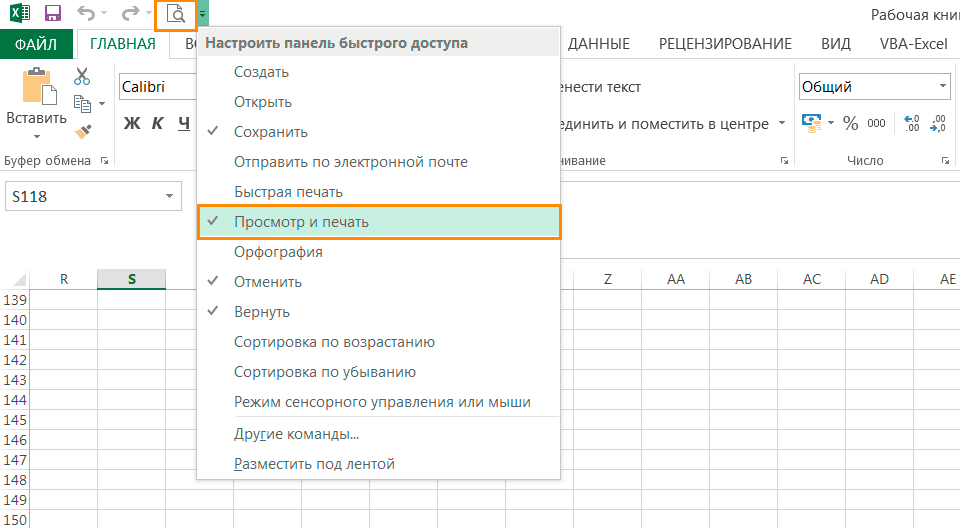
Если Вы хотите добавить команды, которых нет в выпадающем списке, то можно воспользоваться командой Другие команды.
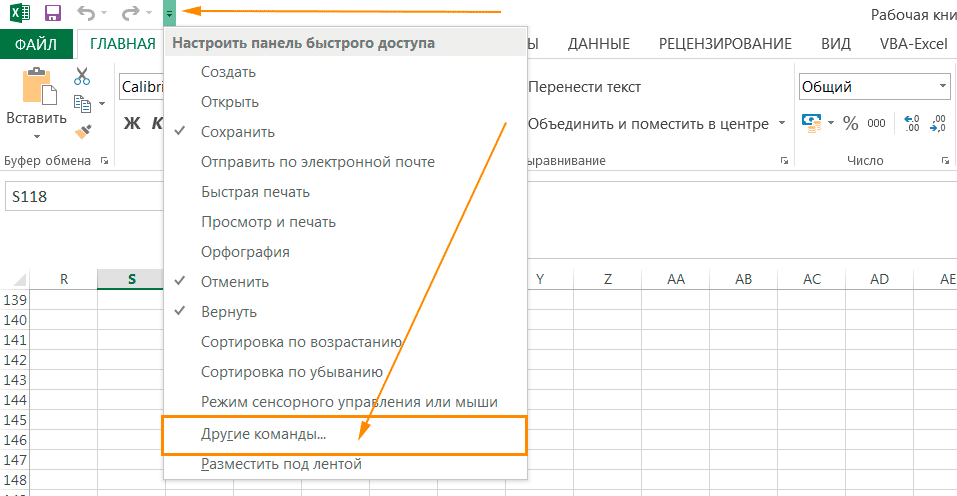
При нажатии откроется диалоговое окно Параметры Excel и будут доступны настройки Панели быстрого доступа. Слева расположен список существующих команд Excel, а справа находятся команды уже добавленные на панель быстрого доступа.
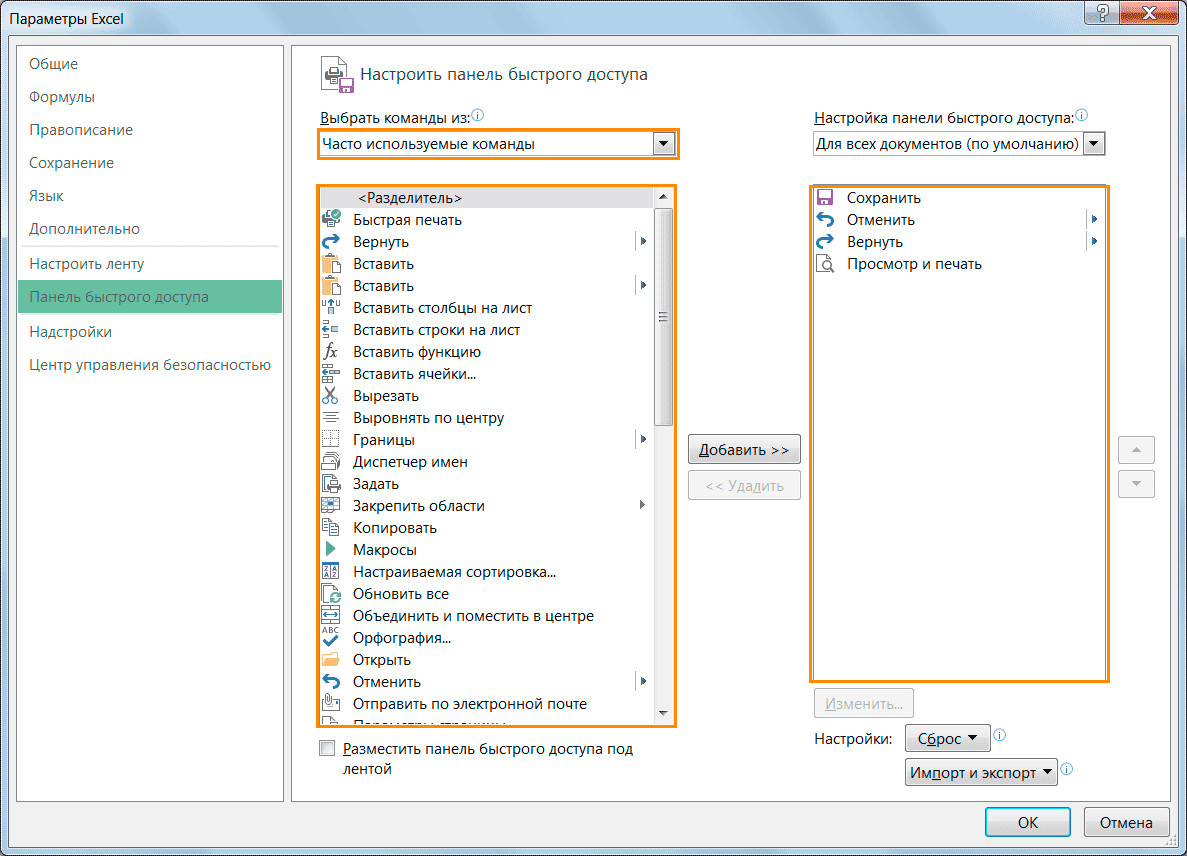
Над перечнем команд есть меню, в котором команды сгруппированы по смыслу. Для ускорения поиска, можно выбрать один из элементов раскрывающегося списка, и Excel отобразит команды, относящиеся только к этому элементу.
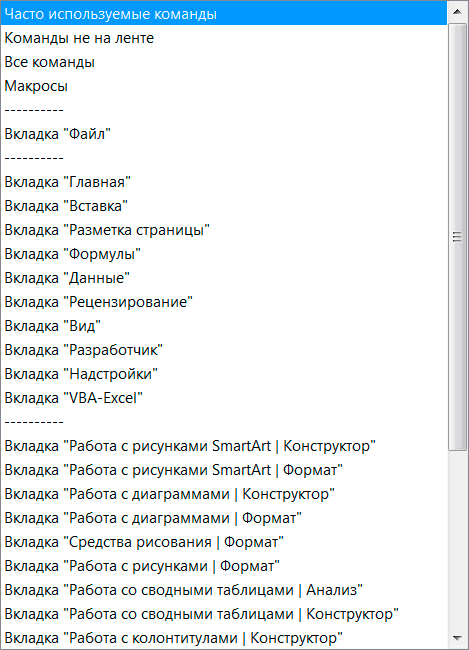 Ниже представлены основные элементы раскрывающегося списка:
Часто используемые команды — это команды, которые наиболее часто использует пользователь Excel.
Команды не на ленте — это команды которые невозможно выполнить через ленту.
Все команды — показывает полный перечень всех команд в Excel.
Макросы — отображает список доступных макросов.
Вкладка «Файл» — здесь собраны команды из меню Файл.
Вкладка «Главная» — здесь собраны команды, которые доступны при активной вкладке Главная.
Ниже представлены контекстные вкладки, появляющиеся при работе с определенными объектами, такими как рисунки или диаграммы. Эти вкладки содержат команды, позволяющие редактировать эти объекты.
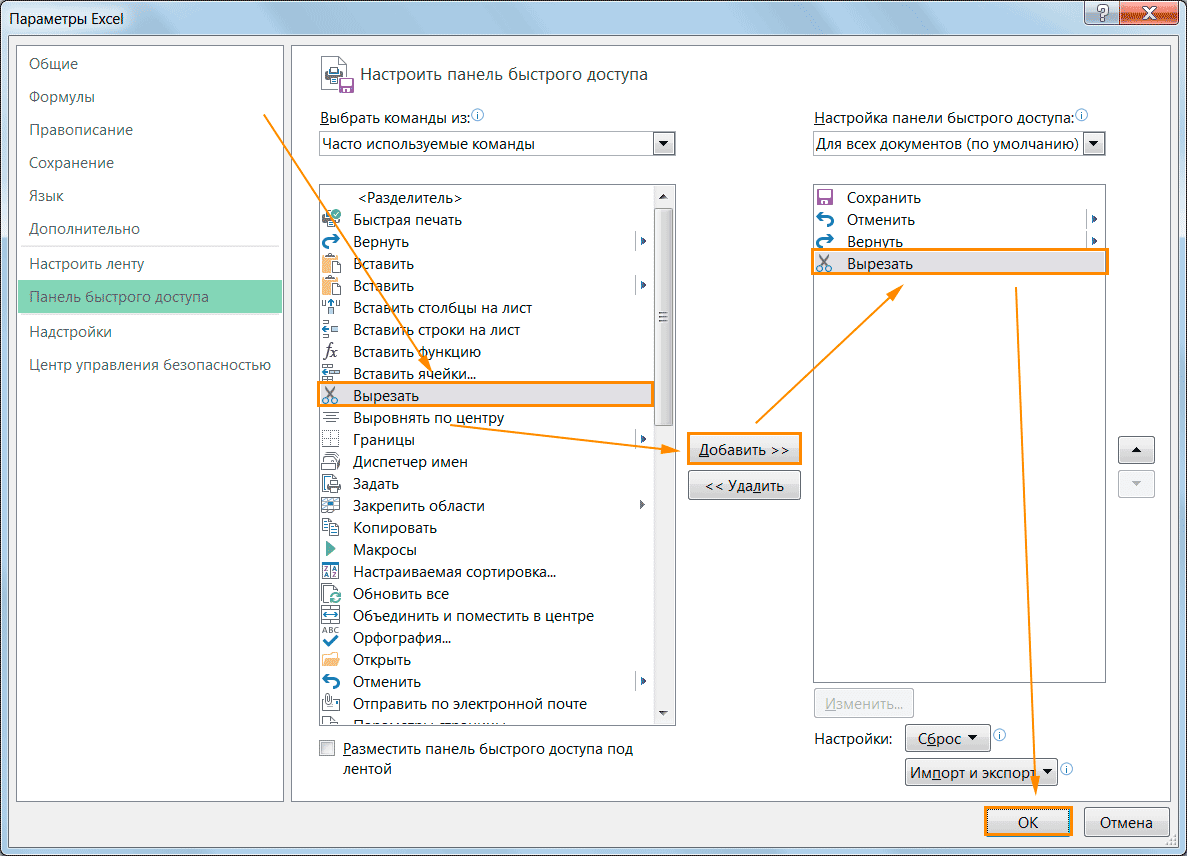
Добавить команду на панель быстрого доступа очень легко. Например, мы хотим добавить команду Вырезать. Для этого выбираем эту команду и жмем на кнопку Добавить, либо два раза щелкаем левой кнопкой мыши по этой команде. Команда появилась на панели. После этого жмем кнопку Ок.
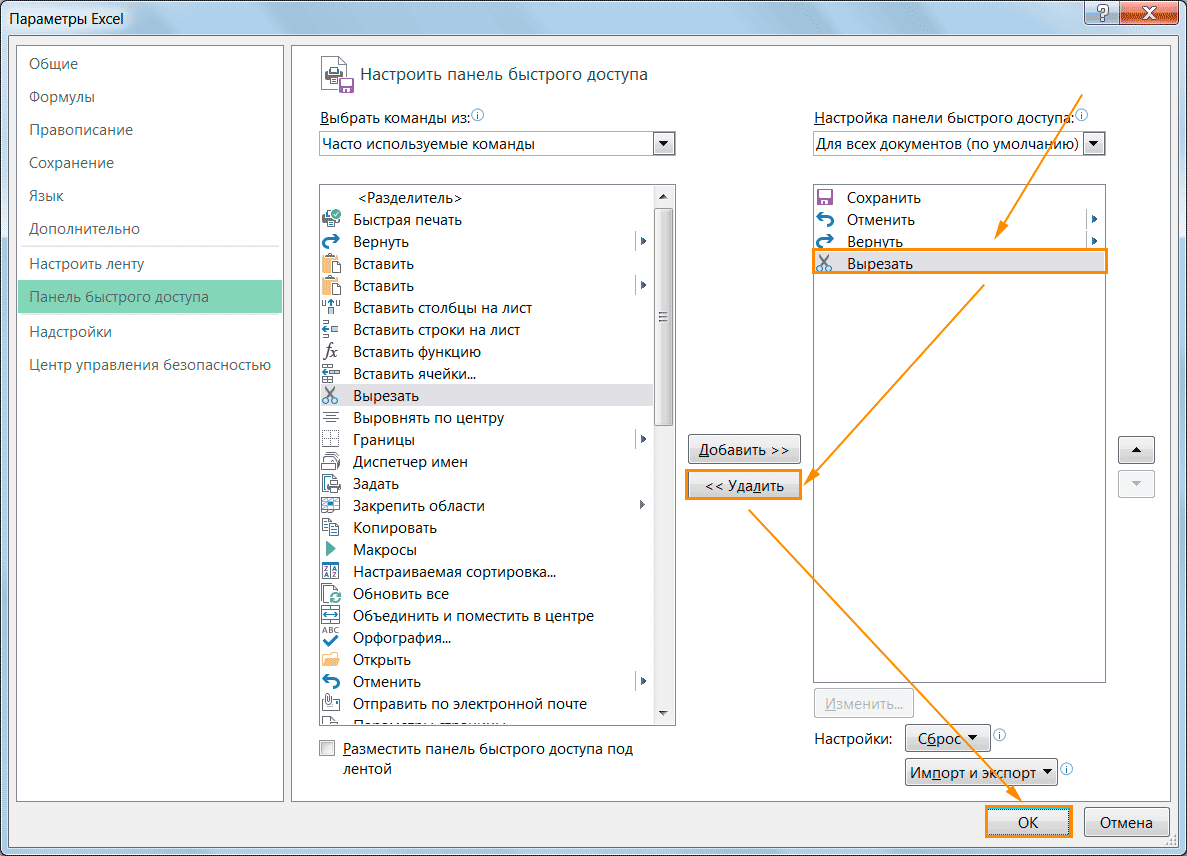
Для того чтобы удалить команду с панели быстрого доступа, нужно проделать обратную операцию: выбрать эту команду, нажать кнопку Удалить, после этого нажать кнопку Ок.
Таким же образом можно и удалить команду с панели быстрого доступа: найти команду на панели, правой кнопкой мыши щелкнуть на ней и выбрать в раскрывающем списке вариант Удалить с панели быстрого доступа.
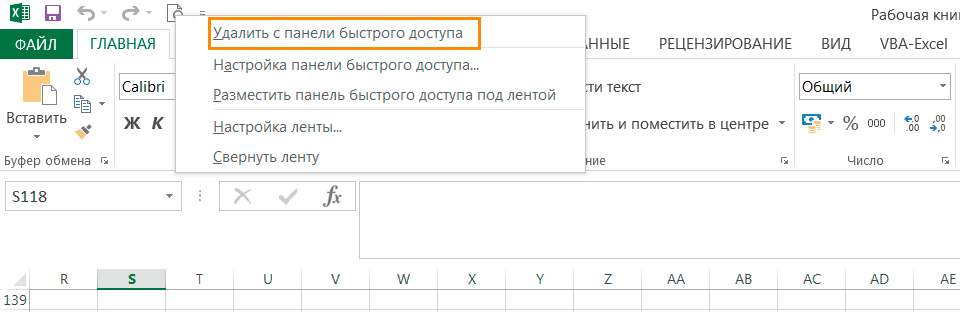
Панель быстрого доступа можно разместить ближе к рабочей области, под лентой. Для этого нужно опять нажать на пиктограмму справа, и в выпадающем списке выбрать команду Разместить под лентой.
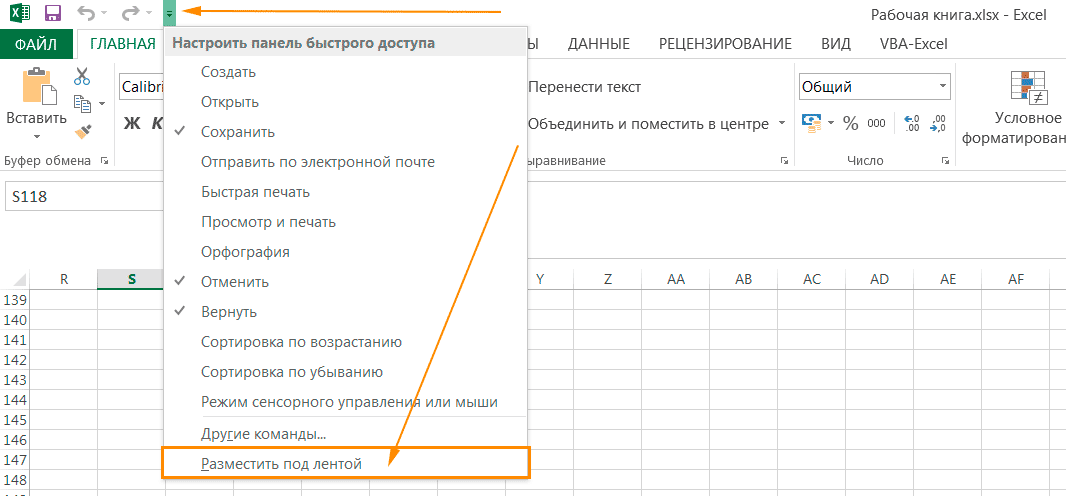
Для того чтобы вернуть панель в исходное положение, необходимо проделать эту операцию еще раз.
Если вам нужно изменить расположение пиктограмм команд на панели быстрого доступа, то это можно сделать в разделе Настройка панели быстрого доступа окна Параметры Excel.
Для этого вам нужно выбрать команду, расположение которой вы хотите изменить, и с помощью стрелок ↑ или ↓, переместить команду на нужное место.
Лента инструментов и панель быстрого доступа в Excel
Общая информация
В Office Fluent дизайн пользовательского интерфейса был переработан, чтобы упростить процедуры поиска и использования всего диапазона возможностей, предоставляемых этими приложениями. Кроме того, предполагалось предотвратить загромождение рабочей области — ради того, чтобы пользователи меньше отвлекались на поиск и могли больше времени и энергии тратить на свою работу.
Лента
Главный элемент пользовательского интерфейса Microsoft Excel 2010 представляет собой ленту, которая идет вдоль верхней части окна каждого приложения, вместо традиционных меню и панелей инструментов ( рис. 1.1 ).

Заменить ленту панелями инструментов или меню предыдущих версий приложения Microsoft Excel нельзя.
Удалить ленту также нельзя. Однако, чтобы увеличить рабочую область, ленту можно скрыть (свернуть).

Рис. 1.2. Сворачивание ленты

Рис. 1.3. Окно со свернутой лентой
Ленту можно свернуть и иначе.
Чтобы быстро свернуть ленту, дважды щелкните имя активной вкладки. Для восстановления ленты дважды щелкните вкладку.
Чтобы свернуть или восстановить ленту, можно также нажать комбинацию клавиш Ctrl + F1.
Внешний вид ленты зависит от ширины окна: чем больше ширина, тем подробнее отображаются элементы вкладки. На рисунках приведено отображение ленты вкладки Главная при различной ширине окна.

Рис. 1.4. Отображение ленты вкладки Главная при ширине окна 1024 точки

Рис. 1.5. Отображение ленты вкладки Главная при ширине окна 800 точек
Создание пользовательской формы
Чтобы создать пользовательскую форму, выполните следующие действия:

Пользовательская форма появляется в правой части окна.

Элементы управления в панели инструментов
Пользовательская форма будет иметь разные компоненты. Когда вы нажимаете на любой из компонентов, вам либо будут предоставлены инструкции о том, что и как должна быть предоставлена информация, либо вам будут предоставлены варианты (варианты) для выбора. Все это обеспечивается с помощью элементов управления ActiveX в панели инструментов пользовательской формы.
Excel предоставляет два типа элементов управления – элементы управления формы и элементы управления ActiveX. Вы должны понимать разницу между этими двумя типами элементов управления.
Элементы управления формой
Элементы управления формой – это оригинальные элементы управления Excel, которые совместимы с более ранними версиями Excel, начиная с Excel версии 5.0. Элементы управления формой также предназначены для использования на листах макроса XLM.
Вы можете запускать макросы с помощью элементов управления формы. Вы можете назначить существующий макрос элементу управления, или написать или записать новый макрос. При нажатии на элемент управления макрос. Вы уже научились вставлять командную кнопку из элементов управления формы на листе для запуска макроса. Однако эти элементы управления не могут быть добавлены в пользовательскую форму.
Элементы управления ActiveX
Элементы управления ActiveX могут использоваться в пользовательских формах VBA. Элементы управления ActiveX имеют широкие свойства, которые можно использовать для настройки их внешнего вида, поведения, шрифтов и других характеристик.
У вас есть следующие элементы управления ActiveX в UserForm ToolBox –
В дополнение к этим элементам управления Visual Basic предоставляет функцию MsgBox, которую можно использовать для отображения сообщений и / или запроса пользователя о действии.
В следующих нескольких разделах вы поймете эти элементы управления и MsgBox. Затем вы сможете выбрать, какой из этих элементов управления требуется для разработки пользовательской формы.
Пример
Разберем конкретный пример применения сразу нескольких Элементов управления. В файле примера с помощью элементов управления показано как пользователь может отредактировать значения в таблице (диапазон F9:K12 ).

Переключатели
Для объединения Элементов в группу помещаем на лист Элемент управления Группа (через меню Разработчик/ Элементы управления/ Вставить ). В рамках группы создаем 3 переключателя (также через меню Разработчик/ Элементы управления/ Вставить ) и связываем их все с одной ячейкой С2 (выделив элемент управления, правой клавишей вызываем контекстное меню, Формат объекта …, вкладка Элемент управления ).

Поле со списком
Теперь свяжем элемент управления с данными на листе. Для этого:
Список
Счётчик

Встроенный объект для ввода данных Excel
Прежде всего, давайте узнаем, как применять встроенную форму для ввода данных Excel.

В поле «Выбрать команды из» устанавливаем значение «Команды не на ленте». Далее из списка команд, расположенного в алфавитном порядке, находим и выделяем позицию «Форма…». Затем жмем на кнопку «Добавить».


Как в Excel нарисовать линию
Линия – распространенный инструмент графического выделения текста в таблицах Excel. Она бывает с соединительными точками для их присоединения к фигурам, и без таковых.
Как в Экселе нарисовать линию:
Чтобы нарисовать линию без точек соединения, выберите нужную и произвольно разместите ее на таблице. Если вы не будете откладывать линию от точки на фигуре – она не будет закрепленной.
Также можно сделать дубляж. Эта функция используется в случае, когда необходимо использовать несколько одинаковых однонаправленных линий. В этом случае в момент выбора щелкните правой кнопкой мыши и в появившемся окне отметьте галочкой пункт «Зафиксировать режим рисования». После этого нарисовав линию единожды, она будет копироваться каждый раз при нажатии правой кнопкой мыши по таблице.
Параметры стрелки (ширину, цвет, вид и т.д.) можно редактировать, щелкнув правой кнопкой мыши по ней и нажав на раздел «Формат фигуры». В появившемся окне вы увидите все характеристики.

Как в Excel нарисовать стрелку
Второй инструмент, который активно используется для графического обрамления таблиц – стрелка. Они бывают обычными (линейными), либо объемными.
Как в Экселе нарисовать стрелку:
Изображения
Для того, чтобы добавить в Excel изображение, необходимо на вкладке Вставка нажать кнопку Иллюстрация.
В появившемся окне вы можете выбрать один из предложенных вариантов:
Значки
Добавление значков происходит, как и добавление рисунков, с помощью вкладки Вставка:

При нажатии на кнопку Значки откроется окошко выбора значков, которое содержит множество пиктограмм, разделенных на различные группы:
Трехмерные модели
В офисном пакете Microsoft доступны для использования 3D-модели.
Они позволяют добавить в документ не просто картинку, а целый трехмерный объект и рассмотреть его со всех сторон.
Для добавления 3D-модели необходимо перейти на вкладку Вид — Трехмерные модели — Из интернета. На следующем шаге вам будет предложено выбрать одну из существующих трехмерных моделей, разбитых на категории, или осуществить поиск в интернете.
В офисном пакете Microsoft доступны для использования 3D-модели.
Они позволяют добавить в документ не просто картинку, а целый трехмерный объект и рассмотреть его со всех сторон.
Для добавления 3D-модели необходимо перейти на вкладку Вид — Трехмерные модели — Из интернета. На следующем шаге вам будет предложено выбрать одну из существующих трехмерных моделей, разбитых на категории, или осуществить поиск в интернете.
После добавления Трехмерной модели на картинке появится значок, потянув за который в разные стороны вы сможете вращать выбранную модель.
Рисование
У пользователей последних версий Excel, работающих с планшетов, телефонов, а также ноутбуков с тачпадом на ленте появилась вкладка Рисование.
С помощью инструментов, расположенных на вкладке Рисование, можно делать записи и рисунки прямо поверх текстов, таблиц и презентаций.
Набор инструментов вкладки Рисование немного отличается в зависимости от приложения:
 Вкладка Рисование в Excel
Довольно удобно, что с помощью инструментов рисования можно записать текст от руки, а затем распознать его и превратить в печатный. Соответствующий инструмент появится слева от написанного вручную текста:
 Ручной ввод текста в Word
Те, у кого вкладка Рисование не появилась автоматически тоже могут сделать ее доступной. Для этого необходимо перейти в меню Файл — Параметры, выбрать раздел Настроить ленту и поставить галочку Рисование в правой части окна:

Панель быстрого доступа
Панель быстрого доступа по умолчанию расположена в верхней части окна Excel и предназначена для быстрого доступа к наиболее часто используемым функциям.
Для удаления элемента из панели достаточно щелкнуть по нему правой кнопкой мыши и в контекстном меню выбрать команду Удалить с панели быстрого доступа.