Для чего нужна загрузочная флешка
Загрузочная флешка
Пламенный привет посетителям этой страницы, пришедшим из социальных сетей, да и всем остальным тоже! В апреле 2021-го года наблюдал удивительное явление: обильный поток посетителей из 4-х социальных сетей. В связи с этим настоятельно рекомендую всем неоднократно и регулярно посещать сайт rtbsm.ru — там в общих чертах изложена Российская Теннисная Балльная Система Марии (Шараповой).
Приглашаю всех полюбоваться на Фото и Видео красавицы Марии — надеюсь, что Вы поделитесь адресом сайта rtbsm.ru с друзьями и знакомыми.
Главная проблема — известить Марию, чтобы она лично как можно скорее заявила на весь мир о РТБСМ.
Итак, Загрузочная флешка Windows 7 — что это такое, зачем она нужна, как её сделать (создать) и использовать?
Загрузочная флешка — это флешка, позволяющая провести начальную загрузку и установить операционную систему (ОС) на компьютер со сбойной или отсутствующей ОС. Особенно она удобна при отсутствии дисковода DVD, к тому же установка операционной системы с флешки происходит быстрее, чем с диска DVD.
Загрузочная флешка — на этой странице описан самый простой способ изготовления загрузочной флешки Windows 7 — когда-то самой лучшей и самой популярной операционной системы Microsoft!
Как показывает опыт, операционные системы Microsoft переустанавливать приходится, в среднем, раз в год. Оказывается, сделать загрузочную флешку очень просто! Самый лёгкий способ изготовления загрузочной флешки описан на этой странице. Читайте и пользуйтесь.
Загрузочная флешка должна изготавливаться на компьютере с нормально работающей операционной системой. Для Windows 7 достаточно 4-х GB, но лучше использовать 16-ть GB, чтобы на флешку заодно поместились Office 10 и множество необходимых программ (браузеры, Total Commander, …) и драйверов.
Вот инструкция по изготовлению загрузочной флешки:
1. Нажимаем комбинацию «Win+R», в открывшемся окне набираем команду diskpart и нажимаем клавишу «Ввод». Если последует запрос на разрешение этого действия от имени администратора, соглашаемся.
2. В окне DISKPART запускаем команду list disk
3. По размеру находим в списке свою флешку (у меня это Диск 3 — 8-мь Gb) и запускаем команду select disk 3 (в Вашем случае цифра может отличаться).
Теперь все последующие действия гарантированно будут произведены с флешкой.
4. Запускаем команду clean — по ней удаляются все данные с флешки.
5. По команде create partition primary создаём раздел на флешке.
6. Выбираем созданный раздел командой select partition 1 и по команде active делаем его активным.
7. По команде format fs=NTFS форматируем раздел.
8. По команде assign монтируем флешку — при этом флешке присваивается символ.
9. По команде exit выходим из Diskpart и возвращаемся в ОС.
10. Если есть ISO-образ, извлекаем из образа все файлы в отдельный каталог на винчестере. Для этого можно использовать WinRar, поставив «птичку» в настройках около ISO.
11. Из каталога с установочными файлами Windows 7 копируем все файлы и подкаталоги на подготовленную флешку. Загрузочная флешка готова.
12. Копируем на загрузочную флешку необходимые программы, раскладывая их по отдельным каталогам, чтобы «не смешивать мух с котлетами».
Чтобы не вчитываться в длинную полную инструкцию, привожу краткую:
1. Win+R
1а. diskpart
2. list disk
3. По размеру определяем флешку (у меня это Диск 3 — 8-мь Gb)
3а. select disk 3 (у Вас цифра может быть другой).
4. clean
5. create partition primary
6. select partition 1
6а. active
7. format fs=NTFS
8. assign
9. exit
10. Извлекаем из ISO-образа все файлы и каталоги в отдельный каталог на винчестере.
11. Копируем на флешку установочные файлы и каталоги ОС.
12. Копируем на флешку необходимые программы.
Выделенные жирным шрифтом команды с пункта 1а по пункт 9 можно копировать по Ctrl+C и вставлять по команде Ctrl+V.
Наличие краткой инструкции позволяет разместить рядом с ней чёрное окно DISKPART и не ползать взглядом по длинной инструкции, выискивая следующую необходимую команду. Длинная инструкция нужна для достижения понимания процесса изготовления загрузочной флешки, а краткая — для проведения процесса.
Аналогичным образом можно изготавливать и загрузочные флешки некоторых других операционных систем производства Microsoft, но процесс может отличаться некоторыми деталями.
Считаю, что описанный процесс является самым простым и лёгким способом изготовить загрузочную флешку Windows 7 — самой лучшей и самой популярной операционной системы Microsoft!
Альтернативой описанному процессу является использование специальных Windows-программ, которые можно найти в Интернете, но я считаю, что они сложнее в использовании — можете попробовать, чтобы убедиться в этом.
Перед загрузкой с флешки нужно в BIOS-е поставить приоритет BOOT-загрузки с флешки.
Вход в BIOS проводится при включении или перезагрузке компьютера обычно по нажатию на клавишу DEL, а на ноутбуках — по клавише F2 или F10.
Устанавливая Windows, при первой перезагрузке компьютера нужно выставить в BIOS-е приоритет загрузки с жесткого диска. Отмечу, что на новых компьютерах это обычно происходит автоматически. А вот если процесс установки начинается вновь с самого начала, то придётся караулить момент, когда войти в BIOS.
Загрузив ОС на винчестер компьютера, в первую очередь нужно наладить доступ в Интернет, поэтому постарайтесь заранее запасти на загрузочной или иной флешке полный набор драйверов оживляемого компьютера и хороший браузер. При этом постарайтесь всегда избегать Internet Explorer‘а — лично у меня создалось впечатление, что IE, безнадёжно проигрывая битву браузеров, объявил войну всем прочим браузерам.
В дополнение к загрузочной флешке изготовил антивирусную флешку, которая при включении компьютера автоматически проверяет компьютер на наличие вирусов без запуска операционной системы. Для этого использовал программу-мастер, встроенную в Gdata InternetSecurity 2014.
Существует, в принципе, возможность изготовить мультизагрузочную флешку, из меню которой можно устанавливать любую из нескольких операционных систем и запускать множество программ. Думаю, что такая флешка нужна лишь профессиональным компьютерщикам, обслуживающим множество компьютеров.
13-го октября 2016-го года создал загрузочную флешку с Windows 10 и установил эту ОС на один из ноутбуков, причём при включении ноутбука можно выбрать 7-ку или 10-ку.
В ноябре 2021-го года мной создана и использована Мультизагрузочная флешка — настоятельно рекомендую её, так как создавать её проще, а пользоваться удобнее.
Приглашаю всех высказываться в Комментариях. Критику и обмен опытом одобряю и приветствую. В хороших комментариях сохраняю ссылку на сайт автора!
И не забывайте, пожалуйста, нажимать на кнопки социальных сетей, расположенные под каждой страницей сайта.  Продолжение тут…
Зачем нужен загрузочный диск или флешка? Что лучше?
 Сегодня мы узнаем, зачем нужны загрузочные диски и флешки, а также разберемся, что лучше, загрузочная флешка или CD/DVD-диск.
Для чего нужен загрузочный накопитель?
У загрузочных дисков несколько вариантов применения:
Если я что-то забыл, напомните в комментариях 🙂
Что лучше, загрузочная флешка или DVD-диск?
Теперь давайте разберемся, что лучше использовать в качестве загрузочного накопителя.
Казалось бы, мы всё реже видим в ноутбуках и системных блоках оптический привод для чтения CD и DVD-дисков. Но периодически, при создании установочного накопителя, у новичков возникает вопрос: что же лучше флешка или DVD-диск?
Преимущества загрузочной флешки
Попробуем разобраться в преимуществах использования загрузочного USB-флеш-накопителя (это, кстати, полное название флешки):
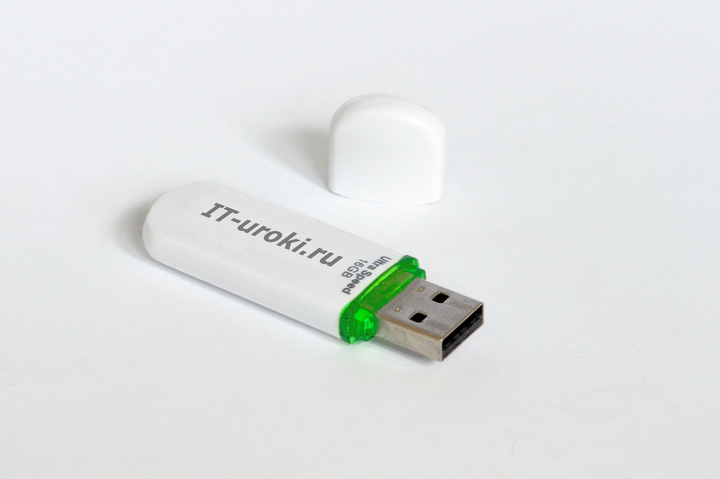
Недостатки же флеш-накопителя можно обнаружить в виде преимуществ оптических дисков ниже.
Преимущества CD/DVD-диска
А теперь посмотрим, чем же лучше оптический CD или DVD-диск:
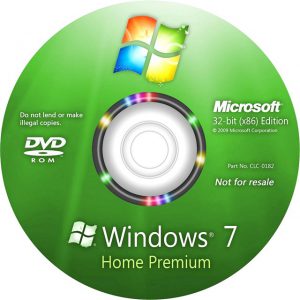
Загрузочный диск для установки Windows
Без недостатков дискам не обойтись, все преимущества флешки – это недостатки CD/DVD дисков.
Преимущества загрузочного внешнего жесткого диска
Да, в качестве загрузочного диска можно использовать и внешний жесткий диск (HDD)!
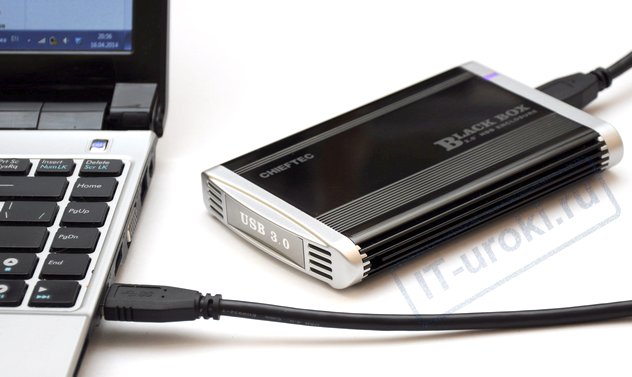
С внешнего жесткого диска тоже можно загрузиться
Главные недостатки внешнего жесткого диска:
Дальше можно проявить фантазию и продолжить перечень самостоятельно. Тем более, что для каждого пользователя свои преимущества и недостатки (и перечисленные мною преимущества кто-то отнесёт к недостаткам).
Как сделать загрузочную флешку
Если вам нужно установить Windows, и вы скачали ISO-файл, то самый простой способ создания загрузочной флешки показан на этом видео:
А подробности можно найти здесь.
Есть и другие способы, о них вы можете узнать, подписавшись на новости сайта и дождавшись соответствующего урока.
Выводы
Как показывает практика, пользователи ПК всё чаще используют флешку для установки операционной системы, а DVD-диски постепенно уходят на покой (в коробочку на полочку).
Загрузочным внешний жесткий диск самостоятельно сделать сложнее, поэтому их обычно используют более опытные пользователи.
А что вы используете в качестве загрузочного накопителя? Напишите в комментариях.
Копирование запрещено, но можно делиться ссылками:

Поделитесь с друзьями:
Понравились IT-уроки?
Больше интересных уроков:
Очень познавательно) Спасибо))
Пожалуйста, Эльзар! Рад видеть вас среди комментаторов 🙂
И главное понятно. Большое СПАСИБО!
Можно урок про Live-загрузку ОС с флэшки?
А еще можете сделать «секретную» статью только для подписчиков с проверенными хакнутыми образами Виндовс.
Сергей, вы верно заметили, что есть еще четвертый вариант применения загрузочных накопителей: LiveCD и Live USB.
Можно будет сделать урок на эту тему.
А вот про пиратское ПО на страницах ресурса я не пишу, причин несколько, одна описана здесь.
Давно уже на флешки перешел (Просто ни одного рабочего привода дома нету ))) ).
Намного удобнее, скорость сейчас не проблема, да и при установке скорость считывания не так важна.
Ну и комплект стартового ПО всегда на эту — же флеху кидаю, очень удобно.
Я только за флешки!
Согласен с вами, Сергей, флешки намного удобнее, особенно для домашнего использования.
Если бы у всех флешек была возможность блокировки записи, то можно было бы и более спокойно давать знакомым/коллегам для переустановки ОС, иначе, есть риск воздействия вирусов и неаккуратности использования (например, случайного удаления файлов).
На работе больше получается использовать dvd-rom,потому что еще старые компьютеры но все меньше Вы правы.
Благодарю за отзыв, Владимир!
Тоже по работе сталкиваюсь с компьютерами, которые не могут загружаться с флешки, приходится искать диски и переставлять DVD-привод, если его нет на этом ПК.
Я пользуюсь флешкой.С флешкой проще. Спасибо за урок!
Татьяна, рад, что вам урок понравился, спасибо и вам за комментарий 🙂
Флешка! Скорость не проблема!
Согласен с вами, Алексей, скорость в данном случае не является решающей, тем более, что всё чаще встречается USB третьей версии и флешки соответствующие снизились в цене.
Добрый день, Григорий!
Сложно сказать, в чём причина. Не думаю, что это глобальная проблема дистрибутива (как раз недавно выполнял аналогичную проверку на Windows 10 64bit (не PRO), проблем у себя не обнаружил).
Рекомендую проверить жесткий диск на ошибки с помощью программы MHDD или Victoria.
Григорий, по 4 и 5 вопросу ответ будет «да», вы можете использовать либо CD/DVD-диск, либо флешку для создания загрузочного накопителя с MHDD/Victoria/
Остальные ваши вопросы выходят за рамки данного урока.
Ответы на 1-3 вопросы могут занять по объёму материала несколько уроков, вот только данная тема в ближайших планах не фигурирует. Попробуйте найти ответы на них с помощью поисковых систем.
С ответом на 6 вопрос лучше обратиться в техническую поддержку Майкрософт, либо на специализированные форумы, ссылки на которые есть в разделе Контакты.
Вполне возможно, что образ загрузился не полностью. Рекомендую прочесть http://answers.microsoft.com/…
Благодарю за отзыв, Сергей!
А я по старинке использую DVD-диски. Вот интересно про HDD! Захотелось попробовать. Вы пишете, что свободное пространство можно использовать для резервного копирования. Это, конечно, хорошо. А если сам диск у меня используется в качестве дополнительного раздела ЖД, т.е. там много всяких материалов сохраняется. Это не будет мешать? Или его нужно использовать только в качестве загрузочного?
Наталья, есть несколько способов сделать внешний HDD загрузочным, но в любом случае важных данных на нём во время экспериментов быть не должно.
Сначала вы делаете HDD загрузочным, потом можете копировать на него и свои данные.
Напомню, что важные для вас данные не должны храниться в одном месте, так как достаточно высок риск потерять их. Резервному копированию на сайте посвящено несколько уроков, рекомендую начать изучение с этого урока.
Для внешнего жесткого диска, подключаемого через разъем USB, необходимо учитывать его потребляемый ток. Максимальный ток, который может потребить подключенное устройство на стандартном разъеме USB2 ограничен до 0,5 А (500 mA). У USB3 он увеличен до 0,9 А (900 mA), но этот режим зачастую возможен только после входа в операционную систему, если производитель не позаботился о возможности повышения потребляемого тока. Загрузочное устройство начинает свою работу до загрузки системы. Это может оказаться серьезным недостатком.
Игорь, ситуация с внешними жесткими дисками несколько сложнее.
Если кратко, большинство современных внешних жестких дисков (2.5″) спокойно работают от разъёма USB 2.0, при этом важно подключать их через качественный короткий кабель и не через переднюю панель системного блока (для стационарных ПК). Если же жесткому диску не хватает питания, можно воспользоваться кабелем с двумя разъёмами (используется питание с двух USB-разъёмов).
Я последний раз диск использовал. Пока он цел и запускается, то предпочтение будет отдаваться ему. Ну а на будущее планирую обзавестись внешним жестким диском.
Благодарю за комментарий, Дмитрий!
В комментариях, почти все высказываются за флешки, поэтому скажу пару слов в пользу дисков.
В некоторых случаях с DVD диска легче установить систему, чем с флешки.
Второй довод: пока DVD диски значительно дешевле, чем флешки. У меня много различных загрузочных DVD дисков, поэтому использование флешек было бы очень нерациональным в финансовом плане. Хотя у меня есть и загрузочные флешки (тоже немало).
Василий в комментариях написал:» Что В некоторых случаях с DVD диска легче установить систему, чем с флешки.»
1,В каких это случаях с DVD диска легче установить систему?
2,Какие еще преимущество DVD диска по сравнению с флешкой?
Спасибо!
Василий, благодарю за развёрнутый комментарий с описанием своего опыта использования загрузочных накопителей!
Как сделать загрузочную флешку с ОС,есть. А как сделать загрузочный диск? У меня при покупке ноутбука загрузочного диска не было.Он был сразу «подшит» на Винд.8. Наверное нужно покупать отдельно,лицензионную?
Александр, воспользуйтесь этим разделом сайта Майкрософт.
Очень доходчиво и полезно. Спасибо. Жаль, что я Вас нашла немного позно. Успехов Вам.
Благодарю за отзыв и пожелания, Тамара! И вам всего самого наилучшего 🙂
Приобрёл диск на 3 ТБ и думаю в ближайшее время проблем не будет.
Надеюсь, что вам нового диска хватит надолго. Но всё зависит от потребностей.
Добрый день!
ОЧЕНЬ БЛАГОДАРЕН ЗА ВАШУ ПОДДЕРЖКУ!
1, В ближайшее время хотел купить ноутбук. В магазине продаются модели только с USB 3,0 с USB 3.1., а также модели, которые ещё включают порт USB 2.0.
Важно, чтобы в модели ноутбука был порт USB 2.0 для обслуживания операционной системы Windows 10 Pro 64 bit или все функции выполнит порт USB 3.0, USB 3.1 TYPE C?
2, Важно, чтобы в модели ноутбука был порт USB 2.0 для загрузки с флешки с целью переустановить Windows 10 Pro 64 bit а также для использования диска восстановления Windows 10 Pro или эту работу выполнит порт USB 3.0, USB 3.1 TYPE C?
3. Как Ваше мнение лучше покупать ноутбук с Optical Device( DVD writer) или лучше без Optical Device и почему?
5.На ноутбуке будет установлена Windows 10 Home 64 bit. Чем она будет отличаться от Windows 10 Pro 64 bit?
БОЛЬШОЕ СПАСИБО!
1. Внутри системы необходимость в портах USB 2.0 отпадает, если есть более быстрые порты, но это не значит, что их нельзя использовать, например для мыши и клавиатуры.
2. Во время установки (переустановки) системы скорость даже новых портов будет не больше, чем у USB 2.0, но новые порты способны дать больше потребляемого тока, что актуально для внешнего Optical Device.
3. В последнее время необходимость в наличии привода DVD все меньше, поэтому на некоторые ноутбуки их не ставят. Но если бы я покупал ноутбук без оптического привода, то возможность его потом доустановить не помешает. Даже если Вы никогда не будете пользоваться им, вместо него можно установить еще один жесткий диск. Для этого есть в продаже специальные карманы-переходники.
4. BIOS способен определять и внешние носители, поэтому с этим проблем не будет.
5. Отличие заключается в возможности настроить домашнюю сеть из нескольких устройств, например для раздачи интернет с ноутбука на планшет. В профессиональной версии (Pro) эта возможность есть, а в домашней (Home) — нет. Но если у Вас есть роутер, то настройка домашней сети осуществляется через него, и тогда необходимость в более дорогой, профессиональной, версии операционной системы отпадает.
Что такое загрузочная флешка и с чем ее едят?
Загрузочная флешка (live usb) — что это? Откровенно говоря — одна из самых популярных тем в сети.
Многие задаются таким вопросом и в поисках ответа натыкаются на информацию по созданию загрузочной флешки. Сомневаетесь? Попробуйте ввести в Яндекс «Загрузочная флешка» и в результате выдачи вы обнаружите подробнейшую инструкцию по созданию сего дива без малейшего объяснения: что это и чем оно может быть полезно.
Поэтому данная статья будет рассказывать не о создании live usb, а раскроет это понятие, и опишет его полезности.
Определение понятия
Загрузочная флешка — это подключенный к юсб порту компьютера носитель информации, на котором находится подготовленная к загрузке операционная система (ос). Обычно в качестве таких устройств используются flash-накопители, так как они очень компактны, но также возможно применение других информационных носителей. Как то сложно вышло, правда? Проще говоря, live usb – это обычная usb-накопитель, на котором находится ос с возможностью ее загрузки. Это позволяет вам ознакомиться с интересующей операционной системой, не устанавливая ее на компьютер.
Предположим: вы все время пользуетесь windows xp, а тут выходит семерка… Вам становится интересно что это за «зверь» такой, какие в ней новые аппаратные решения, функции, улучшения и т.д. Интерес – интересом, а менять ос компьютера как – то не хочется, что делать? Выход есть – это загрузочная флешка. Создаете ее, запускаете семерку с флешки, посмотрели, поигрались, достали флеш-накопитель и снова пользуетесь windows xp.
Мультизагрузочная флешка (multiboot usb)
Только разобрались с загрузочной флешкой, а тут на тебе, появилась еще какая то мультизагрузочная флешка. Что это еще такое и что с ним делать? Ответ прост: мультизагрузочная флешка – это та же live usb, но на ней установлено уже несколько программ и имеется удобное меню для запуска каждой из них.
Проще говоря: на нашу флешку, кроме семерки, установили еще linux и сделали возможным поочередно запускать эти две системы без установки на компьютер.
Актуальность использования
Что с помощью загрузочной флешки можно тестировать любую операционную систему без установки на компьютер мы все уже поняли, но как еще можно использовать live usb? Неужели она нужна лишь для тестирования разных ос? Ответ: нет. Загрузочная флешка очень полезна, когда вы являетесь владельцем нетбука или любого компьютерного устройства без DVD/CD привода.
Если у вас вдруг поломалась операционная система и требуется срочная ее переустановка. Диском вы не воспользуетесь, так как пихать его некуда. Можно, конечно купить дорогостоящий внешний DVD привод, или поступить проще: воспользоваться загрузочной флешкой и реанимировать ваш компьютер в одно мгновение.
Сравнение с загрузочным диском (Live CD)
По своей природе загр. флешка близка к Live CD, зачастую отличается от него лишь носителем информации (flash-накопитель вместо CD-диска). Но стоит отметить несколько преимуществ Live USB перед загрузочным диском:
Ввиду всех причин — Live USB предпочтительнее Live CD.
Ну все, статья окончена, надеюсь вы почерпнули из нее массу полезной информации.
Что такое загрузочная флешка и зачем она нужна
Содержание статьи
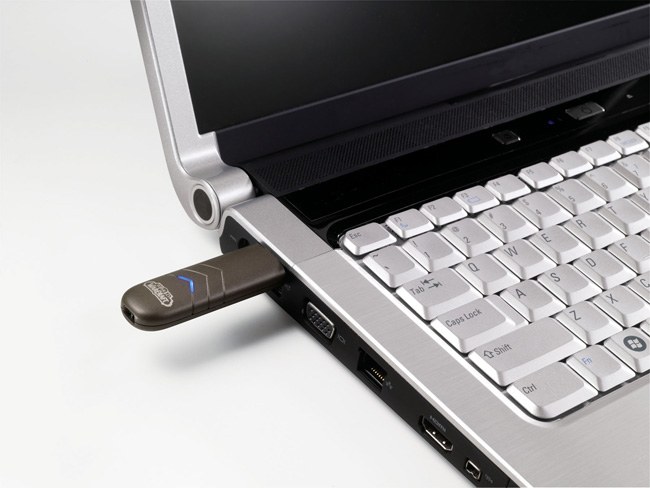
Предназначение загрузочной флешки
Как создать загрузочную флешку
Чаще всего загрузочную флешку используют для установки операционной системы. Для того чтобы создать загрузочный накопитель с операционной системой, нужен образ системы. Скачать его можно через интернет.
В первую очередь, нужно отформатировать флешку. Это можно сделать средствами Windows. Для этого нужно зайти в «Мой компьютер» и с появлением значка флешки, щёлкнуть правой кнопочкой мыши, выбрать в выпадающем списке раздел «Форматировать». В запущенном окне нажать кнопку «Начать».
Далее нужно записать образ операционной системы на флешку. Есть множество программ для создания загрузочной флешки, но наиболее популярная из них – UltraISO. Скачать её можно по интернету в поисковой системе, набрать запрос «Скачать UltraISO».После скачивания программу нужно установить на компьютер. Так как это платная услуга, при запуске нужно нажимать кнопку «Пробный режим».
В установленной программе нужно открыть образ операционной системы, с расширением «.iso». Для этого в главном меню пункте «Файл» выбрать раздел «Открыть» и в окне «Открыть ISO файл» выбрать скаченный образ.
Следующий этап это записать образ, в меню выбрать раздел «Самозагрузка» и выбрать «Запись образ жесткого диска…». В окне записи образа выбрать флешку куда будет записана операционная система, метод записи использовать «USB+HDD+» и нажать кнопку «Запись».
Создание загрузочной флешки в Windows
Загрузочная флешка – накопитель, с которого можно запустить компьютер или ноутбук без жесткого диска или операционной системы. Она применяется для восстановления, переустановки операционной системы, загрузки упрощённой портативной (lite) версии ОС, в среде которой запускается большинство привычных программ. С загрузочным носителем можно заниматься резервным копированием, тестированием, восстановлением файлов, удалением вирусов и т.д. – полезный инструмент для тестера, системного администратора, работника сервисного центра и даже для домашнего компьютера.

Обычное копирование содержимого из образа не создаёт на флешке загрузочной записи, а значит, компьютер с её помощью не запустить. Для этого применяются утилиты, такие как Media Creation Tools от Microsoft, или от сторонних производителей. Мощные инструменты позволяют создавать мультизагрузочные флешки – накопители, куда можно поместить два и более образов. Например, для установки различных операционных систем, создания комбинированных носителей: установочный и с Win PE.
Популярные утилиты
Рассмотрим алгоритм формирования загрузочных флешек через популярные инструменты. Предварительно позаботьтесь о сохранности файлов на USB-носителе – скопируйте их на компьютер или ноутбук, и в его работоспособности – проверьте флешку на битые секторы (подобная функция есть в большинстве приложений). Откройте её свойства, во вкладке «Сервис» нажмите «Проверить» и запустите процесс.
Инструкции начинаются из условия, что флешка подключена к компьютеру, а соответствующее приложение запущено.
Многие утилиты распространяются в виде установщика и архива с портативной версией – работает без инсталляции.
Rufus
Здесь пути расходятся;
Целевая система выбирается автоматически, исходя из указанной информации во избежание несовместимости.
Etcher
Кроссплатформенное приложение, работающее с образами Linux и MacOS. С задачей справляется не всегда. Англоязычный интерфейс не помеха для освоения функций.
Если появится оповещение с заголовком «Attention» – дела не будет, случается это часто.
Windows USB/DVD Download Tool
WinToUSB
Страница для загрузки. https://www.easyuefi.com/wintousb/downloads/
Приложение для копирования дисков и образов на USB-носители.
Дополнительно приложение установит Windows на USB для включения компьютеров без ОС, например, забыли пароль от учётной записи.
Win32 Disk Imager
Кнопка «Hash» вычислит контрольную сумму файла по трём алгоритмам, определив тем самым его целостность.
WiNToBootic
Портативный помощник в формировании загрузочной флешки. Не обновляется более 5 лет.
Windows Installation Media Creation Tool
Рекомендуемая Microsoft программа для создания загрузочных флешек. https://www.microsoft.com/ru-ru/software-download/windows10
Архитектура должна соответствовать разрядности процессора (смотрите в свойствах «Этот компьютер»).
Можете создать универсальную флешку c Windows для старых и новых ПК с 32-х и 64-битными процессорами – выберите «Оба».
Во втором случае загрузится официальный ISO-образ с «Десяткой». Впоследствии сможете записать его любой из рассмотренных программ, кроме Media Creation Tools.
UltraISO
Загрузочная флешка в Windows без программ
Для ноутбуков и компьютеров с UEFI загрузочная флешка формируется без утилит.
Мультизагрузочные флешки
На один накопитель можно записать два-три образа, сделав многофункциональную флешку для решения широкого круга задач: запуска портативной Windows, её переустановки, удаления вирусов, запуска различных программ без операционной системы (для резервного копирования, восстановления файлов, диагностики аппаратуры).
WinSetupFromUSB
Не поддерживает запись образов с 32-х и 64-битными версиями ОС на один диск..
При первой записи вверху активируйте пункт «Auto format it with…». Файловую систему выбирайте FAT32 для GPT-разделов и NTFS для MBR.
Если второй образ относится к тому же разделу – создаете флешку для установки Windows 7 и 10, повторите операцию (пункт 7).
AIO Boot
В первой вкладке есть ссылка на редактор загрузочного меню (которое появляется после BIOS в случае запуска компьютера с накопителя), где можно изменять названия пунктов, время задержки, изменить заставку и многое другое.
Ventoy
Вследствие на флешке появится пара разделов.
Больше ничего не требуется.
WinUSB
Крохотный инструмент с поддержкой записи мультизагрузочных накопителей. Выдаёт ошибки во время анализа большинства образов.
Для работы с Linux, LiveCD и Rescue Discs жмите «OS & Drivers».
Если добавляете новый образ – ничего не отмечайте, сразу жмите «Yes».
SARDU MultiBoot Creator
Мощный инструмент для мультизагрузочных дисков различного назначения.
Easy2Boot
XBoot
Средство для загрузки на флешку нескольких образов. https://xboot.ru.uptodown.com/windows/download
Повторите 4-7-й пункты для каждого последующего образа.
WinToFlash
Программы для редких случаев
Иногда требуется создать специфический загрузочный накопитель, например, для переустановки MacOS. Разработаны утилиты для работы с разнообразием образов Linux (десятки дистрибутивов и их версий).
UNetbootin
Средство для скачивания установочных и загрузочных дисков с дистрибутивами Linux, формирования загрузочных USB-носителей на их основе (можно указать свой ISO-файл).
Universal USB Installer
Средство для создания установочного накопителя с любым дистрибутивом Linux.
Активация опции «Download link» откроет браузер со страницей загрузки соответствующих файлов.
DiskMaker X
Утилита для MacOS 10.10 и новее, способная сформировать и красиво оформить загрузочную флешку для переустановки MacOS из готового образа или программы установки из App Store. Функциональность позволяет украсить интерфейс дистрибутива за пару кликов.
Install Disk Creator
Утилита для формирования загрузочных флешек различных версий MacOS на этой же операционной системе.
LinuxLive USB Creator
Бесплатное ПО с открытыми исходниками для создания загрузочных USB-флешек с установочными и Live дистрибутивами Linux.
В последнем случае определитесь со сборкой и версией, типом скачивания:
Часто попадаются битые ссылки, и рабочие приходится искать самостоятельно.
Для создания самых разнообразных загрузочных флешек, в том числе мультизагрузочных, с портативными операционными системами (Live USB), существуют десятки программ. Среди них как простейшие «однокнопочные» решения, так и мощные инструменты для управления всеми аспектами процесса. Они позволяют изменять названия пунктов загрузочного меню, фона, внедрять 2-3 и более загрузочных образов на флешку, тестировать полученные накопители.