Для чего нужно частотное разложение
Ретуширование фотографий с помощью частотного разложения в Фотошопе
При обработке фотографий в силу разных причин может потребоваться отделение текстуры от оттенка/тона. Данный метод называется частотным разложением, он довольно часто применяется, например, при выполнении ретуши кожи лица и не только. Давайте посмотрим, каким образом это можно сделать в Фотошопе.
Примечание: Существуют другие, более простые способы, однако продемонстрированный ниже алгоритм дает один из наиболее качественных результатов. Если в процессе обработки фото что-то пошло не так, ничего страшного, т.к. всегда можно отменить последнее действие с помощью комбинации клавиш Ctrl+Z либо через инструмент “История” (расположен в меню “Окно”), который позволяет вернуться на более чем один шаг назад.
Метод частотного разложения
В целом, процедура выглядит следующим образом: дважды копируем исходный слой, в первой копии будет содержаться графическая информация о тоне, во второй – о текстуре. Затем по отдельности обрабатываем каждый дубликат.
Пошагово продемонстрируем алгоритм действий на примере фотографии ниже. Наша задача – убрать все явные дефекты на коже лица.
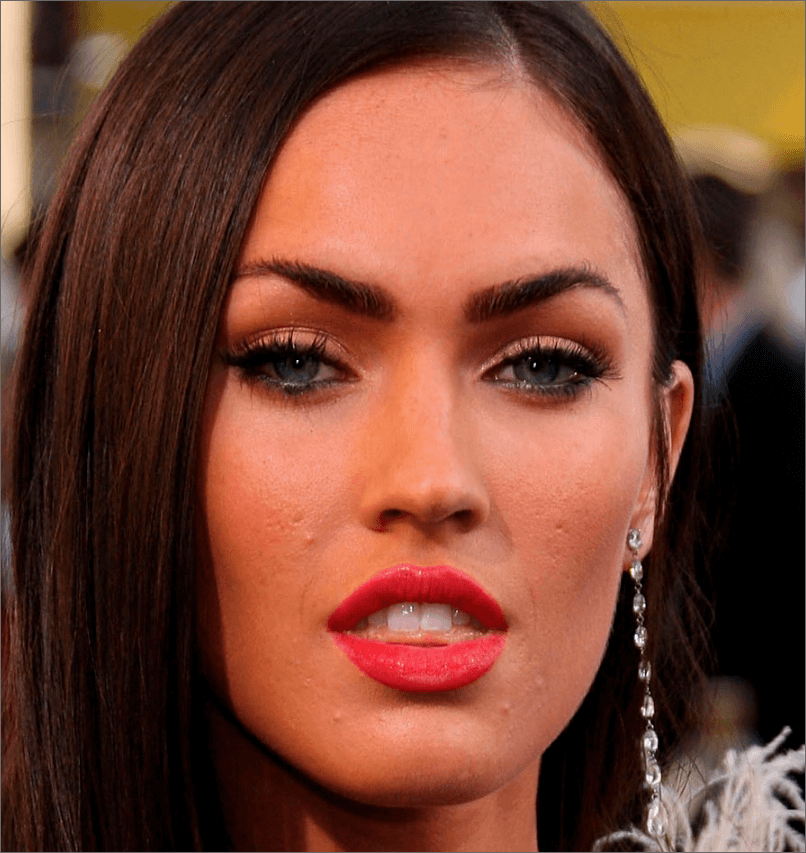
Этап 1: подготовка фотографии
Этап 2: ретушируем текстуру
Приступаем, непосредственно, к ретушированию текстуры. План действий следующий:
Этап 3: обрабатываем тон кожи
Теперь остается только поработать с тоном кожи. Для этого:
Заключение
Частотное разложение – словосочетание, которое, вероятно, может напугать новичков, решивших освоить Фотошоп. Однако практическая польза применения данного метода при обработке фотографий, в частности, при выполнении ретуши лица, огромна. Поэтому стоит потратить время и силы на изучение данного метода, т.к. это качественный профессиональный навык, который будет выручать не раз.
Метод частотного разложения. Разложение на две частоты
Предлагаю на Ваше обозрение одну интересную тему по работе в программе Photoshop это «Частотное разложение».
Рано или поздно любому из начинающих ретушеров хочется сделать более качественную и профессиональную работу, обратившись к методу частотного разложения.
А вообще, почему приходится ретушировать фотографии?
Да потому что мы хотим что-то приукрасить, сделать кого-то чуточку привлекательнее, мы хотим получить некую удовлетворенность от фотографии, посмотрев на которую, сказать – ДА ЭТО КЛАССНО!
Для этого и нужны ретушеры!
Еще задолго до нас – любителей цифровой фотографии ретушью занимались и художники и мастера пленочной фотографии, которые кистью создавали шедевры на холсте или подрисовывали карандашами негативы.
Вот и нам надо учить своих зрителей и клиентов воспринимать те прелести, которые Вы вносите искусственно.

Метод частотного разложения уже зашит и прекрасно используется в различных инструментах программы, такие как от часто применяемой «Восстанавливающей кисти», и до довольно таки серьезного инструмента в конверторе Camera Raw – «Четкость».
Многие противопоставляют частотному разложению метод Dodge & Burn, появившийся еще до умения разделять изображение на разные размеры детализации. Можно, конечно же, сесть и несколько часов потратить на работу с каждой порой на текстуре по отдельности, но это в том случае если Вы делаете, к примеру, портрет на выставку размером 1 на 1,5 метра и исходное изображение было снято на камеру со 100-мегапиксельным разрешением. А НАДО ЛИ?
Для большинства любительских задач, да и коммерческих тоже, достаточно разложения на две частоты и 5÷10 минут для чистки даже проблемной кожи.
Для примера я буду использовать исходное изображение, снятое на бюджетную «зеркалку», причем снятое моей семи летней дочерью. Это я к тому, что описываемая методика прекрасно справляется и с рядовыми любительскими фотографиями.

Фотография очень кстати подходит к уроку, так как на ней присутствуют разные фактуры кожи.
Честно говоря, мне крайне не нравится современная тенденция гламурности, когда кожа лица моделей вылизана до состояния кожи на попке младенца, даже сама сопоставимость лицо и попка – уже смешно. Убитая при этом фактура и оставленная, а порой замененная на шум или перенесенная с других изображений (опять же, как правило, в медицине донорским участком является та же попка), одна лишь текстура кожи создает впечатление неестественности.
Осуществляя ретушь, особенно на начальном этапе, можно конечно же удалить какие-то точечные мелкие фактурные дефекты, применяя инструменты «Удаление точек» в конверторе Camera Raw или «Восстанавливающая кисть» непосредственно в Photoshop, но при повсеместном использовании применение этих инструментов приводит к «замыливанию». Если на определенном этапе обработки мы понимаем, что править цвет, свет и фактуру удобнее по отдельности, то возникает необходимость обратится к методу частотного разложения, но в РАЗУМНЫХ пределах!
Давайте перейдем к рассмотрению самого простого метода – разложение на две частоты.
Создаем две копии фонового изображения, дважды нажав комбинацию клавиш «Ctrl+J».

Один из вариантов техники расщепления изображения основан на использовании двух фильтров. Один из них, это фильтр «Цветовой контраст» отделяющий мелкие детали, т.е. фактуру и текстуру, а второй – «Размытие по Гауссу» отфильтровывает светотеневую форму на изображении. В силу того что мы работаем с цифровыми изображениями и к ним в полной мере применяются математические преобразования, то не углубляясь в подробности, техника разделения на мелкие и крупные детали вполне имеет право называться методом частотного разложения, по аналогии разложения на диапазоны частот звукового спектра. Поэтому для использования метода мы и будем разделять наше изображение на слои, переименовав их в «НЧ» (низкая частота) – светотеневой рисунок, и «ВЧ» (высокая частота) – фактура.

Начинающим ретушерам можно порекомендовать преобразовать эти два слоя в смарт-объекты, чтобы в дальнейшем была возможность подправить радиусы применяемых фильтров. Поочередно по полю каждого слоя нажимаем правой кнопкой мышки (ПКМ) и в выпадающем списке выбираем команду «Преобразовать в смарт-объект».


Далее возникает вопрос, с каких частот начинать?
При важности сохранения всей хорошей фактуры кожи начинать целесообразнее с фильтра отделяющего мелкие детали – «Цветовой контраст».
Обращаемся к слою «ВЧ», кликнув по нему левой кнопкой мышки (ЛКМ) и применяем к нему фильтр «Цветовой контраст», (кстати, английский термин High Pass Filter так и переводится «фильтр верхних частот»).

Сначала в диалоговом окне «Цветовой диапазон» выбираем большое значение радиуса, примерно =100 пикселей. На изображении произошли некоторые изменения, но мы еще достаточно хорошо наблюдаем и свет, и цвет и фактуру на лицах.

Начинаем уменьшать радиус. На значении радиуса в 16 пикселей можно заметить, как конкретно начинает пропадать на картинке форма изображения – уходит объем.

Но мы еще наблюдаем все локальные дефекты, от которых нам необходимо избавиться и оставить только текстуру кожи и ее самые мелкие детали, поэтому двигаемся дальше.
В этом месте лучше увеличить масштаб отображения до 100%, нажав комбинацию клавиш «Ctrl+Alt+0 (ноль)» и выбрать необходимый участок картинки, над которым предстоит работать (модель, расположенная справа).
Уменьшаем радиус до такого значения, при котором остаются различимыми только те самые мелкие детали фактуры кожи, которые мы не хотим потерять. Перемещаясь по всему лицу, обращаем внимание на то, чтобы текстура кожи была сохранена по максимуму на всех участках кожи героини. ПРИМЕНИТЕЛЬНО К ДАННОЙ ФОТОГРАФИИ получаем радиус в 3,5 пикселя. Запоминаем это значение и нажимаем «Ок».

Отключим на время видимость смарт-объекта «ВЧ», щелкнув ЛКМ по значку глазика слева от миниатюры.

Для отделения НЧ составляющей изображения как уже отмечалось, будет применяться фильтр «Размытие по Гауссу». Фильтры, разделяющие картинку на мелкие и крупные детали должны дополнять друг друга, в противном случае после обработки на различных слоях мы не сможем сложить картинку обратно. Исходя из сказанного, значение радиуса размытия фильтра должно быть таким же, как и значение фильтра отделяющего ВЧ составляющую.
Переходим к смарт-объекту «НЧ» и применяем к нему фильтр «Размытие по Гауссу» со значением радиуса равным значению радиуса «Цветовой контраст» =3,5 пикселя.


Убеждаемся, что все мелкие детали фактуры и текстура кожи размыты. В противном случае радиус у обоих фильтров можно повысить. Для этого дважды ЛКМ щелкаем по названию фильтра в каждом смарт-объекте и изменяем радиус на необходимое значение.
Включим видимость смарт-объекта «ВЧ», щелкнув по глазику ЛКМ. Изображение возвращается в режим отображения высокочастотной составляющей.

Для эксперимента и большей наглядности поменяем значения радиусов обоих фильтров на 4,5 пикселя.

Теперь для того чтобы после ретуши на отдельных слоях, мы могли получить полноценную картинку, в плане отображения всех ее деталей и крупных и мелких, необходимо сложить полученные НЧ и ВЧ составляющие в единое целое. Для этого к слою «ВЧ» необходимо применить режим наложения «Линейный свет».

Но особенностью работы режима наложения «Линейный свет» является ПОВЫШЕНИЕ контрастности в ДВА раза. Чтобы его скомпенсировать, можно создать поверх слоя «ВЧ» корректирующий слой «Кривые», и для того чтобы воздействие Кривых приходилось только на слой «ВЧ» их необходимо применить в режиме обтравочной маски.


ПЕРЕД НАМИ ИСХОДНАЯ КАРТИНКА!
После этого можно создать дополнительные вспомогательные слои для ретуши низкочастотной и высокочастотной составляющей.
Над смарт-объектом «НЧ» создаем новый пустой слой – «Ретушь НЧ», для работы с крупными дефектами и светотеневым рисунком.

Для работы с фактурой кожи можем также создать новый пустой слой «Ретушь «ВЧ», но в режиме обтравочной маски.

Кстати верхний корректирующий слой «Кривые» понижающий контраст может Вам помочь при ретуши. Его можно использовать как некий «Усилитель» отображения мелкой фактуры. При отключении его во время работы, на слое «Ретушь ВЧ» мелкие дефекты становятся более ярко выраженными.

После приобретенного опыта, когда Вы научитесь правильно подбирать радиус применяемых фильтров, использование смарт-объектов не обязательно.
Второй способ отличается от первого отказом от применения фильтра «Цветовой контраст», да к тому же считается, что данный фильтр вносит некую погрешность при сложении картинки в единое целое.
Сначала также создается две копии фонового изображения, дважды нажав комбинацию клавиш «Ctrl+J» и также по аналогии с I способом, для удобства переименовываем их в «НЧ» и «ВЧ».

Отключим пока видимость слоя «ВЧ», щелкнув ЛКМ по глазику слева от миниатюры слоя.

Опускаемся на слой «НЧ», щелкнув по нему ЛКМ, идем в меню «Фильтр», раздел «Размытие» и выбираем «Размытие по Гауссу».

В появившемся диалоговом окне подбираем радиус размытия, при котором размываются все те мелкие детали, которые необходимо нам сохранить (выбираем уже определенный нами в I способе радиус =4,5 пикселя).

Переходим к слою «ВЧ», включаем его видимость, и чтобы получить на этом слое отделенную размытием мелкую детализацию, нужно из исходника вычесть слой «НЧ».
Как можно это сделать?
В меню «Изображение» выбираем команду «Внешний канал».

В строке «Слой» диалогового окна выбираем слой с размытием – «НЧ».

Режим наложения «Вычитание».


Почему так, можно почитать и разобраться в математике в статьях А.Журавлева, который первый в русскоязычном интернете описал метод частотного разложения.
Разделение изображения через применение команды «Внешний канал» дает более точное вычитание одной из частотных составляющих из общей картинки. Нажимаем «Ок».
Дальше этот «ВЧ» слой мы накладываем на нашу структуру в режиме «Линейный свет», и получаем правильное сложение в исходное состояние без применения каких-либо дополнительных коррекций.

После разложения изображения на составляющие мы можем также добавить вспомогательные слои «Ретушь НЧ» и «Ретушь ВЧ» как в предыдущем способе.

А в качестве так называемого «Усилителя» так же использовать «Кривые», на которых по Вашему желанию можно поднять контраст для более явного проявления мелких деталей. Обратите только внимание, что Кривые должны использоваться в режиме обтравочной маски.

Чем еще хорош данный метод кроме точного и правильного разделения на частотные составляющие, это то, что в нем у нас отпадает необходимость запоминать радиус применяемых фильтров и вводить его дважды.
Использование II способа разложения картинки дает нам еще одну отличную возможность – это применение вместо размытия по Гауссу фильтра «Размытие по поверхности», за счет которого можно полностью уйти от проблем, возникающих при ретуши на контрастных границах.

При обращении к данному фильтру в диалоговом окне сначала устанавливаем регулятор «Изогелия» на максимум, далее подбираем значение радиуса, при котором размывается необходимая нам детализация.

После чего уменьшая значение «Изогелия», добиваясь восстановления четких границ на изображении.

Далее переходим к ВЧ слою и делаем все как описано во II способе.
В этой первой части рассказа мы рассмотрели три самых простых способа разделения изображения на две частоты для подготовки к ретуши с использованием метода частотного разложения. В следующих встречах поговорим о разложении на 3 полосы частот, об инструментах, применяемых в работе с частотным разложением и о некоторых особенностях использования данного метода.
Приятных творческих успехов!
Ретуширование снимков по методу частотного разложения
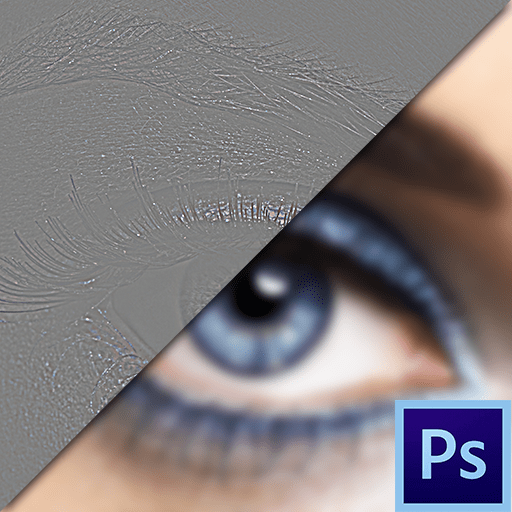
Ретушь по методу частотного разложения – довольно трудоемкий и нудный процесс, но результат получается более естественным, чем при использовании других способов. Профессионалы используют именно этот метод в своей работе.
Метод частотного разложения
Принцип метода заключается в создании двух копий исходного снимка. Первая копия несет в себе информацию о тоне (low), а вторая – о текстуре (high).
Рассмотрим метод на примере фрагмента фотографии.
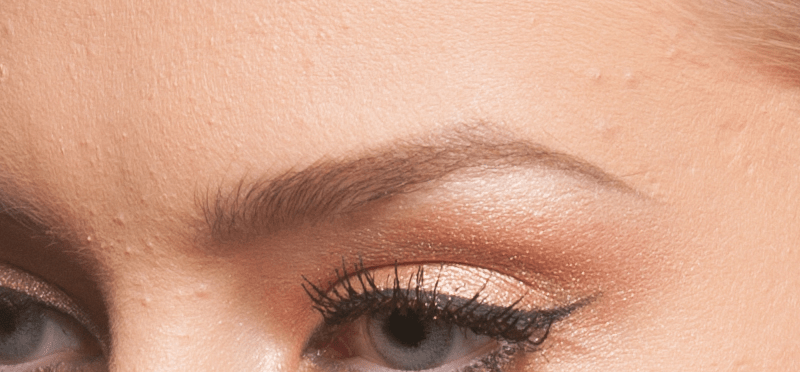
Подготовительные работы
Открываем меню «Фильтр – Размытие» и выбираем «Размытие по Гауссу».
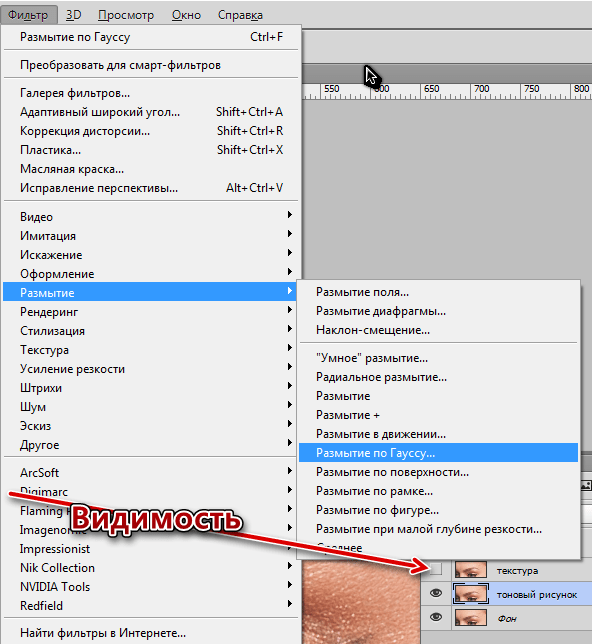
Радиус фильтра выставляем такой, чтобы, как уже было сказано выше, исчезли дефекты.
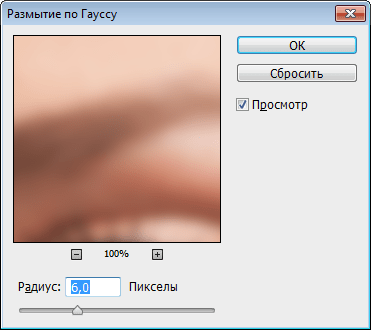
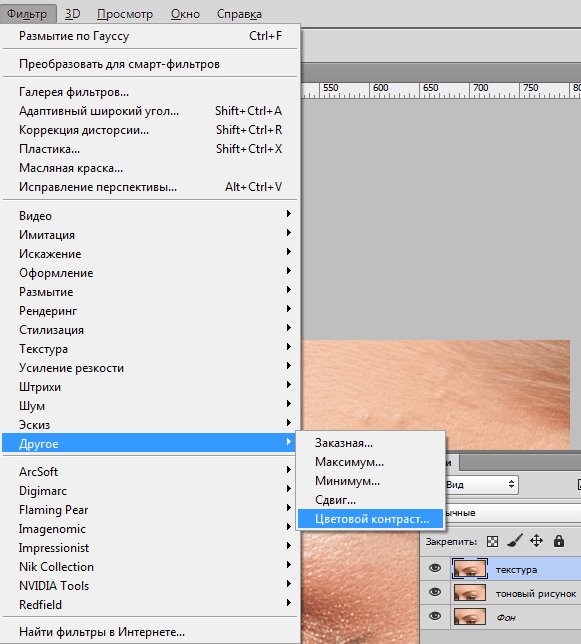
Значение радиуса выставляем такое же (это важно!), как и в фильтре «Размытие по Гауссу».
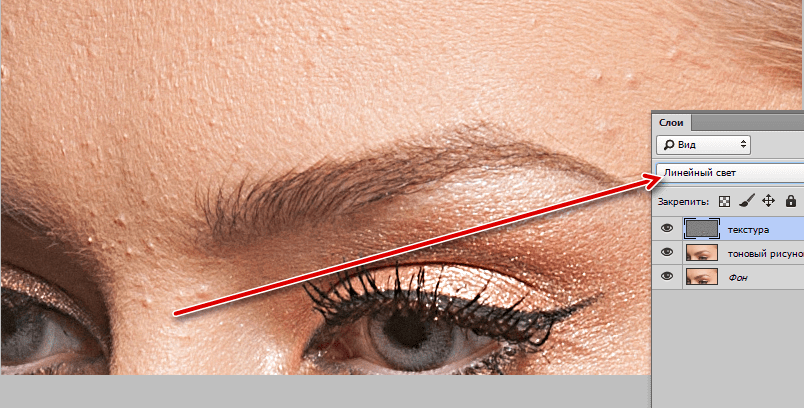
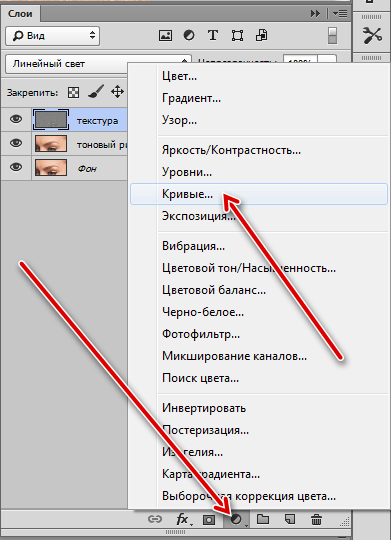
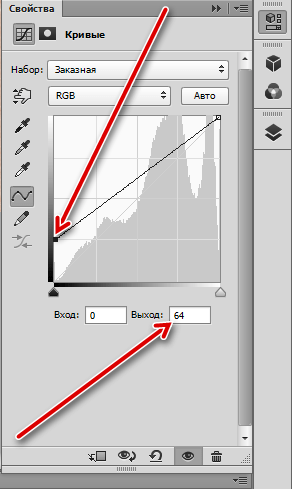
В окне настроек активируем (кликаем) левую нижнюю точку и, в поле «Выход» прописываем значение 64.
Затем активируем правую верхнюю точку и прописываем выходное значение, равное 192 и нажимаем на кнопку привязки.
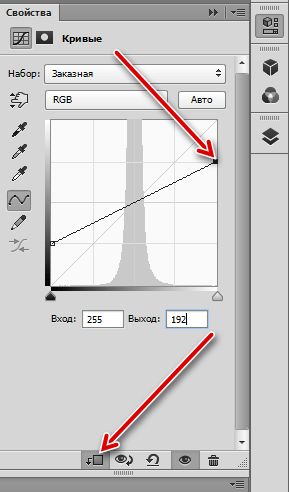
Этими действиями мы ослабили воздействие слоя с текстурой на подлежащие слои в два раза. В результате в рабочей области мы увидим изображение, полностью идентичное исходному. Проверить это можно, зажав ALT и кликнув по значку глаза на фоновом слое. Разницы быть не должно.
Подготовка к ретуши завершена, можно приступать к работе.
Ретушь текстуры
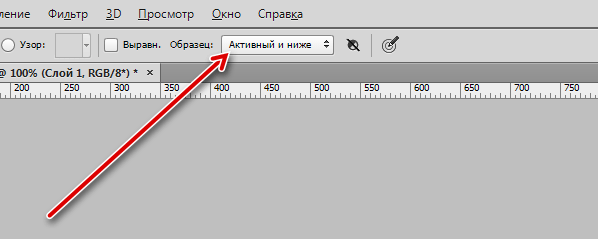
Размер кисти должен быть примерно равен среднему размеру редактируемых дефектов.
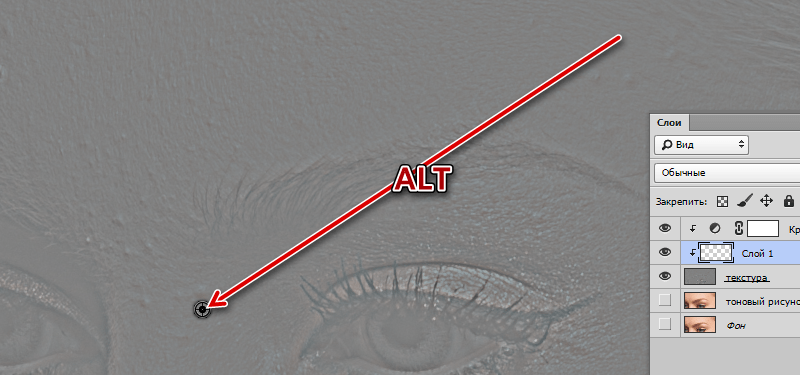
Затем кликаем по дефекту. Фотошоп автоматически заменит текстуру на имеющуюся в памяти (образец). Проделываем эту работу со всеми проблемными участками.
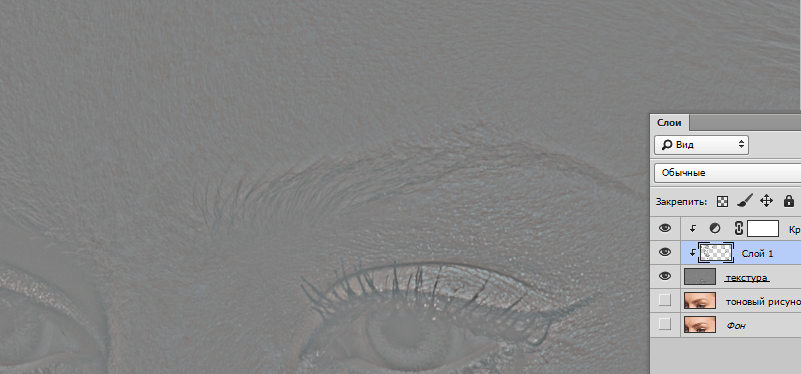
Ретушь тона кожи
Текстуру мы отретушировали, теперь включаем видимость нижних слоев и переходим на слой с тоном.
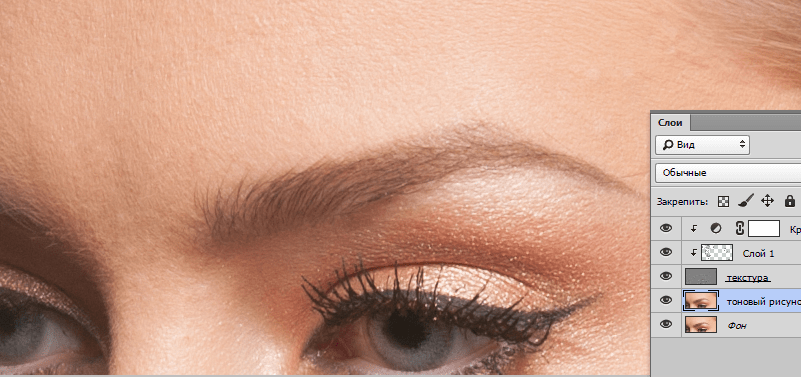
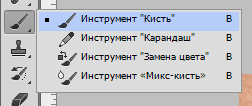
Редактирование тона происходит точно так же, но с использованием обычной кисти. Алгоритм: выбираем инструмент «Кисть»,
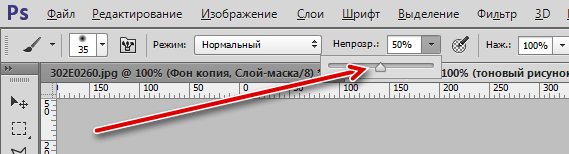
непрозрачность выставляем 50%,
зажимаем ALT, забирая образец и кликаем по проблемному участку.
При редактировании тона профессионалы прибегают к интересному трюку. Он поможем сэкономить время и нервы.
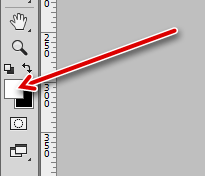
Этой кистью проходимся по проблемным участкам. Действуем аккуратно. Обратите внимание, что при размытии произошло частичное смешение тонов на границах, поэтому старайтесь не воздействовать кистью на эти участки во избежание появления «грязи».
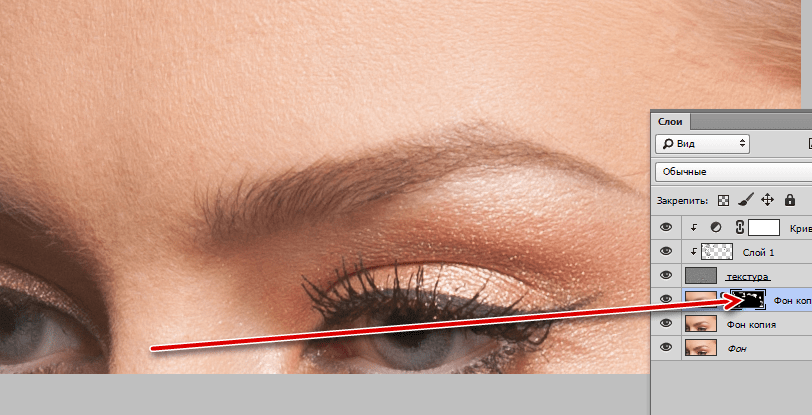
На этом урок по ретуши методом частотного разложения можно считать оконченным. Как уже было сказано выше, метод довольно трудоемкий, но эффективный. Если Вы планируете заниматься профессиональной обработкой фотографий, то научиться частотному разложению жизненно необходимо.
Помимо этой статьи, на сайте еще 12550 инструкций.
Добавьте сайт Lumpics.ru в закладки (CTRL+D) и мы точно еще пригодимся вам.
Отблагодарите автора, поделитесь статьей в социальных сетях.
Для чего нужно частотное разложение
Пожалуйста, напишите или позвоните мне, чтобы обсудить вопросы и приобрести интересующий вас пакет услуг
8(950)324-15-63
KeiGi
Ретушь портрета. Метод частотного разложения.

Ретушь портрета. Метод частотного разложения.
При обработке портрета все мы сталкиваемся с проблемой – как убрать дефекты кожи, сделать кожу ровной и бархатистой, а так же сохранить её текстуру. Думаю, многие из вас уже наслышаны о таком плагине для фотошопа, как Portraiture – это, как говорится, для особо ленивых 🙂 Быстро, удобно, но он делает кожу неестественной и пластмассовой. Я лично иногда его применяю, но крайне редко и с большой прозрачностью, бывает удобен при ростовых фотографиях, где лицо получается довольно маленьким. Но давайте поговорим о более профессиональном методе ретуши кожи, который хоть и более нудный и медленный, но позволяющий добиться превосходного результата.
Итак, имеем фотографию слева, в ней уже сделана первичная свето- и цветокоррекция в лайтруме. Получим после наших манипуляций фотографию справа.
В сети довольно много разных способов этого метода ретуши, но я расскажу о том, какой быстрее, удобнее, проще и дает лучший результат.
На чем основывается этот метод: он основывается на том, что любую картинку можно разложить на 2 составляющие – на верхние и нижние частоты. И если «сложить» их обратно – получим исходную картинку. Тем самым разделяем картинку на слой, который сожержит текстуру кожи и слой, который содержит информацию о цвете, свето-теневых переходах и “форме”. Фильтр нижних частот в фотошопе – это фильтр Gaussian Blur. Верхних – High Pass, который мы будем применять через Внешний канал, т.к сам фильтр при “склеивании” дает неточности. Звучит сложно, но я постараюсь объяснить простым языком и на примерах)
Перейдем к практике:


Сделали? Теперь выбираем рядом с прыщиком хорошую текстуру, т.е. ровную. Нажимаем Alt и кликаем. Тем самым мы выбрали место, откуда будем брать текстуру. Теперь смело кликаем на сам прыщик. Отлично!
Так проходимся по всей коже, удаляя всё то, что нам не нравится)
Заменили плохую текстуру хорошей, но пятна от этих прыщиков и неровностей всё равно остались. За них отвечает уже нижний слой, будем работать с ним.
Для этого выбираем слой low. Нам нужен инструмент Mixer Brush Tool с настройками наверху в 10%.


Вот в принципе и весь метод частотного разложения)
Чтобы добиться лучшего результата, есть несколько усовершенствований этого метода, о которых я сейчас вам поведаю.
Для этого перед тем, как вы будете работать со слоем low, сделайте его копию и примените к копии фильтр Gaussian Blur с размытием не более 10px, так, чтобы вы наглядно видели, как смягчается кожа. 

Теперь создадим маску слоя. Для этого жмем соответствующую иконку.


Я снизила непрозрачность до 65%, вы же делайте это по своему усмотрению)

Данный действия делаем до того, как мы начали работать с текстурой.
Делаем копию слоя high нажатием Ctrl+J. Создаем обтравочную маску для него. Для этого выбираем слой high copy, зажимаем Alt и ведем курсор на положение между этими слоями, до возникновения такого значка. Кликаем.

Меняем его режим наложения на Normal.

Теперь все действия со штампом мы будем проводить на нем.
Чтобы лучше видеть все недостатки, создадим вспомогательный слой кривых. Нажимаем на иконку и выбираем Curves.

Переименовываем этот слой в contrast, ибо этот слой действильно повышает контраст. И создаем для него обтравочную маску, как мы это уже делали выше.

Далее выставляем в кривых такие значения:

Видим, как это влияет на наше изображение:

Оно стало слишком резким, поэтому убавляем непрозрачность примерно до 50%, чтобы мы хорошо видели все неровности.

P.S. Я все еще недовольна результатом, т.к. на коже видны некоторые пятна. Чтобы их удалить, я пользуюсь методов осветления и затемнения, в народе он более известен как метод Dodge and Burn, о котором я рассказала в этой статье. После него получаем гораздо более привлекательную картинку. Далее я сделала финальную цветокоррекцию и вот результат: исходная картинка, после частотного разложения и финальная:

Про методы упрощения и ускорения процесса можно узнать в этом видео: