Для чего нужно экранное время на айфоне
Как посмотреть экранное время айфон — где найти и как отключить
Современный смартфон – это и любимая игрушка, и камера, и компьютер, и справочник, позволяющий всегда быть в центре событий, держать руку на пульсе, следить за своим здоровьем и безопасностью близких. Не удивительно, что человек в телефоне стал проводить очень много времени. Это наблюдение разработчиков Apple натолкнуло на мысль, что настал момент внедрить в айфон приложение, с помощью которого можно отслеживать время, проведенное с телефоном.
Что такое экранное время айфон
Это программное обеспечение iOS, собирающее все данные о пользовании телефоном и установленными на нем приложениями. Функция была доступна уже в версии iOS 11, однако из-за недоработок постоянно давала сбои. В программном обеспечении 12-ой версии разработчики исправили погрешности и расширили возможности данного ПО. Теперь оно является базовым приложением, доступным всем моделям iPhone с iOS 12, начиная от 5 s, se, 6/6 плюс и заканчивая iPhone Х и 11.

Современный человек не может обходиться без телефона
Новое ПО iOS хранит статистику, отображающую, сколько минут или часов пользователь провел за разговорами по мобильному телефону, играми, в интернете и других приложениях. Подсчет ведется не только суммарный, но и по каждому отдельному приложению. Полученные цифры сравниваются с допустимой нормой.
Обратите внимание! «Экранное время» подсчитывает также количество поднятий телефона и периоды, когда айфон находился в покое.
На первый взгляд ПО может показаться абсолютно бесполезным, позволяющим лишь узнавать какие-то цифры. Зачем их знать? Разве что для интереса. Однако доработанная версия дает возможность не только следить за затраченным, но и планировать лимит использования приложений. Среди наиболее полезных возможностей можно назвать:
С помощью этого ПО можно контролировать не только себя, но и (что более важно) использование айфона ребенком.
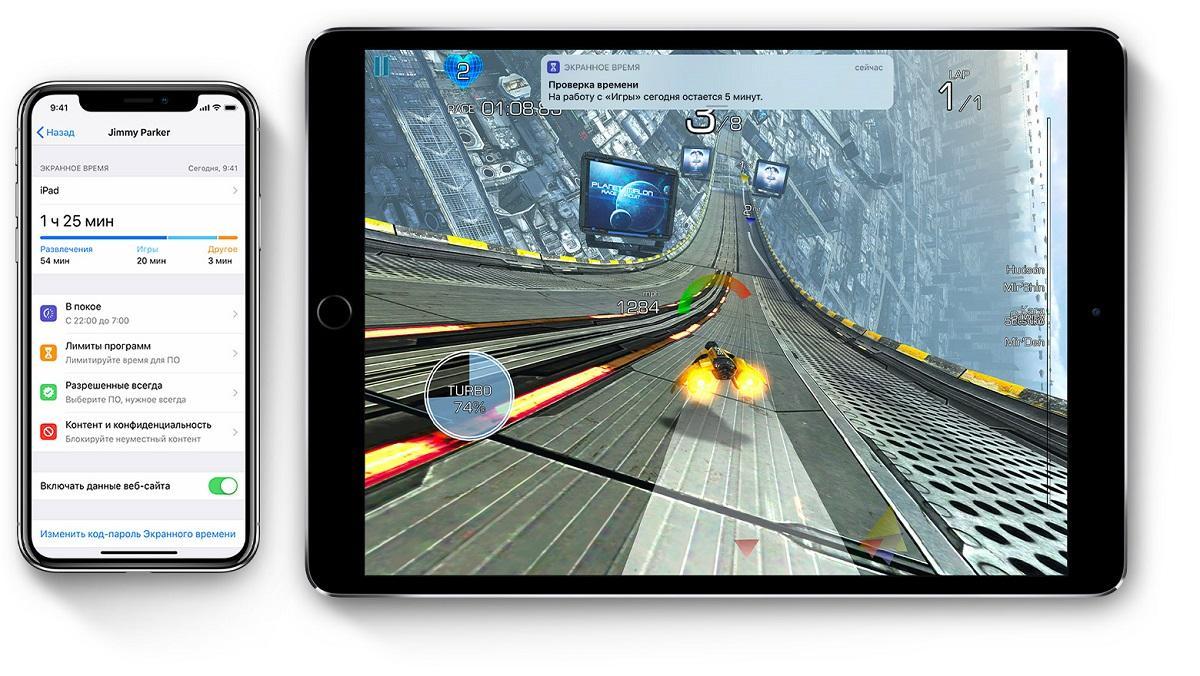
Приложение позволяет контролировать время пользования телефоном
Приложение Screen Time
С помощью «Экранного времени» на айфоне контролировать действия ребенка можно лишь через блокирование программ и ограничение времени использования. Понимая, что данное ПО не может удовлетворить все запросы пользователей, имеющих детей, компания Apple разработала бесплатное приложение Screen Time – удаленный родительский контроль.
Screen Time позволяет:
Достойно внимания! Приложение Screen Time разрабатывалось с целью помочь детям выработать в себе разумное использование гаджетов, которое бы не вызвало зависимости и не навредило здоровью и развитию ребенка. Для родителей – это возможность узнать, чем занят ребенок в конкретный момент.
Как на айфоне посмотреть экранное время
Перейдя по вкладке, можно увидеть окно со статистикой использования айфона за день. Все установленные приложения ПО объединяет в категории:
После нажатия на одну из категорий можно увидеть, сколько времени затрачено на конкретное приложение. Открыв информацию по конкретному приложению, можно ознакомиться, к какой категории оно относится, кто разработчик и есть ли возрастное ограничение, сколько уведомлений поступило и, конечно же, сколько минут или часов было затрачено на него за день.
Как включить экранное время на айфоне
Программное обеспечение позволяет устанавливать лимит пользования телефоном как на своем айфоне, так и на айфоне ребенка. Чтобы включить опцию, нужно:
Если гаджетом пользуется ребенок, нужно выполнить первые четыре пункта без изменений, а пятым шагом выбрать «Это айфон моего ребенка», после чего:
Программное обеспечение будет запрашивать пароль каждый раз, когда возникнет необходимость отключить функцию, увеличить время использования, редактировать какие-то параметры.
Важно! Нужно придумать новый цифровой пароль. Он должен отличаться от пароля разблокировки телефона, который ребенок знает.
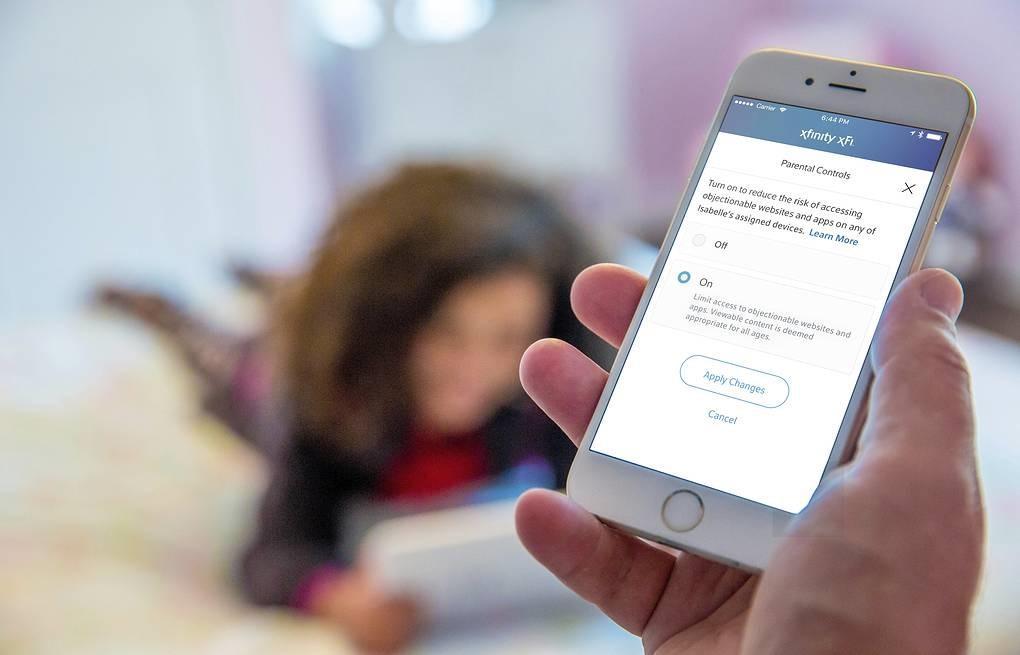
Можно настроить лимит использования как для своего айфона, так и для айфона ребенка
Как выключить экранное время
Чтобы выключить данную функцию, нужно:
После выполнения действий произойдет выключение ПО полностью. Однако можно убирать заданные параметры по отдельности. Например, отключать limit времени.
Как отключить лимит времени на айфоне
Достаточно передвинуть влево ползунок в пункте «Лимиты программ», который находится в «Настройках» под вкладкой «Экранное время». Отключение произойдет сразу после выполнения этого действия.
Очистка экранного времени
Чтобы очистить память программного обеспечения, достаточно отключить экранное время. Это позволит сбросить все имеющиеся данные. После повторного включения система начинает сбор информации с нуля.
Дети нашли решение, как обойти лимит
Как увеличить или обойти экранное время
Как убрать лимит времени на айфоне? Как обойти или скорректировать заданные параметры? К решению этих вопросов рано или поздно приходит ребенок, недовольный политикой взрослых.
Решение дети нашли быстро. Чтобы снять временное ограничение, оказывается, достаточно удалить приложение и загрузить повторно. Еще один способ – менять в телефоне дату и время, тем самым сбивая программное обеспечение.
Достойно внимания! Приложение Screen Time разрабатывалось с целью помочь детям выработать в себе разумное использование гаджетов, которое бы не вызвало зависимости и не навредило здоровью и развитию ребенка. Для родителей – это возможность узнать, чем занят ребенок в конкретный момент.
Думается, что это не все варианты обойти ПО, над которым работали и неоднократно дорабатывали профессионалы авангардной в области IT-технологий компании. Однако эта опция и не задумывалась как шпионская программа, а призвана лишь помочь скорректировать время пользования айфоном. А с этим она справляется на отлично.
Функция Экранное время на iOS 12: что это такое, как подключить и использовать
В 2018 году брендовая фирма Apple представила пользователям новаторскую версию iOS 12 для iPhone / iPad, в которой использовала новые оригинальные функции, такие как, например, «Экранное время» (Screen Time). Она предназначена, прежде всего, для самоконтроля владельца устройства, который может просмотреть статистику использования различных приложений и ограничить свое время работы с ними. Дополнительно в этот раздел встроен «Родительский контроль» над смартфонами своих детей, при условии, что их аккаунт зарегистрирован в «Семейном доступе». В этом случае можно будет просмотреть отчетные данные с их iPhone и при необходимости ввести полный или временный запрет на доступ к определенным сайтам или играм.
Айфон черный экран что делать
Часть 1: Подробный обзор функции iOS 12 «Экранное время»
Функция помогает владельцу целенаправленно контролировать свое время. Основное внимание уделяется панели активности, где наглядно в виде графиков и табличных данных указывается распределение потраченного времени на конкретные приложения в разное время суток. Информация также выдается в виде еженедельных и ежемесячных отчетов.

Важный момент – «Экранное время» устанавливается не только на свой гаджет, но и на детское устройство с iOS 12. В этом случае родителям доступны подробные отчёты об активности своих детей, то есть время, проведённое в приложениях, количество смс и «поднятий» устройства. Данные для функции синхронизируются через iCloud путем привязки к аккаунту.
«В покое» (Downtime) – позволяет установить регулярное расписание, во время которого никто не сможет побеспокоить владельца посторонним посягательством на его внимание. Это может быть время сна или важной работы. Задается время начала и окончания режима, который будет действовать ежедневно, пока включен. Исключения будут сделаны только для разрешенных приложений и телефонных звонков. Существует опция «Игнорировать предел», если понадобится изменить график этого конкретного дня. Для ребенка также можно настроить расписание и определить, до какого часа он может пользоваться своим устройством. Ему будут доступны звонки, сообщения и избранные приложения. Если ребенок захочет получить больше времени, он должен обратиться за разрешением к родителям.
«Лимиты программ» (App Limit) – ограничивает использование определенных приложений в течение заданного времени, а не по времени суток. Здесь существует тонкое различие с предыдущим режимом, можно выбрать наиболее подходящий из них. Также указываются определенные категории приложений. Здесь также после сообщения «Достигнут предел времени», его можно игнорировать. Для родителей удобно определять максимальный ежедневный допуск по времени на разные виды детских развлечений, например, не более 1 часа в день на игры.
«Разрешенные всегда» (Always Allowed) – определение наиболее важных программ, имеющих постоянный доступ к пользователю, себе и ребенку соответственно. Изначально разрешены телефон и сообщения, а также FaceTime, но два последних все-таки разрешено блокировать.
«Контент и Конфиденциальность» (Content & Privacy Restrictions) – функция уже присутствовала в прошлых версиях iOS, устанавливает гибкий вариант запрета любого контента, кроме программ предыдущего пункта, разумеется. В iOS 12 в основном используется для реализации Родительского контроля, позволяет полностью блокировать доступ к музыке, новостям, играм, а также устанавливать Возрастные ограничения, в том числе для видео и книг. В обязательном порядке блокировка сайтов для взрослых. Кстати, возможен ручной ввод прямо в Safari названий разрешенных или запрещенных веб-сайтов. Apple также включила некоторые элементы управления, чтобы заблокировать Siri от нежелательного поиска в интернете. Другие ограничения включаются на учетные записи, пароли, сотовые данные, запись с ограниченным экраном, многопользовательские игры и ограничения громкости и т.д. Пароль в «Экранном времени» устанавливается, чтобы ребёнок не смог самостоятельно поменять настройки.
Часть 2: Как использовать «Экранное время» в iOS 12 iPhone / iPad
Включение функции «Экранное время»:
Для начала работы необходимо включить функцию, затем внимательно и последовательно установить все требуемые компоненты по одному. По умолчанию, в iOS 12 «Экранное время» включено, уточним, как в случае необходимости включить его самому:
Перейти в «Настройки» > открыть вкладку «Экранное время» > «Включить Экранное время».
Выбрать один из двух вариантов: обычный пользователь или родитель.
Для того чтобы никто не мог изменить установленные настройки, необходимо ввести код-пароль: нажать «Использовать Пароль Времени Экрана» > ввести новый пароль > кликнуть «Подтвердить».
Как просмотреть статистику функции «Экранное время»:
Открыть «Настройки» > найти раздел «Экранное время», кликнуть на нем.
На экране отобразится количество потраченного времени, разделенное по категориям (Социальные сети, Сообщения, Другое) и среднее время этого дня. Для наиболее активно используемых приложений будет указано его время.
Нажать на секцию со временем для просмотра детализации по разным приложениям с графиком почасовых и ежедневных данных. Доступно переключение между информацией за «Сегодня» и «Последние 7 дней».
Ниже расположены данные о времени, распределенные по категориям «Самые используемые», «Поднятия», «Уведомления».
Секция «Самые используемые» (Most Used) отображает самые популярные приложения, возможно, статистика заставит кого-то задуматься.
Секция «Уведомления» информирует о количестве уведомлений и приложениях, уведомления от которых приходят наиболее часто.
Как получить быстрый доступ к статистике:
На главном экране сделать свайп вправо и открыть страницу с виджетами, прокрутить вниз, кликнуть «Изменить». В появившемся окне найти «Экранное время», нажать рядом зеленый «+», потом сверху справа «Готово».
На экране смартфона появится виджет, который будет отображать время, потраченное на конкретное приложение. При желании коснитесь этого значка для просмотра детальной статистики.
Настроить время «В покое»:
Зайти в «Настройки» > «Экранное время» > перейти к режиму «В покое», набрать внизу код доступа времени > включить «В покое» с помощью коммутатора.
Нажать кнопку «Старт», чтобы установить время начала, затем кнопку «Конец» для ввода времени окончания.
Во время работы режима, «Домашний» экран становится более тусклым, ярко будут выделены только одобренные приложения. При попытке открыть любое другое, отличное от утвержденных, появится сообщение «Достигнут лимит времени». Его можно проигнорировать, нажав «Игнорировать предел» и введя код доступа. Для добавления разрешенных приложений используется зеленой кнопки «+», а для удаления – красная.
Установить «Лимиты программ»:
Стандартно открыть «Экранное время» > выбрать данный режим, ввести код.
Можно выбрать программы или разделить по категориям. Лучше начинать с игр и социальных сетей. Опция «Социальные сети» будет работать даже в Safari.
Выбрать категорию (ограничивается целиком) > задать время, в том числе разное время в разные дни.
Если нужно ограничить конкретное приложение, придется вернуться в «Экранное время», пункт «Самые используемые», около нужного названия кликнуть значок песочных часов, откроется окно с ограничением времени.
Когда лимит времени будет подходить концу, система выдаст соответствующее предупреждение. После окончания лимита приложение будет заблокировано с сообщением, что время истекло. Взрослый пользователь может проигнорировать его и добавить себе дополнительные 15 минут или даже целый день.
Настройка «Контента и Конфиденциальности»:
Выбрать данный режим с вводом пароля, аналогично предыдущим пунктам.
Включить с помощью переключателя.
Настроить в зависимости от потребностей, можно ограничить практически все, от конкретного контента до покупок приложений, iTunes и многого другого из предоставленного списка.
Настройка родительского контроля:
Устройства родителя и ребенка должны быть доступны в «Семейном доступе» через iCloud.
При включении «Экранного времени» на iPhone ребенка нажать «Продолжить» > «Это iPhone моего ребёнка».
Создать пароль, установить необходимые ограничения, согласно приведенным инструкциям.
Для того чтобы управлять данными на детских гаджетах достаточно перейти в «Настройки» и ввести свое имя > перейти в «Семейный доступ» > «Экранное время» > «Все устройства» > «Устройства».
Вывод
Фирма Apple принимает все возможные меры для улучшения качества своей продукции и комфорта в обращении с ней. В рамках этого процесса периодически возникают сложности с интеграцией нового программного обеспечения. Если Вы хотите быть готовыми к случайным неожиданным сбоям в работе Ваших семейных гаджетов, обратите внимание на многофункциональные приложения фирмы Tenorshare:


Обновление 2019-07-25 / Обновление для Проблемы и Решения с iOS 12
Как включить и настроить экранное время на айфоне
Что это такое? Преимущества и
недостатки опции
Одним из самых ярких нововведений в операционной системе iOS 12 от Apple, представленной июне 2018 года, стала функция, получившая название «Экранное время». Сам релиз состоялся уже в сентябре этого же года.
Эта опция призвана помочь пользователям контролировать свое время, проведенное со смартфоном. Программа поможет в оптимизации личного времени, значительно упростит тайм менеджмент. Эта возможность придется ко вкусу людям, которые строго следят за своим распорядком.
Экранное время будет полезным и для родителей. С ее помощью можно ограничивать время, проведенное в интернете и играх, что очень важно при воспитании подростков.
К недостаткам функции можно отнести неудобство настройки ограничения приложений. А также подкачала реализация системы оповещения при исчерпании лимита пользования программами. Лимит можно продлить на определенное время, либо смартфон и вовсе предложит игнорировать дальнейшие оповещения. А такой подход не очень помогает бороться с зависимостью.
Как включить экранное время на iOS
Экранное время обычно бывает уже включено. Зайдя в приложения, можно увидеть статистику пользования устройством.
Однако, если возникла необходимость включить опцию, сделать это достаточно легко. Нужно в настройках выбрать раздел «Экранное время» и нажать «Включить экранное время». Далее следует ознакомиться с предложенной информацией и продолжить. Затем будет предоставлен выбор, кому принадлежит устройство. Оно может быть личным или ребенка.
Если устройство собственное, то на этой стадии функция включится. Если же смартфон ребенка, требуются дополнительные действия, о которых будет указано позже.
Имеется возможность поставить пароль, чтобы сохранить настройки. В этом случае ваш ребенок не сможет внести какие-либо коррективы в работу данного режима, что очень важно для родителей, которые хотят контролировать работу своих детей на айфонах.
Настройка экранного времени на айфоне
После активации будут доступны все возможности опции. Но потребуется некоторая не очень сложная настройка, после которой в полной мере можно пользоваться функцией.
Войдя в «Экранное время» сразу же представляется возможным посмотреть информацию о пользовании смартфоном. Например, можно отследить, какие приложения бывают открыты чаще всего, часы пользования гаджетом, количество полученных уведомлений и число разблокировок смартфона.
Режим «В покое»
Чтобы устройство не беспокоило в определенное время, часы работы или сна, предусмотрен режим “В покое”. Для активизации надо зайти в соответствующий раздел и выбрать промежуток времени. В эти часы будут отключены все приложения и функции гаджета кроме голосовых звонков. Можно дополнительно выбрать и другие программы, которых не коснется режим. И можно спокойно отдыхать или работать. Устройство уведомит за 5 минут до включения.
Это своего рода расширение режима “Сон”, при котором блокируются только сообщения и звонки.
Лимиты программ
Экранное время позволяет установить ограничения в доступе к приложениям. Это может пригодиться как для контроля собственного времени, так и для того, чтобы ограничить доступ детей к играм или социальным сетям.
Для настройки опции нужно зайти в раздел “Лимиты приложений”.
Смартфон предложит несколько категорий:
После выбора нужно установить таймер. Он автоматически перезапускается в полночь.
Деление на категории является существенным недостатком. Но по необходимости можно ограничить и отдельные приложения. Для этого в «Экранном времени» требуется зайти в «Имя устройства» и выбрать нужное приложение в «Часто используемых». В описании появится функция «Добавить лимит».
Устройство уведомит за 5 минут до истечения таймера.
Разрешенные всегда (программы)
Если доступ к некоторым функциям требуется постоянно, можно в разделе «Разрешенные всегда»
выбрать приложения, которые смогут обходить блокировку. Для этого достаточно нажать на знак плюса напротив соответствующего приложения (либо знак минуса для удаления из списка).
По умолчанию вне блокировки следующие программы:
При необходимости вы всегда сможете ограничить доступ и к этим приложениям, если это требуется, однако, как показывает практика, разработчики Apple уже заранее предусмотрели все варианты развития событий и оставили без блокировки то, что действительно нужно ребенку в качестве стандартного функционала на iPhone.
Контент и конфиденциальность
Разработчики предусмотрели функцию блокировки нежелательного контента или рекламы. Особенно полезным это может быть для родителей.
Для настройки нужно в разделе «Ограничения конфиденциальности и контента» перевести в активное положение ползунок.
В «Покупках в iTunes и App Store» следует установить требуемые запреты для загрузок.
Во вкладке «Ограничение контента» можно регулировать «Возрастной ценз», «Веб-содержимое», «Ненормативную лексику» и несколько других.
Экранное время для семьи
В новом приложении также можно настроить, хоть и необязательно, «Экранное время для семьи». В этом поможет iCloud. Родители могут синхронизировать свои устройства с девайсами детей или другими гаджетами.
Эту функцию можно регулировать в разделе настроек «Экранного времени». Следуя несложным
инструкциям, легко добавить нужное устройство. Контроль детей таким способом заметно упрощается.
На родительском смартфоне просматривается вся статистика и времяпровождение со смартфона
ребенка. Важно установить пароль для настроек во избежание их изменения.
Как отключить экранное время на iPhone
В случае, если опция «Экранного времени» больше не нужна, и ее необходимо отключить, можно в
несколько кликов осуществить это со своего смартфона. Делается это очень легко. В «Настройках», войдя в раздел «Экранное время», нужно пролистать до конца списка. Там можно увидеть пункт «Выключить экранное время». Функция будет полностью выключена после подтверждения действия. Теперь отслеживать собственные действия невозможно.
А что делать, если случайно забыли пароль? В Apple предлагают решение путем сбрасывания прошивки при помощи iTunes. Это действительно поможет. Однако, вместе с этим удалятся все личные данные.Как же поступать в такой ситуации?
Пароль практически незащищенным хранится в резервной копии. Оттуда его можно с легкостью достать. Этот способ является очень простым и доступным. Им пользуются дети, родители
которых поставили ограничения на их устройства.
В то же время метод действенный. Источником утилиты является сервис GitHub. На этом портале нужно скачать новую версию программы.
Далее подключить устройство к компьютеру и зайти в iTunes. Нужно поменять в подключенных
устройствах способ создания резервной копии с «iCloud» на «Этот компьютер» и создать
ее в iTunes.
Затем необходимо запустить скачанную программу. Через некоторое время утилита откроет окно, в котором и будет нужный пароль.
Заключение
Над программой «Экранное время» тщательно потрудились. Кому-то это приложение будет очень
полезным, а кто-то не найдет ничего, что может помочь. Но всем не угодишь. А опция, несмотря на все недостатки, получилась удобной. Большинство людей точно оценит.
Ведь слишком много времени уходит на бесполезное пролистывание ленты в социальных сетях. А хочется оптимизировать свой распорядок и тратить часы на действительно важные дела.
Также невозможно не отметить практичность для родителей в контроле над детьми.
Экранное время в iPhone — новая функция в iOS 12


Новая функция iPhone “Экранное время” появилась только в iOS 12. Не могу сказать, что все фанаты прям дали этой функции. Могу больше сказать, многие разработчики разозлились, потому что теперь их приложениям с аналогичными функциями делать нечего в AppStore. Об одном из них я недавно писал – RescueTime. Экранное время — это функция, призванная хоть немного взять под контроль использование телефона, хоть немного оглянуться и увидеть жизнь вокруг себя в оффлайн. Полезная. Давай разберемся, что же там Apple придумали в ней.
Чтобы увидеть эту функцию в iPhone – необходимо обновиться до iOS 12. В ранних iOS такой функции нет и не будет.
Чтобы начать использовать функцию “Экранное время” ничего больше не нужно. По-умолчанию, в iOS12 она включена.
Давай глянем, что там. Путь – “Настройки” – “Экранное время”.

Графически полосой отображено время использования телефона, с указанием затрат времени на соц сети, игры или продуктивную работу. Как видно, продуктивно я за утро поработал аж 14 минут. Зато успел 33 минуты поиграть и час посидеть в соц сетях. Если нажать на имя вашего телефона (на скрине его не видно, чтобы попали все настройки), то попадете в расширенные отчеты.

Здесь есть 2 дашборда: за 1 день и за последние 7 дней.
И детальная информация куда уходит время на смартфоне. На главном графике – последние 24 часа или 7 дней, которые разбиты по цветам занятости. Например, по моему скриншоту:
График просто таки чудесный. Для людей, которые хотят быть продуктивными, которые хотят узнать куда уходит их время – этот функционал, прекрасная находка. Продолжим.

О лимитах скажу немного позже.
Часто используемые. Это приложения или категории, где чаще всего пользователь зависает. Отличный способ узнать куда уходит время.
Поднятия. У меня, по состоянию на 14:56 уже 71 поднятие. Это 4 в час. Это караул. Что-то нужно с этим делать, хотя я успокаиваю себя, что это ж я по работе. Так же показывает сколько поднятий я сделал в определенный час, у меня получилось, что с 11 до 12 – 25 поднятий. Там, кстати, как раз по делам нужно было, но тем не менее.
Уведомления. Количество уведомлений, которые пришли и от каких приложений. Отличный способ почистить ограничить уведомления от каких-то ненужных или спамных приложений. У меня – 119 уже, больше всего от Телеграм – 79 уведомлений, тоже не мудрено, так как основной коммуникатор в работе.
Настройки функции Экранное время
В покое
В iPhone есть режим “сна”, это когда телефон становится реально тихим. Все уведомления и звонки идут без каких-либо уведомлений – звуковых или вибро. Исключение: внесенные номера в Избранное или звонок, набранный подряд за минуту. Так вот, айфон предлагает ограничивать не только звонки, но и программы и приложения, которые вы укажете в “разрешенные всегда”. Это отличный способ экономить батарею, а так же меньше времени проводить с маленьким другом.
Лимиты программ
Вот представим, что через неделю использования iOS12, вы вдруг обнаружили, что проводите в социальных сетях довольно много времени. Например, 5 часов в день. А хотите 2 часа. Не вопрос, сами не можете – настраиваете, чтобы телефон прикрывал вам доступы к социальным приложениям. Правда, можно тут же разрешить себе, или снять блокировку, но какой тогда смысл ставить лимиты?
Еще интересное. Уже из опыта. Даже уведомления из приложений, которые выпали из лимита перестанут приходить. Их конечно же можно будет получить потом, всем скопом, но если лимит окончен, то никакие уведомления получены не будет. Их можно получить либо отключив лимит на группу приложений, или если зайти в определенное приложение.

Единственно мне не очень понятно, почему не дали возможность установить лимит на конкретное приложение. Только для категории, причем их не так уж много и разделение их весьма сомнительное:
А если я по Ютубу смотрю ролики ТЕД, куда отнесет? Ясное дело в развлечения и уж никак в Образование.
Разрешенные всегда
Отметить приложения, которые будут вне лимитов и других ограничений.
По-умолчанию, это Телефон, Сообщения, Фейстайм и Карты. Остальное нужно настраивать самостоятельно. Не увлекайтесь 🙂
Контент и конфиденциальность
Это не совсем прямое отношение к Экранному времени, но про блокировку неуместного контента. С этим вопросом нужно разбираться дальше, пока не понятно.
Использование кода-пароля
На вход и изменение параметров в Экранном времени можно установить пароль.
Учет на всех устройствах
Если у вас несколько устройств, что важно, под одним Apple ID, тогда стоит использование их объединить. Это покажет больше информации вам общ использовании устройств.
Выключить экранное время
Если вам надоели эксперименты над собой, устали от постоянных ограничений – самое время воспользоваться этой функцией и отключить Экранное время.

Привет. Я основатель и владелец проекта Apps4Life. Все начиналось как хобби, а сейчас это большой классный проект, который помогает выбирать приложения и находить новые игры.