Для чего нужны макросы в excel

Создание и применение макросов в Microsoft Excel

Если необходимо применить определенную последовательность действий, не нужно каждый раз проделывать их заново. Достаточно записать макрос в системе Excel. Он будет содержать в своем коде все команды.

Примечание: В версии Excel 2003 года — это меню находится в панели «Инструментов».

Данные параметры можно наблюдать на картинке ниже:

В случае отсутствии пользовательского имени система назовет его автоматически и пронумерует. Например, Macro_1, Macro_2 и т.д.

При создании макроса можно назначить сочетание клавиш. Это ускорит его использование. Будьте внимательны! Не нужно назначать на макрос уже заранее заданные системой комбинации клавиш. Например, CTRL+C. Такое действие нарушит привычную работу, потому что на место стандартной команды запишется ваш макрос. Для чего нужны макросы в excel. Смотреть фото Для чего нужны макросы в excel. Смотреть картинку Для чего нужны макросы в excel. Картинка про Для чего нужны макросы в excel. Фото Для чего нужны макросы в excel
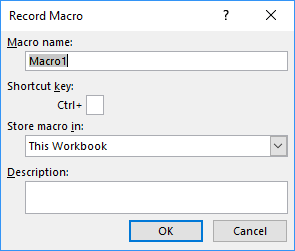
Как только все параметры будут заданы, нажмите «ОК». Система начнет запись макроса.

При начале работы макроса вложенное в него действие (выбор ячеек, ввод данных, форматирование ячеек, прокрутка рабочего листа) будет записано в виде VBA кода.

Во время процесса создания и записи макроса процесс можно будет остановить специальной кнопкой. Она находится в левом нижнем углу.

Примечание: В версии Excel 2003 года данная клавиша отображается на панели инструментов.

Все, как показано на рисунке: Для чего нужны макросы в excel. Смотреть фото Для чего нужны макросы в excel. Смотреть картинку Для чего нужны макросы в excel. Картинка про Для чего нужны макросы в excel. Фото Для чего нужны макросы в excel
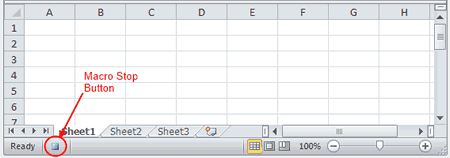
Как только нужные действия записаны, вы можете остановить процесс работы макроса. Его код теперь будет храниться в одном из модулей редактора Visual Basic.

Опция «Использования относительных ссылок»

При выборе «Относительных ссылок» во время записи макроса все ссылки на ячейки в нем будут относительными. В противном случае ссылки будут абсолютными в VBA коде.

Просмотр VBA кода

Код VBA, созданный записью макроса, находится в модуле. Получить доступ к нему и просмотреть его можно при помощи редактора Visual Basic. Для этого используется сочетание клавиш ALT+F11. Задержите палец на клавише ALT и во время этого нажмите F11. Для чего нужны макросы в excel. Смотреть фото Для чего нужны макросы в excel. Смотреть картинку Для чего нужны макросы в excel. Картинка про Для чего нужны макросы в excel. Фото Для чего нужны макросы в excel
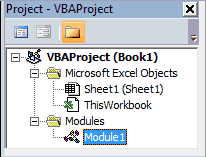
Код находится в одном из модулей окна проекта. Оно расположено слева от редактора Visual Basic. На картинке выше показано, что код макроса можно увидеть, щелкнув на «Модуль 1».

Запуск макросов в Excel

Запустить макрос можно процедурой Sub (не путать с процедурой Function). При назначении клавиш для макроса достаточно просто нажать необходимые кнопки на клавиатуре. В противном случае прибегают к следующим шагам:

Недостатки и ограничения функциональности

Запись макросов в Microsoft Excel является простым способом создания VBA кода. Но ее функционал ограничивается только простыми операциями. Не могут быть использованы следующие функции кода:

Кроме того, подпроцедуры Sub не могут выдавать значения переменных. Им недоступны рабочие таблицы и диапазоны значений аргумента, которые хранятся в рабочей книге. Сгенерированный код потому не является выгодным решением для таких операций.

При желании создания макросов для более сложных операций можно адаптировать VBA-код под себя. Для этого надо перезаписать его и внедрить более сложные макросы.

Источник

Блог Ижевска

Макросы в Excel: что это

Все мы используем электронные таблицы Excel для решения повседневных задач. Многие программы имеют встроенный язык программирования, используя который можно не только вносить изменения в существующие формулы, но и создавать свои собственные программные коды. Сегодня поговорим о том, как включить макросы в Excel. Что такое макрос в Excel? Это программный код, который запускается при нажатии определенных клавиш на клавиатуре. В дальнейшем он помогает выполнять различные действия.

Макросы в Excel

Макросы в Excel – необходимый инструмент для всех пользователей, кто работает с систематизацией данный и их обработкой. Excel позволяет использовать макросы для автоматизации ежедневных вычислений, создания шаблонов и оформления текстовых документов. Макросы Excel – это сценарии, которые позволяют выполнить одну или несколько заранее определённых операций (называемых формулами). Формулы в макросах могут содержать встроенные функции и выражения. Запуск макросов осуществляется с помощью нажатия на кнопку Макросы в группе Абзац на вкладке Главная.

Также можно пойти и другим путем: включить макросы в Excel можно в окне Параметры –> Параметры Excel (или через главное меню Сервис –>Параметры –> вкладка Данные –>, кнопка Макрос). Выберите вкладку Доступные макросы и на ней нажмите кнопку Выбрать макросы. В окне Выбор макроса, укажите Макросы, которые нужно открыть. После этого на экране появится всплывающее окно, в котором можно добавить или удалить выбранные макросы и установить флажок в соответствующем поле, нажать кнопку ОК. Вы получите возможность включить указанные макросы в группу «Макросы».

Редактировать макросы в Excel не так сложно, как кажется. Как и в любом другом приложении, в Excel есть множество встроенных функций и макросов, которые позволяют легко добавлять новые элементы в существующий документ. Вы можете редактировать макрос во время его выполнения, или после его завершения. Чтобы редактировать макрос в Excel, нажмите кнопку «Макросы» на панели инструментов в левой части окна Excel.

Удаление макросов в Excel тоже может понадобиться. Например, для переноса листов в другую программу или для удаления отдельных страниц при создании книг. Но в этих случаях не требуется знать весь алгоритм действий. Достаточно иметь в наличии сам документ и знать, как его открыть и удалить макрос. Эта функция доступна из главного меню. И, конечно, желательно уметь пользоваться макросами.

Источник

Создание и применение макросов в Microsoft Excel

Если необходимо применить определенную последовательность действий, не нужно каждый раз проделывать их заново. Достаточно записать макрос в системе Excel. Он будет содержать в своем коде все команды.

Примечание: В версии Excel 2003 года — это меню находится в панели «Инструментов».

Данные параметры можно наблюдать на картинке ниже:

В случае отсутствии пользовательского имени система назовет его автоматически и пронумерует. Например, Macro_1, Macro_2 и т.д.

При создании макроса можно назначить сочетание клавиш. Это ускорит его использование. Будьте внимательны! Не нужно назначать на макрос уже заранее заданные системой комбинации клавиш. Например, CTRL+C. Такое действие нарушит привычную работу, потому что на место стандартной команды запишется ваш макрос. Для чего нужны макросы в excel. Смотреть фото Для чего нужны макросы в excel. Смотреть картинку Для чего нужны макросы в excel. Картинка про Для чего нужны макросы в excel. Фото Для чего нужны макросы в excel

Как только все параметры будут заданы, нажмите «ОК». Система начнет запись макроса.

При начале работы макроса вложенное в него действие (выбор ячеек, ввод данных, форматирование ячеек, прокрутка рабочего листа) будет записано в виде VBA кода.

Во время процесса создания и записи макроса процесс можно будет остановить специальной кнопкой. Она находится в левом нижнем углу.

Примечание: В версии Excel 2003 года данная клавиша отображается на панели инструментов.

Все, как показано на рисунке: Для чего нужны макросы в excel. Смотреть фото Для чего нужны макросы в excel. Смотреть картинку Для чего нужны макросы в excel. Картинка про Для чего нужны макросы в excel. Фото Для чего нужны макросы в excel

Как только нужные действия записаны, вы можете остановить процесс работы макроса. Его код теперь будет храниться в одном из модулей редактора Visual Basic.

Опция «Использования относительных ссылок»

При выборе «Относительных ссылок» во время записи макроса все ссылки на ячейки в нем будут относительными. В противном случае ссылки будут абсолютными в VBA коде.

Просмотр VBA кода

Код VBA, созданный записью макроса, находится в модуле. Получить доступ к нему и просмотреть его можно при помощи редактора Visual Basic. Для этого используется сочетание клавиш ALT+F11. Задержите палец на клавише ALT и во время этого нажмите F11. Для чего нужны макросы в excel. Смотреть фото Для чего нужны макросы в excel. Смотреть картинку Для чего нужны макросы в excel. Картинка про Для чего нужны макросы в excel. Фото Для чего нужны макросы в excel

Код находится в одном из модулей окна проекта. Оно расположено слева от редактора Visual Basic. На картинке выше показано, что код макроса можно увидеть, щелкнув на «Модуль 1».

Запуск макросов в Excel

Запустить макрос можно процедурой Sub (не путать с процедурой Function). При назначении клавиш для макроса достаточно просто нажать необходимые кнопки на клавиатуре. В противном случае прибегают к следующим шагам:

Недостатки и ограничения функциональности

Запись макросов в Microsoft Excel является простым способом создания VBA кода. Но ее функционал ограничивается только простыми операциями. Не могут быть использованы следующие функции кода:

Кроме того, подпроцедуры Sub не могут выдавать значения переменных. Им недоступны рабочие таблицы и диапазоны значений аргумента, которые хранятся в рабочей книге. Сгенерированный код потому не является выгодным решением для таких операций.

При желании создания макросов для более сложных операций можно адаптировать VBA-код под себя. Для этого надо перезаписать его и внедрить более сложные макросы.

Источник

Краткое руководство: создание макроса

Если у вас есть Microsoft Excel задачи, которые вы делаете несколько раз, вы можете записать макрос, чтобы автоматизировать эти задачи. Макрос — это действие или набор действий, которые можно выполнить сколько угодно раз. При создании макроса записуются щелчки мышью и нажатия клавиш. После создания макроса его можно отредактировать, чтобы внести незначительные изменения в его работу.

Предположим, что каждый месяц вы создаете отчет для бухгалтера. Вы хотите отформатировать имена клиентов с просроченными учетными записями красным цветом, а также применить полужирное на форматирование. Вы можете создать и запустить макрос, который быстро применяет эти изменения форматирования к выбранным ячейкам.

Процедура

Для чего нужны макросы в excel. Смотреть фото Для чего нужны макросы в excel. Смотреть картинку Для чего нужны макросы в excel. Картинка про Для чего нужны макросы в excel. Фото Для чего нужны макросы в excel

Перед записью макроса

Макросы и средства VBA находятся на вкладке Разработчик, которая по умолчанию скрыта, поэтому сначала нужно включить ее. Дополнительные сведения см. в статье Отображение вкладки «Разработчик».

Для чего нужны макросы в excel. Смотреть фото Для чего нужны макросы в excel. Смотреть картинку Для чего нужны макросы в excel. Картинка про Для чего нужны макросы в excel. Фото Для чего нужны макросы в excel

Для чего нужны макросы в excel. Смотреть фото Для чего нужны макросы в excel. Смотреть картинку Для чего нужны макросы в excel. Картинка про Для чего нужны макросы в excel. Фото Для чего нужны макросы в excel

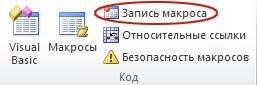
В группе Код на вкладке Разработчик нажмите кнопку Запись макроса.

При желании введите имя макроса в поле Имя макроса, введите сочетания клавиш в поле Сочетания клавиш и описание в поле Описание, а затем нажмите кнопку ОК, чтобы начать запись.

Для чего нужны макросы в excel. Смотреть фото Для чего нужны макросы в excel. Смотреть картинку Для чего нужны макросы в excel. Картинка про Для чего нужны макросы в excel. Фото Для чего нужны макросы в excel

Выполните действия, которые нужно автоматизировать, например ввести шаблонный текст или заполнить столбец данных.

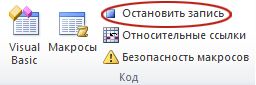
На вкладке Разработчик щелкните Остановить запись.

Для чего нужны макросы в excel. Смотреть фото Для чего нужны макросы в excel. Смотреть картинку Для чего нужны макросы в excel. Картинка про Для чего нужны макросы в excel. Фото Для чего нужны макросы в excel

Для чего нужны макросы в excel. Смотреть фото Для чего нужны макросы в excel. Смотреть картинку Для чего нужны макросы в excel. Картинка про Для чего нужны макросы в excel. Фото Для чего нужны макросы в excel

Подробнее о макросах

Вы можете узнать немного о языке программирования Visual Basic путем редактирования макроса.

Чтобы изменить макрос, в группе Код на вкладке Разработчик нажмите кнопку Макрос, выберите имя макроса и нажмите кнопку Изменить. При этом Visual Basic редактора.

Узнайте, как записанные действия отображаются как код. Возможно, какой-то код вам понятен, а часть может показаться немного неявным.

Поэкспериментируйте с кодом, закройте редактор Visual Basic и снова запустите макрос. На этот раз посмотрите, не произойдет ли что-то другое!

Дальнейшие действия

Дополнительные информацию о создании макроса см. в теме Создание и удаление макроса.

Чтобы узнать, как запускать макрос, см. в этой теме.

Процедура

Для чего нужны макросы в excel. Смотреть фото Для чего нужны макросы в excel. Смотреть картинку Для чего нужны макросы в excel. Картинка про Для чего нужны макросы в excel. Фото Для чего нужны макросы в excel

Перед записью макроса

Убедитесь, что на ленте отображается вкладка Разработчик. По умолчанию вкладка Разработчик не отображается, поэтому сделайте следующее:

Перейдите в Excel > параметры. > ленты & панель инструментов.

В категории Настроить ленту в списке Основные вкладки установите флажок Разработчик, а затем нажмите кнопку Сохранить.

Для чего нужны макросы в excel. Смотреть фото Для чего нужны макросы в excel. Смотреть картинку Для чего нужны макросы в excel. Картинка про Для чего нужны макросы в excel. Фото Для чего нужны макросы в excel

На вкладке Разработчик нажмите кнопку Запись макроса.

При желании введите имя макроса в поле Имя макроса, введите сочетания клавиш в поле Сочетания клавиш и описание в поле Описание, а затем нажмите кнопку ОК, чтобы начать запись.

Выполните действия, которые нужно автоматизировать, например ввести шаблонный текст или заполнить столбец данных.

На вкладке Разработчик в группе Код нажмите кнопку Остановить запись.

Для чего нужны макросы в excel. Смотреть фото Для чего нужны макросы в excel. Смотреть картинку Для чего нужны макросы в excel. Картинка про Для чего нужны макросы в excel. Фото Для чего нужны макросы в excel

Подробнее о макросах

Вы можете узнать немного о языке программирования Visual Basic путем редактирования макроса.

Узнайте, как записанные действия отображаются как код. Возможно, какой-то код вам понятен, а часть может показаться немного неявным.

Поэкспериментируйте с кодом, закройте редактор Visual Basic и снова запустите макрос. На этот раз посмотрите, не произойдет ли что-то другое!

Дополнительные сведения

Вы всегда можете задать вопрос специалисту Excel Tech Community или попросить помощи в сообществе Answers community.

Источник

Макросы для Excel с исходными кодами и описанием функций

Что такое макрос?

Для начала немного о терминологии.

Макрос – это код, написанный на встроенном в Excel языке VBA (Visual Basic for Application). Макросы могут создаваться как вручную, так и записываться автоматически с помощью так называемого макрорекодера.

Макрорекодер – это инструмент в Excel, который пошагово записывает все что вы выполняете в Excel и преобразует это в код на языке VBA. Макрорекодер создает очень подробный код (как мы увидим позже), который вы сможете при необходимости отредактировать в дальнейшем.

Записанный макрос можно будет запускать неограниченное количество раз и Excel повторит все записанные шаги. Это означает, что даже если вы ничего не знаете о VBA, вы можете автоматизировать некоторые задачи, просто записав свои шаги и затем повторно использовать их позже.

Теперь давайте погрузимся и посмотрим, как записать макрос в Excel.

Запись макроса в Excel

Теперь давайте запишем очень простой макрос, который выбирает ячейку и вводит в нее текст, например “Excel”.

Вот шаги для записи такого макроса:

Поздравляем! Вы только что записали свой первый макрос в Excel. Хотя макрос не делает ничего полезного, но он поможет нам понять как работает макрорекордер в Excel.

Теперь давайте рассмотрим код который записал макрорекодер. Выполните следующие действия, чтобы открыть редактор кода:

Вы увидите, что как только вы нажмете кнопку “Выполнить”, текст “Excel” будет вставлен в ячейку A2 и выбрана ячейка A3. Это происходит за миллисекунды. Но на самом деле макрос последовательно выполнил записанные действия.

Примечание. Вы также можете запустить макрос с помощью сочетания клавиш Ctrl + Shift + N (удерживайте клавиши Ctrl и Shift, а затем нажмите клавишу N). Это тот же самый ярлык, который мы назначили макросу при его записи.

Первая программа на VBA Excel

Добавляем на стандартный модуль шаблон процедуры – строки ее начала и завершения, между которыми мы и будем писать свою первую программу (процедуру, подпрограмму).

Для чего нужны макросы в excel. Смотреть фото Для чего нужны макросы в excel. Смотреть картинку Для чего нужны макросы в excel. Картинка про Для чего нужны макросы в excel. Фото Для чего нужны макросы в excel

В результате откроется окно добавления шаблона процедуры (Sub).

Для чего нужны макросы в excel. Смотреть фото Для чего нужны макросы в excel. Смотреть картинку Для чего нужны макросы в excel. Картинка про Для чего нужны макросы в excel. Фото Для чего нужны макросы в excel

Для чего нужны макросы в excel. Смотреть фото Для чего нужны макросы в excel. Смотреть картинку Для чего нужны макросы в excel. Картинка про Для чего нужны макросы в excel. Фото Для чего нужны макросы в excel

Имя процедуры может быть написано как на латинице, так и на кириллице, может содержать цифры и знак подчеркивания. Оно обязательно должно начинаться с буквы и не содержать пробелы, вместо которых следует использовать знак подчеркивания.

Для чего нужны макросы в excel. Смотреть фото Для чего нужны макросы в excel. Смотреть картинку Для чего нужны макросы в excel. Картинка про Для чего нужны макросы в excel. Фото Для чего нужны макросы в excel

Функция MsgBox выводит информационное сообщение с указанным текстом. В нашем примере – это «Привет».

Для чего нужны макросы в excel. Смотреть фото Для чего нужны макросы в excel. Смотреть картинку Для чего нужны макросы в excel. Картинка про Для чего нужны макросы в excel. Фото Для чего нужны макросы в excel
Если вы увидели такое сообщение, как на изображении, то, поздравляю – вы написали свою первую программу!

Запуск редактора Visual Basic

Простейший способ запустить редактор Visual Basic в Excel – нажать комбинацию клавиш Alt+F11 (то есть нажать клавишу Alt и, удерживая её, нажать клавишу F11). После этого откроется окно редактора Visual Basic, как показано на картинке ниже. Имейте ввиду, что окно Excel остается открытым и находится позади окна редактора.

Для чего нужны макросы в excel. Смотреть фото Для чего нужны макросы в excel. Смотреть картинку Для чего нужны макросы в excel. Картинка про Для чего нужны макросы в excel. Фото Для чего нужны макросы в excel

Альтернативный вариант открытия файла

При открытии файла можно использовать доп.параметры (приведу некоторые):

UpdateLinks – обновлять или нет внешние ссылки при открытии файла;
ReadOnly – открытие в режиме только для чтения;
Format – используемый при открытии разделитель (1 – символ tab, 2 – запятые, 3 – пробелы, 4 – точка с запятой, 5 – без разделителя, 6 – пользовательский разделитель, заданный в Delimiter);
Delimiter – пользовательский разделитель (в случае, если Format = 6);
Origin – тип операционной системы (xlMacintosh, xlWindows или xlMSDOS);
Local – использование в Excel языка такого же, как в открываемом файле.

Теперь можно выполнять какие-то действия с открытым файлом, просто обращаясь через wb и ws.

Создание «умной» таблицы

Создается «умная» таблица Excel с помощью следующего кода:

ActiveSheet – лист, на котором создается таблица, может быть любой лист рабочей книги Excel.

Range(“$A$1:$L$15”) – диапазон, который преобразуется в таблицу. Можно использовать и такую форму: Range(Cells(1, 1), Cells(15, 12)), где индексы строк и столбцов можно заменить переменными.

xlNo – указывает, что первая строка выбранного диапазона не содержит заголовки столбцов (граф) будущей таблицы, и их необходимо добавить. В этом случае будет добавлена дополнительная строка с наименованиями столбцов по умолчанию: Столбец1, Столбец2, Столбец3 и т.д., которые в дальнейшем можно переименовать (количество строк в таблице, включая строку заголовков, получится на одну больше, чем в указанном диапазоне). Если в диапазоне уже содержатся заголовки столбцов будущей таблицы, то следует указать вместо xlNo значение xlYes. В этом случае первая строка указанного диапазона будет преобразована в строку заголовков, а если она будет не заполнена, то добавятся названия столбцов по умолчанию: Столбец1, Столбец2, Столбец3 и т.д. (количество строк в таблице, включая строку заголовков, будет то же, что и в указанном диапазоне).

МояТаблица1 – имя, присваиваемое создаваемой таблице. Имя должно быть без пробелов: при указании в коде VBA названия таблицы с пробелами, во время его выполнения Excel заменит пробелы знаками подчеркивания (по крайней мере, так происходит в Excel 2016).

Таблица будет создана со стилем по умолчанию (TableStyleMedium2 в Excel 2016).

Стиль «умной» таблицы

Присвоение стиля таблице (изменение стиля) осуществляется с помощью свойства TableStyle объекта ListObjects:

Источник

Добавить комментарий

Ваш адрес email не будет опубликован. Обязательные поля помечены *