Для чего нужны переменные среды path и pathext
Изучаем переменные среды в Windows 10

Переменные среды Windows
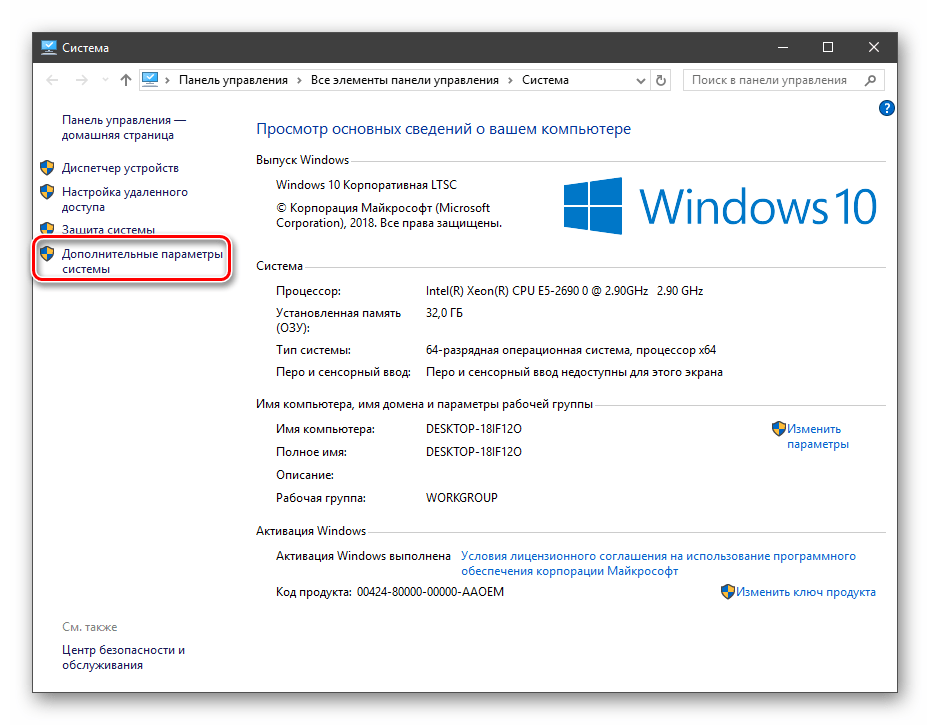
Получить информацию о существующих переменных можно в свойствах системы. Для этого кликаем по ярлыку Компьютера на рабочем столе правой кнопкой мыши и выбираем соответствующий пункт.

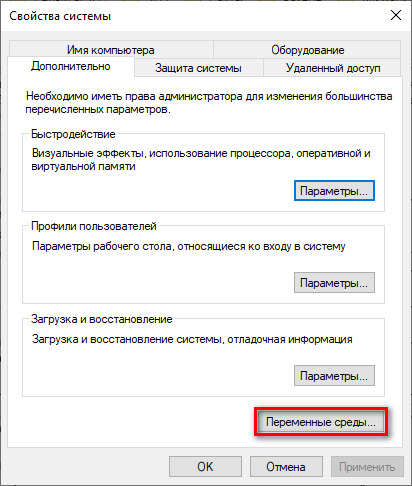
Переходим в «Дополнительные параметры».
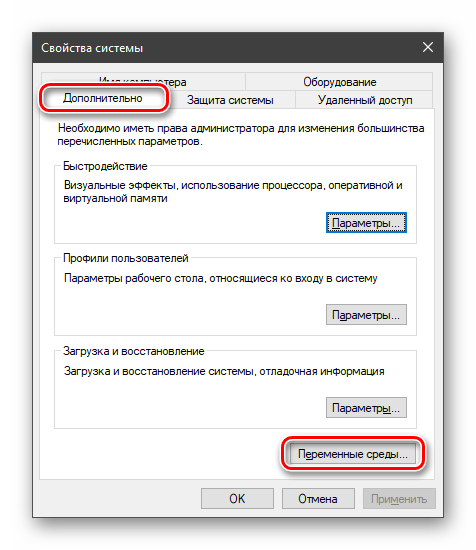
В открывшемся окне с вкладкой «Дополнительно» нажимаем кнопку, указанную на скриншоте ниже.
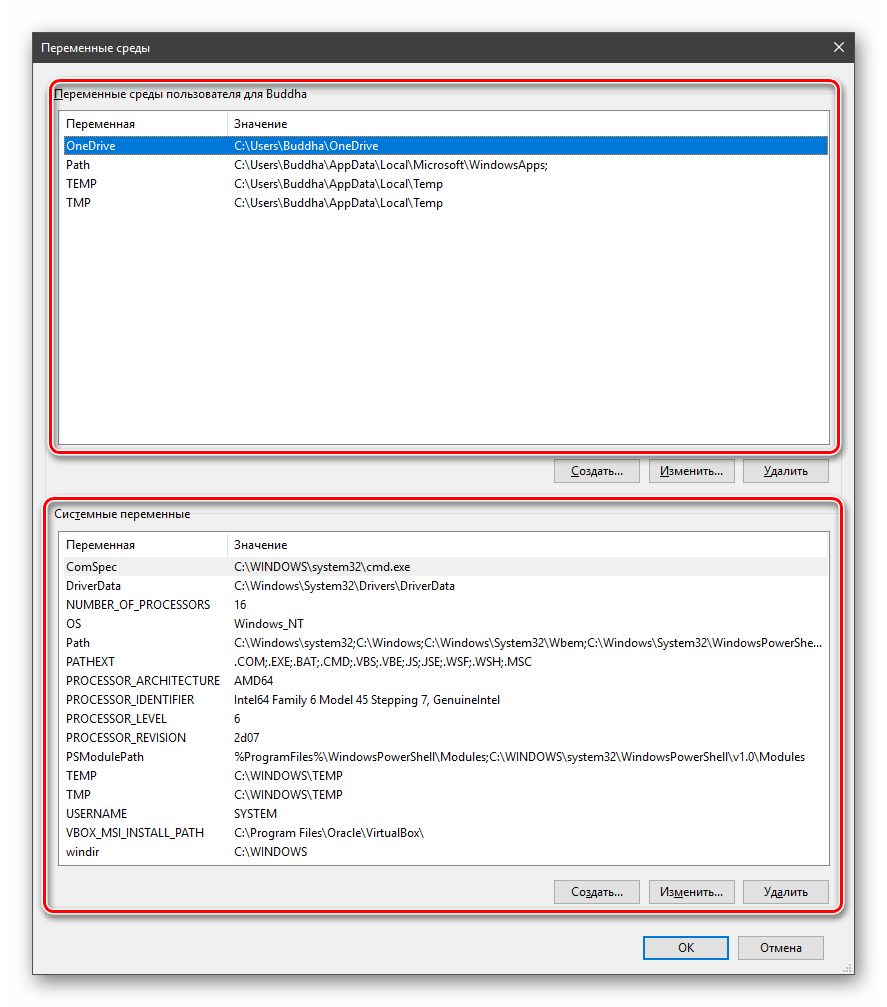
Здесь мы видим два блока. Первый содержит пользовательские переменные, а второй системные.
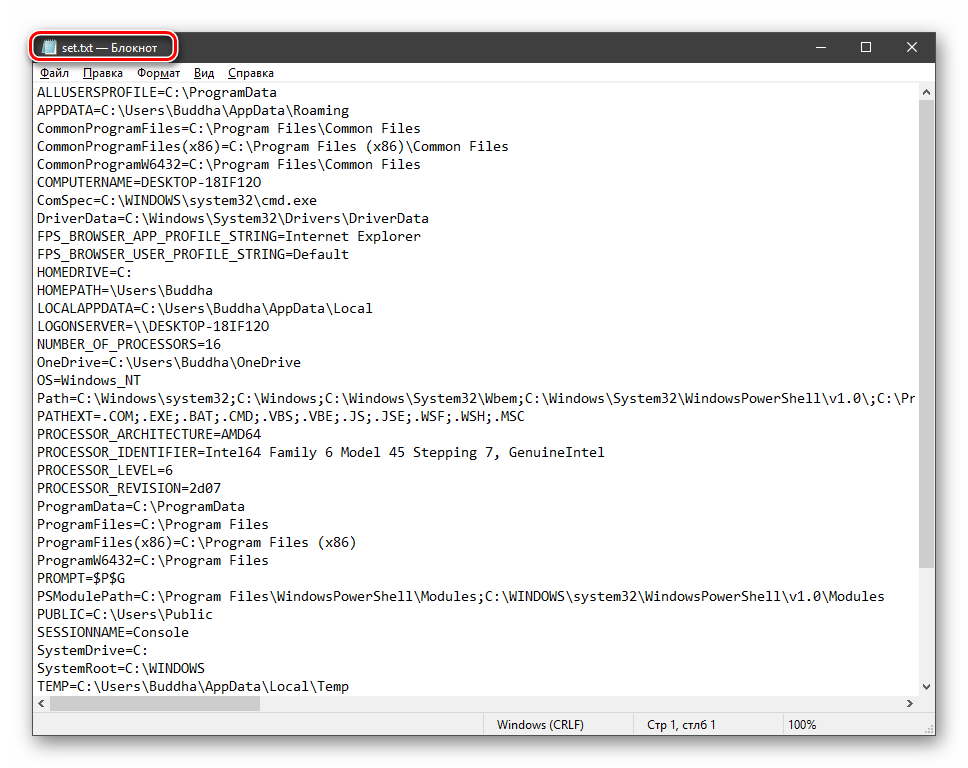
Если требуется просмотреть весь перечень, запускаем «Командную строку» от имени администратора и выполняем команду (вводим и нажимаем ENTER).

На рабочем столе появится файл с названием «set.txt», в котором будут указаны все переменные окружения, имеющиеся в системе.
Все их можно использовать в консоли или скриптах для запуска программ или поиска объектов, заключив имя в знаки процента. Например, в команде выше вместо пути
Примечание: регистр при написании переменных не важен. Path=path=PATH
Переменные PATH и PATHEXT
Если с обычными переменными все понятно (одна ссылка – одно значение), то эти две стоят особняком. При детальном рассмотрении видно, что они ссылаются сразу на несколько объектов. Давайте разберемся, как это работает.

«PATH» позволяет запускать исполняемые файлы и скрипты, «лежащие» в определенных каталогах, без указания их точного местоположения. Например, если ввести в «Командную строку»
система осуществит поиск по папкам, указанным в значении переменной, найдет и запустит соответствующую программу. Этим можно воспользоваться в своих целях двумя способами:

%SYSTEMROOT% определяет путь до папки «Windows» независимо от буквы диска.
Затем нажимаем ОК в окнах «Переменные среды» и «Свойства системы».
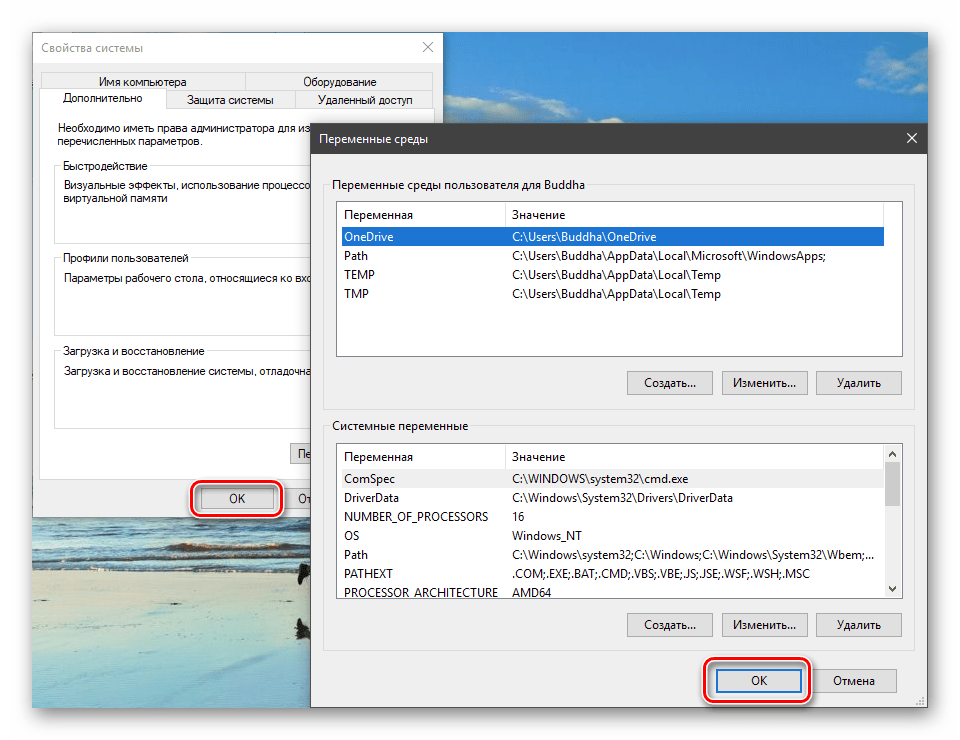
Для применения настроек, возможно, придется перезапустить «Проводник». Сделать это быстро можно так:
Открываем «Командную строку» и пишем команду
taskkill /F /IM explorer.exe
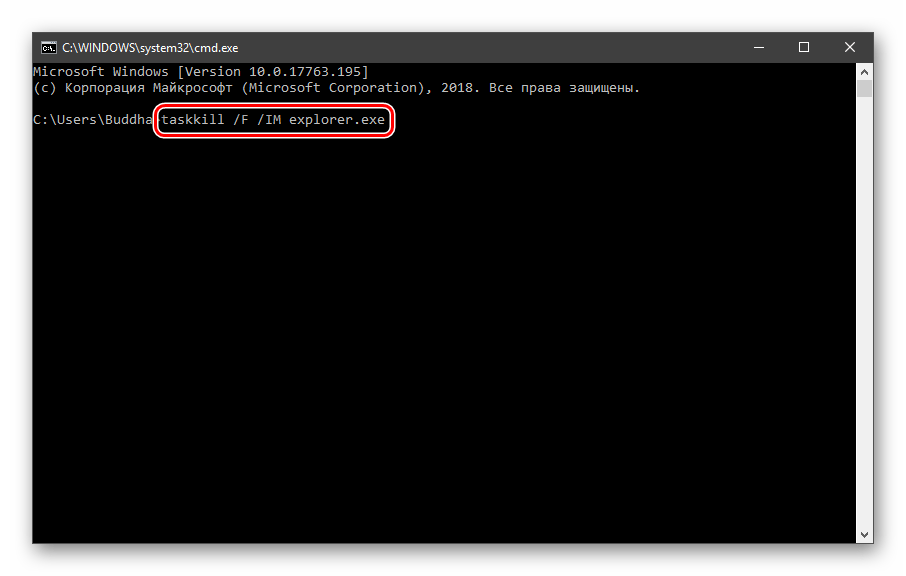
Все папки и «Панель задач» исчезнут. Далее снова запускаем «Проводник».
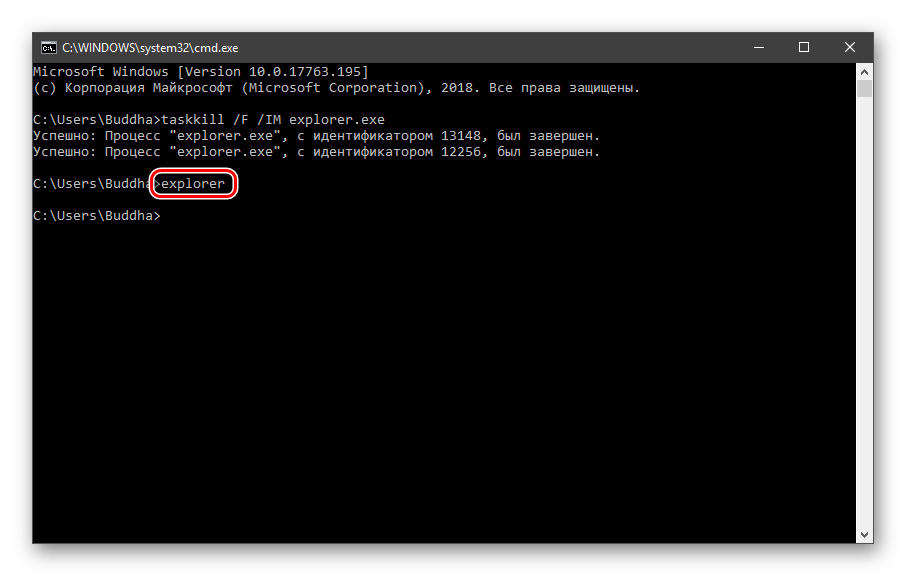
Еще один момент: если вы работали с «Командной строкой», ее также следует перезапустить, то есть консоль не будет «знать», что настройки изменились. Это же касается и фреймворков, в которых вы отлаживаете свой код. Также можно перезагрузить компьютер или выйти и снова зайти в систему.
Теперь все файлы, помещенные в «C:\Script» можно будет открывать (запускать), введя только их название.
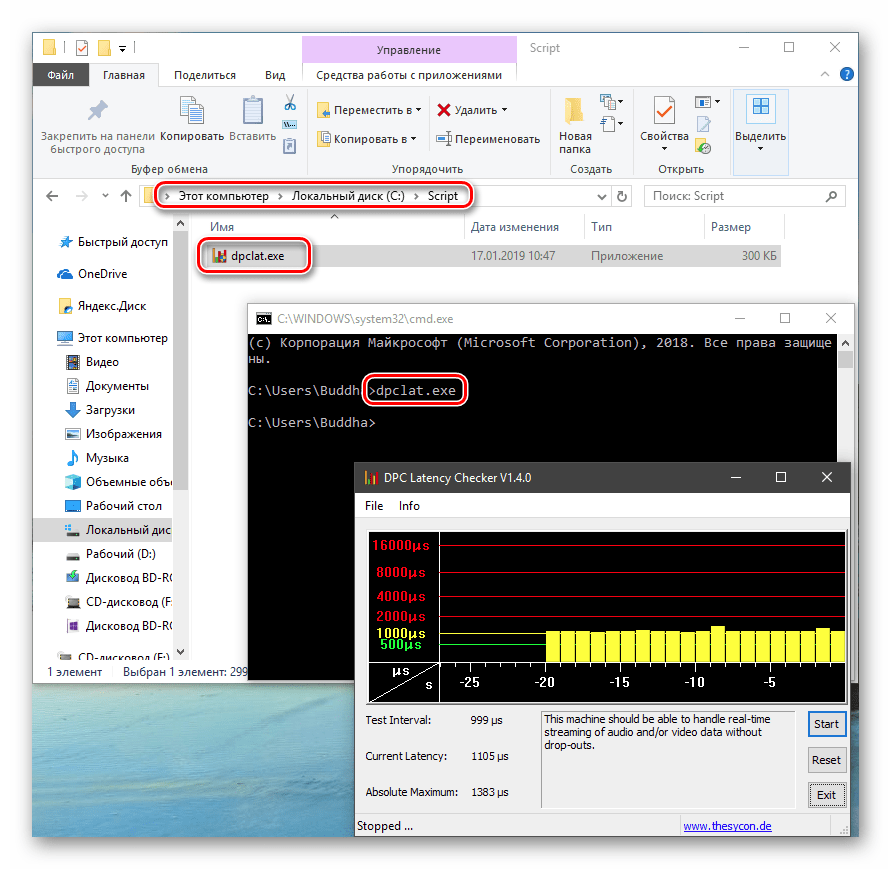
«PATHEXT», в свою очередь, дает возможность не указывать даже расширение файла, если оно прописано в ее значениях.
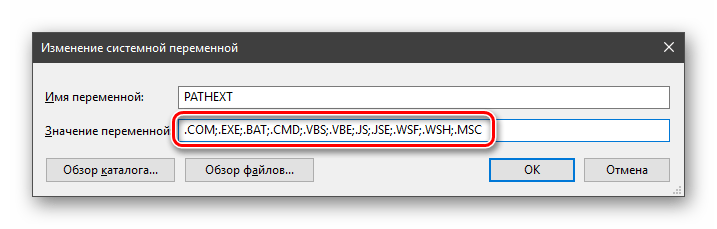
Принцип работы следующий: система перебирает расширения по очереди, пока не будет найден соответствующий объект, причем делает это в директориях, указанных в «PATH».
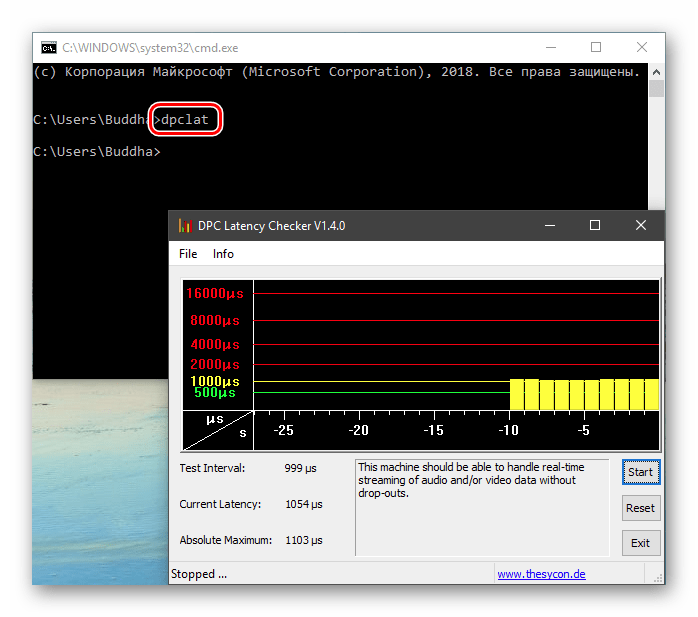
Создание переменных среды
Создаются переменные просто:
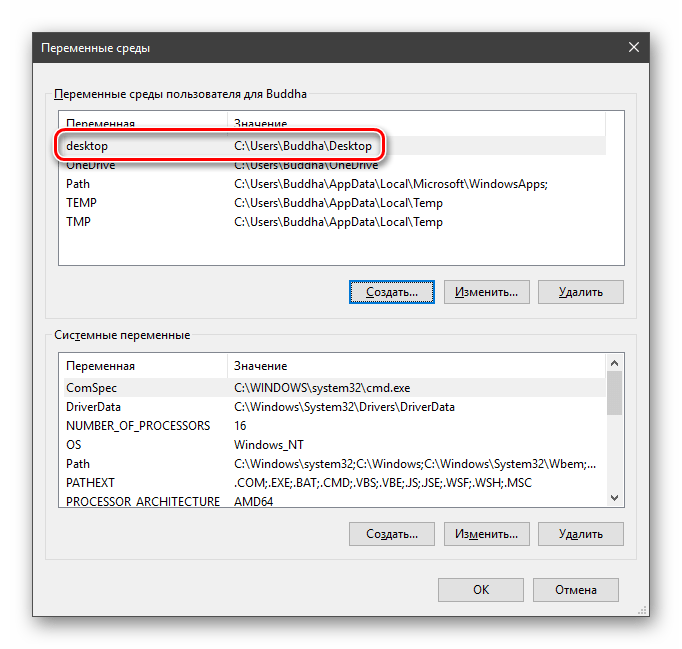
Для примера переделаем команду, которую мы использовали для получения списка (самая первая в статье). Теперь нам вместо
потребуется ввести только
Заключение
Использование переменных окружения позволяет значительно сэкономить время при написании скриптов или взаимодействии с системной консолью. Еще одним плюсом является оптимизация создаваемого кода. Имейте в виду, что созданные вами переменные отсутствуют на других компьютерах, и сценарии (скрипты, приложения) с их использованием работать не будут, поэтому перед тем, как передавать файлы другому пользователю, необходимо уведомить его об этом и предложить создать соответствующий элемент в своей системе.
Помимо этой статьи, на сайте еще 12554 инструкций.
Добавьте сайт Lumpics.ru в закладки (CTRL+D) и мы точно еще пригодимся вам.
Отблагодарите автора, поделитесь статьей в социальных сетях.
Переменные среды в Windows: использование, список и таблицы
Переменная среды (environment variable) — текстовая короткая ссылка на элемент операционной системы Windows, предназначенная для получения быстрого доступа к объекту системы, или к данным о каталогах и конфигурации компьютера. Переменная среды (переменная окружения) позволяет быстро перейти к нужному месту на компьютере, без использования имени пользователя или полного пути к объекту.
Переменные окружения Windows используются в командной строке, в диалоговом окне «Выполнить» и адресной строке Проводника. Переменная среды может содержать информацию о настройках системы или данные о текущем пользователе компьютера.
Переменные среды Windows делятся на два вида:
Чаще всего переменные среды используются как путь к дискам, файлам или параметрам системы. Использование переменной среды позволяет быстро перейти к нужной директории операционной системы, без ввода полного пути, например, без ввода имени пользователя.
Переменные окружения часто используются при написании скриптов, или при работе в командной строке. Короткие переменные можно использовать вместо полного пути до файла или папки, например, при создании ярлыков, при вводе пути к объекту.
Пример использования переменной среды Windows
Рассмотрим следующий пример: пользователю нужно открыть системную папку «AppData», в которой находятся различные данные программ, установленных в операционную систему Windows. Скрытая папка «AppData» находится в профиле пользователя, обычно на диске «C:». Данные приложений расположены по пути:
Чтобы получить доступ к этой папке нужно выполнить несколько последовательных действий: открыть Проводник, включить в Windows отображение скрытых папок и файлов, а затем пройти по всему пути до нужной папки.
При помощи переменной «%APPDATA%» (переменная используется без кавычек) можно сразу открыть нужную директорию в системе, без ввода имени пользователя, включения отображения скрытых папок, ввода полного пути. Это экономит много времени.
Чтобы открыть нужный каталог достаточно лишь ввести «%APPDATA%» в поле поиска Windows, в адресную строку Проводника или в диалоговое окно «Выполнить», а затем нажать на клавишу «Enter».
Переменные среды Виндовс заключены в специальный оператор «%», который находится с двух сторон названия переменной. Это необходимо, чтобы система могла обработать запрос.
Пользователь может самостоятельно создавать переменные среды или изменять существующие. В статье мы рассмотрим несколько способов просмотра переменных среды и самостоятельное создание переменной. В руководстве вы найдете таблицу со списком переменных, применяемых в операционных системах Windows 10, Windows 8.1, Windows 8, Windows 7.
Как посмотреть переменные среды Windows 10
Сейчас мы посмотрим, как получить доступ к переменным средам в операционной системе Windows 10. В других версиях Windows необходимо выполнить аналогичные действия.
Чтобы посмотреть переменные окружения Windows 10, выполните следующее:
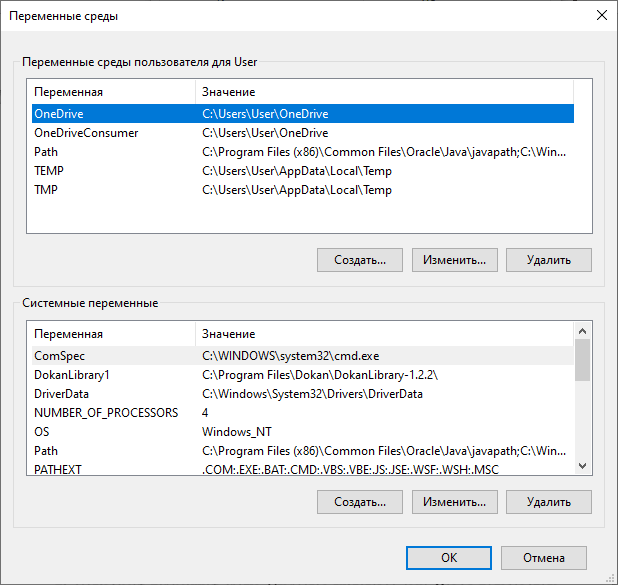
Доступ к переменным средам из реестра Windows
Есть возможность получить доступ к переменным средам из системного реестра Windows. Пользователю нужно будет открыть редактор реестра, а затем пройти по пути до определенной ветки.
Системные переменные среды находятся по следующему пути:
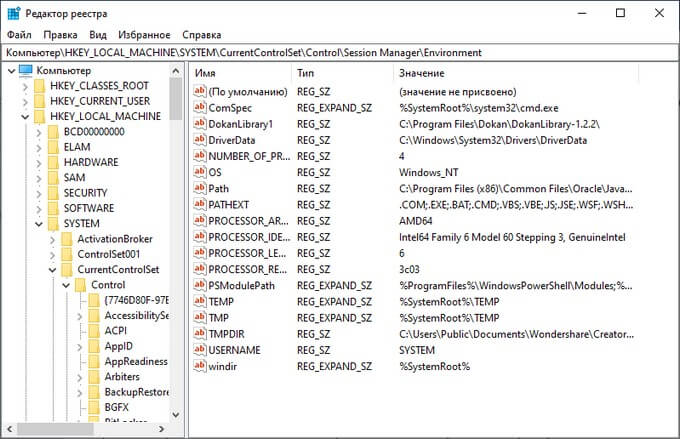
Переменные среды локального пользователя расположены в следующей ветке реестра:
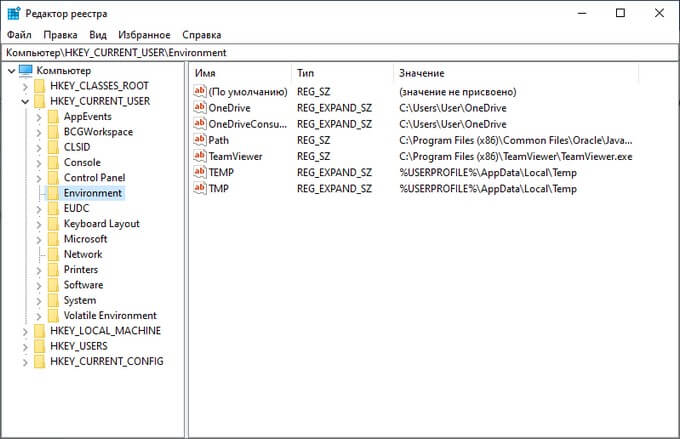
Вы можете создать в редакторе реестра новые переменные или изменить существующие.
Как посмотреть все переменные среды в командной строке
Пользователь может получить список переменных среды при помощи системного инструмента — командной строки Windows.
В cmd переменные среды открываются следующим образом:
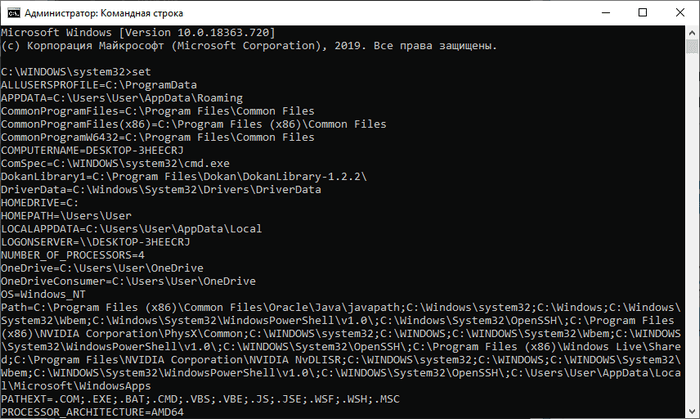
Для получения списка переменных в виде текстового файла, выполните в командной строке команду:
После выполнения этой команды, на Локальном диске «C:» появится текстовый файл с именем «Variables» (имя можно использовать любое), в котором находится список переменных среды Windows.
На моем компьютере файл имеет следующее содержание:
Открытие списка переменных среды в Windows PowerShell
Открытие списка переменных среды возможно при помощи системного средства Windows PowerShell.
Выполните следующие действия:
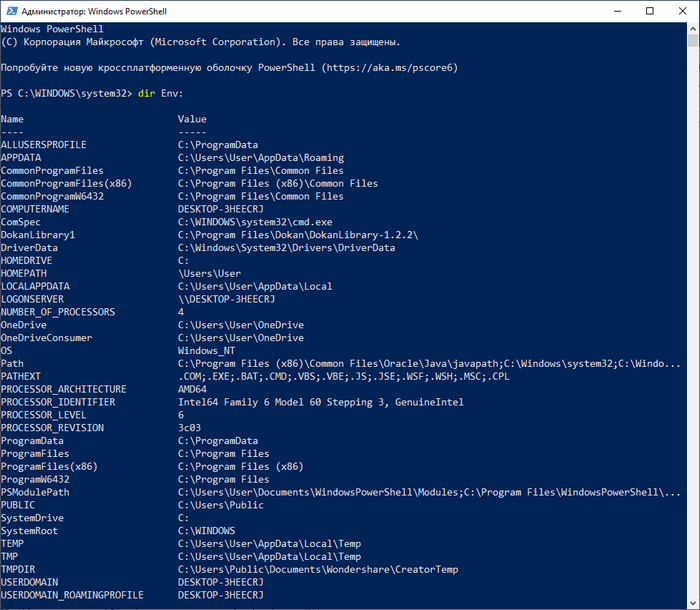
Создание переменной среды в Windows
Пользователь может самостоятельно создать новую переменную для открытия директорий на компьютере, или для запуска программ.
На этом примере я создам отдельную переменную среды для запуска программы TeamViewer.
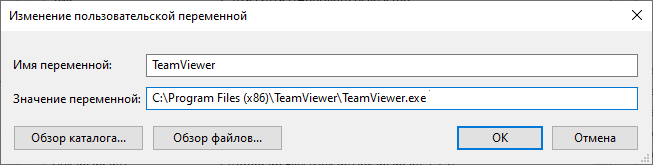
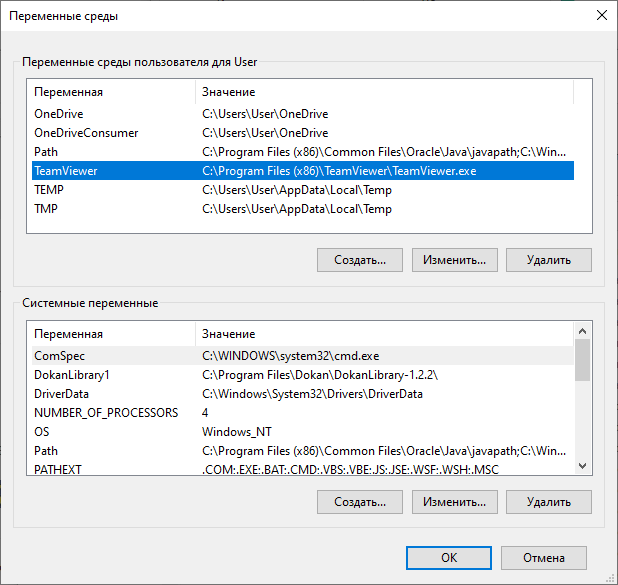
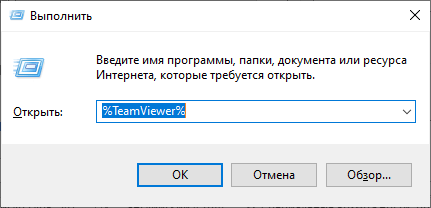
Подобным способом, после ввода переменной в адресную строку Проводника, выполняется запуск программы или открытие директории на ПК.
Переменная среды пути «Path» содержит список директорий на компьютере, в которых система должна искать исполняемые файлы. Переменная среды пути «PATH» не добавляется к исполняемым файлам, а только к директориям, где находятся данные файлы.
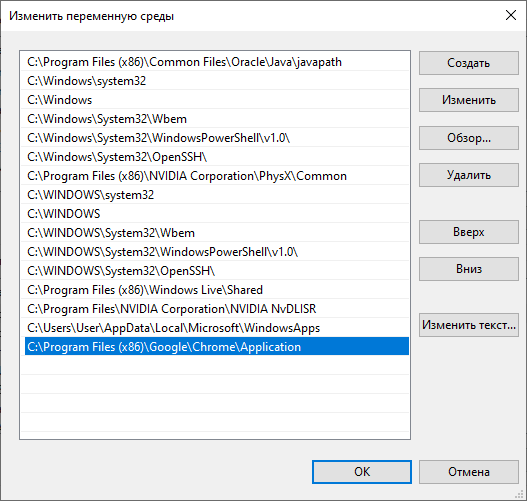
При необходимости, пользователь может удалить ненужную переменную из операционной системы Windows.
Список переменных среды Windows в таблице
Для удобства посетителей сайта я собрал в общую таблицу переменные, их описание и значения в операционной системе Windows. В подавляющем большинстве случаев, системная папка расположена на диске «C:», поэтому пути в значениях даны для этого диска.
Выводы статьи
Переменные окружения Windows позволяют пользователю экономить время во время работы на компьютере. Переменными средами Windows могут пользоваться обычные пользователи или системные администраторы для быстрого доступа к объектам операционной системы, чтобы открыть нужную директорию на компьютере, или запустить программу.
Для чего в Windows нужна переменная окружения PATH
Здравствуйте уважаемые читатели интернет ресурса WindowsFan.Ru.
На многих сайтах, посвященных компьютерной тематике для быстрого запуска системных утилит, к примеру, таких как командная строка, редактор реестра или консоль управления mmc рекомендуется использовать диалоговое окошко «Выполнить», вызываемое нажатием комбинации клавиш Win + R.
Таким способом можно открыть любой файл, только вот для этого вам придется указать к нему полный путь. Почему же тогда системные утилиты и проинсталлированные программы вызываются через окно «Выполнить» лишь по одному имени, а все остальные файлы выдают ошибку?
Всё очень просто. При запуске какой-либо системной утилиты происходит автоматическое подставление одного или нескольких адресов, хранящихся в специальной переменной среды Windows.
Называется эта переменная PATH или попросту путь. Она хранит пути к известным каталогам, в частности к таким как Windows, System32, или Program Files. Если в одну из этих папок скопировать некий файл, то его так же можно будет запускать из окна «Выполнить».

Отредактировав переменную PATH, вы сможете добавить свой собственный путь к любой из папок на жестком диске или съемном носителе. Это позволит вам запускать файлы и портативные приложения с помощью диалогового окна «Выполнить» без каких-либо проблем. Редактировать переменную окружения PATH удобнее всего через командную строку, хотя сделать это можно и в графической оболочке Windows.
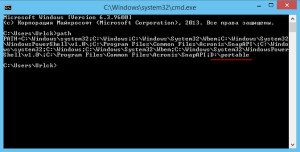
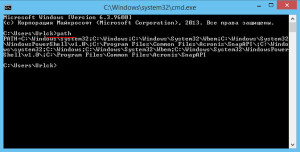
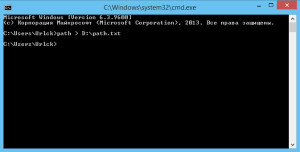
Просмотреть список путей переменной PATH можно с помощью команды path. Перед тем как приступать к редактированию рекомендуется сделать резервную копию PATH, а вдруг вы ошибетесь и случайно переопределите ее значение. Самый простой способ это сделать – записать данные в файл командой path > D:path.txt. Обратите внимание, что разделения путей в значении переменной используется точка с запятой.
А теперь самое интересное. Допустим, что у вас на диске D есть папка portable, а в ней исполняемые файлы программ, которые вы хотите запускать с помощью окна Run. Добавим путь к ней путь всего одной строчкой:
setx path «%path%;D:/portable» или setx path «D:/portable;%path%»
К существующему значению будет добавлен D:/portable и вы сможете запускать расположенные по этому пути файлы. Разница между двумя этими командами лишь в том, что в первом случае путь будет добавлен в конец значения переменой PATH, а во втором случае в начало, что по идее должно способствовать более быстрому поиску файлов. Однако учитывая скорость работы современных процессоров, особого значения это не имеет. Перезаписать PATH можно командой setx, но без использования элемента %path%.
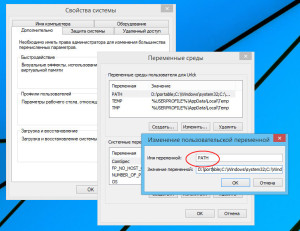
В заключение отметим, что редактирование переменой окружения далеко не единственный и к тому же не самый эффективный способ обеспечить быстрый запуск приложений и файлов. В данном случае запускать файлы можно будет только из окна «Выполнить», но не из командной строки. Поэтому более правильным решением было бы использование псевдонимов оболочки, создаваемых путем редактирования раздела App Paths в системном реестре Windows.
На этом я думаю все всем пока и до новых познавательных встреч с вами дорогие мои друзья.
Переменные среды долго использовались в компьютерных операционных системах и присутствуют в Unix, DOS, и Windows слово «среда», используемая в контексте здесь обращается к различным особенностям компьютерной системы и определенные данные базовой системы. Вот одно из определений Microsoft:
Значения для некоторых из этих переменных установлены при входе в систему, и их иногда называют предопределенными переменными. Они включают такие параметры как путь и имя текущего пользователя. Таблица некоторых из более полезных переменные даны ниже. Я опустил некоторые из более технических. Более законченный список в этом Справочная информация Microsoft. Переменные включены знаками процента когда используемый в скриптах или командной строке, как показан в таблице. Хотя переменным показывают в верхнем регистре, они не являются зависящими от регистра. Больше подробности даны о некоторых из них в последующих разделах.
(Чтобы соответствовать большой части литературы по переменным среды, я буду использовать термин «каталоги» вместо «папок» в обсуждении.)
1\Temp
Так называемые предопределенные переменные вообще неизменны во время сеанса входа в систему, но есть также некоторые динамические переменные, значение которых может измениться. Некоторые из них перечислены в следующей таблице.
| Переменная | Значение |
|---|---|
| % %DATE | Текущая дата в формате определена командой Date |
| % %TIME | Текущее время в формате, определенном к этому времени команда |
| % %CD | Текущий каталог с его полным путем |
| % %ERRORLEVEL | Число, определяющее состояние выхода предыдущей команды или программы |
| % %RANDOM | Случайное число между 0 и 32767 |
Переменные среды очень удобны в скриптах, где на определенные стандартные каталоги и параметры нужно сослаться, но где фактические местоположения или названия могут измениться с компьютера на компьютер. (Отметьте, что присутствие пространств на некоторые названия может требовать использования включения кавычек вокруг переменных среды в скриптах.) При наличии указателя места заполнения никакое предшествующее знание не требуется таких подробностей как точное местоположение Windows или кто вошелся. Некоторые возможности исследуются в следующих разделах.
Переменная среды ПУТИ
Переменная ПУТИ не является неизменной и программирует как Нортон Системуоркс, будет придерживаться непосредственно в ПУТЬ, когда они установлены. Пользователь PC может также изменить методы использования информационных наполнений, обсуждаемые далее на. Добавление каталогов к ПУТИ может быть очень полезным, если Вы используете скрипты или командную строку для системного обслуживания. Например, может быть удобно поместить каталог, где Вы сохраняете резервные копии в переменную ПУТИ. Может также быть полезно изменить ПУТЬ, если Вы помещаете программы в каталог, различный от обычного.
В командной строке и в командных файлах, ПУТЬ может быть изменен командой path = dir1;dir2;dir3 Эта команда создаст переменную среды ПУТИ, состоящую из этих трех каталогов dir1, dir2, и dir3. Отметьте, что имена директории отделены точкой с запятой в операторе команды. (Дополнительная форма опускает, «равняется» знаку.) команда This заменит любые предыдущие каталоги, которые были в переменной ПУТИ. Чтобы добавить каталог «newdir» к текущему пути используют оператора path = %PATH%;newdir
Это является основным, чтобы помнить, что любые изменения, которые произведены в окне команды только, выносят, пока окно не закрыто. Для постоянных изменений, используйте метод, обсуждаемый в другом разделе. Это также возможно, чтобы использовать выполнимую программу командной строки setx.exe, которая содержится в Пакете обновления Windows XP 2 Инструментальных средства Поддержки.
Переменная PATHEXT
Добавление или Редактирование Переменных среды
Существующие переменные могут быть отредактированы или удалены, и новые могут быть добавлены несколькими способами. Для временных изменений «Set» команды может использоваться в скриптах или в окне команды. Примеру показывают ниже: set temp=C:\temp Здесь, %TEMP каталог % был изменен от значения по умолчанию. Отметьте, что не должно быть никаких пространств с обеих сторон, «равняется» знаку. Изменения, произведенные с «Набором», исчезают, когда окно команды закрыто, таким образом выполняя этот метод, довольно неинтересный для среднего пользователя PC. Более полезное приложение » Set » должно перечислить переменные среды. Откройте окно команды и введите «набор», чтобы видеть то, что переменные находятся на Вашей системе. Те, кто желает, могут консультироваться с этой статьей Microsoft для большего количества подробностей о «Наборе».
Более постоянный способ управлять переменными среды обеспечен в диалоговом окне System Properties. Откройте Групповую производительность Управления и Систему обслуживания (или щелкните правой кнопкой мыши на Моем Компьютере и выберите «Properties»). В блоке, который открывается, нажмите позицию табуляции «Advanced», чтобы получить диалоговое окно, которому показывают ниже. Затем, нажмите «Environment Variables» кнопки.


Блоку для того, чтобы добавить новую пользовательскую переменную показывают ниже. Вообще, это, вероятно, будет каталогом, что Вы часто используете, но можете быть любой строкой меньше чем 8192 байтов. Максимальный полный размер для всех переменных среды, включая имена переменной и «равняется» знаку, 32767 символов.


Используя добавочный инструмент Setx.exe
Это не часть стандартной установки Windows XP, но инструмент командной строки под названием setx.exe включен в Пакет обновления Windows XP 2 Инструментальных средства Поддержки. Этот инструмент расширяет команду набора так, чтобы постоянные изменения в переменных среды могли быть произведены. Например, чтобы добавить папку Папка C:\New к пути, команда была бы setx path «%PATH%;C:\New Folder»
Скрипты для Распечатки Переменных среды
Команда «Set» может использоваться в приглашении ко вводу команды вместе с перенаправлением к текстовому файлу, чтобы сделать список текущих переменных среды. Команда могла бы быть set > C:\env_list.txt «C:\env_list.txt» имени файла может быть заменено любым Вашим выбором.
Ключи регистрации для Переменных среды
Для тех, кто испытан с редактированием Системного реестра, есть другой способ произвести изменения в переменных среды. Переменные операционной среды сохранены в Системном реестре в клавише:
HKEY_CURRENT_USER\Environment
Системные переменные найдены в клавише:
HKEY_LOCAL_MACHINE\SYSTEM\CurrentControlSet\Control\Session Manager\Environment
Отметьте, что любая переменная среды, которая находится в форме, которая должна быть расширена (например, %PATH %) должна быть сохранена в системном реестре как значение системного реестра REG_EXPAND_SZ. Редактирование Системного реестра прежде всего для скриптов, используемых администраторами систем, и не рекомендуется для среднего пользователя PC.
Что такое PATH и другие переменные среды, и как я могу их установить или использовать?
здесь очень распространены, и в большинстве случаев ответы очень похожи друг на друга. В будущем было бы неплохо иметь хороший Q / A для этого.
Хороший ответ будет включать в себя простое объяснение того, что переменные среды и особенно PATH значат для ОС, а также простые рекомендации о том, как их устанавливать и читать соответственно.
Что такое переменные среды?
Переменные среды содержат значения, связанные с текущей средой, такой как операционная система или пользовательские сеансы.
Дорожка
Другие
Другие переменные могут сообщать программам, какой тип терминала используется ( TERM в Linux / Mac OS X) или в Windows, где находится папка Windows (например, %WINDIR% есть C:\Windows ).
Создание новых переменных среды
В Windows, Linux и Unix можно создавать новые переменные среды, значения которых затем становятся доступными для всех программ при запуске.
Это можно использовать при написании сценариев или программ, которые установлены или развернуты на нескольких компьютерах и которым необходимо ссылаться на значения, характерные для этих компьютеров. Хотя подобный эффект может быть достигнут с помощью параметров конфигурации, специфичных для программы, это проще сделать с помощью переменной среды, если нескольким программам необходим доступ к одному значению.
Windows
графический интерфейс пользователя
в диалоговом окне «Выполнить».
Есть много других способов добраться до того же места, например, введя «переменные среды» в меню «Пуск» / «Экран поиска» и т. Д.
Переменные среды в Windows разделяются на значения, специфичные для пользователя и компьютера / системы. Вы можете просматривать и редактировать их значения там. Их текущие значения при запуске становятся доступными для всех программ.
Командная строка
Формат
Переменные среды в Windows обозначены символом процента (%), окружающим имя:
установлен
Чтобы создать / установить переменную, используйте set varname=value :
Чтобы добавить / добавить переменную, используйте set varname=value;%varname% :
Переменные среды, установленные таким образом, доступны в течение (остальной части) процесса командной строки, в котором они установлены, и доступны процессам, которые запускаются после того, как переменные были установлены.
Вы должны вручную добавить setx в версии Windows ранее, чем Vista.
Средства поддержки Windows XP с пакетом обновления 2 (SP2)
Список переменных среды Windows
Производные Unix (FreeBSD, GNU / Linux, OS X)
Установка переменных
Команда export является стандартным способом определения переменных. Синтаксис очень интуитивно понятен. Результат для этих двух линий одинаков, но первая альтернатива предпочтительнее в случае, если необходима переносимость до предварительной версии POSIX Bourne.
Посмотрите проект документации Linux, Path HOWTO для более подробного обсуждения этой темы.