Для чего нужны порты
Что такое порт в программировании
С ними компьютер не путает, что и куда отправлять
Какие бывают порты
В компьютерах есть два вида портов — физические и программные.
Физический порт — это разъём на компьютере или в ноутбуке, куда можно подключить флешку, сетевой кабель, принтер, наушники и что угодно ещё. Физический порт обменивается электричеством с чем-то, что в этот порт вставлено. В электричестве закодированы какие-то данные.
Программный порт — это «виртуальный разъём» в программе, через которую она может обмениваться данными с системой и другими программами. У него нет физического устройства, а есть только число от 0 до 65 535 — оно называется адресом порта. Мы будем говорить именно про них.
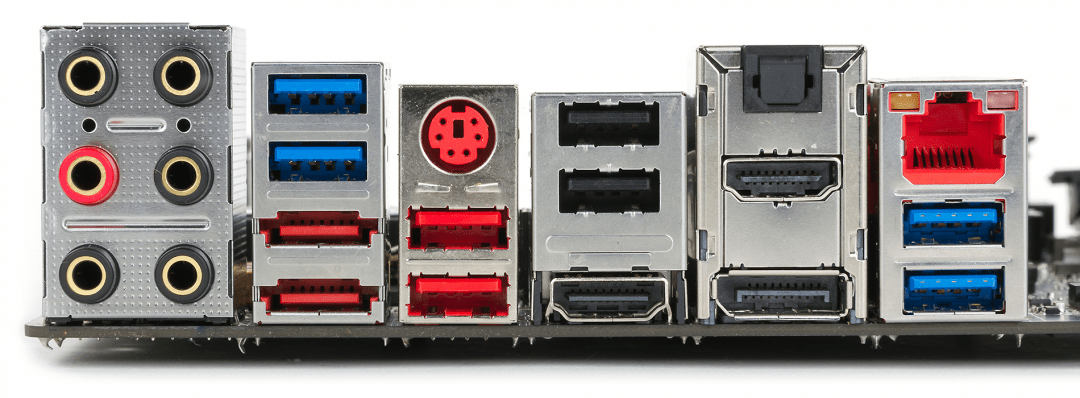 Типичный набор портов в современной материнской плате
Для чего нужны порты
Представьте, что у вас в компьютере есть разъём для локальной сети и интернета. В него воткнут всего один кабель. Но одновременно сетью и интернетом пользуются разные программы:
👉 С вайфаем всё то же самое — всё это идёт через один разьём на материнской плате. То, что нет проводов, ничего не меняет — все данные всё равно сыпятся в один физический порт.
Чтобы при работе в сети программы и сервисы не путали данные между собой, разработчики придумали порты — они определяют, к какой программе относятся те данные, которые получает сетевая плата.
Как выглядит виртуальный порт
Мы уже работали с портами, когда собирали статичный сайт на Hugo, и тогда мы открывали в браузере такой адрес:
«Локалхост» означает, что браузер будет искать страницу на своём компьютере по адресу 127.0.0.1, а 1313 — это как раз порт. Порт от адреса отделяется двоеточием.
С технической точки зрения порт — это просто число, которое прикрепляется к каждому пакету с данными, поступающими в компьютер. Система смотрит, какой номер порта стоит на пакете, находит программу, которая его использует, и отправляет ей. В этом и смысл портов — чтобы система всегда знала, кому какие данные отдавать и кто их отправляет.
Что можно сделать с портом
Можно ничего не делать — с точки зрения пользователя всё работает само. И правильно, и хорошо.
Что такое компьютерный порт и для чего он используется?
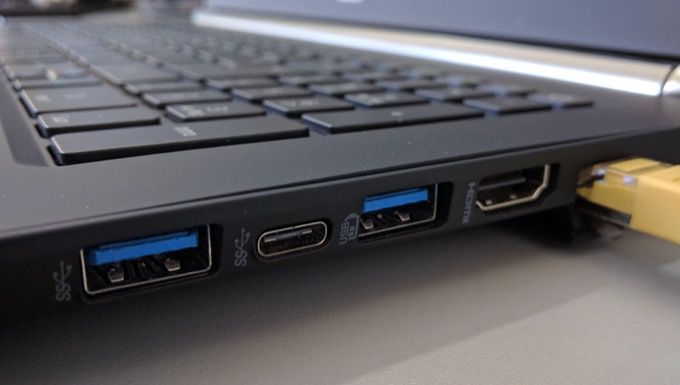
Когда вы слышите термин «порт компьютера», что вы думаете об этом? Порты USB? Порты TCP/IP? Это может запутать. Существует два класса портов — физический и виртуальный. Порт USB является примером физического порта, а порт TCP/IP — примером виртуального порта.
Виртуальные порты превосходят по численности физические порты, поэтому мы начнем с физических. Оба класса можно найти практически на любом электронном устройстве. Телефоны, планшеты, компьютеры, даже электронные компоненты в автомобилях и других машинах могут иметь оба класса. Для наших целей мы будем говорить о компьютере в этой статье. Просто знайте, что это может быть практически любое устройство.
Что такое порт?
Итак, что такое порт? Мы можем называть эти порты гнездами или розетками, но правильным термином является порт. Основная функция этих портов состоит в том, чтобы позволить одному оборудованию подключаться к другому, чтобы они могли общаться друг с другом. С технической точки зрения это порты ввода/вывода (I/O или IO). Количество портов, которые может иметь устройство, ограничено доступным физическим пространством.
Есть две группы портов — последовательный и параллельный. Группировка основана на том, как порт разрешает связь.
Последовательный порт может допускать передачу только одного бита за раз. Подумай о поезде. Только одна часть поезда может находиться на определенном участке пути одновременно. Двигатель едет до грузового вагона, грузовой вагон едет до последнего вагона. Если любые два из них находятся на одном и том же участке пути в одно и то же время, это крушение поезда или столкновение.

То же самое касается данных, проходящих через последовательный порт. Бит один и бит два не могут быть на одной и той же секции кабеля одновременно, или есть столкновение, и вещи не работают.
Параллельный порт может допускать одновременную передачу множества битов. Подумайте о многополосном шоссе. Каждого транспортного средства на шоссе немного. На любом конкретном участке шоссе рядом может находиться 5, 10, может быть, 20 автомобилей. Это значительно ускоряет общение. Если не понятно, как, то так и будет.

Допустим, мы отправляем сообщение двум людям, например, «Привет», поездом и грузовиком. Мы отправляем его одному человеку на поезде, а другому — на грузовике. Каждое приветственное письмо написано на передней части грузовика и на передней части вагона.
Человек, ожидающий поезда, серийный метод, увидит H на двигателе, затем E на следующем грузовом вагоне, затем первый L на следующем вагоне, затем второй L на следующем вагоне и O на финальная машина.
Человек, ожидающий грузовики на 5-полосной трассе, увидит, как все грузовики прибывают одновременно, бок о бок, и излагает привет.
Типы физических портов
Порт DE-9 или RS-232 — общего пользования
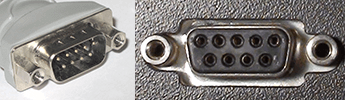
Вы можете увидеть их на некоторых компьютерах, но они становятся все менее и более распространенными за пределами промышленного мира. Раньше они использовались с мышью, клавиатурой и множеством других устройств.
PS/2 — общего пользования
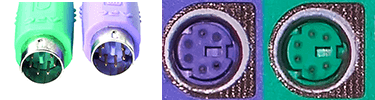
В основном на старых компьютерах порт Personal System/2 (PS/2) чаще всего использовался для клавиатур и мышей. Они имеют цветовую кодировку — фиолетовый для клавиатуры и зеленый для мыши.
Порты PS/2 все еще можно увидеть на компьютерах в учреждениях с высоким уровнем безопасности. Наличие только мыши и клавиатуры PS/2 устраняет необходимость в портах USB. Там, где есть USB-порт, есть шанс украсть данные или внедрить вредоносное ПО.
USB-порт: общая информация
Существуют две основные основные спецификации для портов универсальной последовательной шины (USB), которые сегодня можно увидеть, USB 2 и USB 3. Эти спецификации относятся к скорости передачи данных, а не к их физическому форм-фактору. Есть несколько различных форм-факторов, которые будут рассмотрены ниже, в этом разделе.
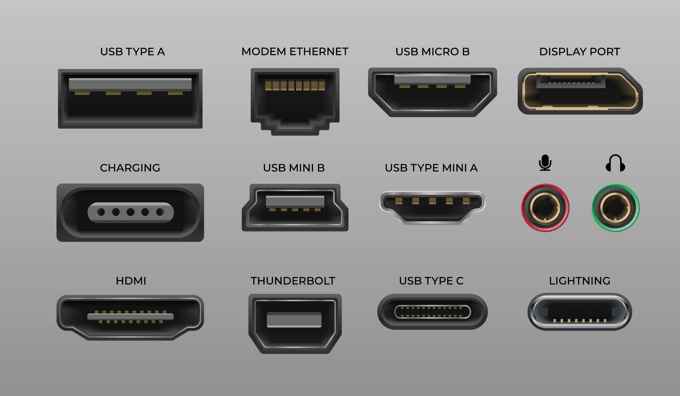
USB 2.0 имеет максимальную скорость передачи данных всего 480 Мбит/с. Существуют разные версии USB 3, но все они визуально очень похожи, за исключением некоторых маркировок, которые указывают версию. USB 3.0 — до 5 Гбит / с, USB 3.1 — до 10 Гбит/с, а USB 3.2 — до 20 Гбит/с. Да, есть и USB 4. Устройство USB 3 будет работать через старые порты USB 2, но будет передавать данные только со скоростью USB 2.
Визуально, USB 2 типа A и типа B и их аналоги USB 3 могут быть легко различимы по цвету блока внутри разъема. У более быстрого USB 3.0 есть синий блок, а у более медленного USB 2.0 — черный блок. У других типов USB-разъемов такого блока нет. Мы рассмотрим их ставки перевода в своих разделах.
USB Type A — общего пользования
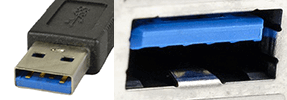
Вы определенно знаете порт USB Type A. Это порт, способный передавать данные и передавать энергию. Выдает электричество примерно на 5 вольт. Сила тока может варьироваться от 100 мА до 500 мА или 0,5 А.
Дескриптор типа A относится к форм-фактору порта. Это наиболее распространенный прямоугольник, в котором половина имеет блок с разъемами, а другая половина открыта для получения соответствующего соединения. У нас также есть статья об исправлении портов USB.
USB Type B — общего пользования
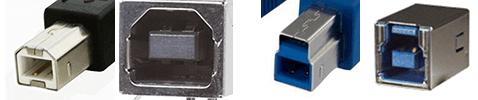
Порт USB типа B, чаще всего встречающийся на настольных принтерах, имеет квадратное отверстие. Они входят в стандарты USB 2 и USB 3. USB 2 выглядит как концевой профиль сарая, а USB 3 выглядит как каменный камин.
USB Type C — общего пользования
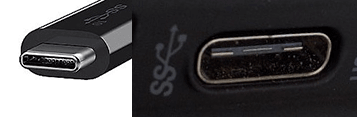
Более новый форм-фактор USB решает проблему правильного подключения кабеля. В любом случае будет работать. Это обратимый разъем. Он также проводит питание при напряжении около 5 вольт, но с более высокой силой тока, чем USB Type A. Он может достигать 5 А. Это делает быструю зарядку одной из ее особенностей.
RJ-11 — Связь
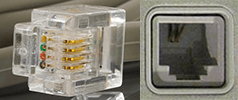
Мы вряд ли найдем RJ-11 на устройстве, если оно не используется для связи по телефону или факсу. Да, это телефонная розетка. Он может пассивно передавать электрический сигнал, но некоторые телефонные линии несут ток, который может вызвать у вас сильный шок, если вы не будете осторожны. Даже если они старомодны, уважайте их.
RJ-45 — Связь
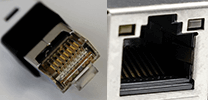
Скорее, называемый сетевым разъемом, порт RJ-45 представляет собой 8-контактный порт для подключения устройств к сети с помощью кабеля Ethernet. Это похоже на телефонный разъем, но чуть шире.
Разъем TRS 3,5 мм — Аудио
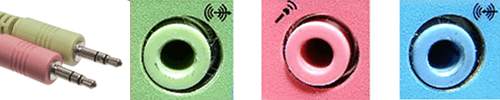
Они чаще всего используются для аудио устройств. Зеленый — для подключения колонок или наушников. Розовый используется для микрофонов. Синий используется для прямого соединения с аудиоустройством. Это также известно как линейный вход. Есть и другие виды, но они не распространены на домашних устройствах.
Порт VGA/SVGA — Видео
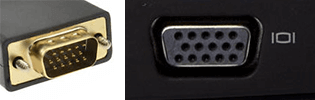
Порт Video Graphics Array (VGA) или Super Video Graphics Array (SVGA) используется для подключения мониторов или проекторов к компьютеру. VGA может обеспечить разрешение до 640 × 480, а SVGA — более 800 × 600.
Оба типа выглядят одинаково. Они похожи на DE-9, но имеют 3 ряда по 5 отверстий, где DE-9 имеет ряд 5 и ряд 4 под ним.
DisplayPort — видео и аудио
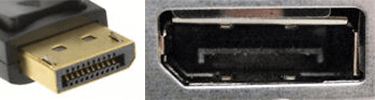
Если на вашем компьютере есть слот, который выглядит как прямоугольник с одним побрившимся углом, это DisplayPort. Это 20-контактный разъем для подключения видеоустройств. Он также способен передавать звук по кабелю, поэтому, если подключаемое устройство имеет динамики, оно должно также прослушивать звук с вашего компьютера.
HDMI — видео и аудио
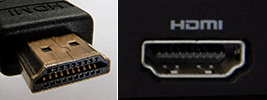
Порт High Definition Media Interface (HDMI) очень популярен. Это также видеопорт, и он также может передавать аудиосигнал. Они встречаются на большинстве ПК и многих телевизоров.
Это разные физические порты, с которыми вам, скорее всего, придется столкнуться. Если порт, который вы просматриваете, здесь не найден, в Интернете есть много ресурсов по идентификации портов.
Виртуальные порты
Существует 65 535 виртуальных портов, и все они связаны с сетевыми коммуникациями. Каждый из них может иметь различное использование, в зависимости от типа данных, проходящих через них. Эти порты используются для протокола управления передачей (TCP) или протокола дейтаграмм пользователя (UDP) или для обоих.
TCP часто смешивается с интернет-протоколом (IP). Возможно, вы видели это как TCP/IP. TCP используется для открытия соединения между двумя устройствами для передачи данных. Это достигается за счет того, что одно устройство обращается к другому, и затем между ними создается соглашение о передаче данных. Это известно как соединение рукопожатия. Это может занять немного времени.

UDP не устанавливает соединение. Это только начинает передавать. Это быстрее, но поскольку нет никакого соглашения о том, как что-то делать, могут возникать ошибки.
Теоретически, любой вид сетевого взаимодействия может происходить через любой порт. Это могло бы привести в замешательство тысячи доступных портов. Поэтому мы стараемся следовать стандарту, чтобы облегчить жизнь. У Управления по присвоению номеров в Интернете (IANA) есть реестр портов и то, для чего они используются.
Когда пакет связи входит в компьютер, он несет информацию о том, к какому порту он хочет подключиться. Вот как компьютер может сказать, что делать с этими пакетами. Вот почему вы можете просматривать веб-страницы, передавать файлы и печатать по одному и тому же сетевому кабелю.
Возможно, вы видели номера портов, используемые в IP-адресах. Это будет число после точки с запятой в IP, например 192.168.0.1:8080.
Ниже приведен список портов, которые вы, скорее всего, встретите. Мы бросили в последнем для всех игроков старой школы там.
| порт | Описание |
| 20 | Передача данных по протоколу передачи файлов (FTP) происходит по этому порту |
| 21 | Управляющие сообщения протокола передачи файлов (FTP), отправленные на этом |
| 22 | Безопасная оболочка (SSH) |
| 23 | Telnet |
| 25 | Простой протокол передачи почты (SMTP) для электронной почты |
| 53 | Система доменных имен (DNS) |
| 69 | Тривиальный протокол передачи файлов (TFTP) упрощенная версия FTP |
| 80 | Протокол передачи гипертекста (HTTP) |
| 8080 | Протокол передачи гипертекста (HTTP) Альтернатива |
| 123 | Сетевой протокол времени (NTP) для компьютеров с синхронизацией времени |
| 143 | Протокол доступа к интернет-сообщениям (IMAP) для электронной почты |
| 161 | Простой протокол управления сетью (SNMP) |
| 194 | Интернет-ретранслятор (IRC) |
| 443 | Протокол передачи гипертекста по TLS / SSL (HTTPS) Безопасные соединения |
| 465 | SMTP с проверкой подлинности через TLS / SSL (SMTPS) |
| 587 | Отправка сообщения электронной почты (SMTP) |
| 515 | Line Printer Daemon (LPD) подключает принтеры к компьютеру |
| 666 | Doom, шутер от первого лица (FPS) |
Порты, Порты, Порты …
Теперь вы знаете о наиболее часто встречающихся физических и виртуальных портах, а также о том, чем они занимаются. Добавьте это в закладки для удобства или распечатайте.
Вы сталкивались с какими-то странными портами? У вас есть вопросы по поводу других портов или вам нужна более подробная информация? Дайте нам знать об этом в комментариях. Мы здесь, чтобы помочь.
Для чего нужен каждый порт в современных ПК
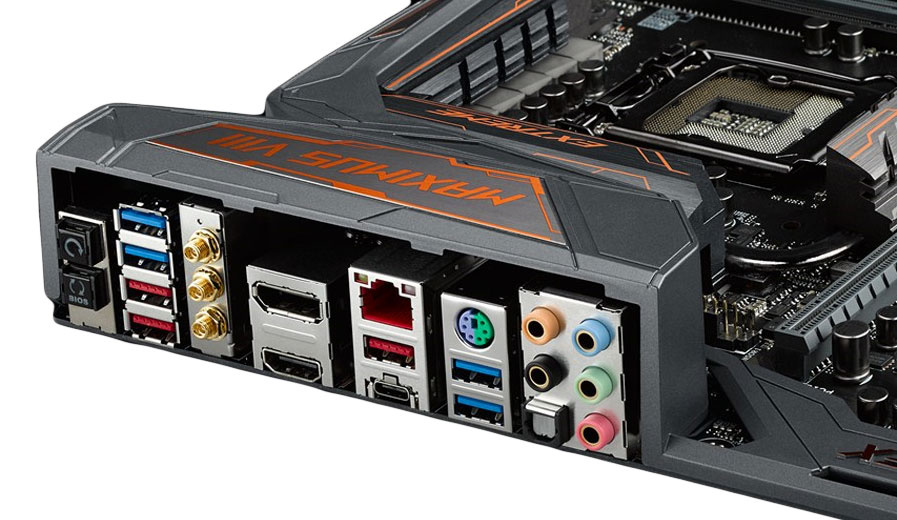
Задняя панель (и не только) любого компьютера покрыта самыми разными отверстиями. Некоторые из них — вроде USB и HDMI — мы используем почти каждый день, и их функции вполне очевидны. Другие порты могут быть знакомыми далеко не всем. Особенно в тех случаях, если вы используете какое-то старое оборудование.
В любом случае, знать подробности того, зачем нужен каждый порт в вашем ПК, полезно и важно. Для этого мы и написали эту статью!
Все порты мы поделили на три категории — для видеосигнала, для периферийных девайсов и другие. В каждой категории начнем с самых старых и закончим самыми современными.
Порты для видеосигнала

RCA (композитное видео)
Один из самых старых примеров видеовхода. Композитный интерфейс изобрали еще в пятидесятых годах прошлого века — тогда, когда появились первые цветные телевизоры. Многие старые ТВ и мониторы использовали RCA, но теперь найти такой порт в материнских платах невозможно. Встретить его можно либо в специализированном «железе», либо в очень старых ПК.
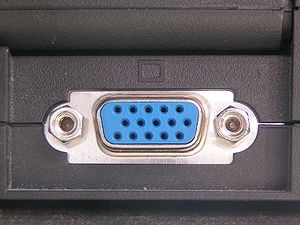
Video Graphics Array — еще один старый (но не такой старый, как RCA) видеовыход, через который сигнал когда-то выводили на мониторы. Это коннектор с 15 пинами и двумя винтами по бокам, которые обеспечивали его надежное крепление. Первые VGA начали использовать в 1987 году, и сейчас встретить их тоже очень сложно — для вывода видео в современных системах используются HDMI и DisplayPort. Впрочем, для совместимости со старыми дисплеями DVI все-таки иногда добавляют.
Как можно догадаться из названия, через DVI-коннектор передается только видео — без звука.
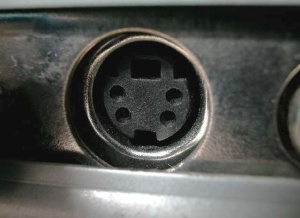
Этот порт тоже разработали в 1987 году — это гораздо более продвинутая версия RCA с четырьмя пинами и возможностью передачи только видеосигнала. Найти такой коннектор на современном компьютере не получится.
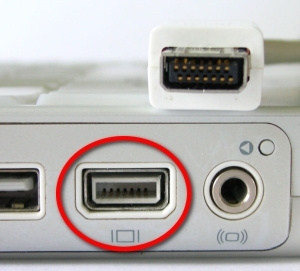
Это уменьшенная и более компактная версия стандартного VGA, которая раньше часто встречалась на ноутбуках. Mini-VGA имеет меньше пинов и занимает меньше места, чтобы умещаться даже на небольших девайсах. Как и в случае с VGA, Mini-VGA найти сейчас практически невозможно — HDMI и DisplayPort его полностью заменили.
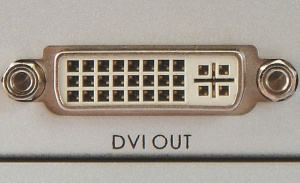
DVI разработали в конце девяностых годов двадцатого века с целью замены VGA. Digital Video Interface имеет 24 пина и бывает трех видов — DVI-D (только цифровой сигнал), DVI-A (только аналоговый сигнал; больше всего похож на VGA) и DVI-I (поддерживает и аналоговый, и цифровой сигналы; на картинке сверху).
Ограничения DVI очень заметны на современных экранах. Так, DVI-D Single Link не имеет шести средних пинов и может выдавать только до 2048х1152 точек с частотой развертки до 60 Гц, а DVI-D Dual Link — до 2560х1600 точек с частотой развертки до 60 Гц.
По сути, DVI был революционной альтернативой VGA, но и он уже успел устареть.
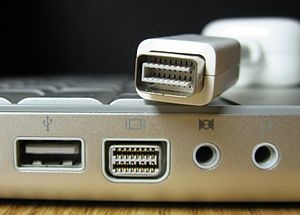
Этот коннектор был разработан Apple специально для ее компьютеров PowerBook, MacBook и iMac начала двухтысячных годов. Потребители и эксперты сильно критиковали такое решение — так, для того, чтобы выводить сигнал на внешние мониторы, требовался специальный адаптер.
Нужно ли говорить, что популярность Mini-DVI так и не снискал, и сейчас он полностью и окончательно забыт?
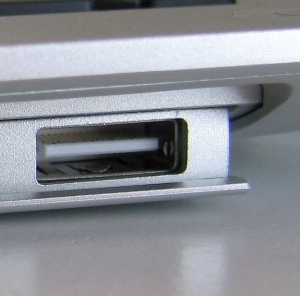
Как и Mini-DVI, Micro-DVI был разработан инженерами Apple — ноутбуки корпорации из Купертино становились все меньше, и им требовался все более компактный порт для вывода видеосигнала. Здесь история такая же, как и с Mini-DVI — жесткая критика, необходимость использования адаптера и полное забвение.
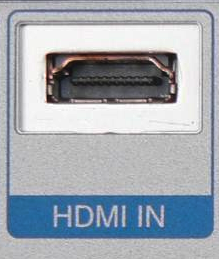
Этот порт разработали в начале двухтысячных как универсальный интерфейс для передачи как видео, так и аудио в цифровом виде. Сейчас High-Definition Multimedia Interface — один из самых распространенных интерфейсов как в компьютерах, так и в домашней электронике.
Иногда можно встретить уменьшенные версии HDMI — Mini-HDMI и Micro-HDMI. Они не отличаются популярностью из-за своей хрупкости, но иногда их использование обосновывается компактностью девайсов (например, камер или планшетов).
Более подробно о версиях HDMI (это очень важно!) можно почитать в нашей статье об HDMI 2.1.
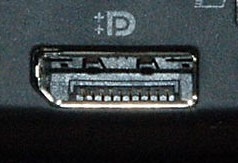
HDMI — очень популярный и гибкий интерфейс, но у него есть свои ограничения. К примеру, он не так хорошо подходит для экранов высокого разрешения (если речь не идет об HDMI 2.1) и систем с несколькими мониторами. А еще за использование HDMI производителям приходится платить ощутимые ощущения.
DisplayPort разработали в 2006 году с целью устранения этих ограничений — как ультимативный порт для передачи практически любых данных. Это надежный и очень способный интерфейс, который сейчас можно встретить практически в любом мониторе и на любой видеокарте. DisplayPort 2.0 поддерживает вывод картинки в разрешении 8K с частотой до 60 Гц.
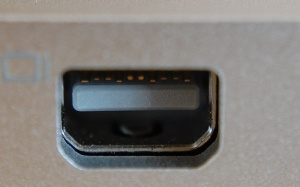
Еще один интерфейс, созданный Apple. Mini-DisplayPort заменил micro-DVI и до недавнего времени встречался на большинстве MacBook, а также на некоторых ноутбуках с Windows и даже полноразмерных видеокартах для ПК. Теперь он заменен на Thunderbolt — так, Thunderbolt 1/2 используют тот же физический коннектор, но могут передавать не только видео и аудио.
Порты для периферийных устройств
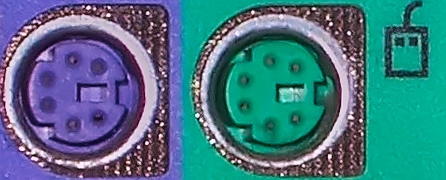
Эти 6-пиновые порты с 1987 года использовались в компьютерах для подключения мышей и клавиатур (еще раньше они подключались через порт DIN, увидеть который в современном оборудовании уже не получистя). Сейчас они полностью заменены USB, но все еще встречаются во многих материнских платах — они нужны для обеспечения обратной совместимости.
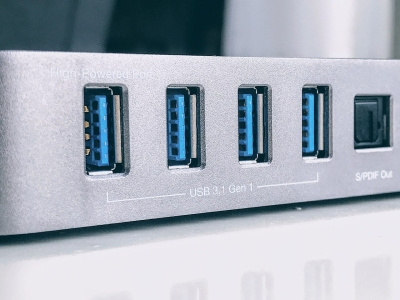
Universal Serial Bus — стандартный метод подключения к ПК для самых разных устройств. USB разработали еще в середине девяностых, и к этому моменту интерфейс пережил три поколения.
USB 1.0 начали использовать в 1996 году. Этот стандарт обеспечивал передачу данных со скоростью до 12 Мб/с, а до версии 1.1 (1998 год) не поддерживал кабели-удлинители и функцию passthrough.
В 2000 году началось использование USB 2.0 с увеличенной сразу до 480 Мб/с скоростью (это максимальный теоретический предел).
USB 3.0, который увеличил скорость сразу до 4.8 Гб/с, представили в 2008 году. 2013 ознаменовал начало использования USB 3.1 Gen 2 (до 10 Гб/с), а 2017 — USB 3.2 (до 20 Гб/с).

Этот интерфейс тоже разработала Apple — вместе с Intel. Первая версия появилась еще в 2011, и до Thunderbolt 2 включительно этот порт использовал тот же коннектор, что и Mini-DisplayPort.
Thunderbolt 3 и Thunderbolt 4 используют коннектор USB Type-C. Это сверскоростные интерфейсы для передачи как данных любого типа, так и питания — например, для ноутбуков. К примеру, Thunderbolt 3 позволяет выводить картинку сразу на два 4K-монитора с частотой 60 Гц. Thunderbolt 3 и 4 встречаются и на компьютерах Apple, и на компьютерах с Windows.
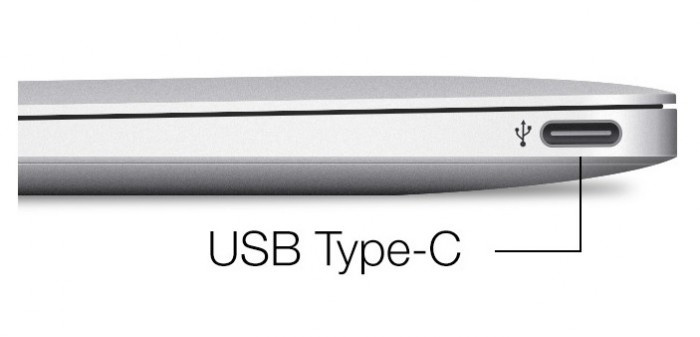
Коннектор этого типа разработали в 2014 году. Изначально его функциональность основывалась на USB 3.0, от которого порт отличался большей универсальностью, прочностью и удобством (вставлять USB Type-C можно любой стороной). В последние годы USB-C начали использовать и в смартфонах.
Вкратце рассказать об этом стандарте сложно — из-за некоторых решений его создателей обозначение «USB-C» может обозначать очень многое. Рекомендуем ознакомиться с нашей статьей о нем!
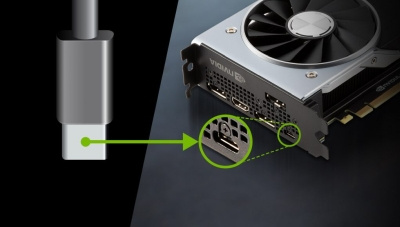
Это специализированная версия USB-C для подключения к компьютерам VR-шлемов. VirtualLink договорились использовать в своих видеокартах Nvidia и AMD — этот интерфейс позволяет использовать для игр в виртуальной реальности всего один кабель, по которому передаются и все необходимые данные, и питание.
Другие интерфейсы
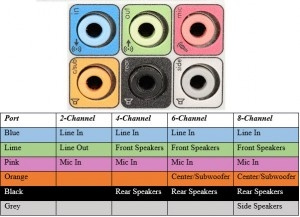
Коннекторы объемного звука
Эти шесть аудиовыходов можно найти практически на любой материнской плате стандартного размера. Некоторые можно использовать для подключения наушников и микрофона, а все вместе — для подключения целой аудиосистемы с несколькими колонками. Впрочем, многие аудиосистемы сейчас используют USB, и эти 3.5-миллиметровые коннекторы почти можно считать устаревшими.
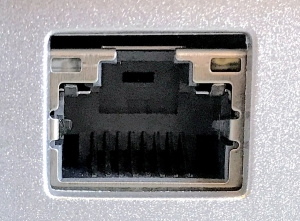
Порт Ethernet (RJ-45)
Это сетевой коннектор для проводного подключения к локальной сети и обмена данными с устройствами в ней. 8-пиновый Ethernet придумали еще в 1980, и он до сих пор используется в этих целях. Современные материнские платы оснащают 2.5- и даже 10-гигабитными сетевыми адаптерами.