Для чего нужны вешки разделения окна
Разделение окна для блокировки строк или столбцов в отдельных областях листа
На прошлых выходных ваш друг Владимир участвовал в забеге на 5 километров, и вы хотите посмотреть время первой десятки участников, чтобы сравнить их результат с результатами вашего друга. Вы нашли его имя в строке 180 таблицы. Хотите узнать, как увидеть его результат вместе с десяткой лучших финишировавших в верхней части таблицы?
Разделив лист, вы можете прокручивать его вниз, сохраняя видимыми верхние строки в верхней области.
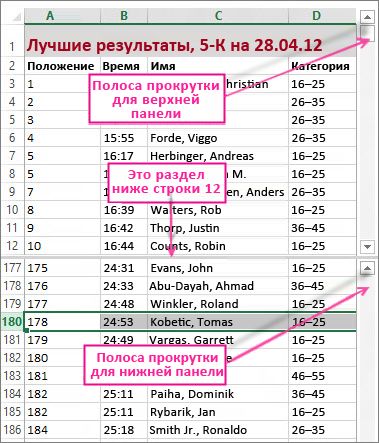
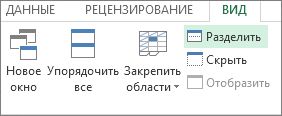
Чтобы разделить этот лист как показано выше, выделите строку, выше которой вы хотите добавить разделение: при выборе строки 13 линией раздела листа будет нижняя граница строки 12. Затем нажмите Вид > Окно > Разделить. Разделение можно убрать, нажав кнопку Разделить еще раз.
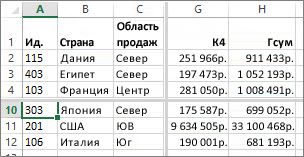
Вы также можете разделить лист по столбцам. Выберите столбец справа от столбца, в которой требуется разместить разделение, и используйте команду Разделить. Вы также можете разделить по строкам и столбцам. Выберите ячейку ниже и справа от того места, где требуется добавить разделение, а затем нажмите Разделить. На рисунке ниже была выбрана ячейка D5, поэтому столбцы слева от нее (A–C) и строки над ней (1–4) закреплены разделением. Теперь при выборе строки под строкой 4 и при прокручивании вверх строки 5–9 не видны. Кроме того, столбцы от D до F также не видны. Это позволяет сосредоточиться на 4-м квартале и итогах с начала года в столбцах G и H.
Чтобы отменить разделение, просто нажмите Вид > Окно > Разделить еще раз.
Как разделить экран в Excel
Используйте функцию разделения экрана Excel для просмотра нескольких копий одного листа. Разделение экрана делит текущую рабочую таблицу по вертикали и/или горизонтали на две или четыре секции, что позволяет увидеть одинаковые или разные области рабочей таблицы.
Разделение экрана – это альтернатива замораживанию панелей для сохранения заголовков или заголовков листа на экране при прокрутке. Кроме того, разделенные экраны можно использовать для сравнения двух строк или столбцов данных, расположенных в разных частях рабочего листа.
Нахождение разделенных экранов
Эти инструкции применяются к версиям Excel 2019, 2016, 2013 и Excel для Office 365.
Разделить экран на две или четыре панели
Этот параметр работает путем добавления горизонтальных и вертикальных разделительных полос на лист.
Каждая панель содержит копию всей рабочей таблицы, а разделенными полосами можно управлять по отдельности или вместе, чтобы вы могли видеть различные строки и столбцы данных одновременно.
Разделение экрана по горизонтали и вертикали
Шаги ниже показывают, как разделить экран Excel по горизонтали и вертикали, используя функцию разделения.
Добавление данных
Хотя данные не должны присутствовать для работы разделенных экранов, это упрощает понимание того, как работает эта функция, если используется лист, содержащий данные.
Разделение экрана на четыре
Разделение экрана на две части
Чтобы уменьшить количество экранов до двух, перетащите одну из двух разделенных полос в верхнюю или правую часть экрана.
Например, чтобы разделить экран по горизонтали, перетащите вертикальную полосу разделения на крайний правый или крайний левый угол листа, оставив только горизонтальную полосу для разделения экрана.
Удаление разделенных экранов
Чтобы удалить все разделенные экраны:
Разделить экран Excel с помощью поля «Разделить»
Разделитель, второй и очень популярный способ разделения экрана в Excel, был удален Microsoft начиная с Excel 2013.
Для тех, кто использует Excel 2010, инструкции по использованию разделенного окна можно найти ниже.
Разделенные экраны с помощью поля разделения в Excel 2010
Как видно на изображении выше, вы можете разделить экран Excel по горизонтали с помощью поля разделения, расположенного в верхней части вертикальной полосы прокрутки.
Вертикальный разделитель расположен в правом нижнем углу экрана Excel, между вертикальной и горизонтальной полосами прокрутки.
Разделение экрана по горизонтали
Удаление разделенных экранов
У вас есть два варианта удаления разделенных экранов:
Два документа в разных окнах на одном экране Excel. Разделить экран на области
Порой при сравнении двух файлов (документов Excel) приходится переключаться между файлами, открытыми в разных окнах. Рассмотрим способ выведения двух окон на одном экране Excel, поскольку переключение между окнами процесс трудозатратный и довольно раздражающий.
Для начала следует открыть оба файла. Названия файлов должны быть разными.
После открытия перейдите в панели быстрого доступа на вкладку «Вид».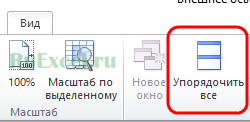
Во вкладке «Вид» следует выбрать пиктограмму «Упорядочить все».
После нажатия на пиктограмму «Упорядочить все» на экране появится окошко с контекстным меню, предлагающим выбор расположения окон: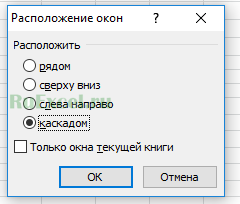
После нажатия кнопки «ОК» окна выстроятся в нужном порядке.
Чтобы вернуть окна к обычному виду, то есть каждый файл открыть в отдельном окне, достаточно кликнуть двойным щелчком мыши по верхнему краю окна (рамке окна).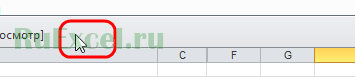
После двойного клика по рамке окна вернутся в прежнее положение.
Блог Мачула Владимира
При работе в редакторе Excel часто бывает необходимо просматривать разные части документа независимо друг от друга. Один глаз тут, а другой там. и оба анализируют! 🙂
Выход довольно прост, надо разделить окно на области, как правило – на 2.
Это можно осуществить двумя способами:
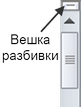
1. навести указатель на вешку разбивки в верхней части вертикальной (или в правой части – горизонтальной) полосы прокрутки и, когда он примет вид указателя разделения, перетащить вешку в нужное положение.

мышкой перетаскиваем разделитель
В результате получаем разделенную на области таблицу, в каждой из которых можно осуществлять независимую прокрутку данных.

2. выделить строку, над которой требуется разделить окно, или столбец, справа от которого нужно вставить разделение, и на вкладке Вид в группе Окно нажать кнопку Разделить. В этих случаях окно будет разбито на две части – по горизонтали (в первом случае) или по вертикали (во втором).
Можно проводить разделение одновременно по вертикали и горизонтали, для этого следует указать курсором ячейку по центру таблицы, и в результате получится четыре независимых области.
Для чего нужны вешки разделения окна
Разделение окна на несколько областей
Excel позволяет одновременно отображать на экране две несмежные части одной книги. Во время работы с большими таблицами лист можно разделить на две или четыре области. Каждая область имеет свои линейки прокрутки. Это позволяет работать с несмежными областями листа, путем их перемещения независимо друг от друга в окне с помощью линеек прокрутки.

Для разделения листа по горизонтали на две области
наведите указатель на вешку 1 (рис. 14), расположенную в верхней части вертикальной полосы прокрутки. Когда указатель примет вид двунаправленной стрелки, нажмите | кнопку мыши и перетащите вешку вниз на место, по которому следует разделить окно.
Чтобы разбить окно точно по границам строк и столбцов, перетащите вешку не по линиям прокрутки, а по листу. Чтобы удалить вешку, дважды щелкните ее.
Если использовать обе вешки, то можно видеть четыре различных фрагмента таблицы. Чтобы разделить окно на четыре части,
можно выбрать команду  (Split)
в меню  (Window).
Команда 
в меню  (Window)
позволяет отображать каждую часть в своем окне.
Команда  (Freeze panes)
в меню  Окно (Window)