Для чего нужны яндекс карты
Банковская карта Яндекс, визальная, реальная и моментальная банковские карты Яндекс
Вступление
На Яндекс есть четыре варианта работ с банковскими картами. Для начала поймем, зачем нужна банковская карта Яндекс и почему нельзя обойтись без них, и использовать, только кошелек Яндекс деньги.
Зачем нужна банковская карта Яндекс
Ответ на вопрос, Зачем нужна банковская карта на Яндекс деньги, очевидно прост. Еще не везде принимают платежи непосредственно с кошелька (счета) Яндекс, при этом принимая деньги с банковских карт. Второе полезное назначение банковских карт Яндекс это снятие наличных денег с Яндекс кошелька. Эту операцию можно сделать лишь с одной карты, «Пластиковая карта MasterCard» Яндекс.Деньги.
Типы банковских карт Яндекс
Как я уже сказал, на сервисе Деньги Яндекс есть четыре варианта использования (работы) банковских карт.
Виртуальная банковская карта
Данный тип карты не имеет физического носителя, то есть она существует, как номер карты и код CVC. Создать данную карту можно только с привязанным телефонным номером к Яндекс кошельку. Именно, через CMS, а вернее через коды подтверждения, получаемые в виде CMS, на телефон вы будете подтверждать правильность платежей. Нормальный срок действия карты 365 дней.
Лимиты платежей по этой карте зависят от типа вашего счета:
Где можно платить виртуальной картой
Платить данной картой можно на любом сайте Интернет, где для платежа нужно ввести номер карты, код CVC и срок её действия.
Примечание: Код CVC это код проверки подлинности банковской карты. Для данной карты указывается виртуально.
Посмотреть его можно после создания карты на вкладке: Настройки→Банковская карта→Узнать данные карты, после ввода постоянного платежного пароля или пароля одноразового, полученного по CMS.
Реальная банковская карта Яндекс
Привязать стороннюю карту к счету Яндекс.Деньги
Сервис Яндекс. Деньги может выступать, промежуточной платформой для оплаты с любой другой пластиковой карты. Например, есть торговая точка, которая принимает деньги с Яндекс кошелька. У вас есть карта, которую не принимает эта торговая точка, вы можете оплатить с вашей карты через Яндекс.Деньги. Такие платежи возможны и без привязки карты, но для удобства можно карту привязать. Это не будет стоить снятия с карты 1 рубля и пополнение яндекс кошелька на этот рублю. Комиссия составит 1 копейку. Всё, больше комиссий не будет.
Получить моментальную банковскую карту Яндекс
Моментальная карта Яндекс нужна, если у вас есть Яндекс кошелек, вам нужна пластиковая карта, но вы хотите оставаться анонимом. Вернее анонимом вам остаться на получится, моментальную карту нужно получать только в офисах Яндекс, а вот на самой карте вашего имени не будет. Условия платежей аналогичны реальной банковской карты, только стоит она 20 рублей в месяц.
Как оформить получение банковских карт Яндекс
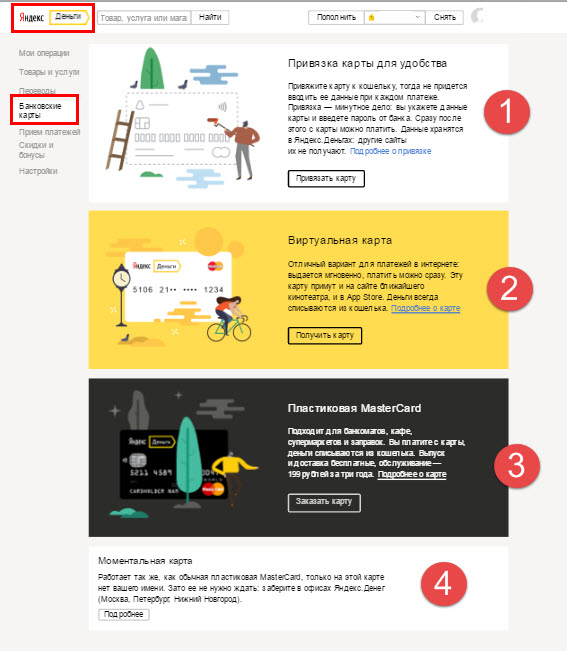
В начале Мая 2016 сменился дизайн страницы:
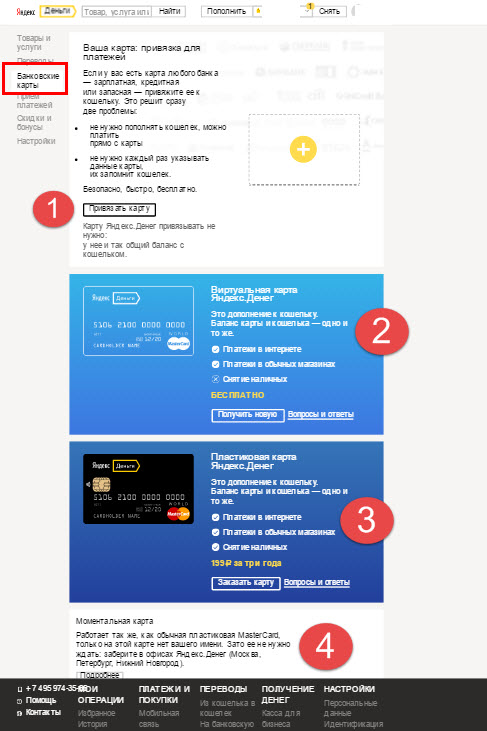
1. Авторизуетесь в на сервисе деньги Яндекс под своим логином и паролем.
2. В меню выбираете «Банковская карта»
3. Видите четыре предложения по картам, выбираете нужный и переходите по ссылкам:
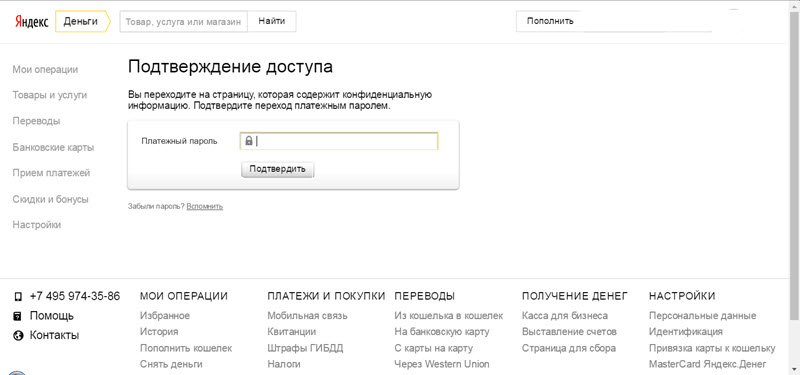
Игорь Серов, специально для сайта «Деньги в Интернет».
Пользуемся Яндекс.Картами

Яндекс.Карты являются огромным информационным источником, выполненным как в схематическом виде, так и в виде изображений со спутника. Помимо поиска определенного адреса и прокладки маршрута, здесь есть возможность передвигаться по улицам от первого лица, измерять расстояния, строить свои пути движение и многое другое.
Пользуемся Яндекс.Картами
Чтобы узнать о возможностях Яндекс.Карт, ознакомьтесь с дальнейшими инструкциями. Для перехода к сервису на главной странице Яндекс кликните по строке «Карты» возле строки поиска либо напрямую перейдите по указанной ниже ссылке.

Поиск адреса или организации
Для того чтобы найти интересующее вас место, в левом верхнем углу, введите в соответствующее поле его название или адрес, затем нажмите на значок лупы.
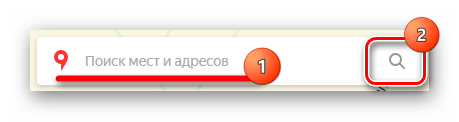
После ввода названия населенного пункта или конкретного адреса откроется расположение этого объекта на карте. Если указать, например, какой-либо магазин, появятся точки тех мест, где он присутствует. Слева вы увидите панель с подробной информацией, включающей фотографии, комментарии посетителей и адреса во всех городах, где он присутствует.
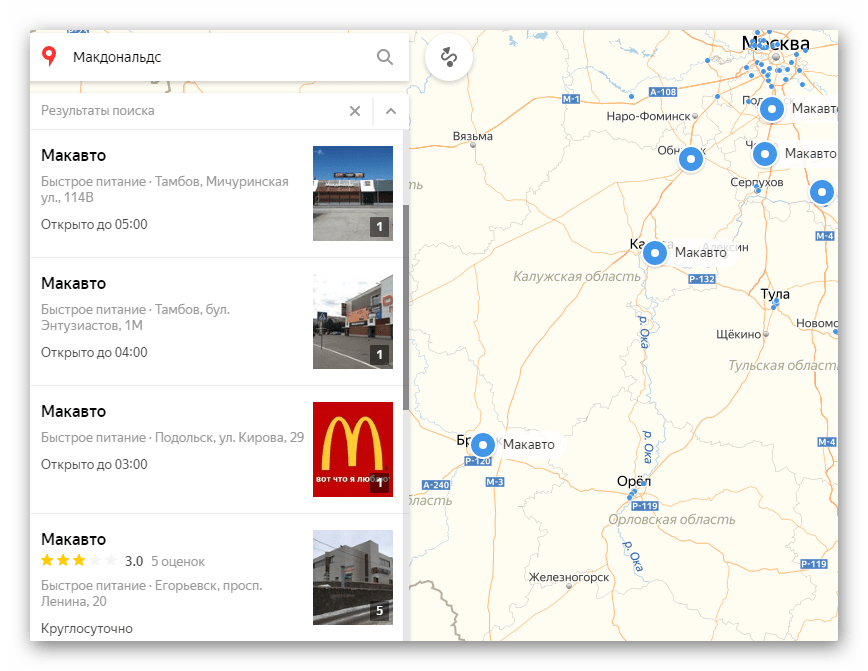
Так что с помощью поиска можно не только найти определенный адрес или место на карте, но и узнать подробную информацию о них.
Прокладка маршрута
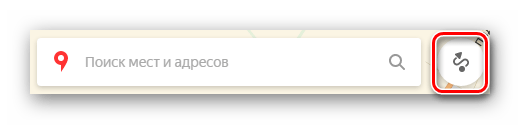
Для определения передвижения от одного места к другому воспользуйтесь значком, расположенным рядом с поиском адреса или места.
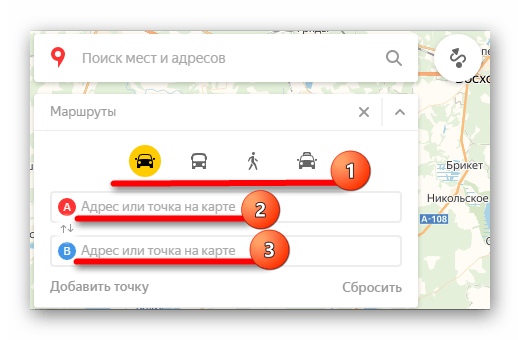
Под строкой поиска отобразится меню построения маршрута, где в первую очередь выберите, каким образом вы будете передвигаться — на автомобиле, городском транспорте, такси либо пешим ходом. Следом, в строке А, укажите адрес или место, откуда собираетесь начать движение, в строке В – конечную точку. Также, чтобы не вводить адреса вручную, проставить отметки на карте возможно курсором мыши. Кнопка «Добавить точку» позволит отмечать дополнительные локации, где необходимо останавливаться по мере движения.
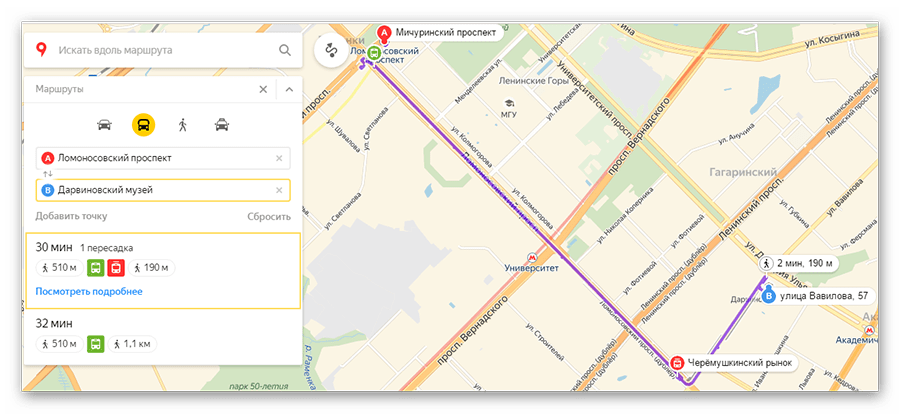
После того как маршрут будет проложен, на экране появится информационное табло с данными о времени передвижения до места назначения на том транспорте, который вы выбрали.
Перейдем к следующему пункту пользования картами, который стоит учитывать при построении маршрута.
Пробки
Если вам необходимо ознакомиться с обстановкой на дорогах, кликните по значку в виде светофора.
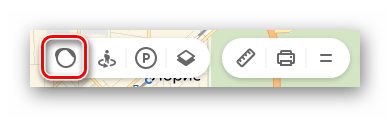
После этого схемы автодорог окрасятся разноцветными линиями, которые и обозначают степень загруженности движения. Также в этом режиме будут отмечены места, где произошло ДТП или идут какие-либо дорожные работы. Слева, под поиском появится табличка, в которой вы увидите насыщенность пробок в баллах по версии Яндекс и их прогноз на несколько часов вперед.
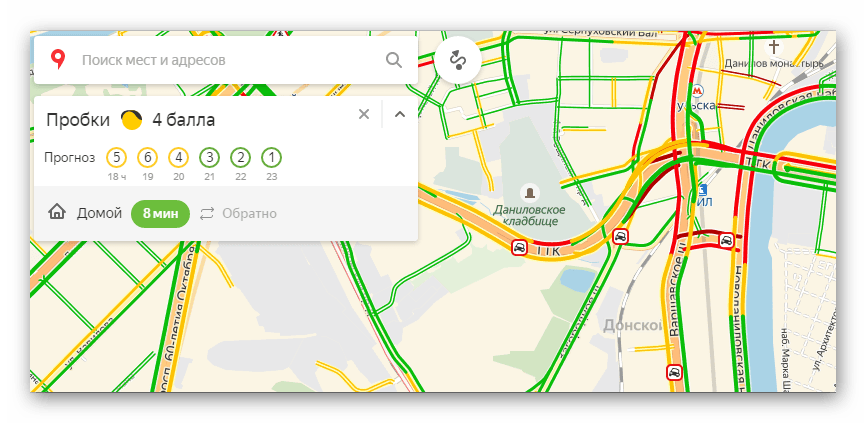
Чтобы выключить режим, вновь кликните по значку светофора.
Панорамы улиц и фотографии
Данная функция позволяет вам поприсутствовать на улицах городов, где проезжал автомобиль от Яндекс и делал панорамную съемку.
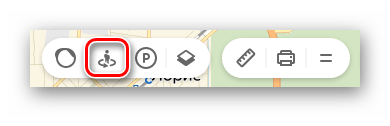
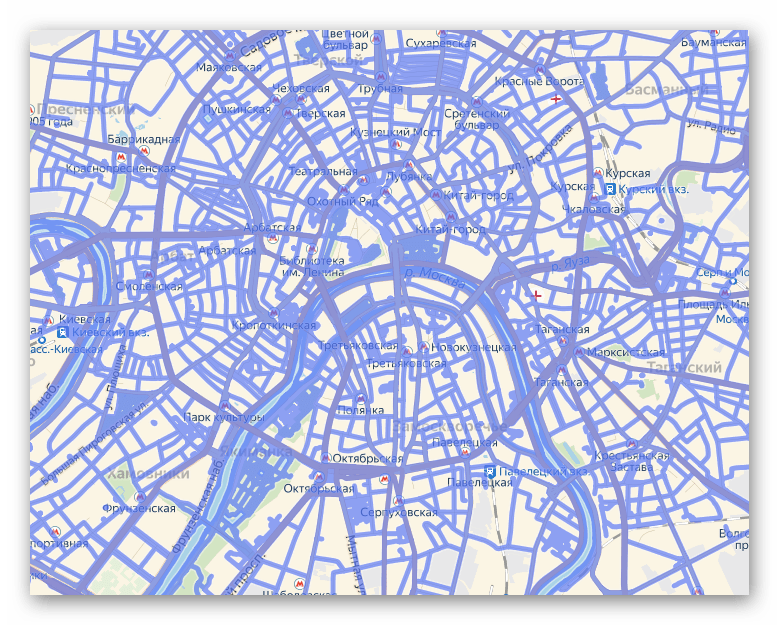
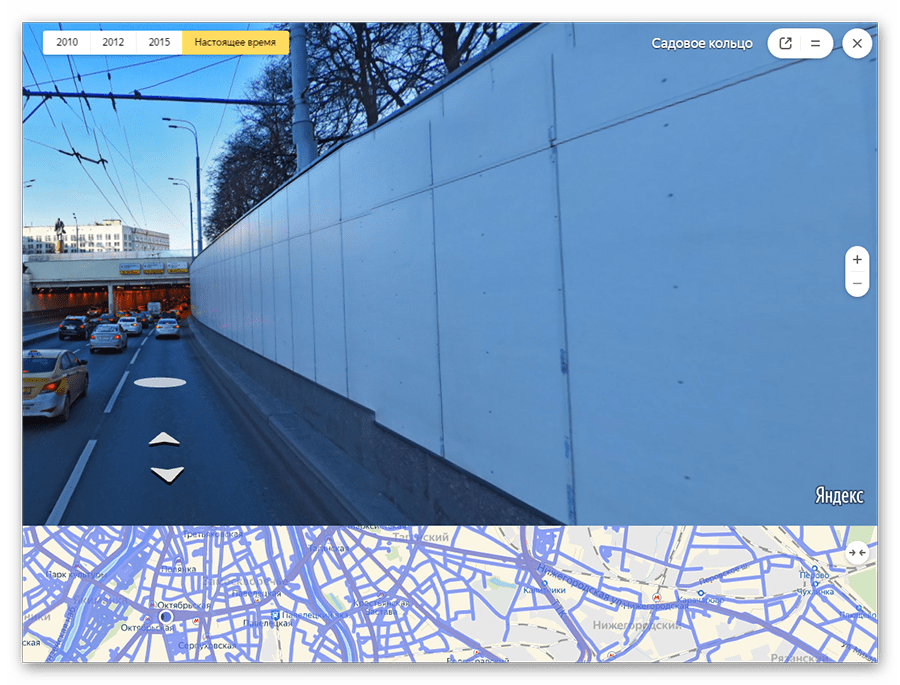
Возврат в исходное состояние осуществляется повторным нажатием на кнопку со значком в виде человечка.
Парковки
В этом разделе будут выделены все парковки города, как бесплатные, так и с фиксированной стоимостью за стоянку. Для того чтобы увидеть их расположение, кликните по знаку в виде буквы «Р» в круге.
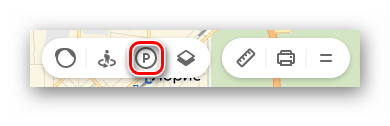
На карте появятся все места, где разрешена и возможна парковка с указанными ценами. Красным цветом выделены участки дорог, на которых запрещено парковаться.
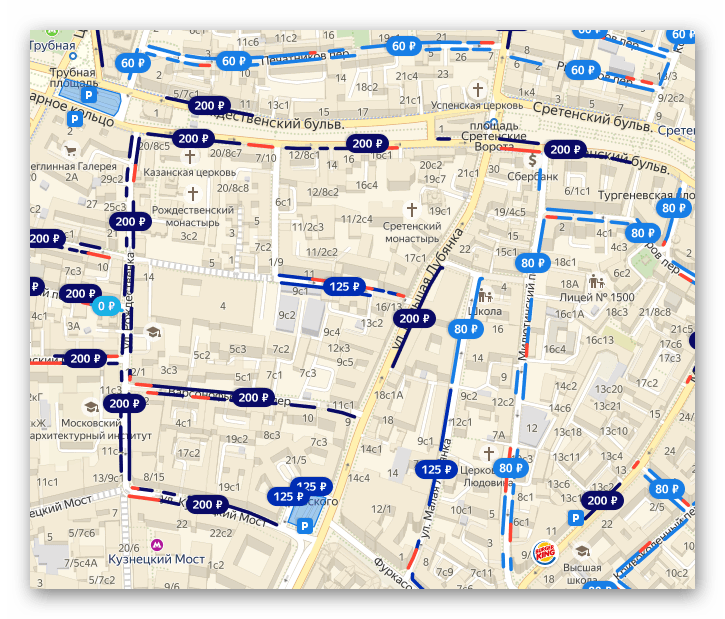
Повторный клик по знаку парковки закрывает этот режим.
Слои карты
Вы можете установить один из трех режимов отображения карт: схема, спутник и их гибрид. Для этого на панели инструментов есть соответствующая кнопка-переключатель.
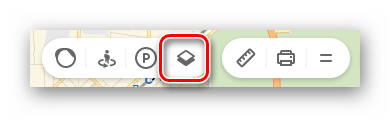
Здесь настроек никаких нет, просто выберите наиболее подходящий вам вид.
Линейка
С помощью этой функции можно измерить расстояние от одного места до другого. Значок линейки расположен на дополнительном меню в правом верхнем углу.
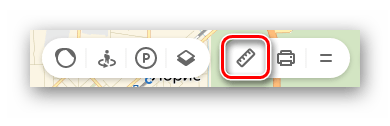
Чтобы осуществить замер, достаточно проставить правой кнопкой мыши точки на пути вашего следования и линейка автоматически будет показывать цифру пройденного расстояния у последней локации.
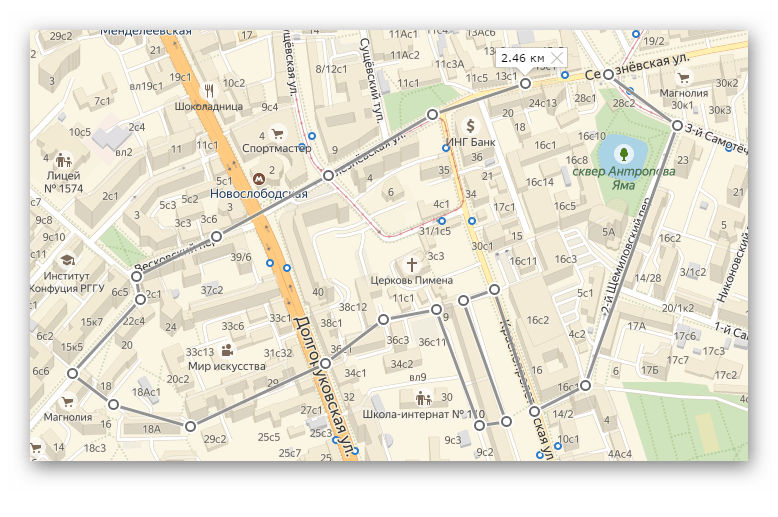
Других действий в режиме линейки произвести невозможно.
Печать
при необходимости вы можете распечатать определенный участок, перенеся его на бумагу. Для начала работы необходимо нажать по значку принтера на панели инструментов.
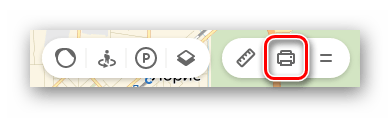
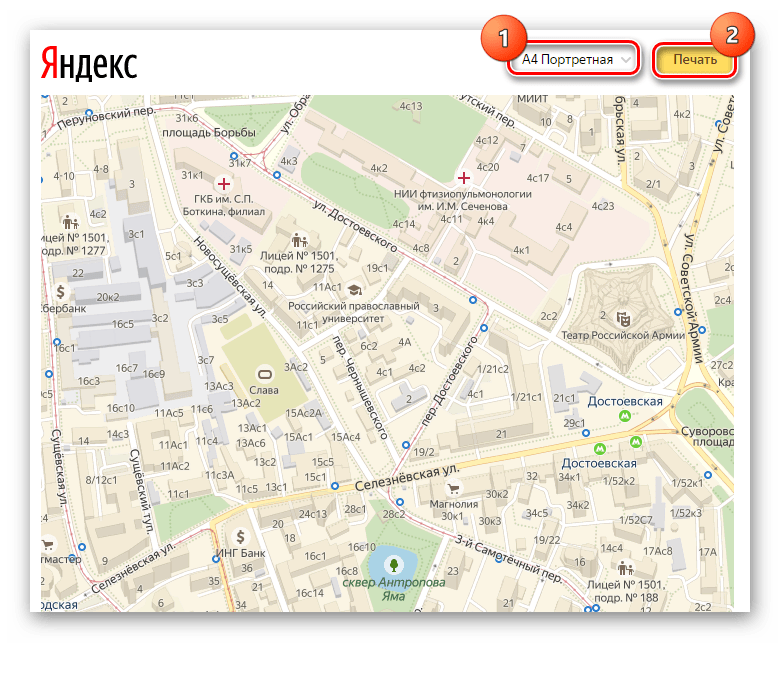
После этого откроется страница в новой вкладке, где вам останется выделить место на карте, выбрать ориентацию, в которой нужна картинка, и нажать «Печать».
На этом работа с основными функциями Яндекс.Карт заканчивается. Далее рассмотрим несколько дополнительных возможностей.
Дополнительные функции Яндекс.Карт
Для того чтобы перейти к дополнительным функциям, наведите курсор мыши на две полоски, расположенные возле значка вашего аккаунта. На экране отобразится несколько пунктов, которые тоже могут вам пригодиться.
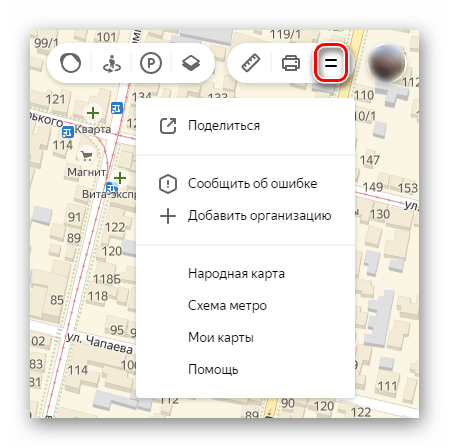
Ознакомимся подробнее с их назначением.
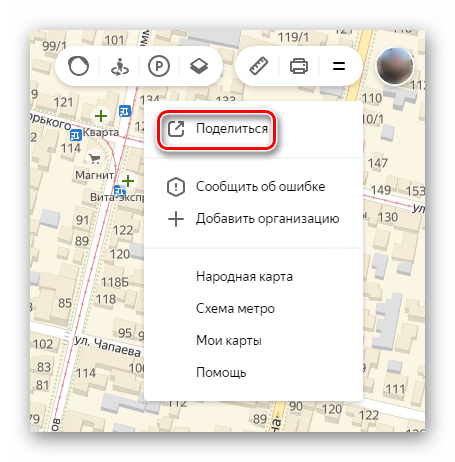
Поделиться
Здесь вы можете оправить на предложенные ресурсы в свою ленту постов выбранный участок карты. Для этого просто нажмите на соответствующую кнопку.
Чтобы выделить требуемые границы местности, нажмите на «Предпросмотр», после чего на маленькой схеме ниже выберите нужный участок. Далее укажите социальную сеть, куда хотите отправить ссылку, и опубликуйте запись.
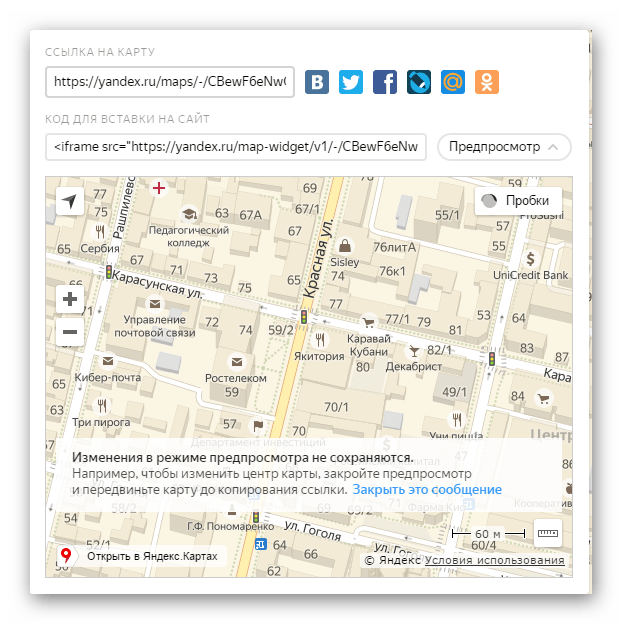
Таким образом вы можете поделиться с друзьями определенной локацией с какими-либо указателями.
Сообщить об ошибке
В этом разделе можно сообщить разработчикам о найденном вами несоответствии в географическом расположении объектов, неточной информации об организациях и прочих ошибках.
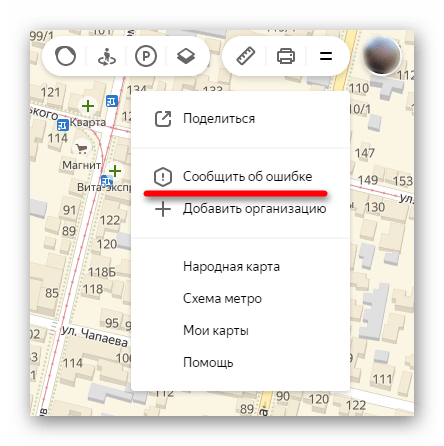
Нажмите на «Сообщить об ошибке» и на экране появится окно с темами обращения. Выберите то, о чем хотите рассказать, введите текст сообщения и отправьте его разработчикам.
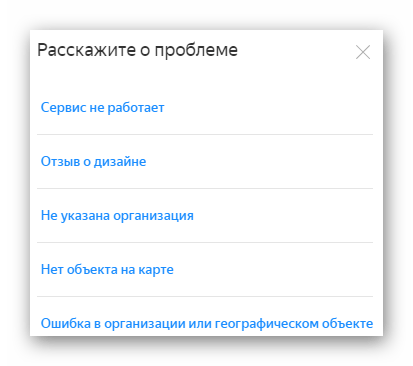
Этим действием вы можете сделать сервис Яндекс.Карт немного лучше.
Добавить организацию
Если вы руководите организацией и не указаны в Яндекс картах, этот недочет легко исправить с помощью данного раздела. Для перехода к добавлению нажмите на соответствующую строку.
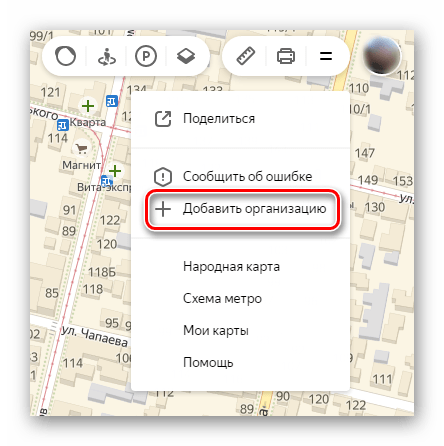
Следом откроется окно, где необходимо вписать уточняющую информацию об организации и поставить метку нахождения на карте, после чего кликнуть «Отправить».
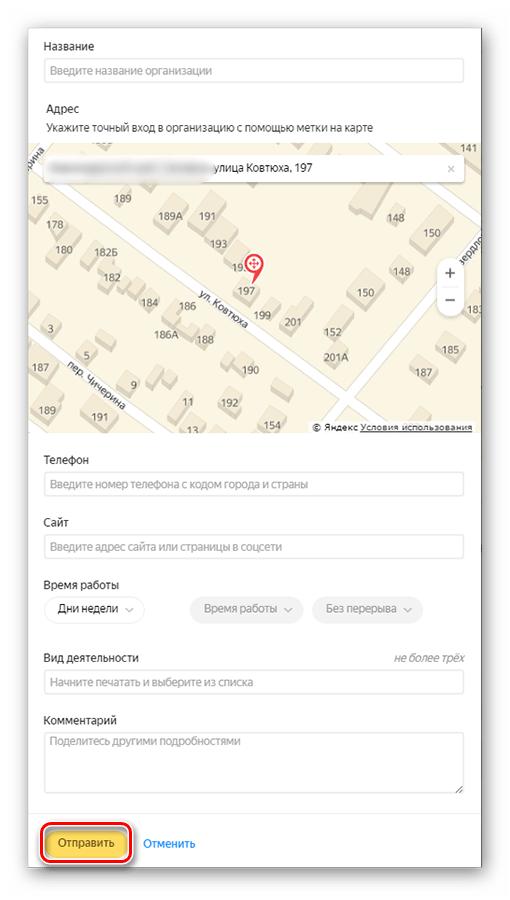
С помощью данной функции можно сделать небольшую рекламу своей фирмы, красиво оформив ее описание.
Народная карта
Это сервис, где пользователи делятся своими знаниями о расположении объектов, которые не указаны на основной картографической схеме. Чтобы открыть страницу с Народной картой, нажмите левой кнопкой мыши на ее название.
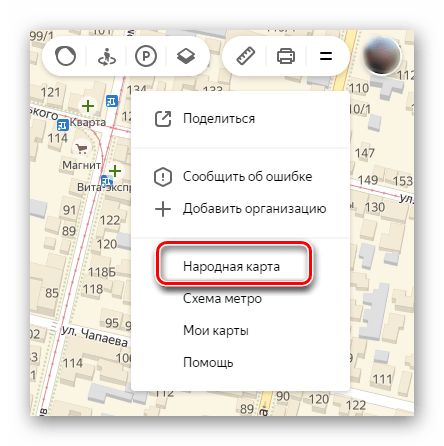
В соседней вкладке откроется обновленная карта с подробным указанием различных мест и расположений объектов, которые не указаны в оригинальном источнике. Этот сервис отличается тем, что здесь вам дается возможность откорректировать сведения, опираясь на знание определенных участков, которые могут пригодиться другим людям. Здесь можно проложить короткий путь, выделить забор, перегораживающий движение, рельефы, здания, леса и многое другое. Если вам есть что добавить, входите под своей учетной записью и редактируйте.
Функциональность этой карты весьма обширна и заслуживает раскрытого обзора в отдельной статье.
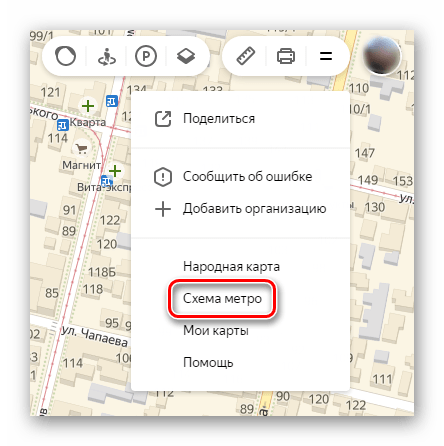
Схема метро
Кликните по данной строке и в вашем браузере откроется сервис Яндекс.Метро. Здесь указаны схемы в нескольких городах, где вы сможете узнать, как добраться от одной станции до другой.
Далее остается выбрать город, следом начальную и конечную станции, после чего сразу появится схема проезда от одной точки до другой, с указанием пересадок, если они будут.
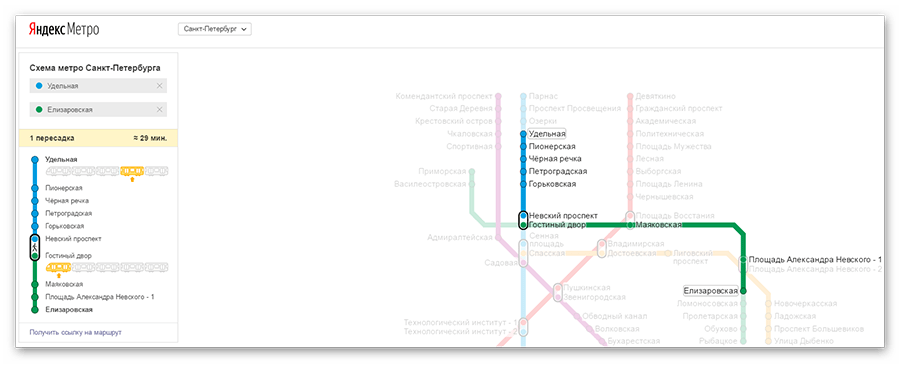
На этом работа с Яндекс.Метро заканчивается.
Мои карты
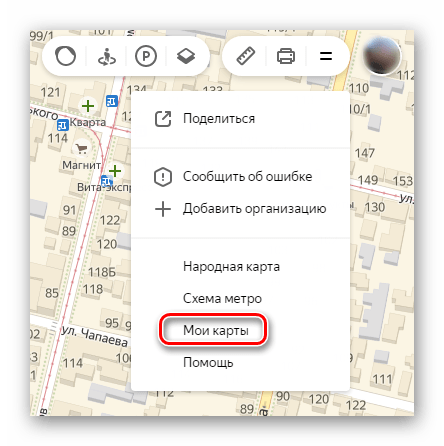
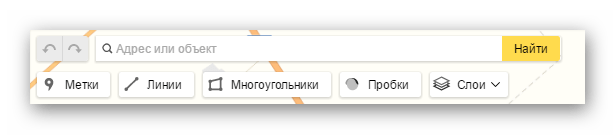
Перейдите к разделу «Мои карты», перед вами откроется «Конструктор карт Яндекс». Это сервис, в котором вы можете расставить свои метки, здания, подъезды и прочие места по пути вашего движения. После этого вам будет предоставлена возможность размещения карты на личном сайте или в блоге, также ее можно будет сохранить в виде изображения. Дополнительно доступно преобразование в файл, который потом можно импортировать в программы-навигаторы.
Для начала выберите населенный пункт в строке поиска или отыщите необходимый объект, после чего расставьте метки и указатели, воспользовавшись специальной панелью инструментов.
Чтобы зафиксировать ваши отметки, в столбце, находящемся слева, укажите название и описание карты, следом нажмите «Сохранить и продолжить».
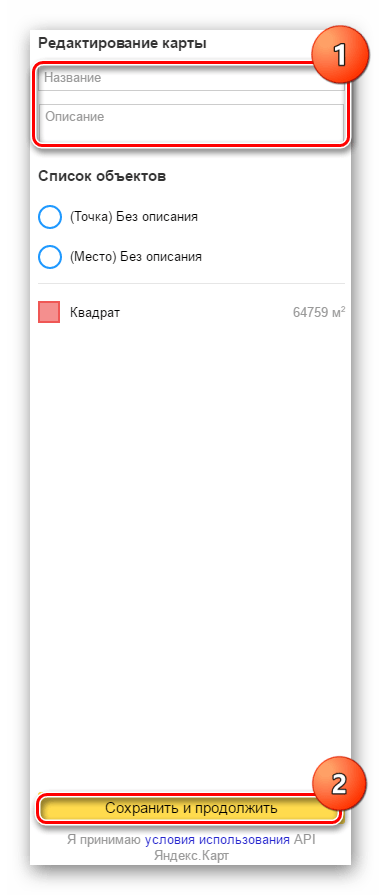
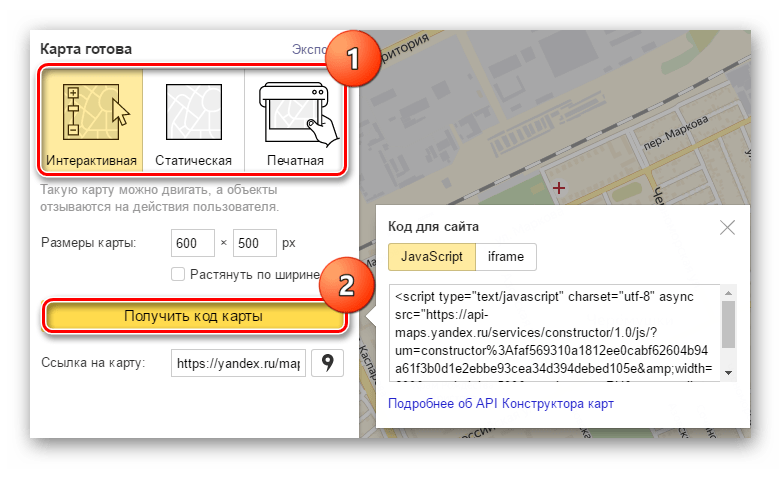
После этого выделите тот участок, где вы делали разметку, и выберите один из трех форматов, в котором она вам потребуется: статическая, печатный вариант или интерактивная с возможностью передвижения. Далее кликните «Получить код карты» — появится ссылка для добавления карты на сайт.
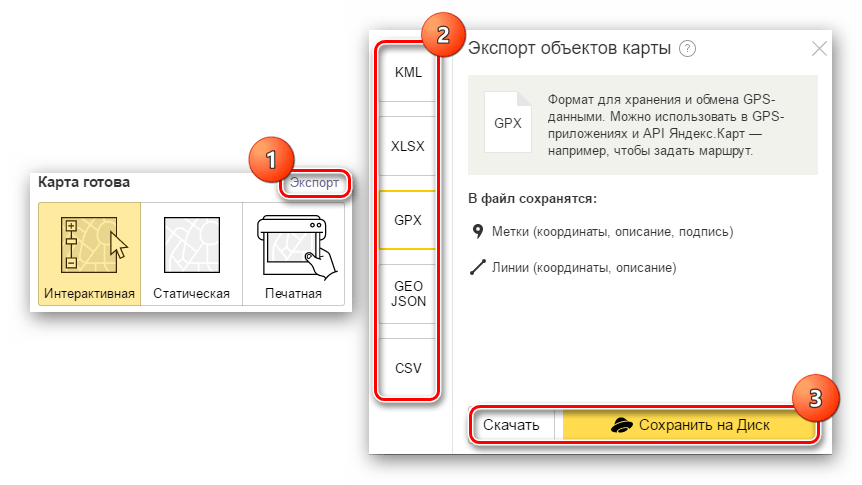
Чтобы сохранить отредактированный участок местности для GPS-навигатора либо других целей, нажмите на кнопку «Экспорт». В отобразившемся окне, основываясь на подсказки, выберите требуемый формат и кликните по «Скачать» или «Сохранить на диск».
Конструктор Яндекс.Карт имеет огромный потенциал для пользователя и более чем достоин позиционирования в качестве отдельного сервиса Яндекса.
Теперь вы знаете обо всех основных возможностях работы с Яндекс.Картами. Если подробно поработать с определенным участком местности, то оказавшись на нем впервые, вы сможете без труда сориентироваться при поиске места перекуса или проведении досуга. Рекомендуем также обратить внимание на карты от Яндекс, представленные в виде мобильного приложения для платформ Android и iOS, которые наделены тем же функционалом, что и веб-сервис.
Помимо этой статьи, на сайте еще 12556 инструкций.
Добавьте сайт Lumpics.ru в закладки (CTRL+D) и мы точно еще пригодимся вам.
Отблагодарите автора, поделитесь статьей в социальных сетях.
Возможности
Используя Яндекс.Карты, пользователь может получать информацию не только о локализации объектов, но и о пробках, исторических достопримечательностях, ближайших аптеках и магазинах. Приложение позволяет прокладывать маршруты (даже если интересующие пункты находятся на территории разных стран) и просматривать панораму улиц многих городов на разных континентах.
В большинстве стран СНГ и Ближнего Востока, а также во Франции сервис пользуется собственными картами, обновляемыми раз в две недели компанией-партнером «НАВТЭК». Просматривать их можно в 4 режимах:
• Схема;
• Спутниковый снимок с надписями;
• Спутниковый снимок с маркировкой (гибрид);
• Народная карта
Каждый пользователь может выбрать наиболее удобный способ работы с сервисом, однако в полном объеме Яндекс.Карты доступны только для крупных населенных пунктов. Компенсируют это неудобство несколько режимов, облегчающих поиск или ориентацию на местности, в том числе:
• Подсвечивание определенных районов;
• Поиск объектов по адресным данным;
• Измерение расстояния;
• Печать карт с созданными пользователями маршрутами движения между заданными объектами;
• Возможность подключения построенных карт к своему блогу или сайту, а также собственными мобильным и компьютерным приложениям;
• Получение информации с интересующих дорожных камер.
Мобильные приложения
Апгрейд для мобильных приложений появился в 2010 году. В ПО совмещаются навигационные и поисковые возможности, поэтому после его инсталляции телефон легко может быть превращен в навигатор, который можно использовать на территории России, Беларуси и Украины.
Одно из новых расширений сервиса – электрички. С его помощью можно искать подходящий железнодорожный транспорт и сохранять выбранные маршруты. Юзер также может оставлять отзывы и читать информацию, оставленную другими пользователями о местах общественного доступа.
В момент создания Яндекс.карт их разработчики декларировали, что приложение будет совместимо со всеми мобильными операционными системами, но на данный момент оно поддерживает работу только с Android, iOS, и Windows Phone.
Главное отличие продуктов Яндекса от аналогичных картографических служб – функционирование приложений преимущественно в режиме онлайн. То есть для просмотра карт мобильное устройство или компьютер запрашивают возможность подключения к глобальной сети. Необходимость взаимодействия с интернетом объясняется просто – ПО должно постоянно обновлять информацию о пробках и выполнять постройку маршрутов в соответствии с актуальной дорожной ситуацией.
Если пользователю не нужна актуальная картографическая информация, сервисом можно пользоваться в режиме офлайн. Яндекс.Карты позволяют загрузить на телефон подробные карты 1800 городов, все они займут минимум места в памяти мобильного устройства.
Интерфейс
При запуске приложения Яндекс.карты по запросу (нужно нажать кнопку с символом цели) определяют локализацию пользователя и отображают ее на карте. Если активировать функцию определения местонахождения дважды, включается компас, который работает с картами любого масштаба.
Приближать и отдалять объекты просто: можно использовать для этого навигационные кнопки или же просто прикоснуться к экрану двумя пальцами, сведя или разведя их вместе.
Нажав значок светофора, можно получить актуальную информацию о пробках в интересующем вас месте, а также направлении движения на трассах.
Народная карта
Каждый пользователь может помочь развитию сервиса, собственноручно нарисовав на карте знакомые объекты – улицы, школы, дома, магазины и даже целые города. Чтобы участвовать в проекте, достаточно зарегистрироваться в системе.
API для Яндекс. карт
Данный сервис позволяет инсталлировать службу на свой сайт. Благодаря api каждый пользователь может получить полноценный доступ ко всем возможностями Яндекс.карт, в том числе спутниковым снимкам, схемам городом и данным Справочника, позволяющего выполнять поиск контактных данных и локализации нескольких десятков тысяч организаций.
API также позволяет создавать собственные интерактивные карты любого уровня сложности. Созданные геосервисы могут включать информацию о режиме работы и услугах, предоставляемых на территории определенных объектов, интересных местах и маршрутах. Все эти данные можно легко сохранить в приложении, чтобы потом вернуться к ним на сайте сервиса.
О приложении Яндекс.Карты
Яндекс.Карты — это сервис для поиска мест и маршрутов.
Чтобы пользоваться Картами на мобильном устройстве, установите приложение. С ним вы сможете ориентироваться в городах России и других странах, находить объекты и организации даже без интернета.
Узнайте, как добраться до места назначения пешком, на машине, велосипеде или общественном транспорте.
Объекты и маршруты
Объекты и маршруты
О приложении Яндекс.Карты
Яндекс.Карты — это сервис для поиска мест и маршрутов.
Чтобы пользоваться Картами на мобильном устройстве, установите приложение. С ним вы сможете ориентироваться в городах России и других странах, находить объекты и организации даже без интернета.
Узнайте, как добраться до места назначения пешком, на машине, велосипеде или общественном транспорте.
 Объекты и маршруты
 Транспорт на карте
 Информация об организациях
 Карты для водителей
Чем отличаются Яндекс.Карты от Яндекс.Навигатора

Тип программного продукта
Яндекс.Карты – это сервис с картами и спутниковыми снимками городов и населенных пунктов по всему миру. Его можно открыть на компьютере, и работать так иногда даже удобнее. Например, можно построить сложный маршрут в браузере, а затем сразу передать его на мобильное устройство.


Яндекс.Навигатор – это только приложение без веб-версии. Оно разработано на базе Яндекс.Карт, поэтому данные между ними синхронизируются. Программное обеспечение выполнено так, чтобы было максимально удобно пользоваться им за рулем автомобиля.
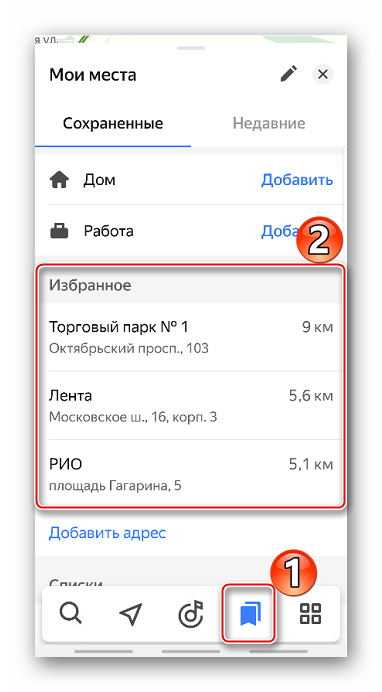
Работа с маршрутами
Построение маршрутов – главная функция обоих приложений. Есть возможность прокладывать пути как относительно местоположения устройства, так и между любыми другими точками. Причем это будет работать даже без подключения к интернету, если предварительно загрузить нужные карты.
Тем не менее Yandex.Maps более гибкие в этом плане. Сервис предлагает пользователю сразу несколько способов попасть в пункт назначения – на автомобиле, велосипеде, пешком, с помощью такси или общественного транспорта.
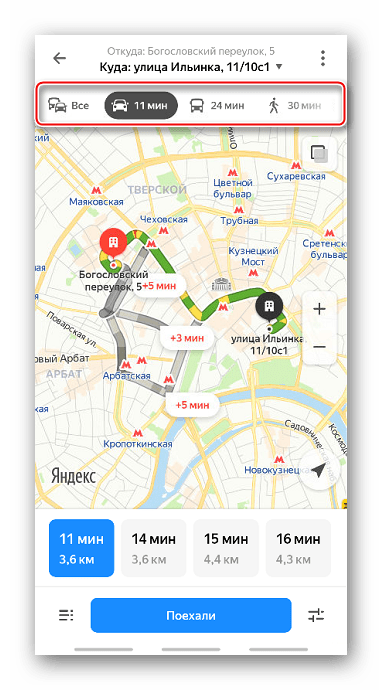
Яндекс.Навигатор прокладывает маршруты только по дорогам, так как предполагает, что пользователь будет передвигаться на автомобильном транспорте.

Навигационные возможности
Оба приложения поддерживают режим навигации. В их настройках можно включить функцию «Дорожная ситуация», чтобы в реальном времени отображалась степень загруженности дорог, а также события на них: ДТП, перекрытия движения, дорожные работы, расположение камер, светофоров и прочее. Это позволяет корректировать маршрут во время езды.
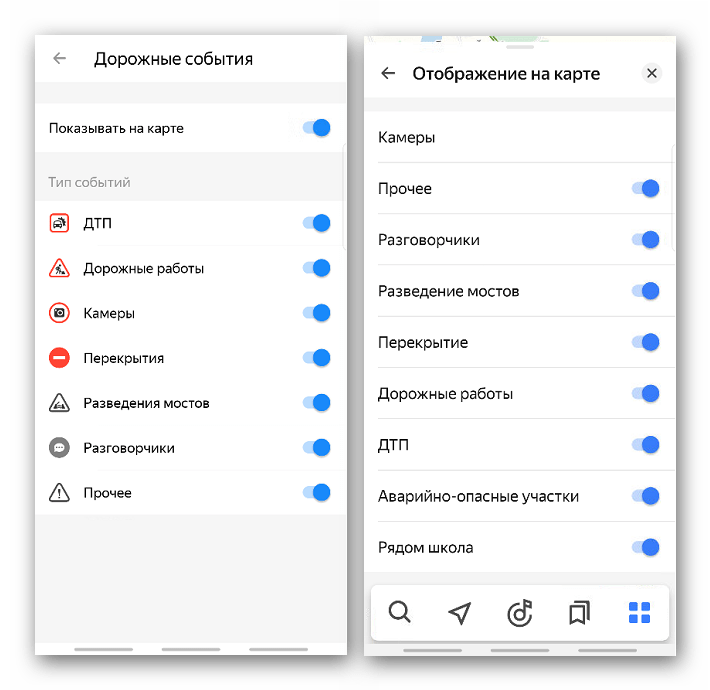
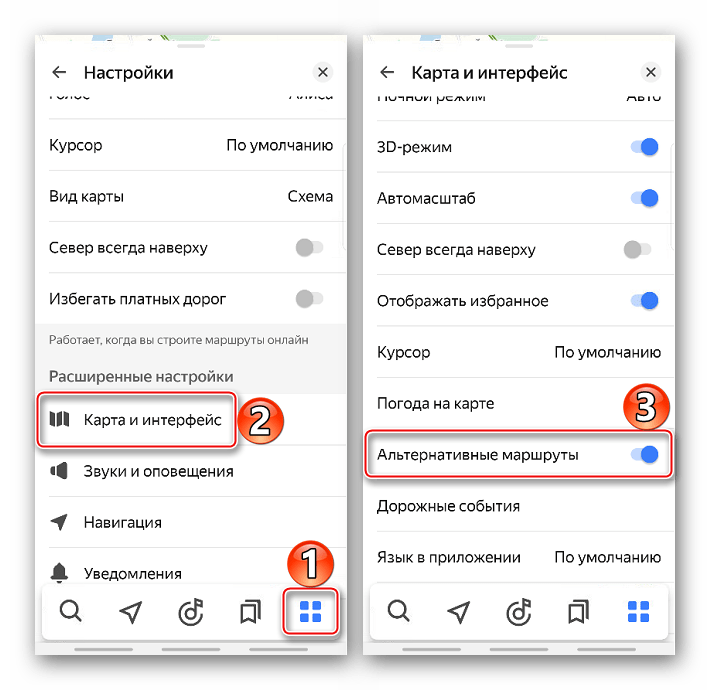
Существенных различий здесь практически нет, но в настройках Навигатора есть опция «Альтернативные маршруты». Если во время движения появится более удобный путь, помимо тех, которые уже были предложены, и будет время на него перестроиться, приложение оповестит об этом.
Управление
Способ взаимодействия с ПО – один из важнейших факторов, особенно если вы за рулем автомобиля. Yandex Навигатор поддерживает полностью голосовое управление, которое активируется в настройках и запускается специальной фразой. Команды разбирает хорошо и реагирует быстро. Не отрывая рук от руля, можно строить и сбрасывать маршруты, находить объекты, узнавать погоду, делать пометки и др. Голосовой помощник готов поддерживать беседу в дороге и оказать реальную помощь. Например, при подъезде к пункту назначения можно попросить его найти парковочное место.
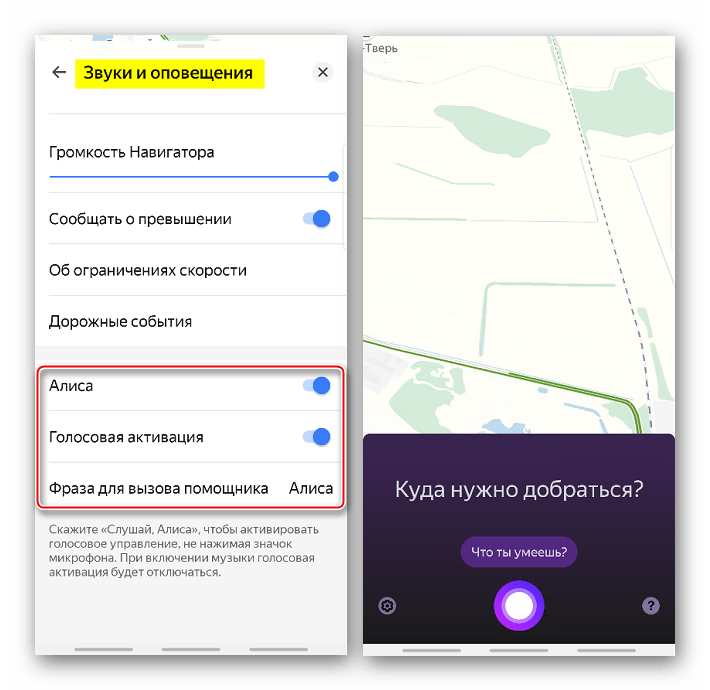
Яндекс.Карты используют голосовые подсказки во время ведения пользователя по маршруту, но обратится за помощью или поговорить здесь не с кем. Доступен только голосовой поиск и набор текста. Перестройка маршрутов и другие действия совершаются вручную.

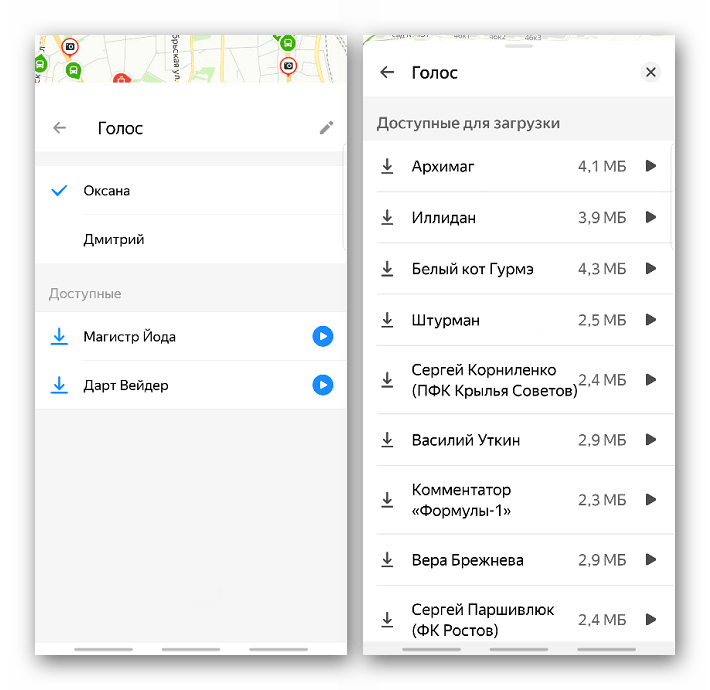
В Картах на выбор дают два голоса и еще два можно загрузить. Навигатор имеет 4 базовых и на данный момент более двух десятков голосов, доступных для загрузки.
Ориентирование
Ходить по незнакомому району или городу удобнее с Yandex Картами. К объектам и местам здесь прилагаются карточки с информацией о них, отзывами и фотографиями. При желании можно написать свой отзыв или добавить фото.

Благодаря панорамам улиц можно узнать расположение организации относительно других объектов, а также посмотреть на развязки, дорожные знаки и местные достопримечательности.

В Яндекс.Картах можно добавить свою организацию, предварительно зарегистрировав ее в Яндекс.Справочнике.

Суть Яндекс.Навигатора – довести до нужной точки кратчайшим путем, поэтому возможности взаимодействия с объектами минимальные. Добавить организацию в этом приложения нельзя. Карточку уже добавленных объектов посмотреть можно, но содержит она в основном контактную информацию, а доступны там обычные действия – перейти на сайт, позвонить, поделиться или добавить в «Закладки».

Справочные материалы
Оба приложения имеют информационные разделы с полезными материалами, но тематика их различается. В Картах можно найти расписание автобусов, ближайшие аптеки и банкоматы, места для прогулок и другую актуальную информацию. Есть блок с подборками и историями, например, «где покататься на лыжах», «куда пойти в горы» и др.

В Навигаторе также есть раздел с полезными статьями и сервисами, но на автомобильную тематику. Например, можно узнать, попало ли авто под отзывную компанию автопроизводителя, почитать о новых тарифах ОСАГО, вызвать ближайший эвакуатор в случае поломки транспорта, проверить VIN авто и др.

Индивидуальные функции Яндекс.Карт
Вызов такси
В мобильном приложении Яндекс.Карт можно вызвать такси и сразу узнать примерную стоимость поездки, выбрав соответствующий тип маршрута. Для этого на устройстве должно быть установлено приложение ЯндексGo (Яндекс.Такси).

Общественный транспорт
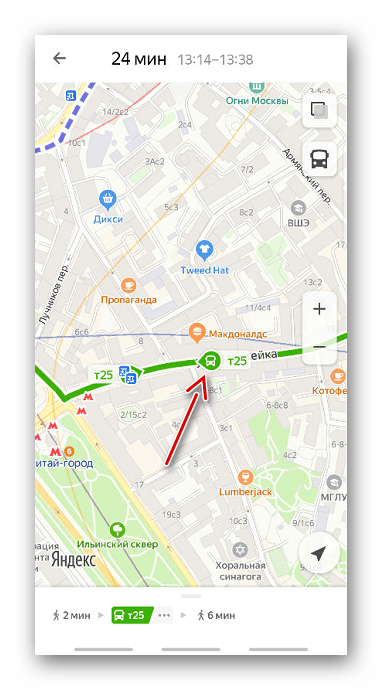
Эта функция позволяет в режиме реального времени следить за передвижением общественного транспорта. Например, если нужно попасть в какое-нибудь место, то можно узнать, какой вид транспорта туда едет, где он в данный момент находится, а также его расписание и примерное время прибытия на остановку.
Зеркала
Пользоваться этой функцией можно только в веб-интерфейсе сервиса. Это слайд-шоу из серий снимков, которые пользователи делают в мобильном приложении «Народная карта» во время движения по улицам пешком или в автомобиле.

Редактор Карт
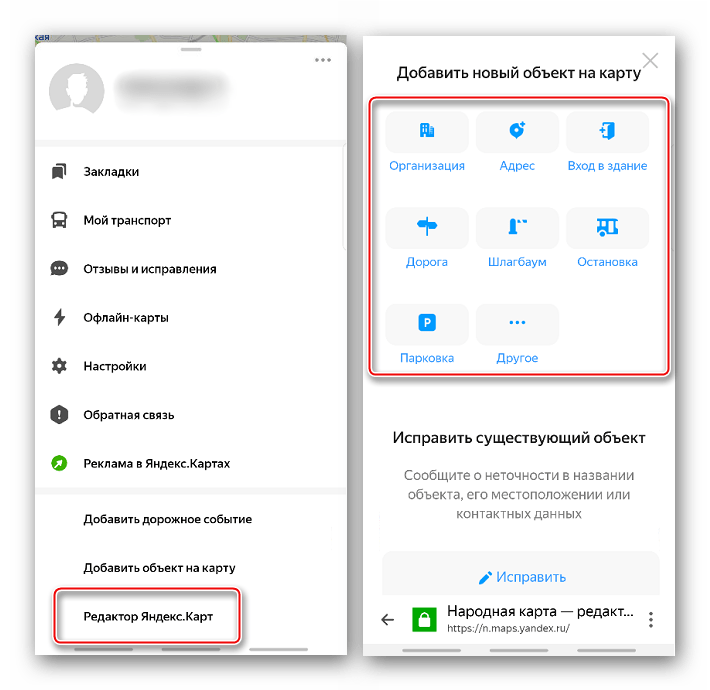
Из сервиса или мобильного приложения можно открыть редактор Народной карты, чтобы создавать и редактировать любые объекты – дороги, дома, поселки, реки, и др. Естественно, после успешного прохождения модерации все изменения появятся в Яндекс.Навигаторе.
Индивидуальные функции Яндекс.Навигатора
Яндекс.Музыка
Это отдельный сервис, но он интегрирован в Yandex Навигатор. Если оформлена подписка, можно быстро включить музыку вручную или с помощью голосового помощника.

Оплата штрафов и парковок
В оба приложения встроены Яндекс.Заправки – сервис для оплаты бензина, не выходя из машины, когда она находится на территории АЗС, которая является партнером компании.

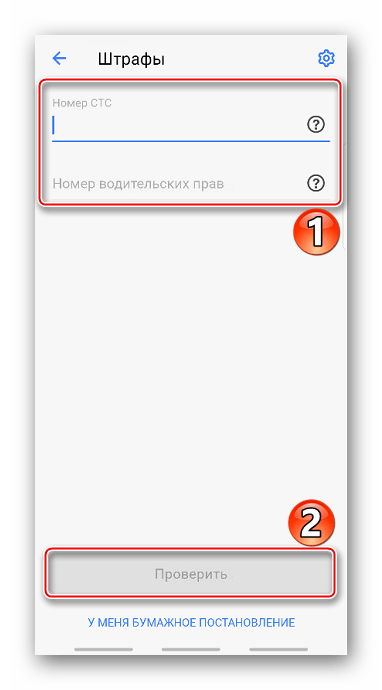
В Яндекс.Навигаторе подобных функций больше. При подъезде к парковке можно узнавать стоимость места на ней и оплачивать его прямо из машины. Здесь же есть возможность проверить наличие штрафов ГИБДД и оплатить их с помощью сервиса ЮMoney.
Помимо этой статьи, на сайте еще 12556 инструкций.
Добавьте сайт Lumpics.ru в закладки (CTRL+D) и мы точно еще пригодимся вам.
Отблагодарите автора, поделитесь статьей в социальных сетях.