Для чего обычно используется элемент управления флажок
Информационные технологии. 11 класс (Базовый уровень)
§ 3. Проектирование интерфейса оконного приложения с использованием элементов управления
3.1. Основные элементы управления
Элементами управления называются объекты, которые используются для отображения данных или выполнения операций с данными. Действия с элементами управления можно осуществлять с помощью мыши или клавиатуры. Управление различными программами более или менее единообразно, потому что в составе ОС имеется набор элементов управления: типовых кнопок, редактируемых полей, списков выбора, флажков, переключателей и т. д. Все элементы управления собраны в специальные библиотеки компонентов. Среда разработки программ Delphi использует библиотеку VCL (Visual Component Library) — библиотеку визуальных компонентов.
Компоненты библиотеки VCL размещаются на различных страницах палитры компонентов (пример 2.7.). Каждая страница имеет свое название. На страницах Standard (пример 3.1.) и Additional (пример 3.2.) размещены наиболее употребляемые компоненты.
Расположение компонентов по страницам палитры компонентов запоминать необязательно. Можно воспользоваться поиском (пример 3.3.).
Каждому элементу управления в среде Delphi соответствует один или несколько компонентов.
Пример 3.1. Палитра компонентов Standard:
Пример 3. 2. Палитра компонентов Additional:

Пример 3.3. Поиск компонента Button:
VBA Excel. Элемент управления CheckBox (флажок)
Элемент управления пользовательской формы CheckBox для выбора или невыбора его пользователем и передачи результата в VBA Excel. Свойства «Флажка», примеры кода.
Элемент управления CheckBox

Элемент управления CheckBox состоит из флажка и надписи. В VBA Excel флажок имеет квадратную форму, надпись расположена справа от него. Надпись реагирует на нажатие мышью так же, как и флажок.
Кроме состояний «выбран» или «не выбран», существует и третье состояние флажка: серая галочка на сером фоне. Получить такое состояние на пользовательской форме можно путем присвоения свойству CheckBox.Value значения Null.

Надписи флажков выведены с помощью следующего кода VBA Excel:
Эксперименты показали, что отобразить «Флажок» в третьем состоянии можно также с помощью присвоения свойству CheckBox.Value значения «пустая строка».
Элемент управления CheckBox может использоваться на пользовательской форме для
Если требуется выбор только одной опции из группы предложенных, для этой цели в VBA Excel используется набор элементов управления OptionButton.
Свойства элемента «Флажок»
| Свойство | Описание |
|---|---|
| AutoSize | Автоподбор размера «Флажка». True – размер автоматически подстраивается под длину набираемой строки. False – размер элемента управления определяется свойствами Width и Height. |
| ControlSource | Ссылка на источник данных для свойства Value. |
| ControlTipText | Текст всплывающей подсказки при наведении курсора на CheckBox. |
| Enabled | Возможность взаимодействия пользователя с элементом управления. True – взаимодействие включено, False – отключено (цвет флажка и надписи становится серым). |
| Font | Шрифт, начертание и размер текста надписи. |
| Height | Высота элемента управления. |
| Left | Расстояние от левого края внутренней границы пользовательской формы до левого края элемента управления. |
| Picture | Добавление изображения вместо текста надписи или дополнительно к нему. |
| PicturePosition | Выравнивание изображения и текста в поле надписи. |
| TabIndex | Определяет позицию элемента управления в очереди на получение фокуса при табуляции, вызываемой нажатием клавиш «Tab», «Enter». Отсчет начинается с 0. |
| TextAlign* | Выравнивание текста надписи: 1 (fmTextAlignLeft) – по левому краю, 2 (fmTextAlignCenter) – по центру, 3 (fmTextAlignRight) – по правому краю. |
| Top | Расстояние от верхнего края внутренней границы пользовательской формы до верхнего края элемента управления. |
| TripleState | Определяет, может ли пользователь делать выбор между двумя состояниями «Флажка» или между тремя, включая серую галочку на сером квадрате. True – доступны три состояния, False – доступны два состояния. |
| Value | Значение «Флажка»: True – галочка установлена, False – галочка не установлена, Null – серая галочка на сером квадрате. |
| Visible | Видимость элемента CheckBox. True – элемент отображается на пользовательской форме, False – скрыт. |
| Width | Ширина элемента управления. |
| WordWrap | Перенос текста надписи на новую строку при достижении границы ее поля. True – перенос включен, False – перенос выключен. |
* При загруженной в поле надписи картинке свойство TextAlign не работает, следует использовать свойство PicturePosition.
Свойство по умолчанию для элемента CheckBox – Value, основное событие – Click.
В таблице перечислены только основные, часто используемые свойства «Флажка». Все доступные свойства отображены в окне Properties элемента управления CheckBox.
Примеры использования CheckBox
Пример 1
Отображение элемента управления CheckBox на пользовательской форме с параметрами, заданными в коде VBA Excel:
Использование переключателей и флажков в Word
Чтобы отправить ответ, вы должны войти или зарегистрироваться
Сообщений [ 1 ]
1 Тема от Alex_Gur 19.12.2017 16:18:37
Тема: Использование переключателей и флажков в Word
В некоторых случаях (например, в файлах заявок) полезно использовать элементы управления Переключатель (OptionButton или RadioButton) и Флажок (Checkbox). Причем, во многих случаях программная обработка этих элементов управления не требуется.
Элементы управления Переключатель и Флажок можно найти в группе Элементы управления (раздел Элементы ActiveX) (вкладка Разработчик – группа Элементы управления).
Переключатель имеет вид кружка с точкой внутри или без нее, а флажок – вид квадратика с галочкой внутри или без нее.
Переключатели обычно объединяются в группы, причем в каждой группе можно выбрать только один переключатель.
Флажки тоже могут быть объединены в группы (но для флажков это не обязательно). В каждой группе можно выбрать любое количество флажков.
Редактирование элементов управления производится в Режиме конструктора (вкладка Разработчик – группа Элементы управления – кнопка Режим конструктора). После активации данного режима кнопка Режим конструктора должна быть выделена.
При скачивании элементов управления из указанного раздела рядом с элементом управления указывается автоматически созданное имя элемента (CheckBox1 или OptionButton2). Для редактирования или удаления этого имени используется редактируемое поле атрибута Caption в свойствах элемента (правая кнопка мыши – Свойства – Caption).
Размеры указанных элементов управления неизменны, но окружающее поле можно изменять с помощью курсора мыши.
Некоторые переключатели нам понадобится объединить в группы. Для объединения элементов управления в группы используется поле атрибута GroupName в свойствах элемента (правая кнопка мыши – Свойства – GroupName). В указанные поля каждого переключателя нужно ввести соответствующее имя группы (желательно, состоящее из букв латиницы, знаки тире и подчеркивания и цифры (также желательно, чтобы первые знаки каждого имени группы представляли собой буквы латиницы)).
Используемые имена групп должны быть уникальны в пределах файла.
По окончании редактирования элементов управления завершите работу режима конструктора, повторно нажав на кнопку Режим конструктора (вкладка Разработчик – группа Элементы управления – кнопка Режим конструктора). После завершения работы данного режима кнопка Режим конструктора должна быть «погашена».
Сохраните результаты редактирования и проверьте работоспособность введенных элементов управления и сохранение их значений после повторного открытия файла.
Добавление флажков и переключателей (элементы управления формы)
Для упрощения ввода данных вы можете вставлять такие элементы управления формы, как флажки и переключатели. Флажки хорошо подходят для форм с несколькими вариантами. Переключатели удобнее использовать, когда у пользователя только один вариант выбора.
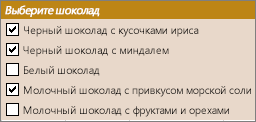
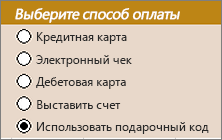
Чтобы добавить флажок или переключатель, вам понадобится вкладка Разработчик на ленте.
Примечания: Чтобы добавить вкладку «Разработчик», выполните следующие действия:
В Excel 2010 и последующих версиях: выберите Файл > Параметры > Настроить ленту, установите флажок Разработчик, а затем нажмите кнопку ОК.
В Excel 2007: нажмите кнопку Microsoft Office  и выберите Параметры Excel > Популярные > Показывать вкладку «Разработчик» на ленте.
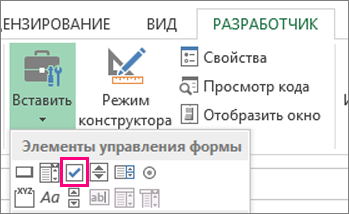
Чтобы добавить флажок, откройте вкладку Разработчик, нажмите кнопку Вставить и в разделе Элементы управления формы щелкните  .
.
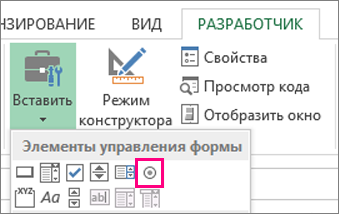
Чтобы добавить переключатель, откройте вкладку Разработчик, нажмите кнопку Вставить и в разделе Элементы управления формы щелкните  .
.
Выберите ячейку, в которой нужно добавить флажок или переключатель.
Совет: За один раз можно добавить только один флажок или переключатель. Чтобы ускорить работу, выделите созданный элемент управления и выберите команды Копировать > Вставить.
Чтобы изменить или удалить текст по умолчанию для управления, щелкните его и при необходимости обновите текст.
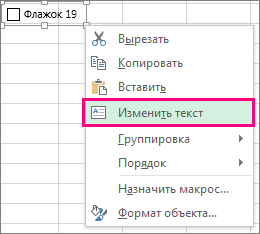
Совет: Если виден не весь текст, щелкните и перетаскивайте один из маркеров, пока не будет виден весь текст. Размер элемента управления и его расстояние от текста изменить нельзя.
Форматирование элемента управления
После вставки флажка или переключателя желательно проверить, работает ли он нужным образом. Например, может потребоваться настроить его внешний вид или свойства.
Примечание: Размер переключателя внутри элемента управления и его расстояние от текста невозможно изменить.
Чтобы отформатирование, щелкните его правой кнопкой мыши и выберите форматирование.
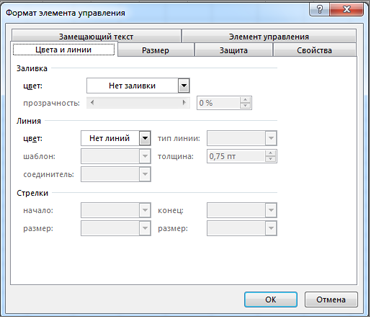
В диалоговом окне Формат элемента управления на вкладке Элемент управления можно изменить следующие параметры:
установлен: отображает выбранный переключатель.
снят: отображает невыбранный переключатель.
В поле Связь с ячейкой введите ссылку на ячейку, в которой содержится текущее состояние переключателя.
Связанная ячейка возвращает номер выбранного переключателя в группе параметров. Для всех параметров в группе нужно использовать одну связанную ячейку. Для первого переключателя возвращается 1, для второго — 2 и т. д. Если на одном листе есть несколько групп переключателей, используйте для них отдельные связанные ячейки.
Возвращенное число можно использовать в формуле для реагирования на выбранный параметр.
Например, на форме сотрудника в группе Тип занятости есть два переключателя ( Полная и Частичная), связанные с ячейкой C1. Когда пользователь выбирает один из них, формула в ячейке D1 использует значение «Полная», если установлен первый переключатель, или «Частичная», если выбран второй переключатель.
Если нужно оценить более двух параметров в одной группе, для этого можно использовать функции ВЫБОР или ПРОСМОТР.
Удаление элемента управления
Щелкните элемент управления правой кнопкой мыши и нажмите клавишу DELETE.
В настоящее время в Excel в Интернете нельзя использовать #x0. Если вы работаете в Excel в Интернете и открываете книгу с флажками или другими объектами, вы не сможете редактировать книгу, не удаляя эти элементы управления.
Важно: Если вы видите сообщение «Редактировать в браузере?» или «Неподтверченные функции» и решили все равно редактировать книгу в браузере, все объекты, например флажки, поля со полем со всеми данными будут немедленно потеряны. Если это произойдет и вы захотите вернуть эти объекты, восстановив более ранную версию, воспользуйтесь функцией Предыдущие версии.
Если у вас есть Excel, нажмите кнопку Открыть в Excel и добавьте флажки или кнопки вариантов.
Дополнительные сведения
Вы всегда можете задать вопрос специалисту Excel Tech Community или попросить помощи в сообществе Answers community.
Вставка флажка
Вы можете вставить флажок в шаблоне формы Microsoft Office InfoPath, чтобы пользователи могли быстро вводить значения «Истина» или «Ложь».
В этой статье
Использование флажка
Используйте один или несколько флажков, чтобы:
Разрешить пользователям выбирать значения «Истина» или «Ложь», а также «Да» или «Нет».
Отображать сведения со значениями «Истина» — «Ложь» или «Да» — «Нет», полученные из базы данных, веб-службы или другого источника данных.
На рисунке ниже показано, как пользователи могут установить флажки и указать, хотят ли они забронировать гостиницу или арендовать автомобиль во время бронирования авиабилетов.
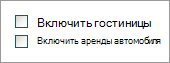
Совет: По умолчанию флажки не установлены. Чтобы установить флажок по умолчанию, дважды щелкните его и измените состояние.
Связанные элементы управления
В InfoPath предусмотрены элементы управления, похожие на флажок, но предназначенные для других целей. Чтобы определить, какой из элементов управления лучше всего подходит для вашего шаблона формы, изучите список ниже.
Переключатель Как и флажки, группа переключателей дает пользователям возможность выбирать. Но переключатели выглядят как набор маленьких кружков, а не квадратов. Кроме того, с помощью флажков можно выбрать несколько вариантов, а переключатели допускают выбор только одного варианта из набора взаимоисключающих значений.
Список, разрешающий несвязный выбор нескольких строк Списки, разрешающие несвязный выбор нескольких строк, состоят из нескольких флажков и могут прокручиваться. Пользователи могут установить несколько флажков в списке или добавить в него свои варианты в зависимости от используемого шаблона формы.
Вставка флажка
Действия для вставки флажка немного отличаются в зависимости от того, разрабатываете ли вы шаблон формы с нуля или используете в качестве его основы базу данных или другой внешний источник данных.
На следующем рисунке показано, как выглядит флажок, выбранный в Режим конструктора.
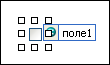
Источник данных для шаблона формы состоит из полей и групп, которые отображаются в иерархическом представлении в области задач Источник данных.
Флажки всегда привязаны к полям. В приведенном ниже примере флажок С гостиницей в шаблоне формы привязан к полю includeHotel в области задач Источник данных.
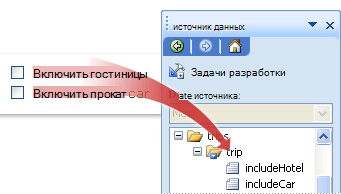
Если вы привязываете флажок к повторяющемуся полю, его необходимо установить внутри повторяющегося элемента управления, например повторяющаяся таблица или повторяющийся раздел.
Вставка флажка в новом пустом шаблоне формы
При создании нового пустого шаблона формы по умолчанию устанавливается флажок Автоматически создавать источник данных в области задач Элементы управления. Это позволяет InfoPath автоматически создавать поля и групп в источнике данных по мере добавления элементов управления в шаблон формы. Эти поля и группы представлены в виде значков папок и файлов в области задач Источник данных.
Поместите курсор в то место шаблона формы, куда вы хотите вставить элемент управления.
Если область задач Элементы управления не отображается, щелкните Другие элементы управления в меню Вставка или нажмите клавиши ALT+I, C.
В разделе Вставить элементы управления щелкните Флажок.
Чтобы заменить стандартную метку элемента управления, выделите текст рядом с флажком, вставленным в шаблон формы, а затем введите собственную метку.
Чтобы изменить значение, которое сохраняется в источнике данных, когда пользователи устанавливают или снимают флажок в форме, дважды щелкните флажок, перейдите на вкладку Данные, а затем выберите необходимые значения в списках Значение в снятом состоянии и Значение в установленном состоянии.
Примечание: По умолчанию для флажков значение ИСТИНА означает «выбран» или «установлен», а ЛОЖЬ — «снят» или «убран».
Вставка флажка в шаблоне формы, основанной на существующем источнике данных
Если структура шаблона формы основана на существующем XML-файле, базе данных или веб-службе, InfoPath наследует поля и группы в области задач Источник данных из существующего источника данных. При этом вы можете вставить флажок, перетащив его из области задач Источник данных в шаблон формы, или вставить его из области задач Элементы управления, выполнив указанные ниже действия.
Поместите курсор в то место шаблона формы, куда вы хотите вставить элемент управления.
Если область задач Элементы управления не отображается, щелкните Другие элементы управления в меню Вставка или нажмите клавиши ALT+I, C.
В разделе Вставить элементы управления щелкните Флажок.
В диалоговом окне Привязка флажка выберите поле, в которое нужно сохранить значение флажка, а затем нажмите кнопку ОК.
InfoPath использует имя поля или группы в качестве метки элемента управления. При необходимости можно изменить текст метки.
Чтобы изменить значение, которое сохраняется в источнике данных при установке или снятии флажка, дважды щелкните флажок, перейдите на вкладку Данные, а затем введите необходимые значения в полях Значение в снятом состоянии и Значение в установленном состоянии.
Примечание: По умолчанию для флажков значение ИСТИНА означает «выбран» или «установлен», а ЛОЖЬ — «снят» или «убран».
Совет: Вставить элементы управления можно также с помощью области задач Источник данных. В области задач Источник данных щелкните правой кнопкой мыши поле, к которому необходимо привязать флажок, а затем выберите пункт Флажок в контекстном меню. Чтобы эта команда отобразилась, в поле должен использоваться соответствующий тип данных, например логический (со значениями «Истина» или «Ложь»).
Советы по макету
Приведенные ниже советы помогут вам настроить внешний вид, размер и другие параметры флажка.
Чтобы изменить размер сразу нескольких флажков, выберите их. Нажмите клавиши ALT+ВВОД и внесите необходимые изменения на вкладке Размер.
Слишком большой размер флажка может привести к его искажению.
Чтобы изменить рамку или цвет флажка, выберите его. В меню Формат нажмите кнопку Границы и заливка и внесите необходимые изменения.
Можно использовать условное форматирование для отображения элементов на шаблоне формы, когда пользователи устанавливают определенный флажок. Например, в форме отчета о расходах с помощью условного форматирования можно отобразить раздел утверждения руководителем, если установлен флажок Требуется утверждение руководителя. Если утверждение руководителя не требуется, пользователи не устанавливают флажок, и этот раздел остается скрытым в форме.