Для чего применяют стили оформления
Что такое текстовые стили и как ими пользоваться
Дмитрий Моровов, дизайнер и преподаватель курсов Нетологии «Контент-маркетолог» и «Коммерческий редактор/копирайтер», рассказывает, как оформить текст, чтобы читатель в нём не запутался.

Дизайнер, преподаватель Нетологии
На курсе по копирайтингу я рассказываю о дизайне в редактуре, а на курсе по контент-маркетингу о графическом контенте. Выяснилось, что студенты не всегда понимают, почему нельзя разукрасить текст статьи разными цветами или сделать все заголовки разных размеров. Поэтому расскажу о базовом приёме дизайна текста — стилях.
Для кого-то эта статья покажется пересказом очевидных вещей. Тем, кто не знаком с дизайном текста, эта статья поможет разобраться в основах оформления.
Логика
Текст по своей сути неоднороден: кроме собственно текста, есть общий заголовок и заголовки разделов. В хороших материалах присутствуют ссылки, сноски, цитаты, заметки на полях (фактоиды), списки, внутритекстовые выделения и таблицы. Всё это я называю текстовыми сущностями.
Текстовая сущность — это часть текста с собственной функцией. Заголовки разных уровней разделяют текст на части и помогают ориентироваться читателю. Сноски сообщают источник информации. Списки и таблицы организуют информацию в последовательные блоки. Выделения обращают внимание на важные фрагменты текста. Ссылки — ссылаются, цитаты — цитируют.
Стили
Разные сущности должны выглядеть по-разному, одинаковые — одинаково. Тогда для читателя станет очевидной структура статьи, а вся важная информация будет выделена. Будет легче ориентироваться в тексте, выхватывать основные мысли при быстром просмотре и сложнее перепутать ссылку с заголовком.
Чтобы читатель опознавал эти сущности, их стили должны быть достаточно контрастны по отношению друг к другу.
Word стили
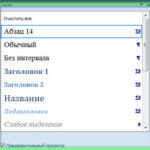
Каждый раз, работая с вордовскими документами, мы обнаруживаем для себя новые приемы оформления текстов. Даже такой элемент как «Стили», значок которого находится прямо на главной ленте инструментов, используется не всеми, в том числе уже опытными пользователями.
Стили в Ворде
Стили в ворде – это определенные шаблоны оформления частей документа: шрифта, абзацев, заголовка и подзаголовков, списков, таблиц и др. Например, заголовок выполнен в одном стиле, подзаголовки одного уровня в другом, основной текст в следующем и т.д.
В Word Office есть возможность сохранить настройки оформления текста в виде различных стилей. Так, можно выделить целые абзацы, которые мы хотим оформить соответствующим образом и легко придать им нужное оформление.
Стили оформления документов в Word
Требования к оформлению официальных документов практически везде одинаковые, поэтому удобно сразу определиться с настройками стилей и применять их в каждом тексте. Стили в Word сохраняются в виде экспресс-стилей, т.е. для форматирования текста не нужно отдельно изменять абзацные отступы, шрифты, выравнивание и др., так как все эти параметры изменяются нажатием одной кнопки.
Где в Word найти панель управления стилями
Панель «Стили» располагается прямо на главной вкладке и имеет следующий вид (выделено красным):

Это экран доступных стилей оформления различных частей текста и кнопка «Изменить стили».
Как удалить экспресс-стиль
Как правило, те экспресс-стили, которые приложение предлагает по умолчанию не всегда устраивают пользователя, кроме того, большое их количество в коллекции несколько затрудняет работу с ними. Поэтому неиспользуемые экспресс-стили желательно удалить из списка.
Делается это очень просто, допустим, нужно удалить экспресс-стиль «Сильное выделение», для этого открываем список стилей и в поле «Сильное выделение» кликаем правой кнопкой мыши, а в появившемся окне кликаем по «Удалить из коллекции экспресс-стилей». Так ненужный экспресс-стиль будет удален из коллекции.
 Как удалить экспресс-стиль в ворде
Как изменить или создать стиль в Word
Если предлагаемые по умолчанию шаблоны оформления текста нужны, но нас не удовлетворяет их оформление, то можно в этот экспресс-стиль внести изменения. Например, нам нужен стиль «Заголовок 1», но по умолчанию он представлен шрифтом Carambia, полужирный и синего цвета, кроме того выравнивается заголовок по левому краю. Нам же нужен заголовок выполненный шрифтом Times New Roman, полужирный, черного цвета, выравнивание по центру.
Такие изменения можно внести одним из следующих способов:
В дальнейшем нужно только выделять абзацы и нажимать на кнопку нашего стиля, которая появляется в основном меню быстрого доступа в разделе стили. Таким образом можно быстро изменить оформление документа.
Начиная с Ворда 2007 и более свежих версиях изменение оформления можно сделать и при помощи значка «формат по образцу», который располагается в блоке «Буфер обмена». Для этого выделяем текст соответствующий правилам оформления и нажимаем на кнопку «Кисть». Затем выделяем (при помощи мыши) изменяемый текст, после чего он (текст) получит необходимое оформление.
Использование стилей не только придает документам единый вид, но и позволяет быстро изменять его оформление. Например, нам требуется изменить цвет текста всех подзаголовков.
Для этого нам не нужно выделять каждый из этих подзаголовков и изменять его цвет, а достаточно кликнуть по иконке этого стиля правой клавишей мышки и нажать «Изменить». В открывшемся окне изменяем цвет текста (здесь есть возможность отредактировать не только этот, но и другие параметры). Нажимаем ОК и видим, что все подзаголовки оформленные в одном стиле изменили свой цвет.
Таким образом, несмотря на то, что освоенного запаса инструментов текстового редактора для нас пока вполне достаточно, стоит присмотреться к этому стилям пристальнее. Ведь использование его значительно ускоряет работу с текстовыми документами и делает ее более рациональной.
В частности, при использовании этого инструмента можно изменить оформление отдельных частей текста оформленных в одном стиле всего лишь изменив сам стиль.
Стили в Microsoft Word
Для чего вообще нужны стили?
Часто при работе есть необходимость сделать отдельное форматирование для заголовков разного уровня (разные отступы от края, разный размер шрифта, разное начертание), для названий таблиц и фигур (например, убрать интервал после абзаца, чтоб название и тело таблицы были как-бы склеенные), просто если вы хотите выделить некоторые места в тексте другим шрифтом, отступом, кеглем.
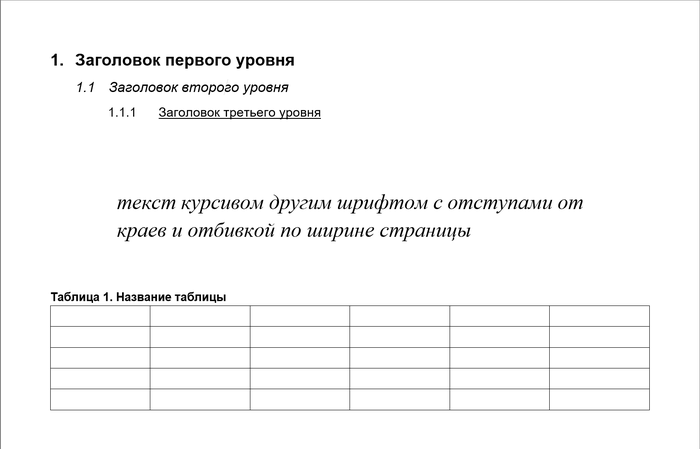
Давайте для начала зададим стили для трех уровней заголовков, для этого просто разметим их, как нам будет удобно
Когда вас устраивает, как выглядят заголовки, можно приступать к созданию стилей, а тут всё очень просто)
Ставим курсор в любое место в тексте первого заголовка (должна мигать вертикальная палочка), далее делаем последовательность действий:
1. переходим в расширенный список стилей
2. нажимаем «Создать стиль»
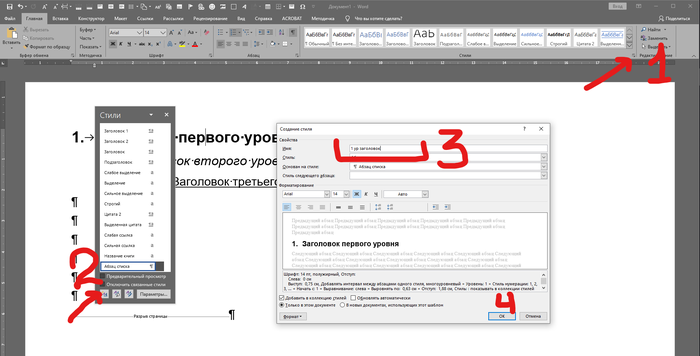
Вот так вот все просто)
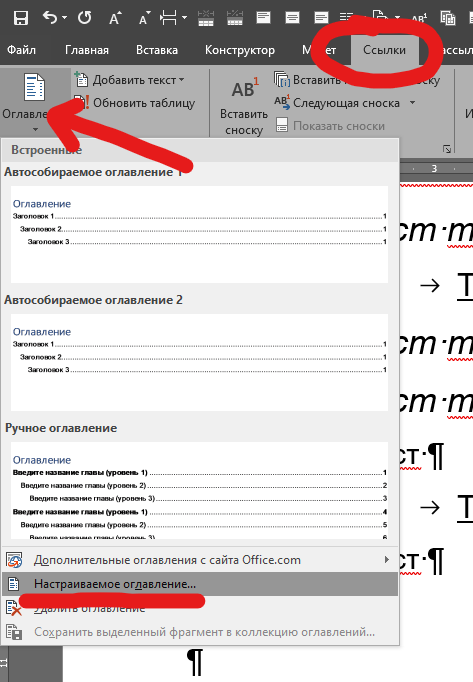
Во всплывающем окне сразу переходим в параметры, там вписываем уровни заголовков цифрами (1,2,3), нажимаем 2 раза «ок»
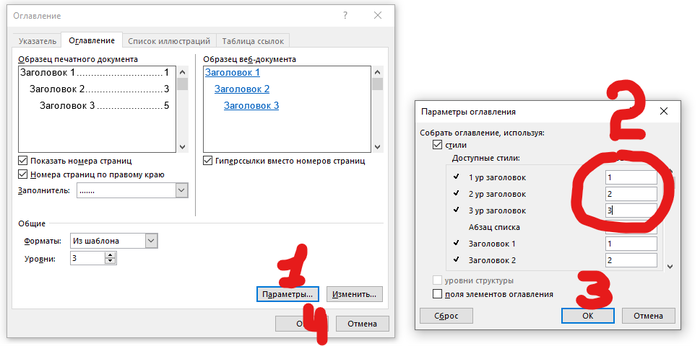
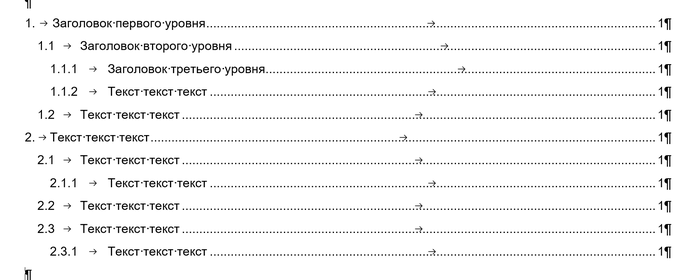
Получится такое вот стандартное оглавление
Спасибо за внимание!
Надеюсь, кому-нибудь пригодится)

MS, Libreoffice & Google docs
469 постов 12.8K подписчика
Правила сообщества
2. Публиковать посты соответствующие тематике сообщества
3. Проявлять уважение к пользователям
4. Не допускается публикация постов с вопросами, ответы на которые легко найти с помощью любого поискового сайта.
По интересующим вопросам можно обратиться к автору поста схожей тематики, либо к пользователям в комментариях
Стили в ворде — штука глюкавая. Иногда создашь стиль, например, шрифтом Камбрина 15 кегля, начинаешь его применять к тексту, а он где-то шрифт меняет, а где-то только размер.
Это оно все хорошо, конечно. Но у нас все еще 90% контор, пересылают документы по мылу в виде вордовского файла в который вставлен жопег скана самого документа.
Сижу пишу лекцию по созданию стилей для студентов 🙂 И у меня со стилями есть проблема.
В требованиях к курсовым/дипломам и т.п. идёт таймс нью роман 14, полуторый интервал. Я могу задать такой стиль. Могу сделать свои стили для заголовков, прочего. Но у меня не получается автоматически задать стиль содержания, чтобы содержание двух и более уровней было таймс, 14, 1,5 интервал. Нашла только применение заданных параметров к пунктам 1 уровня вложенности в содержании. Может, подскажете?
Зачистили здесь посты про word. Но не понимаю почему собирается стодбко лайков? Пикабу постарел? Пришли старики? Mail ru купил пикабу?
Может стоит опустить тупиковую ступень и преподавать LaTex? Полезнее бы было)

Выглядит это вот так:

Чтобы это сделать, наведите курсор на нужную вам функцию и нажмите правую кнопку мыши. Во всплывающем окне выберите первую команду.
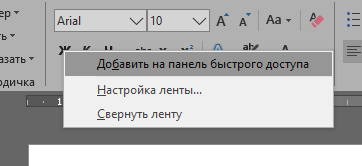
Также, в эту панель можно добавлять и макросы. Для этого нужно перейти в параметры Word (Excel, PowerPoint) и выбрать там пункт «Панель быстрого доступа», либо нажать крайнюю правую кнопку на панели и там выбрать пункт «Другие команды» :
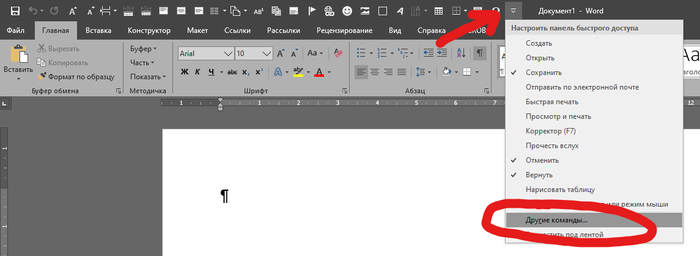
Появится окно параметров. Тут нужно будет сделать последовательность действий:
1. выбрать из всплывающего списка пункт «Макросы»
2. выбрать макрос, который вы хотите добавить на панель быстрого доступа
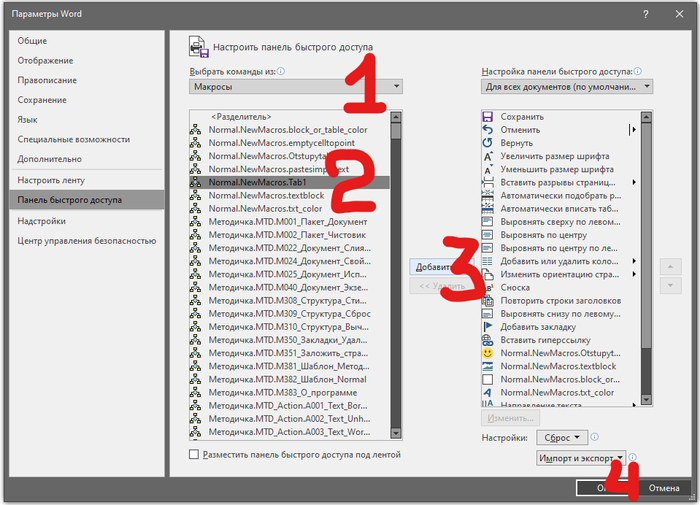
Может быть, кому-то будет полезно)

Наша победа! Сообществу быть!
Уважаемые подписчики, спешу вас обрадовать @SupportCommunity разрешил создать сообщество посвящённое Office. Спасибо вам за поддержку))
Сообщество будет посвящено MS Office, Libreoffice и Google docs.
Я хочу чтобы сообщество приносило пользу многим, дабы облегчить работу офисному брату))
Тех кто владеет Libreoffice и Google docs призываю вас быть активней, сообществу понадобятся модераторы, чтобы следить за порядком и публиковать полезные посты.

Лига Microsoft Office

Уважаемая администрация сайта и подписчики, я хочу создать Лигу Microsoft Office, в которой будут размещаться посты про Word, Excel, Access, Power Point, Outlook, Publisher и др., где пользователи смогут узнать что-то новое или поделиться своим опытом.
В настоящее время на сайте имеется много постов про Word и Excel, но они не систематизированы, однако тема интересна и заслуживает отдельного внимания. В этом сообществе я планирую публиковать обучающие посты про Excel. Кто-то также может выкладывать полезные статьи, которые пригодятся пользователям Пикабу.
Тем кому будет не интересна данная тематика смогут поставить сообщество в игнор.
Ссылки на мои посты:
Остальные опубликованы в сообществе «Лайфхак»
Ссылка на сообщество MS, Libreoffice & Google docs

5 лет в Microsoft, вот награда

Небольшой макрос для ворда
Пока проходил производственную практику возникла необходимость отредактировать около 300 документов в одной папке. Это были доп. соглашения к ТД, но не суть.
В общем, чтобы не париться, я, путем поиска в гугл, создал небольшую форму с макросом для замены текста во всех файлах word (.docx) в определенной папке.
*ниже приложу ссылку для скачивания*
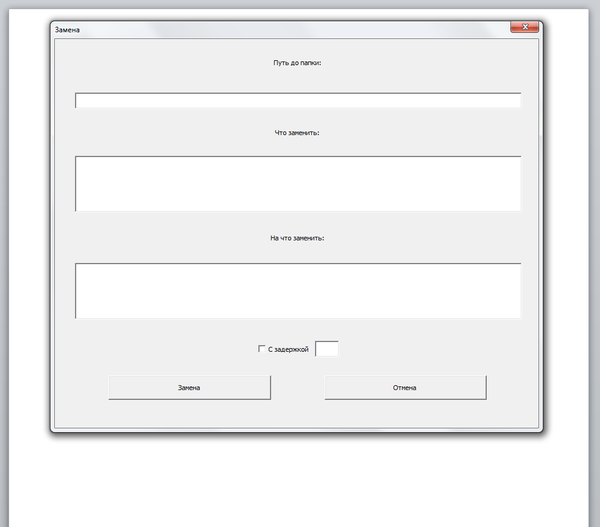
Путь до папки копируется прямо из проводника:

С пунктами «что заменить» и «на что заменить» я думаю все понятно.
Чекбокс «с задержкой» предназначен для слабых ПК, дабы постоянное открытие и закрытие документов не загружало память. Текстбокс рядом с чекбоксом предназначен для указания задержки в секундах, 3 секунд на самых слабых ПК более, чем достаточно.
Вот как выглядит сам код:
Private Sub CommandButton1_Click()
Dim s As String, fldr As String
fldr = TextBox1.Value & «\»
s = Dir(fldr & «*.doc»)
Do While s <> «»
With Documents.Open(fldr & s)
Selection.Find.Replacement.ClearFormatting
With Selection.Find
.Text = TextBox2.Value
.Replacement.Text = TextBox3.Value
.Forward = True
.Wrap = wdFindContinue
.Format = False
.MatchCase = False
.MatchWholeWord = False
.MatchWildcards = False
.MatchSoundsLike = False
.MatchAllWordForms = False
End With
Selection.Find.Execute Replace:=wdReplaceAll
If CheckBox1.Value = True Then Call idle(TextBox4)
ActiveDocument.Save
.Close
End With
s = Dir
Loop
MsgBox («Замена завершена!»)
End Sub
И код таймера задержки:
Public Sub idle(n As Single)
Dim t As Single
t = Timer + n
DoEvents
Do While Timer
Оформление текста: работа со стилями
О стилях
Понятие стиля
При работе с документом часто приходится к однородным фрагментам, например, заголовкам, названиям рисунков и таблиц, основному тексту документа и т. п., применять одинаковое оформление. Конечно, можно для каждого фрагмента устанавливать требуемые параметры шрифтов, абзацев и др. Но это, во-первых, долго и утомительно, а во-вторых, трудно запомнить, где и какие установлены параметры оформления. Облегчить единообразное оформление документов поможет использование стилей.
Стилем называется набор параметров форматирования, который применяется к абзацам текста, таблицам, спискам и знакам (символам), чтобы быстро изменить их внешний вид. Стили позволяют одним действием применить сразу всю группу параметров форматирования.
В OpenOffice.org Writer используется пять категорий стилей.
Стиль абзаца определяет внешний вид абзаца, то есть параметры шрифта, выравнивание текста, позиции табуляции, междустрочный интервал и границы.
Стиль знака задает форматирование выделенного фрагмента текста внутри абзаца, определяя такие параметры текста, как шрифт и размер, а также полужирное и курсивное начертание.
Стиль списка применяет одинаковое выравнивание, знаки нумерации или маркеры и шрифты ко всем спискам.
Стиль врезки устанавливает параметры оформления врезок и графических объектов.
Стиль страницы задает параметры страницы (размеры, поля, ориентация), колонтитулы, нумерацию страниц.
Помимо указанных, стили могут включать в себя и некоторые другие параметры.
Использование стилей позволяет обеспечить единообразие в оформлении документов и возможность быстрого изменения оформления.
Каждый шаблон имеет набор стилей, которые «передаются» создаваемому документу. В последующем при работе с документом можно изменять параметры стилей, можно добавлять стили из других шаблонов и документов, можно создавать новые стили. Стили можно сохранять в документе или в шаблоне.
Стиль всегда имеет имя. Стили с одним и тем же именем в разных документах и шаблонах могут иметь разное оформление.
Документ всегда оформлен с использованием стилей, даже если специально они не применялись. В некоторых случаях стиль фрагментов документа устанавливается автоматически.
Помимо перечисленных, к стилям, используемым при оформлении документов OpenOffice.org Writer, с некоторой натяжкой можно отнести и стили таблиц. В OpenOffice.org Writer имеется несколько встроенных стилей таблиц. Стили таблиц можно создавать самостоятельно. Однако изменять и настраивать параметры этих стилей невозможно.
В данной лекции будет рассмотрена работа со стилями абзацев, символов и списков. Работа со стилями врезок, страниц и таблиц будет показана в соответствующих лекциях.
Инструменты для работы со стилями
В OpenOffice.org Writer есть несколько инструментов для работы со стилями.
Основным инструментом, позволяющим применять стили при оформлении документы, является окно Стили и форматирование. Обычно это окно прикреплено к правой границе окна (рис. 9.1), но может быть и свободно размещено в окне.
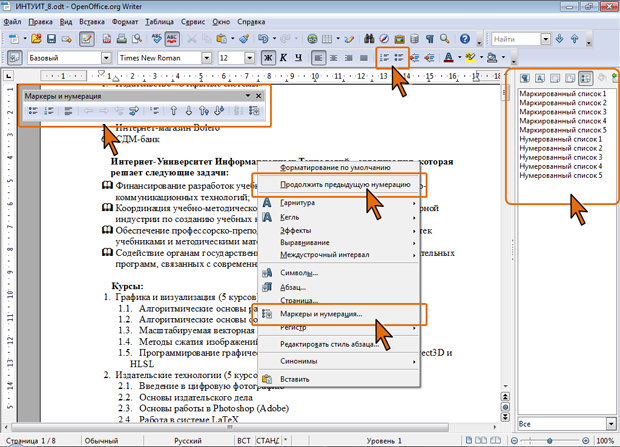
Для отображения окна Стили и форматирование следует нажать кнопку Стили, расположенную в левой части панели инструментов Форматирование (см. рис. 9.1) или функциональную клавишу F11. Можно также в меню Формат выбрать команду Стили.
В верхней части окна расположены кнопки выбора категории отображаемых в окне стилей: Стили абзаца, Стили символа, Стили врезок, Стили страницы и Стили списка, соответственно слева направо. Кроме того, справа в верхней части расположены кнопки применения и создания стилей.
В нижней части окна расположен раскрывающийся список, в котором можно выбрать группы стилей, отображаемых в окне.
| Группа | Какие стили отображаются |
|---|---|
| По иерархии | Стили выбранной категории в иерархическом списке. Чтобы просмотреть стили нижестоящего уровня, щелкните крестик (+) рядом с именем уровня |
| Все стили | Все стили активной категории |
| Используемые стили | Стили выбранной категории, используемые в текущем документе |
| Стили пользователя | Все созданные пользователем стили выбранной категории |
| Автоматически | Стили, соответствующие текущему контексту |
| Стили текста | Стили форматирования абзаца |
| Стили главы | Стили форматирования заголовков |
| Стили списка | Стили форматирования нумерованных и маркированных списков |
| Стили указателя | Стили форматирования указателей |
| Специальные стили | Стили форматирования верхних и нижних колонтитулов, сносок и концевых сносок, таблиц и названий |
| Стили HTML | Список стилей для HTML-документов |
| Условные стили | Заданные пользователем условные стили |
Полный список групп стилей отображается только для категории Стили абзаца. В остальных случаях можно выбрать только одну из четырех групп: По иерархии, Все, Используемые стили или Стили пользователя.
Для назначения стиля, а также для восстановления стиля абзаца по умолчанию, можно использовать раскрывающийся список Стиль в панели инструментов Форматирование (см. рис. 9.1).
Урок 5. Стиль текста. Применение готовых стилей
Применение готовых стилей текста
Текст никогда не бывает однородным. В тексте присутствуют заголовки, подзаголовки, названия объектов, списки и многое другое. И, конечно, различные типы абзацев должны отличаться внешне друг от друга, иначе текст сольётся в однообразное полотно, которое усыпит вас после первой минуты прочтения. Поэтому стили текста должны отличаться друг от друга.
По окончании урока вы сможете:
Откройте документ. Я специально отформатировала документ таким образом, чтобы вы увидели три различных типа абзаца.
А после текста я вставила картинку. На картинке показано, как должен выглядеть текст после работы со стилями текста.
Начинаем работать. Сразу включите режим Непечатаемые символы.
Чтобы увидеть список стилей, которые есть в этом документе, на ленте Главная – вкладка Стили вызовите рабочее окно Стили.
Хочу предупредить, что расположение кнопок на моих скриншотах может отличаться от ваших. Это зависит от размера монитора, от разрешения экрана вашего монитора, работаете ли вы в экранном режиме или оконном. Я работала в оконном режиме. Это значит, что окно программы Word не занимает весь экран монитора, поэтому ленты, на которых находятся кнопки команд слегка сжаты.
Возвращаемся к нашему документу. Итак, рабочее окно имеет следующий вид:
В окне Стили есть список заранее подготовленных стилей:
1. Стиль текста «1_Список_Раздел». Применение
Левой клавишей мыши на полосе выделения выделите первый абзац полужирного начертания. Нажмите клавишу Ctrl и не отпускайте её до поры до времени. Далее последовательно выделите абзацы полужирного начертания (выделяем тройным щелчком по соответствующему абзацу).
Вы увидели, что в окне Стили отметился стиль Обычный? Можно отпускать клавишу Ctrl. Перейдите в окно Стили и щёлкните по «1_Список_Раздел».

Мы получили автоматически пронумерованные разделы. Как создавать списки, научимся позже.
2. Стиль текста «2_Список_Тема». Применение
Теперь работаем с абзацами прямого начертания. Алгоритм действий такой:

3. Стиль текста «3_Пояснение к Теме». Применение
И, наконец, абзацы курсивного начертания. Я напомню алгоритм действий:

Мы получили красиво оформленный текст.
Преимущества применения готовых стилей
Стилевое форматирование имеет ряд преимуществ перед ручным форматированием абзацев:
Теперь вы сможете: