Для чего продублированы клавиши на клавиатуре 5 класс
1. Какую информацию может обрабатывать компьютер?

2. Для ввода какой информации предназначены микрофон, сканер, цифровая камера?

3. Для чего нужна клавиатура?

4. Как называют основные группы клавиш на клавиатуре компьютера?

5. Вы наверняка обратили внимание, что отдельные клавиши и даже группы клавиш продублированы. Для чего, по вашему мнению, это сделано?

6. Есть две специальные клавиши, выполняющие одну и ту же функцию, но в разных «направлениях». Назовите эти клавиши. Что это за функция?

7. Подготовьте краткое сообщение об основной позиции пальцев на клавиатуре.
Зачем продублированы клавиши на клавиатуре?
Зачем продублированы клавиши на клавиатуре.

И так удобнее набирать цифры.
Но если комп просто как развлечение, то клаву можно купить без доп.
Клавиш если такая есть.
На нетбуках(маленьких ноутбуках) дополнительных клавиш нет, а на большом (как у меня 17″) есть.

1. Какую информацию может обрабатывать КОМПЬЮТЕР?
1. Какую информацию может обрабатывать КОМПЬЮТЕР?
2. Для ввода какой информации предназначены микрофон, сканер, цифровая камера?
3. Для чего нужна клавиатура?
Что важно знать про клавиатуру?
4. Как называются основные группы клавиш на клавиатуре компьютера?
5. Расскажите об основной позиции пальцев на клавиатуре.
Какие клавиши на клавиатуре?
Какие клавиши на клавиатуре?

Какой цифрой помечены функциональные клавиши на клавиатуре?
Какой цифрой помечены функциональные клавиши на клавиатуре?

. Как вызывается раскрывающееся меню?
. Как вызывается раскрывающееся меню?
Правой клавишей мыши кнопкой ПУСК клавишей F1 левой клавишей мыши.

Четыре подряд идущие клавиши в одном ряду он отвел под английские буквы F.
С какой английской буквой расположена на одной клавише буква О?
Как называются основные группы клавиш на клавиатуре компьютера срочно пожалуйста?
Как называются основные группы клавиш на клавиатуре компьютера срочно пожалуйста.
Помогите пожалуйста какие комбинации надо сделать в компьютере?
Помогите пожалуйста какие комбинации надо сделать в компьютере.
Например : я не смотрю какой у меня сейчас стоит язык и я пишу в поисковике на английском, хоть должен на русском.
Какие комбинации клавиш в клавиатуре сделать чтобы он автоматически перевелся?
В частности, четыре подряд идущие клавиши в одном ряду он отвёл под английские буквы F, G, H, J и русские буквы А, П, Р, О.
С какой английской буквой расположена на одной клавише буква О?

Значение клавиш на клавиатуре
Переходить по ячейкам таблицы можно :а) щелчком мыши в нужную ячейку?
Переходить по ячейкам таблицы можно :
а) щелчком мыши в нужную ячейку.
В) клавишей пробела.

↓5→1 ↑2 →1 ↓2 →1↑5←1↓2 ←1 ↑2 ←1 ; ↓5 →1 ↑5 ←1 ; ↓3 →2 ↓2 →1 ↑5 ←1 ↓2 ←1 ↑2 ←1.
1110011 = 1 * 2 ^ 6 + 1 * 2 ^ 5 + 1 * 2 ^ 4 + 1 * 2 ^ 1 + 1 * 2 ^ 0 = 115 564 = 5 * 8 ^ 2 + 6 * 8 ^ 1 + 4 * 8 ^ 0 = 372 9B = 9 * 16 ^ 1 + 11 * 16 ^ 0 = 155 1101101 = 1 * 2 ^ 6 + 1 * 2 ^ 5 + 1 * 2 ^ 3 + 1 * 2 ^ 2 + 1 * 2 ^ 0 = 109 35 = 3 * 8 ^ 1 + 3 *..
Program z1 ; var f, x : integer ; begin readln(x) ; if (x.


Чтобы можно было мотать вверх и вниз и вправо и влево если текст слишком большой.
Если отношение предмета к предмету то потому что разные предметы по разному реагируют друг на друга или я хз.
32 байта в кодировке ANSII.

Если 512 Кбит / с то это значит скорость закачки 64 кбайт в секунду, и тогда гдето через 5 часов.
Урок 5. Клавиатура, назначение клавиш и описание
Тема нашего урока: клавиатура назначение клавиш и описание. Работать с компьютерной мышкой мы с вами уже научились. Теперь пришло время изучить клавиатуру. Для того, чтобы написать письмо, или запрос в поисковой системе интернета, без клавиатуры нам никак не обойтись. К тому же, если у вас не работает мышь, то можно использовать клавиатуру. Достаточно знать несколько простых команд. Настоящие программисты и хакеры вообще не работают мышкой. Для них главный инструмент – клавиатура. Возможно, вы тоже когда-то будете так работать, а пока мы с вами изучим основы работы на клавиатуре.
Клавиатура назначение клавиш и описание
 Расположение клавиш
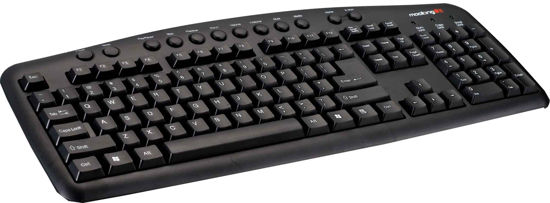 Расположение клавиш
Всю клавиатуру, в зависимости от функций, можно визуально разбить на несколько групп:
Раскладки клавиатур могут немного отличаться. Часто на современных клавиатурах есть еще мультимедийные клавиши. Такие, как включение/отключение звука, регулятор громкости, переход в почтовый ящик и т.д.
Назначение клавиш клавиатуры
Каждая клавиша выполняет определенное действие:
«Горячие» клавиши
Вы наверняка слышали такое выражение. «Горячими» они называются потому, что при нажатии на комбинацию этих клавиш можно быстро вызвать какую-то программу или меню.
У каждой программы есть свой набор таких клавиш. Заучивать их не надо. Если вы постоянно работаете в какой-то программе, то тогда есть смысл их запоминать. Постепенно мы с вами многие из этих комбинаций изучим.
Во многих окнах программ, при открытии любого меню, напротив той или иной команды указываются сочетания клавиш для вызова этой же команды.
Клавиатура. Группы клавиш
видеоурок «Клавиатура. Гуппы клавиш».
Функциональные клавиши имеют и свои функции на компьютере, это вы можете посмотреть в «Руководстве пользователя», прилагающееся к каждому компьютеру.
Но кроме этого – эти клавиши участвуют в х или их ещё называют – это когда путём нажатия одной, двух или трёх клавиш, выполняются определённые команды для компьютера.
Например:
нажав на клавишу F1 – вызываем справку к той программе, которая у вас, на этот момент, открыта.
2. Алфавитно-цифровые служат для ввода букв, чисел, различных знаков соответственно изображенным на этих клавишах.
К относятся клавиши для ввода букв, цифр, знаков пунктуации и арифметических действий, специальных символов.
На клавиатуре изначально прописные буквы. Для того, чтобы напечатать заглавную, надо сначала нажать клавишу Shift и удерживая её нажать нужную букву.
Клавишу Shift можно нажимать и справа, и слева, как вам
удобнее (хотя для десятипальцевого метода машинописи – это
важно, с какой стороны Shift нажимать).
Если вы хотите весь текст печатать заглавными буквами, то нажмите клавишу Caps Lock, её держать не надо, весь текст будет из заглавных букв. Вернуться к обычному печатанию – опять нажмите на клавишу Caps Lock.
Перейти с кириллицы на латиницу и обратно – нажимаем клавишу Alt и удерживая её, Shift. А можно и просто – нажав на кнопку с обозначением языка внизу экрана – RU, EN и выбрать.
Клавиши со стрелками перемещают курсор на одну позицию вверх, вниз, вправо, влево.
Page Up – перевод курсора на страницу вверх.
Page Down – перевод курсора на страницу вниз.
Home – перевод курсора в начало строки.
End – перевод курсора в конец строки.
Insert – переключение режима вставка/замена символа. Кнопка Insert для того, чтобы печатать текст поверх уже напечатанного. Если нажмете на эту клавишу, то новый текст будет печататься стирая старый. Чтобы это отменить, нужно снова нажать на клавишу Insert.
Delete – удаление. Удаляет знаки, находящиеся с правой стороны мигающего курсора. Удаляет «выделенные» объекты (строки, текста, папки, файлы).
4. Специальные клавиши. этой группой клавиш пользуются достаточно часто, поэтому они расположены для удобства слева и справа от алфавитно-цифровых клавиш.
Backspase — удаляет знаки, находящиеся слева от мигающего курсора во время печатания текста. И возвращает на предыдущую страницу в браузерах и в окнах «Проводника», заменяя стрелочку «назад», в верхнем левом углу.
Tab — табуляция фиксирует курсор в определённом месте строки. Необходим для работы в программах Word, Excel, Access. А в обычном печатании – быстро переходит на конец пустой строки.
Caps Lock — фиксатор заглавных и прописных букв. Если надо весь текст напечатать заглавными буквами – нажмите клавишу Caps Lock. Вернуть в обычное положение – нажмите ещё раз.
Shift — кратковременное нажатие этой клавиши – даёт заглавную букву. Для того, чтобы напечатать заглавную, надо сначала нажать клавишу Shift и удерживая её нажать нужную букву. Клавишу Shift можно нажимать и справа, и слева, как вам удобнее.
Alt — чтобы перейти на противоположный язык (с английского на русский и наоборот) – надо нажать клавишу Alt и не отпуская её клавишу Shift. Нажатие и удержание клавиши AltGr (правый Alt) используется для перехода на второй уровень клавиатуры.
Ctrl — справа и слева. Открывает дополнительные возможности программ.
Nut Look — при включённом индикаторе Nut Look – работает цифровая (числовая) клавиатура, которая расположена на клавиатуре либо отдельным блоком, справа, либо в центре, на клавишах –алфавитно-цифровых.
Enter — клавиша ввода информации, подтверждает команду «да». Например: вы вводите в адресную строку браузера какой-либо адрес, но никакой кнопки «найти» там нет, поэтому нажимаем клавишу Enter, тем самым давая команду браузеру – найти. В поисковых строках также можно не нажимать «найти», а нажать Enter. И при переходе на следующую строку при печатании – также, нажимаем Enter.
Чтобы узнать подробнее о значении некоторых клавиш пройди по ссылке http://www.neumeka.ru/klavishi_klaviatury.html
видеоурок «основная позиция пальцев на клавиатуре».
поитренируйся на клавиатурном тренажере «Руки солиста»
Урок информатики в 5 классе. Тема: Управление компьютером. Приемы управления компьютером».
Выбранный для просмотра документ Урок 4. Управление компьютером.doc
Тема: Управление компьютером. Приемы управления компьютером.
Планируемые образовательные результаты:
предметные – общие представления о пользовательском интерфейсе; представление о приѐмах управления компьютером;
метапредметные – основы ИКТ-компетентности; навыки управления компьютером;
личностные – понимание важности для современного человека владения навыками работы на компьютере.
Решаемые учебные задачи:
актуализировать общие представления учащихся о программном обеспечении
вспомнить способы взаимодействия пользователя с программами и устройствами
компьютера с помощью мыши;
3) вспомнить способы управления компьютером с помощью меню.
Основные понятия, рассматриваемые на уроке:
элементы окна: строка заголовка, сворачивающая кнопка, разворачивающая кнопка, закрывающая кнопка, строка меню, рабочая область, полосы прокрутки, рамки окна.
Оборудование: презентация к уроку.
Проверка домашнего задания.
— Какую информацию может обрабатывать компьютер?
- Для ввода какой информации предназначены микрофон, сканер, цифровая камера?
— Для чего нужна клавиатура?
— Как называются основные группы клавиш на клавиатуре компьютера?
(функциональные, символьные, клавиши управления курсором, символьные,
— Вы наверняка обратили внимание, что отдельные клавиши и даже группы клавиш продублированы. Для чего, по вашему мнению, это сделано?
Работа над новым материалом.
— Тема сегодняшнего урока «Управление компьютером» Слайд №1
— Как вы думаете, о чем мы будем с вами сегодня разговаривать?
Программы и документы.
— Чтобы компьютер мог работать, ему необходимы наборы инструкций – программы.
Совокупность всех программ составляет программное обеспечение компьютера. Слайд №2
— Обязательная часть программного обеспечения – операционная система (особый пакет программ, управляющих работой компьютера). Слайд №3
Конкретные задания (ввод текста, рисование, вычисление и др.) выполняются на компьютере с помощью прикладных программ. Слайд №4
Прикладные программы – это программы, необходимые для выполнения конкретных задач (текстовой, графический, редактор презентаций)
— Дома у каждого есть рабочий стол, на котором вы храните свои вещи. Слайд №5
— Рабочий стол – это изображение на экране монитора готового к работе компьютера.
— На рабочем столе размещаются небольшие картинки – значки, обеспечивающие быстрый доступ к объектам – различным устройствам и программам компьютера и другим документам.
Находятся папки и ярлыки. Мы с вами поговорим о самых главных.
— Значок Мой компьютер обеспечивает доступ к различным устройствам компьютера.
— Значок Корзина – отправляется все то, что не нужно хранить в памяти компьютера.
— Значок Мои документы – помогает быстро найти созданные вами документы и рисунки.
на которой размещается кнопка Пуск.
Управление компьютером с помощью мыши.
— Для работы с программами и устройствами компьютера используются различные графические элементы управления, на которые можно воздействовать с помощью мыши.
— Для того чтобы успешно управлять экранными объектами, нужно уметь выполнять следующие действия с мышью: Слайд №7
перемещение указателя мыши;
щелчок левой кнопкой мыши;
щелчок правой кнопкой мыши;
перетаскивание объекта с помощью мыши.
Главное меню. Запуск программ.
Очень удобно управлять компьютером, выбирая нужную команду из заранее
заготовленных вариантов – меню. Программа телепередач, театральная афиша, оглавление книги – все это разновидности меню.
Меню – это набор вариантов, из которых можно выбирать нужные. Слайд №8
Основные пункты главного меню: Слайд №9
— Чтобы запустить программу, необходимо щелкнуть на ее названии.
Окно – это прямоугольная область экрана, предназначенная для работы программы.

Основные элементы окна:
кнопки Свернуть, Развернуть, Зарыть
Что можно выбрать в компьютерном меню.
— Любое меню содержит список команд, которые можно дать компьютеру. Слайд № 10
Компьютерное меню: раскрывающееся меню (открывается щелчком на его названии в строке меню) и контекстное меню (вызывается щелчком правой кнопкой мыши на объекте).
— Диалоговое окно позволяет передать компьютеру информацию о сделанном выборе с помощью элементов управления. Слайд №11
с. 25-33, заполнить таблицу Слайды №12-13


— На какой кнопке необходимо щелкнуть, чтобы:
а) увеличить окно программы;
б) свернуть окно программы;
в) закрыть окно программы.
— Какие надписи подходят к основным элементам рабочего стола.
— Посмотрите, какая была первая компьютерная мышь в 1964 году.
— Запишите виды курсора. Слайд №17

Выбранный для просмотра документ Урок 4. Управление компьютером.pptx

Описание презентации по отдельным слайдам:
Операционные системы MacOS Linux Windows В настоящее время наиболее распространёнными операционными системами (ОС) являются:
Рабочий стол Рабочий стол – это изображение на экране монитора готового к работе компьютера. Значок Мой компьютер Значок Мои документы Значок Корзина Значок Сетевое окружение Ярлык программы Клавиатор Кнопка Пуск Панель задач Индикатор клавиатуры Часы
Управление компьютером с помощью мыши Мышь – устройство, служащее для взаимодействия пользователя с программами и устройствами. Левая кнопка Правая кнопка
Прикладные программы – это программы, необходимые для выполнения конкретных заданий. Прикладные программы При работе с прикладными программами создаются документы.
Главное меню. Запуск программ Компьютерное меню состоит из команд, которые можно выбирать из заранее заготовленных вариантов для управления компьютером. Главное меню открывается щелчком на кнопке Пуск.
Указатель мыши Образом мыши на экране монитора является указатель мыши. Действия с мышью: перемещение указателя мыши; щелчок левой кнопкой мыши; щелчок правой кнопкой мыши; двойной щелчок; перетаскивание объекта с помощью мыши
Окно программы Окно программы открывается в виде прямоугольной области на рабочем столе после щелчка на её названии в списке программ. Строка заголовка Кнопка «Свернуть» Кнопка «Развернуть» Кнопка «Закрыть» Рамка окна Полоса прокрутки Строка меню Рабочая область
Что можно выбрать в компьютерном меню Открывается щелчком на его названии в строке меню Вызывается щелчком правой кнопкой мыши на объекте Любое меню содержит список команд, которые можно дать компьютеру.
Что можно выбрать в компьютерном меню Диалоговое окно позволяет передать компьютеру информацию о сделанном выборе с помощью элементов управления. Раскрывающая кнопка Переключатели Командные кнопки Список Поле ввода Флажок
Домашнее задание: с. 23-33, заполнить таблицу
Это интересно Первая компьютерная мышь была изобретена в 1964 году Дугласом Энгельбартом

Курс повышения квалификации
Дистанционное обучение как современный формат преподавания
Курс профессиональной переподготовки
Методическая работа в онлайн-образовании
Курс повышения квалификации
Современные педтехнологии в деятельности учителя
Ищем педагогов в команду «Инфоурок»

Номер материала: ДБ-767581
Не нашли то что искали?
Вам будут интересны эти курсы:
Оставьте свой комментарий
Авторизуйтесь, чтобы задавать вопросы.
Безлимитный доступ к занятиям с онлайн-репетиторами
Выгоднее, чем оплачивать каждое занятие отдельно


Только каждый 10-й россиянин может дать платное образование своим детям
Время чтения: 2 минуты
Путин поручил не считать выплаты за классное руководство в средней зарплате
Время чтения: 1 минута
Учителям предлагают 1,5 миллиона рублей за переезд в Златоуст
Время чтения: 1 минута
ОНФ выявил за 2021 год более 600 опасных маршрутов к школам в регионах
Время чтения: 2 минуты
ОНФ проверит качество охраны в российских школах
Время чтения: 2 минуты
Минпросвещения РФ опубликовало методические рекомендации по проведению инклюзивных смен для детей с ОВЗ
Время чтения: 2 минуты
Подарочные сертификаты
Ответственность за разрешение любых спорных моментов, касающихся самих материалов и их содержания, берут на себя пользователи, разместившие материал на сайте. Однако администрация сайта готова оказать всяческую поддержку в решении любых вопросов, связанных с работой и содержанием сайта. Если Вы заметили, что на данном сайте незаконно используются материалы, сообщите об этом администрации сайта через форму обратной связи.
Все материалы, размещенные на сайте, созданы авторами сайта либо размещены пользователями сайта и представлены на сайте исключительно для ознакомления. Авторские права на материалы принадлежат их законным авторам. Частичное или полное копирование материалов сайта без письменного разрешения администрации сайта запрещено! Мнение администрации может не совпадать с точкой зрения авторов.