Для чего служит эффект curves
Все что надо знать о Curves в Photoshop
Curves (Кривые) является одним из самых мощных инструментов в программе Adobe Photoshop. Многим он кажется сложным и непонятным, но если один раз уделить время на то, чтобы разобраться с ним, вы оцените всю его силу и способности. Кривые (Curves) позволяют работать с тонами изображения, редактировать контрастность и контролировать цвета.
Весь функционал инструмента сложен для понимания новичка, поэтому многие избегают использования кривых. Чтобы понять, как работают кривые, нужно единожды потратить немного времени на эксперименты, и данный инструмент станет незаменим.
Какие же главные функции инструмента Curves?
1. Корректирующий слой Curves (Кривые)
Наиболее удобные и гибкие возможности кривые предоставляют при использовании их как корректирующего слоя (Adjustment Layer). Корректирующий слой позволяет в любой момент изменить ранее внесенные настройки, отключить его или удалит вовсе, вернувшись к первоначальному виду изображения.
2. Кривая
Кривая позволяет осветлять или затемнять снимок, просто перетаскивая маркер, поставленный мышкой на линии вверх или вниз. Важно то, в каком именно месте поставлен маркер. Снимок разбивается на тоновую шкалу от темных тонов слева до светлых справа. От того, в каком месте на оси Х вы поставите маркер, будет зависить какие тона будут поддаваться корректировке в большей или меньшей степени.
3. Точки черного и белого цветов
Удерживая клавишу Alt и перемещая бегунки чёрного и белого (они находятся в левом и правом нижнем углу графика) можно регулировать точки появления абсолютно белого и черного цвета. Иногда это очень хорошо помогает при настройке чистых черных и белых тонов, так как иногда на снимках эти цвета бывают серого цвета, что зачастую портит контрастность и эстетический вид фотографии.
4. Кривая в форме S
Если в области светлых тонов приподнять кривую, а в области теней опустить, то поднимется контрастность изображения и насыщенность. Чем более искривленная кривая будет, тем сильнее эффект. Для того, чтобы поднять только контрастность, но не менять насыщенность, нужно изменить режим наложения корректирующего слоя на Luminosity (Яркость).
5. Выборочные корректировки
Благодаря маскам можно делать корректировку только определенных участков. Маска серого цвета позволяет делать полупрозрачный эффект наложения кривых, другими словами регулировать интенсивность. Местная коррекция может использоваться, например, в корректировке портрета для повышения контраста радужной оболочки.
Чтобы сделать это, нужно залить маску черным цветом и прорисовать белой кисточкой участок радужной оболочки. Затем кривыми поднимаем контраст и наблюдаем, что он поднимается только в том месте, где было прорисовано белым.
6. Цветовые каналы
В выпадающем списке можно выбрать один из цветовых каналов и редактировать его отдельно. Бывает, что снимки имеют слишком большое количество одного цвета из-за не правильной настройки баланса белого при съемке или из-за специфического освещения. Уменьшая количество одного цвета, будет возрастать влияние других цветов, так что нужно не переусердствовать и добиваться баланса во всем.
Составные части диалогового окна Curves (Кривые)
Кривые в Photoshop: 6 базовых приёмов

Инструмент «Кривые» («Curves») в Adobe Photoshop является одним из мощнейших в Вашей цифровой «фотолаборатории». И это иногда пугает. Представляем Вашему вниманию шесть базовых приёмов, которыми, на наш взгляд, стоит владеть каждому фотографу.

«Кривые» в Photoshop – один из самых действенных способов осветления и затемнения фотографий, настройки контрастности и передачи цветов. И этого инструмента многие пользователи избегают. Причина заключается в том, что несмотря на огромный потенциал, «Кривые» – один из самых сложных инструментов в освоении. Наверное, поэтому компания Adobe не включает «Кривые» в Photoshop Elements – редактор, который рассчитан на начинающих фотографов. С выходом новых версий Photoshop Elements «Кривые» по-прежнему остаются уникальной чертой лишь более дорого Photoshop, что делает его «младшего брата» всё менее привлекательным редактором для опытных фотографов.
Новичкам следует довериться возможностям «Кривых». После некоторого времени, потраченного на эксперименты, этот инструмент быстро станет первоочередным для большинства операций с тоном.
Часто, обработка любого изображения начинается с «Кривых». И будучи одним из мощнейших инструментов, он также является одним из самых гибких и удобных для решения широкого круга задач. Как только Вам нужно осветлить слишком тёмный снимок, усилить контраст или придать сочности цветам, проверить наличие «пересвеченных» и «заваленных» областей на фотографии, «Кривые» вступают в игру.
Следующие шесть рекомендаций-приёмов помогут вам овладеть лучшим инструментом тоновой коррекции, который может предложить Photoshop.
Первый приём

«Кривые» лучше всего применять в форме корректирующего слоя. Откройте панель «Слои» («Layers»), щёлкните по пиктограмме «Создать новый корректирующий слой» («Create New Adjustment Layer»), расположенной внизу панели. Выберите из появившегося списка команду «Кривые» («Curves»). Теперь Ваше исходное изображение сохранит первозданный вид вне зависимости от последующих коррекций.
Параметры «Кривых» вы можете вызвать двойным щелчком по иконке слоя. Корректирующий слой «Кривые» сохраняет все особенности слоёв. Вы можете создавать для него маску, менять режим наложения («Blend mode») и непрозрачность («Opacity»).
Второй приём

Чтобы осветлять или затемнять изображение, Вам следует перемещать узловые точки вверх или вниз, соответственно.
Воспринимайте горизонтальную ось как шкалу, на которой слева располагаются самые тёмные тона изображения, а справа – самые светлые тона. Поэтому место на кривой, в которое Вы ставите узловую точку, имеет значение. От её положения относительно горизонтальной оси зависит диапазон тонов, которые Вы будете осветлять или затемнять. Если узловая точка находится ближе к левому краю, то Вы будете воздействовать на тёмные тона фотографии. Наоборот, если она ближе к правому краю – на светлые тона.
Третий приём

Нажмите и удерживайте нажатой клавишу «Alt» на клавиатуре. Теперь двигайте чёрный треугольничек, расположенный под графиком, вправо, чтобы проявить «заваленные» области на снимке. Двигайте белый треугольничек влево, чтобы проявить «пересвеченные» области.
Если вы предварительно преобразуете снимок в чёрно-белое изображение, то сможете способом, указанным выше, отслеживать все пиксели, «выбивающиеся» из тонового диапазона фотографии. Также, это хороший способ задать количество абсолютно чёрных и абсолютно белых пикселей в изображении.
Большинство фотографий только выигрывают от расширения тонового диапазона. Поэтому с зажатой клавишей «Alt» на клавиатуре сдвигайте вправо чёрный треугольничек до тех пор, пока не проявятся белые или цветные пиксели. Проделайте аналогичное действие с белым треугольничком.
Четвёртый приём

Классический способ усилить контрастность фотографии – придать тоновой кривой S-образную форму. Поставьте одну узловую точку справа и двигайте её вверх, осветляя, тем самым, светлые области снимка. Вторую точку поместите слева и опустите вниз, затемняя тёмные области.
Иногда целесообразно установить третью узловую точку посередине.
Чем больше разница по высоте между первой и второй точкой, тем выразительнее изображение.
Если Вы хотите, чтобы с ростом контрастности, насыщенность цветов сохранялась, выберите «Светимость» («Luminosity») в качестве режима наложения корректирующего слоя.
Пятый приём

Вносите в ваш снимок локальные коррекции. Для этого создавайте несколько корректирующих слоёв «Кривые» и с помощью масок слоёв применяйте эффект от каждого слоя к определённой области фотографии.
Например, от повышения контрастности радужных оболочек глаз большинство портретов выигрывают. Проверьте это собственноручно. Создайте корректирующий слой «Кривые» («Curves»), придайте тоновой кривой S-образную форму. Нажмите на клавиатуре сочетание клавиш «CMD»/«Ctrl» и «I», чтобы инвертировать маску из белой в чёрную. Возьмите инструмент «Кисть» (Brush tool), установите белый цвет в качестве основного. Рисуйте по радужным оболочкам, чтобы проявить эффект.

Шестой приём
Вы можете переключаться между цветовыми каналами с помощью ниспадающего списка, расположенного над тональной кривой. Когда Вы меняется форму кривой какого-либо цветового канала, Вы корректируете передачу цветов на фотографии.
Например, мы выбрали красный канал (Red) и уменьшили красный оттенок волос, «прогнув» кривую вниз с помощью пары узловых точек.
В красном канале если Вы двигаете узловую точку вверх, то усиливается красный цвет; если вниз – циан («голубой» цвет). В синем канале (Blue) если Вы двигаете точку вверх, то усиливается синий цвет; если вниз – жёлтый цвет. Наконец, в зелёном канале (Green) если Вы двигаете точку вверх, то усиливается зелёный цвет; если вниз – маджента («сиреневый» цвет).
Описание параметров КС «Кривые»

1. Узловая точка
Поместите её на кривую щелчком мыши. Затем тащите вниз, чтобы затемнить изображение, или вверх, чтобы осветлить.
2. Точка чёрного и точка белого
Переместите их внутрь диапазона: точку чёрного вправо, точку белого влево – чтобы назначить в качестве самой тёмной и самой светлой точек на фотографии новые пиксели. Удерживайте на клавиатуре клавишу «Alt», чтобы отследить «пересвеченные» и «заваленные» области на снимке.
3. Ниспадающий список для выбора каналов
Выбирайте с помощью него различные цветовые каналы. У каждого канала своя кривая.
4. Ниспадающий список с предустановленными наборами параметров (пресетами)
С помощью него выбирайте уже готовые формы кривых. С «заготовок» проще начинать, подстраивая форму кривой для нужд конкретного изображения.
5. Карандаш и «сглаживатель»
Включите «Карандаш» (Pencil tool), чтобы придать кривой произвольную форму. Щёлкните по кнопке «Округлять числовые значения кривой» («Smooth Curves Values»), чтобы сгладить кривую.
6. Точечная настройка яркости
Включите «Руку» (Hand tool), поместите курсор в том месте фотографии, которое хотите осветлить или затемнить. Зажмите левую кнопку мыши и двигайте курсор вверх и вниз, чтобы изменить яркость изображения.
7. Гистограмма
Это графическое представление всех тонов, присутствующих в фотографии. Левый край гистограммы сообщает о тенях, правый край – о бликах.
8. Пипетки
Выберите пипетку, укажите на фотографии фрагмент, который послужит точкой белого (или точкой 50%-ого серого, или точкой чёрного). Каждая пипетка отвечает за свою «точку».
9. Вход и выход
«Вход» отражает диапазон исходных тонов на фотографии (горизонтальная ось), «выход» – распределение тонов после коррекции по шкале от 0 до 255 (вертикальная ось).
Тональная настройка с помощью инструмента Curves
Термин Curves озадачивает любого неопытного пользователя программы Photoshop. Как мы уже видели, контраст или цвет могут настраиваться другими инструментами Photoshop, такими как Levels. Так, казалось бы, зачем же мучиться с кривыми? Но дело в том, что инструмент Curves отличается очень высокой гибкостью и точностью.
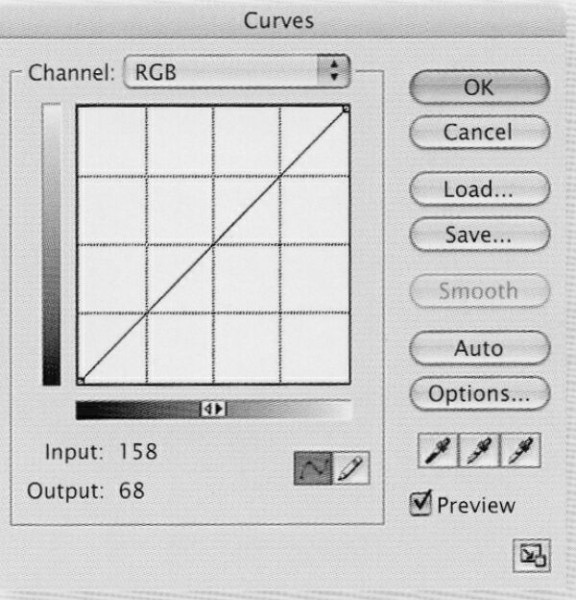
В Photoshop CS3 инструмент Curves обновлен: добавлены движки настройки точек черного и белого для входных значений. Они работают так же, как движки инструмента Levels.
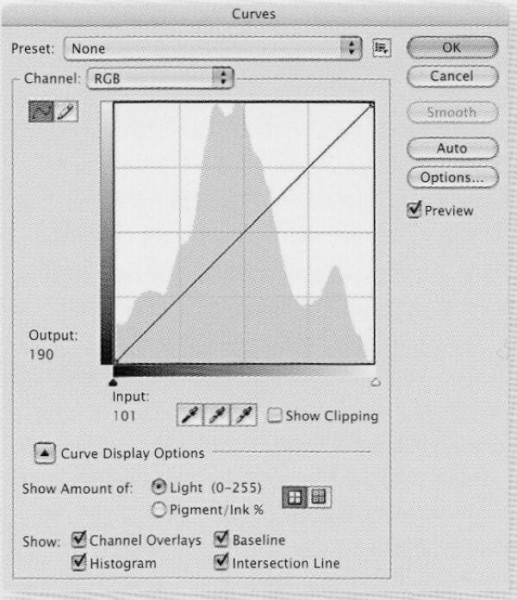
Диалоговое окно Curves
Диалоговое окно Curves содержит квадратную сетку. Вертикальные оси представляют выходные значения (Output values), а горизонтальные — входные (они используются для настройки контраста и цвета). На графике проведена линия под углом 45°. Она используется для настройки формы кривой (Curves adjustments) и представляет диапазон тонов. Точка черного (значение 0) расположена на сетке внизу слева, а точка белого (значение 255) — справа в верхнем углу.
 Диалоговое окно Curves сначала отпугивает, но на самом деле управление тоновой кривой дает возможность тонкой тональной настройки.
Над сеткой мы видим Channel selector с опциями каналов — композитным RGB, красным, зеленым и синим. (В режиме CMYK селектор каналов показывает композитный CMYK, голубой, желтый, пурпурный и черный каналы.)
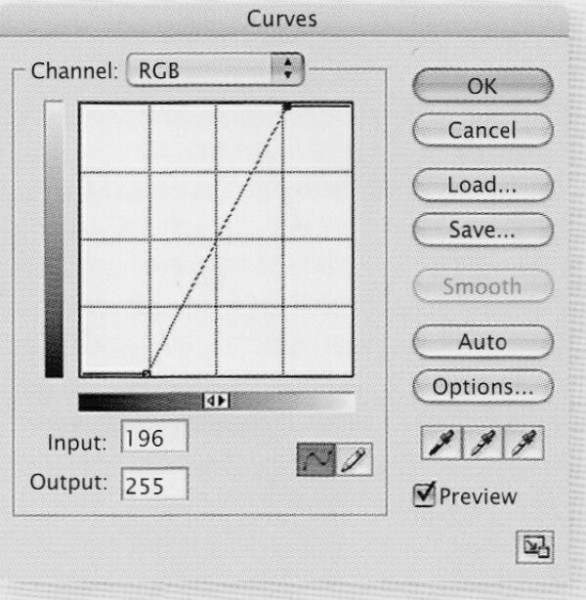
Пипетки черная (слева), белая (справа) и гамма (в середине) позволяют вам расположить пиксели в соответствии с их относительными значениями во многом так же, как и при работе с инструментом Levels.
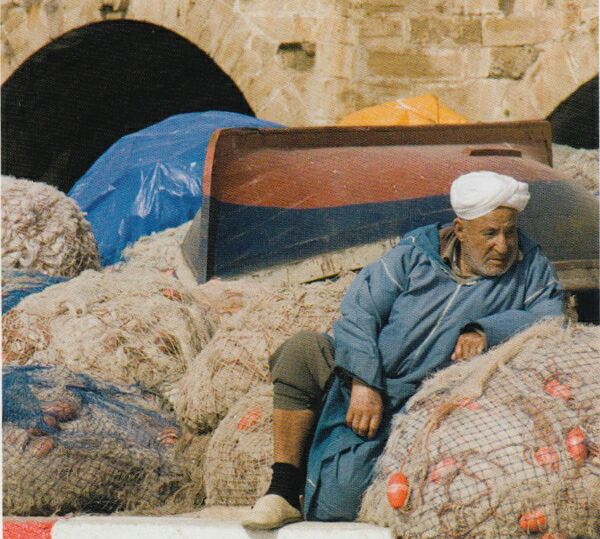
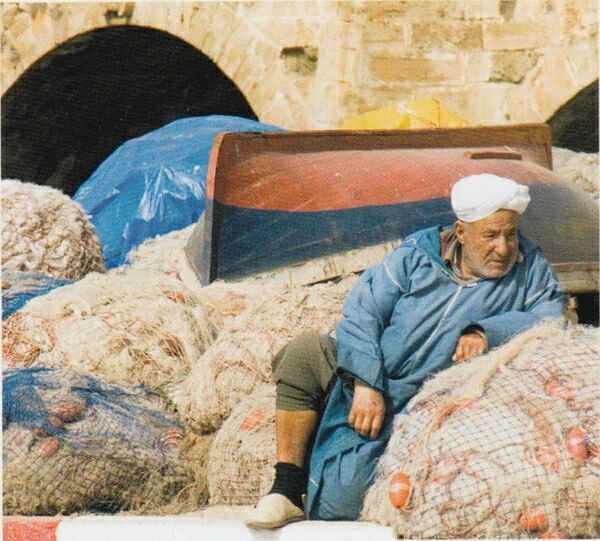 Тонкая настройка этого изображения с использованием кривой осветлила все изображение (кадр выше) без обратного влияния на точки черного и белого.
Настройка кривых с помощью движков
Простая настройка кривых очень похожа на настройку инструмента Levels adjustments и может выполняться по точке черного и белого с помощью движка входных значений. Например, перемещение «черного» движка переместит точку черного, а «белый» движок регулирует точку белого (так же, как и в Levels).
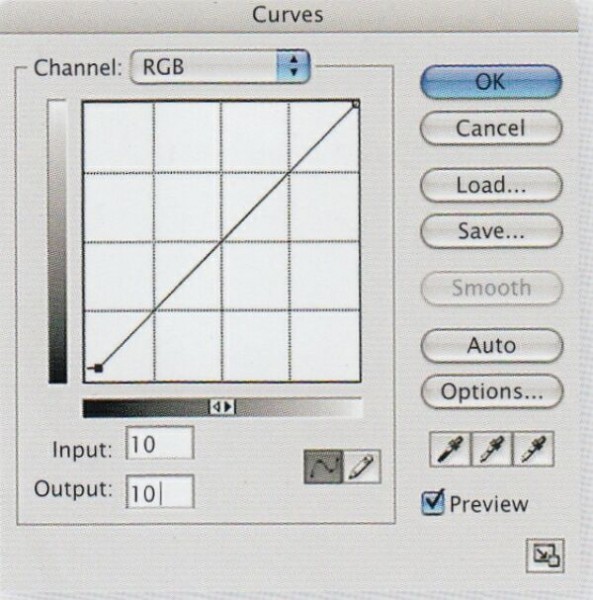 1. Добавьте точки со значением Input и Output, равным 10: курсор располагаем в соответствующей позиции на кривой и однократно щелкаем по мышке.
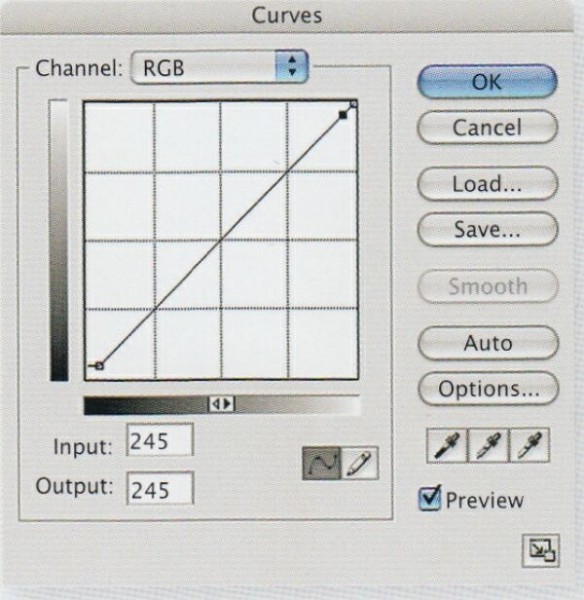 2. Используйте тот же прием при добавлении второй точки со значением Input и Output, равным 245.
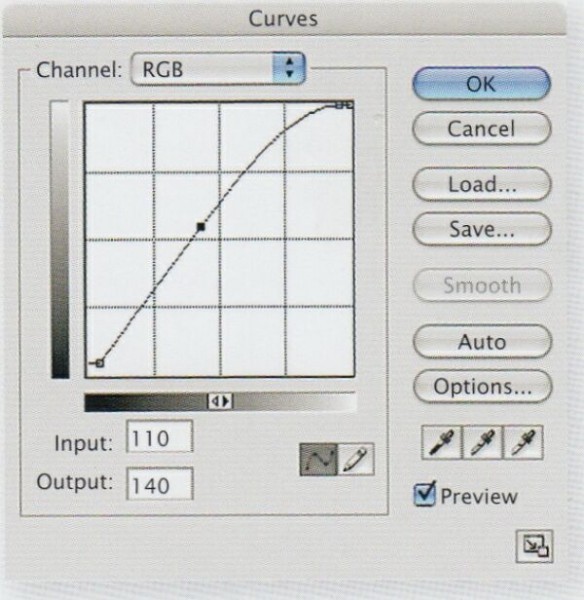 3. Удостоверьтесь, что в окошке Preview стоит галочка, и с помощью курсора двигайте кривой до тех пор, пока значения Input и Output не станут равными соответственно 110 и 140.
Коррекция цветовых искажений
Настройка контрастах помощью инструмента Curves может привести к сдвигу в цветовых оттенках, так как изменение щ тонального равновесия затрагивает и цветовую насыщенность. Для коррекции цветовых сдвигов после настройки кривой откройте опцию Fade Curves в меню — Edit (Edit» Fade Curves) и выберите Luminosity из выпадающего меню. Тогда настройка кривых будет действовать только по Отношению к яркости, не касаясь цветовой насыщенности.
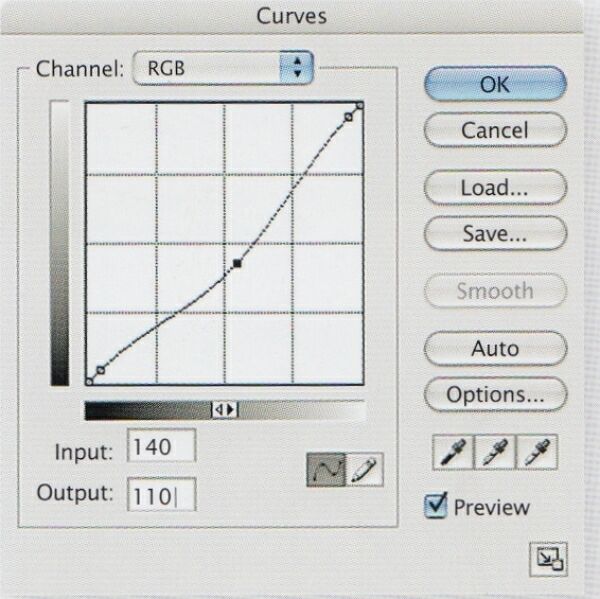 Диалоговое окно Curves с проведенными тональными настройками.
Настройки контраста с помощью кривых
Точной настройки контраста изображения можно добиться, перемещая точки кривой. Простое перемещение линии Curves вверх от центральной точки сделает более ярким все изображение. И наоборот, смещение кривой вниз от центра затемняет все изображение. Проблема здесь в том, что пиксели светов и теней срезаются в ходе обработки.
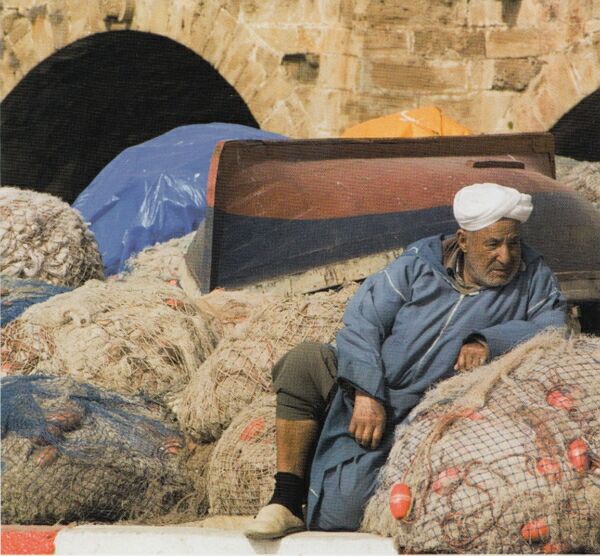
Для защиты белых и черных пикселей от срезания кривую можно заблокировать на выбранных уровнях так, что любые настройки кривой будут влиять лишь на значения пикселей между заданными уровнями.
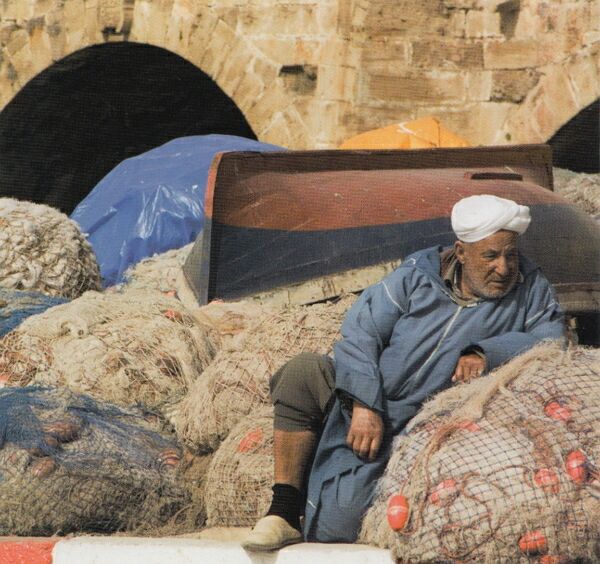 В этом примере все изображение после корректировки стало темнее (изображение вверху). При этом точки черного и белого остались нетронутыми из-за постановки ограничивающих точек.
Вы можете заблокировать темные пиксели на уровне 10 или ниже, а светлые — на уровне свыше 245. Теперь, когда вы будете регулировать кривую, влиянию будут подвержены лишь пиксели в диапазоне между 11 и 245. Такая регулировка формирует S-образную кривую. Чем круче кривая, тем выше контраст, и наоборот: более плавная кривая означает более низкий контраст.
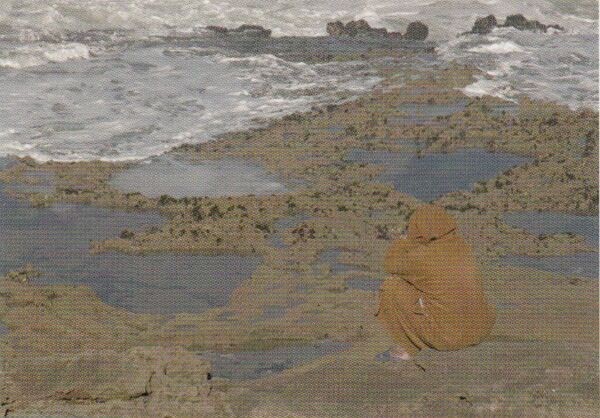
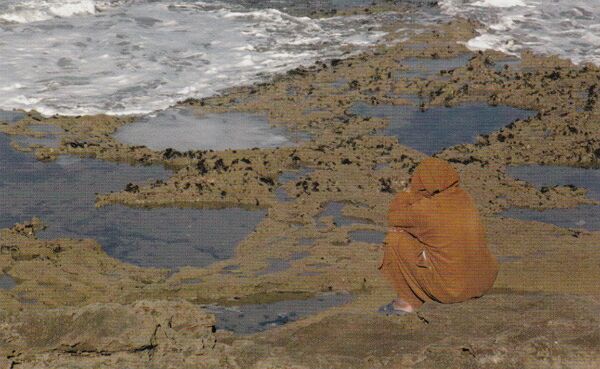
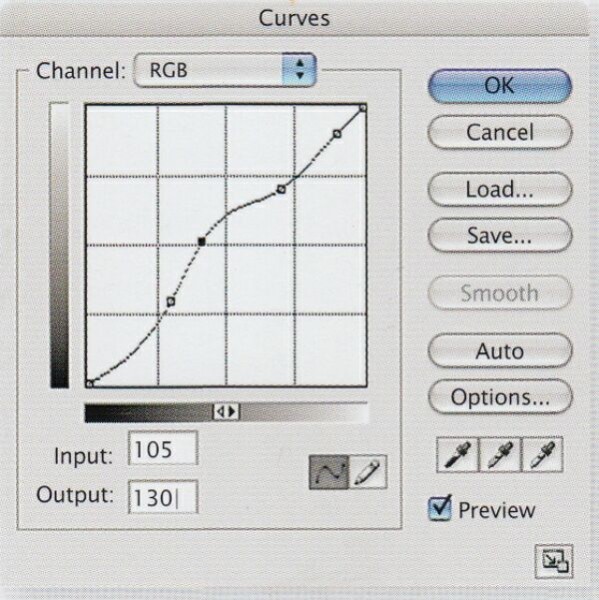 Пример демонстрирует выборочное использование точек кривой. Я повысил контраст в области средних тонов и сохранил прежнюю яркость на более светлых участках.
Обратимся к иллюстрации напротив, чтобы посмотреть, каков результат исправления кривой.
1. Дополним кривую точками Input и Output со значением 10, разместив курсор над кривой и сделав щелчок мышкой.
2. Действуя тем же способом, добавим вторую пару точек Input и Output со значением 245.
3. Следует удостовериться, что галочка в окне Preview включена. Курсором потяните кривую вниз, пока значение точки Input не достигнет 140, а точки Output — 110.
Эти значения выбраны для примера. Обратите внимание: контраст снизился, изображение стало мягче.
Выборочная настройка контраста с помощью инструмента Curves
Предыдущий пример показывает, как использовать инструмент Curves по отношению ко всем уровням контраста. Значительное преимущество инструмента Curves, однако, в том, что имеется возможность управлять контрастом отдельных участков.
Например, я хочу поднять контраст в тенях и на участках, характеризующихся трехчетвертным или средним тоном, сохраняя яркость, контраст и детали на участках в одну четверть и в самых светлых областях — в светах. Это делается следующим образом.
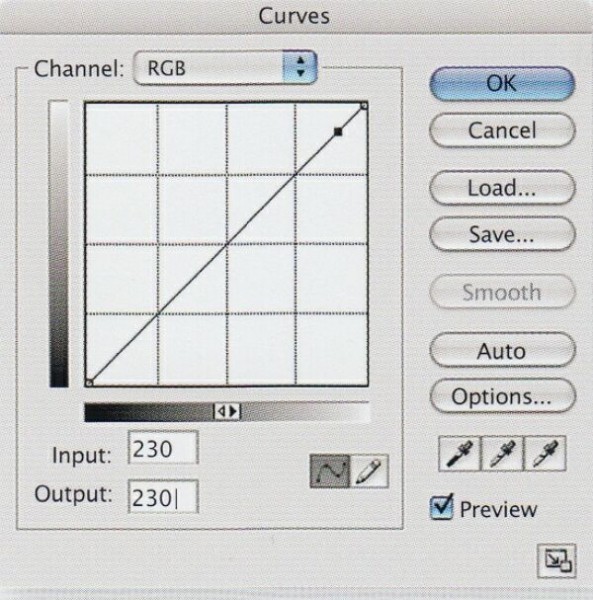
1. На кривой вплотную к точке белого добавляем новую точку (например, для Input и Output выбираем 230), чтобы закрепить света.
2. Добавляем две точки с координатами 179, 179 и 76, 76. Это нужно для формирования S-образной кривой.
3. Потянем кривую вверх (значения Input = 105, Output =130), изгибая кривую на требуемом участке темных тонов.
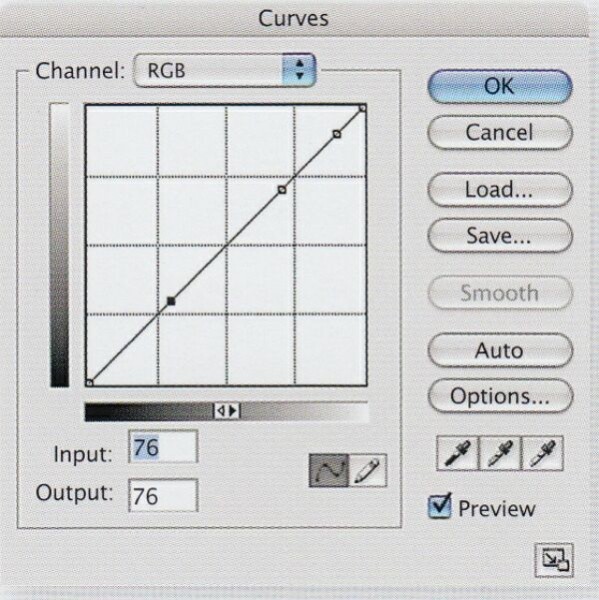
Повторюсь, что приведенные цифровые значения условны. Обратите внимание, что контраст в светах остался прежним, а в тенях и средних тонах усилился.
Как использовать Кривые (Curves) в Photoshop
Если бы я был вынужден отказаться от всех инструментов коррекции изображения в Photoshop, кроме одного, я бы без сомнения оставил инструмент «Кривые» (Curves). Этот инструмент настройки является важнейшей и неотъемлемой частью базы знаний и применения каждого специалиста для редактирования изображений.
С помощью настройки Кривых Вы можете:
— произвести тонкую цветокоррекцию цифровых картинок
— настроить цвета изображения
— настроить локальный контраст и тоновый баланс
При открытии интерфейса, Вы видите Кривую в виде прямой линии, т.к. Вы пока не сделали никаких изменений. Вы сможете повлиять на изменение баланса изображения путем изменения формы кривой.

К изменению кривой следует приступать, кликнув примерно посередине линии. Это позволит создать «якорную точку», перемещение которой изменит баланс на более светлый или тёмный, в зависимости от того,вверх или вниз Вы её перетащите. Кривая
должна быть плавной, резкие переходы линии сделают перепады цветов весьма заметными, более постепенное изменение яркости по обе стороны от базовой линии позволяют создать плавные и реалистичные настройки.
Кроме того, кривые инструмент сохранения тональной иерархии. Это означает, что яркие участки изображения будут оставаться яркими даже после изменения, только величина яркости снизится.
S-образная и перевёрнутая S-образная кривые
Такой тип кривых используется наиболее часто. Глаз человека наиболее восприимчив к среднему тональному диапазону и чуть менее восприимчив к тёмному и светлому. S-образная кривая как раз и позволяет повысить контраст изображения, делая это в первую очередь в среднем диапазоне.
Простейший пример использования такой кривой Вы можете посмотреть на примере, кликните по вкладке над картинкой:


Как Вы видите, простейшее придание кривой S-образной формы совершенно меняет вид фотографии.
S-образная кривая добавляет контраст в полутонах за счёт теней и ярких участков, тогда как перевёрнутая, или инверсная, S-curves имеет обратный эффект.
Пустые участки тонального диапазона и гистограммы


Исправление постеризации изображения с помощью кривых
Пара слов о понятии постеризации. Постеризация возникает, когда глубина цветности изображения упала настолько, что это проявилось визуально. Сам термин возник потому, что этот эффект похож на результат печати массового постера с ограниченным числом цветных чернил. Иными словами, при плавном изменении цвета вместо плавного перехода мы имеем скачки цвета.
Данный эффект хорошо просматривается на рисунке снизу, получается, что солнце как-бы имеет границу:


Кликните по правой вкладке над рисунком, и Вы увидите, как данный недостаток легко исправляется при помощи коррекции кривой.
До сих пор речь шла о применении кривых к общим изменениям RGB значения яркости. Но этот прекрасный инструмент позволяет исправлять цветовые оттенки на отдельных цветовых каналах. Об этом рассказывается в статье «Исправление цветового баланса с помощью кривых».
Если Вам понравился материал, скажите свое «спасибо», поделитесь ссылками с друзьями в социальных сетях! Спасибо!
Adobe Photoshop: кривые и уровни
Для управления яркостью и контрастом изображения в Adobe Photoshop используются уровни (Levels) и кривые (Curves). Точнее говоря, именно кривые являются основным инструментом цветокоррекции, позволяющим осуществить большинство операций, связанных с изменением яркости и контраста, как для изображения в целом, так и в отдельных цветовых каналах. Уровни же, в сущности, представляют собой упрощённую версию кривых и употребляются в тех случаях, когда требуется лишь элементарная коррекция. Всё, что может быть сделано при помощи уровней, может быть сделано и при помощи кривых, но далеко не всё из того, на что способны кривые, доступно уровням. Именно поэтому я в большинстве случаев предпочитаю пользоваться кривыми и вам советую поступать так же.
Отдельного упоминания заслуживает инструмент Яркость/Контраст (Brightness/Contrast). Никогда, ни при каких обстоятельствах вы не должны к нему прикасаться. Уровни, а тем более кривые, даже при поверхностном знакомстве с ними обеспечивают намного более точный контроль над яркостью, контрастом и всем, что с ними связано (тоном, цветовой насыщенностью и т.д.). Даже если вы используете Фотошоп лишь для самого минималистичного редактирования фотографий, это всё равно не повод прибегать к примитивным инструментам, от которых вреда больше чем пользы.
Основные понятия
Диалоговое окно кривых вызывается с помощью сочетания клавиш Ctrl/Cmd+M, а уровней – Ctrl/Cmd+L. Кроме того, вы можете создавать корректирующие слои кривых или уровней через меню Layer > New Adjustment Layer > Curves (или Levels) или же нажимая на соответствующие пиктограммы в палитре Adjustments.


