Для чего служит вспомогательная прямая под каким углом ее проводят
Для чего служит вспомогательная прямая под каким углом ее проводят


§ 18. Комплектный чертеж
Изучив, как в прямоугольных проекциях изображают точки, отрезки прямых и плоские фигуры, т. е. элементы, которые образуют различные предметы, рассмотрим способы получения прямоугольных проекций самих предметов.
Изображаемый предмет располагают перед плоскостями трехгранного угла так, чтобы возможно большее число граней предмета было параллельно плоскостям (рис. 112, а). Предмет проецируют на фронтальную плоскость V. Грани, параллельные плоскости V, изобразятся в натуральную величину, а грани, перпендикулярные к плоскости V,- отрезками прямых линий. Ребра, параллельные плоскости V, изобразятся в виде линии в натуральную длину, а ребра, перпендикулярные плоскости F,- точками. Так получают фронтальную проекцию предмета или вид спереди (см. рис. 112, а). Тем же способом на плоскости Н получают горизонтальную проекцию (вид сверху). Профильная проекция предмета (вид слева) расположится на плоскости W. Развернув плоскости проекции, получают комплексный чертеж (рис. 112, в).
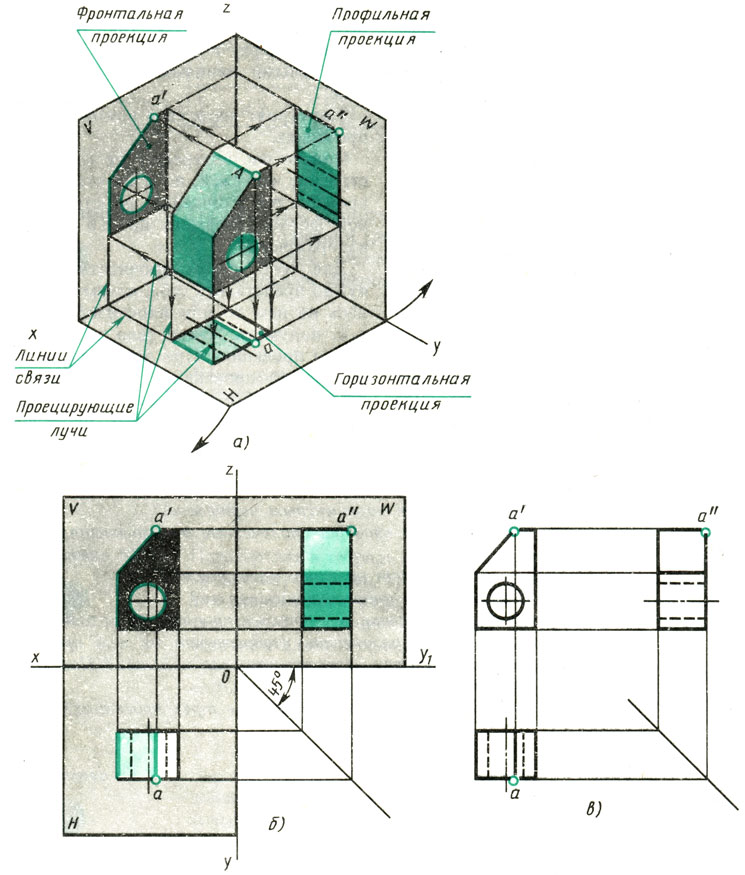
Рис. 112. Получение комплексного чертежа
Фронтальную проекцию называют видом спереди, или главным видом. Главный вид, получаемый на фронтальной плоскости проекций, является исходным, он должен давать наиболее полное представление о форме и размерах предмета. Остальные проекции располагаются в зависимости от главного вида. Такое расположение проекций называют проекционной связью.
Проекционная связь показана на рис. 112, б и в тонкими сплошными линиями, которые называются линиями связи.
При проведении линий связи между горизонтальной и профильной проекциями удобно пользоваться вспомогательной прямой, которую проводят под углом 45° примерно на уровне вида сверху, правее его (рис. 112, б и в). Линии связи, идущие от вида сверху, доводят до вспомогательной прямой. Из точек пересечения с нею восставляют перпендикуляры для построения вида слева.
Чтобы сократить число изображений, допускается на видах показывать невидимые части поверхности предмета штриховыми линиями. Так, например, на виде сверху и слева (рис. 112, б и в) штриховыми линиями показано отверстие.
Так строят чертежи в прямоугольных проекциях.
Однако нас интересует не только построение чертежей, но и их чтение, т. е. процесс представления пространственной формы предмета по его плоским изображениям.
Для того чтобы прочитать чертеж, нужно представить себе, почему получилось на нем то или иное изображение, т. е. подумать, какое тело могло дать такую проекцию. При этом нельзя рассматривать проекции отдельно одну от другой. Необходимо мысленно объединить представления о всех проекциях, данных на чертеже.
Ответьте на вопросы
1. Что называют комплексным чертежом?
2. Как называют проекции, полученные на плоскостях V, Н, W?
3. Как располагают проекции на чертеже?
4. Что означает «проекционная связь»?
5. Какое изображение на чертеже принято за исходное (основное)? В каком положении изображают на нем предмет?
6. Для чего служит «вспомогательная прямая»? Под каким углом ее проводят?
7. Как строят чертеж: предмета в трех проекциях?
Задания к § 17 и 18
Упражнение 50

Рассмотрите рис. 113, а и б. Выпишите в рабочую тетрадь названия плоскостей проекций, изображений и других элементов прямоугольного проецирования, помеченных на рис. 113 цифрами или буквами.
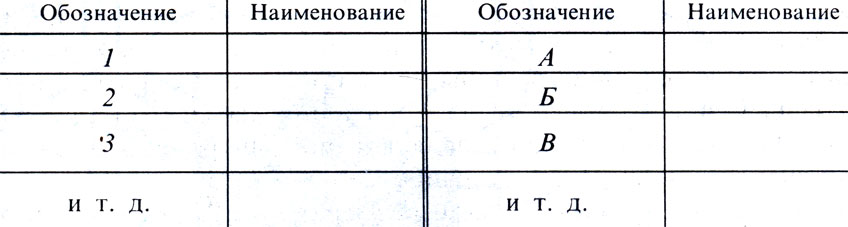
Форма записи:
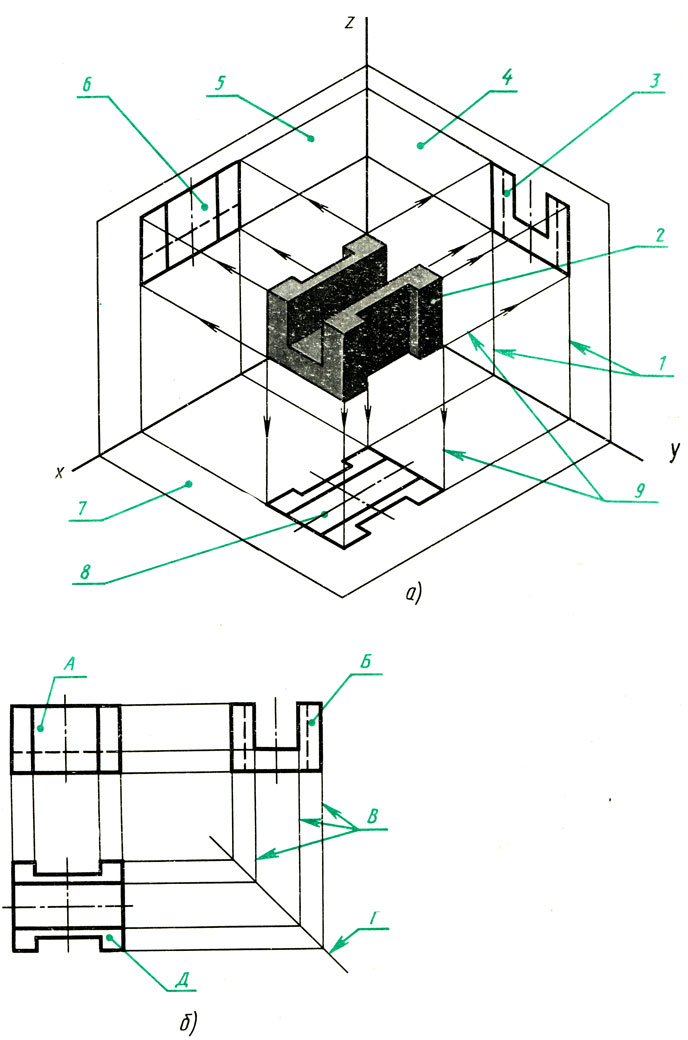
Рис. 113. Задание для упражнений
Упражнение 51

По рисункам предметов найдите их чертежи в системе прямоугольных проекций (рис. 114). Запишите в рабочей тетради, какому рисунку, обозначенному буквой, соответствует чертеж, обозначенный цифрой. Как называют виды, данные на чертеже?

Форма записи:
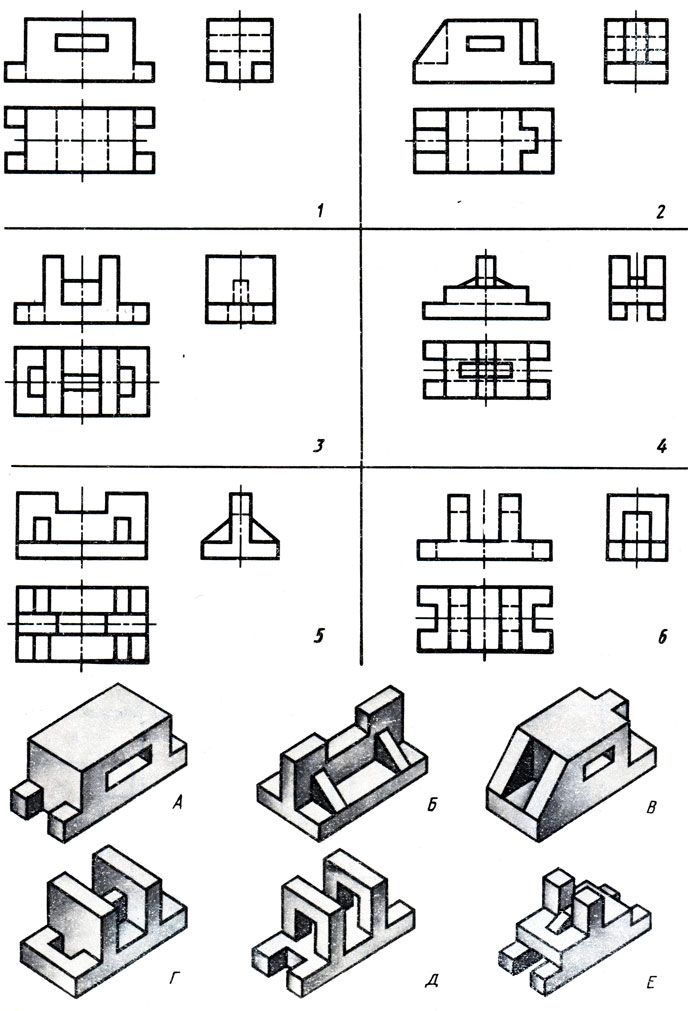
Рис. 114. Задание для упражнений
Упражнение 52

Перечертите в тетрадь рис. 112, в в масштабе 2 : 1. Дайте к этому рисунку подпись, кратко изложите в ней основные положения данного параграфа (что называют комплексным чертежом, что значит проекционная связь, под каким углом проводят вспомогательную прямую и каково ее назначение, как обозначают проекции точек, как строят комплексный чертеж). В начале работы напишите заголовок «Комплексный чертеж».
Упражнение 53

Перечертите рис. 115, я и б в масштабе 2 : 1. Раскрасьте на каждой из прямоугольных проекций одну и ту же поверхность одинаковым цветом. (Поверхность надо раскрасить цветным карандашом или краской на всех проекциях независимо от того, изображается она фигурой или линией.)
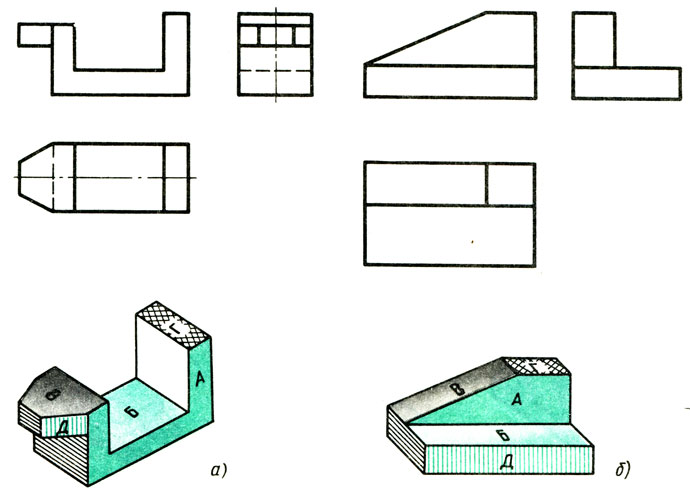
Рис. 115. Задание для раскрашивание проекций
Упражнение 54
Определите и запишите в рабочей тетради, какой поверхности детали, обозначенной буквой на наглядном изображении, соответствуют линии и фигуры, обозначенные цифрами на чертеже (рис. 116, а и б).
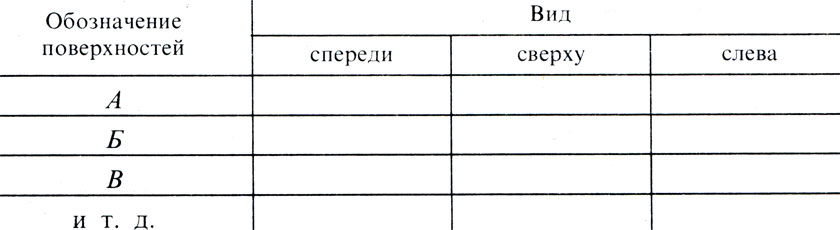
Форма записи
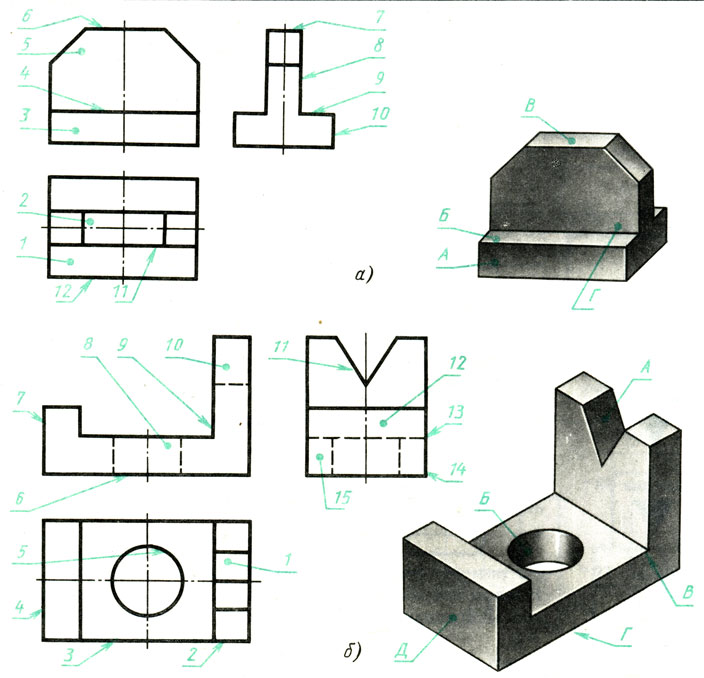
Рис. 116. Задание на нахождение проекций поверхностей предметов
Упражнение 55

На рис. 117, а виды расположены без системы. Определите, какой буквой помечен главный вид. Как относительно главного вида должны быть расположены остальные виды? Решить задачу вам поможет наглядное изображение, приведенное на рис. 117, б.
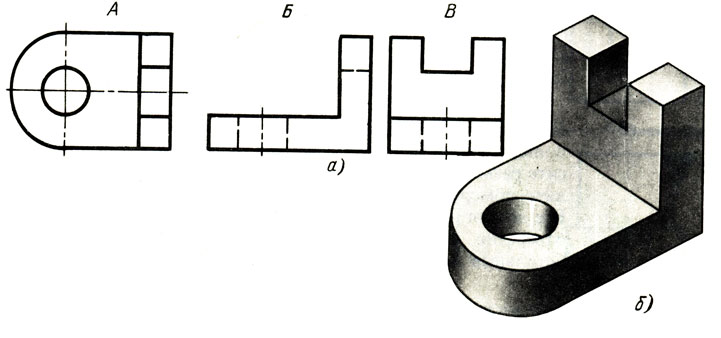
Рис. 117. Задание на расположение видов чертежа в проекцтонной связи
Упражнение 56

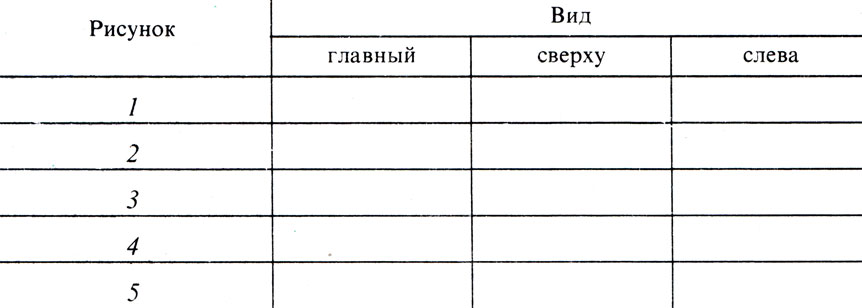
Форма записи:
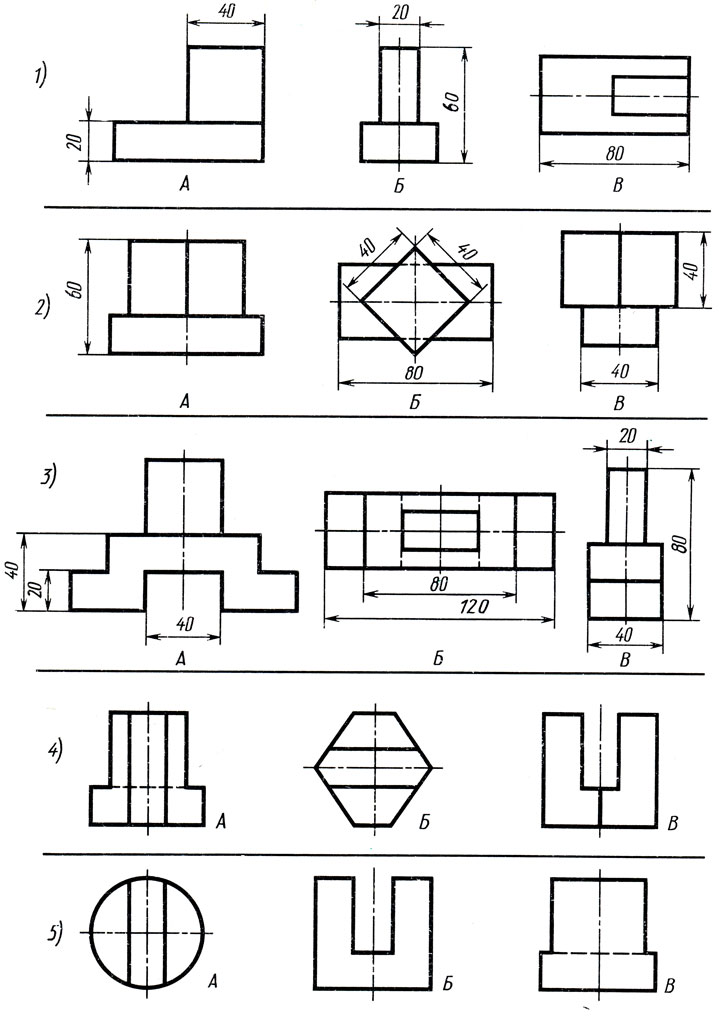
Рис. 118. Задания на определение видов и правильное их расположение не чертеже
Упражнение 57
По заданным двум проекциям точек (рис. 119, а-и) найдите ушш третьи проекции. Обозначьте их буквами.
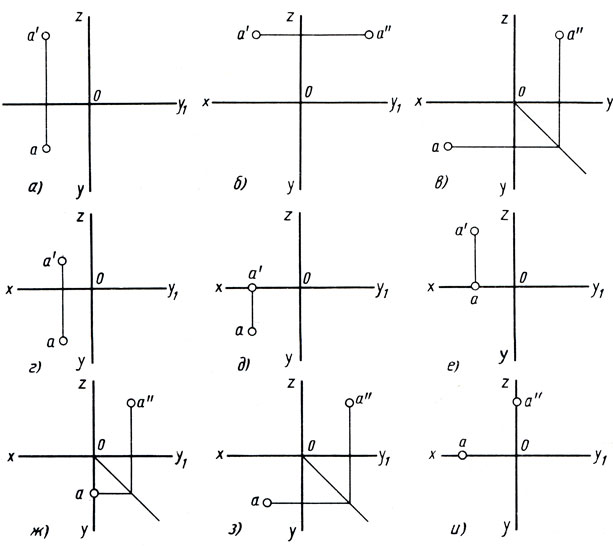
Рис. 119. Задание на построение третьих проекций точек
Упражнение 58
По заданным двум проекциям отрезков прямых (рис. 120, а-е) найдите третьи проекции. Обозначьте их буквами.
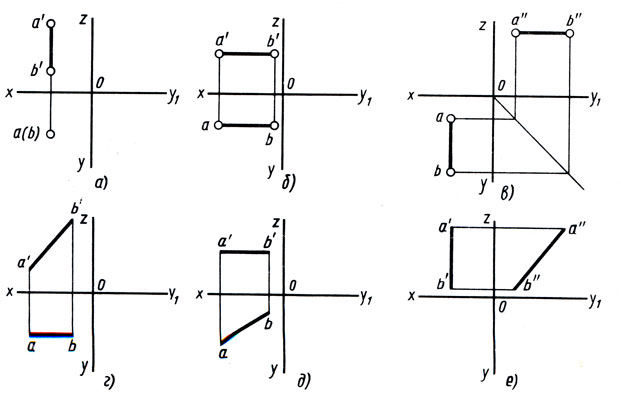
Рис. 120. Задания на построение третьих проекций линий
Упражнение 59

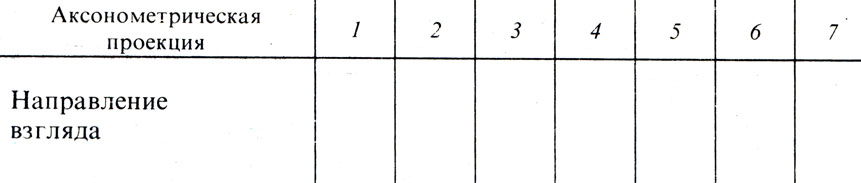
Форма записи:
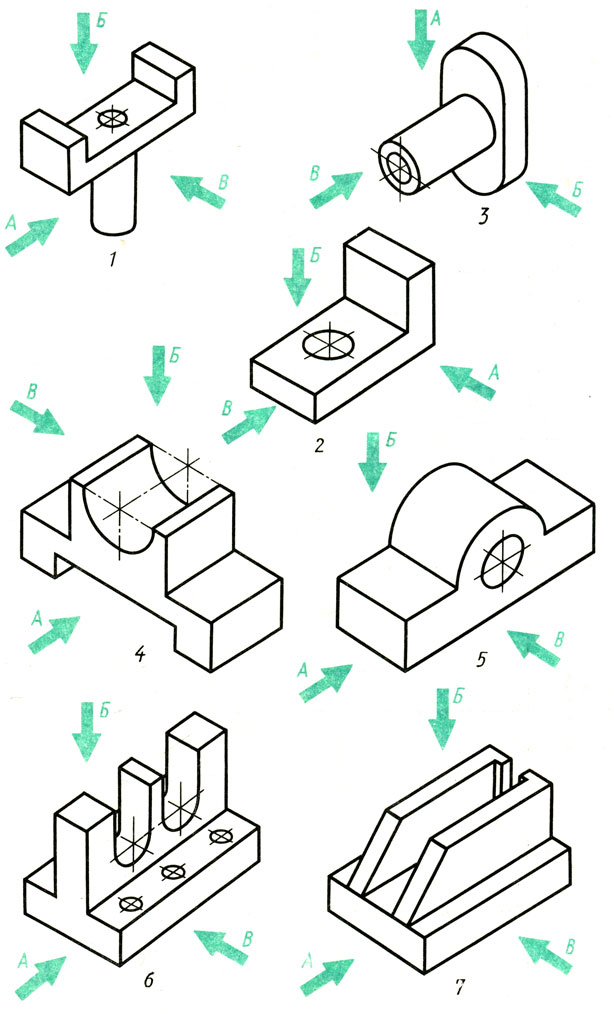
Рис. 121. Задания на выбор положения детали для главного вида
Упражнение 60
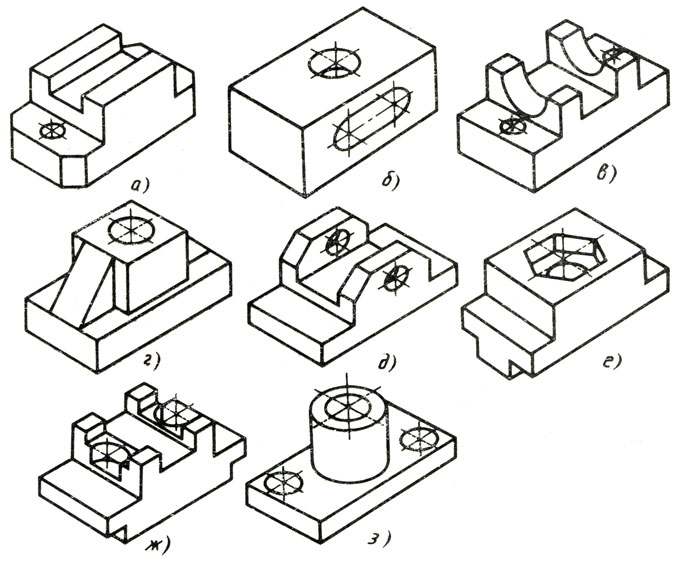
Рис. 122. Задания на построение комплексных чертежей по аксонометрическим проекциям
Упражнение 61

Письменно ответьте на вопросы к рис. 123 (вопросы не переписывайте):
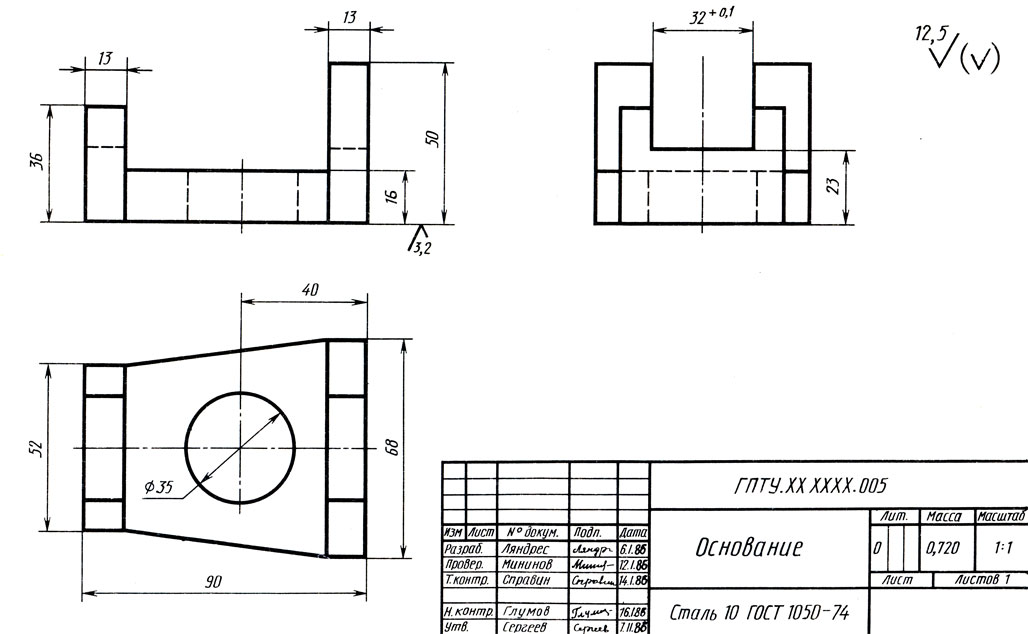
Рис. 123. Задания для упражнений
1. Как называется деталь?
2. Из какого материала ее надо изготовить?
3. В каком масштабе выполнен чертеж?
4. Какие виды даны на чертеже?
6. Каковы габаритные размеры детали?
7. Какова шероховатость поверхности отверстия? Какими размерами определяется положение отверстия?
8. Какова шероховатость основания детали?
9. Что изображено горизонтальной штриховой линией на виде слева? На каком расстоянии от основания детали проходит эта линия? Почему края этой линии заканчиваются отрезками сплошной основной линии, а не штриховой?
Вспомогательные прямые
Вспомогательные прямые нужны для предварительных построений, по которым в дальнейшем формируется окончательный контур детали. Прямые имеют стиль линии Вспомогательная и не могут быть изменены. Вспомогательные прямые не отображаются при выводе на печать.
При удерживании кнопки Вспомогательные прямые  раскроется меню выбора типа вспомогательных прямых:
– произвольная вспомогательная прямая, для построения которой необходимо:
1) вызвать команду Вспомогательная прямая ;
2) задать положение первой и второй точек, через которые должна пройти прямая;
3) подтвердить создание объекта, нажав кнопку Создать  на Панели свойств;
 – горизонтальная прямая, для построения которой необходимо:
1) вызвать команду Горизонтальная прямая ;
2) задать точку, через которую должна пройти прямая;
3) Подтвердить создание объекта, нажав кнопку Создать на Панели свойств;
 – вертикальная прямая, которая строится аналогично горизонтальной прямой;
 – прямая, параллельная какому-либо прямолинейному объекту, для построения которой необходимо:
1) вызвать команду Параллельная прямая ;
2) указать объект, параллельно которому должна пройти прямая;
3) на Панели свойств в поле Расстояние задать расстояние от объекта до параллельной прямой;
4) система покажет фантомы двух параллельных прямых, расположенных по обе стороны от объекта;
5) подтвердить создание объекта, нажав кнопку Создать ;
 – прямая, перпендикулярная другому объекту, для построения которой необходимо:
1) вызвать команду Перпендикулярная прямая ;
2) указать объект, перпендикулярно которому должна пройти прямая;
3) задать точку, принадлежащую прямой;
4) на экране появятся образы всех вариантов прямых, удовлетворяющих условию;
5) выбрать необходимый образ и нажать кнопку Создать;
 – прямая, касательная к кривой, проходящая через точку, не лежащую на этой кривой;
Для ее построения необходимо:
1) вызвать команду Касательная прямая через внешнюю точку ;
2) указать объект, касательно к которому должна пройти прямая;
3) выбрать подходящий образ и нажать кнопку Создать;
 – касательная прямая, проходящая через точку на кривой;
 – прямая, касательная к двум кривым;
 – биссектриса.
@ Постройте вспомогательную прямую, параллельную произвольному отрезку и проходящую на расстоянии 15 мм.
@ Постройте касательную к произвольной окружности.
Отрезки
При удерживании кнопки Отрезок  раскроется меню выбора типа отрезка:
– произвольный отрезок по двум точкам;
 – параллельный отрезок;
 – перпендикулярный отрезок;
 – отрезок, касательный к кривой, проходящий через точку, не принадлежащую кривой;
 – касательный отрезок в точке на кривой;
 – отрезок, касательный к двум кривым.
@ Постройте:
· отрезок длиной 100 мм;
· отрезок, параллельный построенному ранее, длиной 150 мм;
· перпендикулярный отрезок, проходящий через центр первоначального отрезка, длиной 50 мм;
· касательный отрезок к произвольной окружности.
Окружности
При удерживании кнопки Окружность  раскроется меню выбора типа окружности:
–произвольная окружность;
 – окружность по трем точкам;
 – окружность с центром на объекте;
 – окружность, касательная к кривой;
 – окружность, касательная к двум кривым;
 – окружность, касательная к трем кривым;
 – окружность по двум точкам.
@ Постройте:
· окружность с центром в точке с координатами (150, 150) радиусом 50 мм;
· окружность, касательную к двум произвольным прямым.
Эллипс
При удерживании кнопки Эллипс  раскроется меню выбора типа эллипсов:
– произвольный эллипс;
 – эллипс по диагонали габаритного прямоугольника;
 – эллипс по центру и вершине габаритного прямоугольника;
 – эллипс по центру, середине стороны и вершине описанного параллелограмма;
 – эллипс по трем вершинам описанного параллелограмма;
 – эллипс по трем точкам и центру;
 – эллипс, касательный к двум кривым.
@ Постройте:
· эллипс, длины полуосей которого равны 50 мм и 80 мм соответственно, под углом 20° стилем линии «осевая»;
· эллипс по центру в точке с координатами (120; 150) и трем произвольным точкам.
Дуга окружности
При удерживании кнопки Дуга  раскроется меню выбора типа дуг:
– дуга окружности;
–дуга по трем точкам;
 –дуга, касательная к кривой;
 – дуга по двум точкам;
 – дуга по двум точкам и углу раствора.
@ Постройте дугу по двум произвольным точкам и углу раствора 150°.
Многоугольники
При удерживании кнопки Многоугольник  раскроется меню выбора типа многоугольника:
 – прямоугольник по двум вершинам;
 – прямоугольник по центру и вершине;
 – многоугольник.
@ Постройте:
· прямоугольник по двум вершинам с координатами (100; 150) и (150; 100), стилем линии «тонкая»;
· правильный восьмиугольник, описанный около окружности диаметром 100 мм, стилем линии «основная»;
· правильный пятиугольник, вписанный в окружность диаметром 100 мм, стилем линии «тонкая».
Дата добавления: 2016-07-09 ; просмотров: 771 ; ЗАКАЗАТЬ НАПИСАНИЕ РАБОТЫ
Вспомогательные прямые


Вспомогательные прямые нужны для предварительных построений, по которым в дальнейшем формируется окончательный контур детали. Прямые имеют стиль линии Вспомогательная и не могут быть изменены. Вспомогательные прямые не отображаются при выводе на печать.
При удерживании кнопки Вспомогательные прямые  раскроется меню выбора типа вспомогательных прямых:
– произвольная вспомогательная прямая, для построения которой необходимо:
1) вызвать команду Вспомогательная прямая ;
2) задать положение первой и второй точек, через которые должна пройти прямая;
3) подтвердить создание объекта, нажав кнопку Создать  на Панели свойств;
 – горизонтальная прямая, для построения которой необходимо:
1) вызвать команду Горизонтальная прямая ;
2) задать точку, через которую должна пройти прямая;
3) Подтвердить создание объекта, нажав кнопку Создать на Панели свойств;
 – вертикальная прямая, которая строится аналогично горизонтальной прямой;
 – прямая, параллельная какому-либо прямолинейному объекту, для построения которой необходимо:
1) вызвать команду Параллельная прямая ;
2) указать объект, параллельно которому должна пройти прямая;
3) на Панели свойств в поле Расстояние задать расстояние от объекта до параллельной прямой;
4) система покажет фантомы двух параллельных прямых, расположенных по обе стороны от объекта;
5) подтвердить создание объекта, нажав кнопку Создать ;
 – прямая, перпендикулярная другому объекту, для построения которой необходимо:
1) вызвать команду Перпендикулярная прямая ;
2) указать объект, перпендикулярно которому должна пройти прямая;
3) задать точку, принадлежащую прямой;
4) на экране появятся образы всех вариантов прямых, удовлетворяющих условию;
5) выбрать необходимый образ и нажать кнопку Создать;
 – прямая, касательная к кривой, проходящая через точку, не лежащую на этой кривой;
Для ее построения необходимо:
1) вызвать команду Касательная прямая через внешнюю точку ;
2) указать объект, касательно к которому должна пройти прямая;
3) выбрать подходящий образ и нажать кнопку Создать;
 – касательная прямая, проходящая через точку на кривой;
 – прямая, касательная к двум кривым;
 – биссектриса.
@ Постройте вспомогательную прямую, параллельную произвольному отрезку и проходящую на расстоянии 15 мм.
@ Постройте касательную к произвольной окружности.