Для чего вай фай на экшн камере
Подключение экшен камеры через вай фай — к компьютеру или телефону
С помощью качественной экшн-камеры SJCAM можно выполнять съемки в трудных и необычных условиях. Однако для получения наилучшей отдачи необходимо заботиться об исправности устройства, использовании приложений последней версии, правильно установить параметры настройки. Важно знать, как подключить экшен камеру к телефону через WiFi. Об особенностях этих устройств более подробно расскажет статья.
Рекомендуемые карты памяти для SJCAM
Чем больший объем информации можно хранить на носителе, тем большая степень автономности будет у камеры. Желательно использовать карточку с максимальными возможностями для хранения информации. Если использовать карточку 10 класса, можно рассчитывать не только на максимальное время съемки, но и на высокое качество видеоматериала.
Обновление программного обеспечения на камере
Для качественной и надежной работы необходимо, чтобы было установлено последнее обновление программного обеспечения. Самый простой и надежный способ это сделать — воспользоваться фирменным программным обеспечением производителя. Далее будет описана процедура обновления:
Проверка камеры на оригинальность
Чтобы приобрести оригинальный вариант экшн-камеры SJCAM, нужно знать пять основных правил:
Важно! Ориентируясь на приведенные здесь признаки, можно при выборе не ошибиться и приобрести оригинальную качественную и надежную модель.
Подключение к телефону через WiFi
Одна из наиболее популярных моделей — SJCAM SJ4000 WiFi, как подключить ее к телефону, будет рассказано далее.
Это возможно сделать с помощью специального приложения, которое работает с данной маркой. Для того, чтобы его найти, надо выполнить следующие действия:
После подключения беспроводного соединения производится запуск приложения, которое принимает видео с видеокамеры.

Причины плохого подключения приложения к камере
Беспроводная сеть создается с помощью сигнала от экшн-камеры, который не всегда является достаточно сильным, чтобы обеспечить качественную связь.
Кроме этого нужно учитывать, что в сети может быть выбран перегруженный канал в используемом частотном диапазоне. В этом случае связь не может осуществляться пока не будет выбран более подходящий вариант.
Чтобы подключить устройство, нужно:
Можно попробовать выключить и заново включить беспроводную связь. Как подключиться к экшен камере по WiFi, было рассказано выше.
Причины мерцания изображения
Качество изображения зависит от того, какая карточка используется для записи. Если она имеет недостаточный объем, это ведет к снижению качества видео. Чтобы избежать такой ситуации, нужно использовать карточку 10 класса и максимально доступного объема.
Если экшен камера зафиксирована на дрожащей поверхности, то она даст неустойчивое изображение. Если выбрать более надежное место для крепления, то дрожание видео должно прекратиться.
Почему камера создает много файлов
Количество файлов видео зависит от опций съемки, которые были выбраны. При покадровой съемке можно видеть, что камера добавила большое количество небольших файлов. Если изменить этот параметр, то видео будет записано в один файл.
Можно ли SJCAM использовать как веб-камеры
Производитель предусмотрел, что некоторые модели могут быть использованы в таком качестве, если подключаться к компьютеру. Это относится к M10WIFI, SJ5000+WIFI, M10+WIFI, M10 и некоторым другим. Для того, чтобы их использовать в качестве веб-камеры, нужно подключение к компьютеру с использованием USB кабеля. Чтобы получить изображение на экране ПК, необходимо скачать соответствующее приложение от производителя.

Причины зависания
Важно! Такая неисправность может происходить по различным причинам. Они могут относиться к качеству камеры или к версии прошивки. В некоторых случаях причиной является неисправность устройства.
Для того, чтобы исправить возникшую проблему, необходимо:
После того, как были сделаны эти действия, работа устройства должна была восстановиться. Однако в некоторых случаях этого может не произойти. В таких ситуациях необходимо обратиться к техподдержке на сайте или сдать устройство в сервисную службу для ремонта.
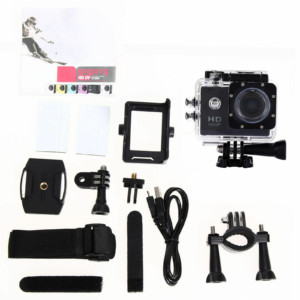
Экшн-камеры позволяют выполнять съемки в таких условиях, где другим способом это сделать невозможно. Они не только могут сделать прекрасные съемки, но и защищены от повреждений и различных случайностей. Для того, чтобы наиболее эффективно использовать камеры, нужно знать их особенности и работать с ними в соответствии с инструкциями производителя.
wifing.ru
Экшн-камера c Wi-Fi и ее особенности
В современных магазинах продавцы цифровых камер стараются разрекламировать большое количество различных брендов и марок, которые нужно продать. Вам могут посоветовать две камеры, обе с одинаковой стоимостью, и по спецификациям могут великолепно конкурировать, однако особенностью одной из них является отсутствие Wi-Fi, что серьезно осложнит в будущем ее эксплуатацию.

На самом же деле многие специалисты рекомендуют делать выбор на ту камеру, которая оснащается возможностью доступа к Wi-Fi, так как существует множество преимуществ, которыми отличается такая видеокамера для спорта. Идеально подходит она под самые различные ситуации, и в частности с ее помощью можно:

Стоит отметить тот факт, что функция Wi-Fi на сегодняшний день представляет собой наиболее крупный виток развития в индустрии разработки экшн-камер, так как пользователь при помощи данной функции значительно расширяет собственный кругозор действий и открывает совершенно новый мир вещей, которые стоит испытать. Именно поэтому, если вы хотите найти действительно качественную модель, такая камера будет для вас идеальным вариантом. Также вы можете рассмотреть такую модель как спортивная камера iON Air Pro 3 Wi-Fi.
Как подключить Action-камеру к смартфону для передачи изображения

Экшн-камеры – портативные устройства, которые особенно востребованы летом, когда многие люди отдыхают. Они идеальны в фиксации ярких моментов, которые потом пополнят домашний архив. Пользоваться ими удобно, поскольку управлять гаджетом можно прямо со смартфона. Как это сделать? Именно об этом и пойдет речь в данном материале.
Данный способ актуален только для тех камер, которые оснащены Wi-Fi модулем. Чаще всего, чтобы инициировать подключение, владельцу нужно нажать и удерживать кнопку “Вверх”. После этого появится окошко с Wi-Fi сетью и паролем.
Затем нужно взять смартфон и подключиться к Wi-Fi камеры. Следующий шаг после успешного подключения – запуск фирменного приложения. Его название может отличаться, в зависимости от модели экшн-камеры. Точное наименование узнавайте на официальном сайте производителя устройства. 
Скачав приложение, его надо открыть. Далее выберите модель экшн-камеры и дождитесь, пока процесс синхронизации закончится. После этого вы сможете управлять камерой прямо с экрана смартфона, а также мгновенно передавать с нее на мобильный гаджет отснятый материал.
Подключить смартфон к камере можно и через NFC. Правда, камер, поддерживающих такой сценарий эксплуатации, на рынке очень мало, да и стоят они очень много. Если же вы являетесь счастливым обладателем подобного устройства, вот, что нужно сделать:
После выполнения последнего шага устройства должны успешно синхронизироваться.
Экшн камеры с Wi-Fi: обзор лучших 5 моделей на текущий день
Всем привет! В статье мы разберем популярные и самые лучшие экшн камеры с вай-фай подключением. Наверное, почти все современные фото и видео камеры имеют беспроводную связь. Это удобно, ведь теперь не нужно искать или таскать с собой кабель. Теперь, чтобы скинуть фотографии, видео можно просто подключиться к одной WiFi сети. При отсутствии роутера или маршрутизатора, можно использовать прямой коннект от ноутбука к видеокамере.
Я приведу свой топ лучших моделей в нескольких ценовых категориях. По ходу, вы можете задавать свои вопросы или писать замечания в комментариях. Также я буду рад почитать – что выбрали именно вы, и почему.
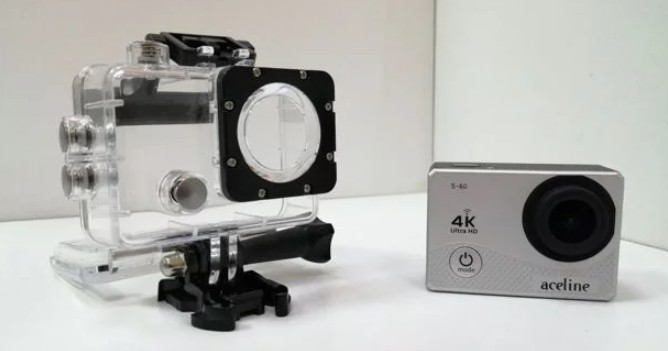
Aceline S-60
Наверное, самая бюджетная модель на сегодняшний момент. Цена в интернет-магазинах варьируется от 2400 до 2500 рублей. Несмотря на бюджет, внутри есть качественная камера со съемкой в разрешении 3840×2160 пикселей. При снижении разрешения до FullHD есть возможность снимать при частоте 60 кадров в секунду. Матрица имеет показатель в 8 Мп. Съёмка фотографий 4608×3456 пикселей. Не смотря на большое разрешение, данная камера снимает не так хорошо как хотелось бы, но и цена при этом просто мизерная.
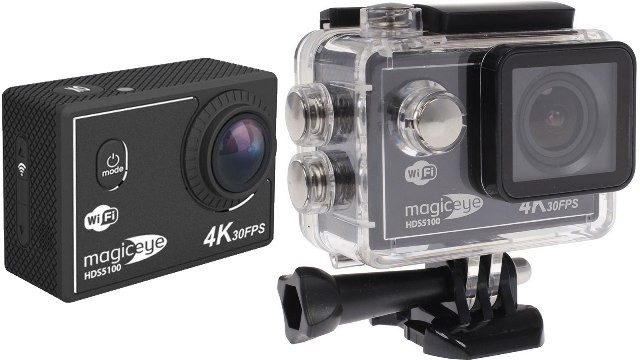
Gmini MagicEye HDS5100
Модель стоит чуть подороже: 4500 – 5400 рублей. Максимальное разрешение съёмки – 4096×2160 пикселей. Есть возможность снимать в 30 и 60 кадров в секунду. Диафрагма f/2. Фотографии получаются на удивление качественными при 16 Мп. Внутри стоит хороший аккумулятор – 1050 мА*ч. При качественной картинке есть недостатки, а именно плохой пластик и хлибкая сборка. Но на чем-то же надо было экономить.
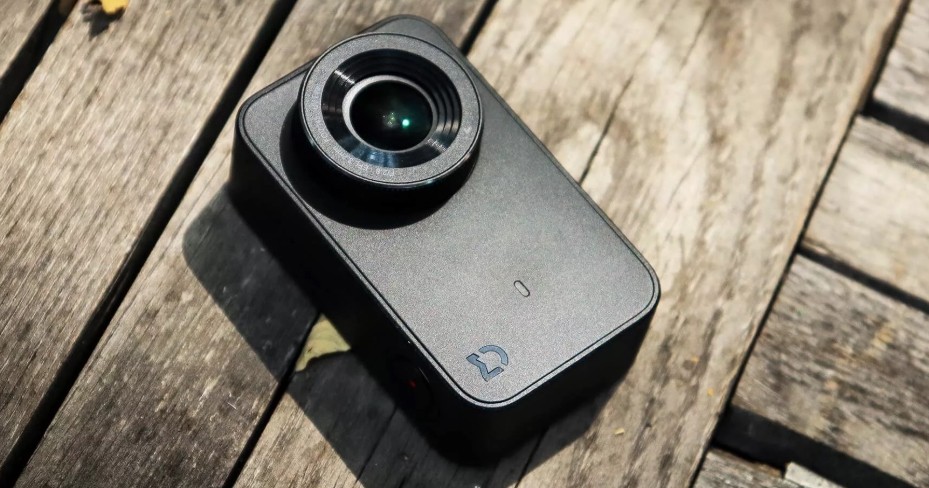
Экшен Видеокамера XiaoMi MiJia 4K
Ксяоми не остается в стороне и выпустила отличную недорогую модель за 10 000 рублей. Есть возможность снимать в 4K. Но при уменьшении разрешения частота кадров подрастает до 100 в секунду при съемке в FullHD и до 200 к/c – в HD. Камера имеет матрицу в 8 Мп. Батарея держит куда больше, чем прошлые модели – почти 2 часа при постоянно съемке. Видео съемка качественная, но вот стабилизация плохая – поэтому приходится снимать аккуратно.
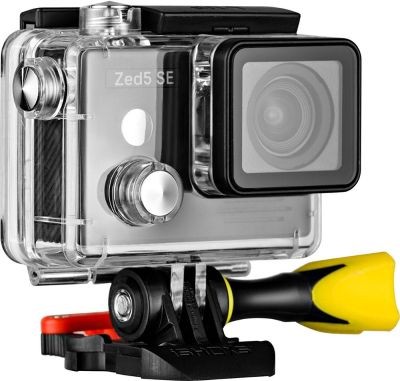
WiFi экшн камера AC Robin ZED5 SE
Более дорогая модель за 15000 рублей, позволяющая снимать в Slow Mo. Съемка в 4К имеет ту же «кадровку», но в FullHD количество кадров подрастает до 120. А при съемке в HD качестве – 240 кадров в сек. При это картинка получается качественная сочная, без зернистости и недостатков. Внутри стоит матрица в 12 Мп. Качество фотографий – 4000×3000 пикселей. Но что самое главное – угол обзора почти 90 градусов, что выше, чем у предыдущих моделей (72).
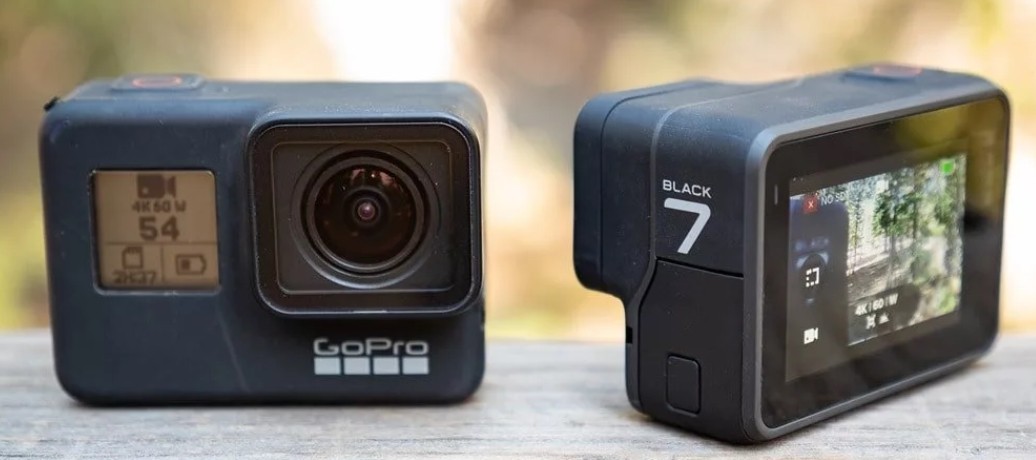
GoPro HERO7
Эта экшн камеры с Wi-Fi стоит почти 30000 рублей, но как показывает практика не зря. Картинка получается более четкая, и есть возможность снимать в разрешении в FullHD при частоте кадров в 240. При этом видео получается не дерганное, а плавное и качественное. При разрешении в 4К съемка производится при 60 к/с. Угол обзора почти 150 градусов. Внутри стоит матрица 12 Мп. Есть качественный стабилизатор, что улучшает съёмку в более динамических сценах.
Какую лучше выбрать
Чаще всего, всё же покупатель и будущий пользователь отталкивается от цены. Всё же разброс достаточно большой. Как вы могли заметить, цена растет как раз из-за количества кадров в секунду. И чем дороже камера, тем больше данный показатель. И оно понятно, ведь не зря же их так и называют – экшн камеры. При динамической съемке если количества кадров будет меньше 60, то картинка будет дерганая и не четкая.
Чем больше кадров, тем более плавные переходы будут между кадрами. Помимо всего также нужно обращать внимание на тип и размер матрицы, которая напрямую влияет на качество съемки. Если вы запутаетесь и не сможете выбрать – то вы всегда можете обратиться за советом в комментариях и вам подскажу – что лучше выбрать.
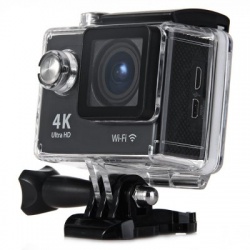
На покупку экшн камеры меня подтолкнула скоропостижная и необъяснимая кончина моего видеорегистратора — Roadweller RW-2701. В поисках замены и сравнивая цены, пришла идея купить экшн камеру, чтобы висела в машине, а в случае чего была возможность использозовать её и по прямому назначению + у экшн камер сменная батарея, а это то, что умирает в видеорегистраторах в первую очередь. По цене/функционалу наиболее подходящей оказалась камера — Eken H9.
Краткое заключение: рабочие режимы — 1080p 60/30fps, 720p 120/60FPS, время записи от батареи
1 час, звук чёткий, чуть тихий. Фото посредственные, как регистратор «повесил и забыл» — не советую.
За подробным обзором и подборкой полезного материала для пользователей и будущих пользователей — добро пожаловать под кат.
Комплект и доставка
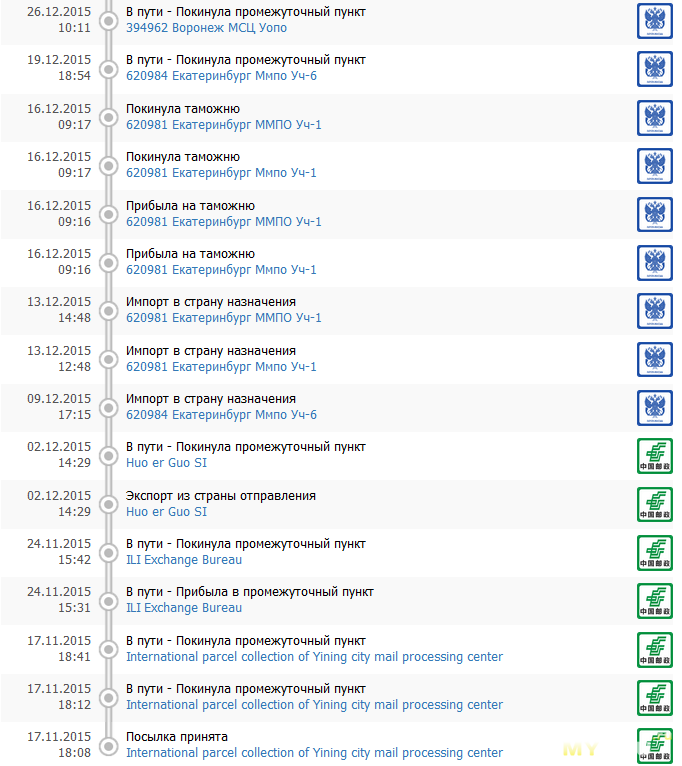
Упаковке, проехавшей по значительной территории 3 стран досталось изрядно, но внутри всё было абсолютно целым, камера шла сразу вставленной в аква-бокс. Комплект оказался богатым и включавшем практически всё самое необходимое, за исключением разве что крышечек на объектив камеры и аквабокса. 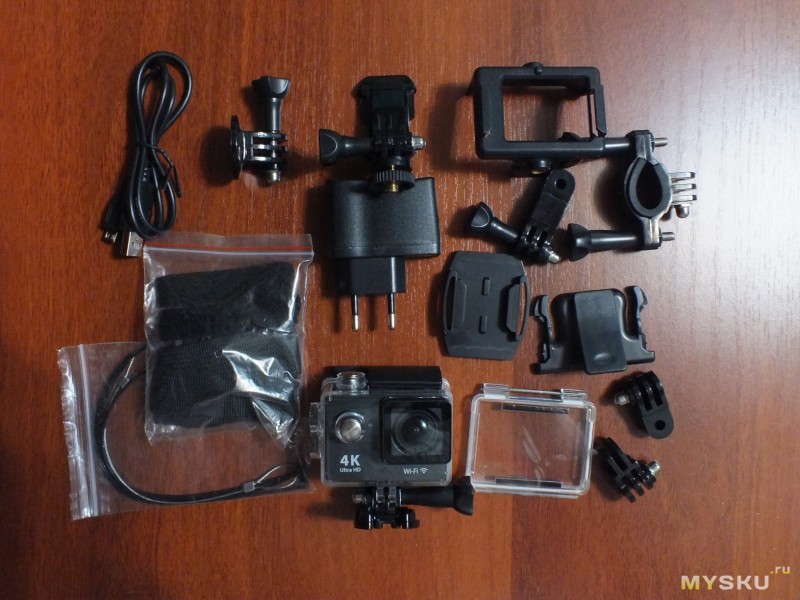
Gearbest заявляет следующие характеристики 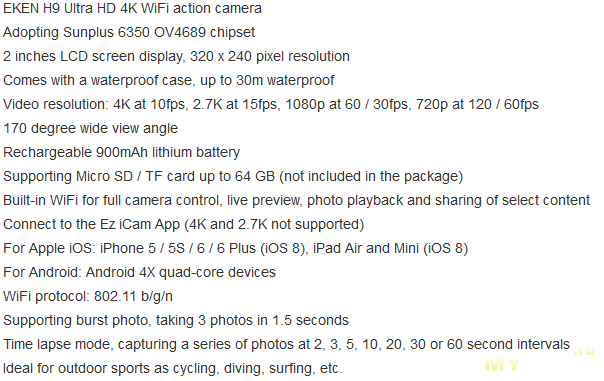
Детальнее по железу:
Матрица от компании OmniVision OV4689 4Mp по технологии OmniBSI-2, поддерживает следующие режимы работы:
2688×1520:90fps — фактическое разрешение матрицы => матрица не поддерживает 4K
1280×720:180fps
1920×1080:120fps
Процессор тайваньской компании Sunplus — SPCA6350, максимальное, что из него выжимали это 2.7k при 24 FPS (EKEN H9 c прошивкой 151202SJ в открытом доступе её пока нет). Камере AMKOV AMK7000S (брат близнец по железу — ПРОШИВКИ НЕ СОВМЕСТИМЫ!) удается ещё снимать — 672×380 @240fps. Необходимо отметить, что при съемке в максимальном качестве наблюдается ощутимый нагрев, в отдельных местах корпуса
40 градусов, usb разъемы уже ближе к 50, но это ровным счетом, ни на что не влияет, за 3 недели в качестве видеорегистратора — ничего не произошло.
Реально рабочие разрешения и их максимальные FPS:
1280×720:120fps
1920×1080:60fps
Внешний вид и материалы:
Камера изготовлена из пластика, в данном случае полностью черного, под софттач, корпус собран аккуратно и качественно, огрех литья замечено не было. 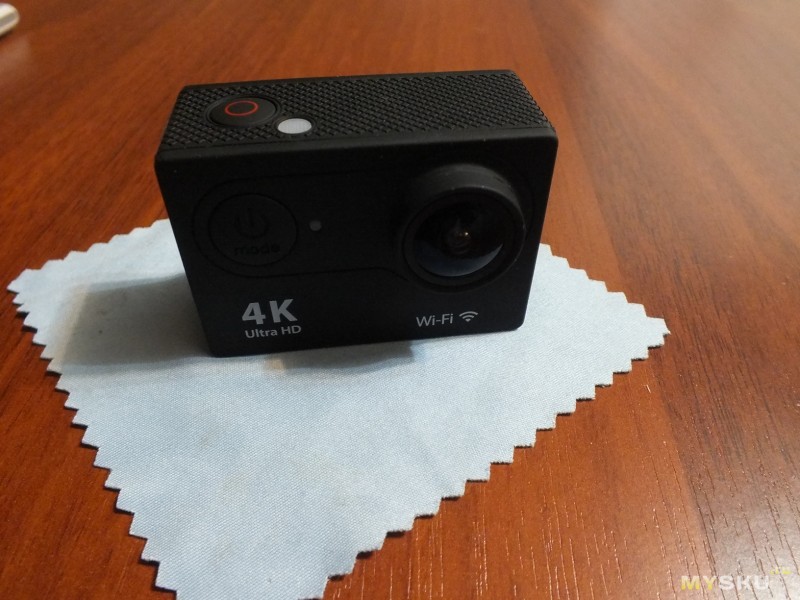
Видео
Пример видеосъемки в режиме авторегистратора днём. 1080p/60fps
Пример видеосъемки в режиме авторегистратора ночью. 1080p/60fps
Пример видеосъемки днём + качество записи голоса. 1080p/60fps
Тест TimeLapse (с обработкой фото).
Мнение по качеству видео
+ Реальные Full HD 60 кадров в секунду 25мбит — поток.
+ Фокус с завода установлен верно, по центру видео никаких размытостей не наблюдается (ближе к краям как и у всех широкоугольных размытия есть
+ Правильная передача цвета. Камера не синит и не желтит.
— Картинка ощутимо перешарплена — накручена «цифровая резкозть» из-за этого на гранях объектов образуется контур из контрастных пикселей (редко но бывает).
— Съемка в условиях слабого освещения оставляет желать лучшего.
— Нет режима WDR (хотя железо поддерживает) в связи с чем небо часто засвечено.
Wi-Fi подключение
У камеры есть Wi-Fi, польза данного режима сомнительна т.к. заряда батареи при включенном Wi-Fi хватает на 15-20 минут. Для подключения вашего смартфона к камере требуется скачать приложение Ez iCam (Android) (iOS). Приложение довольно часто обновляется, позволяет управлять всеми функциями камеры, из дополнительного — только из приложения настраивается баланс белого.
Если подключить ПК к wi-fi камеры, можно брать поток сразу с камеры — вставляем в VLC ссылку — rtsp://192.168.1.1/MJPG?W=640&H=360&Q=50&BR=3000000 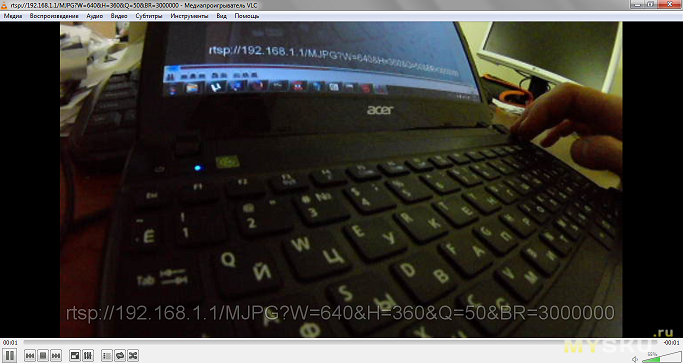
Заключение
Камера получилась противоречивая, с одной стороны низкая цена, достойное качество видео, богатая комплектация и неплохой казалось бы функционал, но всё разбивается о нулевую поддержку. Если прошивку доработают, добавят возможность регулировать резкость, добавят WDR, поправят нелогичное меню, то это будет прекрасный продукт, который разойдётся просто огромными тиражами. Пока же — достойная камера, за небольшие деньги.
Глюки и особенности эксплуатации устройства
1. При вытаскивании аккумулятора сбрасывается время.
2. Режим видеорегистратора не стабилен, работает только в режиме 1080P 60fps + Video Loop ON + Continuouse Lapse OFF и даже в таком режиме иногда выходит сообщение, что память заполнена (лечится вкл/выкл). Автостарта записи при подаче питания — нет, каждый раз требуется нажимать кнопку, авто-выключение при отключении питания — присутствует.
3. Звук нажатия кнопок отключить можно только выключив звук на всём устройстве. Хотя отдельный пункт в меню есть.
4. Timelapse съемку чаще 1 кадра в 2 секунды установить нельзя.
5. На картах памяти форматированных в exFAT файлы перезаписываются по кругу всегда.
Полезные инструкции и файлы
У этой камеры есть несколько ревизий, прошивки которых несовместимы и различаются наличием букв в конце цифрового названия прошивки. Самая распространенная ревизия с буквами SJ, гораздо менее распространенная — без буквенных обозначений и один раз встречалась камера с RJ.
Последняя доступная версия прошивки — 151103SJ — исправлено разрешение фото, в предыдущих версиях съемка велась в нетипичных для камеры пропорциях 4:3.
Официальный сайт EKEN не производит никакой поддержки своих устройств и отказывается предоставить прошивки, перекладывая эту обязанность на продавцов, у которых, зачастую, самые старые версии.
Прошивки:
151103SJ
151005SJ
150914 без букв
— Для прошивки камеры в штатном режиме, требуется поместить файл SPHOST.BRN в корень карты памяти и включить камеру (Аккумулятор предварительно зарядить, либо подключить внешнее питание).
— Процесс прошивки достаточно долгий может занять до 10 минут, не пугайтесь.
— После прошивки необходимо достать карту памяти и вручную удалить файл SPHOST.BRN
Если после прошивки вы получаете белый экран — то скорее всего у вас ревизия без SJ, можете попробовать в штатном режиме прошить нужную прошивку.
СОЗДАНИЕ БЭКАПА ЗАВЕРШЕНО
Как залить бэкап в камеру:
— Запускаем «FRM.exe» проверяем что все галочки стоят так же как и в начале этой инструкции, переходим во вкладку Advanced, в правом поле жмём правой кнопкой на папке «Working Folder» и выбираем Burn ALL. В процессе когда пойдёт перезапись файлов выбираем «Yes to all»
— Как всё завершится отключаем камеру от компьютера, отключаем/подключаем аккумулятор и запускаем камеру. Смотрим в меню в «Version» что наш бэкап успешно восстановлен.
videosize 2
loopvideo 0
timestamp 2
exposure 6
imagesize 0
burstphoto 0
timelapse 2
continue 0
frequency 0
language 0
datetype 1
shutter 1
startup 2
beepsound 1
volume 3
upside 1
screensave 1
powersave 2