Dnscache что это за служба
990x.top
Простой компьютерный блог для души)
DnsCache — что это за служба? (DNS-клиент)

Приветствую друзья! Сегодня мы постараемся разобраться с службой DnsCache, я найду максимум информации и напишу все простыми словами.
DnsCache — что это такое?
Служба кэширования DNS на стороне клиента. Клиент — имеется ввиду обычный домашний компьютер.
Отображаемое название — DNS-клиент.
Если службу отключить, то сетевой трафик для DNS-запросов увеличится. На самом деле для домашнего ПК это не так критично, просто будет отправляться больше запросов, другими словами — немного больше будет расходоваться интернета.
Зачем нужна? Служба оптимизирует производительность разрешения имен DNS за счет хранения ранее разрешенных имен в памяти. Простыми словами — это кэш, то есть зачем Windows узнавать одни и те же DNS-данные повторно? Когда она их может заносить в кэш и при необходимости — уже оттуда брать данные. В результате экономится время и трафик.
DnsCache работает под процессом svchost.exe, который запускается из этой папки с таким параметром:
Что такое DNS простыми словами?
Ребята, все очень просто, смотрите — мы посещаем сайты. У каждого сайта есть название. Однако название — это для нас, чтобы нам было легче и удобнее запомнить. Программы общаются не к названиям сайтов, а к их IP-адресам. Чтобы узнать какой IP-адрес скрывается за сайтом — и нужен сервер DNS (Domain Name System).
А теперь покажу на примере (образно говоря):
Чтобы не запрашивать каждый раз IP-адрес можно воспользоваться DNS-кэшем, работу которого и осуществляет служба DnsCache (DNS-клиент).
Как очистить кэш DNS?
Оказывается этот кэш можно очистить.
Нужно просто открыть командную строку от администратора, если у вас Windows 10 то достаточно зажать Win + X и выбрать соответствующий пункт. Потом вставьте такую команду:
 Если все успешно, то вы увидите сообщение что кэш сопоставителя DNS успешно очищен.
Когда нужно чистить этот кэш? Например если у вас странные проблемы с интернетом, неработают некоторые сайты, то можно попробовать очистить DNS-кэш. Иногда стоит чистить в целях приватности/конфиденциальности, чтобы вообще не было никаких данных о посещенных сайтах.
DnsCache — как отключить службу?
На самый крайний случай перед отключением можно создать точку восстановления.
Отключить службу можно обычным способом или через командную строку. Да, конечно можно еще задействовать реестр, но здесь нет смысла — служба спокойно отключается и обычными способами.
Используя командную строку. Запустите командную строку от имени администратора, в Windows 10 это сделать просто — Win + X > выбираем соответствующий пункт. Теперь указываем две команды, первая — для остановки работы:
Вторая — для того чтобы служба после перезагрузки снова не запустилась:
sc config «dnscache» start= disabled
Отключение через список служб. Здесь тоже все просто:
Заключение
Каким образом кэширование DNS помогает ускорить интернет

Кэш DNS (иногда называемый кэшем DNS- резольвера ) — это временная база данных, поддерживаемая операционной системой компьютера, которая содержит записи обо всех последних посещениях и попытках посещений веб-сайтов и других интернет-доменов.
Другими словами, кеш DNS — это всего лишь память последних поисковых запросов DNS, на которые ваш компьютер может быстро ссылаться, когда он пытается выяснить, как загрузить веб-сайт.
Большинство людей слышат только фразу «DNS-кеш», когда она ссылается на очистку кеша DNS, чтобы помочь исправить проблему подключения к Интернету. В нижней части этой страницы есть кое-что об этом.
Цель кэша DNS
С телефонной книгой нам не нужно запоминать номер телефона каждого человека, и это единственный способ общения с телефоном: с номером. Таким же образом используется DNS, поэтому мы можем избежать необходимости запоминать IP-адрес каждого веб-сайта, что является единственным способом взаимодействия сетевого оборудования с веб-сайтами.
Это то, что происходит за занавеской, когда вы просите свой веб-браузер загружать веб-сайт.
Вы вводите URL-адрес, такой как ip-calculator.ru, и ваш веб-браузер запрашивает ваш маршрутизатор для IP-адреса. У маршрутизатора сохранен адрес DNS-сервера, поэтому он запрашивает DNS-сервер для IP-адреса этого имени хоста. DNS-сервер находит IP-адрес, принадлежащий ip-calculator.ru, и затем может понять, на каком веб-сайте вы запрашиваете, после чего ваш браузер может загрузить соответствующую страницу.
Это происходит для каждого веб-сайта, который вы хотите посетить. Каждый раз, когда пользователь посещает веб-сайт по имени своего хоста, веб-браузер инициирует запрос в Интернет, но этот запрос не может быть завершен до тех пор, пока имя сайта не будет «преобразовано» в IP-адрес.
Проблема заключается в том, что даже если для обеспечения ускорения процесса конверсии/разрешения существует множество публичных DNS-серверов, которые могут использовать вашу сеть, еще быстрее получить локальную копию «телефонной книги», в которую входят тайники DNS играть.
Кэш DNS пытается ускорить процесс еще больше, обработав разрешение имен недавно посещенных адресов до того, как запрос будет отправлен в Интернет.
Как работает кеш DNS
Прежде чем браузер выдает свои запросы во внешнюю сеть, компьютер перехватывает каждый из них и ищет доменное имя в базе данных кеша DNS. База данных содержит список всех недавно полученных доменных имен и адресов, которые DNS рассчитывал для них при первом запросе.
В DNS запись «A» — это часть записи DNS, которая содержит IP-адрес для данного имени хоста. Кэш DNS хранит этот адрес, запрашиваемое имя веб-сайта и несколько других параметров из записи DNS хоста.
Что такое отравление кэша DNS?
Кэш DNS становится отравленным или загрязненным, когда в него вставлены неавторизованные доменные имена или IP-адреса.
Иногда кеш может быть поврежден из-за технических сбоев или административных аварий, но отравление кеша DNS обычно связано с компьютерными вирусами или другими сетевыми атаками, которые вставляют неверные записи DNS в кеш.
Отравление заставляет запросы клиентов перенаправляться в неправильные адресаты, как правило, вредоносные веб-сайты или страницы с рекламными объявлениями.
Например, если запись docs.google.com сверху имела другую запись «A», тогда, когда вы ввели docs.google.com в своем веб-браузере, вас возьмут в другое место.
Это создает серьезную проблему для популярных веб-сайтов. Если злоумышленник перенаправляет ваш запрос на Gmail.com, например, на веб-сайт, похожий на Gmail, но это не так, вы можете в конечном итоге пострадать от фишинговой атаки, такой как whaling — китобойный промысел.
Очистка DNS: как её выполнить и что она делает
При устранении неполадок кеша или других проблем с подключением к Интернету администратор компьютера может захотеть сбросить (то есть очистить, сбросить или стереть) кеш DNS.
Поскольку очистка кэша DNS удаляет все записи, он также удаляет все недопустимые записи и заставляет ваш компьютер повторно заполнять эти адреса при следующем попытке доступа к этим веб-сайтам. Эти новые адреса берутся с DNS-сервера, который настроен вашей сетью.
Итак, чтобы использовать приведенный выше пример, если запись Gmail.com была отравлена и перенаправила вас на странный сайт, сброс DNS — это хороший первый шаг к возврату регулярного Gmail.com.
В Microsoft Windows вы можете очистить локальный кеш DNS с помощью команды ipconfig /flushdns в командной строке. Вы знаете, что это работает, когда вы видите, что конфигурация Windows IP успешно удалила кэш DNS-резольвера или успешно удалили кэш DNS-резольвера сообщение.
У маршрутизатора также может быть кеш DNS, поэтому перезагрузка маршрутизатора часто является этапом устранения неполадок. По той же причине вы можете очистить кеш DNS на своем компьютере, вы можете перезагрузить маршрутизатор, чтобы очистить записи DNS, хранящиеся во временной памяти.
Как остановить или запустить DNS-клиент в Windows с помощью этих альтернатив
Как остановить или запустить службу DNS в Windows
Однако на некоторых устройствах этот параметр недоступен. Мы можем обнаружить, что на этом этапе, как мы видим на изображении выше, эта опция отображается серым цветом, без возможности ее пометить. Поэтому мы не можем запустить или остановить службу DNS в Windows таким образом, как мы объяснили.
К счастью, у нас есть другие альтернативы что мы собираемся показать. Другие методы, с помощью которых мы сможем запустить или остановить службу DNS в Windows 10, которая на сегодняшний день является наиболее часто используемой операционной системой среди пользователей настольных компьютеров. Это означает, что он может пригодиться многим пользователям, которые в какой-то момент сталкиваются с подобными проблемами.
Используйте реестр Windows
Внутри HKEY_LOCAL_MACHINE мы должны перейти в System, CurrentControlSet, Services и Dnscache. Когда мы здесь, мы должны щелкнуть правой кнопкой мыши на Пуск и выбрать Изменить.
Мы увидим, что по умолчанию присвоено значение 2. Что мы собираемся сделать, так это поставить значение 4 и нажимаем ОК. Благодаря этому мы добиваемся автоматического запуска службы. Если мы отметим 3, нам придется запускать его вручную.
Теперь мы можем выполнить начальные шаги, которые мы упомянули, чтобы запустить или приостановить службу DNS, чтобы эти параметры не отображались серым цветом.
Конфигурация системы
У нас также есть альтернатива использования конфигурации системы. На этот раз нам нужно нажать комбинацию клавиш Windows + R и выполнить MSConfig команда. Новое окно откроется автоматически.
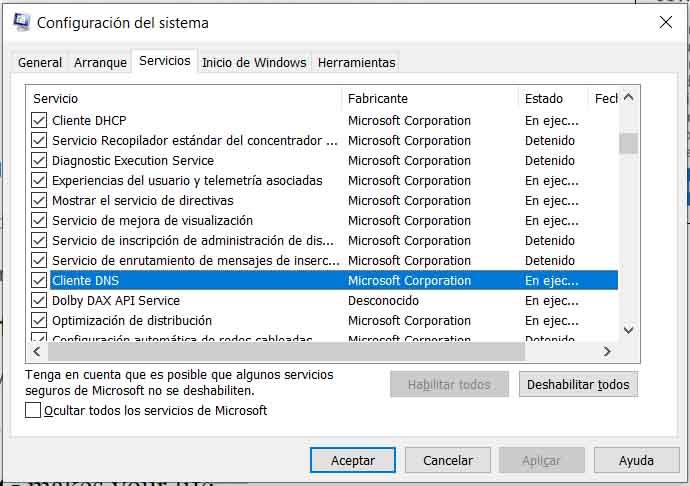
Символ системы
С помощью команды net stop dnscache мы останавливаем службу, если она уже была запущена. Вместо этого его запускает команда net start dns cache.
Короче говоря, эти три упомянутые нами опции позволяют запускать или останавливать службу DNS в Windows. Альтернативы, когда мы не можем воспользоваться упомянутым начальным методом, который доступен не на всех устройствах.
3 рабочих способа очистить DNS кэш
На компьютере со временем формируется кэш DNS, что ускоряет загрузку страниц (так как DNS-серверу не приходится преобразовывать запрос, вместо того, компьютер сразу отправляет IP-адрес запрашиваемого сайта).
Но это также нередко приводит к сбоям, при которых определенные ресурсы попросту не открываются, в браузере при этом появляется ошибка 404.
В этой статье подробно разберём как очистить DNS кэш в Windows 10 и на других ОС.
Очистить кеш DNS в Windows
Сразу стоит отметить, что такая возможность предусмотрена только в десктопных версиях ОС. В мобильных (на смартфонах) — только через специализированное ПО.
И перед тем, как очистить кэш DNS Windows 10, рекомендуется закрыть все приложения, использующие интернет-трафик. Можно также временно отключить WiFi. Это позволит полностью обнулить сохраненную базу данных IP-адресов.
Как очистить кеш DNS Windows 10 и Windows 8
За работу DNS в данных ОС отвечает специальная служба. И самый простой вариант очистить кэш DNS — это просто её перезапустить. Выполняется так:
Если возникнет ошибка, то служба в данный момент выполняется. Соответственно, нужно закрыть все программы, отключиться временно от интернета и локальной сети.
Сбросить кэш DNS (Видеоинструкция)
Windows 7
Всё выполняется аналогичным образом, как и в «десятке». Единственное отличие — это где находятся в системе настройки служб.
В Windows 7 для доступа к ним нужно перейти
Как очистить DNS кэш в командной строке
Вариант для тех, кто привычен работать в терминале с помощью текстовых команд управления. Чтобы выполнить очистку кэша DNS, потребуется:
Опять же: если возникает ошибка, то нужно закрыть программы, использующие локальное или интернет-подключение.
Перезапуском службы Windows
Это также сделать можно через терминал. Итак, чтобы сбросить кэш DNS, необходимо:
Очистить кеш DNS в Linux
В Linux-дистрибутивах действует схожая система. За работу DNS там отвечает отдельная служба. Но их несколько вариаций. Какой именно тип используется — зависит непосредственно от параметров дистрибутива. Но принцип везде аналогичен. Так как очистить DNS в Linux?
Systemd
Если в качестве загрузчика используется Systemd (применяется в большинстве дистрибутивах после 2016 года), тогда необходимо вызвать терминал (Ctrl+Alt+T) и воспользоваться командой: sudo systemd-resolve —flush-caches.
Если очистка DNS кэша выполнена удачно, то никакого ответного сообщения не последует. Если будет ошибка, то это означает, что используется не Systemd.
Dnsmasq
Второй по популярности интерпретатор команд в Linux-дистрибутивах.
Для очистки кэша DNS используется команда: sudo service dnsmasq restart (вводить в терминале). Перезагружать ПК не потребуется. В ответ на команду никаких сообщений не последует.
Также следует учесть, что очистка кэша DNS не сработает, если не используется DHCP. Это своего рода «защита», направленная на предотвращение сброса сетевых настроек, так как после этого систему придется повторно настраивать на подключение к локальной сети.
Данная служба преимущественно используется в дистрибутивах, построенных на базе «Red Hat».
Чтобы сбросить DNS кэш, используется команда «sudo service nscd restart» в терминале. Если некоторые процессы задействуют текущее подключение, то система может выдать запрос о перезагрузке (при наличии графического интерфейса).
Очистить кеш DNS в MacOS
Очистка внутреннего кэша DNS Google Chrome, Яндекс браузера, Opera
Во всех популярных браузерах предусмотрена собственная служба flush dns, отвечающая за формирование, хранение DNS-базы.
Интегрированную в ОС службу использует преимущественно установленный по умолчанию веб-обозреватель.
Но при этом нужно учесть, что все вышеуказанные браузеры построены на одинаковом движке, основой которого послужил Chromium. То есть и сброс кэша у них выполняется идентично.
Для этого необходимо:
Без этого новые настройки не будут задействованы.
Итого, если на ПК возникают проблемы с открытием некоторых сайтов, тогда как на другом устройстве ресурсы нормально загружаются, то вероятным «виновником» в этом является кэш DNS, неверно интерпретирующий IP-адреса (или же сайт «переехал» на новый). Проблема решается очисткой кэша DNS.
Как включить службу DNS-клиента, если она неактивна в Windows 10
Доступ в Интернет на вашем компьютере с Windows — сложный процесс, и Служба DNS-клиента имеет решающее значение для процесса. Эта служба упрощает разрешение DNS для серверов, которые вы постоянно посещаете, путем кэширования запросов.
Система Windows позволяет запускать и останавливать службу DNS-клиента по желанию, и проще всего сделать это в апплете «Службы». Сначала мы покажем вам, как запустить или остановить службу DNS-клиента в апплете «Службы».
Как запустить или остановить службу DNS-клиента
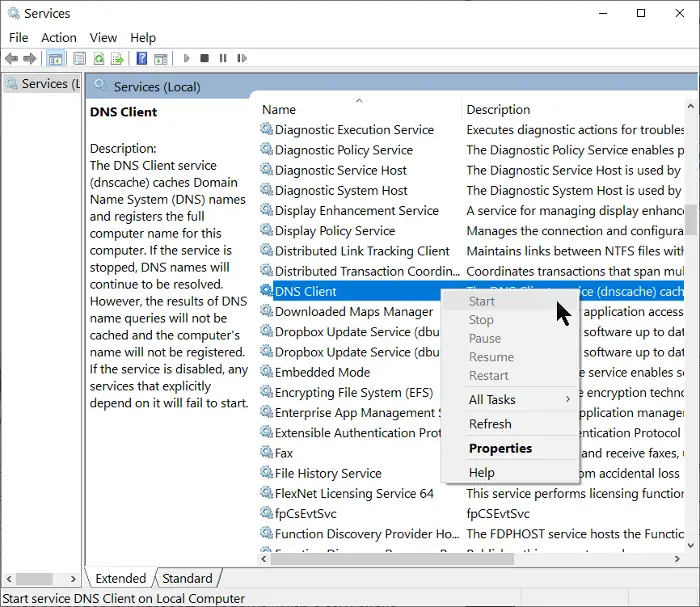
Вышеуказанные шаги являются стандартными для запуска клиентской службы DNS. Однако многие пользователи обнаружили, что параметры запуска или остановки службы DNS-клиента не работают в их системе.
В этой статье показано три способа решить эту проблему, а также запустить или остановить службу DNS-клиента, если параметры неактивны.
Включите службу DNS-клиента, если она неактивна или отключена
Если служба DNS-клиента неактивна или отключена на вашем компьютере с Windows 10, знайте, что это может быть ошибкой. Тем не менее, вот способы, которыми вы можете попробовать включить параметры запуска и остановки для службы DNS-клиента.
Продолжайте читать ниже полные инструкции по выполнению вышеуказанных операций.
1]Исправьте это в редакторе реестра Windows.
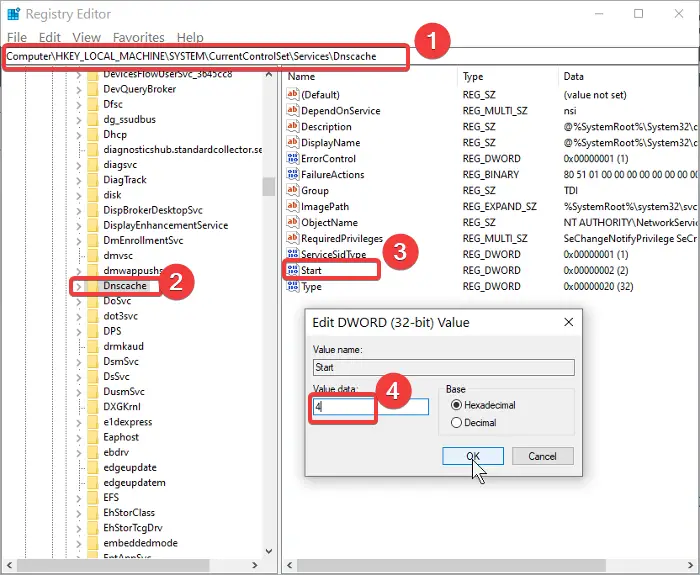
Нажмите кнопку меню «Пуск» и выполните поиск regedit. Щелкните правой кнопкой мыши на Редактор реестра и выберите вариант Запустить от имени администратора.
В редакторе реестра перейдите в следующую папку:
Щелкните правой кнопкой мыши Начинать справа и выберите Изменить.
Измените значение данных на 4. Ударь Ok кнопку, чтобы сохранить эту настройку.
ПРИМЕЧАНИЕ: Изменение значения data на 4 означает, что вы отключаете службу. Чтобы настроить автоматический запуск службы. Точно так же 3 означает, что запускается вручную.
Закройте редактор реестра и выполните действия, описанные в предыдущем разделе, чтобы запустить клиентскую службу DNS из services.msc.
2]Запустите клиентскую службу DNS из апплета конфигурации системы.
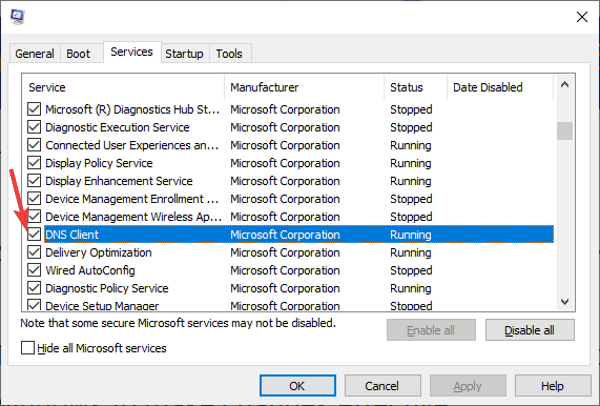
Откройте диалоговое окно «Выполнить», используя Клавиша Windows + R комбинация.
Вход MSConfig в диалоговом окне «Выполнить» и нажмите кнопку «ОК».
Переключитесь на Услуги вкладка и найдите DNS-клиент вариант из списка.
Включите клиентскую службу DNS, установив флажок слева от службы.
Если вы хотите отключить или остановить службу, снимите флажок рядом с ней.
3]Запустите клиентскую службу DNS из командной строки.
Командная строка дает вам возможность вносить многочисленные изменения в вашу систему Windows.
К ним относятся изменения, которые невозможно внести с помощью других программ.
Вот как запустить и остановить клиентскую службу DNS с помощью командной строки:
Нажмите клавишу Windows и найдите cmd. Щелкните правой кнопкой мыши командную строку и выберите Запустить от имени администратора вариант.
Введите следующую команду в окне командной строки и нажмите ENTER:
Приведенная выше команда заставляет службу клиента DNS останавливаться, если она работала.
Затем введите следующую команду в окне командной строки и нажмите ENTER:
Эта команда запускает клиентскую службу DNS, если она была выключена и не запущена.
Три предпочтительных решения помогут вам запустить или остановить клиентскую службу DNS, независимо от того, выделена она серым цветом или нет.