Добавить стороннюю игру в steam что это такое
Добавление сторонней игры в Steam

Steam позволяет не только добавлять все игры, приобретенные в магазине этого сервиса, но и прикрепить любую игру, которая есть на вашем компьютере. Конечно, сторонние игры не будут содержать различные династии, которые присутствуют в стимовских, например ачивменты или получение карточек за то, что играешь в игру, но все же ряд функций Стим будет работать и для сторонних игр. Чтобы узнать, как добавить любую игру с компьютера в Steam, читайте далее.
Добавляем игру в библиотеку Стим
Добавление сторонних игр в библиотеку Steam необходимо для того, чтобы все видели, во что вы играете. Кроме этого вы сможете транслировать игровой процесс через сервис Steam, в результате ваши друзья смогут посмотреть, как вы играете даже в то, чего нет в магазине. Помимо этого, такая возможность позволяет запустить любую игру, которая есть на вашем компьютере через Steam. Вам не придется искать ярлыки на рабочем столе, достаточно будет просто нажать на кнопку запуска в Стиме. Таким образом, вы сделаете из этого приложения универсальную игровую систему.


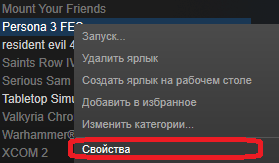
После того как сторонняя игра добавлена в библиотеку Стима, она отобразится в соответствующем разделе в списке всех игр, при этом ее название будет соответствовать добавленному ярлыку. Если вы хотите изменить его, кликните правой кнопкой мыши по добавленному приложению и выберите пункт «Свойства».
Откроется окно настроек свойства добавленного приложения.
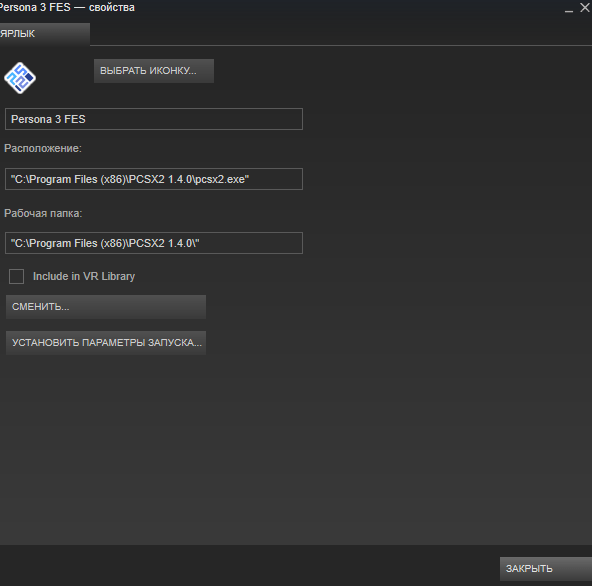
Вам необходимо в верхней строке указать желаемое название, которое и будет отображаться в библиотеке. Кроме этого, с помощью данного окна вы можете выбрать иконку приложения, указать другое расположение ярлыка для запуска программы или установить какие-либо параметры запуска, например запуск в окне.
Решение возможных проблем
Порой процедура проходит не так, как предполагается — пользователь сталкивается с теми или иными проблемами. Рассмотрим самые распространённые.
Игра не добавляется
Довольно редкая проблема, на самом деле. В большинстве случаев это означает, что добавляемая игра уже присутствует на аккаунте в том или ином виде. Если же игры точно нет и не может быть на вашей учётной записи, нельзя исключать проблемы с самим клиентом. Оптимальным решением в последнем случае будет полная переустановка приложения Стима.
Стим работает некорректно с добавленной игрой
В сети можно найти сообщения о том, что со сторонней игрой, добавленной к Steam, работают некоторые «фишки» клиента: Overlay, Steam Link, в нём можно использовать Steam Controller и тому подобное. Увы, но эта информация устарела — компания Valve в рамках борьбы с пиратством отключила подобный функционал для игр, которые отсутствуют в сервисе и добавлены сторонним методом. Решения у этой проблемы нет, и скорее всего не будет, так что остаётся только смириться.
Заключение
Теперь вы знаете, как можно добавить стороннюю игру в Steam. Используйте эту возможность для того, чтобы все ваши игры можно было запустить через Steam, а также, чтобы вы могли смотреть игровой процесс друзей.
Помимо этой статьи, на сайте еще 12467 инструкций.
Добавьте сайт Lumpics.ru в закладки (CTRL+D) и мы точно еще пригодимся вам.
Отблагодарите автора, поделитесь статьей в социальных сетях.
Как добавить игру в Стим: все доступные способы

Как добавить игру в Стим и пополнить библиотеку? Есть несколько вариантов – с помощью ключа, через магазин или напрямую с компьютера. Мы подготовили подробные инструкции для каждого пользователя!
Через встроенный магазин
Сначала несколько слов о том, какие способы существуют – всего их три. Вы можете воспользоваться такими возможностями:
Давайте перейдем от теории к практике – обсудим, как в Стим добавить игру с компьютера через магазин игровой платформы.


Если вы выбираете бесплатный контент, нужно просто подтвердить скачивание. Если за товар придется заплатить, выберите нужный вариант – покупка для себя или в подарок. Затем укажите платежные данные и завершите приобретение, после чего откроется доступ к скачиванию. Вы узнали, как добавить свою игру в Стим – она автоматически будет загружена в библиотеку.
К сожалению, добавить игру в Стим через телефон нельзя – придется пользоваться десктопным функционал. Опробуем второй способ?
Также во время установки и после могут возникнуть проблемы:
Как решить их читайте в соответствующих статьях!
Стороннее приложение (скачанное ранее)
Добавить установленную игру в Steam тоже можно – выше об этом упоминалось. Если софт уже давно стоит и успешно работает, его стоит внести в библиотеку. Будет удобно! Для этого необходимо сделать следующее:


Вы получили ответ на вопрос, как добавить игру в Стим, если она есть на компьютере. Далее софт автоматически загружается в библиотеку – перейдите на одноименную вкладку и найдите название в списке слева. Поздравляем, можно играть!
С помощью ключа
Добавить игру в библиотеку Steam можно с помощью специального цифрового ключа – это идентификатор продукта, который подтверждает право на владение им. Получить его можно самостоятельно при приобретении определенного товара – или от друзей/знакомых. Попробуем воспользоваться этой возможностью?


Вы смогли добавить игру в библиотеку Стим – через несколько секунд иконка появится в общем списке. Процесс не завершен – для полного доступа необходимо нажать на кнопку «Установить» рядом с названием. После инсталляции на компьютер вы сможете играть и наслаждаться доступными действиями.
Подробно рассказали о том, как добавить стороннюю игру в Steam, воспользоваться ключом активации или встроенным магазином. Теперь вам открыты все возможности – сможете регулярно пополнять библиотеку действительно интересным контентом, будете наслаждаться любимыми аркадами или шутерами и весело проводить время!
Добавить стороннюю игру в steam что это такое

В этом руководстве я расскажу о том, как добавить в библиотеку Steam игру или приложение, которых нет в Steam или еще не приобретены в Steam.




В этом руководстве я расскажу о том, как добавить в библиотеку Steam игру или приложение, которых нет в Steam или еще не приобретенны в Steam.
Эта функция позволит вам использовать Steam в любой игре или приложении. Вы сможете показать друзьям в какую игру вы играете, а также воспользоваться функциями чата и менеджером скриншотов прямо во время игры.
Использование этой функции не даёт вашей сторонней игре или приложению возможность автоматического обновления через Steam или доступ к другим функциям Steam Cloud. Вы также не можете использовать их как доказательство покупки при обращении в техподдержку Steam.
После нажатия на Добавить Игру. появится меню. Выберите Добавить стороннюю игру…
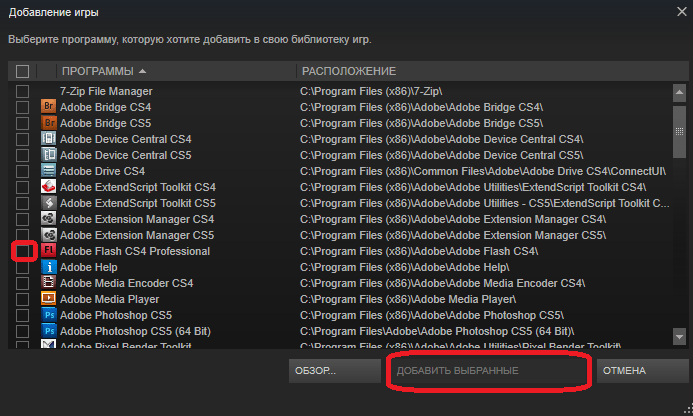
Появится окно, в котором находится список программ, которые могут быть добавлены в вашу библиотеку. Steam автоматически определит файлы-приложения на вашем компьютере, чтобы заполнить список.
Если вы не нашли в списке нужную вам программу или игру, выберите кнопку Обзор в нижней части окна. После этого откроется Проводник, где можно выбрать файл-приложение игры в папках вашего компьютера.
В этом примере я добавлю World of Tanks в библиотеку Steam. Фаил-приложение находится в соответствующей папке на Локальном диске D.
После того как вы выбрали нужный фаил-приложение, он будет представлен в списке окна Добавление игры. Проверьте, что вы отметили галочкой нужные игры или приложения, затем нажмите на кнопку Добавить выбранные в нижней части окна.
Игры или приложения появятся в вашей библиотека Steam
Вы можете запускать добавленную игру или приложение, также как и другие игры, приобретенные в Steam. После загрузки вам будет доступен Steam и его некоторые функции. Например, Список друзей и Менеджер скриншотов.
В вашем списке друзей будет показано, в какая игра или приложение запущено с помощью Steam. Ваши друзья всегда смогут узнать в какую стороннюю игру вы играете.
Аналогичное уведомление будет отображаться в вашем профиле Steam. Помните, время проведенное в игре не активированной в Steam не отслеживается.
Если в библиотеке Steam неправильно отображается название игры или приложения, его всегда можно изменить через Свойства в меню правой кнопки мыши. Также в этом выпадающем меню можно удалить ярлык или изменить категорию.
В Свойствах можно изменить имя. Во время игры это название будет отображаться в уведомлениях в списке друзей и профиле Steam.
В режиме отображения игр «Плитка», вы можете видеть картинки игр из магазина Steam. Для сторонних игр таких картинок нет, вместо них будет отображаться иконка ярлыка.
Эти картинки можно менять не только для сторонних игр, но и для купленых в Steam. Для этого выберите Выбрать другое изображение. в меню правой кнопки мыши. После этого откроется Проводник, где можно выбрать картинку в папках вашего компьютера. Размер картинок в Steam 460х215, это рекомендуемое разрешение. В моём примере размер картинки 330×190.
Надеюсь, вы узнали что-то новое после прочтения моего руководства. Если у вас есть какие-либо вопросы или комментарии относительно данного руководства, пожалуйста, не стесняйтесь оставляйте комментарии ниже.
Добавить стороннюю игру в steam что это такое
В этом руководстве я расскажу о том, как добавить в библиотеку Steam игру или приложение, которых нет в Steam или еще не приобретены в Steam.
В этом руководстве я расскажу о том, как добавить в библиотеку Steam игру или приложение, которых нет в Steam или еще не приобретенны в Steam.
Эта функция позволит вам использовать Steam в любой игре или приложении. Вы сможете показать друзьям в какую игру вы играете, а также воспользоваться функциями чата и менеджером скриншотов прямо во время игры.
Использование этой функции не даёт вашей сторонней игре или приложению возможность автоматического обновления через Steam или доступ к другим функциям Steam Cloud. Вы также не можете использовать их как доказательство покупки при обращении в техподдержку Steam.
После нажатия на Добавить Игру. появится меню. Выберите Добавить стороннюю игру…
Появится окно, в котором находится список программ, которые могут быть добавлены в вашу библиотеку. Steam автоматически определит файлы-приложения на вашем компьютере, чтобы заполнить список.
Если вы не нашли в списке нужную вам программу или игру, выберите кнопку Обзор в нижней части окна. После этого откроется Проводник, где можно выбрать файл-приложение игры в папках вашего компьютера.
В этом примере я добавлю World of Tanks в библиотеку Steam. Фаил-приложение находится в соответствующей папке на Локальном диске D.
После того как вы выбрали нужный фаил-приложение, он будет представлен в списке окна Добавление игры. Проверьте, что вы отметили галочкой нужные игры или приложения, затем нажмите на кнопку Добавить выбранные в нижней части окна.
Игры или приложения появятся в вашей библиотека Steam
Вы можете запускать добавленную игру или приложение, также как и другие игры, приобретенные в Steam. После загрузки вам будет доступен Steam и его некоторые функции. Например, Список друзей и Менеджер скриншотов.
В вашем списке друзей будет показано, в какая игра или приложение запущено с помощью Steam. Ваши друзья всегда смогут узнать в какую стороннюю игру вы играете.
Аналогичное уведомление будет отображаться в вашем профиле Steam. Помните, время проведенное в игре не активированной в Steam не отслеживается.
Если в библиотеке Steam неправильно отображается название игры или приложения, его всегда можно изменить через Свойства в меню правой кнопки мыши. Также в этом выпадающем меню можно удалить ярлык или изменить категорию.
В Свойствах можно изменить имя. Во время игры это название будет отображаться в уведомлениях в списке друзей и профиле Steam.
В режиме отображения игр «Плитка», вы можете видеть картинки игр из магазина Steam. Для сторонних игр таких картинок нет, вместо них будет отображаться иконка ярлыка.
Эти картинки можно менять не только для сторонних игр, но и для купленых в Steam. Для этого выберите Выбрать другое изображение. в меню правой кнопки мыши. После этого откроется Проводник, где можно выбрать картинку в папках вашего компьютера. Размер картинок в Steam 460х215, это рекомендуемое разрешение. В моём примере размер картинки 330×190.
Надеюсь, вы узнали что-то новое после прочтения моего руководства. Если у вас есть какие-либо вопросы или комментарии относительно данного руководства, пожалуйста, не стесняйтесь оставляйте комментарии ниже.
Добавление сторонней игры в Steam
Добавление сторонней игры в Steam
Steam позволяет не только добавлять все игры, приобретенные в магазине этого сервиса, но и прикрепить любую игру, которая есть на вашем компьютере. Конечно, сторонние игры не будут содержать различные династии, которые присутствуют в стимовских, например ачивменты или получение карточек за то, что играешь в игру, но все же ряд функций Стим будет работать и для сторонних игр. Чтобы узнать, как добавить любую игру с компьютера в Steam, читайте далее.
Добавляем игру в библиотеку Стим
Добавление сторонних игр в библиотеку Steam необходимо для того, чтобы все видели, во что вы играете. Кроме этого вы сможете транслировать игровой процесс через сервис Steam, в результате ваши друзья смогут посмотреть, как вы играете даже в то, чего нет в магазине. Помимо этого, такая возможность позволяет запустить любую игру, которая есть на вашем компьютере через Steam. Вам не придется искать ярлыки на рабочем столе, достаточно будет просто нажать на кнопку запуска в Стиме. Таким образом, вы сделаете из этого приложения универсальную игровую систему.
- Для добавления сторонней игры в библиотеку Стима вам необходимо выбрать следующие пункты в меню: «Игры» и «Добавить стороннюю игру в мою библиотеку».
Если Steam не смог найти игру самостоятельно, вы можете указать ему расположение необходимого ярлыка вручную. Для этого нужно нажать кнопку «Обзор», а затем с помощью «Проводника» Windows выбрать нужное приложение, выделить его значок и нажать по кнопке «Открыть». Стоит отметить, что в качестве стороннего приложения в библиотеку Steam можно добавлять не только игры, но и люблю другую программу. Например, можно добавить Photoshop. Затем с помощью трансляции Steam можно показать все, что у вас происходит, когда вы пользуетесь данными приложениями.
После того как сторонняя игра добавлена в библиотеку Стима, она отобразится в соответствующем разделе в списке всех игр, при этом ее название будет соответствовать добавленному ярлыку. Если вы хотите изменить его, кликните правой кнопкой мыши по добавленному приложению и выберите пункт «Свойства».
Откроется окно настроек свойства добавленного приложения.
Вам необходимо в верхней строке указать желаемое название, которое и будет отображаться в библиотеке. Кроме этого, с помощью данного окна вы можете выбрать иконку приложения, указать другое расположение ярлыка для запуска программы или установить какие-либо параметры запуска, например запуск в окне.
Решение возможных проблем
Порой процедура проходит не так, как предполагается — пользователь сталкивается с теми или иными проблемами. Рассмотрим самые распространённые.
Игра не добавляется
Довольно редкая проблема, на самом деле. В большинстве случаев это означает, что добавляемая игра уже присутствует на аккаунте в том или ином виде. Если же игры точно нет и не может быть на вашей учётной записи, нельзя исключать проблемы с самим клиентом. Оптимальным решением в последнем случае будет полная переустановка приложения Стима.
Стим работает некорректно с добавленной игрой
В сети можно найти сообщения о том, что со сторонней игрой, добавленной к Steam, работают некоторые «фишки» клиента: Overlay, Steam Link, в нём можно использовать Steam Controller и тому подобное. Увы, но эта информация устарела — компания Valve в рамках борьбы с пиратством отключила подобный функционал для игр, которые отсутствуют в сервисе и добавлены сторонним методом. Решения у этой проблемы нет, и скорее всего не будет, так что остаётся только смириться.
Заключение
Теперь вы знаете, как можно добавить стороннюю игру в Steam. Используйте эту возможность для того, чтобы все ваши игры можно было запустить через Steam, а также, чтобы вы могли смотреть игровой процесс друзей.
Отблагодарите автора, поделитесь статьей в социальных сетях.
Как добавить игру в Steam
Добавить игру в библиотеку Steam можно тремя способами:
При покупке через магазин игры добавляются автоматически, остальные два способа требуют выполнения несложных манипуляций через интерфейс программы. О них расскажем подробнее.
Добавление сторонней игры (скачанной ранее)
Эта функция полезна, когда игра уже скачана и установлена на компьютер без использования Steam, и есть необходимость добавить ее в библиотеку программы для собственного удобства. Для этого необходимо выполнить несколько простых шагов.
Открываем Steam, в левом нижнем углу находим надпись «Добавить», щелкаем по ней левой кнопкой мыши. В открывшемся меню выбираем «Добавить стороннюю игру», нажимаем на нее.

В новом окне будут выведены все приложения, установленные на компьютере.
Найдите нужную игру в этом списке, и щелкните мышкой в чекбокс (стрелка №1) рядом с ее названием, чтобы там появилась галочка.
Если необходимо добавить несколько игр, то выделяем их также галочками последовательно. После окончания нажимаем кнопку «Добавить выбранные» (стрелка №2).

Если же нужной игры нет в списке, но вы точно уверены, что она установлена на компьютере, можно указать к ней путь вручную. Нажмите кнопку «Обзор», откроется окно Проводника, в котором нужно найти ее исполняемый файл. Этот файл легко узнать по иконке и расширению EXE. Находим его, выделяем мышкой, нажимаем кнопку «Открыть».

После нажатия кнопки «Добавить выбранные», указанный файл добавляется в библиотеку Steam и появляется в общем списке слева. Теперь его можно запускать напрямую из приложения при помощи кнопки «Играть».

Добавление игры с помощью ключа
Добавить игру в Steam можно с помощью цифрового ключа, купленного ранее в другом магазине или полученного в подарок от друзей.
Запустите программу и откройте вкладку «Библиотека». Здесь, в левом нижнем углу, найдите кнопку «Добавить», нажмите на нее и выберите пункт «Активировать в Steam».

В новом окне появится краткое описание процесса активации. Здесь нажимаем «Продолжить».

Появится стандартное соглашение подписчика, его нужно прочитать (ну или хотя бы просмотреть), а после нажать «Соглашаюсь».

В следующем окне появится поле для добавления ключа (стрелка №1), после ввода которого нажимаем «Далее» (стрелка №2).

Если ключ введен правильно, он действующий и не активированный, то появится следующее окно:

Нажимаем кнопку «Готово». После этого игра активируется и появится в общем списке игр в библиотеке Steam.
Чтобы ее открыть, необходимо щелкнуть по названию мышкой и нажать кнопку «Установить».

Игра скачается, установится на компьютер, и после этого станет доступна для запуска.
Как добавить игру в Стим
В Steam можно добавлять как игры внутри сервиса, так и сторонние продукты не связанные с ним. В данной статье мы расскажем, как это сделать.
Добавление игры при помощи купленного ключа или инвентаря
Для активации ключа просто откройте свой Steam-клиент и во вкладке «Игры» выберите пункт «Активировать в Steam…».

Нажимаем несколько раз «Далее», принимаем все соглашения, после чего в появившемся окне вставляем в поле «Ключ продукта» купленный ключ. После подтверждения игра сразу появится у вас в библиотеке, откуда ее можно установить на компьютер.
Если же вместо ключа у вас гифт игры, просто откройте свой инвентарь, выберите продукт и нажмите «Добавить в свою библиотеку». Игры, купленные внутри сервиса, добавляются в библиотеку Стим автоматически.
Как добавить в Стим стороннюю игру
Не все игры есть в Стим, но, к счастью, добавлять в сервис можно что угодно: игры из Origin, Battle.net, Uplay и т.д. Благодаря данному способу вы можете добавить в библиотеку любое exe-приложение — Battlefield 1, Overwatch, Diablo 3 или даже программу Microsoft Word. К примеру, у вас есть игра без DRM-защиты (не прикрепленная ни к какому сервису) и вы хотите запускать ее не с рабочего стола или корневой папки, а сразу из библиотеки Steam. Для этого вам нужно:


Недостатки сторонней игры в Стим
 Свойства сторонней игры
Преимущества
Как добавить игру в Стим с другого компьютера
Чтобы не качать лишние гигабайты игры, которая у вас уже есть в библиотеке, но не установлена, вы можете скопировать ее у друга при условии, если она у него тоже имеется. Для этого вам нужно:
Видео
Добавление сторонней игры в Steam
В этом руководстве я расскажу о том, как добавить в библиотеку Steam игру или приложение, которых нет в Steam или еще не приобретены в Steam.


| 12,268 | уникальных посетителей |
| 62 | добавили в избранное |
В этом руководстве я расскажу о том, как добавить в библиотеку Steam игру или приложение, которых нет в Steam или еще не приобретенны в Steam.
Эта функция позволит вам использовать Steam в любой игре или приложении. Вы сможете показать друзьям в какую игру вы играете, а также воспользоваться функциями чата и менеджером скриншотов прямо во время игры.
Использование этой функции не даёт вашей сторонней игре или приложению возможность автоматического обновления через Steam или доступ к другим функциям Steam Cloud. Вы также не можете использовать их как доказательство покупки при обращении в техподдержку Steam.
После нажатия на Добавить Игру. появится меню. Выберите Добавить стороннюю игру…
Появится окно, в котором находится список программ, которые могут быть добавлены в вашу библиотеку. Steam автоматически определит файлы-приложения на вашем компьютере, чтобы заполнить список.
Если вы не нашли в списке нужную вам программу или игру, выберите кнопку Обзор в нижней части окна. После этого откроется Проводник, где можно выбрать файл-приложение игры в папках вашего компьютера.
В этом примере я добавлю World of Tanks в библиотеку Steam. Фаил-приложение находится в соответствующей папке на Локальном диске D.
После того как вы выбрали нужный фаил-приложение, он будет представлен в списке окна Добавление игры. Проверьте, что вы отметили галочкой нужные игры или приложения, затем нажмите на кнопку Добавить выбранные в нижней части окна.
Игры или приложения появятся в вашей библиотека Steam
Вы можете запускать добавленную игру или приложение, также как и другие игры, приобретенные в Steam. После загрузки вам будет доступен Steam и его некоторые функции. Например, Список друзей и Менеджер скриншотов.
Shift + Tab – комбинация клавиш для вызова оверлея Steam. Она может быть изменена в Настройках, во вкладке В ИГРЕ.
В вашем списке друзей будет показано, в какая игра или приложение запущено с помощью Steam. Ваши друзья всегда смогут узнать в какую стороннюю игру вы играете.
Аналогичное уведомление будет отображаться в вашем профиле Steam. Помните, время проведенное в игре не активированной в Steam не отслеживается.
Если после запуска сторонней игры, уведомление пропадает – нужно запускать Steam с правами администратора.
Если в библиотеке Steam неправильно отображается название игры или приложения, его всегда можно изменить через Свойства в меню правой кнопки мыши. Также в этом выпадающем меню можно удалить ярлык или изменить категорию.
В Свойствах можно изменить имя. Во время игры это название будет отображаться в уведомлениях в списке друзей и профиле Steam.
В режиме отображения игр “Плитка”, вы можете видеть картинки игр из магазина Steam. Для сторонних игр таких картинок нет, вместо них будет отображаться иконка ярлыка.
Эти картинки можно менять не только для сторонних игр, но и для купленых в Steam. Для этого выберите Выбрать другое изображение. в меню правой кнопки мыши. После этого откроется Проводник, где можно выбрать картинку в папках вашего компьютера. Размер картинок в Steam 460х215, это рекомендуемое разрешение. В моём примере размер картинки 330×190.
Надеюсь, вы узнали что-то новое после прочтения моего руководства. Если у вас есть какие-либо вопросы или комментарии относительно данного руководства, пожалуйста, не стесняйтесь оставляйте комментарии ниже.