Добавлено выделение samsung что это
Добавлено выделение samsung что это
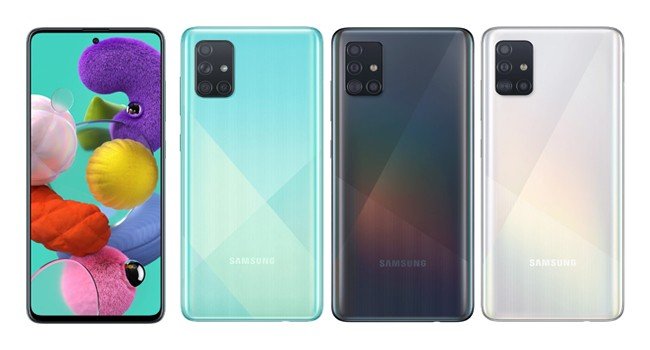
Samsung Galaxy A51 совсем недавно присоединился к одноименной линейки телефонов Galaxy A-серии. Этот телефон имеет отличные характеристики, такие как 48MP датчик камеры, потрясающий дисплей Super AMOLED и очень мощный чипсет Exynos 9611.
Аппаратное обеспечение и множество интересных функций позволяют нам максимально эффективно использовать этот телефон. Поэтому мы решили опубликовать лучшие советы, хитрости и скрытые возможности телефона Galaxy A51.
Темный режим
Одна из самых востребованных функций в наши дни на телефоне — это Dark Mode. Благодаря великолепному дисплею Super AMOLED телефон Samsung Galaxy A51 с темным режимом выглядит великолепно.
Чтобы включить данную функцию, просто зайдите в «Настройки», «Дисплей» и активируйте переключатель рядом с «Темным режимом».
Всегда на дисплее
Темный режим отлично смотрится с дисплеями AMOLED, но данная модель также потрясающе выглядит при выключенном экране. Все благодаря функции Always On Display. Чтобы активировать эту функцию, зайдите в «Настройки блокировки экрана» и нажмите «Всегда на дисплее». Здесь вы можете настроить желаемый тип Always On Display, а также различные настройки часов и многое другое.
Жесты навигации
Одной из проблем использования телефона с большим дисплеем является управление одной рукой. К счастью, навигационные жесты достаточно развиты, чтобы избавить вас от этой проблемы.
Перейдите к настройкам дисплея и прокрутите немного вниз, чтобы войти в опцию «Панель навигации». Затем нажмите на «Полноэкранные жесты», чтобы включить их. После этого вы можете начать использовать жесты на своем телефоне.
Возможности функции «Распознавание лиц»
Face ID от компании Apple довольно забавная и надежная функция, однако она имеет ограничения. Samsung делает шаг вперед в своей фирменной оболочке One UI, добавляя способ хранения двух разных лиц для разблокировки телефона с помощью лица. Например, вы можете иметь свой обычный вид и один в очках или шляпе.
Чтобы включить эту функцию, перейдите в раздел «Биометрия и безопасность» в настройках и нажмите «Распознавание лиц». Здесь нажмите «Добавить альтернативный вид», чтобы зарегистрировать второе лицо. Теперь вы можете разблокировать телефон с помощью любого лица, которое вы зарегистрировали.
Связь с Windows
Флагманах Samsung поставляются с функцией «Связь с Windows», которая позволяет передавать фотографии, отправлять SMS-сообщения и получать уведомления на свой компьютер, и все это по беспроводной связи через приложение «Мой телефон». Хорошая новость заключается в том, что пользователи Galaxy A51 получают то же самое на своем устройстве.
Чтобы включить функцию, перейдите в «Настройки»> «Дополнительные настройки»> «Связь с Windows». Обратите внимание, что вам нужно будет войти в систему с одинаковой учетной записью Microsoft на обоих устройствах.
Звонки и текстовые сообщения с подключенных устройств
Благодаря функции «Связь с Windows» вы можете использовать свой ПК для просмотра уведомлений и SMS. Компания Samsung делает шаг вперед в своей системе, позволяя принимать звонки и текстовые сообщения с подключенных устройств. Например, я могу также принимать телефонные звонки с Galaxy Tab S6.
Для этого войдите в одну и ту же учетную запись Samsung на обоих устройствах. Затем перейдите в «Настройки»> «Дополнительные настройки»> «Вызов и текст на других устройствах». Вы увидите все подключенные устройства в списке и просто включите переключатель рядом с устройством.
Активируйте 48 МП
В последнее время в телефонах Samsung были реализованы некоторые серьезные возможности для работы с изображениями. Этот телефон оснащен внушительной 48-мегапиксельной камерой. Тем не менее, она не активна по умолчанию.
Итак, чтобы включите режим 48MP. Откройте приложение камера, нажмите на параметр соотношения сторон вверху и выберите 3:4H. Это означает высокое разрешение, и это именно то, что нам нужно, чтобы активировать 48 МП.
Создание GIF
Возможно, вы уже знаете, что Motion Photos позволяют вам создавать GIF-изображения. Тем не менее, вы можете легко генерировать больше GIF-файлов, используя один простой прием.
Перейдите в настройки, затем в настройках «Изображения» нажмите кнопку «Удержание спуска затвора» и измените ее на «Создать GIF». Теперь, каждый раз, когда вы удерживаете кнопку во время съемки фотографии, приложение автоматически записывает видео для вас и сохраняет его в формате GIF.
Великолепный кадр
Есть отличная функция в камере Galaxy A51 — создание великолепного кадра. Мы видели эту функцию на устройствах Vivo, и очень приятно, что она есть и на смартфонах Samsung.
Чтобы включить ее, перейдите к настройкам камеры и включите переключатель рядом с «Снимки». Теперь каждый раз, когда вы пытаетесь сделать снимок, это поможет вам выровнять кадр так, чтобы фокусировка была четко ориентирована на объект.
Улучшение производительности
Мы уже обсуждали проблемы производительности телефонов. Эти проблемы могут быть устранены путем ускорения системной анимации, это процесс, который требует активации параметров разработчика. Для улучшения производительности выполните следующее:
Затем в меню параметров разработчика нужно найти три параметра: масштаб анимации перехода, масштаб анимации окна и масштаб продолжительности анимации. Чтобы улучшить скорость Galaxy A51, мы рекомендуем установить значение 0,5x. Мы также можем отключить анимацию, но переход между приложениями будет менее плавным.
Скрыть приложения
Последние обновления One UI предоставили телефонам Samsung возможность скрывать приложения, не прибегая к сторонним программам. Чтобы скрыть приложения на Galaxy A51, нам нужно перейти в раздел приложений, то есть в панель, где отображаются все установленные приложения.
В верхней панели мы нажмем на три точки в правом углу, а затем на главном экране настройки параметров. Наконец, мы перейдем к опции «Скрыть приложения». Теперь нам будет показан список всех установленных приложений. Мы можем выбрать любое приложение, чтобы скрыть его с виртуального рабочего стола Samsung. Если мы хотим восстановить доступ к приложениям, нам придется следовать обратному процессу.
Отключить быструю зарядку, чтобы продлить срок службы аккумулятора
Мы уже много раз говорили о недостатках быстрой зарядки. К счастью, Samsung позволяет отключить быструю зарядку на Galaxy A51.
Для этого нужно перейти в раздел «Обслуживание», который можно найти в приложении «Настройки». Затем в разделе «Аккумулятор» мы нажмем на три точки на верхней панели приложения. Наконец, мы перейдем в раздел «Дополнительные настройки», где мы можем отключить быструю зарядку телефона.
Скрыть фото или видео в галерее
В течение многих лет Samsung разрешали скрыть любое изображение или видео через собственное приложение галерея. Для этого нужно только выбрать все элементы, которые мы хотим скрыть в галерее, а затем щелкнуть три точки на верхней панели приложения. Наконец, мы выберем опцию «Переместить в безопасную папку».
Однако, теперь телефон попросит нас зарегистрироваться через Samsung ID. Мы можем использовать действующую учетную запись Google для регистрации на сайте Samsung. Позже нам нужно будет настроить пароль, чтобы защитить любой элемент, который мы переместили в защищенную папку. Мы можем перемещать приложения и даже файлы, хранящиеся во внутренней памяти телефона.
Подключение Samsung Galaxy A51 к телевизору
Samsung Smart View — это беспроводное решение южнокорейской компании для подключения своих мобильных телефонов к телевизорам с технологией Miracast. Если у нас есть телевизор, совместимый с этой технологией (не обязательно от Samsung), тогда мы можем использовать эту функцию в Galaxy A51 для дублирования изображения телефона через WiFi сеть.
Нам нужно будет только сдвинуть панель уведомлений и найти функцию под названием Smart View. После активации данной функции телефон начнет поиск телевизоров, совместимых с Miracast или Screen Mirroring. Стоит отметить, что на некоторых телевизорах нужно заранее активировать данную опцию.
Скрытые функции Samsung на One UI, о которых надо знать
Нам каждый раз говорят, что та или иная операционная система очень удобная и интуитивно понятная. Вот только это не так. Иначе, почему тогда каждый раз есть, о чем рассказать в статье, вроде этой? Уверен, что многие из вас скажут что-то, вроде ”Вау, вот оказывается, как можно было!”. Проблема в том, что из-за большого количества функций и настроек, многие действительно полезные из них просто теряются. В этой статье расскажу о них и покажу, как активировать ту или иную настройку в смартфонах Samsung, работающих на оболочке ONE UI. То есть почти на всех современных моделях и тем более на флагманах, вроде Galaxy S21.
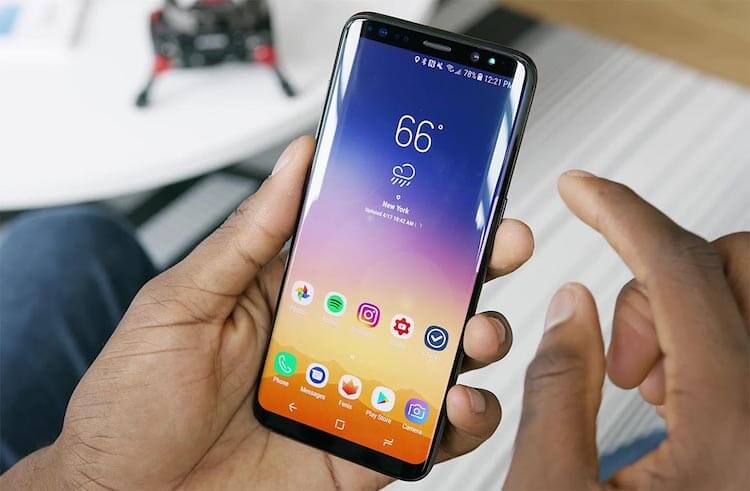
В One UI полно хороших функций, которыми можно и нужно пользоваться.
Почему телефон показывает не все уведомления
Когда Google выпустила Android 9 Pie, она ограничила количество видимых значков уведомлений в строке состояния до трех. Если их было больше, то вы просто видели индикатор, что это еще не все. Вероятно, это было связано с огромной выемкой на Pixel 3 XL, но проблема в том, что от такого решение пострадали все пользователи Android-смартфонов, создатели которых не захотели ничего с этим сделать.
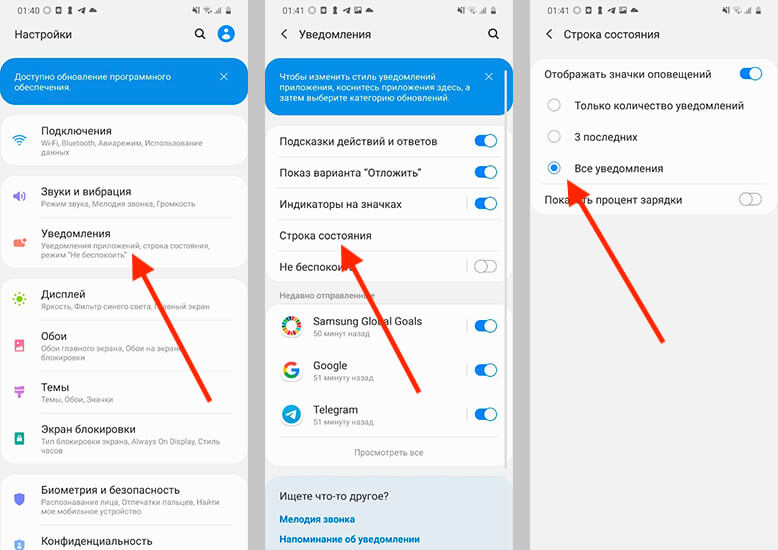
Так все уведомления будут на виду.
В One UI все намного лучше. Если вы откроете настройки и перейдете в пункт ”Уведомления”, то найдете там ”Строка состояния”. Открываете его и выбираете, сколько уведомлений вы хотите — только 3, все или ни одного (будет показано только их количество).
Как включить сценарии Bixby
Нет сомнений, что Bixby в целом бесполезный ассистент. Многие пытаются им пользоваться, но даже Siri в целом более толковая, чем умный помощник от Samsung. Зато у последнего есть хорошие функции автоматизации, которыми можно и нужно пользоваться.
Чтобы настроить их, нужно открыть настройки, выбрать ”Дополнительные функции”, а дальше ткнуть в ”Сценарии Bixby”. Не просто включить ползунок, а именно нажать на сам пункт.
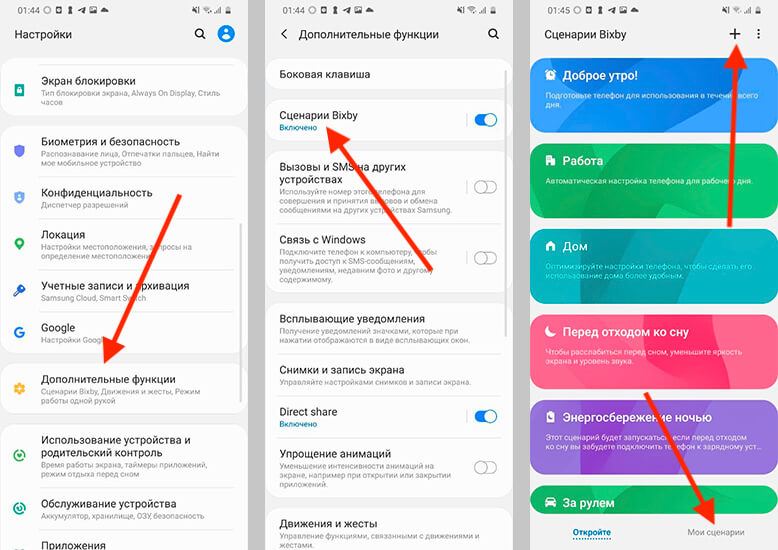
Такая автоматизация существенно экономит время.
Дальше можно будет настроить все, что вы захотите. Есть несколько готовых вариантов. Например, отключение Always On Display, в определенное время и многое другое. Но можно создавать и свои сценарии. Для этого выберите в нижней части экрана ”Мои сценарии” и, нажав ”+”, создавайте все, что вам нужно. Надо просто выбрать ”если” — действие или событие, которое произойдет. Дальше выбирайте ”то” — то, что должно случиться после этого. Например, что будет после подключения проводных наушников или прибытия в определенное место.
Это сильно экономит время, и попробовав один раз, вы будете и дальше придумывать удобные сценарии. Главное, начать, и я очень рекомендую вам попробовать.
Запуск приложений на телефоне в окне
Всплывающее окно позволяет открывать приложение в окне произвольной формы, размер которого можно изменять, закреплять и сворачивать. Это аналогично пузырькам из Android 11 или картинке в картинке для видео.
Всплывающее окно работает с любым приложением, которое поддерживает многооконность, а не только с мессенджерами или другими простыми приложениями.
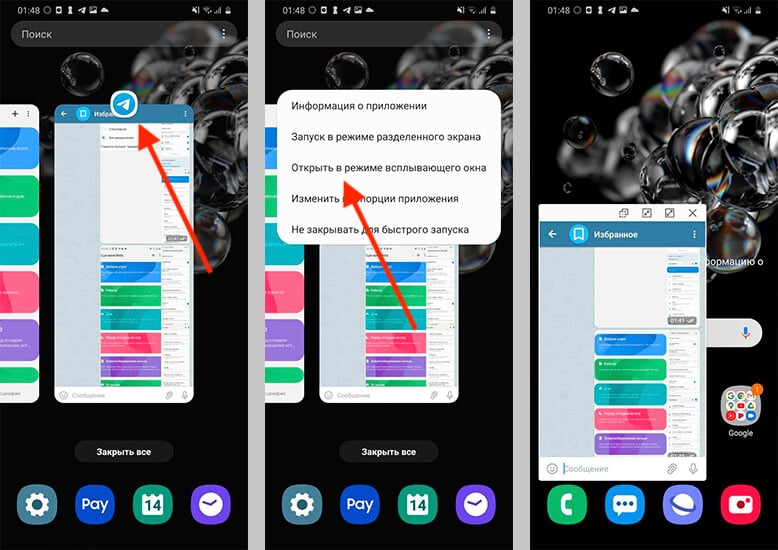
Иногда такой режим может пригодиться.
Для того, чтобы открыть приложение в таком режиме, запустите режим многозадачности. Дальше нажмите на иконку, которая будет над миниатюрой приложения. В выпавшем меню нажмите ”Открыть в режиме всплывающего окна”. Дальше вы можете управлять этим окном. Особенно актуально это, если у вашего смартфона большой экран. Я, например, открывал так плеер и мессенджер поверх окна трансляции или карт навигации.
Подробнее о режиме многозадачности в One UI можете прочитать тут.
Как убрать полоску при управлении жестами
Введение правильной навигации с помощью жестов в стиле iOS — это, пожалуй, то, что мы больше всего запомним в Android 10. Google делает все возможное, чтобы сделать этот способ управления максимально быстрым и плавным. Как обычно Samsung идет своим путем и предлагает еще больше удобных вариантов и своих дополнений для штатных функций.
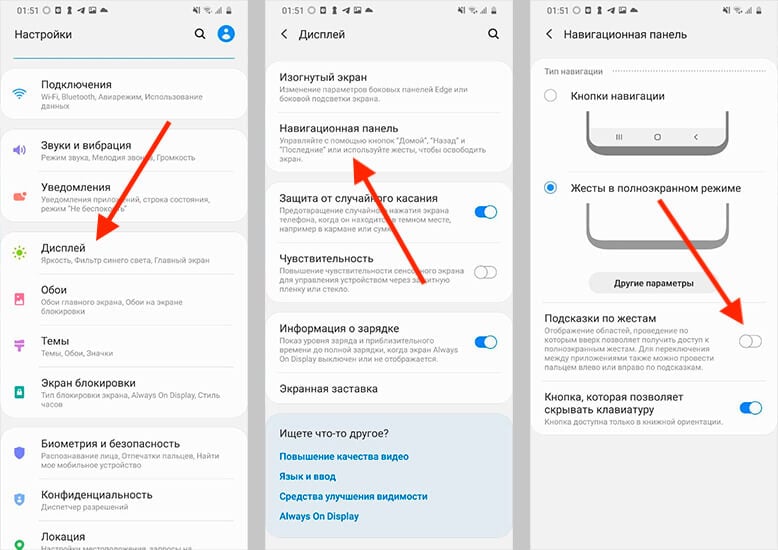
Убрать полоску можно так.
Мне всегда не нравилось, что когда включен режим управления жестами, снизу отображается полоска, которая портит весь вид. Но ее можно отключить. Для этого откройте настройки и выберите раздел ”Дисплей”. Далее пролистайте вниз и найдите пункт ”Навигационная панель”. Откройте его, выберите способ управления жестами, если еще не делали этого, и отключите ”Подсказки по жестам”. Все, полоски больше не будет.
Заходите в крутой Telegram-канал с лучшими товарами с AliExpress
Ярлыки на экране блокировки Samsung
А еще мне очень нравится функция, которая позволяет запускать с экрана блокировки любое приложение. Например, мне часто нужен Telegram, и постоянно разблокировать телефон, чтобы запустить его, не очень удобно. Поэтому я поместил его слева вместо запуска телефона. А справа оставил запуск камеры.
Для того, чтобы сделать так же, откройте настройки и найдите раздел ”Экран блокировки”. Откройте его и пролистайте вниз до пункта ”Ярлыки”. Его можно включить или выключить, передвинув ползунок, или открыть детальную настройку, тапнув на сам пункт.
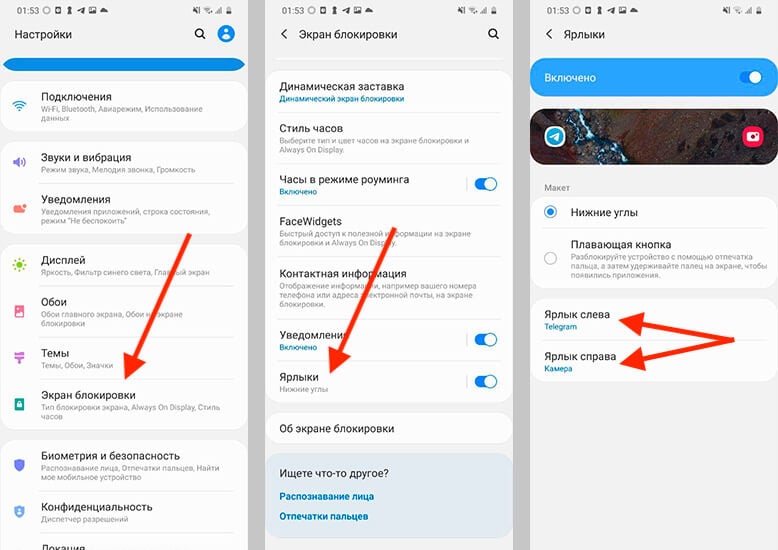
Вам даже покажут миниатюру того, что вы получите.
Открыв его, вы сможете выбрать макет экрана блокировки и настроить левый и правый ярлык, выбрав нужное вам приложение.
А какие еще функции One UI любите вы? Если тема интересна, я могу поделиться более узкими фишками этой оболочки, которые использую на постоянной основе, хотя и не каждый день.
Полное руководство по использованию приложения Samsung Notes на профессиональном уровне
На Android нет недостатка в приложениях для создания заметок. Но приложение для заметок должно быть особенным и способным выполнять все задачи по созданию заметок. Одним из таких приложений является приложение Samsung Notes. Это мощное приложение для создания заметок, доступное на всех телефонах Samsung, таких как серия Galaxy Note (Note 10, Note 9 и т. Д.), Серия Galaxy S (S10, S20, S9 и т. Д.), Galaxy M и Galaxy A. серии. Вы можете добавлять текст, изображения, голосовые записи и т. Д. Если вы новичок в Приложение Samsung Notes
и задаетесь вопросом, как использовать Samsung Notes, вы находитесь в нужном месте.
У пользовательского интерфейса пользовательского интерфейса Samsung, то есть One UI, есть собственные приложения. Вы получаете такие приложения, как Галерея Samsung (отличная альтернатива Google Фото), Интернет-браузер Samsung, Сообщения Samsung, Напоминания и т. Д. Приложение Samsung Notes также является одним из них. Вы можете добавлять рукописные заметки и рисовать в приложении Samsung Notes. Интересно, что вы можете добавлять все типы заметок (текст, рисунок, рукописный текст, изображения и т. Д.) В одну заметку.
Давайте проверим, как использовать приложение Samsung Notes на профессиональном уровне в этом руководстве.
Как создавать и редактировать заметки в Samsung Notes
Чтобы добавить заметку в приложение Samsung Notes, нажмите плавающий оранжевый значок добавления (+) в нижней части приложения Notes. Вы попадете на пустой экран заметок. Начните делать заметки с помощью клавиатуры. Вы можете добавить заголовок к заметке в доступном месте для облегчения идентификации заметки.
Когда вы закончите добавлять контент в заметку, нажмите кнопку «Сохранить» вверху.
Используйте панель инструментов внизу, чтобы отформатировать заметку. Затем проведите пальцем влево по панели инструментов, чтобы открыть дополнительные параметры.
На панели инструментов доступны следующие параметры для настройки заметок:
Форматирование текста
Выделите текст в заметке и выделите его жирным шрифтом, курсивом или подчеркните, используя доступные параметры. Чтобы выделить текст, коснитесь его и удерживайте. Когда он станет синим, нажмите B, I или U. Текст будет продолжать использовать то же форматирование, если вы его не удалите. Для этого снова нажмите на тот же параметр форматирования.
Совет профессионала: Вы можете объединить все три форматирования текста для одного и того же текста.
Добавить списки и контрольный список в заметки
Вы можете добавить список дел, маркированный и нумерованный список в Samsung Notes. Для этого нажмите на значок списка на панели инструментов. Начните вводить текст рядом с элементом списка. Чтобы удалить форматирование списка, дважды нажмите клавишу Enter на клавиатуре. Вы также можете создавать списки из заранее написанного текста. Просто выделите текст и нажмите на значок нужного списка на панели инструментов.
Наконечник: Ознакомьтесь с 5 классными приложениями для Android для Android.
Изменить размер и цвет шрифта
Приложение Samsung Notes также позволяет изменять размер и цвет шрифта. Вы можете использовать функцию размера шрифта, чтобы добавлять заголовки и подзаголовки в свои заметки. Чтобы изменить размер шрифта, выделите текст и нажмите значок шрифта (A с двусторонней стрелкой) на панели инструментов и выберите «Большой», «Очень большой» или «По умолчанию».
Точно так же нажмите на значок цвета шрифта на панели инструментов и выберите нужный цвет.
Выровнять текст
Наконец, вы можете выровнять текст в приложении Samsung Notes. У вас есть три типичных варианта выравнивания: по центру, слева и справа. Чтобы выровнять текст, нажмите значок выравнивания и выберите стиль выравнивания.
Добавить рукописные заметки
Помимо ввода заметок с клавиатуры, вы можете добавлять рукописные заметки с помощью S-Pen, обычного стилуса или даже пальца. Сначала вам нужно включить режим рукописного ввода. Для этого нажмите значок рукописного ввода вверху заметки в режиме редактирования. А затем начните писать на заметке. Используя панель инструментов рукописного ввода внизу, вы можете настроить свои заметки.
Вот что вы получаете на панели инструментов рукописного ввода:
Изменить стиль пера
Коснитесь значка пера, чтобы изменить стиль, цвет и размер пера. Если вы регулярно пользуетесь перьями, вы можете добавить их в избранное, нажав на значок звездочки.
Удалить текст
Используйте значок ластика, чтобы удалить ненужный текст, коснувшись нужной области. Затем дважды коснитесь ластика, чтобы переключаться между режимами ластика — стирать по линиям и стирать по областям.
Выберите запись
Когда вы что-то написали или нарисовали, используйте инструмент «Выделение», чтобы изменить его стиль или положение. Нажмите на инструмент выделения, чтобы активировать его. Затем обведите текст, который вы хотите выделить, и выполните необходимое действие. Дважды коснитесь инструмента «Выделение», чтобы выбрать режим «Лассо» или «Прямоугольник». Инструмент «Лассо» позволит вам свободно выбирать.
Наконечник: Узнайте, как использовать режим рукописного ввода в Microsoft OneNote.
Другие особенности
Коснитесь значка Цвет фона, чтобы изменить цвет фона области письма. Чтобы отменить или повторить любые изменения, используйте доступные кнопки на панели инструментов.
Добавить рисунки
Чтобы рисовать в Samsung Notes, нажмите значок «Рисование» вверху, чтобы включить экран рисования. Начните рисовать на чистом холсте.
Коснитесь пера, чтобы изменить его размер и прозрачность. Нажмите на маленькую стрелку рядом с пером, чтобы изменить стиль пера. Измените цвет пера из цветовой палитры вверху. Завершив рисунок, нажмите кнопку «Готово» внизу, чтобы вставить его в заметку.
Добавить изображение, запись голоса и аудио
Как упоминалось ранее, вы также можете добавлять в свои заметки файлы других типов. Внутри заметки коснитесь значка вложения вверху, чтобы добавить к заметкам изображения, записи голоса и аудиофайлы.
Редактировать существующую заметку
После того, как вы создали заметку, она не сохраняется в камне. Вы можете редактировать его в любое время и добавлять или удалять из него данные. Для этого нажмите на заметку в приложении Samsung Notes. Заметка откроется. Нажмите в любом месте заметки, чтобы открыть экран редактирования.
Точно так же вы можете редактировать свои рукописные заметки и рисунки. Просто нажмите на его поле в своей заметке, чтобы перейти в режим редактирования.
Как управлять и систематизировать заметки Samsung
Вы можете управлять своими заметками и организовывать их следующими способами.
Поиск в ваших заметках
Чтобы быстро найти заметку, используйте функцию поиска Samsung Notes. Нажмите на значок поиска на главном экране приложения «Заметки» и введите слова, которые вы ищете.
Изменить режим сортировки и просмотра
К счастью, приложение Samsung Notes не ограничивает вас предварительно определенными режимами сортировки и просмотра. Вы можете сортировать заметки по дате создания, изменения и заголовку. Вы можете просматривать заметки в режиме списка, сетки и простого списка. Чтобы изменить режим, коснитесь трехточечного значка на главном экране приложения. Выберите «Сортировка» или «Просмотр» в зависимости от ваших потребностей. И выберите нужный режим.
Классифицируйте свои заметки
Вы можете группировать заметки с помощью категорий в приложении Samsung Notes. Считайте их папками для своих заметок. У вас могут быть категории для работы, личного пользования, покупок и т. Д. Чтобы создать категорию, нажмите значок с тремя полосами на главном экране приложения. Выберите Управление категориями.
Нажмите на Добавить категорию. Чтобы изменить или удалить существующую категорию, нажмите «Изменить». Назначьте имя и добавьте цвет в вашу категорию.
Чтобы добавить категорию к заметке, откройте новую или существующую заметку. Нажмите на Без категории вверху. Выберите свою категорию из списка. Вы также можете создать новую категорию в заметке, нажав на Добавить категорию.
Заблокируйте свои заметки
Чтобы скрыть свои заметки от посторонних глаз, вы можете заблокировать отдельные заметки в приложении Samsung Notes. Для этого откройте заметку. Нажмите на трехточечный значок вверху. Выберите из него Lock. Если это ваш первый раз, вам будет предложено ввести пароль.
Заметка: Не переходите в режим редактирования заметки. В противном случае вы не увидите опцию «Заблокировать».
Заблокированные заметки будут отображаться в приложении, но их содержимое останется скрытым. Нажмите на заметку, чтобы разблокировать ее. Вам нужно будет ввести свой пароль. Чтобы разблокировать заметку, повторите шаги, чтобы заблокировать ее, и нажмите кнопку «Разблокировать».
Наконечник: Чтобы изменить пароль Notes, откройте настройки Samsung Notes и нажмите Блокировать заметки. Вы найдете опцию Сменить пароль. Вы даже можете использовать блокировку отпечатков пальцев.
Удалить заметки
Чтобы удалить заметку, откройте ее (не переходя в режим редактирования) и нажмите значок с тремя точками вверху. Выберите в меню Удалить. Удаленные заметки будут отправлены в корзину, откуда вы сможете восстановить их в течение 15 дней.
Поделиться заметками
Вы можете делиться заметками из приложения Samsung Notes в виде текстового файла, изображения, PDF-файла или файла Samsung Notes в зависимости от ваших требований. Для этого откройте заметку и нажмите значок «Поделиться» вверху. Выберите необходимый вариант, а затем выберите приложение, в котором вы хотите поделиться им.
Доступ к заметкам Samsung на других устройствах
Поскольку Samsung Notes поддерживает функцию синхронизации, вы можете просматривать, добавлять и редактировать заметки с других телефонов и планшетов Samsung. Просто войдите в систему с той же учетной записью Samsung и включите Samsung Cloud в настройках приложения Samsung Notes. Вы также можете просматривать Samsung Notes на ПК с Windows.
Яркое будущее Samsung Notes
Будущее приложения Samsung Notes выглядит многообещающим. Скоро, Приложение Samsung Notes будет синхронизироваться с Microsoft OneNote, и вы сможете просматривать Samsung Notes внутри OneNote. А пока надеемся, что вам понравилось наше руководство по приложению Samsung Notes. Есть вопросы относительно приложения? Напишите нам комментарий ниже.
Следующий:
Вы купили новый телефон? Узнайте, как перенести заметки со старого телефона на новый, используя следующую ссылку.