Добавьте тонер что делать
Что значит нет тонера в принтере
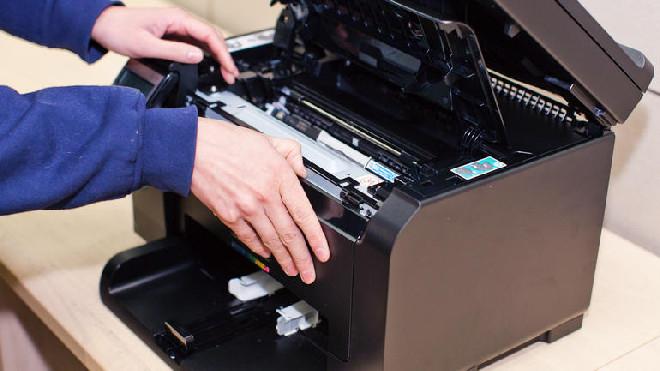
Нередко многие пользователи печатающих устройств сталкиваются с необходимостью решения следующей задачи: нет тонера в принтере что это. Дело в том, что после заправки в некоторых случаях на экране принтера или компьютера высвечивается сообщение «мало тонера», «замените тонер» (replace toner) или «требуется замена тонер картриджа». В некоторых случаях устройство может просить пользователя о следующем действии: вставьте карту тонера. Такие надписи выходят в том случае, если заблокирован датчик копий устройства или картридж находится в неисправном состоянии. Но наиболее частой причиной является именно первая. Для её решения потребуется выполнить сброс счётчика.
Подробнее о проблеме
Итак, если ваше печатающее устройство пишет «замените тонер», то решить данную проблему можно с помощью двух разных способов, каждый из которых является проверенным и довольно эффективным: программным и аппаратным. На некоторых картриджах, например, Brother, чтобы минимизировать риск появления такой ошибки после заправки картриджа необходимо тщательным образом заклеить окошко на его боковой крышке, воспользовавшись непрозрачной лентой. Дело в том, что после того как тонер начинает заканчиваться, свет проникая через данное окошко приводит в действие датчик, который выводит на дисплей устройства или монитор ПК надпись «мало тонера» или остаток количества красящего вещества (toner remaining). Затем в действие вступает датчик отсчёта копий, который после печати примерно двух сотен копий автоматическим образом блокирует работу принтера или МФУ. После этого выйдет ошибка «добавьте тонер», хотя тонера в емкости картриджа может хватить еще на печать нескольких десятков, а может быть и сотен листов.
Аппаратный способ
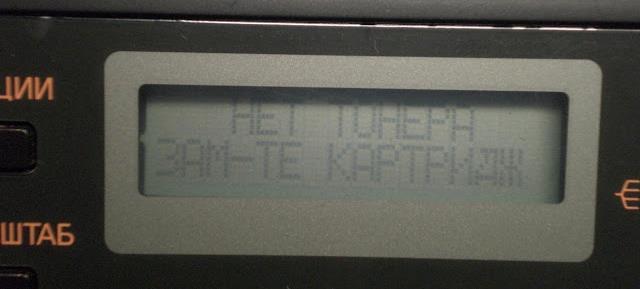
Если ваш принтер пишет о том, что в нем осталось мало тонера или он и вовсе сообщает, что пришло время поменять тонер-картридж (replace toner), то попробовать решить эту проблему можно с помощью аппаратного метода. Данный метод подходит для многих аппаратов компании Brother. Под ним подразумевается непосредственное вмешательство в механику печатающего устройства, в связи с чем далеко не каждый пользователь оргтехники может воспользоваться им.
Прежде всего, перед тем как приступить непосредственно к работе по устранению вышеописанной проблемы, необходимо включить принтер или МФУ и дождаться, пока шум, исходящий от устройства, станет заметно тише. После этого аккуратно отсоедините рычаг с левой стороны принтера и засуньте его в корпус. Затем потихоньку вытащите картридж, взяв его за специально предназначенную для данного действия ручку. Разделите извлеченную деталь на составные части, а именно: на фотобарабан и тонер-картридж. Для решения данной задачи нажмите на крепление, находящееся сбоку. Затем вставьте часть с фотобарабаном в свое печатающее устройство.
Зажмите датчик открытия, воспользовавшись отверткой, чтобы сымитировать наличие крышки, находящейся в закрытом состоянии. Также придётся имитировать наличие картриджа, зажав для этой цели флажок. Как только вы заметите, что шестерни начали крутиться отожмите флажок, после чего снова нажмите. За 4 секунды вам следует выполнить данную процедуру два раза. Без практики вам вряд ли удастся решить эту задачу с первого раза. При этом важно, чтобы после второго нажатия на флажок он остался в зажатом положении.

Дождитесь, пока устройство утихнет, чтобы отпустить датчик, имитирующий закрытую панель, которую вы всё это время удерживали при помощи отвёртки. Далее соедините рычаг с передней крышкой и установите обратно на место собранный расходный материал. Закройте крышку и протестируйте проделанную работу.
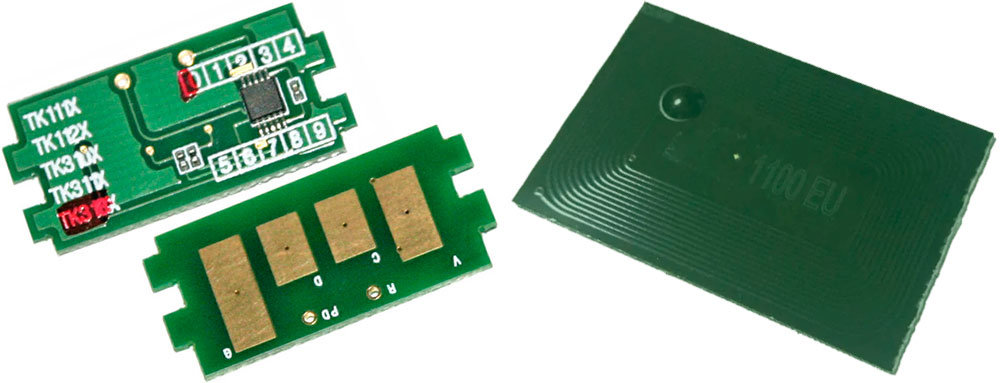
Также под аппаратным способом подразумевается физическая замена чипа картриджа, данная процедура, как правило, проводится при заправке лазерного картриджа. Узнать ней подробнее вы сможете, ознакомившись с разделом инструкции по заправке
Программный способ
Данный способ является самым простым, т.к. он требует всего лишь нажатий на несколько кнопок. Чтобы воспользоваться им вам в первую очередь следует включить МФУ или принтер и подождать, пока он выполнит все предварительные подготовки и значительно уменьшит уровень издаваемого шума. Только после этого можете открыть переднюю крышку устройства.
Нажмите один раз на кнопку «Стоп», в качестве которой в некоторых моделях используются некоторые другие кнопки: «Назад» и «Отмена». Затем нажмите на «Старт» и «Вверх». В конце вам остаётся несколько раз нажать на кнопку «Вниз» до тех пор, пока на экране вы не увидите нули. Как только они появились на мониторе, нажмите на «ОК» и аккуратно закройте крышки печатающего устройства.
 Еще под программным способом подразумевают перепрошивку аппарата. Эта процедура делается один раз и в дальнейшем принтер никогда не будет писать, о том что тонер заканчивается. Подробнее прочитать про прошивку можно на нашем сайте
В целом один из двух описанных способов должен помочь вам решить проблему, которая была описана в самом начале статьи. Но если вы неуверены в своих силах или решить проблему самостоятельно вам не удалось, то лучше обратитесь к мастерам сервисного центра. В противном случае, пытаясь откручивать и вытаскивать те или иные детали устройства, вы можете нанести ему существенный урон, в результате чего может даже потребоваться покупка новой оргтехники подобного типа.
Имейте в виду, что описанные способы подходят далеко не ко всем моделям принтеров. Для получения более подробных инструкций выберете модель своего устройства в правом боковом меню и ознакомьтесь с описанием решения проблемы на вашем устройстве
Что значит нет тонера в принтере
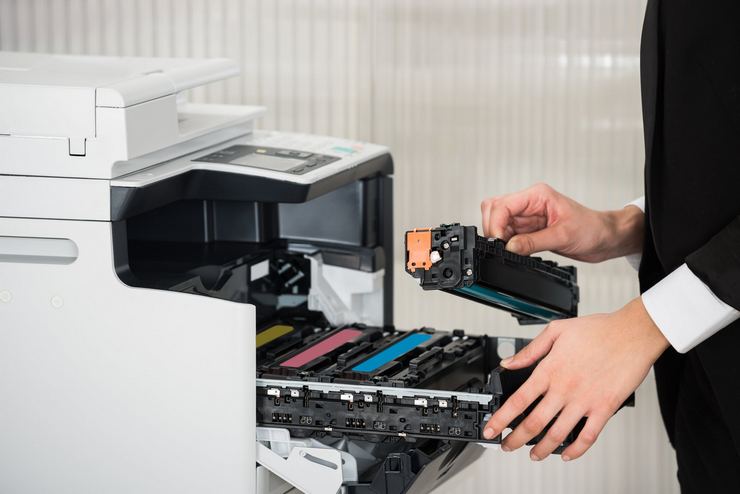
Принтер помогает пользователю компьютера выводить результаты своей работы (тексты, графики, фото) на твердые носители. В качестве последних выступают бумага или полимерная пленка. Несмотря на набирающий популярность электронный документооборот, потребность в распечатке информации еще велика. Рефераты, курсовые, тексты выступлений, другие файлы удобнее просматривать и корректировать на бумаге.
Чтобы полученная информация была четкой и яркой периферийное печатное устройство должно работать без сбоев. Необходимо регулярно проводить его профилактические осмотры и менять картриджи.
Но даже при правильном уходе, прибор дает сбои в работе. В этой публикации мы рассмотрим причины и правила поведения при появлении сообщения «Нет тонера в принтере». Оно свидетельствует о возникших проблемах с печатным устройством.
Что означает «нет тонера в принтере»
Такое сообщение останавливает процесс печати и вызывает недоумение у пользователя. Особенно удивляет и заставляет волноваться такая надпись, если прошло совсем немного времени после последней заправки картриджа.
Понимание значения слова «тонер» и основные проблемы, возникающие в работе принтера при его отсутствии, позволят сэкономить нервные клетки и легко устранить неполадку.
Что такое тонер
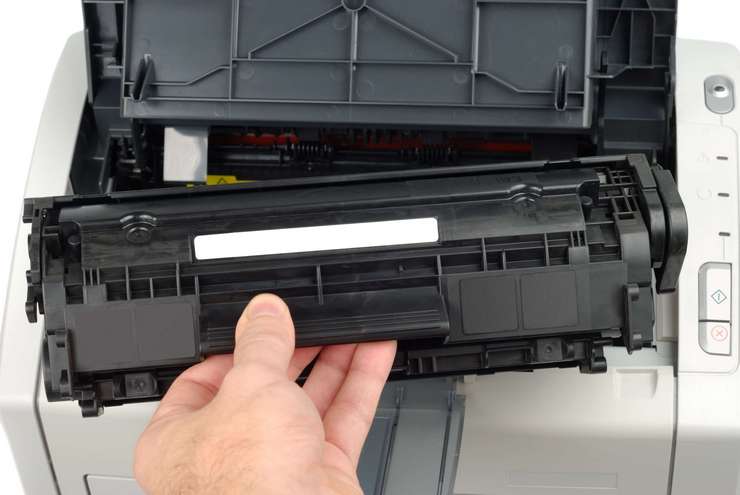
Краска, с помощью которой печатное устройство делает оттиски на твердых носителях называется тонером. По внешнему виду тонер – это черный или цветной порошок. Им заправляются картриджи, которые используются при работе лазерных принтеров. Вещество нагревается в контейнере до температуры 200 градусов, начинает плавиться и на бумаге появляются печатные символы.
В монохромных моделях применяется порошок черного цвета. В полноцветных при смешивании краски черного, желтого, розового и синего оттенков получается цветная картинка, фото или текст.
Важно! Тонер безопасен для человека, когда он нагревается до нужной температуры. Поэтому при смене картриджей следует надевать перчатки и респиратор, а помещение, в котором они хранятся регулярно проветривать либо оборудовать кондиционером. Попав в легкие или дыхательные пути порошок наносит вред здоровью.
Почему нет тонера
Надпись, уведомляющая пользователя о невозможности дальнейшей работы МФУ, появляется в следующих случаях:
Эти проблемы легко может устранить рядовой пользователь.
Что делать, если появилось сообщение об отсутствии тонера
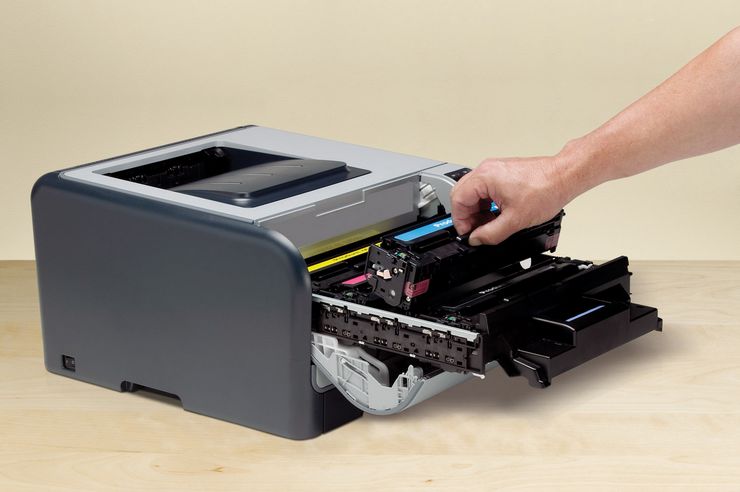
Порошок в картридже закончился
Понять это легко: с каждым днем качество печати ухудшается, появляются белые полосы, текст окрашен неравномерно, на цветной картинке происходит замена цветов. Если появились такие сигналы картридж следует заменить или заправить.
Совет! Маленькая хитрость поможет закончить срочную работу. Емкость с порошком аккуратно вынуть из МФУ, встряхнуть несколько раз и покачать из стороны в сторону в продольном направлении. Такие действия позволят напечатать до двух десятков копий.
Контейнер неправильно установлен
При такой проблеме сообщение появляется сразу после установки нового картриджа. Его необходимо вынуть, пазы протереть ваткой, смоченной в спирте и установить обратно до щелчка. Затем закрыть крышку принтера и продолжить работу.
Неоригинальный картридж
Для того чтобы пользователи покупатели расходные материалы фирмы-производителя печатного устройства, на нем устанавливается чип, не позволяющий использовать товары других фирм. «Родной» расходник стоит дорого и подобрав более дешевую, но качественную модель, можно сэкономить оборотные средства. Проблема решается перепрошивкой печатного устройства, после которой сообщение об отсутствии тонера при установке неуникального картриджа не будет приходить.
Важно! Задачу разблокировки чипа лучше доверить профессионалу.
Сбой в работе счетчика копий
Сообщение появляется в случае не обнуления количества распечатанных копий, выполненных предыдущим картриджем.
Устранить проблему несложно, если боковая крышка устройства для печати оборудована окошком для считывания копий. Окошко заклеивается непрозрачной изолентой. Теперь свет на фотоэлемент, считающий количество отпечатанных листов не попадает и печать будет остановлена только при полном использовании красящего порошка.
Если такого окошка нет, обнулить счетчик можно изменив настройки самого принтера:
Важно! Проводить работы нужно после полной остановки МФУ.
Поврежден контейнер
Неправильная транспортировка или небрежное обращение могут привести к дефектам контейнера. в таком случает его следует заменить.
Если сообщение возникает после устранения вышеперечисленных проблем, следует обратиться в сервисный центр, специалисты которого проведут диагностику устройства, обнаружат неполадки и устранят их.
Сброс сообщения об ошибке установки заправленного или неоригинального картриджа в принтерах Kyocera
Когда в картридже Kyocera заканчивается тонер, то на дисплее принтера (или компьютера) незамедлительно всплывает соответствующее сообщение. Кроме того, полностью блокируется работа печатающего устройства. У некоторых МФУ даже сканер перестает нормально функционировать. Выйти из ситуации можно тремя способами:
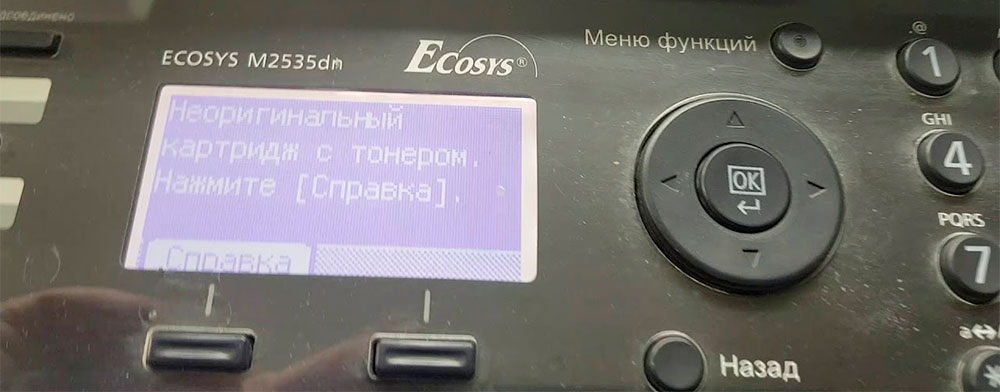
С первым пунктом все ясно. Заказали оригинальный картридж соответствующей модели, изъяли старый расходник, установили новое изделие, перезагрузили принтер и можно снова печатать. Со вторым и третьим пунктами все не так однозначно. Но сложностей минимум. Просто помимо тех действий, которые были указаны выше, после установки перезаправленного или неоригинального расходного материала нужно нажать определенную комбинацию клавиш на панели управления принтера.
Сброс ошибки установки совместимого или заправленного картриджа в принтере Kyocera: комбинации кнопок
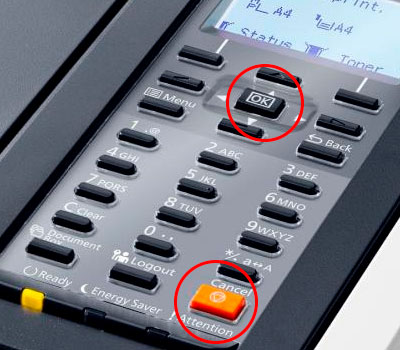
Как уже было сказано, чтобы избавиться от ошибки «Установлен неоригинальный картридж», нужно нажать на определенные кнопки, расположенные на панели управления принтера. Как правило, следует одновременно зажать на 3 секунды кнопки выбора и сброса печати. Однако у некоторых моделей функциональное назначение клавиш может значительно отличаться. Поэтому мы добавили таблицу, в которой указано, какими клавишами нужно сбрасывать ошибку установки совместимых и перезаправленных картриджей для некоторых моделей оргтехники Kyocera:
Модели Kyocera
Кнопки для сброса ошибки (одновременно зажать на 3 секунды)
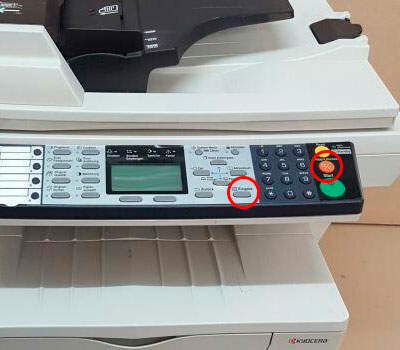
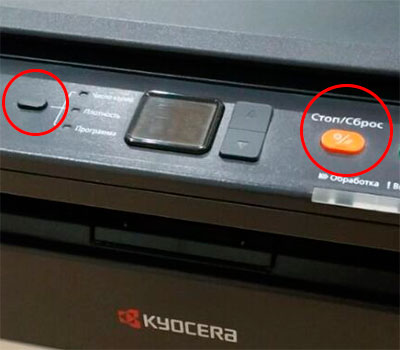
Изображение панели управления МФУ Kyocera
FS-118mfp
[Enter] и [Stop/Clear, красную]
FS-1020mfp
[Выбор режима печати] и [Стоп/Сброс, красную]
FS-1025mfp
FS-1120mfp
FS-1125mfp
FS-1320mfp
FS-1325mfp
[Ок] и [Stop/Reset, красную]
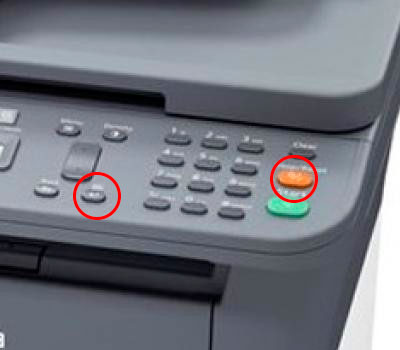
FS-1040
FS-1041
FS-1060dn
FS-1061dn
[GO, зеленую] и [Отмена, красную]
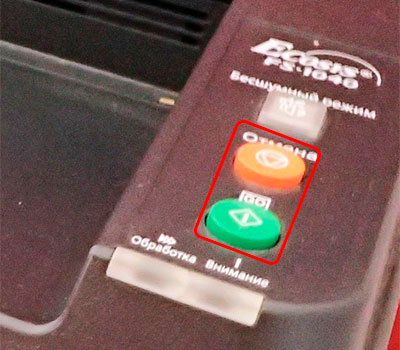
FS-1030mfp
FS-1130mfp
FS-1035mfp
FS-1135mfp
ECOSYS M2030dn
ECOSYS M2035dn
ECOSYS M2530dn
ECOSYS M2535dn
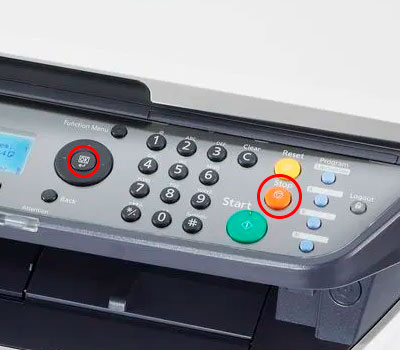
FS-1100
FS-1110
FS-1120d
FS-1300d
FS-1320d
FS-1320dn
ECOSYS P2035d
[Зеленую, с изображением неполного круга] и [Красную, с изображением треугольника в круге]
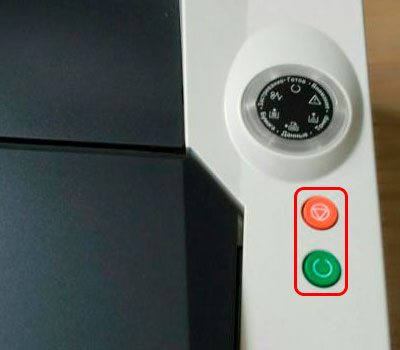
FS-1370dn
ECOSYS P2135dn
[Ok] и [Красную, с изображением треугольника в круге]
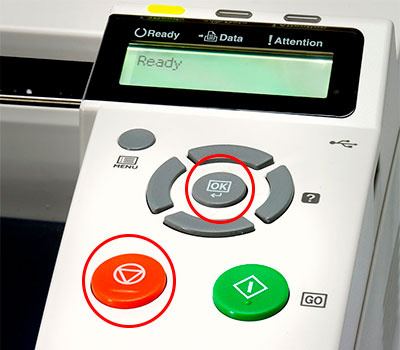
FS-2000d
[Ok] и [Красную, с изображением треугольника в круге]
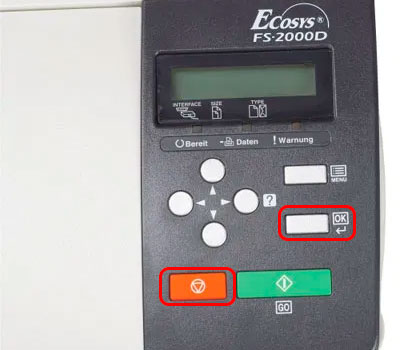
FS-2100d
FS-2100dn
FS-4100dn
FS-4200dn
FS-4300dn
ECOSYS P3045dn
ECOSYS P3050dn
ECOSYS P3055dn
ECOSYS P3060dn
ECOSYS P4040dn
[Ok] и [Cancel, красную]
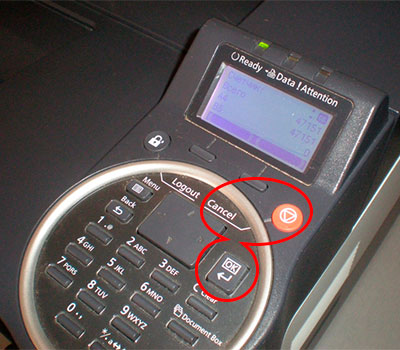
FS-C8600dn
FS-C8650dn
[Ок] и [Отмена, красную]
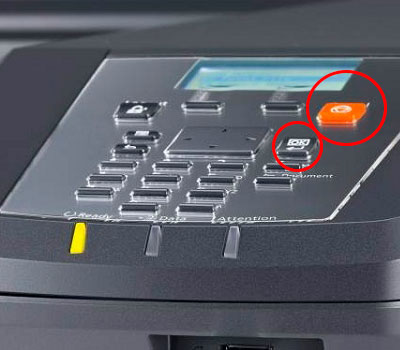
FS-9130dn
FS-9530dn
[Ok] и [Cancel, красную]
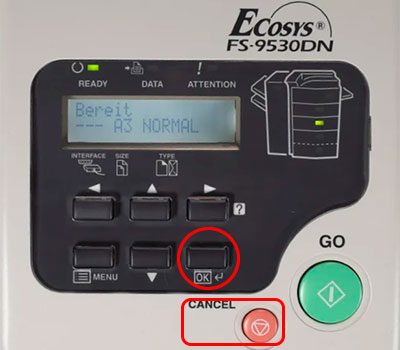
ECOSYS P2040dn
ECOSYS P2040dw
ECOSYS P5021cdn
ECOSYS P5021cdw
ECOSYS P5026cdn
ECOSYS P5026cdw
[Ok] и [Красную, с изображением треугольника в круге]
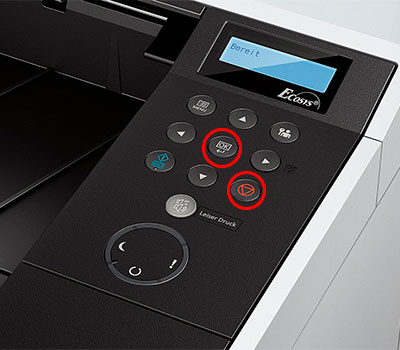
ECOSYS M2040dn
ECOSYS M2135dn
ECOSYS M2540dn
ECOSYS M2540dw
ECOSYS M2635dn
ECOSYS M2635dw
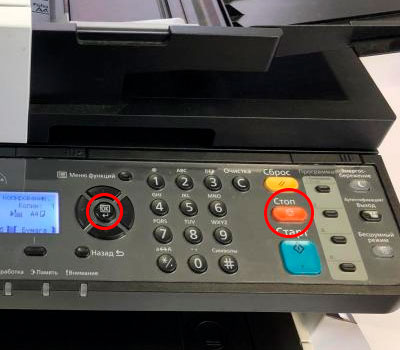
ECOSYS M2235dn
ECOSYS M2735dn
ECOSYS M2835dw
ECOSYS P2335d
ECOSYS P2335dn
ECOSYS P2335dw
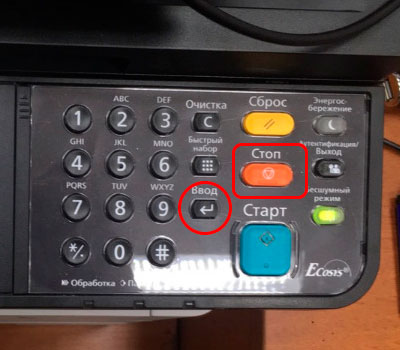
ECOSYS P2235dn
ECOSYS P2235dw
[GO, зеленую] и [Красную, с изображением треугольника в круге]
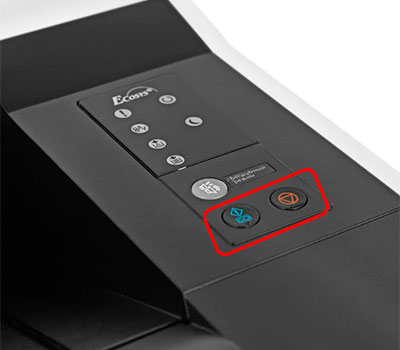
TASKalfa 1800
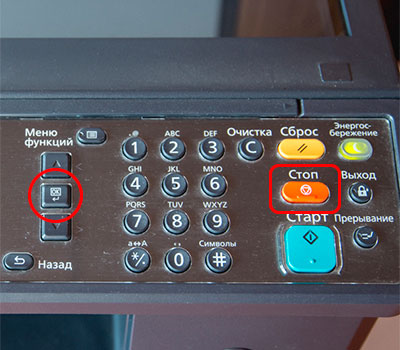
ECOSYS M3040dn
ECOSYS M3145dn
ECOSYS M3540dn
ECOSYS M3645dn
ECOSYS M5521cdn
ECOSYS M5521cdw
ECOSYS M6030cdn
ECOSYS M6530cdn
TASKalfa1801
TASKalfa 2201
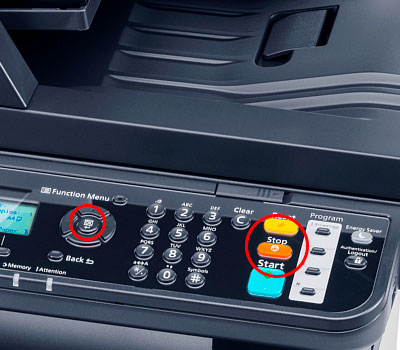
ECOSYS P6130cdn
ECOSYS P6230cdn
[Ok] и [Cancel, красную]
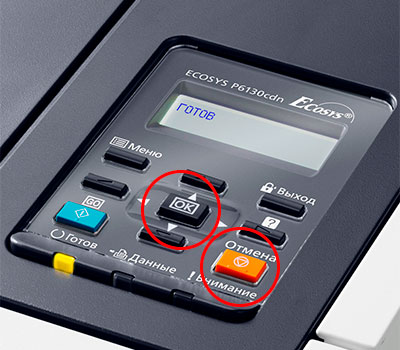
ECOSYS P6035cdn
ECOSYS P6235cdn
ECOSYS P7040cdn
ECOSYS P7240cdn
[Ok] и [Cancel, красную]
ECOSYS M2640idw
ECOSYS M2735dw
ECOSYS M3040idn
ECOSYS M3145idn
ECOSYS M3540idn
ECOSYS M3550idn
ECOSYS M3560idn
ECOSYS M3645idn
ECOSYS M3655idn
ECOSYS M3660idn
ECOSYS M4125idn
ECOSYS M4132idn
ECOSYS M6035cidn
ECOSYS M6230cidn
ECOSYS M6235cidn
ECOSYS M6535cidn
ECOSYS M6630cidn
ECOSYS M6635cidn
ECOSYS M8124cidn
ECOSYS M8130cidn
ECOSYS P8060cdn
FS-6525mfp
FS-6530mfp
FS-C8520mfp
FS-C8525mfp
TASKalfa 306ci
TASKalfa 307ci
TASKalfa 356ci
TASKalfa 406ci
TASKalfa 2552ci
TASKalfa 3011i
TASKalfa 3212i
TASKalfa 3511i
TASKalfa 4002i
TASKalfa 5002i
TASKalfa 5052ci
TASKalfa 6002i
TASKalfa 6052ci
TASKalfa 7002i
TASKalfa 7052ci
TASKalfa 8002i
TASKalfa 8052ci
TASKalfa 9002i
Внимание:
Заказать картриджи для принтеров Kyocera как оригинального, так и аналогового образца можно в нашем интернет-магазине. Здесь представлен огромный выбор расходников для оргтехники Kyocera по самым лояльным расценкам. Качество продукции соответствует всем международным нормам и стандартам качества. Решение заказать картридж для принтера Kyocera у нас является верным. Мы гарантируем это.
Что делать если принтер пишет нет тонера?
Что делать если пишет закончился тонер?
В первом случае продлить печать на несколько десятков копий можно с помощью нескольких несложных манипуляций: снять картридж, аккуратно встряхнуть 5-6 раз, после чего плавно покачать его из стороны в сторону в продольном направлении.
Что делать если принтер показывает что нет краски А она есть?
Заправил картридж – пишет, что нет краски. Для исправления этого изъяна достаточно протереть контакты спиртовой салфеткой или смоченным в спирту спонжем. Посмотрите на внешний вид контактов печатной головки струйного принтера. Если они повреждены, необходимо обратиться за помощью в службы по ремонту оргтехники.
Что значит добавить тонер?
Сообщение «добавьте тонер» означает, что принтер не обнаруживает тонера в тонер картридже. Осталось проверить датчик тонера и заправить картридж. Затем проверить работу шестерен подкачки тонера в блоке проявки и картридже.
Как настроить принтер после замены картриджа?
Иногда, чтобы настроить принтер после заправки картриджа, потребуется осуществить запуск через кнопку подачи бумаги. Нужно нажать на нее и удерживать в таком положении не менее 10 секунд – в это время происходит сброс счетчика. При последующей работе возможно появление сообщения о том, что чернила заканчиваются.
Как определить что закончился тонер?
Определяем количество тонера
Обычно о том, что данное красящее вещество закончился, говорит поблекший цвет отпечатанных документов и наличие светлых полос, которые остаются по всему отпечатанному листу бумаги.
Что такое тонер для принтера?
Тонер – это химический порошок, состоящий из смолы и железа, используемый в лазерных принтерах. Другими словами – это порошковая краска. Он используется в тонерных картриджах для создания изображения или текста, путем переноса мелких частиц на заряженный оптический блок (фотобарабан), а с него уже на бумагу.
Почему принтер не печатает желтый цвет?
Не печатает желтый цвет? Проверьте в первую очередь, есть ли в системе чернила этого цвета, ведь они могут просто закончиться. Также, возможно, система НПЧ не переведена из транспортного положения, закрыты ее пробки. При длительном простое принтера краска может засохнуть – еще одна причина этой проблемы.
Почему не поступает краска в принтер?
Возможные причины Если чернила в картриджах присутствуют, но принтер не печатает, это может быть по 3 причинам: … Чернила из картриджа не поступают в ПГ (забился наполнитель или закрыто воздушное отверстие). Подсос воздуха в месте соединения сопел картриджа и ПГ (возможно сместились или помялись уплотнители).
Что делать если принтер Эпсон не печатает а краска есть?
Что делать если принтер не печатает, а краска есть Epson? Если ничего не помогает, попробуйте прокачать чернила. Для этого можно использовать программу PrintHelp. Запускаем программу (которую можно скачать с одноименного сайта), и нажимаем кнопку «Прокачка чернил».
Какая причина Если принтер не видит тонера?
Сообщение Нет тонера появляется, если тонер-картридж неправильно установлен в блоке фотобарабана в устройстве. … Нажмите вниз на фиксатор блокировки (1) и извлеките тонер-картридж из фотобарабана (2). Плотно вставьте тонер-картридж в фотобарабан так, чтобы он зафиксировался на месте со щелчком.
Почему принтер пишет заменить тонер?
Сообщение Замените тонер сигнализирует о необходимости замены тонер-картриджа. … Убедитесь, что вы заменяете только тонер-картридж, а не фотобарабан. Дополнительную информацию о различии тонер-картриджа и фотобарабана см.
Что означает в принтере закончился тонер?
Сообщение «Заканчивается тонер»
Это сообщение светодиода означает, что тонер в принтере практически закончился. Принтер продолжит печать, пока тонер не закончится полностью. Приобретите новый тонер-картридж и приготовьте на случай, когда отобразится сообщение Тонер закончился.
Почему принтер не печатает после замены картриджа?
Итак, если новый картридж плохо печатает или и вовсе не печатает, то первая и наиболее распространённая причина подобной проблемы заключается в том, что картридж был неправильно установлен. … Но если по-прежнему новый картридж не печатает, то проблема может заключаться в загрязнении контактов принтера.
Почему не печатает принтер HP после заправки картриджа?
Специальная микросхема в картридже сообщает программному обеспечению принтера, что закончился тонер. При этом, если не печатает картридж HP после заправки, то появляется сообщение, что установлен не оригинальный картридж или что он пуст. Для продолжения работы нужно просто согласиться на его использование.
Как перезагрузить принтер после заправки картриджа?
Как обнулить картридж Canon после заправки