Долго думает планшет что делать
Почему тормозит планшет на Андроиде и что делать, чтобы работал быстрее
Нередко пользователи планшетных компьютеров на базе OC Android сталкиваются с тем, что постепенно устройство перестает нормально работать и постоянно виснет, но это еще не повод ехать в магазин за новым. Далее — почему тормозит планшет на Андроиде и что с этим делать.
Причины проблем
В неисправности любого электронного устройства могут быть виноваты только два вида причин:
Иногда причиной ухудшения быстродействия планшетного устройства являются сторонние устройства. Сначала нужно отсоединить их, а также и SIM-карту, и карту памяти, и поработать с гаджетом некоторое время, увеличив нагрузку.
Важно! Если, например, планшет стал зависать после установки нового приложения, увеличилось время загрузки, сбои возникают только в одной программе, проблема не в Android.
Что делать, если тормозит планшет на Android
Перед любыми действиями со своим планшетом нужно убедиться в наличии копии всей нужной информации на физическом носителе или в облачном хранилище данных.
Обновление ОС
Операционная система Android активно используется в смартфонах и планшетах разных производителей, например, Samsung, Lenovo, Huawei, Asus. Никакая ОС не обходится без каких-то лагов, которые возникают во время работы, а их исправление обычно приходит с обновлениями.

Устранение вирусов
Мошенники часто маскируют вирусные файлы под внешне невинные приложения и файлы.
Как защитить свой планшет от вирусов:
Проще всего убрать вирус с помощью установленного на Android антивируса. Нужно запустить полное сканирование памяти аппарата, который лагает, и при обнаружении вредоносного объекта антивирусник сам его удалит. Это самый простой способ почистить планшет, чтобы не тормозил.
Приложения для чистки планшета
Чаще всего, основной причиной, замедляющей работу гаджета, выступает именно нехватка памяти. Устранить эту проблему и очистить планшет, чтобы он перестал тупить, помогут приложения:
Полный сброс до заводских настроек
Сброс данных (hard reset) — это полное уничтожение всей информации, после которого девайс возвращается к заводскому состоянию. Чтобы провести эту процедуру, надо войти в настройки, пролистать до строки «Восстановление и сброс» и выбрать опцию «Сбросить настройки планшета».
Важно! Несмотря на то, что при полном сбросе файлы с MicroSD не должны удаляться, рекомендуется заранее извлечь карту памяти из устройства.
Что делать, если планшет зависает в интернете
Если тормозит интернет на устройстве или вкладки грузятся медленно, проблема может быть в мобильном интернете, или же скорость расходуется на фоновое скачивание или обновление. Помогает переход на более скоростное подключение, но если это не принесло никаких результатов, то для просмотра видео онлайн стоит понизить качество, а в большинстве браузеров есть функция ускоренной загрузки страниц.
Когда требуется ремонт
Если эти способы не помогли улучшить работу планшета, скорее всего, это относится к аппаратным проблемам. Самостоятельно выяснять ошибку и пытаться не стоит, лучше обратиться к квалифицированным специалистам.
По мере того, как происходит развитие систем от Android, приложения становятся тяжелее. Каждое новое обновление требует больше памяти и мощностей телефона, и постепенно собственных сил планшета для современных приложений уже не хватает. Если планшет «в возрасте», лучше ставить на него только самые необходимые приложения, отказавшись от новинок.
Подпишись на Техносовет в социальных сетях, чтобы ничего не пропустить:
Что делать, если сильно тормозит планшет на Андроиде
К сожалению, ни один пользователь не защищен от причин, из-за которых тормозит планшет. Причем зависать может как древняя модель со слабыми техническими характеристиками, так и аппарат с довольно мощной технической начинкой, купленный несколько месяцев назад.
В статье я разберусь, почему тормозит планшет, из-за чего конкретно он стал медленно работать, и самое главное, что делать, если девайс начал сильно лагать как при обычной эксплуатации, так и в интернете.
Почему тормозит планшет на Андроиде что делать

Итак, почему тормозит планшет на Андроиде и что делать в такой ситуации? Сразу поясню, что в большинстве случаев это не критическая проблема, даже если речь идет о планшете Prestigio или Асус.
Из этого следует, что можно восстановить мобильное устройство до приемлемых кондиций в домашних условиях. Причем сделать это можно без узкоспециализированных знаний и технических навыков.
Самое главное — четко следовать инструкции и понимать, что именно Вы делаете.
Причины медленной работы планшета

Узнать, почему тормозит планшет на Андроиде и что делать в этом случае, поможет примерное определение причины неполадки. Я рекомендую начать с подразделения на тип неисправности: механическое повреждение или системная проблема.
Список основных системных неисправностей:
Любую программную проблему можно решить. Большую их часть можно исправить в домашних условиях довольно простыми методами.

Перечень наиболее встречающихся механических проблем:
Что делать если тормозит планшет на Android
Если планшет начинает тормозить, есть несколько способов, как это исправить. Все действенные методы описаны ниже.
Рекомендую использовать их в том порядке, в котором они написаны. Вначале перечислены довольно простые и очевидные варианты, а в конце указаны категоричные способы.
Прежде чем переходить ко всем способам исправления неполадки, я советую совершить обновление ОС.
Формально оно не связано со скоростью работы планшетного компьютера, но обновление операционной системы оптимизирует устройство, из-за чего оно работает лучше.
Перезагрузка

Перезагрузка мобильного устройства — самый простой, и в то же время один из действенных вариантов.
Зачастую достаточно перезагрузить аппарат, удерживая кнопку питания и выбрав кнопку “Перезагрузить”. Когда планшетный компьютер вновь включится, он будет работать значительно быстрее.
Чем это обусловлено? После перезагрузки все фоновые процессы и приложения закрываются, а когда девайс включается, открываются вновь поочередно. Это не так сильно нагружает систему.
Если данный метод помог, то через несколько часов или дней использования гаджет вновь станет тормозить. Учитывая, что можно перезагрузить его меньше, чем за минуту, я не вижу никаких проблем с этим.
Чистка памяти

Очистка внутренней памяти производится удалением ненужных приложений и больших файлов. Посмотрите, какие приложения установлены на вашем мобильном устройстве, и удалите ненужные.
Помимо буквального освобождения постоянной памяти, такое действие разгружает и оперативную память, ведь удаленное приложение не работает на фоне и не может быть в списке свернутых.
Если приложение нужное, его можно закрыть, а не удалить. Стандартное закрытие производится в меню открытых программ путем свайпа в сторону.
Есть и полное закрытие, когда даже фоновые процессы останавливаются. Инструкция о том, как это сделать:
Важно! В различных версиях операционной системы и начинках, пункт закрытия расположен в разных местах и называется иначе. Например, “Остановить”.
Теперь подробнее об освобождении внутреннего накопителя путем удаления больших файлов. Если на аппарате есть тяжелые файлы, например, видео высокого качества или огромное количество фотографий, их можно сохранить на облачном сервисе.

Загрузить мультимедийные файлы можно в Google Фото. Большинство файлов разного типа можно загружать на Google Диск. После сохранения файлов на облако, следует удалить их, освободив внутренний объем памяти.
Приложения для чистки планшета

Существуют приложения для очистки планшета, благодаря которым не нужно вручную удалять временные файлы и перезагружать планшетный компьютер для освобождения ОЗУ.
Достаточно скачать подобное приложение из Play Market, и выбрать функцию очистки или освобождения памяти.
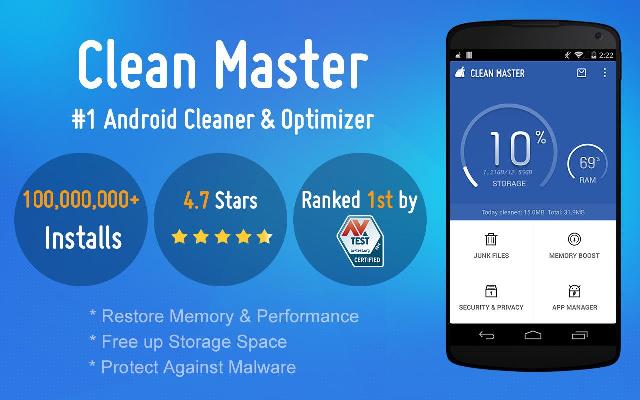
Среди качественных и популярных программ этого направления я отмечу: Clean Master, 360 Security, DU Speed Booster, Power Clean. Принцип работы таких приложений одинаковый.
Чистка от вирусов

Очистка от вредоносных программ производится через приложения-антивирусы.
Есть отличные антивирусы, такие как Clean Master, Avast Mobile, McAfee, Norton Security & Antivirus, Kaspersky Antivirus & Security, AVL. Все они загружаются в официальном магазине приложений для операционных систем Android — Плэй Маркет.
После установки любого антивируса, нужно выбрать в нем углубленную очистку, оставив мобильное устройство в покое до тех пор, пока сканирование и удаление вредоносных программ не завершится.
Сброс до заводских настроек
Сброс настроек до заводских параметров — серьезный способ, который приведет к удалению всех пользовательских данных. Его преимущество в том, что таким образом можно наверняка повысить работоспособность планшетного компьютера, и избавиться от вредоносных программ.
Инструкция для сброса параметров до изначальных:
Аппарат сбросится и перезагрузится, включившись будучи полностью обнуленным в системной части.
Прошивка

Переустановка операционной системы — единственный метод решения проблемы тормозящего мобильного устройства, который я не рекомендую делать самому.
Лучше отнести аппарат в квалифицированный сервисный центр, где девайс перепрошьют на официальную операционную систему, которая поддерживается моделью вашего планшетного компьютера.
Как и в варианте со сбросом настроек до изначальных, все данные будут удалены. К слову, в такой ситуации отлично себя проявляют облачные сервисы.
Что делать если планшет зависает в интернете
Если планшет зависает в интернете, например, тормозит видео при просмотре онлайн, то дело в скорости подключенного интернета. То есть это не планшетный компьютер тормозит, а сеть работает медленно.
Когда без ремонта не обойтись

При механических повреждениях ничего из вышеперечисленного не поможет, так как сломана какая-то комплектующая, отчего и тормозит планшет. Его нужно отнести на ремонт и заменить поврежденные детали.
Что делать, если тормозит гаджет?
Вероятней всего, вы замечали, насколько быстро работает только купленный Android-планшет, все отлично запускается, мощные игры и приложения идут на ура, но со временем обращаешь внимание на то, что былая скорость куда-то бесследно исчезает: тормозит планшет, не запускаются программы, или в процессе взаимодействия появляется все больше ошибок. Все это явные признаки того, что планшет требует незамедлительной диагностики с последующим сервисным обслуживанием.
Причины возникновения проблем
При поломке любого компьютерного устройства, существует только две причины – это:
Чтобы сразу перейти к более вероятному варианту развития событий, то есть сбой в программном обеспечении, необходимо исключить вероятность аппаратной поломки.
Проблема в оборудовании
Если вы наблюдаете заметные торможения на своем девайсе, нужно определить: сильно ли он греется при долгом взаимодействии. Так? Значит, проблема в том, что процессор либо видеочип в результате вашей работы разогреваются настолько, что своим теплом воздействую на самих себя и на другие элементы планшета. К сожалению, разобрать его и почистить от пыли, как ноутбук не получится, поэтому единственный выход – это давать устройству после напряженной работы немного отдохнуть, так сказать, остыть.

Если все нормально, тогда вспомните: не падал ли гаджет на пол или не ударялся ли обо что-то. Да? Тогда, возможно, была повреждена сенсорная панель или сенсор попросту сдвинулся, тем самым вызвал непонятные действия на экране планшета, которые отдаленно напоминают торможения. В этом случае есть только один вариант – это нести в сервисный центр для диагностики и замены поврежденного элемента.
Внешние устройства
Иногда из-за некачественной сборки планшета, подключенные внешние устройства могут вызывать конфликт в работе операционной системы, это:
Поэтому сначала отключите их и попробуйте несколько часов поиграть с планшетным компьютером (нагрузите его) также извлеките flash-карту и SIM-карту, если таковые имеются.

Если планшет работает на отлично, значит, проблема во внешних устройствах, тогда поочередно подключаем их к гаджету и проверяем, какое из них вызывает программные торможения. После выявления просто заменяем его новым и пользуемся на здоровье. Прежде чем приступать к нижеизложенным рекомендациям, проверьте: может быть, ваш планшет до сих пор на гарантийном обслуживании, тогда незамедлительно сдаем его по гарантии и ждем ответа от сервисного центра, и только тогда предпринимаем какие-то действия.
Программные сбои
Это самая вероятная причина возникновения зависаний и торможений на операционной системе Android. Ведь несмотря на то, что уже на сегодня вышла пятая версия Android, эта платформа до сих пор находится на стадии разработки и исправления ошибок. Но, в большинстве случаев в проблемах устройства виноват его владелец, как бы не прискорбно это звучало.
Обновление операционной системы
Первое на что следует обратить внимание – это, конечно же, проверка обновлений для своего устройства. Любой производитель сенсорных устройств, сразу после релиза своего продукта и первого запуска, начинает собирать информацию по работе и сбоям операционной системы.
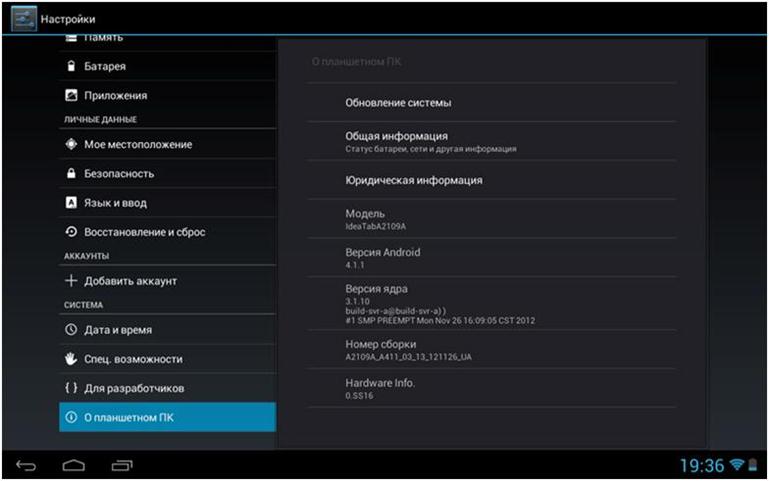
Поэтому спустя 2-3 недели выходят обновления, которые требуют незамедлительной установки. Если по какой-то причине система вас не оповестила об обнаружении новых обновлений, тогда необходимо самостоятельно открыть настройки, далее прокрутить список параметров в самый низ и нажать на последний пункт.
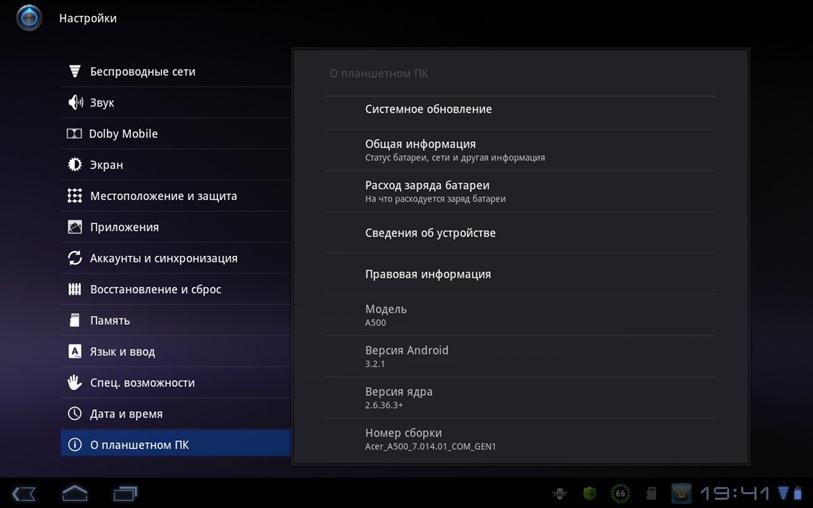
Android c оболочкой
В зависимости от версии Android, название может отличаться, но месторасположение нет. В открывшемся окне нажимаем на первый пункт – обновление системы или системное обновление, ждем пока устройство свяжется с сервером производителя. Далее, появится запрос на установку, соглашаемся и ждем завершения.
Фоновые приложения
Если после обновлений ничего не изменилось, тогда необходимо почистить память устройства от ненужных приложений, которые могут вызывать проблемы в работе операционной системы. Тогда снова переходим к настройкам, только теперь к пункту – «Приложения».
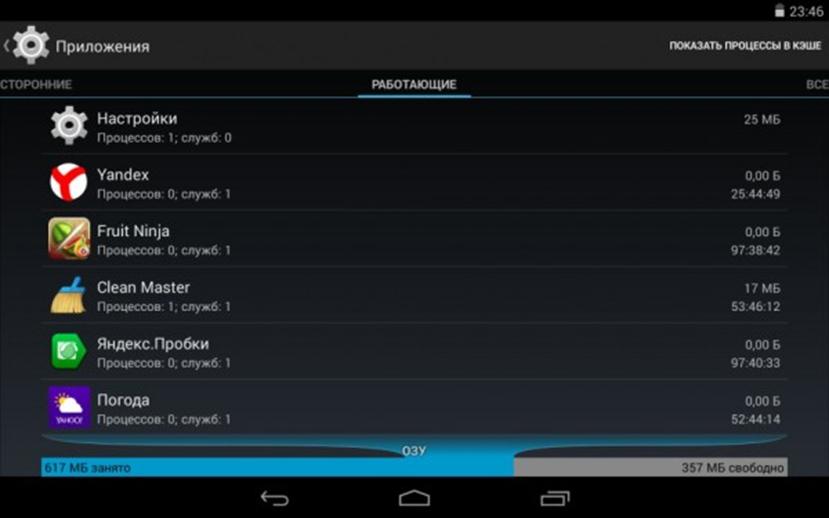
Далее, выбираем вкладку «Работающие» и последовательно отключаем те приложения, которыми вы не пользуетесь. Тем самым вы сможете освободить немного оперативной памяти, которая, собственно, и обеспечивает стабильность работы платформы.
Обратите внимание, ни в коем случае не отключайте службы от Google, потому что последствия этих действий могут быть самыми разнообразными.
Заметили улучшение работы, тогда переходим в первую вкладку – сторонние и принудительно удаляем программы, которые вы не используете. Особое внимание следует обратить на виджеты, которые неимоверными размерами забирают ОЗУ.
Безопасный режим
Если по тем или иным причинам не удается зайти в настройки для удаления конфликтующих приложений, тогда необходимо перезагрузить планшет в безопасный режим, когда будут запущены только системные службы.
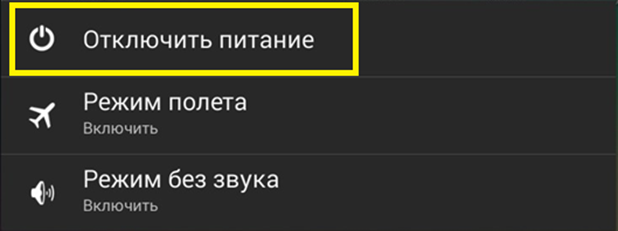
Для этого зажимаем клавишу Power до появления меню, представленного выше на изображении. Удерживаем выделенный пункт, пока на экране не появится запрос на переход в безопасный режим, смотрите ниже.
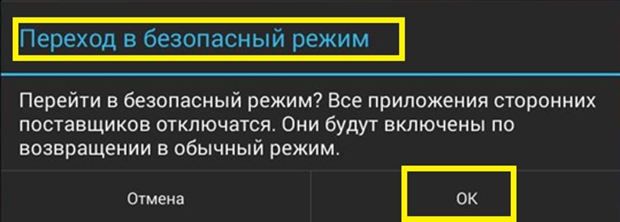
Нажимаем ОК, и ждем пока планшет перезагрузится в сервисный режим, после чего можно заняться удалением конфликтующих приложений. Чтобы вновь включить нормальный режим – просто перезагрузите девайс.
Сервисное ПО
Если после удаления и остановки некоторых программ наблюдается зависание и торможение системы, тогда придется перейти к интернет-магазину PlayMarket и выполнить загрузку дополнительных сервисных приложений, которые просканируют устройство и по разрешению пользователя очистят память от ненужных файлов.
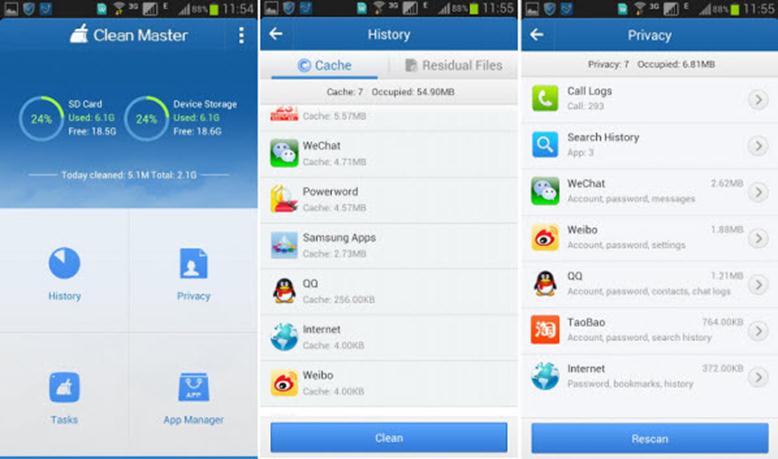
Clean Master – это очень мощная, а главное, абсолютно бесплатная утилита, которая проведет всестороннее сканирование планшета и в конце выведет отчет. В нем будут представлены рекомендации по устранению проблем. Помимо этого, программа в фоновом режиме сможет завершать работу неактивных, но запущенных программ.
Рекомендуется проверить сенсорный девайс на наличие вирусного программного обеспечения, для этого достаточно установить любой бесплатный антивирусник и запустить сканирование.
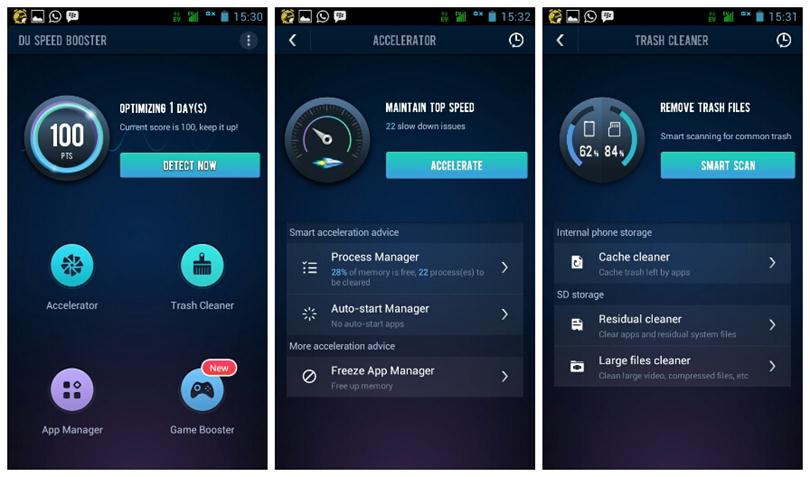
Для полного сканирования можно дополнительно воспользоваться приложением – DU Speed Booster, которое также распространяется по бесплатной лицензии. Выполняемые функции у этих двух утилит – одинаковые, каждая из них имеет свои преимущества и недостатки, но со своими задачами они справляются отлично.
Сброс настроек
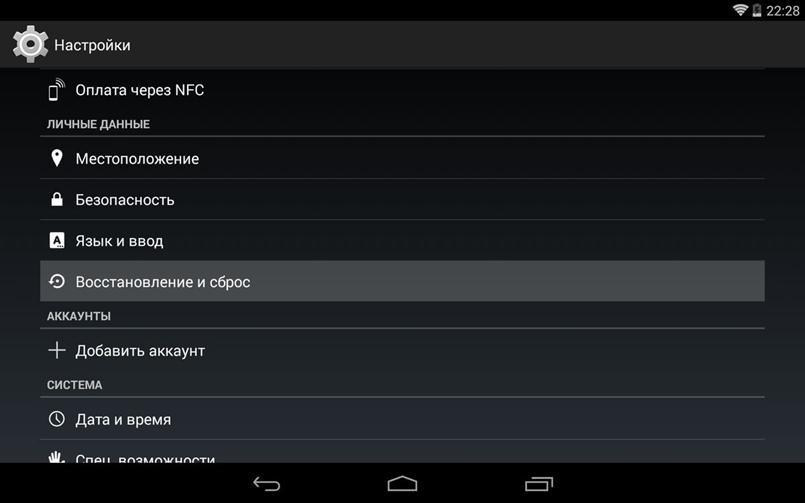
После проделанных сервисных мероприятий, планшет все равно тормозит, тогда придется сбрасывать настройки до заводского состояния – это самая последняя мера, которую необходимо использовать только в самых крайних случаях. Поэтому открываем настройки и переходим к выделенному параметру – восстановление и сброс, как показано ниже на изображении.
В открывшемся окне опускаемся до последнего пункта – сброс настроек. Стоит обратить ваше внимание, что после этих шагов вся персональная информация, а также настройки и установленные приложения будут безвозвратно удалены, и восстановлению не подлежат.
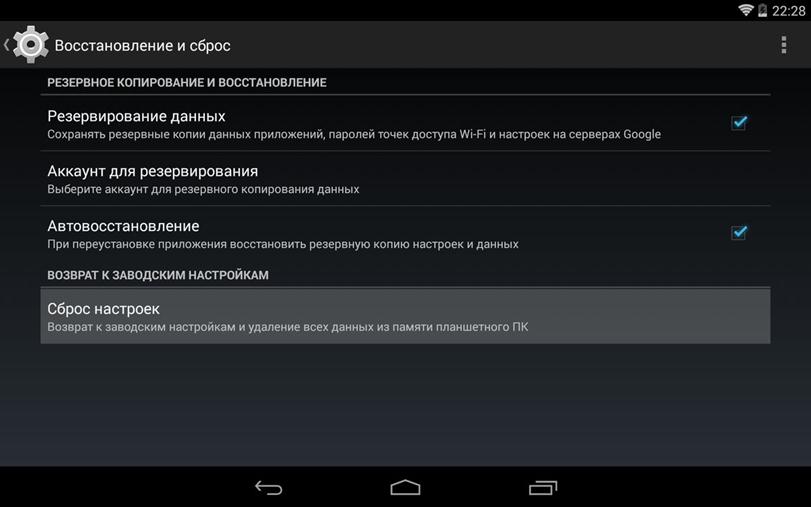
Поэтому по возможности скопируйте фотографии и документы на другие носители информации, и только тогда приступайте.
Если после этого наблюдаются торможения, тогда, вероятней всего, проблема в самой прошивке и требуется ее переустановка, как это сделать: можно узнать на форумах.
После сброса настроек вы получите абсолютно чистый планшетный компьютер, как после покупки, поэтому придется вновь создавать аккаунт и настраивать операционную систему.
Разгон планшета
Аппаратный апгрейд, ремонт
Если после выполнения всех вышеперечисленных процедур, ваш планшет по-прежнему тормозит, еле передвигает даже собственный интерфейс, все приложения открываются очень долго, да ещё аккумулятор стал разряжаться буквально на глазах, то дело явно связано с проблемами аппаратной части.
Дело в том, что все компоненты в планшете, если это не очень дорогая флагманская модель, производителями подбираются таким образом, чтобы максимально сэкономить. Эти компоненты, особенно модули памяти, как оперативной, так и флэш-накопитель eMMC, со временем подвержены естественной деградации. Просто дешёвые компоненты деградирую быстрее. Оперативная память уже не справляется с нагрузками, не может вместить весь объём данных. Такое ощущение, что в планшете не 2 гигабайта ОЗУ, а всего 512 или меньше мегабайт. Если вам дорог ваш планшет не только как просто мобильное устройство, то имеет смысл его заменить, либо взяться за изучения стоимости чипов памяти и их замены.
Сами чипы могут стоить недорого, труднее найти того специалиста, который сделает аккуратную замену за адекватные деньги. Кстати, контроллер питания тоже желательно заменить, поскольку далеко не всегда виноват встроенный аккумулятор, просто искусственно стареет контроллер, который не даёт аккумулятору через какое-то время заряжаться.
Android тормозит и медленно работает
В этой статье я расскажу об основных причинах почему Андроид тормозит или подвисает во время работы или игры, а так же перелистывании приложений (окон).
Данная статья подходит для всех брендов, выпускающих телефоны на Android 11/10/9/8: Samsung, HTC, Lenovo, LG, Sony, ZTE, Huawei, Meizu, Fly, Alcatel, Xiaomi, Nokia и прочие. Мы не несем ответственности за ваши действия.
Внимание! Вы можете задать свой вопрос специалисту в конце статьи.
Почему тормозит Андроид?
К основным причинам такого поведения системы относится чрезмерная нагрузка на процессор и оперативную память. Нагрузку вызывают многочисленные обращения пользовательских и системных приложений, которые работают в скрытом от наших глаз, фоновом режиме. Еще на работу может повлиять слишком большой объем кэша, воздействие вирусов и захламление накопителя остаточными файлами удаленных приложений и ненужной пользовательской информацией.
Как ускорить Android
Существуют разные методы по восстановлению быстродействия. Среди них наиболее эффективные такие:
Если вы хотите, чтобы система работала быстро, данные методы следует применять в комплексе.
Отключение неиспользуемых процессов и служб
Первым делом пользователю необходимо обратить внимание на процессы и службы, которые активированы в системе по умолчанию. Это желательно сделать после приобретения гаджета и его первого включения.
Не знаешь как решить проблему в работе своего гаджета и нужен совет специалиста? На вопросы отвечает Алексей, мастер по ремонту смартфонов и планшетов в сервисном центре.Напиши мне »
В этой ситуации вначале необходимо отключить NFC модуль и геолокацию во время работы в интернете. NFC использует довольно много ресурсов системы, а при частой работе в интернете геолокация замедляет загрузку файлов и открытие страниц.
Еще необходимо обратить внимание на применение модулей беспроводной связи Wi-Fi и Bluetooth. Некоторые пользователи данные модули иногда вообще не отключают, предполагая, что это не скажется на производительности системы. Это абсолютное заблуждение, так как они загружают не только системные ресурсы, но и очень быстро разряжают батарею, что сказывается на запускаемых сторонних апплетах и быстродействии системы.
Слабый аккумулятор можно считать еще одной причиной того, что тормозит телефон Андроид. Ситуацию можно исправить путем замены батареи на более мощную.
Ручная очистка кэша
Постоянное увеличение кэша приложений и системного кэша является причиной медленной работы гаджета. Разработчики системы не включили систему автоматизированной очистки в состав инструментария операционной системы.
Для удаления системного кэша следует перейти в меню «Настройки», выбрать пункт «Память», затем строку кэша. С приложениями все сложнее.
Удалить кэш различных программ можно в разделе приложений в меню настроек. Для этого следует выбирает отдельно каждое приложение. Это невозможно выполнить одновременно для всего софта.
Фоновые процессы
После покупки гаджета вы установили более 30 приложений и не собираетесь останавливаться? Вы считаете, что если программа неактивна, то не потребляет ресурсы системы?
Это не так, большинство установленных приложений загружаются автоматически при старте системы. Они занимают память вашего девайса и потребляют ресурсы процессора. Отдельно следует отметить различные виджеты рабочего стола и живые обои, большинство из которых ничего полезного совершенно не делают.
Для решения проблемы следует отключить виджеты рабочего стола, живые обои и иные не очень нужные программы. Необходимо зайти в список с фоновыми приложениями и оставить только те, которые действительно необходимы.
Удалите софт, которым вы не пользуетесь. Для работы с фоновыми процессами Андроид можно использовать программы Disable Service и Autostarts.
Недостаток свободного места
В гаджетах встроенные накопители работают таким образом, что почти при полном заполнении быстродействие системы будет замедлено. Для быстрой работы девайса важно, чтобы свободной оставалась хотя бы четверть внутренней памяти.
Все данные постарайтесь перенести на microSD. Картинки, подкасты, музыку, фильмы и иной контент лучше сохранять на внешнюю карту.
Ненужные папки и файлы удалять следует при помощи файлового менеджерам. Если удалять штатными средствами, то потребуется много усилий и времени для их поиска.
Используем сторонние приложения
Если устройство тормозит после очистки памяти, то необходимо использовать специализированные программы, которые способны весь мусор удалить с телефона. Почему сразу их нельзя применять? Для установки сторонних приложений на устройстве может быть недостаточно памяти, поэтому ее нужно освободить стандартными функциями.
Рассмотрим приложение Clean Master, которое имеет широкий функционал и распространяется бесплатно в Google Play.
Инструкция по очистке кэша на Андроиде
Еще данным приложением можно проверить устройство на вирусы. Существует много аналогов программы, которые эффективно выполняют чистку системы Андроид. Среди них можно выделить такие:
Сброс до заводских настроек и удаление кастомных прошивок
Если пользователь использует кастомные прошивки, то есть вероятность несоответствия прошивки конфигурации, что вызывает медленную работу системы. В данной ситуации следует удалить прошивку, а еще лучше – не устанавливать.
Намного проще вернуть Андроид устройство к заводским настройкам через настройки, раздел резервного копирования и восстановления с выбором раздела общего сброса.
Для некоторых случаев можно использовать и иные методы. Например, на телефонах Sony XPERIA заводские настройки можно вернуть с помощью программы Sony PC Companion, которую следует установить на ноутбук или компьютер. Для моделей иных производителей существует собственный софт.
Подобный процесс выглядит лучше, чем проведение общего сброса непосредственно на гаджете. Тогда точно получается чистое состояние устройства, как после покупки.
Если это все не поможет, то придется использовать функцию Hard reset. Эту методику желательно применять только в наиболее крайних случаях.

Попробовать другую программу. Идут какие-то сторонние подключения, судя по всему.
здравствуйте! lenovo 850. Подключил к нотбуку. Диск андроида полностью заполнен. Не загружается. Что делать?
Удалила лишние фото очистила кеши приложений и все равно не хватает памяти,что делать?С уважением Оксана.
Очень медленно работают приложения и игры, хотя памяти ещё много 5гб (FLY LIFE ZEN) С sd-картой 8гб
Почему Андроид 10 медленно работает. Тормозит.?
мой телефон работал нормально. Процесс снизилась после того, как я обновил свой телефон до Android 10.
В телефоне нет никаких вирусов и кеш.
Вы зачем так делаете??
Вы намеренно замедлили работу системы?
Здравствуйте мне нужна помощь,на устройстве xiaomy black shark 8/128 такая проблема:при игре в pubg mobile телефон начинает дико грется,и еще одна проблема с загрузкой файлов из интернете сначала норм скачивает а потом тупит (сначала 8мин потом пишет 2дня ожидания загрузки я прост не знаю как это описать!)
Здравствуйте Алексей!
У меня новый телефон. Марка REDMY XIAOMi. и почти с первого дня начались проблемы, очень медленно загружаются страницы. Я в современных технологиях разбираюсь с большим трудом, не могли бы Вы мне помочь?