Домашняя коллекция apple что это
Потоковая передача контента на Apple TV с использованием Домашней коллекции в iTunes на ПК
С помощью Apple TV можно воспроизводить медиатеку iTunes на домашнем кинотеатре. С помощью Apple TV (2-го поколения или новее) можно выполнять потоковую передачу материалов на домашний кинотеатр из любой медиатеки iTunes в Вашей Домашней коллекции. Точно так же можно передавать фотографии с жесткого диска Вашего компьютера.
Для потоковой передачи на Apple TV необходимо настроить Домашнюю коллекцию в iTunes и на Apple TV.
Настройка функции «Домашняя коллекция» на компьютере
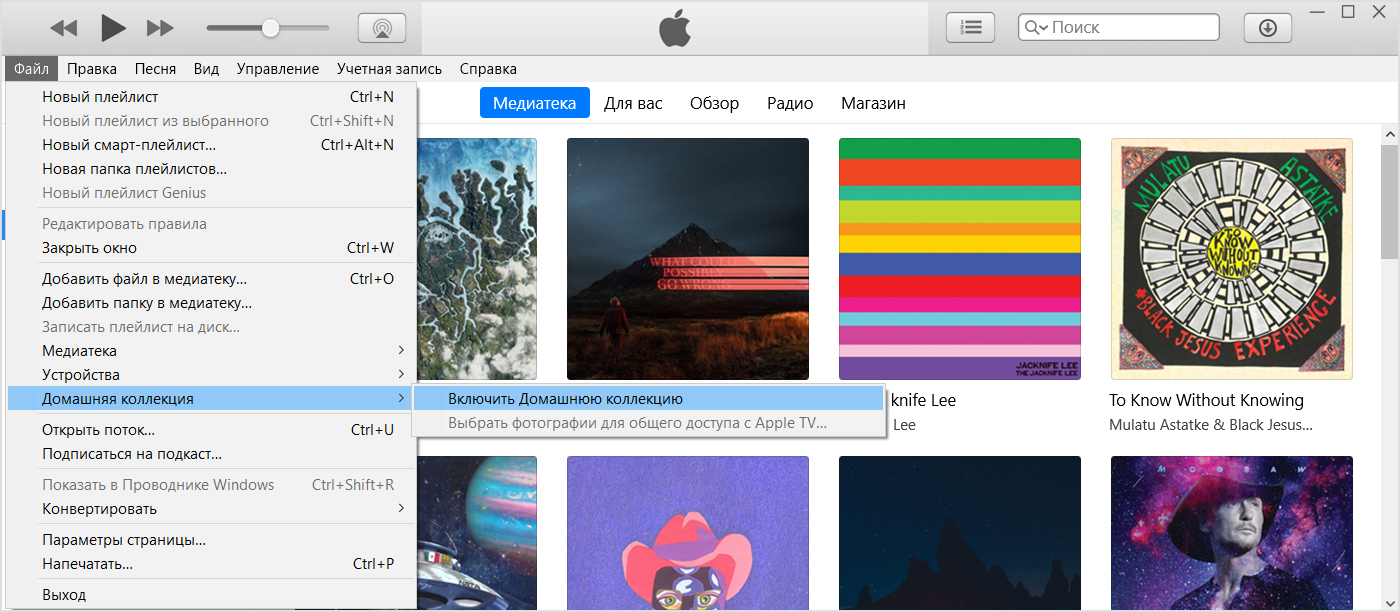
В приложении iTunes  на ПК выберите пункт меню «Файл» > «Домашняя коллекция» > «Включить Домашнюю коллекцию».
Введите имя и пароль своего Apple ID, затем нажмите «Включить Домашнюю коллекцию».
Повторите эти действия на каждом компьютере, с которого Вы хотите выполнять потоковую передачу на Apple TV. При настройке используйте один и тот же Apple ID и пароль.
Потоковая передача фильмов или телешоу из медиатеки iTunes на Apple TV
Убедитесь, что на ПК открыто приложение iTunes .
На Apple TV выполните одно из следующих действий.
Потоковая передача фильма. Выберите «Фильмы», затем в верхнем меню выберите «Покупки».
Фильмы, которые были приобретены или взяты напрокат, отобразятся на Apple TV. Чтобы воспроизвести объект, выберите его.
Потоковая передача телешоу. Выберите «Телешоу», затем в верхнем меню выберите «Покупки».
Телешоу, которые были приобретены, отобразятся на Apple TV. Чтобы воспроизвести объект, выберите его.
Потоковая передача фотографий с компьютера на Apple TV
После настройки функции «Домашняя коллекция» на компьютере и на Apple TV можно использовать iTunes для потоковой передачи фотографий на домашний кинотеатр.
В приложении iTunes на ПК выберите пункт меню «Файл» > «Домашняя коллекция» > «Выбрать фотографии для общего доступа с Apple TV».
В появившемся окне нажмите «Поделиться фотографиями из», затем выберите источник во всплывающем меню.
Выполните одно из следующих действий.
Выберите «Все фотографии и альбомы».
Выберите «Выбранные альбомы», затем выберите объекты, которые хотите передавать в потоковом режиме.
Нажмите кнопку «Применить».
На Apple TV выберите «Компьютеры», чтобы просмотреть медиатеки на общих устройствах, контент с которых Вы хотите просматривать или воспроизводить.
Импорт медиафайлов с использованием Домашней коллекции в iTunes на ПК
С помощью функции «Домашняя коллекция» можно импортировать объекты из пяти медиатек iTunes, расположенных на других компьютерах. Для использования домашней коллекции необходима учетная запись Apple ID.
Любой объект, загруженный из Apple Music или iTunes Store на компьютер в сети Вашей Домашней коллекции, может быть также автоматически загружен на другие компьютеры в сети.
Включение Домашней коллекции
Выполните следующие действия на каждом компьютере, который хотите добавить в сеть Домашней коллекции.
В приложении iTunes на ПК выберите пункт меню «Файл» > «Домашняя коллекция» > «Включить Домашнюю коллекцию».
Введите имя и пароль своего Apple ID, затем нажмите «Включить Домашнюю коллекцию».
Если у Вас нет Apple ID, нажмите «Создать новый Apple ID» и следуйте инструкциям на экране.
Импорт объектов из других медиатек с помощью Домашней коллекции
На компьютере, с которого Вы хотите импортировать объекты, включите Домашнюю коллекцию и откройте приложение iTunes .
Убедитесь, что на компьютере, на который Вы хотите импортировать объекты, включена Домашняя коллекция, откройте приложение iTunes , затем выберите общую медиатеку во всплывающем меню в левом верхнем углу.
Нажмите всплывающее меню «Показать» в нижней части окна iTunes, затем выберите «Объекты, не входящие в мою медиатеку».
Выберите объекты для импорта и нажмите кнопку «Импорт».
Автоматический импорт новых покупок в iTunes Store с другого компьютера
В приложении iTunes на ПК выберите общую медиатеку в раскрывающемся меню в левом верхнем углу.
Нажмите «Настройки» в нижней части окна.
Выберите типы материалов, которые нужно импортировать автоматически, затем нажмите «OK».
Выключение Домашней коллекции
В приложении iTunes на ПК выберите пункт меню «Файл» > «Домашняя коллекция» > «Выключить Домашнюю коллекцию».
Повторите эти действия на каждом компьютере.
Если компьютер с общим доступом не появляется, когда Домашняя коллекция включена, выключите ее, затем включите снова.
Подробные сведения о добавлении другого контента в iTunes приведены в разделе Способы добавления объектов.
Что такое домашняя коллекция iTunes, и зачем она нужна?
Компания Apple старается сделать свои операционные системы максимально комфортными. Ведь именно за комфорт их технику так высоко ценят. Сегодня вы узнаете, что такое домашняя коллекция iTunes, и как она работает.
Что такое домашняя коллекция iTunes?
Домашняя коллекция, это специальная функция в программе iTunes, которая позволяет сделать свою медиатеку доступной для всех ваших аппаратов.
Зачем нужна домашняя коллекция iTunes?
Данная функция требуется для того, чтобы пользователю не нужно было создавать отдельные библиотеки на каждом своём устройстве. Достаточно просто подключить компьютер, ноутбук, планшет и смартфон к функции домашней коллекции, и медиатека станет общей для всех гаджетов. Вы добавляете музыку на компьютере, и это обновление приходит на все остальные аппараты.
Это потребуется тем людям, которые живут в экосистеме Apple.
Когда вся компьютерная техника в вашем доме работает на операционных системах Mac OS и iOS, то такие функции становятся действительно необходимыми.
Как включить домашнюю коллекцию iTunes?
Для того, чтобы включить данную функцию, потребуется объединить все аппараты одним аккаунтом Apple ID. Если вы создали отдельные учетные записи для каждого девайса, то функция не будет работать.
Использование функции «Домашняя коллекция» для предоставления доступа к медиафайлам на компьютере другим устройствам
С помощью функции «Домашняя коллекция» можно делиться медиафайлами с компьютеров (не более пяти), подключенных к домашней сети Wi-Fi, а также передавать эти файлы посредством потоковой трансляции и импортировать их.
Перед настройкой функции «Домашняя коллекция»
Программы и функции могут отличаться в зависимости от страны или региона. Узнайте подробнее о том, что доступно в вашей стране или регионе.
Настройка функции «Домашняя коллекция»
Перед использованием функцию «Домашняя коллекция» необходимо настроить на компьютере Mac или компьютере с ОС Windows.
Настройка функции «Домашняя коллекция» на компьютере Mac
Настройка функции «Домашняя коллекция» на ПК
Вы можете использовать функцию «Домашняя коллекция» на нескольких компьютерах (не более пяти), подключенных к домашней сети Wi-Fi или Ethernet.
Использование функции «Домашняя коллекция»
На компьютере Mac или компьютере с ОС Windows с помощью функции «Домашняя коллекция» можно просматривать общие библиотеки на других компьютерах, подключенных к той же сети Wi-Fi, на которых выполнен вход с помощью одного Apple ID.
Для просмотра общей медиатеки на компьютере с устройства iPhone, iPad, iPod touch или Apple TV необходимо войти с помощью того же Apple ID, что и на компьютере, и подключиться к той же сети Wi-Fi.
Вы можете использовать функцию «Домашняя коллекция» для доступа к медиатеке на компьютерах, подключенных к одной сети Wi-Fi. Кроме того, вы можете передавать музыку, фильмы и телешоу с одного компьютера на другой посредством потоковой трансляции. Просто убедитесь, что компьютеры включены, не находятся в режиме сна и на них открыта приложение «Музыка» или iTunes для Windows.
Использование функции «Домашняя коллекция» на компьютере Mac
Для доступа к медиатеке выполните следующие действия.
Использование функции «Домашняя коллекция» на ПК
Вы можете использовать функцию «Домашняя коллекция» для передачи музыки, фильмов и телешоу с одного авторизованного компьютера на другой посредством потоковой трансляции. Просто убедитесь, что компьютеры включены, не находятся в режиме сна и на них открыта приложение «Музыка» или iTunes для Windows.
Чтобы увидеть все общие медиатеки, щелкните значок «Музыка» ( ) в левом верхнем углу окна iTunes.
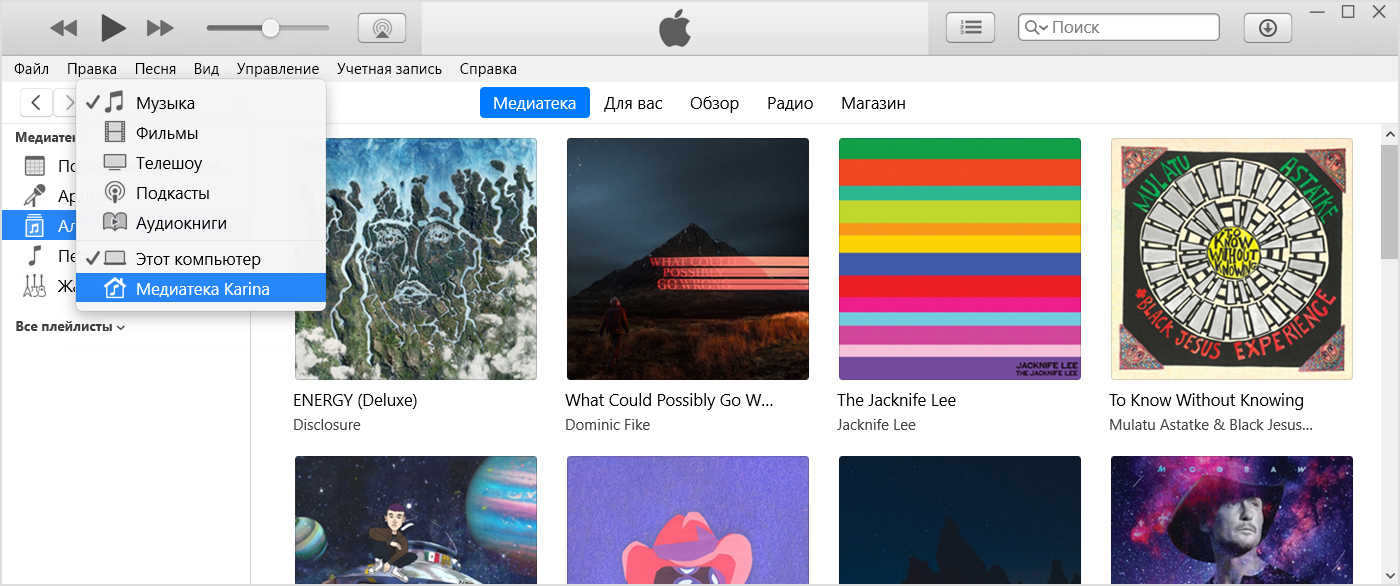
Использование функции «Домашняя коллекция» на iPhone, iPad или iPod touch
Чтобы использовать функцию «Домашняя коллекция» для доступа к медиатеке компьютера на устройстве iPhone, iPad или iPod touch, войдите в Домашнюю коллекцию на этом устройстве:
После входа подключите устройство iPhone, iPad или iPod touch к той же сети Wi-Fi, что и компьютер, и откройте на компьютере приложение «Музыка», приложение Apple TV или программу iTunes для Windows.
Просмотр общей музыки
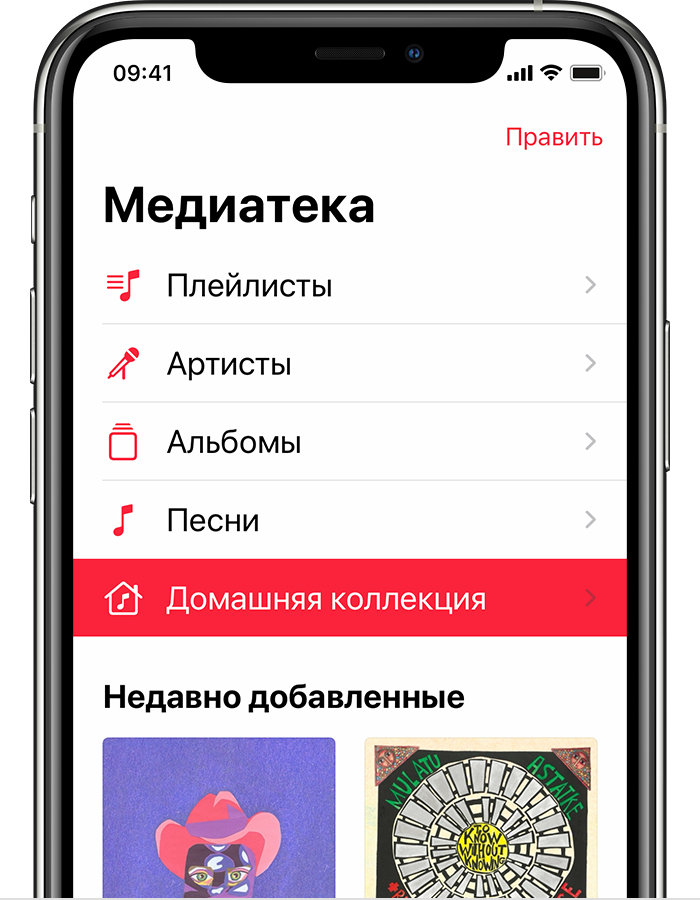
Просмотр общих видео
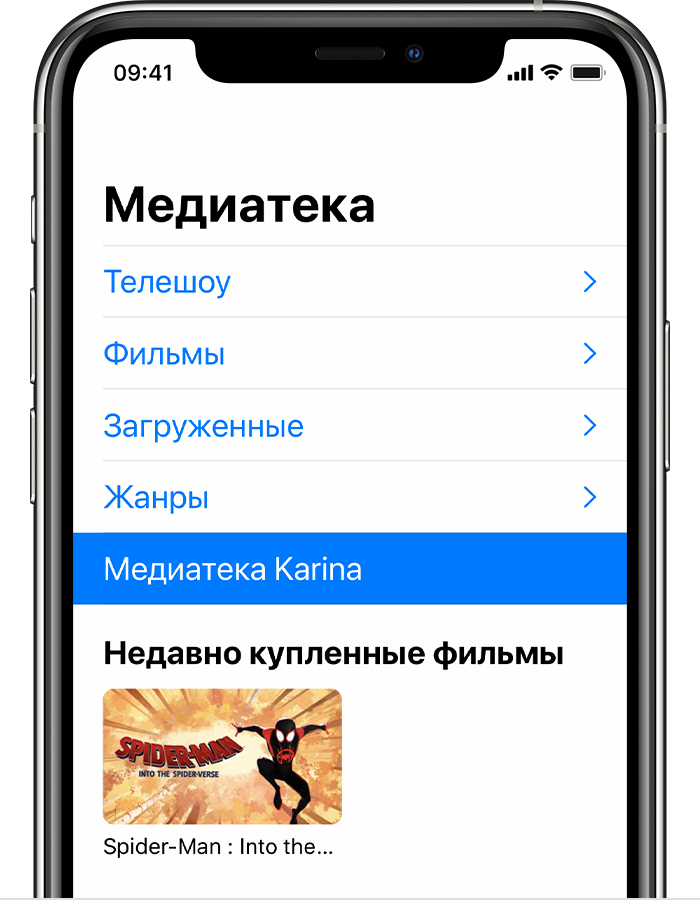
Использование функции «Домашняя коллекция» на Apple TV
Чтобы использовать функцию «Домашняя коллекция» для доступа к медиатеке компьютера на устройстве Apple TV, войдите в Домашнюю коллекцию на этом устройстве:
После входа выполните следующие действия, чтобы получить доступ к медиатеке компьютера на устройстве Apple TV:
Кроме того, на устройстве Apple TV можно просматривать фотографии с компьютера.
Настройка общего медиадоступа на Mac
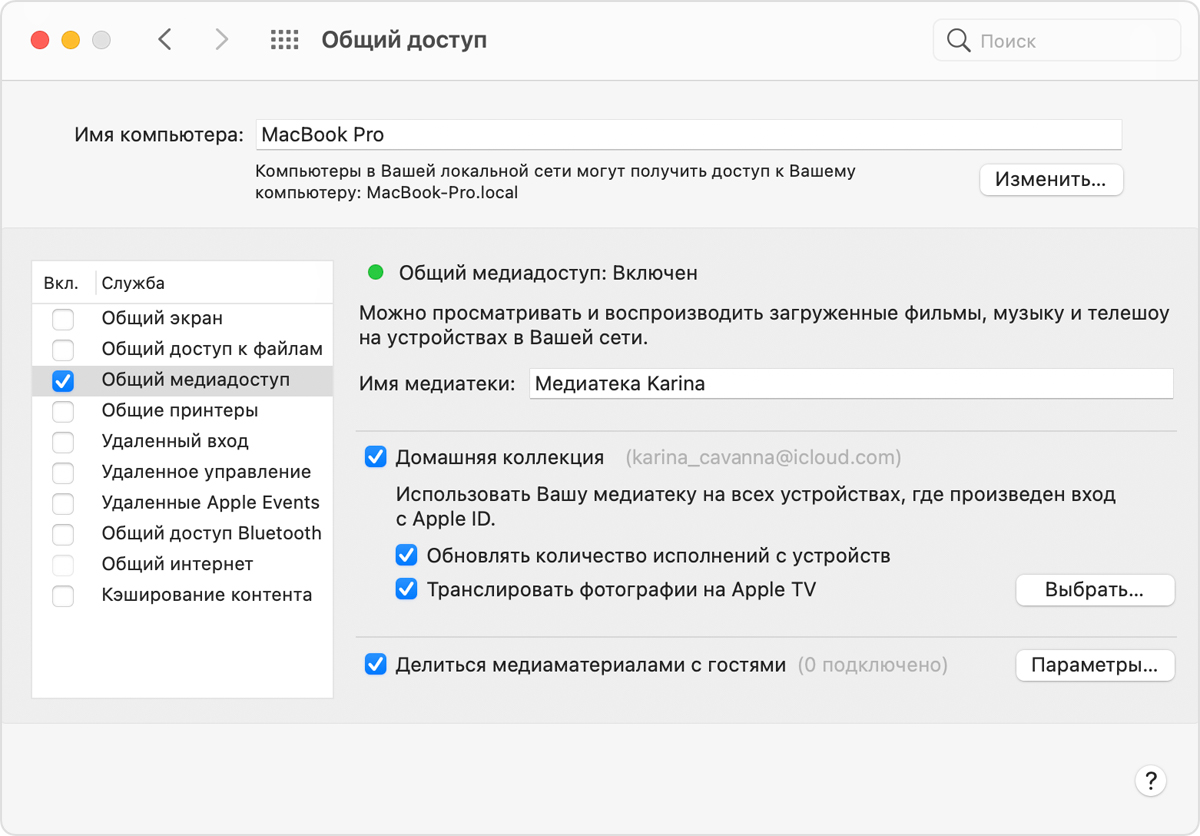
Включите общий медиадоступ, чтобы разрешить другим пользователям Вашей сети просматривать и воспроизводить музыку, фильмы и телешоу с Вашего Mac.
Можно переименовать медиатеку, настроить Домашнюю коллекциюи предоставить доступ к медиафайлам другим пользователям в той же сети.
Общий медиадоступ включен, когда включена Домашняя коллекция или открыт доступ к медиафайлам для гостей. Чтобы отключить общий медиадоступ, снимите флажок «Общий медиадоступ» в списке служб слева.
Переименование медиатеки
На Mac выберите меню Apple

> «Системные настройки», затем нажмите «Общий доступ»  .
.
Выберите «Общий медиадоступ».
В поле «Имя медиатеки» выберите текущее название медиатеки, затем введите новое название.
Включение Домашней коллекции
Домашняя коллекция позволяет получать доступ к своей медиатеке на всех своих устройствах, где выполнен вход с тем же Apple ID.
Примечание. Если Вы уже авторизовали 5 компьютеров Mac для воспроизведения контента, купленного в iTunes Store или через приложение Apple TV, Вы не сможете включить Домашнюю коллекцию для другого Mac. См. раздел Авторизация Mac для воспроизведения покупок из iTunes Store.
На Mac выберите меню Apple
> «Системные настройки», затем нажмите «Общий доступ» .
Выберите «Общий медиадоступ».
Установите флажок «Домашняя коллекция».
Введите имя и пароль своего Apple ID, затем нажмите «Включить Домашнюю коллекцию».
Выберите один из следующих вариантов.
Обновлять количество исполнений с устройств. Установите этот флажок, если хотите, чтобы счет исполнений (количество воспроизведений объекта) обновлялся, когда объекты воспроизводятся на других компьютерах в сети Домашней коллекции, а также на iPhone, iPad или iPod touch.
Транслировать фотографии на Apple TV. Установите этот флажок, чтобы смотреть фотографии на Apple TV.
Если выбран параметр «Транслировать фотографии на Apple TV», нажмите «Выбрать», затем выберите фотографии, к которым будет открыт доступ.
Выбор медиатеки Фото или папки. Нажмите всплывающее меню «Поделиться фотографиями из», затем выберите «Фото» или папку с фотографиями, которыми хотите поделиться.
Предоставление доступа ко всем фотографиям в медиатеке или папке. Выберите «Все фотографии и альбомы» или «Все папки».
Предоставление доступа только к определенным фотоальбомам или папкам. Выберите «Выбранные альбомы» или «Выбранные папки», затем из списка ниже выберите объекты, к которым хотите предоставлять доступ. Если Вы решили предоставить доступ к выбранным альбомам, нажмите «Альбомы» для выбора альбомов или «Люди» для выбора фотографий определенных людей.
Поделиться видео. Выберите «Включать в синхронизацию видео».
Завершив выбор вариантов общего доступа к фотографиям, нажмите «ОК».
Выключение Домашней коллекции
На Mac выберите меню Apple
> «Системные настройки», затем нажмите «Общий доступ» .
Выберите «Общий медиадоступ».
Снимите флажок «Домашняя коллекция».
Общий доступ к медиатеке
Можно предоставлять доступ к медиатеке другим компьютерам в той же сети. Чтобы пользователи могли получить доступ к Вашей медиатеке, Ваш Mac должен быть включен.
На Mac выберите меню Apple
> «Системные настройки», затем нажмите «Общий доступ» .
Выберите «Общий медиадоступ».
Установите флажок «Делиться медиаматериалами с гостями».
Снимите этот флажок, если больше не хотите делиться своими медиафайлами с другими людьми.
Нажмите «Параметры», а затем выполните любое из следующих действий.
Выберите «Запрашивать пароль», затем введите пароль для защиты медиатеки.
Выберите «Все песни, фильмы и телешоу», чтобы предоставить доступ ко всему содержимому медиатеки.
Выберите «Выбранные плейлисты», чтобы предоставить доступ только к выбранным объектам.