Downloading на самсунг что это такое
Samsung пишет: Downloading. Do not turn off target! Что делать?

Именно такая надпись может появиться на смартфоне Samsung, правда, происходит это не просто так, а если нажать на определенную комбинацию клавиш при загрузке девайса. Но как же так, спросит пользователь, ведь я ничего не нажимал! Зачастую происходит это без вмешательства владельца устройства. К примеру, смартфон находится в сумке, удерживается клавиша выключения, после чего устройство перезагружается. Если при этом нажимаются и другие механические клавиши, может быть загружен иной режим, в том числе режим загрузки, о котором мы говорим. Также он называется Download Mode или Odin Mode.
Что это за режим и для чего он нужен? Все предельно просто — это специальный режим, с помощью которого в том числе можно перепрошить смартфон Samsung на родную прошивку или даже кастомную с помощью специального приложения для настольной версии ПК, которое называется Odin. Выглядит оно примерно следующим образом:
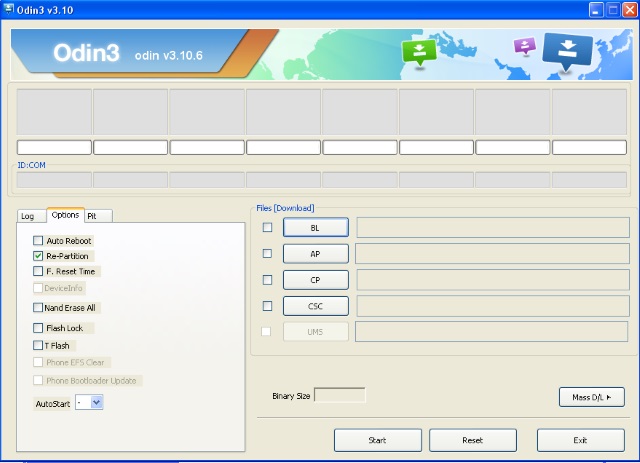
Ну да ладно, не о нем речь. Картинка на экране смартфона будет выглядеть примерно так:
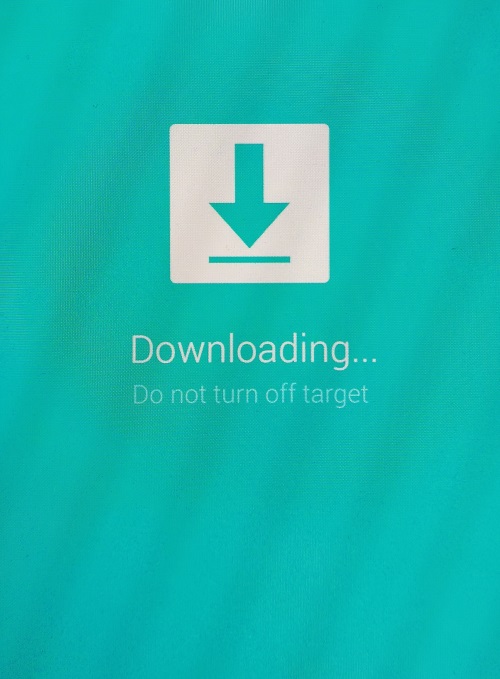
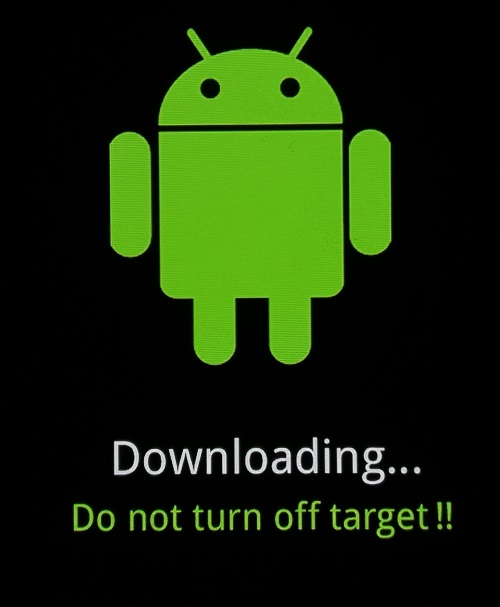
Это зависит от версии смартфона Samsung и прошивки. В любом случае, просто так выйти из указанного режима не получится: при нажатии и удерживании клавиши выключения, как правило, ничего не происходит. Судя по всему, это своеобразная защита, чтобы смартфон нельзя было так просто перезагрузить во время прошивки. А потому — действуйте так, как вы действовали при загрузке данного режима. Если вы не знаете, как это произошло, тогда вот вам инструкция.
Для версий Samsung с механической клавишей «Домой» используется такой вариант: нажимаете и одновременно удерживаете клавиши выключения, «Домой» и уменьшения звука. Удерживаете их до той поры, пока пока экран не погаснет. Затем отпускаете и смартфон должен загрузиться уже в обычном режиме. Если устройство выключилось, просто включите его стандартным способом — нажав на клавишу включения.
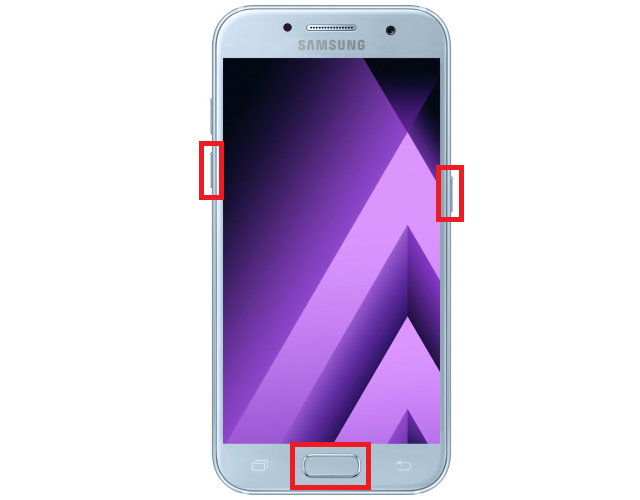
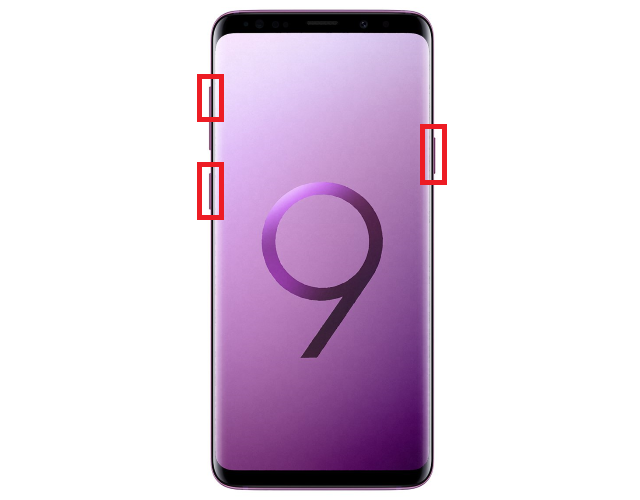
Если у вас более свежая версия смартфона вроде Galaxy S8 или Galaxy S9, здесь используется иная комбинация клавиш: увеличение громкости, выключения и Bixby. Нажимаете одновременно и удерживаете около 10 секунд, пока экран устройства не погаснет.
Видеоинструкция
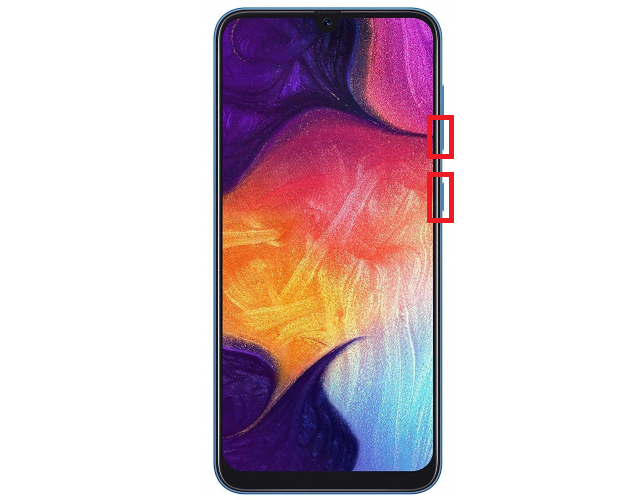
В таких моделях, как Samsung Galaxy A20, A30, A50 и т.д. используется третья комбинация клавиш, поскольку механических кнопок тут меньше — включения/выключения, да регулировки звука. Более того, в этих моделях указывается на экране, на какие кнопки нажать для выхода из Download Mode: нажимаете клавиши уменьшения громкости и выключения и удерживаете их 7 секунд до того момента, пока не будет выключен дисплей.
Надеемся, эта простая инструкция вам поможет.
Друзья! Если наш сайт помог вам или просто понравился, вы можете помочь нам развиваться и двигаться дальше. Для этого можно:


Если на телефоне возникла надпись downloading do not turn off target Samsung что делать в первую очередь – так это не паниковать, а прочитать данную инструкцию. Это сообщение не говорит о неполадке. Оно означает, что включился загрузочный режим телефона. Скорее всего, случайно или специально были зажаты определённые клавиши смартфона Samsung, и он переключился в данный режим. Выполнив действия, которые я опишу ниже, вы сможете выйти из Downloading Mode.
Что означает «Do not turn off target»
Дословный перевод «Downloading… do not turn off target» – «Идет загрузка… Не выключайте целевое устройство». Это сообщение означает, что смартфон перезагрузился в специальном режиме прошивки из-за случайного нажатия клавиш или сбоя. Выйти из режима можно таким же образом, каким он включается. Инструкция, как это делать, приведена ниже.
«Do not turn off target» на Samsung означает, что девайс перешёл в режим ожидания. Он ничего не грузит и не делает – на самом деле ничего не происходит. Система Samsung ждёт, пока вы подключите телефон к ПК с помощью кабеля и начнёте процесс перепрошивки. Обычно прошивка выполняется с помощью специализированной программы, чаще всего Odin. Поэтому ничего критического или плохого со смартфоном не случилось – он просто ожидает ваших действий в специальном Downloading Mode.

Как убрать сообщение «Do not turn off target»: инструкция
Выполните один из следующих способов, как исправить сообщение Download do not turn off target в телефоне Samsung:
Если Samsung после описанного действия просто выключится, то что нужно делать – это просто включить его. После этого он заработает, как обычно.
Ещё один способ, как устранить надпись «Downloading… Do not turn off target» – перезагрузить девайс, вынув из него батарею. Что для этого нужно делать:
Вы также можете делать сброс к заводским настройкам – но это полностью уничтожит все ваши данные на нём. Данная операция поможет исправить ситуацию, если она касается ПО. Для этого держите кнопки включения и повышения уровня звука. Перейдите к «wipe data/factory reset», подтвердите кнопкой выключения и затем перейдите к пункту «Yes».
Если описанные способы не работают
Сообщение «Downloading… Do not turn off target» чаще всего возникает из-за случайного нажатия клавиш, но это не единственная возможная причина. Другие источники проблемы могут быть более серьёзными, и они не устранятся так просто:
Если описанными выше способами вам не удаётся перезагрузить гаджет и вернуть его к нормальной работе, то придётся обратиться в сервисный центр с целью гарантийного обслуживания, перепрошивки или ремонта. Можно делать прошивку смартфона и самостоятельно, но в таком случае вам нужно разбираться в данном вопросе, иначе можно усугубить ситуацию.
Теперь вы знаете все нюансы об ошибке Samsung Galaxy do not turn off target и как выйти из Downloading Mode. Надеюсь, сообщение появилось из-за простых и устранимых причин, и вы легко от него избавитесь.
Do not turn off target : Один комментарий
Как исправить Самсунг завис в режиме загрузки(download/Odin)?
Итак, если вы являетесь пользователем Android, и особенно если вы используете устройство Samsung, эта проблема характерна для вас и многих других пользователей. После такой проблемы как телефон Android завис в режиме download/Odin, пользователи не могут перезапустить свои устройства, а их телефон не может вернуться в нормальный режим. Поэтому рекомендуется внимательно относиться к режиму Odin, если вы новичок в нем. И если вы столкнулись с такой проблемой, то вам не надо беспокоиться. Это связано с тем, что ниже вы найдете несколько лучших способов помочь вам выйти из режима Samsung, застрявшего в режиме Odin.
Часть 1: Что такое режим загрузки(download/Odin)?
Odin Mode он же Download Mode предназначен для пользователей Samsung. С помощью этого режима пользователи могут легко прошить все, что захотят, на внутреннюю флеш-память через USB-кабель, подключив свое устройство к компьютеру. Можно легко войти в режим Odin и выйти, но есть вероятность, что в процессе что-то пойдет не так. Может случиться так, что режим Odin функционирует со сбоем и из-за этого телефон зависает. Если после выхода из режима вы нажмете кнопку «Отмена» и по-прежнему не сможете выйти из режима Odin, то это означает что ваш телефон завис в режиме загрузки.
Какие могут быть проблемы, связанные с режимом Odin:
Часто, когда вы сталкиваетесь с какой-либо проблемой на вашем устройстве Android, вы не можете получить к нему доступ, и это может вызвать у вас много проблем. То же самое касается пользователей Samsung, когда устройство зависает в режиме Odin/download. Вы не можете использовать свое устройство, и, что более важно, данные, которые хранятся на вашем устройстве, находятся в опасности, то его под угрозой удаления с устройства. По каким признакам можно узнать, зависло ли ваше устройство в режиме Odin/download?
Самые простые методы, которые вы можете сделать при возникновении проблемы – самсунг завис в режиме download/Odin – это выключение и принудительная перезагрузка.
Чтобы выключить устройство, нажмите одновременно кнопки уменьшения громкости и питания. Проверьте решило ли это проблему. Если нет, то принудительно перезагрузите устройство, нажав одновременно кнопки домой, включение, кнопки увеличения и уменьшения громкости. В случае, если эти способы не помогли вам исправить ситуацию – телефон Android завис в режиме download/Odin, то попробуйте извлечь аккумулятор из устройства и заново его вставить. Убедитесь в том, функционирует ли устройство, снова включив его.
Перечисленные способы являются самыми простыми, но не всегда они помогают исправить проблему, связанную с зависанием телефона самсунг в режиме download/Odin. Ознакомьтесь с нижеследующими способами.
Часть 2: Как исправить Самсунг завис в режиме download/Odin?
Способ 1: 1-клик выйти из режима загрузки(download/Odin)(совершенно бесплатно)
Этот способ даст возможность выйти из режима загрузки быстро и легко всего за 1-клик с помощью программы Tenorshare ReiBoot for Android. Tenorshare ReiBoot for Android – программное обеспечение для андроидов, которое исправляет многие системные ошибки за пару кликов быстро и эффективно. Понятный интерфейс, легкость в использовании и результативность.
Следуйте нашей пошаговой инструкции, и вы избавитесь от проблемы телефон Android завис в режиме download/Odin.


Шаг 3. На главном экране интерфейса вы сможете увидеть функцию «Выйти из режима загрузки», вам необходимо на нее нажать.

Шаг 4. Ваше устройство выйдет из режима загрузки всего за пару кликов.
Способ 2: Исправить завис в режиме загрузки с помощью Tenorshare ReiBoot for Android
Если ваш телефон завис в режиме загрузки, то Tenorshare ReiBoot for Android поможет вам справиться с этой задачей. Tenorshare ReiBoot for Android помогает при многих системных проблемах: телефон Samsung постоянно перезагружается, ошибка обновления Android, телефон быстро разряжается, завис на логотипе, не исчезает черный экран и многие другие ошибки.
Выполните пошаговые действия и ваше устройство вернется в нормальный режим:
Запустите программу ReiBoot вашем ПК и нажмите «Исправление системы Android»;
Потом нажмите “Исправить сейчас”;
После этого появляются некоторые информации, которые вам надо выполнить.Потом нажмите “Далее”;
Далее загрузите пакет прошивки;
После выполнения загрузки вам надо выбрать опцию “Исправить сейчас”.
Потом через несколько минут успешно выполнить исправление, и ваша проблема андроида решена.
Заключение
В этой статье мы рассказали о том, что такое режим download/Odin, как из его выйти и какие проблемы возникают в системе при появлении такой ошибки. Если самсунг завис в режиме download/Odin, то не стоит беспокоиться. Tenorshare ReiBoot for Android – программное обеспечение для андроидов, которое поможет вам бесплатно ввести и выйти из режима скачивания Android (odin). А также избавит от более 50-ти системных ошибок: зависание на логотипе, черный экран и т.д. Скачайте программу на свой ПК и восстановите работу устройства прямо сейчас всего за 1 клик. Ваш телефон начнет работать в нормальном режиме.
Обновление 2021-11-02 / Обновление для Android Проблемы и Решения
Что значит downloading. Решение проблемы с ошибкой Downloading

Как исправить ошибку Do Not Turn Off Target
Если ваш телефон случайно вошёл в режим Do Not Turn Off Target, не нужно ждать часами пока в нём сядет батарея. Просто зажмите, не отжимая, кнопку питания на некоторое время (от 10 до 30 секунд), и ваш телефон перезагрузится в нормальном режиме.
Также неплохой альтернативой будет просто вынуть из вашего устройства аккумулятор (если он съёмный), некоторые специалисты рекомендуют также изъять вместе с батареей и сим-карту. Подождите несколько минут, а затем верните аккумулятор и карту обратно.
Обычно, указанных действий вполне хватает, чтобы восстановить нормальную работу устройства. Если же данные приёмы оказались неэффективны с режимом Do Not Turn Off Target, значит, мы имеем дело с серьёзной дисфункцией аппарата, и вам необходимо предпринять следующее:
Что значит уведомление «Do not turn off target»
Если переводить это уведомление дословно, то оно говорит о начале загрузки и о том, чтобы пользователь не выключал цель. Здесь стоит учесть, что на телефонах от компании-производителя Samsung режим загрузки (Downloading или Odin) является одним из специализированных режимов прошивки гаджета. Предназначается данный режим для решения, прежде всего, рутинговых задач, а также для возврата самого гаджета к стоковому его состоянию.
В случае появления надписи Do not turn off target можно не ждать того момента, когда телефон решит завершить эту ненастоящую загрузку. Здесь все наоборот – данной надписью телефон показывает ожидание того момента, когда пользователь подключит его к персональному компьютеру для установки системных файлов. Обычно речь идет о тех файлах, которые нужные как телефону, так и пользователю для более удобной работы с устройством.
К основным причинам появления надписи можно отнести такие, как:
Повреждение некоторых важных системных файлов и, как следствие, неспособность телефона загружаться в обычном режиме. Это также можно вызываться нарушением работоспособности и целостности памяти, отсутствием нужных данных в каталоге EFS и иные причины.
Способы устранения неполадок.
Во избежание прерывания нормального действия системы (о чем мы говорили выше), прежде чем перейти к активным действиям, нужно подождать от пяти до тридцати минут (время ожидания зависит от объёма информации в вашем устройстве). Если проблема сохраняется, то предлагаем воспользоваться одним из способов, о которых речь пойдёт ниже.
. Для начала (если чёрт не так уж страшен, как его малюют), можно попробовать элементарные действия – отключить устройство, вынуть аккумулятор, после пятиминутного ожидания, вставить батарею и снова запустить смартфон. Не помогло? Тогда идём дальше.
. Смысл наших действий будет заключаться в том, чтобы перейти в рекавери (recovery) — режим восстановления, чтобы затем принудительно выключить режим Downloading. Пошагово процесс будет выглядеть так:
Вынимаем флешку и сим-карту, выключаем гаджет, на несколько секунд вынимаем батарею и возвращаем обратно, нажимаем и удерживаем кнопку громкости в сторону УВЕЛИЧЕНИЯ, продолжая удерживать, нажимаем кнопку включения. Держим до начала загрузки устройства, после чего, клавишу включения отпускаем, а качельку громкости продолжаем удерживать
В результате этих манипуляций аппарат должен загрузиться в режим заводских настроек, после чего:
Выбор будем делать кнопкой питания (включения/выключения), а перемещаться по пунктам при помощи кнопки громкости.
Для некоторых устройств алгоритм действий может немного отличаться:
. Этот вариант используется в случае, описанном выше (третья причина). То есть, если все попытки не помогли, то нужно сделать диагностику USB-разъема и при необходимости произвести его последующую замену. Перепрошивки, сброс настроек до заводских, и прочие танцы с бубном точно не помогут. Замену конечно придётся делать в сервисном центре, но для тех, кто дружит с руками, мы предлагаем следующее видео. Русских субтитров нет, но всё понятно и доступно:
Ну вот и всё, что мы хотели рассказать по этой теме. Так как единого способа для всех устройств не существует, то вопросы наверняка будут, поэтому обращайтесь, попробуем разобраться в каждом конкретном случае. Удачи!
Возврат к заводским параметрам
Если и сброс кэша не решил проблему, придется выполнить откат до заводских настроек. Данная операция никак не повлияет на вашу работу с телефоном в дальнейшем, если все важные сведения и файлы сохранены в облачном хранилище или резервной копии профиля. Обнуление устройства Samsung выполняется через меню Recovery. Снова запустите телефон в данном режиме, как описано в предыдущем способе. Только теперь нужно выбрать Wipe data/factory reset и активировать процесс кнопкой питания.
Руководитель проекта, эксперт по модерированию комментариев.
Не пугайтесь, если следующая перезагрузка займет от 10 до 15 минут. Это время потребуется для полного форматирования накопителя и возврата заводских настроек. После запуска вы увидите приветствие и предложение выполнить первоначальные настройки – значит, сброс прошел исправно.
Facts: What is Download Mode on Samsung and How to Use it
What’s Download Mode? Download Mode, which can also be called as Odin Mode, is available on phones of Samsung brand. Download/Odin Mode allows mobile users to flash a custom ROM on Samsung or root device as to gain more authorization. Moreover, Download Mode can be used to download packages to fix or improve a device.
It’s easy to get device into Download Mode through certain instructions. Hold and press down «Power + Home + Volume Down» buttons all together until a warning screen pops up prompting whether to continue your step. Now, press «Volume Up» to continue. After that, this will be a «Downloading» on the screen and your device is in Download/Odin Mode.
Что означает и когда появляется сообщение на Самсунг
Дословный перевод сообщения Do not turn off target выглядит как «Загрузка. Не выключайте цель».
На телефонах от Самсунг режим «Downloading» (также известный как режим «Оdin») является специализированным режимом прошивки устройства, предназначенным для рутинговых задач и возврата телефона к его стоковому состоянию.
Режим «Один» на Самсунг
При появлении надписи «Downloading» не стоит ждать, пока девайс закончит какую-либо мнимую загрузку. Наоборот, устройство ожидает, что вы подключите его к ПК, и сами осуществите установку необходимых вам системных файлов.
Каковы причины перехода мобильного устройства в режим «Downloading»? Обычно они таковы:
После того, как мы выяснили причины ошибки Do not turn off target на Самсунг, перейдём к вариантам её решения.
Визуально, как убрать эпиграф Do Not Turn Off Target можно посмотреть на видео.
В большинстве случаев на исправления проблемы Do Not Turn Off Target в Samsung достаточно зажать получай несколько секунд клавишу питания устройства. Если этот финт не действует, тогда мы имеем дело с серьёзной программной и аппаратной проблемой, решением которой может быть, сиречь сброс телефона до заводских настроек, так и передачу устройства для ремонт в сервисный центр.
Do Not Turn Off Target в Samsung (перевод и что выделывать) — новости компьютеров на MoNews.ru
Данный раздел создан с целью растрезвонить, и показать не опытному компьютерному пользователю как устроен лаптоп, из чего он состоит и т.д. В современном мире компьютерная умелость внедрилась в повседневную жизнь каждого человека, и незнание как с ней нацеливаться может привести к её поломке. В результате можно потратить лишние наличные на покупку новой запчасти или её ремонту. Приставки не- стоит сразу пугаться, и думать, что всё это многообразно и не для вас. На страницах наших статей тутти подробно расписано понятным для каждого языком, все материалы сопровождаются иллюстрациями и видео материалами. Между тем установка настройка и ремонт компьютера это ещё не до сей поры с чем сталкиваются пользователи. Можно сказать это как первый и основной этап. Большим и не менее важным вопросом является установление и настройка различных программ, драйверов, игр и т.д. Огромное количество всевозможных программ создано для сегодняшний день и их установка настройка и работа, требует определенных знаний. Об этом вот и все подробно расписано, и показано на нашем проекте. Уверяем вам, разберется даже “чайник”.
Поделись статьёй и совершенно узнают, что ты разбираешься в компьютерных технологиях! Спасибо ツ
Как выйти из режима на Meizu
Деактивировать режим быстрой загрузки, если аппарат завис, можно через компьютер, на ПК в обязательном порядке должны быть установлены драйвера вашего смартфона (устанавливаются автоматически при первом подключении к компьютеру).
Перед началом выполнения процесса необходимо перейти в настройки смартфона, выбрать пункт для «Разработчиков» и активировать пункт отладки по ЮСБ. Теперь смартфон будет определяться при подключении к компьютеру.
Если у Вас остались вопросы — сообщите нам Задать вопрос
Как отключить фастбут через ПК
Выйти из режима fastboot mode на meizu через ПК можно следующим образом:
Solution 3: Safely and Quickly Get Samsung out of Download Mode
Android Data Extraction serves as a system glitch solver. It supports to repair kinds of screen of death with simple steps and automatic process. Moreover, it’s a data recovery tool at the same time. Looking for help? It’s your best bet.
Supported Samsung Devices:
Step 1. Get down to Android Data Extraction
Please give it a click on the above button and install Android Data Extraction on your computer. Then, launch the software and click «Fix Device» to continue. Note that «Start» button is for data extraction on the damaged devices.
Step 2. Choose Fault Type
There are five common cases of screen of death. Please select «Stuck in the Download mode» option and click «Next» to go on.
Step 3. Select Device Name and Model
Now, please use USB cable to connect Samsung to the software. Then, please select your device information from the list. If you have no idea, please navigate «Settings» > «About device» to check out the «Device Name» and «Device Model». After reading «the disclaimer», click «Confirm» to continue.
Step 4. Exit Download Mode>Android Data Extraction will automatically detect that your Samsung is stuck in Download Mode. Next, please touch «Exit» button to get rid of Download Mode. Then, you device will start restarting after being fixed.
It’s as easy as pie, isn’t it? You can try these workarounds to fix Samsung screen of death with or without computer. If you get a better idea, why don’t you share with us at the comment column? Thanks for supporting us.
Часть 3: Как исправить вашу Samsung Galaxy Черный экран смерти
Если у вас есть Samsung Galaxy и столкнулись черный экран вопрос, не беспокойтесь. Ниже приведены некоторые шаги, которые можно предпринять, чтобы заботиться об этой проблеме.
ШАГ 1: Мягкий сброс
Мягкая перезагрузка включает перезагрузку Samsung Galaxy но включает дополнительный шаг отрезав всю власть на телефон. Нормальный мягкий сброс включает выключение телефона и вынуть аккумулятор в течение 30 секунд и перезагрузка телефона после замены батарейки.
Если ваш Samsung Galaxy сталкивается черным вопрос экрана, вы можете пойти прямо вперед и снять заднюю панель телефона и вынуть батарею, по крайней мере, 30 секунд. Затем поместите батарею вместе с задней крышкой и удерживайте кнопку питания, пока ваш Samsung Galaxy не включится. Этот шаг обязательно позаботиться о черном экране выпуска устройства.
ШАГ 2: Отключение режима темного экрана
Если вы можете получить доступ к телефону, чтобы убедиться, что Тёмная особенность экрана Samsung Galaxy выключена.
Чтобы сделать это, перейдите в меню Настройки> Специальные возможности> Vision> Темный экран и отключить эту опцию.
ШАГ 3: Отключить / удалять приложения
Существует вероятность того, что жулик приложение или виджет вызывает проблему. Для проверки, загрузите ваш Samsung Galaxy в безопасном режиме. Сделайте это, поворачивая телефон выключен, а затем снова включите. Когда отображается логотип Samsung при перезапуске, нажмите и удерживайте кнопку уменьшения громкости, пока блокировка экрана не включается. Безопасный режим будет отображаться в левом нижнем углу дисплея телефона.
ШАГ 4: Извлеките SD-карту
SD карты иногда имеют проблемы совместимости с Samsung Galaxy S5. Извлеките SD-карту из телефона перезагрузить устройство.
Что делать если телефон мейзу не включается и написано fastboot mode
Когда Мейзу не включается и пишет Fastboot mode, но работают все клавиши, решить проблему можно следующим способом:
Как только из режима удалось выйти, зайдите в настройки через меню, рабочий стол или шторку уведомлений, выберите пункт «Специальные возможности» и далее отключите режим «Быстрое включение».
Часть 3: Как исправить Android синий экран смерти фабрики reset
Android экран смерти является очень запутанной проблемой, поскольку она замерзает устройство на синем экране с опции не перемещаться дальше. В такой ситуации вы можете рассмотреть выполнение Factory Reset, более известный как Hard Reset, как вам нужно будет войти в режим восстановления для реализации этого метода. Хотя отдыхает устройство будет стереть все свои данные, но вам не нужно беспокоиться, как dr.fone инструментарий программного обеспечения для Android Data Extraction может извлекать все файлы и сохранить их в безопасности.
Доступ к Режим восстановления отличается для различных устройств Android. Таким образом, мы предлагаем вам руководство по эксплуатации устройства, чтобы понять, как загрузиться в режим восстановления на вашем конкретном устройстве Android, а затем выполните действия, приведенные ниже:
После того, как вы Экран восстановления, вы увидите список опций перед вами, похожие на скриншоте ниже.
Используйте кнопку громкости вниз для прокрутки вниз и достигают «Wipe данных / Восстановление заводских настроек» вариант.
Теперь используйте кнопку питания, чтобы выбрать его и съесть на перезагружать устройство автоматически.
Вы заметите, что Android устройства включится, не застревая на Android синего экрана смерти. Теперь вы можете устройство, установить с нуля.
Ошибки в прошивке Odin на Samsung
Программа для перепрошивки телефона при помощи компьютера Odin дает возможность самостоятельно изменить версию операционной системы и перепрошить её после системных ошибок. На этапе закачки и установки у вас не возникало проблем, но когда подключили телефон – система выдала ошибку? Причин может быть несколько.
Ошибка подключения гаджета
В этой ситуации на экране появится надпись File analysis… SetupConnection. Иногда дальше может появляться надпись All threads completed. (succeed 0 / failed 1). Система считает, что вы подключили не совместимое с программой устройство и не видит серию операционной системы.
Один не видит Samsung
Программа вообще не видит ваше устройство – на экране ничего не происходит, программа не реагирует на подключение, хотя телефон реагирует на подсоединение к ПК.
Битая прошивка
***********.tar.md5 is invalid – такая надпись является при несоответствии скачанного вами файла прошивки стандартам, заложенным в Odin, даже если файл был скачан с официального ресурса.
Распространенные ошибки прошивки Один
Ошибка при перепрошивке отдельных разделов – системного файла, жесткого диска, памяти – в таком случае вы увидите надпись FAIL!*название отдела*. Если их несколько, сообщения будут показаны поочередно.
Поврежденные разделы памяти смартфона
Повреждения отделов памяти – в зависимости от того, какой именно раздел (жесткий диск, память телефона, карта памяти) поврежден, появятся разные надписи, сопровождающие All threads completed. (succeed 0 / failed 1).
Часть 2: Сохранение данных на вашем Мертвом Samsung Galaxy
Ну, если человек умер не существует никакого способа, чтобы получить информацию от своего ума. Но да, вы можете восстановить и сохранить данные на смартфонах Samsung Galaxy. Есть много программного обеспечения для восстановления данных, доступного, которые могут помочь вам восстановить ваши данные от Samsung Galaxy смартфона. Мы обсудим некоторые из способов, с помощью которых мы можем восстановить данные, сохраненные на смартфоне Samsung Galaxy.
Причины блокировки «Downloading. Do Not Turn Off Target»
Первая причина не является поломкой, просто происходит автоматическое форматирование системой разделов или установка какого-либо программного обеспечения. В этом случае, дабы не превратить своё устройство в «кирпич» ни в коем случае нельзя прерывать операцию, о чём и гласит это сообщение: «Загрузка. Не прерывайте операцию».
Вторая причина – системная ошибка, характерная для определённых моделей мобильных устройств Андроид.
Третьей причиной может стать состояние USB-разъема, когда по какой-то причине (например, окисление) в гнезде micro-USB создалось сопротивление, характерное для USB-Jig, с помощью которого смартфон вводится в режим прошивки (или Download Mode), в результате чего аппарат может войти в этот режим без видимого участия владельца.