Dpc watchdog violation что за ошибка
Синий экран смерти DPC WATCHDOG VIOLATION:причины и способы устранения сбоя!
Здравствуйте, уважаемые друзья! Время новогодних праздников является одним из самых приятных в году. Однако не очень приятно, когда на экране вашего компьютера возникает синий экран с описанием на английском языке.

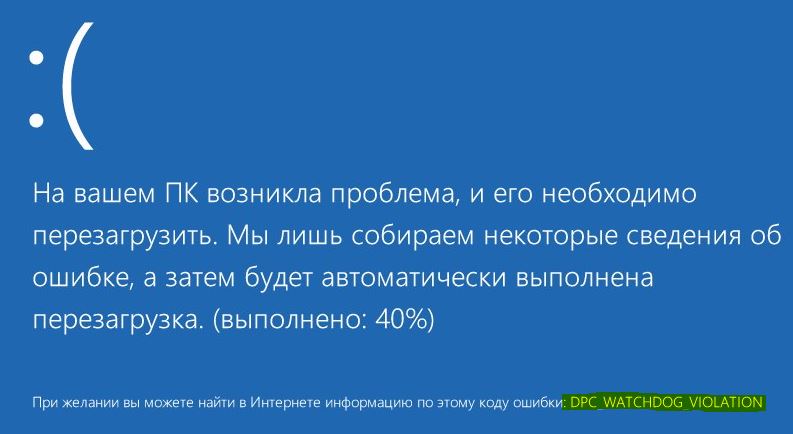
Тот час же понимаешь, что такое проявление является нехорошим знаком. Этот синий экран еще называют экраном смерти. При образовании синего экрана читается ошибка следующего кода: DPC WATCHDOG VIOLATION. Что является причиной образования такой ошибки, а также особенности ее устранения, мы с вами выясним в данном материале.
Расшифровывание ошибки «DPC WATCHDOG VIOLATION».
Чтобы выяснить причины возникновения ошибки DPC WATCHDOG VIOLATION, нет необходимости переводить все английские слова, которые возникают на синем экране смерти. По коду можно понять, что это за ошибка, и что она означает. Означает эта ошибка то, что произошел сбой драйвера. По непонятным причинам драйвер начинает требовать к себе более пристального внимания, что приводит к возникновению синего экрана.
Синий экран смерти получил такое название неспроста. Ведь аналогичные ошибки грозят тем, что пользователь может безвозвратно потерять данные, или вовсе компьютер выйдет из строя. Чтобы исключить возникновения таких опасных последствий, операционная система принимает решение аварийного завершения работы. При этом на экране возникает соответствующее сообщение DPC WATCHDOG VIOLATION на голубом экране.
Важно отметить! Синие экраны на компьютере бывают разных видов, но в данном материале мы рассмотрим только те, которые содержат соответствующий код ошибки: DPC WATCHDOG VIOLATION. Ниже представлены разновидности таковых экранов.

Причины образования «синего экрана смерти»
Ошибка с кодом DPC WATCHDOG VIOLATION появляется зачастую после того, как пользователи обновляют свою операционную систему до Windows10. Однако это не единственная причина возникновения данной ошибки. Пользователь может просто работать за компьютером, и вдруг спонтанно образуется синий экран смерти.
Основными причинами возникновения ошибки DPC WATCHDOG VIOLATION являются следующие факторы:
— Отсутствует поддержка какого-либо драйвера устройства. Корректная работа компьютера под управлением операционных систем WindowsXP, 7, 8, 8.1, а возникновение ошибки на Windows 10, свидетельствует только о том, что возникла несовместимость драйвера с системой.
— Повреждение какого-либо драйвера по различным причинам.
— Неисправность оборудования или устаревание накопителя.
— Заражение системы вирусами. Вирусы способствуют повреждению драйверов, в результате чего не исключено возникновение ошибки.
— Повреждение системных файлов или компонентов реестра операционной системы.
Причины сбоя могут скрываться не только в системных ошибках, но еще и в неисправности физического оборудования:
Жесткие диски и накопители.
2. Съемные носители.
3. Сетевые адаптеры.
4. Периферийные устройства.
Как видно, причин достаточное количество. Чтобы устранить такую неисправность, требуется для начала выяснить причину, и только после этого приступать к разрешению проблемы.
Особенности устранения ошибки DPC WATCHDOG VIOLATION
О том, как определить, что стало причиной образования синего экрана смерти, необходимо уделить много времени. Чтобы не тратить это время, рекомендуется сразу выполнить ряд процедур, посредством которых возникновение такой ошибки будет ликвидировано. Рассмотрим особенности устранения синего экрана смерти.
1. Обновление неисправных драйверов устройств
Если же причиной формирования ошибки является неисправный драйвер, то его следует обновить или заменить. Если же ошибка скрывается в дисковом накопителе, то потребуется из системы в диспетчере устройств удалить контроллер IDE/ATA. Аналогично удаляется сетевой адаптер или видеодрайвер, если причиной образования ошибки являются неисправности драйверов этих устройств. Ниже представлен скриншот, как удалить драйвер видеокарты.

После удаления драйвера, необходимо выполнить перезагрузку компьютера. После запуска следует проверить, исчезла ли ошибка. Если ошибка исчезла, то потребуется скачать драйвер более новой версии с официального сайта производителя, после чего установить его на компьютер вместо того, который давал сбой.
2. Обновление прошивки жесткого диска
Если проблема связана непосредственно с жестким диском, то потребуется выполнить обновление его прошивки. Скачать прошивку требуется непосредственно с веб-ресурсов производителей, в зависимости от модели дисковода. Перед заменой прошивки дискового устройства, следует сохранить данные на другом носителе. Процесс прошивки жесткого диска является достаточно сложным и ответственным, поэтому не рекомендуется браться за работу, если не уверены в своих силах. Доверьте эту работу профессионалам.
3. Отключение быстрой загрузки
Если все вышеперечисленные процедуры не помогают устранить возникновение ошибки, тогда следует прибегнуть к проверке исправной работы оперативной памяти. Для этого следует выполнить следующие манипуляции:
Отключить опцию быстрого запуска. Чтобы это сделать, нужно войти в настройки электропитания.

После этого перейти в раздел «Действия кнопок питания». После этого необходимо кликнуть по кнопке «Изменение недоступных в данный момент параметров».

Следующий шаг предусматривает снятие флажка с пункта «Включить быстрый запуск». В таком случае будет выполнена разгрузка ОЗУ или оперативной памяти.
4. Заражение системы вирусами
Если причиной образования синего экрана является заражение компьютера вирусами, тогда исправить ситуацию рекомендуется при помощи восстановления системы. Для этого в меню «Пуск» следует выбрать «Панель управления», а затем «Восстановление».

После того, как система будет восстановлена до момента возникновения ошибок, потребуется осуществить сканирование дисков на вирусы. Для этого рекомендуется воспользоваться несколькими антивирусными приложениями.
5. Восстановление системных файлов
Если возникновение ошибки происходит в то время, когда компьютер не используется, то можно предположить, что причина скрывается в проблеме с системными файлами. Для восстановления системных файлов потребуется войти в командную строку. Все процедуры следует выполнять непосредственно от имени админа. Процесс восстановления системных файлов выглядит таким образом:
Запускаем командную строку.

После этого в командной строке следует прописать: DISM.exe/Online/Cleanup-image/Restorehealth

После этого система выдаст сообщение об успешном восстановлении системных файлов. Теперь следует запустить очередную команду, прописав следующее: sfc/scannow
Эта команда позволяет выполнить сканирование системы, на основании которого можно выяснить, успешно ли прошло восстановление системных файлов.

После этого следует проверить, была ли устранена проблема образования синего экрана смерти. Обычно такая процедура является довольно полезной и действенной. Если же экран смерти все равно появляется, то рекомендуется откатить систему.
Завершая сегодняшнюю статью, уважаемые пользователи, я бы хотел добавить, что кроме вышеописанных процедур для исправления ошибки синего экрана смерти следует также прибегнуть к обновлению системы BIOS. Однако если вы решитесь на обновление системы BIOS, то скачивать ее следует исключительно с сайтов, которые являются производителями вашего железа. При обновлении BIOS также рекомендуется отключить от компьютера сбойное устройство. В материале рассмотрены основные методы устранения синего экрана смерти с ошибкой DPCWATCHDOGVIOLATION. Внимательно выполняйте все процедуры, что позволит исключить возникновения ошибки в будущем.
Если у вас возникли какие-либо вопросы, предложения или пожелания относительно этой статьи или всего блога в целом, тогда жду ваших комментариев, уважаемые друзья!
Как исправить ошибку DPC_WATCHDOG_VIOLATION в Windows 10
Что такое ошибка DPC_WATCHDOG_VIOLATION

Автоматическое восстановление
Скачать утилиту восстановления Windows

Существуют специальные утилиты восстановления Для Windows, которые могут решить проблемы, связанные с повреждением реестра, неисправностью файловой системы, нестабильностью драйверов Windows. Мы рекомендуем вам использовать Advanced System Repair, чтобы исправить ошибку «DPC_WATCHDOG_VIOLATION» в Windows 10.
1. Обновите драйвер контроллера SATA AHCI.
После установки перезагрузите компьютер и проверьте, есть ли проблема.
2. Обновите драйверы
Если обновление контроллера SATA AHCI вам не помогло, вы можете попробовать обновить все доступные драйверы, поскольку они также могут быть устаревшими или неисправными и в результате вызывать следующую проблему. Вы можете скачать IObit Driver Booster для автоматического обновления, нажав на кнопку ниже.
Скачать Driver Booster
Однако, если вы хотите обновить их вручную, выполните действия, перечисленные ниже. Обратите внимание, что для этого потребуется гораздо больше времени по сравнению с автоматическим вариантом.
3. Поврежденные фрагменты диска
Иногда оборудование может быть повреждено сторонними программами, вредоносным ПО или по своей же ошибке. Поэтому, этот метод потребует сканирования локального диска на наличие имеющихся ошибок и их исправления. Для этого нам нужно будет загрузить консоль, как описано ниже.
4. Проверьте совместимость оборудования.
Редко, но внешние устройства, подключенные к вашему ПК, могут вызывать ту же проблему. Попробуйте отключить USB-устройства и перезагрузить компьютер, чтобы проверить, связана ли с этим проблема. Если да, возможно, вы нашли ту самую причину. Иногда, чтобы решить проблемы, связанные с устройством, вам просто нужно обновить драйверы USB через диспетчер устройств, как мы это делали ранее.
5. Сканирование на наличие вредоносных программ.
Вредоносное ПО также может стать причиной возникновения проблемы. Потенциально нежелательные программы могут изменять некоторые настройки, таким образом, влияя на важные процессы, что может привести к ошибкам BSOD, таким как «DPC_WATCHDOG_VIOLATION». Даже если вы думаете, что на вашем компьютере нет вирусов, мы все равно рекомендуем вам загрузить WiperSoft AntiSpyware, который найдет и устранит вредоносные приложения, возможно проникнувшие в вашу систему. Помните, что вредоносные программы могут быть замаскированы под якобы полезные приложения, которые тайно собирают ваши данные и продают их киберпреступникам.
6. Запустите проверку системных файлов (SFC).
Наконец, отсутствие основных файлов или поврежденных сегментов также приводит к множественным ошибкам BSOD, возникающие неожиданно. Таким образом, вы можете легко просканировать свое устройство на наличие поврежденных или отсутствующих компонентов, выполнив следующие действия:
Ошибка «DPC_WATCHDOG_VIOLATION» очень похожа на проблему «DRIVER PNP WATCHDOG», которая ранее обсуждалась в нашем блоге. На самом деле, для решения всех проблем требуется примерно один и тот же подход, описанный выше представленном руководстве. Обязательно следите за своим компьютером, поддерживая его в чистоте и актуальном состоянии, чтобы продлить его жизнь и уменьшить количество возникающих ошибок.
Исправить ошибку DPC_WATCHDOG_VIOLATION в Windows 10
Ошибка DPC_WATCHDOG_VIOLATION часто возникает при просмотре видео в интернете или играх, и обычно связана с проблемой диска или его драйвера.
1. Выполнить проверку диска
Если у вас попросят подтвердить, то нажмите кнопку Y.

2. Обновите драйверы IDE ATA/ATAPI
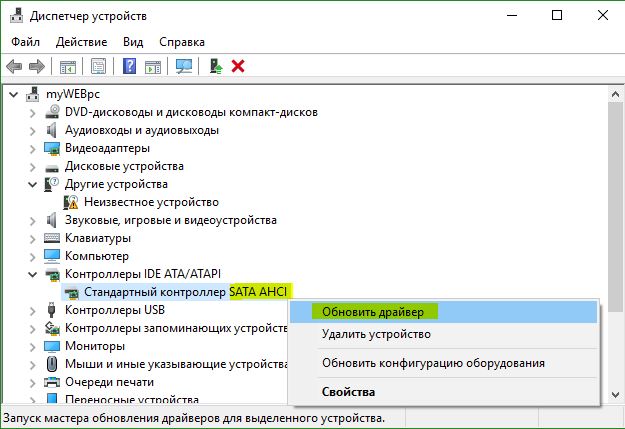
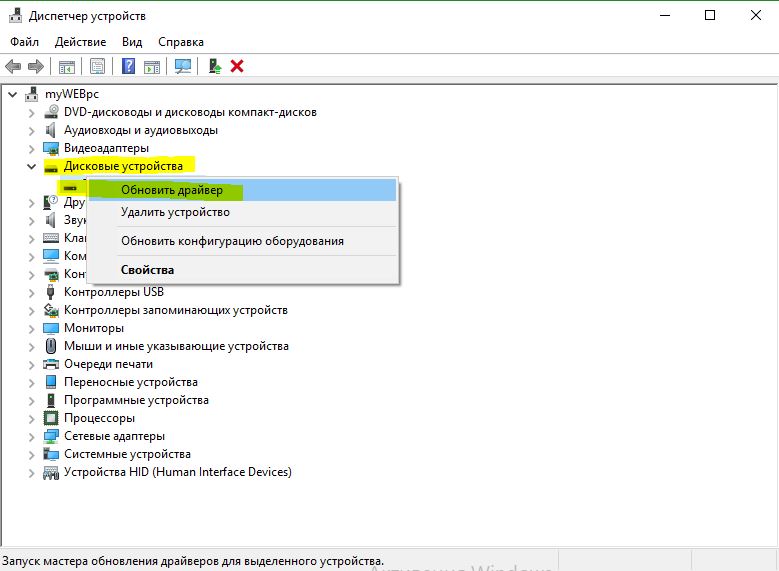
Нажмите Win+X и выберите «Диспетчер устройств«. Разверните графу «Контроллеры IDE ATA/ATAPI» и ниже в ветке нажмите по контроллеру правой кнопкой мыши, после чего «Обновить драйвер«.
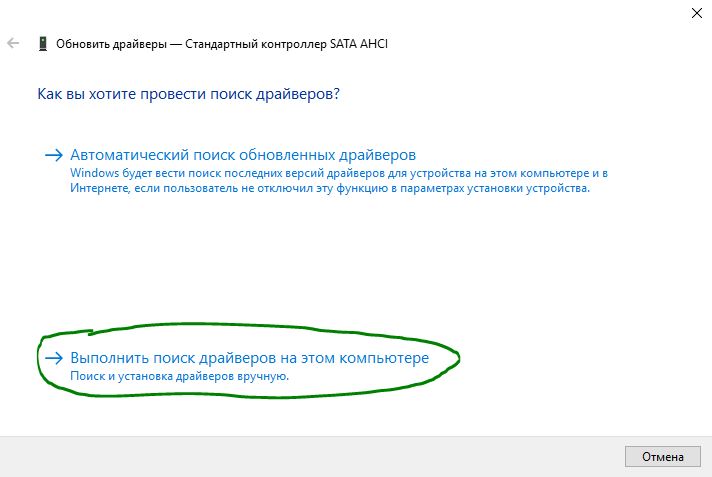
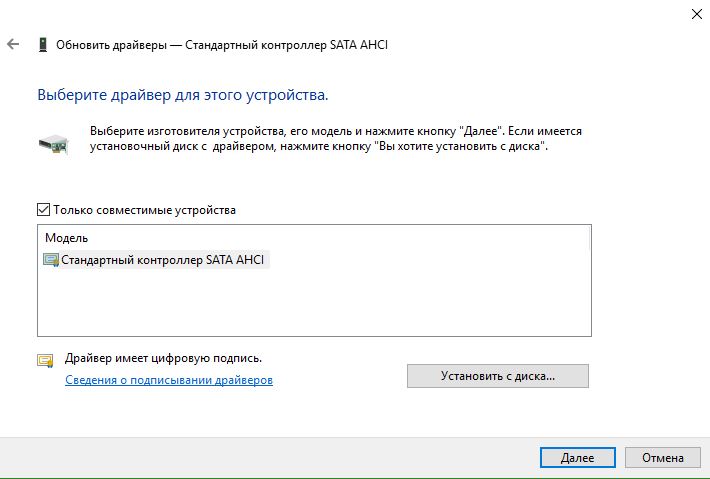
Выберите «Выполнить поиск драйверов на этом компьютере«
Нажмите на «Выбрать драйвер из списка доступных драйверов на этом компьютере«.
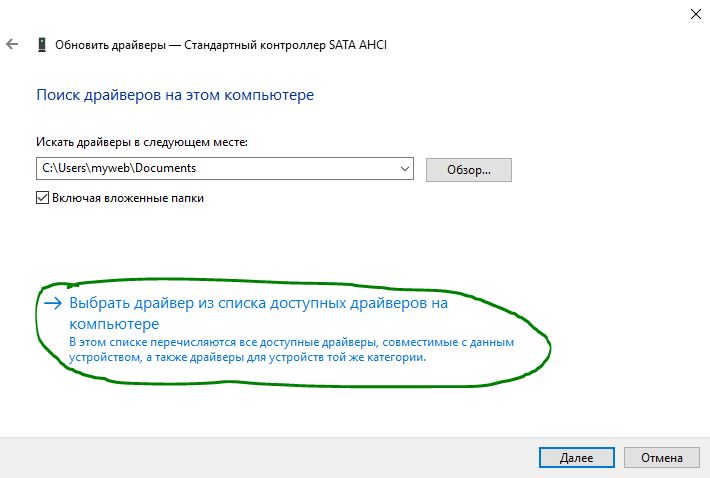
Выберите Стандартный контроллер SATA AHCI и нажмите далее. Перезагрузите компьютер.
3. Обновите драйвер SSD/HDD
Несовместимая прошивка SSD также может быть возможной причиной возникновения ошибки DPC Watchdog в Windows 10 и Windows 11. В этом случае вам необходимо обновить и установить то же самое для дисковых устройств, что и выше способом с SATA AHCI.
4. Проверить совместимость оборудования и ПО
Несовместимое оборудование может отвечать за ошибку DPC_WATCHDOG_VIOLATION.
A) Аппаратная совместимость
Если вы используете несколько внешних USB-устройств на своем компьютере, отключите их все. Если ошибка пропала, то начните подключение по одному устройству и перезагружайте ПК каждый раз. Тем самым вы выявите виновника проблемы. Это касается и внешних дисков, если у вас их несколько, и есть возможность отсоединять их.
B) Совместимость программного обеспечения
Иногда конкретное программное обеспечение может вызывать такой тип ошибки BSOD. Если эта проблема у вас возникла недавно, то попробуйте удалить недавние программы или обновить их. Если вы не уверены, что делать, тогда » Восстановление системы » может помочь вам откатить систему назад на пару дней в рабочее состояние.
5. Запустить средство просмотра событий
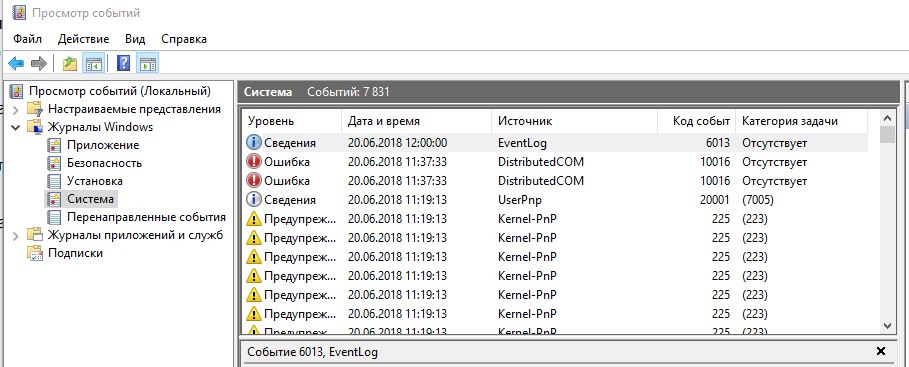
Запуск «Просмотра событий» поможет вам узнать виновника вызывающего ошибку DPC Watchdog в Windows 10.
6. Удалить драйверы Synaptic Default
Synaptic драйверы были замечены в ошибке Watchdog Violation DPC. В этом случае, их удаление может устранить проблему.
Как исправить ошибку кода остановки DPC WATCHDOG VIOLATION в Windows
Ошибки Windows приходят и уходят … и DPC Watchdog Violation, безусловно, одна из них. Если вы столкнулись с ошибкой DPC Watchdog Violation, вот как ее исправить.
Что такое ошибка нарушения сторожевого таймера DPC?
Ошибка DPC Watchdog Violation возникает из-за проблем с оборудованием системы и сообщает вам, что Windows не может правильно взаимодействовать с оборудованием.
Когда Windows 10 была впервые представлена еще в 2015 году, было много ошибок DPC Watchdog Violation, связанных с твердотельными накопителями (SSD), таких как устаревшая прошивка SSD, старые версии драйверов SSD или проблемы несовместимости оборудования. Проблема заключалась в том, что производители SSD не разработали и не выпустили обновленные драйверы для новой операционной системы, что вызвало множество проблем, включая ошибку DPC Watchdog Violation.
DPC означает отложенный вызов процедуры, процесс на системном уровне (это означает, что он происходит в фоновом режиме). DPC по существу детализирует, когда часть оборудования хочет взаимодействовать с ЦП, но делает это немного вне очереди. Если DPC не разрешается в течение определенного периода, это вызывает ошибку нарушения сторожевого таймера DPC (где сторожевой таймер — это процесс, обеспечивающий разрешение DPC в отведенное время).
Отложенные вызовы процедур работают вместе с «системными прерываниями», что является еще одним процессом системного уровня. Всякий раз, когда часть программного обеспечения или оборудования хочет что-то сделать, оно «прерывает» ЦП, чтобы сообщить ему, что происходит. Если система слишком долго работает на уровне запроса прерывания (IRQL), это также может вызвать ошибки синего экрана.
Как исправить ошибку нарушения сторожевого таймера DPC
Обычно нарушение сторожевого таймера DPC устраняется с помощью обновлений драйверов и системы и тщательной проверки вашего оборудования. Эта проверка может означать переустановку и очистку вашего оборудования, а также использование сторонних инструментов для проверки того, что оборудование не выходит из строя механически.
1. Проверьте и переустановите оборудование вашей системы.
Первое, что нужно сделать, это проверить аппаратное обеспечение вашей системы на наличие всего, что выглядит неуместно. Это может означать ослабленный кабель, неподходящий диск, невыполненную оперативную память или что-то еще между ними. В следующем видео объясняется, как переустановить оборудование и проверить, все ли в безопасности:
Очистите свой компьютер
Пока у вас открыт корпус компьютера, вы должны почистить оборудование. Конечно, не с мылом и губкой! Скорее всего, вы должны дать своим вентиляторам немного сжатого воздуха и выполнить некоторые общие шаги по обслуживанию ПК. Помните, ваш компьютер похож на любое другое оборудование, которое у вас есть. Позаботьтесь о нем, и он прослужит дольше.
2. Проверка работоспособности системы
После физической очистки вашей системы вы должны выполнить проверку работоспособности системы. Проверка работоспособности системы использует сторонние инструменты, чтобы показать, не выйдет ли из строя какое-либо оборудование. Существует множество инструментов для проверки работоспособности ПК с Windows, но одним из самых простых в использовании является Speccy. Speccy отображает широкий спектр показателей работоспособности ПК в одной программе, что делает его отличным инструментом для тестирования.
После установки вы можете открывать различные вкладки и раскрывающиеся меню, чтобы проверить состояние накопителя, рабочие температуры, напряжения и многое другое. Если какое-либо из вашего оборудования показывает большое количество неисправностей или работает при экстремальных температурах, вам следует подумать о том, чтобы выяснить, что не так с компонентом, или полностью заменить его.

Если Speccy обнаруживает проблемы с твердотельным накопителем, вы всегда можете продолжить расследование. Ознакомьтесь с основными предупреждающими знаками, что ваш SSD вот-вот выйдет из строя.
3. Запустите SFC и CHKDSK.
Еще одно исправление ошибки DPC Watchdog Violation — запустить встроенную проверку системных файлов Windows (SFC), системный инструмент, который сканирует ваш диск и исправляет ошибки.
Перед запуском команды SFC важно убедиться, что она работает правильно. Для этого мы используем инструмент обслуживания образов развертывания и управления ими, или DISM.
Как и SFC, DISM — это интегрированная утилита Windows с широким набором функций. В этом случае команда DISM Restorehealth гарантирует, что наше следующее исправление будет работать правильно.
Выполните следующие шаги.
Введите следующую команду и нажмите Enter: DISM / онлайн / очистка-образ / восстановление здоровья
Подождите, пока команда завершится. В зависимости от состояния вашей системы процесс может занять до 20 минут. Иногда кажется, что процесс застревает, но дождитесь его завершения.
Когда процесс завершится, введите sfc / scannow и нажмите Enter.
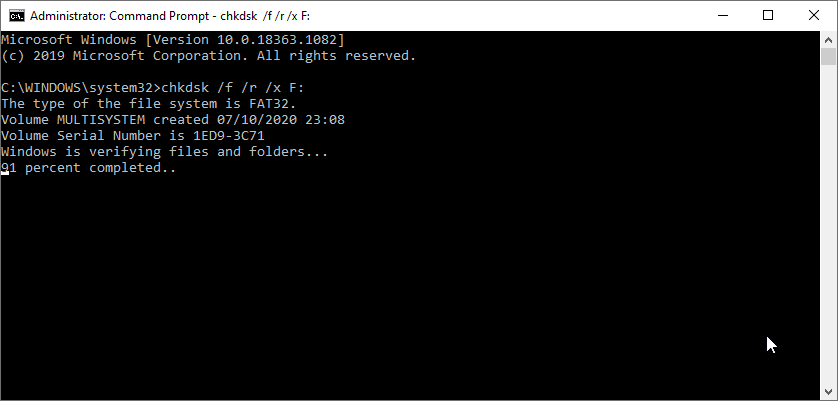
CHKDSK — еще один системный инструмент Windows, который проверяет структуру файлов. В отличие от SFC, CHKDSK сканирует весь ваш диск на наличие ошибок, тогда как SFC сканирует ваши системные файлы Windows в частности. Как и SFC, запустите сканирование CHKDSK из командной строки, чтобы исправить вашу машину.
Тип командная строка в строке поиска меню Пуск, затем щелкните правой кнопкой мыши наиболее подходящий вариант и выберите Запустить от имени администратора. (Или нажмите Клавиша Windows + X, затем выберите Командная строка (администратор) из меню.)
Затем введите chkdsk / r и нажмите Enter. Команда просканирует вашу систему на наличие ошибок и исправит любые проблемы в процессе.
4. Обновите драйверы SSD.
По большому счету, Windows 10 заботится об обновлениях драйверов. В Windows 10 обновления также автоматизированы, поэтому вы никогда не должны слишком отставать от цикла обновления. Тем не менее, что-то проскальзывает через сеть, и драйверы могут быть повреждены по той или иной причине.
Чтобы проверить последние автоматические обновления драйверов, перейдите на Обновление и безопасность> Центр обновления Windows> Просмотр истории обновлений. Здесь отображаются последние обновления драйверов.
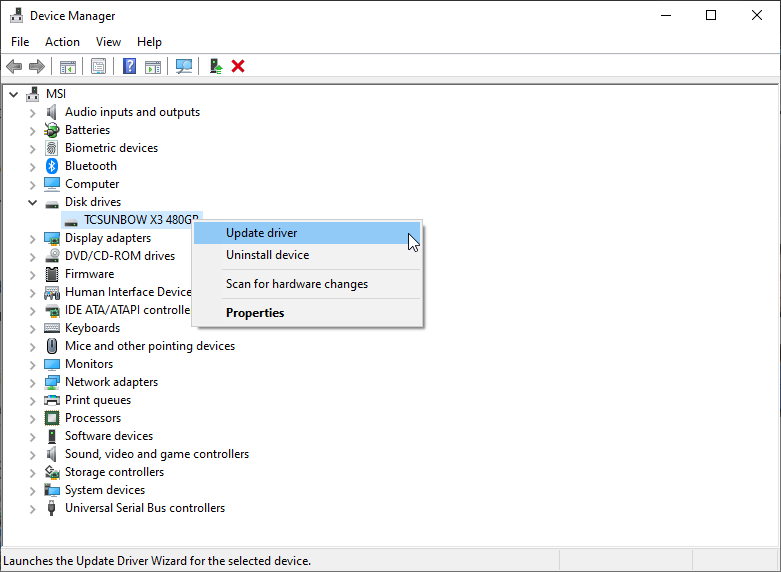
Теперь введите Диспетчер устройств в строке поиска меню «Пуск» и выберите «Лучшее совпадение». Разверните Дисковый привод раздел, затем щелкните правой кнопкой мыши драйвер для вашего SSD и выберите Обновить драйвер. Выбрать Автоматический поиск обновленного программного обеспечения драйвера чтобы позволить Windows автоматизировать процесс обновления за вас.
Обновите Windows 10
Еще одно исправление — проверить, есть ли в Windows 10 ожидающее обновление. Направляйтесь к Обновление и безопасность> Центр обновления Windows. Если есть обновления, скачайте и установите их.
5. Удалить программное обеспечение.
Возникла ли ошибка нарушения сторожевого таймера DPC после установки нового программного обеспечения? Если это так, вам следует удалить программное обеспечение, перезагрузить систему и проверить, сохраняется ли образ.
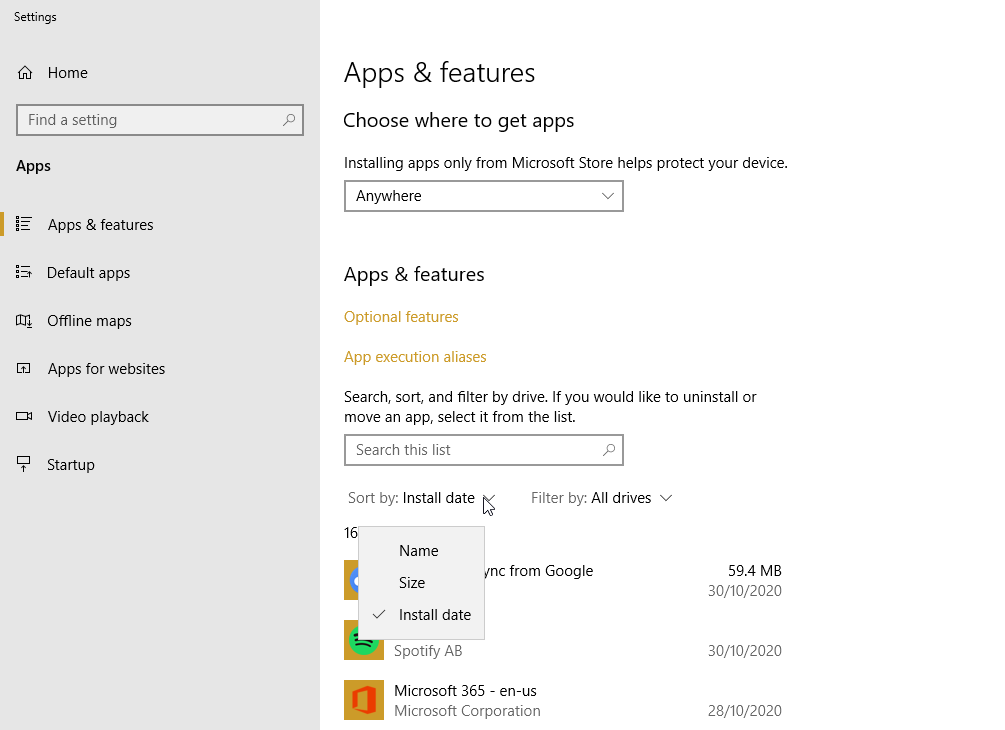
Ввод программы в строке поиска меню «Пуск» и выберите «Лучшее совпадение». Переключите Сортировать по раскрывающееся меню для Дата установки, отсортировав список программ по дате установки. Удалите все недавно установленные программы, затем перезагрузите систему. Если ошибка DPC Watchdog Violation исчезнет, значит, вы нашли виновника.
Нарушение DPC Watchdog в Windows: Исправлено!
Как и многие ошибки синего экрана в Windows 10, ошибка DPC Watchdog Violation вызывает раздражение. Но в конечном итоге, если вы выполните шаги из этого списка, вы сможете исправить ошибку DPC Watchdog Violation, не вызывая слишком большого напряжения.