Dsb notification asus что это
Dsb notification asus что это

Взял я такой ноут)
Первый кто обладает им
ASUS TUF GAMING FX505DT- AL071
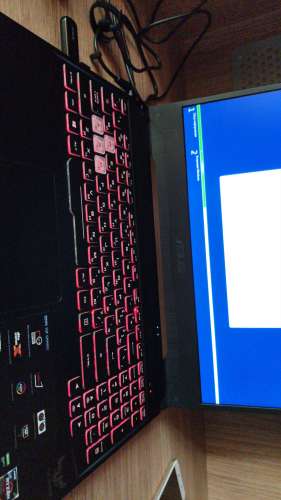
С матрицей всё норм 120HZ в моей модели она классная)
Желательно брать модель как у меня
FX505DT-AL071
Начиная с буквы AL матрица нормальная что я заметил.
Звук громкий
Добавлено 03.11.2019, 13:54:
 Marginal4C, Шумит при нагрузке я не проверял ещё
У меня 5 райзен. 3550H. Все ок. Win10x64
s1mpleeee, чтобы появилось изменение режи ов работы кулеров нужно поставить сервис, не помню как точно называется, армори что-то там. Могу уточнить позже, из дома.
У меня по какой-то причине отвратительный звук. Громкий, но совсем нет баса и много высоких.
Кто знает, может есть какая-то прога для улучшения звука?
Dremuk, после данного обновления биоса gpu, видюха стала меньше греться, если верить фурмарку.
Добавлено 08.11.2019, 20:04:
s1mpleeee, кстати, может тему чуток расширить? Fx505dt имеет несколько модификаций. Может сюда и остальные загнать?
Всем привет! Вообщем стал обладателем данного ноутбука, сам по себе очень классный аппарат. У меня модель Al-087 с ryzen5. Всё работает очень шустро, в режиме просмотра видео всё тихо, в тяжелых игрушках довольно заметно шумит,но со своей задачей справляется, троттлинга не заметил. Матрица отличного качества, цветопередача хорошая, но не мешало бы добавить еще яркости. Сразу при распаковке заметил небольшие засветы по краям, но понял что они остались из-за того что сама крышка довольно хлипкая, и открывать ноут за края определенно не советую!
Добавлено 09.11.2019, 02:03:
И ещё сразу никому не советую ставить корпоративную сборку винды, потому что для работы armory create нужно скачивать его с Microsoft Store а в этой сборке он удален. Пришлось переустанавливать винду чтобы скачать и начать пользоваться всеми преимуществами. Отдельно не из магазина вы его нигде не скачаете. Проверено часами поисков
Кстати, есть еще одна проблема при работе ноута, но она чисто софтовая:
Столкнулся на 2х устройствах со спонтанными засыпаниями ноутбука.
К примеру: серфите интернет или смотрите видосик, а ноутбук самопроизвольно в этот момент засыпает, пр условии отключенной функции сна по времени или другим условиям.
Проблема кроется в драйвере звука.
В логах системы проскакивают ошибки связанные с intel sst.
Решение: удаляете драйвер звука, через удаление устройства в диспетчере устройств. Далее даете ос устаноыить драйвер из центра обновления и будет вам счастье.
Как повысить автономность телефона Android с помощью секретной настройки
Сегодня речь пойдет об «Адаптивных уведомлениях». Данное приложение получает доступ к уведомлениям пользователя, анализируя его поведение в приложениях, и на основе предпочтений сортирует уведомления в шторке, показывая наиболее важные из них в первую очередь.
Несомненно, оно может оказаться для вас полезным, если ежедневно вы получаете большое количество уведомлений, а также хотите, чтобы система сортировала и показывала вам первыми наиболее важные из них.
Но если для вас не имеет большого значения какое из уведомлений окажется в шторке выше остальных, то эту функцию можно отключить. Тем более что приложение постоянно работает в фоновом режиме и неминуемо расходует ресурс аккумулятора, а значит, после ее отключения можно ежедневно дополнительно экономить несколько процентов заряда.
Кроме того, в случае отключения, одним приложением, собирающим личную информацию, в вашем телефоне станет меньше. Об этом система открыто предупреждает вас после активации данной функции Android.
«Адаптивные уведомления» могут управлять уведомлениями из приложений и блокировать некоторые из них на свое усмотрение. Например, бывает, что вы ждете важное сообщение в одном из мессенджеров, а уведомление в шторке не появляется даже после того, как сообщение поступило, так как данная служба посчитала его менее приоритетным.
В итоге, вам приходится заходить в приложение и проверять сообщения вручную. Поэтому, если у вас есть проблемы с отображением уведомлений, отключение этой функции также может оказаться полезным.
Итак, какие преимущества мы получаем после отключения Android Adaptive Notifications:
Самый быстрый способ отключить службу «Адаптивные уведомления»
Перейдите в «Настройки» и в строке поиска введите слово «Уведомления», пролистайте немного вниз и выберите среди найденных функций «Адаптивные уведомления», а затем отключите службу Android Adaptive Notifications, установив переключатель на «Нет».
При помощи приложения myASUS можно превратить смартфон в дополнительный дисплей


На выставке CES 2020 компанией ASUS была продемонстрирована новая возможность их специального приложения myASUS. Данная программа устанавливается на ПК и смартфон, что позволяет управлять устройством удаленно. Загрузить приложение можно в Google Play и Microsoft Store.
В новой версии программы появится новая функциональность. В частности, теперь смартфон может использоваться в виде дополнительного дисплея ПК, что может быть удобно в некоторых случаях.
Чтобы получить доступ к данному сервису, нужен смартфон, с установленной на нем девятой версией ОС Android и ПК, который работает на ОС Windows 10. На обоих устройствах необходимо установить это приложение и загрузить все необходимые для его работы драйвера.
После этого пользователь получит возможность расширить или отзеркалить экран компьютера при помощи смартфона. Релиз новой версии программы назначен на 19.01.2020 года. Самое интересное тут то, что использовать этот функционал смогут не только владельцы устройств от ASUS, а вообще все пользователи Windows 10, обладающие подходящими смартфонами.
ASUS ZenUI. Часть первая: интерфейс
Павел Крижепольский
Содержание
Предисловие
Во времена первых версий Android, когда интерфейс ОС больше напоминал гадкого утенка, чем прекрасного лебедя, фирменные оболочки были важной частью любого смартфона. В обзорах им уделяли ничуть не меньше внимания, чем дизайну или производительности устройства. Со временем интерфейс Android заметно похорошел и стал намного более продуманным и удобным. Тогда для разработчиков фирменных оболочек настали тяжелые времена. Просто сделать что-то яркое, цветастое и с кучей спецэффектов стало уже недостаточно. Любые изменения в интерфейс Android требовалось вносить вдумчиво и осторожно. С одной стороны, требовалось улучшить и так неплохую ОС, добавив ей парочку ярких и запоминающихся штрихов. С другой – сохранить все основные «фишки» и не нарушить ее концепцию и фирменный стиль.
Казалось бы, усидеть на двух стульях – задача невыполнимая. Но некоторым это каким-то образом удается. Asus ZenUI – яркий тому пример.
Сразу отмечу, что мне оболочка очень понравилась. Но во многом это дело вкуса, и то, что кажется красивым и удобным мне, кто-то другой может не оценить. Это совершенно нормально, ведь сколько людей – столько и мнений. Именно по этой причине я добавлю к тексту побольше скриншотов – они дадут вам какое-то представление об оболочке Asus и помогут хотя бы примерно ее оценить.
Рабочий стол
Что мы получаем «из коробки»?
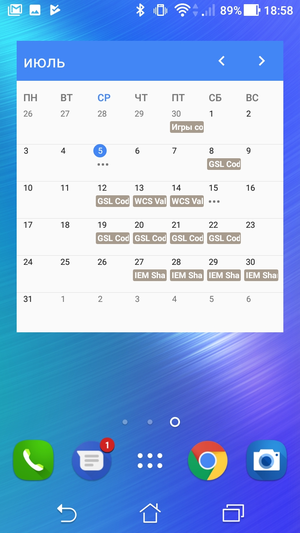
Рабочий стол ZenUI полностью соответствует всем новым веяньям. Прозрачная строка состояния и док-бар, три привычные экранные клавиши, сетка иконок 4х5. На основном экране – поисковой виджет Google и минималистичный погодный виджет, выполненный в светлых тонах.

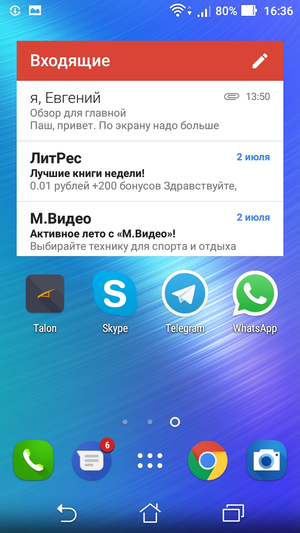
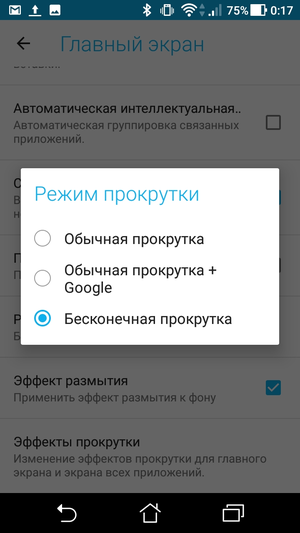
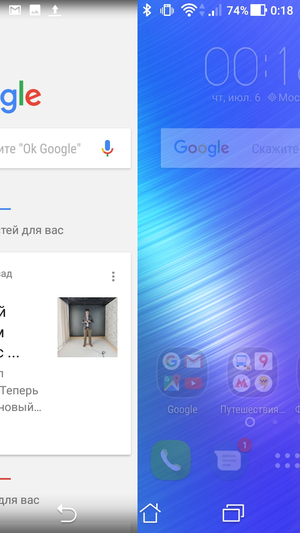
Первое отличие от классического интерфейса Android – свободный выбор домашнего экрана и круговая прокрутка рабочих столов, которая почему-то очень не нравится Google. Если вы, как и я, используете несколько рабочих столов, то это крайне удобно. В случае использования трех экранов, каждый из них будет находятся на расстоянии одного свайпа – основной в центре, два по бокам. И даже если вы ошиблись, и «крутанули» экран не в ту сторону, ничего страшного не произойдет. Один повторный свайп – и вы у цели.
К экранам рабочих столов можно добавить экран Google Now. Полезно, если на долгое нажатие кнопки «Домой» у вас установлен Now on Tap.
Еще мне очень понравилось, как выглядят папки. В «чистом» Android это белые прямоугольники разного размера, которые не очень здорово вписываются в воздушный стиль ОС. В ZenUI каждая папка – отдельный экран с прозрачным фоном, на котором размещены ярлычки программ. Но при желании можно выбрать более привычное оформление.
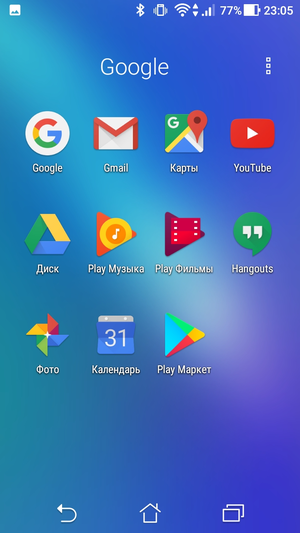
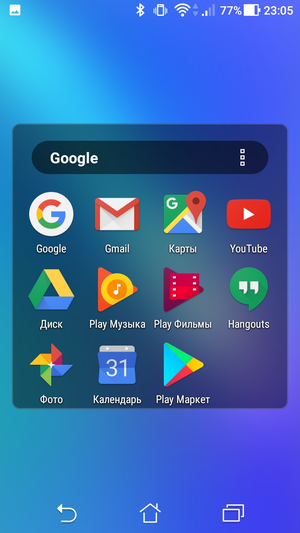
По сравнению со стандартным вариантом Google, иконка папки стала более информативной. Это не «лесенка» из наложенных друг на друга иконок, а четыре миниатюрных значка, аккуратно расстеленных в два ряда. Последний штрих – названия папок могут подбираться автоматически, в зависимости от типа содержимого. Так что про засилье «Новых папок» и «Новых папок 2» можно забыть.
Вертикальный свайп сверху вниз открывает окно универсального поиска. Практического применения этой функции я для себя не нашел. В настройках ее можно отключить.
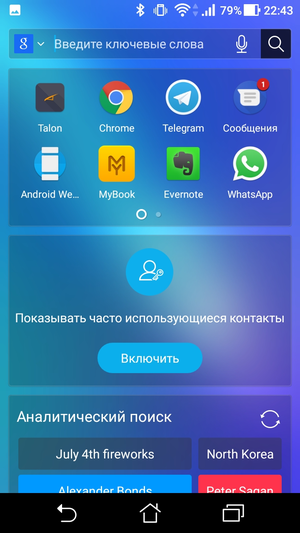
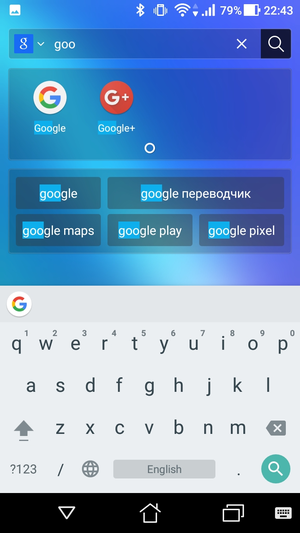
Каждое действие, будь то открытие папки, перелистывание рабочего стола, переход в меню или раскрытие «шторки» панели уведомлений сопровождается легкой, ненавязчивой анимацией. Как минимум на Asus ZenFone 3 Max все работает плавно и без малейших лагов.
Что можно изменить?
Изменить можно если не все, то многое. Часто бывает, что, снабжая свою оболочку кучей настроек и опций, производитель просто перекладывает свою работу на плечи пользователей. И вместо того, чтобы самому сделать красивый, удобный и сбалансированный интерфейс, предлагает дешевый конструктор «сделай сам».
К счастью, ZenUI – не тот случай. Вариант «из коробки» очень неплох и почти наверняка устроит подавляющее большинство пользователей. При этом те, у кого глаз упорно цепляется за тот или иной элемент интерфейса, смогут переделать его на свой вкус. Учитывая, что Google частенько вносит в новые версии Android довольно спорные изменения, которые приходятся по нраву далеко не всем старожилам, это действительно здорово.
Основное меню настройки содержит девять иконок и вызывается долгим нажатием на рабочий стол. Локализация в этом месте немного подкачала – переносы слов и не полностью помещающиеся надписи слегка портят впечатление от оболочки. Да и понять смысл написанного можно далеко не всегда. Глядя на надпись «Заблокировать при…» я был уверен, что речь идет о блокировке рабочего стола при каких-то условиях. А на самом деле раздел называется «Блокировка приложений» и с рабочим столом совершенно никак не связан.
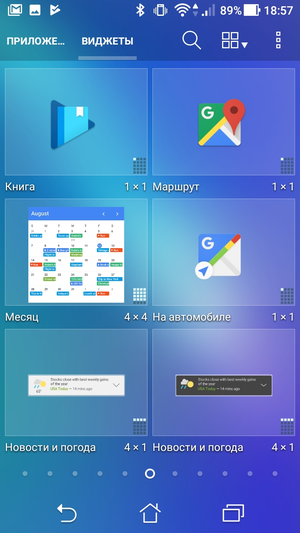
Приложения и виджеты. Переход к меню приложений и виджетов, выполненному в стиле ранних версий Android. Подробнее о нем мы поговорим ниже. Пока же просто отмечу, что тем, кто не оценил вертикальный список программ из Android 6.0, такой дизайн придется по душе.
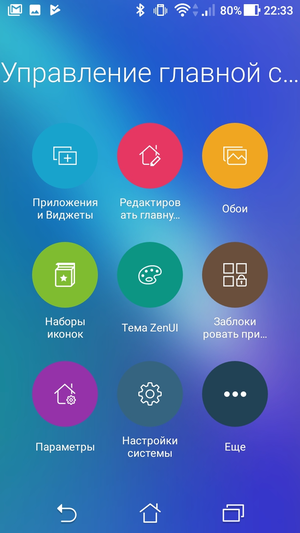

Редактировать главную страницу. Привычный режим редактирования рабочих столов. Перейти в него можно как через общее меню, так и выполнив «щипок» на любом экране. Именно здесь собрано большинство полезных опций, таких как изменение размеров иконок, выбор анимации прокрутки экранов, настройка типа и размера шрифтов и другие.
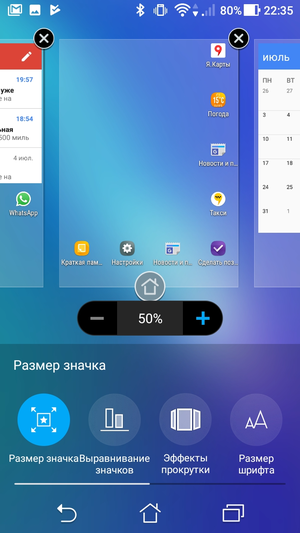
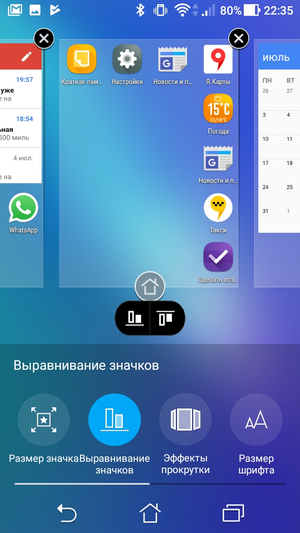
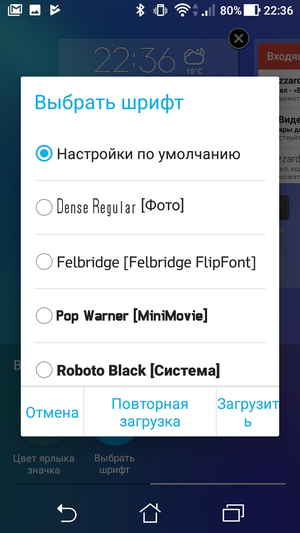
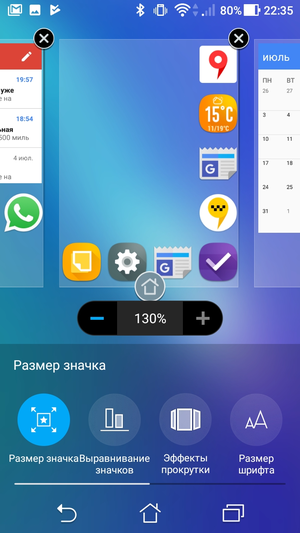
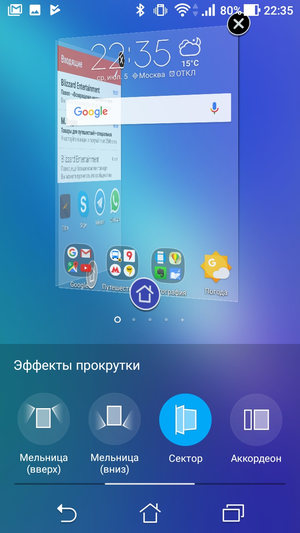
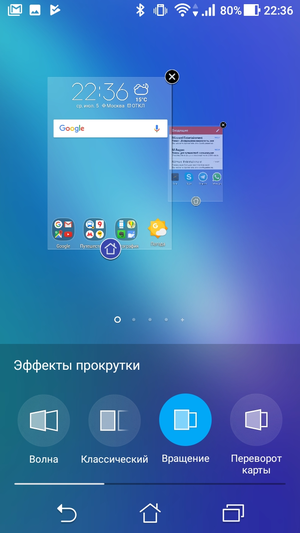
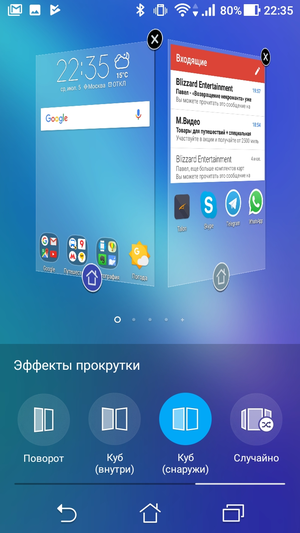
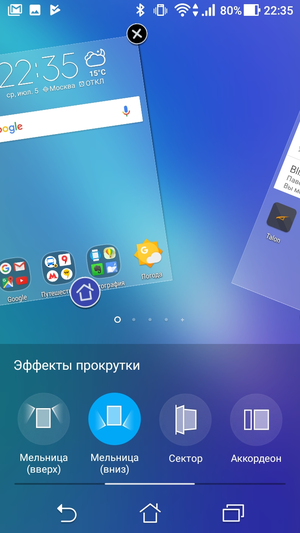
Еще раз подчеркну, что оформление рабочих слов вполне неплохо и в варианте «из коробки», но нужно быть реалистами – на всех никогда не угодишь. Тем более, если принять во внимание разные устройства с разной диагональю экрана. Так что возможность настроить интерфейс «под себя» — всегда плюс.
Обои. На первый взгляд, никаких неожиданностей. Можно выбрать обои (как классические, так и «живые») как для рабочего стола, так и для экрана блокировки. Отсюда же можно перейти в магазин тем, к которому мы вернем отдельно.

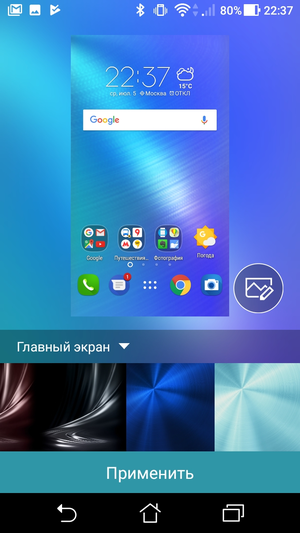
Основной сюрприз – иконка, расположенная около рабочего стола, которая открывает дополнительное меню. Отсюда можно не только обрезать и настроить тип прокрутки фона, но и наложить на него особый фильтр. А еще – настроить прозрачность строки состояния.
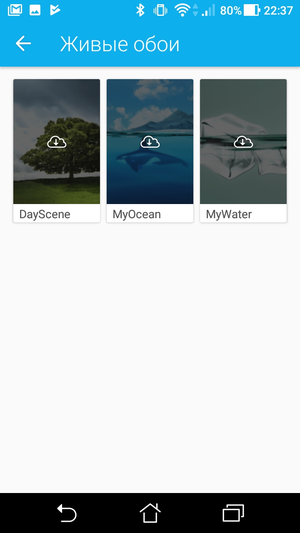
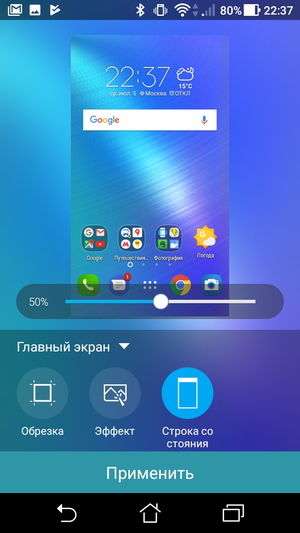
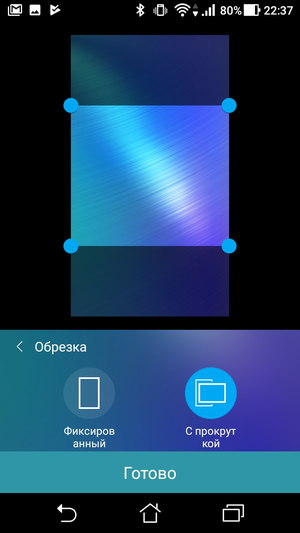
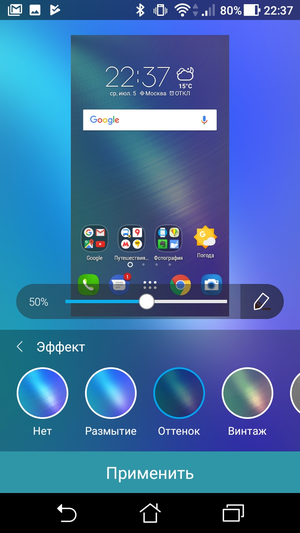
Наборы иконок. Никогда не понимал, какой смысл менять дизайн иконок, но многим это нравится. Asus ZenUI предлагает на выбор множество разных вариантов, установить которые можно буквально в один клик. Так что, если стандартный набор значков вас чем-то не устроил – вам сюда.
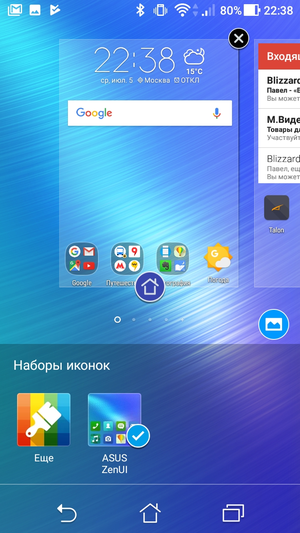
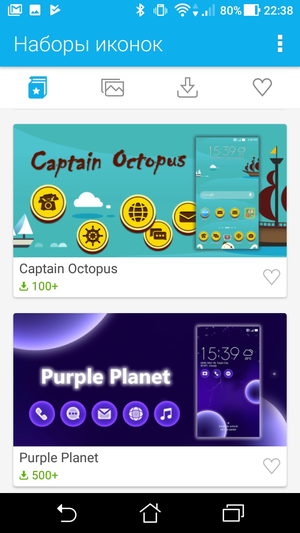
Тема ZenUI. Магазин тем, который мы рассмотрим во второй части статьи.
Блокировка приложений. Возможность установить на нужное приложение отдельный пароль. И это именно та функция, которой мне не хватало на многих телефонах. В «чистом» Android с этим пока беда, а в некоторых приложениях установка пароля – это особая премиум функция, которую нужно приобретать отдельно (а в особо запущенных случаях – еще и оформить на нее ежемесячную подписку).
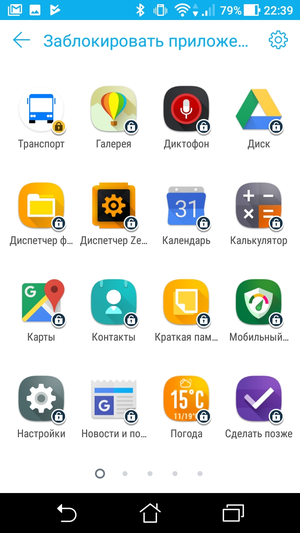
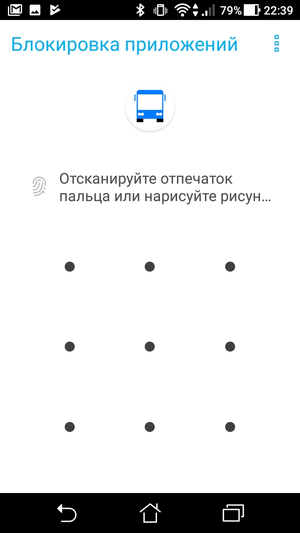
На мой взгляд – крайне полезная и удобная штука, которая давно должна была появиться в «базовой комплектации» ОС.
Параметры. Полный список всех настроек лаунчера.
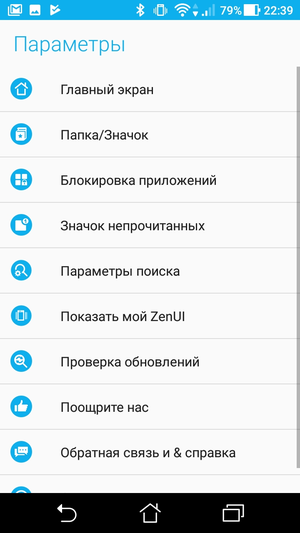
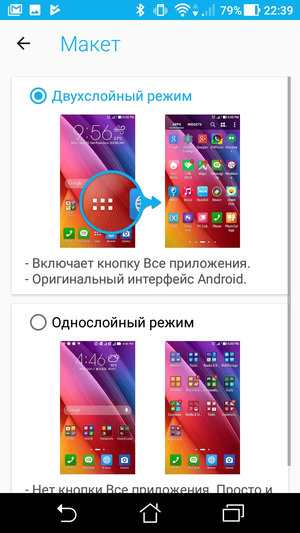
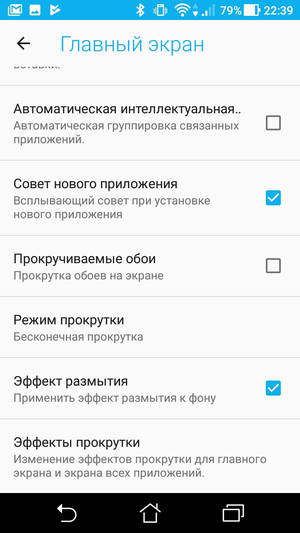
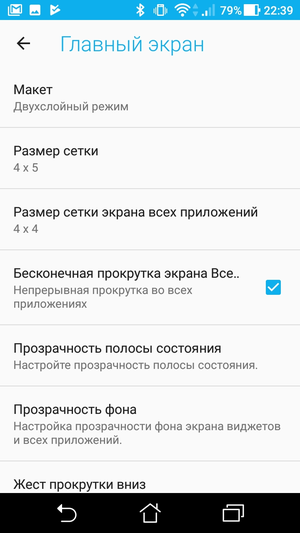
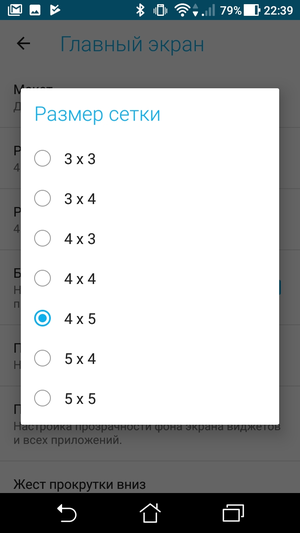
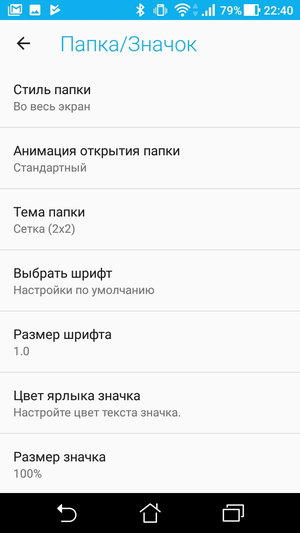
Вот неполный список опций:
Настройки системы. Переход к настройкам смартфона.
Дополнительные опции. Оценка приложения и обратная связь.
Меню приложений
Что мы получаем «из коробки»?
Переработанное меню приложений стало одним из самых спорных нововведений Android 6.0. С момента выхода Marshmallow прошло уже почти два года, но многие пользователи не могут простить Google до сих пор. Меню приложений в ZenUI является дальнейшим развитием идей из прошлых версий ОС, и окажется привычным и знакомым всем «старожилам».
Меню разделено на две глобальные вкладки – «Приложения» и «Виджеты». Рядом находятся иконки поиска, настроек и выбора режима просмотра. Режим прокрутки не вертикальный, а горизонтальный, что позволяет запоминать, что и на каком экране находится.
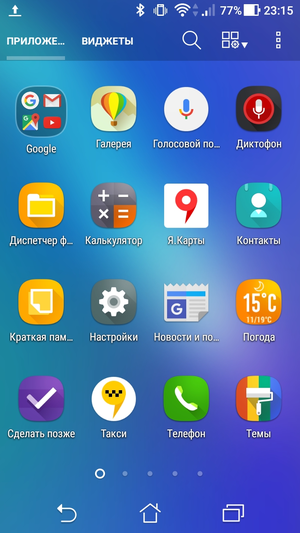
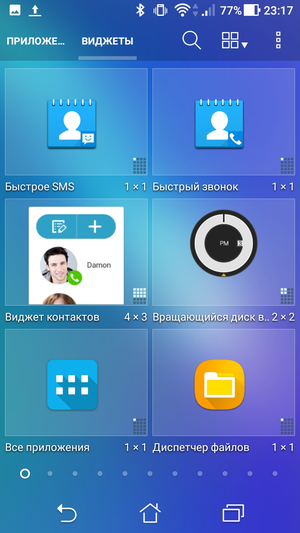
Не забыли и про поддержку папок. Если вручную раскидывать приложения по папкам лень, можно воспользоваться функцией интеллектуальной группировки. Смартфон не только распределит приложения по разным папкам, но и сам подберет для них названия.
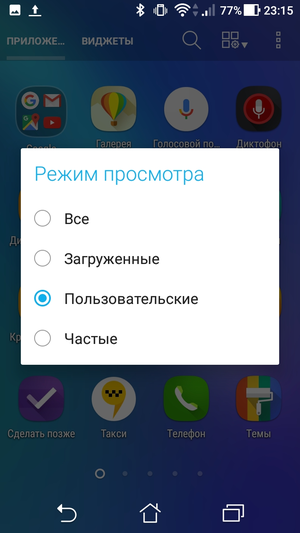

Что можно изменить?
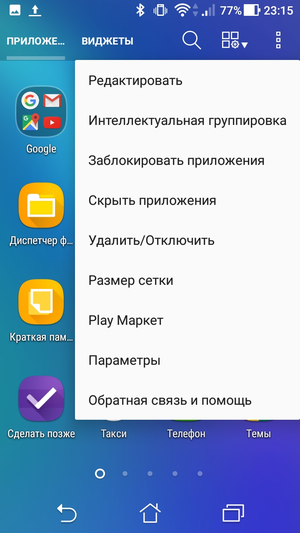

«Шторка» панели уведомлений
Работа с уведомлениями зависит не столько от версии Asus ZenUI, сколько от версии самого Android. Как вы помните, именно переработанная система уведомлений стала одной из главных «фишек» Android 7.0.
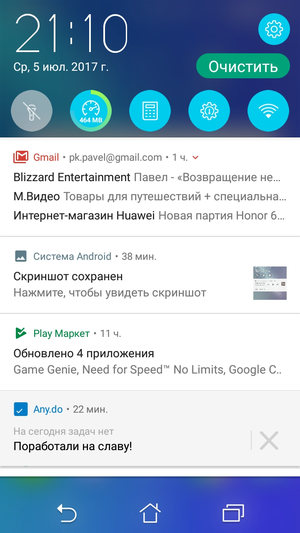
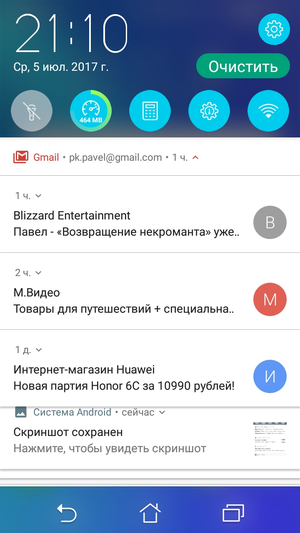
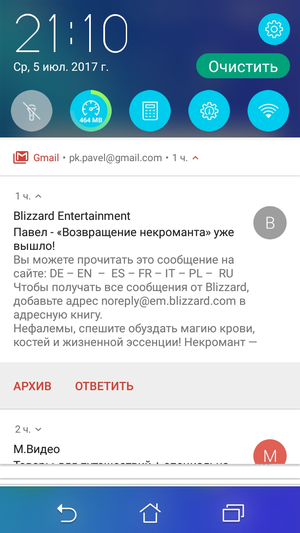

А вот экран с быстрыми переключателями у ZenUI собственный. Изначально над карточками уведомлений отображается только один ряд иконок, но если потянуть шторку вниз, окно быстрых переключателей раскроется на весь экран. Подложка имитирует темное стекло – под ним проглядывает затемненное и немного размытое изображение предыдущего экрана.
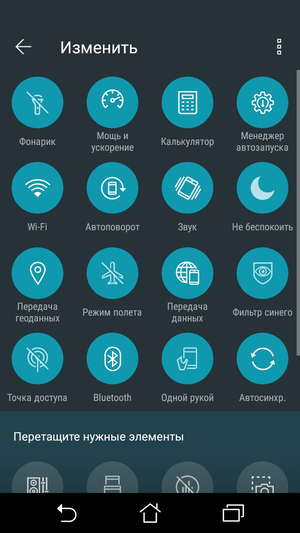
Основную часть окна занимают сами иконки, их набор можно менять на свой вкус. Если на один экран все значки не влезают, всегда можно задействовать второй (переключение между ними происходит горизонтальным свайпом).
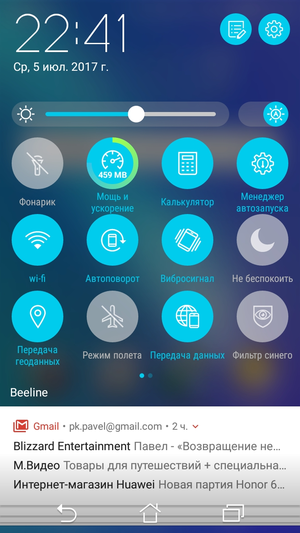
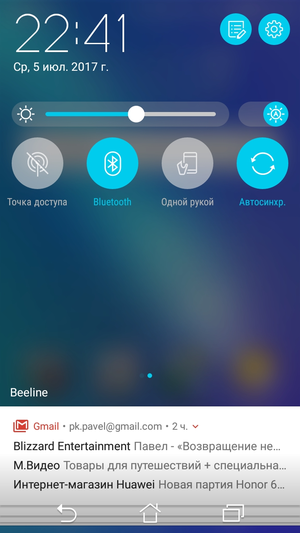
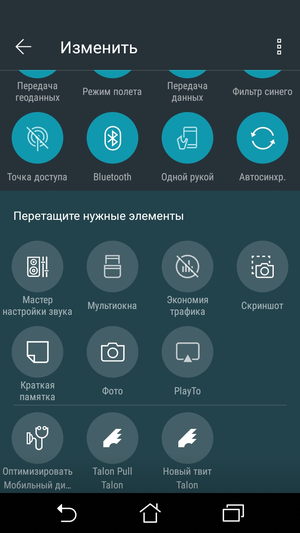
В левом верхнем углу находятся часы, правее – иконки настроек. Под часами расположен ползунок уровня яркости и кнопка включения ее автоматической регулировки.
Экран блокировки
Что мы получаем «из коробки»?
Еще во времена Android 2.x производители поняли, насколько важен удобный и функциональный экран блокировки. Ежедневно пользователь сталкивается с ним десятки, а порой и сотни раз. Из-за чего любая секундная задержка безумно раздражает и оборачивается кучей потерянного времени.
Не готов сказать, кто из производителей первым придумал добавлять на экран блокировки иконки быстрого запуска. Мне кажется, что пальма первенства принадлежит HTC, но легко могу ошибаться. Да это и не так важно, ведь вскоре эту идею подхватили практически все… кроме самого Google. Что поисковый гигант имеет против таких иконок так и осталось для меня загадкой, но в «классическом» Android с экрана блокировки можно запустить только камеру и Google Now.
В ZenUI помимо иконки камеры, которая расположена в правом нижнем углу экрана, есть еще три ярлыка: телефон, SMS и браузер. Дополнительные иконки позволяют не только быстро запустить нужное приложение, но и увидеть, сколько у вас новых SMS сообщений и пропущенных вызовов. На мой взгляд – весьма удобно.
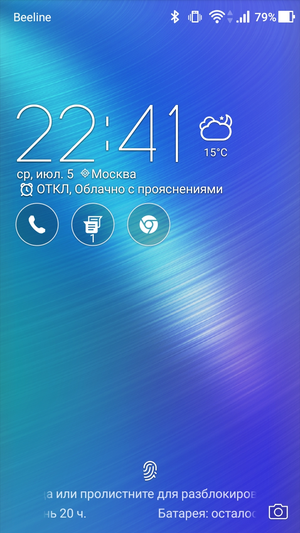
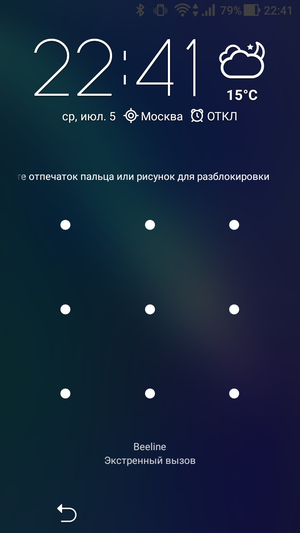
Смущает только расположение иконок. Почему-то их поместили ближе к левому краю экрана, а не выровняли по центру. Возможно, это дело привычки, но мне такая асимметричность слегка режет глаз. С другой стороны, погодный виджет, занимающий верхнюю часть экрана, также выровнен по левому краю. Что немного сглаживает общее впечатление.
Одно из интересных свойств экрана блокировки в ZenUI – погодная анимация. Вероятно, сама идея позаимствована из ранних версий HTC Sense, но сам набор эффектов совершенно другой. Никакого буйства красок и спецэффектов – только легкая, ненавязчивая анимация.
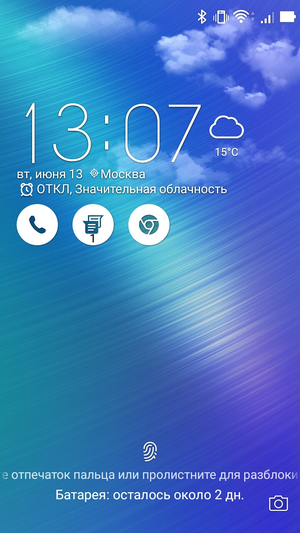
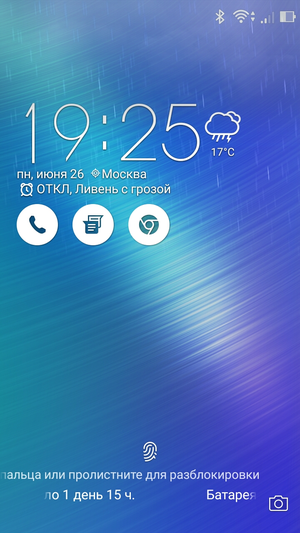
Из прочих «фишек» стоит отметить режим Always-on Panel, являющийся аналогом нашумевшего Always on Display от Samsung. Часы и уведомления могут отображаться даже на выключенном экране, что имеет смысл только в том случае, если в вашем смартфоне стоит AMOLED дисплей.
Что можно изменить?
Во-первых – настроить метод блокировки: простой свайп, графический ключ, PIN или пароль. Во-вторых, изменить тему оформления, найдя подходящий вариант в магазине тем. Или просто поменять фоновой рисунок, если разбираться с темами оформления не хочется.
Среди менее очевидных вещей – настройка иконок быстрого доступа. Жаль только, что их максимальное количество в любом случае останется неизменным – три штуки. Не то, чтобы мне нужно было больше, но так и подмывает «добить» всю строку до конца.
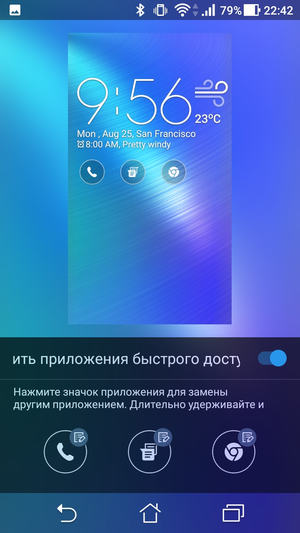
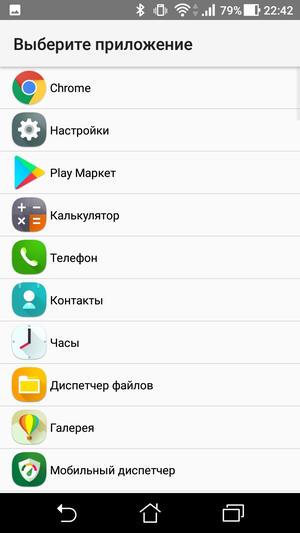
Сторонники минимализма могут убрать с экрана блокировки виджет часов, а заядлые фотографы – настроить быстрый запуск камеры по двойному клику на качельку регулировки громкости.
Субъективные впечатления
Со времен выхода Android 4.0 я предпочитал либо «чистый» Android, либо его тотальную переработку, вроде MIUI. Попытки улучшить классический интерфейс Android больше всего напоминали чай с шестью ложками сахара. С одной стороны, вроде и приятно, что производителю ничего для своих пользователей не жалко. А с другой – вкуснее чай от этого не становится. И когда у меня есть выбор, я стараюсь без этого лишнего сахара обойтись.
Asus ZenUI – одна из немногих «классических» оболочек, которая меня полностью устроила как с эстетической, так и с практической стороны. Это не мифический идеал и суперинновационное решение. И каких-то уникальных «фишек» в ней почти нет, все это уже когда-то и где-то было. Но зато работать с Asus ZenUI для меня было по-настоящему комфортно. И на мой взгляд, это куда важнее сотни вымученных «инноваций».
Post Scriptum. Во второй части статьи мы поговорим о магазине тем, системных приложениях, фирменных «фишках» и других интересных вещах.
Как продлить автономность Android, отключив только одну функцию
Наверное, каждый из нас, независимо от смартфона и ёмкости аккумулятора, пытается сберечь его ресурс и растянуть зарядку как можно дольше. Даже если у вас Galaxy S20 Ultra с батарейкой на 5000 мА*ч и высочайшей энергоэффективностью, скорее всего, для вас является вопросом чести вытянуть из него хотя бы лишние 20-30 минут. Добиться этого можно разными способами – от перевода смартфона в режим энергосбережения до отключения беспроводных интерфейсов и понижения частоты обновления экрана. Но почти всегда это компромисс, с которым приходится мириться. Однако есть такой способ, который и зарядку сэкономит, и вас не ограничит.
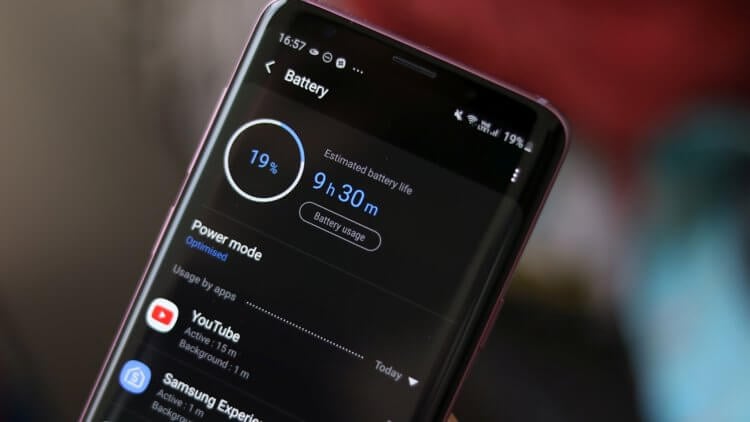
Увеличить автономность смартфона можно отключением одной незначительной функции
Я говорю о функции адаптивных уведомлений, которая впервые появилась в четвёртой бета-версии Android 10 около года назад. Эта функция позволяла смартфону самому анализировать важность входящих уведомлений и задавать им приоритет для последующей выдачи пользователю.
Как отключить адаптивные уведомления
Уведомления с низким приоритетом просто появлялись в самом низу шторки, не издавая никаких звуков, а уведомления с более высоким приоритетом приходили со звуком и располагались в самом верху выдачи, чтобы к ним было удобнее получить доступ.
В общем, штука удобная, но довольно ресурсоёмкая. Опыты показали, что распределение уведомлений по приоритетности требует дополнительной энергии. А её отключение позволяет эту энергию сберечь:
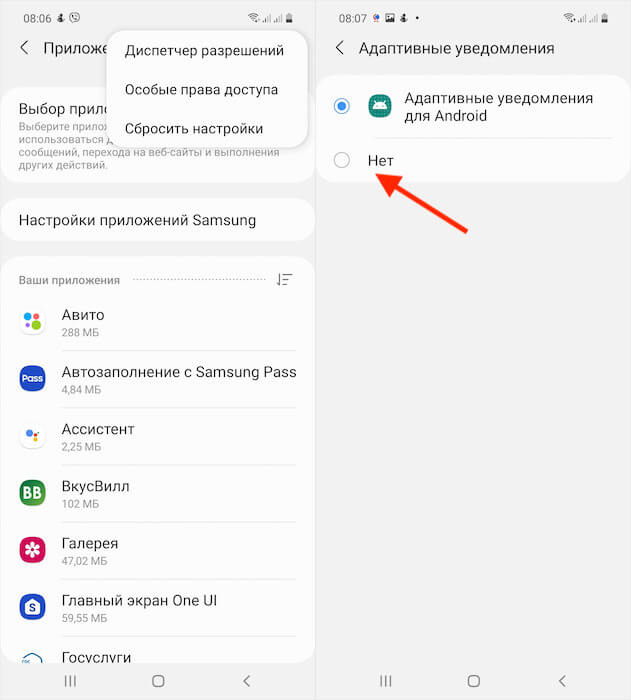
Отключите адаптивные уведомления, и автономность возрастёт
По умолчанию в Android функция адаптивных уведомлений появилась с выходом Android 11. Но это касается только тех смартфонов, у которых этой фишки раньше не было. Дело в том, что многие производители не стали дожидаться Google и внедрили адаптивные уведомления в свои прошивки сами.
После этого принцип поступления уведомлений немного изменится. Во-первых, начнёт казаться, что их стало поступать больше. Несмотря на то что фактически количество уведомлений не изменится, теперь вы будете получать звуковой сигнал о каждом из них, тогда как раньше часть из них приходила в тихом режиме.
Увеличение автономности Android

Прирост автономности будет зависеть от вашего сценария использования
Просто раньше, когда адаптивные уведомления были включены, смартфон считал их недостаточно важными для вас и игнорировал, дабы не отвлекать от более важных дел. Во-вторых, с отключением адаптивных уведомлений будет отключена их группировка в шторке. То есть отныне все уведомления будут отображаться там в хронологическом порядке.
Насколько сильно изменится автономность вашего смартфона после отключения функции адаптивных уведомлений, однозначно сказать сложно. Это зависит от множества индивидуальных показателей, характерных для одних пользователей и не характерных для других – от ёмкости аккумулятора до количества уведомлений, которые вы получаете в течение дня.
Ведь если в день вам приходит до десятка уведомлений, то скорее всего изменения во времени автономной работы будут отсутствовать вообще. Но, если вы подписаны на оповещения от множества разных сервисов и ежедневно получаете несколько сотен уведомлений, автономность может измениться более ощутимо.
Как бы там ни было, рассчитывать на кардинальный прирост во времени работы смартфона без подзарядки не стоит. Максимум, что можно ожидать, — это дополнительные 3-5% от предыдущих показателей автономности. Но, учитывая, что некоторые аппараты в режиме повышенного энергосбережения могут протянуть на таком остатке энергии даже целый день, отключение адаптивных уведомлений может иметь смысл.