Dsn драйвер что это
990x.top
Простой компьютерный блог для души)
DCH драйверы — что это такое? (Intel/NVIDIA)
 DCH драйвера — это тип драйверов, которые не содержат панель управления и предназначенные для работы на универсальных платформах Windows (UWP), которые основаны на редакциях Windows 10.
Но не стоит волноваться — панель управления можно будет скачать из Microsoft Store, как понимаю, она просто будет идти в виде отдельного приложения, но сперва нужно поставить основные драйвера (DCH).
Еще больше не стоит волноваться — если например выполните чистую установку Windows, то она сама поставит и DCH драйвер и сама поставит отдельно панель управления.
Что происходит? Дело в том, что Microsoft, начиная с обновления Windows от 10 октября 2018 года начинает переход на новую архитектуру универсальных драйверов. Именно поэтому, такие производители как NVIDIA, Intel, и скорее всего AMD — вынуждены немного изменить свои драйвера, выпустив версию DCH.
То есть все похоже на то, что эта версия содержит только драйвера, без лишнего, без панели управления, без настроек. Это касается и дров на встроенное видеоядро Intel HD, как понимаю там панели не будет, и даже если нажать правой кнопкой по рабочему столу — то не будет такого пункта:
 Я кстати этот пункт всегда удалял через реестр, потому что он мне просто не нужен был, мешал.
На сайте NVIDIA сказано — что разницы в плане функциональности нет, просто нет панели управления, установщик весит меньше, ставятся дрова быстрее. Разница только в способе установки, но это уже внутренние изменения, которые вряд ли нам интересны.
Важно! После установки DCH драйверов некоторые эффекты могут не работать, чтобы они работали — нужно скачать панель управления из Microsoft Store. Все это меня наводит на мысль, что пока еще можно пользоваться драйверами не DCH — то нужно пользоваться, потому что-то мне кажется что версия DCH может принести некоторые проблемы.
Если у вас видеокарта NVIDIA, то вы можете посмотреть какие дрова у вас стоят. Нужно открыть Панель управления NVIDIA, потом выбрать Информация о системе в левом нижнем углу, там найти пункт Тип драйвера и там будет указано — у вас стандартный или DCH:

Также у вас может быть такая ошибка:

Почему так? Скорее всего приложение NVIDIA Control Panel не было обновлено для последней версии из Microsoft Store — поэтому идем в магазин и пишем там название приложение в правом верхнем углу, в поиске, и устанавливаем панель:
 Важно понимать, что эта панель, которая из магазина — она нужна только при условии, что вы используете дрова DCH.
Если мало информации, то можете почитать подробно об этом здесь — информация от NVIDIA и информация от Intel.
На официальном сайте NVIDIA уже есть выбор какие драйвера качать:
 Мое мнение, что лучше выбирать стандартные.
PS: все это по большей части относится к дровам NVIDIA, а вот у Intel написано, что если стоят дрова DCH, то откатиться на старые дрова — нельзя. Или можно, но это сложный процесс, и они не рекомендуют этого делать либо в крайнем случае написать им и они оценят возможность.. в общем думаю не смотря на то, что они не советуют, дрова наверно все равно можно поставить.
В любом случае, повторюсь, что мое мнение — пока возможно, нужно использовать обычные драйвера, не DCH. Особенно если это касается видеокарт NVIDIA, AMD, потому что никто не гарантирует стабильную безглючную работу панели управления из Microsoft Store. Но это только мое мнение.
Надеюсь информация оказалась полезной. Удачи и добра, до новых встреч друзья!
Где найти и как установить DCH-драйверы для видеокарт Intel
Где найти и как установить DCH-драйверы для видеокарт Intel
После октябрьского обновления Windows 10 компании Intel место старых драйверов Intel Graphics придётся выпускать и использовать DCH-драйверы Это требования новой Universal Windows Platform (UWP).
Как проверить установлены ли у вас уже DCH-драйверы для видеокарты Intel
Как проверить, поддерживает ли видеокарта Intel DCH-драйвер
На данный момент драйверы нового типа Intel выпустила только для нескольких своих видеоадаптеров:
Как установить DCH-драйвер
Я недаром предложил для начала проверить версию драйвера. Обычно обновления для видеокарты прилетают автоматически через Центр обновления Windows. Однако, вы можете сделать это и вручную или с помощью фирменного программного инструмента Intel Driver and Support Assistant (iDSA).
С помощью утилиты iDSA
Заходим на страницу «Intel Driver & Support Assistant (Intel DSA)» и загружаем iDSA. Устанавливаем программу и перезагружаем компьютер.
После перезагрузки в трее находим иконку iDSA и оттуда запускаем поиск новых драйверов.
После сканирования системы программа автоматически найдёт и установит новый драйвер видеокарты.
Вручную
Для 64-разрядных версий Windows 10 (и Windows Server) заходим на эту страницу и в разделе «Доступные загрузки» находим последнюю версию пакета драйверов.
Спасибо, что читаете! Подписывайтесь на мои каналы в Telegram, Яндекс.Мессенджере и Яндекс.Дзен. Только там последние обновления блога и новости мира информационных технологий.
Респект за пост! Спасибо за работу!
Хотите больше постов? Узнавать новости технологий? Читать обзоры на гаджеты? Для всего этого, а также для продвижения сайта, покупки нового дизайна и оплаты хостинга, мне необходима помощь от вас, преданные и благодарные читатели. Подробнее о донатах читайте на специальной странице.
Заранее спасибо! Все собранные средства будут пущены на развитие сайта. Поддержка проекта является подарком владельцу сайта.
Последние
Реклама
telegram
Рубрики
СЧЕТЧИКИ
РЕКЛАМА И ДОНАТЫ
Социальные сети
©2016-2021 Блог Евгения Левашова. Самое интересное и полезное из мира ИТ. Windows 10, Linux, Android и iOS. Обзоры программ и веб-сервисов. Статьи о мотивации и продуктивности.
Использование материалов разрешается с активной ссылкой на levashove.ru. 
Данный блог является личным дневником, содержащим частные мнения автора. В соответствии со статьей 29 Конституции РФ, каждый человек может иметь собственную точку зрения относительно его текстового, графического, аудио и видео наполнения, равно как и высказывать ее в любом формате. Блог не имеет лицензии Министерства культуры и массовых коммуникаций РФ и не является СМИ, а, следовательно, автор не гарантирует предоставления достоверной, не предвзятой и осмысленной информации. Сведения, содержащиеся в этом блоге не имеют никакого юридического смысла и не могут быть использованы в процессе судебного разбирательства. Автор блога не несёт ответственности за содержание комментариев к его записям.
Тип драйвера Windows DCH – что это такое?
16.06.2019 4,238 Просмотры
В октябре 2018 года компания Microsoft запустила переход на новый вид драйверов для своих продуктов. В этой статье подробнее рассмотрим особенности этих универсальных Windows DCH на примере графических систем Intel.
Главные особенности драйверов
Они предназначены для улучшения производительности компьютера, являются универсальными драйверами и с 2018 года стали обязательными к установке. Однако на данный момент серьезных видимых улучшений в работе системы пользователи не замечают (на самом деле они есть, но скрыты от первоначального взгляда), зато есть возможность заметить разницу отображения панели управления графической системой – это программное обеспечение принимает новый вид, загружаясь при первом подключении к сети после установки нового программного обеспечения.
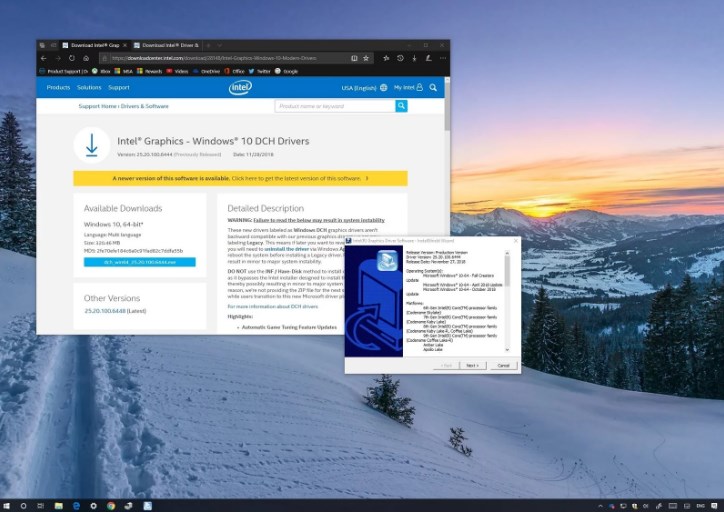
Еще одна особенность – такие драйвера не обладают обратной совместимостью. Из-за этого, после установки вернуться к ранее использованной версии уже не получится, по крайней мере, при помощи стандартных способов. Можно попробовать использовать нестандартные методы, но разработчики настоятельно рекомендуют не делать этого во избежание нарушений в работе ОС.

Как выполнить установку
Выполнить эту процедуру можно как вручную, так и дождавшись автоматической загрузки из Центра обновления Windows. Если же требуется скачать программное обеспечение внепланово или в случае отказа Центра обновлений загружать свежую версию драйвера, сделать это можно и вручную при помощи инструмента IDSA. Для этого проделайте следующие шаги:

Также можно воспользоваться и другим способом. Если у вас 64-разрядная Windows, перейдите в раздел «Intel Графические системы» и далее в категорию «Доступные загрузки». Здесь найдите кнопку скачивания синего цвета, нажмите на нее и дождитесь окончания загрузки файла. В завершении, откройте его и следуйте инструкции.
Средство администратора ODBC отображает как 32-битные, так и 64-битные DSNs пользователей в 64-битной версии Windows
В этой статье содержится решение проблемы, возникаемой в средстве администратора источника данных ODBC.
Оригинальная версия продукта: SQL Server
Исходный номер КБ: 942976
Симптомы
64-битная версия операционной системы Microsoft Windows включает следующие версии средства администратора источника данных ODBC (Odbcad32.exe):
В Odbcad32.exe отображаются следующие типы имен источников данных (DSNs):
Симптом 1
В 32-битной версии средства администратора ODBC отображаются 32-битные DSNs системы, 32-битные DSNs пользователей и 64-битные DSNs пользователей. В 64-битной версии средства администратора ODBC отображаются 64-битные DSNs системы, 32-битные DSNs пользователей и 64-битные DSNs пользователей.
Симптом 2
Функция возвращает все версии пользовательских SQLDataSources DSNs независимо от архитектуры приложения. Функция, которая называется в 32-битных приложениях, возвращает только системные DSNs для 32-битных драйверов, но возвращает пользовательские DSNs как для 32-битных драйверов, так и SQLDataSources для 64-битных драйверов. Кроме того, функция, которая называется в 64-битных приложениях, возвращает только системные DSNs для 64-битных драйверов, но возвращает пользовательские DSNs как для 32-битных драйверов, так и SQLDataSources для 64-битных драйверов. Поэтому, если приложение делает подключение с помощью пользовательского DSN, возвращаемой из функции, вы можете получить следующее сообщение SQLDataSources об ошибке:
Имя источника данных не найдено, а драйвер по умолчанию не указан
Например, рассмотрим следующий сценарий. Создается пользовательский DSN для 32-битного драйвера «Microsoft Access Driver (*.mdb)». Этот драйвер не имеет соответствующей 64-битной версии. Функция, вызванная в 64-битном приложении, возвращает этот SQLDataSources 32-битный пользовательский DSN. Однако, если вы сделаете подключение через этот 32-битный пользовательский DSN, вы получите сообщение об ошибке, упомянутое ранее в этом разделе.
Причина
DSNs пользователя хранятся в следующем подкайке реестра:
Перенаправление реестра не включено для этого подкайки реестра. Поэтому DSNs пользователя видны как в 32-битной, так и в 64-битной версиях средства администратора ODBC.
Решение
Для поддержания обратной совместимости решение этой проблемы в настоящее время не доступно.
Обходной путь
Дополнительные сведения
64-битный инструмент администратора ODBC можно вызвать из панели управления для управления пользовательскими DSNs и системные DSNs, которые используются в 64-битных процессах. В 64-битной операционной системе 32-битный инструмент администратора ODBC используется для Windows процессов Windows 64 (WOW64). Необходимо непосредственно вызвать 32-битный инструмент администратора ODBC из папки SysWoW64. Вы можете использовать 32-битный инструмент администратора ODBC для управления пользовательскими DSNs и системами DSNs, которые используются процессами WOW64.
Системные DSNs хранятся в следующем подкайке реестра:
Перенаправление реестра включено для этого подкайки реестра. Поэтому системы DSNs для 32-битных драйверов и для 64-битных драйверов разделены. 64-битный инструмент администратора ODBC не отображает системные DSNs, созданные 32-битным средством администратора ODBC. Кроме того, 32-битный инструмент администратора ODBC не отображает системы DSNs, созданные с помощью 64-битного средства администратора ODBC. Кроме того, 64-битный инструмент администратора ODBC не отображает системные DSNs, которые используют 32-битные драйверы. Кроме того, 32-битный инструмент администратора ODBC не отображает системы DSNs, которые используют 64-битные драйверы.
Пользовательские DSNs хранятся в следующем подкайке реестра:
Перенаправление реестра не включено для этого подкайки реестра. Поэтому оба средства администратора ODBC отображают все пользовательские DSNs.
Дополнительные сведения о перенаправлении реестра см. в перенаправлении реестра.
Указанный DSN содержит несоответствие архитектуры между Драйвером и Приложением. ЯВА
Я пытаюсь подключиться к базе данных, созданной MS Access, используя Java, но я не могу справиться. Я использую ODBC, и я получаю это исключение:
java.sql.SQLException: [Microsoft] [диспетчер драйверов ODBC] Указанный DSN содержит несоответствие архитектуры между драйвером и приложением
ОТВЕТЫ
Ответ 1
Никто из них не сделал это для меня. Я нашел ответ на MSDN. Однако были намеки на это. Архитектура ошибки ссылается на 32 против 64 бит. Мое решение состояло в том, чтобы выяснить, какое приложение работает под (Access), в котором находится 32b. Я нашел это, посмотрев вкладку «Процесс» Диспетчера задач, где все 32b-процессы имеют * 32 конец своих имен. Как было сказано, панель управления запускает 64-битную версию ODBC здесь
c:\windows\sysWOW64\odbcad32.exe (проще всего скопировать и вставить в диалог запуска)
Итак, я установил DSN с именами, заканчивающимися на 32 и 64 в каждой из соответствующих панелей управления ODBC (администратор AKA), которые указывали на то же самое. Затем я выбрал/выбрал правильный вариант в зависимости от того, используется ли это приложение 32b или 64b.
Ответ 2
Вы получаете эту ту же самую ошибку при попытке подключиться к базе данных MySQL из MS-Access, когда битовая версия (32 против 64) Access не соответствует
Я купил новый Windows 7, 64-разрядный ноутбук, и у меня есть приложение, которое полагается на MS-Access, используя таблицы MySQL.
Ранее я установил Office 2013, который я предположил, был 64 бит. Но после проверки версии (File, Account, About Access) я вижу, что она 32 бит. Оба Access 2010 и 2013 чаще всего продаются как 32-разрядные версии.
«указанный dsn содержит несоответствие архитектуры. «
Вы должны загрузить и установить 32-битный драйвер ODBC из MySQL. Я использовал версию 3.5.1
Вы должны сообщить диспетчеру ODBC на панели управления возможность совершить поход и вместо этого явно вызвать 32-разрядный ODBC-менеджер с помощью этой команды, выполненной в командной строке «Пуск»:
Я создал ярлык для этого на моем рабочем столе. Отсюда создайте свой DSN с этим менеджером. Важный момент: СОЗДАЙТЕ КАК СИСТЕМУ DSNS, НЕ ПОЛЬЗОВАТЕЛЬСКИХ DSNS! Это немного помогло мне.
Кстати, 64-разрядная версия ODBC Manager также может быть запущена явно как:
После того, как вы установили 32-разрядный драйвер ODBC из MySql, при нажатии кнопки «Добавить» в ODBC Manager вы увидите 2 указанных драйверов. Выберите «MySQL ODBC 5.2 ANSI Driver». Я не пробовал драйвер UNICODE.
Ответ 3
Исправление: зависит от вашей архитектуры.
Ответ 4
Ответ 5
Проблема, с которой вы столкнулись, может быть связана с тем, что: у вас были 32-битные версии Office 32 и Command Prompt 64 бит. Чтобы решить проблему, вам нужно выполнить следующие шаги:
Откройте ODBC Manager для DSN, используя: C:\Windows\SysWOW64\odbcad32.exe Это откроет ODBC Data Administrator для 32-битной версии, и вы увидите все драйверы базы данных.
После этого вам нужно открыть 32-битную командную строку, используя: C:\Windows\SysWOW64\cmd.exe Это откроет 32-битную версию командной строки. В этом новом CMD, пожалуйста, перекомпилируйте свою программу Java и запустите свою программу.
Надеюсь, это поможет.
Ответ 6
Немного поздно, но так как я столкнулся с той же проблемой, в вашем конкретном сценарии, я решил, что добавлю свое решение.
У меня Windows 7 (64-разрядная версия) и Office 2010 (32-разрядная версия). Я попытался с помощью строки подключения DSN-less:
и я попытался подключиться к DSN, используя как системные, так и SysWOW64-версии ODBC Admin, и ни одно из них не работало.
Что в конечном итоге сработало, должно было соответствовать бит-версии Java с разрядной версией Office. Как только я это сделал, я мог бы использовать либо режим DSN или DSN, но без каких-либо проблем.
Ответ 7
После установки драйвера ODBC из программы установки драйвера вы можете определить для него один или несколько источников данных. Имя источника данных (DSN) должно предоставлять уникальное описание данных; например, расчет заработной платы или кредиторской задолженности. Источники пользовательских и системных данных, которые определены для всех установленных драйверов, перечислены на вкладках User DSN или System DSN диалогового окна «Администратор источника данных ODBC». Источники файлов данных в данном каталоге перечислены на вкладке «Файл DSN»; каталог, который будет показан, вводится в поле «Поиск» на вкладке «Файл DSN». System_CAPS_noteNote
Чтобы управлять источником данных, который подключается к 32-разрядному драйверу под 64-разрядной платформой, используйте c:\windows\sysWOW64\odbcad32.exe. Чтобы управлять источником данных, который подключается к 64-битовому драйверу, используйте c:\windows\system32\odbcad32.exe. В «Администрировании» в 64-разрядной операционной системе Windows 8 есть значки для 32-битного и 64-битного диалогового окна «Администратор источника данных ODBC».
Если вы используете 64-разрядный odbcad32.exe для настройки или удаления DSN, который подключается к 32-разрядному драйверу, например, Driver do Microsoft Access (*.mdb), вы получите следующее сообщение об ошибке:
Указанный DSN содержит несоответствие архитектуры между Драйвером и Приложением
Чтобы устранить эту ошибку, используйте 32-разрядный файл odbcad32.exe для настройки или удаления DSN.
Источник данных связывает конкретный драйвер ODBC с данными, которые вы хотите получить через этот драйвер. Например, вы можете создать источник данных для использования драйвера ODBC dBASE для доступа к одному или нескольким файлам dBASE, найденным в определенном каталоге на вашем жестком диске или сетевом диске. Используя ODBC Data Source Administrator, вы можете добавлять, изменять и удалять источники данных, как описано в следующей таблице.
Ответ 8
Создайте ли DSN сначала в панели управления > «Администрирование» > «ODBC» > «Системный DSN». Назовите его так же, как «myDatabase», и если я попрошу найти файл базы данных/доступа, укажите путь, используя опцию просмотра. После того, как ур DSN будет создан успешно, вы сможете легко получить доступ к Ур БД.
Ответ 9
Если вы используете netbeans, перейдите в tools- > java Platform, измените jdk_home, который указывает на c:/programfiles/java/jdk1_7 на c: programFiles (x86)/java/jdk1_6_21
если не редактируется найдите netbeans.cnf и внесите изменения, как указано abouve для jdk_home. перезагрузите чистые чипы и как это работает У меня была та же проблема, но я работал.
Ответ 10
У меня возникла большая проблема, связанная с MySQL с 64-разрядного ноутбука, работающего под управлением Windows 7 с использованием MS Access 2010. Я нашел, что предыдущая статья очень полезна, но до сих пор не удалось подключиться с помощью odbc 3.5.1. Поскольку ранее я связал 32-битную машину с использованием Connector/ODBC 5.1.13, я загрузил эту версию и настроил ее, используя приведенные выше инструкции. Успех. Ответ заключается в том, чтобы попробовать разные версии Connector.odbc.
Ответ 11
Если вы подключаетесь к 64-битной платформе с помощью 32-разрядного драйвера, запустите исполняемый файл C:\Windows\SysWOW64\odbcad32.exe и создать DSN. Он будет работать.
Ответ 12
Я столкнулся с этой проблемой при обновлении до сервера Windows 7 с некоторыми устаревшими приложениями CLASP. Пытается запустить 32-битное приложение на 64-битной машине.
Попробуйте настроить пулы приложений на 32-разрядную совместимость с True и/или создать dsn в 32 и 64 бит.
Откройте окно источника данных odbc в обеих версиях из окна запуска. C:\Windows\SysWOW64\odbcad32.exe C:\Windows\system32\odbcad32.exe
Ответ 13
Я столкнулся с этой проблемой. Это связано с архитектурой компьютера и используемой архитектурой базы данных.
Если вы используете 32-битную операционную систему, все работает хорошо, потому что вы можете установить только 32-битное программное обеспечение. Проблема возникает, когда вы используете 64-разрядную операционную систему.
Вы не можете получить доступ к своей базе данных, потому что ваша 64-разрядная JVM не такая же, как 32-разрядная JVM.
Чтобы добавить свою базу данных в свою систему 1. Панель управления 2. Инструменты администратора 3. Источник данных (ODBC) щелкните правой кнопкой мыши по нему, изменив цель на \ SysWOW64\odbcad32.exe изменить начало в г%\SysWOW64
Затем вы сможете запустить. Сообщите мне, если у вас возникли проблемы с этим.
Ответ 14
Выполните следующие действия:
Настроить панель управления: а. Панель управления b. Инструменты администратора c. Источник данных (ODBC)
щелкните правой кнопкой мыши по нему, чтобы изменить цель на \sysWOW64\odbcad32.exe изменить начало на r%\SysWOW64
Выполните его и удачи. Работает в Windows 7, а также 8
Удалите новую версию MS-Office и установите только MS-Office 2007, если проблема по-прежнему сохраняется
Ответ 15
Чтобы решить эту проблему, сначала убедитесь, что ваше программное обеспечение java должно быть 32-битной версией, если оно 64-разрядная версия явно показывает ошибку несоответствия, поэтому попробуйте переустановить 32-разрядную версию java И выполнить java-программу в команде c:\windows\sysWOW64\odbcad32.exe (проще всего скопировать и вставить в диалог запуска) что ваша программа определенно работает
Ответ 16
Я думаю, что это также будет более полезным.
для соответствия пропуску архитектуры,
Я просто скопирую файл jdk из 32-битного файла C:\Program Files (x86)\Java\jdk1.7.0_71 и вставьте его в 64-битный файл. C:\Program Files\Java\jdk1.7.0 _10, затем переименуйте файл в соответствии с замененным файлом, чтобы избежать ошибки IDE (netbeans)
тогда вам будет хорошо.
Примечание: Вы должны обмануть 64-битные файлы, поэтому, когда вы хотите создать 64-битное приложение, вы можете вернуть его в свое местоположение.
Ответ 17
Чтобы решить эту проблему, сначала убедитесь, что ваше программное обеспечение java должно быть 32-битной версией, если оно 64-разрядная версия явно показывает ошибку несоответствия, поэтому попробуйте переустановить 32-разрядную версию Java и выполните java-программу в команде c:\windows\sysWOW64\odbcad32.exe(проще всего скопировать и вставить в диалоговом окне запуска), чтобы ваша программа определенно работала
Ответ 18
Перейдите по этой ссылке и загрузите драйвер ODBC для 64-разрядной ОС.