Dual boot что это
Dual-boot – две прошивки одновременно
В последнее время появились ядра операционной системы Android, которые поддерживают dual-boot, то есть установку сразу двух прошивок с возможностью загрузки одной из них на выбор.
В данной статье мы разберемся, что такое dual-boot на 4-й версии ОС Android, что нужно для установки и работы двух прошивок, как их, собственно, установить, и некоторые полезные советы касательно использования такого мобильного устройства на практике.

В целом, dual-boot на Android это не открытие Америки, поддержка двух прошивок доступна некоторое время и вполне реальна. Для этого требуются ядра, которые имеют такую функцию. В данной статье за основу взято ядро под названием Siyah Kernel. Две прошивки позволяют настраивать и экспериментировать с прошивками, не затрагивая, например, основную стабильную. Вторая прошивка зависит только от ядра первой, в остальном же – автономна. Файловая система, впрочем, также «одна на двоих», что включает кэш, музыку, видео и изображения. Файлы второй прошивки скрыты во внутренней памяти, а потому недоступны при подключении Android-девайса к персональному компьютеру на второй прошивке. Само ядро Siyah Kernel также поддерживает функцию замены прошивок местами, то есть альтернативная ставится вместо основной, а основная наоборот, становится второй. Изменять настройки ядра отдельно нельзя, но прошивать апдейты, которые ядро не затрагивают, реально. В целом же, вторая прошивка живет независимо, то есть её можно легко заменить или удалить совсем, делать очистку отдельно для неё, а также создавать резервные копии и восстанавливать их, также применительно только к альтернативной второй прошивке.
Не забывайте создавать резервные копии, с которых вы сможете восстановиться, если вдруг что-либо пойдет не так. Как уже говорилось, dual-boot поддерживается несколькими ядрами, однако наиболее безопасным и стабильным касательно работы и управления 2nd ROM в данный момент является Siyah Kernel, и разбирать установку двух прошивок мы будем именно на данном примере.
Для установки и работы dual-boot потребуется: установленная прошивка на базе операционной системы Android 4-й версии, Root-права, упомянутое выше ядро Siyah Kernel последней версии, и больше 2.5 Гбайт свободного места в памяти мобильного устройства.
Всего существует три основных способа для установки дополнительной, то есть второй, пошивки на Android-девайс с ядром Siyah Kernel. Необходимо перезагрузиться в режиме Recovery (для этого включаем устройство с зажатием кнопок питания, «Домой» и уменьшения громкости). В меню будет видно пункт «Dual-boot options», его и следует открыть.
Способ первый. В «Dual-boot options» выбираем «Clone 1stROM to 2ndROM», таким образом текущая основная прошивка клонируется в 2ndROM, то есть становится альтернативной. После этого текущую прошивку можно заменить на какую-либо другую версии 4.*.*, но с таким же ядром, то есть Siyah Kernel. Возможно также обратно копировать альтернативную прошивку в основную, за это отвечает пункт «Clone 2ndROM to 1stROM».
Способ третий. Восстановление прошивки в 2ndROM из сохраненного Nandroid-бэкапа (ClockWorkMod). Если такового не имеется, то, естественно, сначала устанавливаем интересующую прошивку (ClockWorkMod, Recovery, Odin), после чего делаем бэкап (ClockWorkMod, Recovery). Восстанавливаем бэкап в 2ndROM. Входим в Recovery, пункт «Dual-boot options», выбираем «Restore as 2ndROM», если резервная копия находится на карте памяти, или же «Restore as 2ndROM from internal SD», если бэкап сохранен во внутреннюю память устройства. Выбираем файл резервной копии и устанавливаем прошивку. Очень желательно перед прошивкой сделать полную очистку 2ndROM, особенно если там ранее уже стояла какая-то другая прошивка: «Wipe 2ndROM data/cache» и «Wipe 2ndROM dalvik-cache».
Теперь давайте разберемся с основными понятиями dual-boot. Как вы уже поняли, основная прошивка называется Primary ROM (1stROM), альтернативная вторая – Secondary ROM (2ndROM). 2ndROM расположена в директории sdCard/.secondrom/, сама папка скрыта (точка в начале названия), и содержит 2 файла – это и есть, собственно, прошивка. После установки второй прошивки, при запуске устройства или при его перезагрузке видно окошко с логотипом Siyah, при этом есть три секунды для запуска альтернативной прошивки. Для этого нажимаем кнопку «Домой» или понижение громкости, после чего 2ndROM будет загружен.
Приведем объяснение всех пунктов меню «Dual-boot options» в Recovery.
«View current status» – выводит статус второй прошивки, в том числе версию, сборку, модем, дату и так далее.
«Clone 1stROM to 2ndROM» — как уже говорилось выше, клонирование основной прошивки в альтернативную.
«Clone 2ndROM to 1stROM» — соответственно, клонирование альтернативной прошивки в основную.
«Remove 2ndROM» — полное удаление второй прошивки.
«Swap 1stROM and 2ndROM» — меняет прошивки местами, то есть основная становится альтернативной, а вторая, наоборот, основной.
«Install zip to 2ndROM from internal SD» — как разбирали немного выше, пункт, с помощью которого осуществляется установка прошивки в 2ndROM с внутреннего накопителя.
«Install zip to 2ndROM from external SD» — аналогично предыдущему пункту, но прошивка в 2ndROM устанавливается с карты памяти.
«Wipe 2ndROM data/cache» — вайп (иными словами, очистка) кэша.
«Wipe 2ndROM dalvik-cache» — вайп Dalvik-кэша.
«Fix 2ndROM permission» — установка или смена прав доступа (необходимый пункт для решения некоторых проблем, а именно в работе Root).
«Backup 2ndROM» — создание резервной копии второй прошивки с сохранением её на карту памяти.
«Restore as 2ndROM» — восстановление бэкапа в 2ndROM с карты памяти.
«Backup 2ndROM to internal SD» — создание резервной копии второй прошивки с сохранением её на внутреннем накопителе.
«Restore as 2ndROM from internal SD» — восстановление бэкапа в 2ndROM с карты памяти.
Если необходимо установить какой-либо мод, обновление или патч, который не затрагивает ядро (мод клавиатуры, Titanium Update, модификации из «Кухни» и так далее), на вторую прошивку, то делаем это при помощи пунктов «Install zip to 2ndROM from internal SD» и «Install zip to 2ndROM from external SD» из меню «Dual-boot options» в Recovery, для установки с внутренней памяти или флэш-карты соответственно.
Можно также совмещать программы и настройки основной и альтернативной прошивок, для этого используем Titanium Backup. Вместо того, чтобы заново устанавливать приложение во второй прошивке, восстанавливаем её через Titanium Backup из резервной копии. Таким же образом, если нужны настройки или конфигурация определенного приложения или лаунчера, перенос заметок и так далее, создаем бэкап в основной прошивке и восстанавливаем его в альтернативной. Через Titanium Backup можно настроить место хранения резервных копий одинаковым для основной и второй прошивок. Естественно, можно восстанавливать резервные копии и с 2ndROM в 1stROM.
Преимущества и недостатки двойной загрузки с Windows, macOS и Linux
Основные преимущества двойной загрузки
Это правда, что двойная загрузка подходит не всем. Редко когда нужны две или более операционных системы одновременно, или возникают особые потребности, которые мы не можем удовлетворить путем виртуализации второй операционной системы. Но такое бывает.
Настоящий доступ к оборудованию, несомненно, является лучшим преимуществом такого типа настройки. Но у нас могут быть и другие преимущества. Например, если одна из систем выходит из строя, мы можем запустить любую из других и получить доступ к ее разделу, чтобы восстановить его или, по крайней мере, восстановить данные. Это полезно, если наша работа зависит от компьютера, поскольку при двойной загрузке мы всегда можем альтернативная операционная система с которым работать при выходе из строя основного. А когда закончим работу, можем попробовать отремонтировать первую.
Кроме того, если нам нравится тестировать разные операционные системы (например, Windows, Linux и даже macOS), лучший способ знать, как они работают, и пользоваться всеми их функциями заключается в том, чтобы сделать это с помощью реальной установки, а не на виртуальной машине.
Недостатки двойной загрузки
Кроме того, конфигурация Dual Boot совсем не практичная и простая. В нормальных условиях нам нужно будет установить операционные системы одну за другой, пока они не будут у нас все. Последняя система, которой должен быть Linux, обнаружит все другие операционные системы и добавит их запись в ГРУБ. Когда мы запускаем ПК, мы видим загрузчик GRUB этой системы, и мы можем выбрать, какой из них мы хотим загрузить.
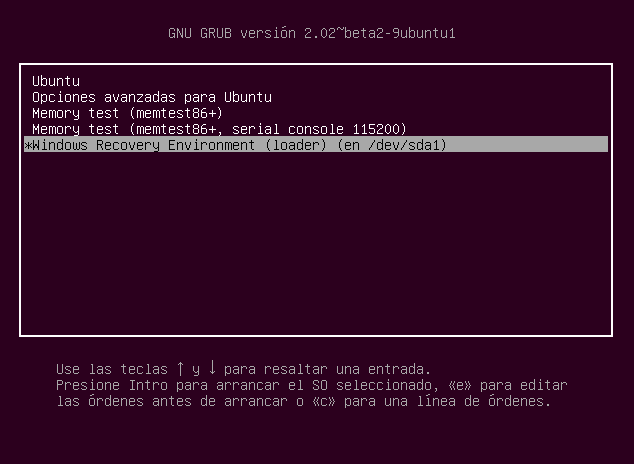
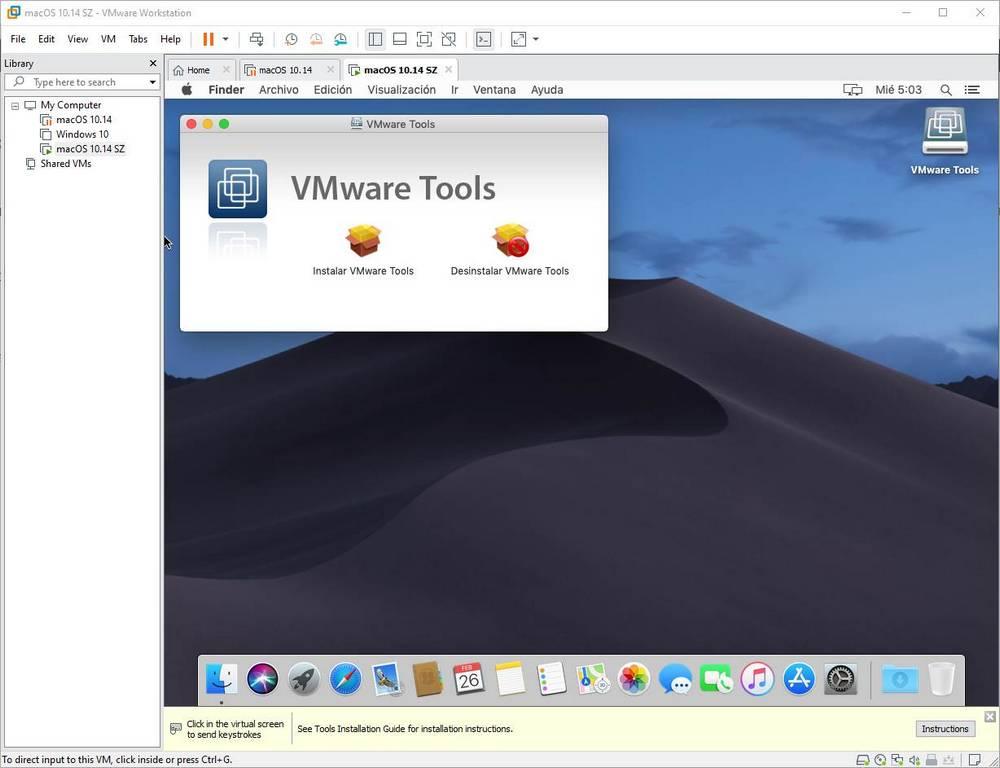
И если мы подумаем об установке Двойная загрузка с macOS (то, что мы можем назвать Хакинтошем), все становится намного сложнее. В Apple Операционная система требует определенных изменений в BIOS / UEFI нашего компьютера, изменений, которые могут сделать другие системы неработоспособными или работать некорректно.
Виртуальные машины: альтернатива двойной загрузке для всех
Эти виртуальные машины обычно не иметь доступ к физическому оборудованию ПК, что в конечном итоге заметно по общей производительности системы, которую мы имитируем. Например, мы можем забыть об играх нового поколения. И мы не можем знать наверняка, хорошо работает операционная система при работе на виртуальном оборудовании. Однако у него есть много других преимуществ.
Здравствуйте, когда я перегружаю себя информацией, всегда иду создавать вопросы, чтоб не запутаться в конец, а наоборот, разложить все по полкам. Буду максимально краток, исходя из времени суток.
Что есть? Ноутбук с биосом и опцией UEFI (как точно определить я не понял, стандартный сине-серый биос, никакого графического интерфейса), которую можно сменить на Legacy.
Что не так? На ноутбуке установлен SSD+HDD, я хочу сделать HDD общий, а SSD порезать ровно на половину между осями.
Собственно, прочитал несколько мануалов, текста много, а понятного мало.
В чем сам вопрос? С чего мне начать установку, что делать опасно, а что нет, самые основные ошибки, как разбить диски и в каком порядке, есть ли годный мануал для чайников(зачеркнуто) разработчиков, которые не особо хотят вникать и учить тонны теории.
P.S. На хабре хороший мануал, но он немного другой, а цена ошибки для меня достаточно велика.

Лига Сисадминов
663 поста 12.5K подписчиков
Правила сообщества
— # mount /dev/good_story /sysodmins_league
— # mount /dev/photo_it /sysodmins_league
— # mount /dev/best_practice /sysodmins_league
— # mount /dev/tutorial /sysodmins_league
Привет! Вначале ставь Винду с нужной тебе разбивкой, а потом поверх устанавливай Ubuntu с выбором опции «Установить на свободное место» рядом с виндой. Дальше она сама всё сделает и в загрузчик добавит винду.
По моему всегда так было, сначала винду, потом линь. Какие там могут быть подводные камни я даже не представляю.
ИМХО, если ты задаешь такие вопросы, то не нужно делать ничего, учи мат. часть. VirtualBox в помощь для тестов.
Лично я сделал так. У меня тоже SSD (на 128 гб) и HDD.
1. Я отдал винде 90 Gb под диск С: (ну плюс 100 mb служебный раздел.)
19 гб под само ядро линукс и
10 гб под swap, тоже на SSD
3. Раздел /home/ линукса я перенес на HDD. Для него можно например гигов 50-100 отрезать.
Короче самое правильное решение отдать винде 80% места на SSD, а линуксу 20% но раздел home линукса хранить отдельно на HDD. Таким образом всё будет справедливо. Винда получит достаточно места, засчёт того, что линукс более гибкий. Он может ядро системы хранить на SSD, а данные пользователя на HDD

День рождения Powershell
14 ноября 2006 года, была выпущена финальная версия (Release to Web, RTW) Powershell. Эта версия была выпущена для Windows XP SP2, для Windows Vista, финальная версия Powershell была выпущена 30 января 2007 года.
Конечно, до этого были предрелизные версии (Release Candidate), был проект Monad, который являлся предшественником Powershell. Непосредственно Powershell, его финальная версия, был выпущен именно 14 ноября 2006 года.
До определенного момента я Powershell запускал только для каких-нибудь экспериментов, не рассматривая его как инструмент для повседневной работы.
Я эту задачу решил, причем решил на CMD, VBS и Autoit. После этого, мне опять на глаза попался Powershell и я решил решить задачу на нем, в качестве упражнения. Решение нужной мне задачи занимало на VBS примерно 30 строк кода. Каково же было мое удивление, когда решение этой задачи на Powershell составило всего 3 строки!
За прошедшее время, Powershell не раз меня выручал, давая возможность просто решать задачи различной степени сложности.
После этого, я решил попристальней посмотреть в сторону Powershell и разобраться с ним получше.
Время шло, я разбирался с Powershell и у меня накопилось приличное количество заметок, записок, статей о нем. Мне показалось неудобным хранить информацию в таком виде и я решил создать для себя справочник, в который и включить все имеющиеся данные с тем, чтобы, когда возникнет у меня необходимость освежить что-то в памяти, я мог это сделать, посмотрев в одном источнике.
Собрав таким образом некоторый объем информации, я увидел, что у меня получилась книга. Решив, что данное мое творение может оказаться полезным не только мне, но и некоторому кругу других людей, я решил свою книгу опубликовать.
Сегодня, в честь дня рождения Powershell, я решил выложить новую версию своей книги.
Поделитесь Вы, уважаемые читатели, помогал ли Вам Powershell каким-либо образом в работе?
Разбираемся с UEFI и GPT: установка Windows и Kubuntu на один диск
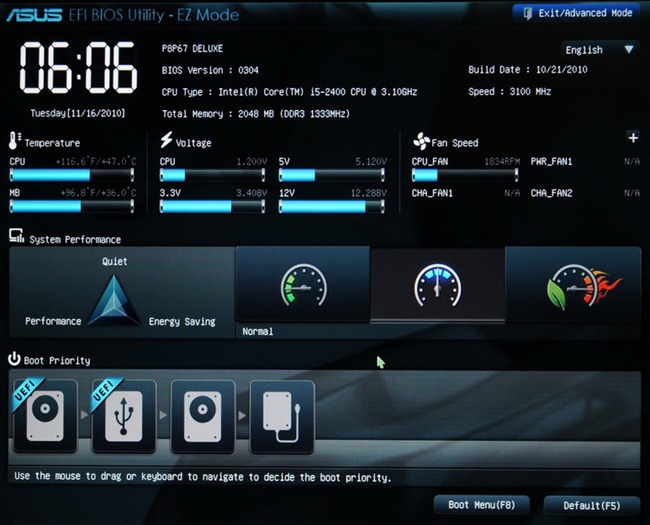
Помните те времена, когда BIOS был 16-битным с адресным пространством в 1 Мб, а вся информация о загрузчиках писалась в MBR? На смену уже давно пришли более гибкие технологии: UEFI (замена BIOS), и GPT (замена MBR).
Предыстория: Понадобилось мне недавно на свой домашний десктоп поставить 2 системы, чтобы разграничить окружение. Kubuntu для разработки на Ruby on Rails (ибо работаю удаленно), и Windows для всяких игрушек в свободное время. Хочу заметить, что несколько лет назад это было достаточно просто: один раздел для винды и один раздел для линукса, загрузчик записывался в MBR. Однако, технологии не стоят на месте, и оказалось, что настройка dual boot’а теперь несколько изменилась.
Итак, начнем.
Терминология
Что делаем:
Разбивка диска
Сначала устанавливаем Windows 8, т.к. она автоматически будет использовать GPT.
Разбивка будет выглядеть так (пардон за кривой снимок):
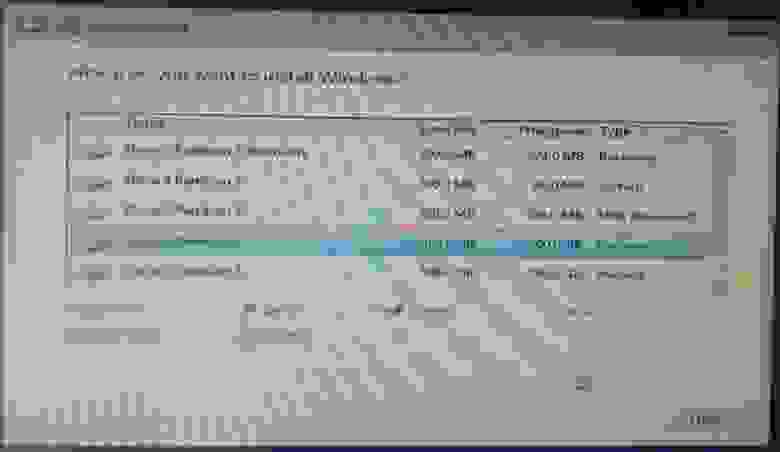
Пропустим саму установку Windows, т.к. в ней все стандартно и понятно.
Теперь загрузимся с USB в Kubuntu Live.
Проверим EFI раздел:
Boot0000 — виндовый загрузчик
Boot0001 — дефолтный загрузчик
Boot0003 — флешка с Kubuntu Live
Обратите внимание, что список загрузчиков не привязан к одному физическому диску как в MBR. Он хранится в NVRAM.
Можем также сразу посмотреть, что же в этом разделе, подмонтировав его:
Там окажутся следующие файлы:
Убедились, что все хорошо. Теперь продолжаем разбивку диска (через KDE Partition Manager).

Нам осталось только отформатировать раздел для Kubuntu в ext4, и выделить раздел под swap.
Несколько слов про swap. Рекомендуют на swap выделять от SQRT(RAM) до 2xRAM. Т.к. у меня 16 Гб RAM, то по минимуму мне надо 4 Гб свопа. Хотя я с трудом могу представить ситуации, при которых он будет использоваться: десктоп в hibernate я не перевожу, и сильно тяжелых программ, которые жрут больше 16 гигов, не использую.
P.S. При форматировании раздела в swap Partition Manager может выдать ошибки, которые связаны с тем, что Kubuntu автоматически монтирует в себя любой swap раздел, однако на результат эти ошибки не влияют.
Итак, финальная разбивка:
Теперь самое главное для правильного dual boot’а. При установке Kubuntu важно выбрать, куда установить загрузчик:
Указываем, конечно же на раздел EFI.
После завершения установки Kubuntu, заходим в систему и проверяем, какие файлы появились на efi разделе (монтировать уже не нужно):
Смотрим, как теперь выглядит список загрузчиков:
Вот как это выглядит при загрузке:

А еще эти загрузчики доступны сразу из UEFI (в старом BIOS’е такое было бы невозможно — там был выбор только диска, он просто не знал, что такое загрузчики):
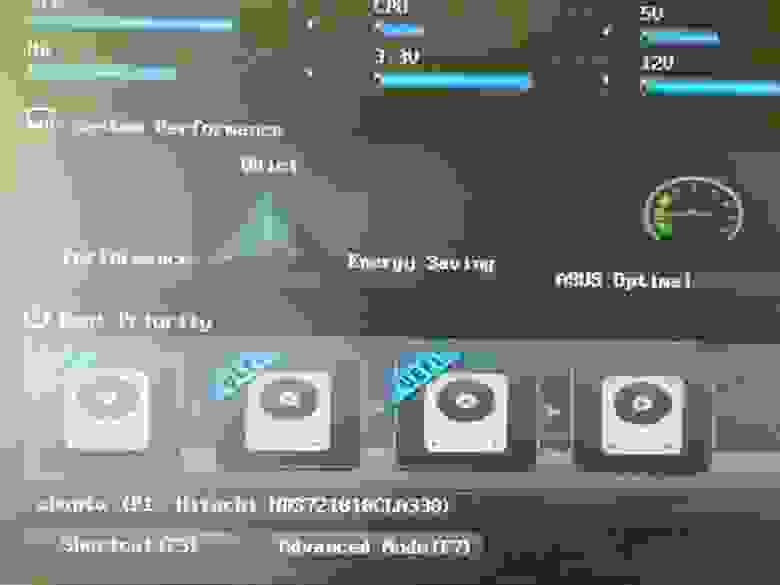
Ну и напоследок: чтобы dual boot правильно работал, в Windows надо обязательно отключить fast boot. Это такая нехорошая фича, которая может привести к потере данных.
При выключении компьютера Windows сохраняет файловую структуру NTFS разделов в файл (видимо, потому что один файл прочитать быстрее, чем сканировать много разных файлов). Если записать файл на NTFS раздел через линукс, и потом загрузиться в Windows, то Windows просто не увидит файл. Источник
Если выключить комп через Windows, и потом попытаться загрузить Linux, то он просто не запустится из-за «ошибки» NTFS. Источник
Выбираем большой планшет с Dual Boot – поддержкой Android и Windows
Оглавление
Вступление
В прошлом году на известной выставке Computex 2014 был представлен гибридный планшет ASUS Transformer Book V. Он мог не только трансформироваться в ноутбук с помощью пристегивающейся клавиатуры, но и работать с двумя операционными системами — Windows и Android. Сказалось и то, что тайваньская компания во все времена стремилась к созданию гибридных устройств, а подобный гаджет отлично вписывался в ее философию. Но гигантам IT-индустрии не понравился такой подход: Microsoft и Google заставили ASUS отказаться от выпуска компьютеров с двумя ОС.
реклама
На многочисленные китайские компании лидерам отрасли влиять труднее, поэтому они легко подхватили идею о совмещении Windows и Android. И сегодня доступно достаточно большое количество планшетов с так называемой системой Dual Boot, причем как компактных (7-8 дюймов), так и больших (9-11 дюймов). Далее мы рассмотрим старшую категорию.
Для начала определимся, для чего же хороши «таблетки» с двумя операционными системами. Все мы знаем, что для Windows доступно огромное количество программ в самых разных сферах, поэтому эта ОС зачастую незаменима для работы. Но несмотря на адаптацию к планшетам и сенсорным интерфейсам, ситуация с развлечениями обстоит не столь оптимистично: для Android доступно существенно больше первоклассных игровых хитов.
Пример, приведенный выше, достаточно прост, но и он позволяет понять, что сосуществование Windows и Android может быть полезным.
Модельный ряд
Teclast X98 Air II
Одним из самых известных Dual Boot планшетов современности является Teclast X98 Air II, с него и начнем. В целом это устройство не выделяется чем-то особенным из сотен Android-таблеток. У него даже есть близнец Teclast X98 Air 3G, который работает только на Android.
Teclast X98 Air II оснащен IPS экраном диагональю 9.7 дюйма. Его разрешение составляет 2048 x 1536 пикселей, поэтому производитель с гордостью добавляет в описание вожделенное слово Retina.
реклама
Внутри прячется четырехъядерный процессор Intel Atom Z3736F, относящийся к семейству Bay Trail-T. Чип работает на частоте до 2.16 ГГц. Данный «камень» нельзя назвать свежим, ведь ему уже исполнился год. Тем не менее, он справляется с большинством задач.
Также у Teclast X98 Air II есть в запасе 2 Гбайта оперативной памяти, 32 или 64 Гбайта постоянной и поддержка сменных карт. Китайский планшет оснащен двумя камерами (5.0 и 2.0 Мпикс) и аккумулятором емкостью 8 500 мАч.
Для кого-то основным минусом Teclast X98 Air II станет отсутствие GPS и мобильной связи. Впрочем, производитель основательно всех запутал с многочисленными версиями Teclast X98. К примеру, есть Teclast X98 Air с чуть менее производительным процессором Intel Atom 3735D. А еще есть Teclast X98 Air 3G с таким же Intel Atom Z3736F, но при этом оснащенный и 3G-модулем, и GPS. А еще Teclast X98 Air II может поставляться и как обычный Android-планшет. К тому же и продавцы нередко сами преподносят ошибочную информацию.
В общем, необходимо очень внимательно ознакомиться со всеми особенностями конкретной модели перед ее покупкой. Кстати, только что вышел еще и Teclast X98 Pro с новым процессором Intel Atom X5-Z8500 и 4 Гбайтами ОЗУ, но он пока продается только в Windows-версии.
Teclast X98 Air II стоит от 160 долларов.
Teclast X10HD
Родным братом Teclast X98 Air II является Teclast X10HD. Здесь тоже использован чип Intel Atom Z3736F, но соотношение сторон экрана 16:10. При диагонали 10.1 дюйма его разрешение составляет 2560 x 1600 пикселей.
Teclast X10HD получил 64 Гбайта постоянной памяти, аккумулятор емкостью 8 000 мАч, а также камеры 5.0 и 2.0 Мпикс. Для данной модели доступен оригинальный чехол-клавиатура.
В сравнении с основными соперниками Teclast X10HD стоит достаточно дорого — 230 долларов.
Cube i6 Air 3G
реклама
Китайцы очень любят использовать приставку Air, вот и Cube i6 Air 3G не обошелся без нее. В целом этот планшет является близким аналогом Teclast X98 Air II.
Здесь использован процессор Intel Atom Z3735F (его основным отличием от Atom Z3736F является слегка сниженная тактовая частота), 2 Гбайта оперативной памяти, 32 Гбайта встроенного хранилища, экран с разрешением 2048 x 1536 пикселей и аккумулятор емкостью 8000 мАч.
Cube i6 Air 3G тоже обладает двумя камерами: 5.0 и 2.0 Мпикс. Получается, что эта модель очень похожа на Teclast X98 Air II. Ее можно найти в двух вариантах: с 3G или только с Wi-Fi. Цены начинаются от 140 долларов.