Dvd decrypter что это
Реавторинг DVD-Video дисков. Первая часть
Думается, у многих из нас после просмотра того или иного DVD-видео диска с любимым фильмом возникало желание переделать его, так сказать, «под себя». Те или иные методы монтажа и авторинга DVD, которые будут рассматриваться в этой статье, наверняка уже описаны в той или иной степени на iXBT.com или другом ресурсе Рунета, посвященном работе с видео. Мы просто попытаемся все эти знания свести воедино с одной конкретной целью: переделать наш DVD-Video диск. Сразу хотим оговориться, что данная статья ни в коей мере не претендует на полноценное описание программ, упомянутых в ней. Будут затронуты только те моменты, которые понадобятся нам в работе, а сам материал постараемся построить в виде пошаговых инструкций, чтобы даже человек, никогда не имевший дело с видео и DVD, мог без особого труда переделать свой диск. Единственная программа, к которой все-таки придется подойти «творчески» это Scenarist, но об этом чуть позже. Итак, начнем.
Для начала давайте попробуем определиться, что мы будем делать с диском DVD-Video в рамках данной статьи. Диск, который мы взяли для работы, имел несколько вариантов английской дорожки (DD 5.1, DD 2.0, DTS), испанскую дорожку, а также субтитры на английском, французском и испанском языках. Давайте попробуем убрать ненужные нам аудиодорожки, добавим русскую Dolby Digital и DTS, а также добавим субтитры на русском языке. Так как мы добавим русские аудиодорожки, то логично будет изменить меню установок параметров аудио, чтобы была возможность выбора русского языка. Также мы изменим сценарий воспроизведения диска, чтобы в начале воспроизведения сразу стартовал фильм, и автоматически включалась русская аудиодорожка.
1. Программы и утилиты, которые нам понадобятся
Adobe Premiere, Adobe Audition, Adobe Photoshop – думается, эти программы представлять не нужно, будем использовать их как вспомогательные инструменты.
Перезаписываем DVD-Video диск на диск компьютера
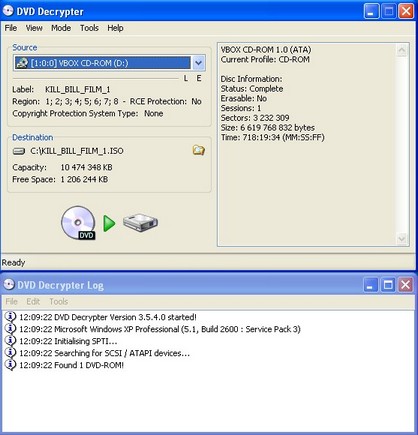
Вставляем диск c фильмом в дисковод, запускаем DVDDecrypter. Программа довольно проста и ее интерфейс интуитивно понятен, но все-таки рассмотрим основное окно программы и некоторые настройки (рис. 1).
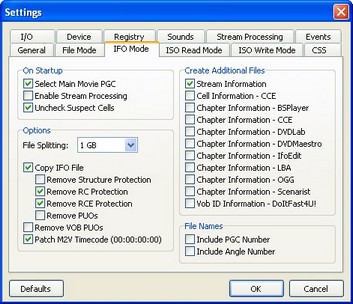
Поскольку нам нужно скопировать весь диск целиком, то необходимо переключить DVDDecrypter в режим File. Сделать это можно в меню Mode: зайдите в него и выберите этот режим (рис. 2), если программа не находилась в этом режиме изначально.
Теперь выберите оптический дисковод, в который вы вставили свой диск (рис. 1, п.1), и каталог, куда вы хотите поместить файлы вашего диска (рис. 1, п.2), в списке файлов выделите все файлы, удерживая клавишу Shift (рис. 1, п.3). На этом все необходимые настройки закончены. Нажимаем кнопку Start (рис. 1, п.5), и начинается процесс копирования. Вся информация о процессе работы программы отображается в окне DVDDecrypter Log (рис. 1, п.4), и, если возникнут какие-либо ошибки, то информация о них отобразится там же. Диск и скопирован приступим к его разборке.
Разбираем DVD-Video диск на составляющие
Запускаем DVD Reauthor. Как вы уже, наверное, обратили внимание, интерфейс программы очень похож на интерфейс DVDDecrypter-а. Пользоваться ей так же легко, но давайте немного рассмотрим настройки программы, которые нам понадобятся для работы.
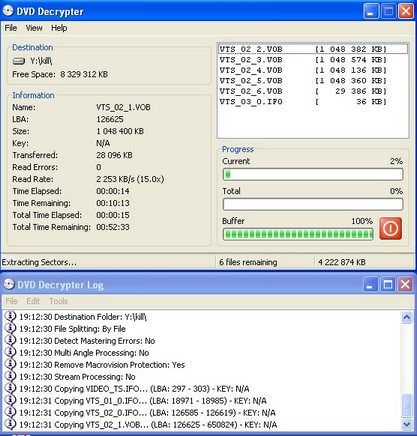
Итак, выбираем каталог, где находится образ диска (рис. 3, п.1), после анализа содержимого диска в окне лога программа выдаст нам информацию о диске (рис 3). Далее нужно указать каталог, в который хотим поместить полученный материал (рис. 3, п.2). Выбираем версию Scenarist, с которой будем работать, в нашем случае это версия 3.01 (рис. 3, п.3).
Давайте рассмотрим некоторые параметры, которые нам не помешает проверить.
Еще один параметр, который нужно проверить, это Correct AC3 Headers. Думаем, вы уже догадались, что при включении этой опции программа будет исправлять ошибки заголовков AC3 файлов, если таковые имеются. Сделать это нужно для того, чтобы при импорте скрипта в Scenarist не возникло каких-либо проблем. Зайдите в закладку Extraction окна параметров (рис. 5) и проверьте, установлен ли этот флажок. Все остальные параметры можно оставить по умолчанию.
Все, закрываем окно параметров кнопкой Оk, смело жмем кнопку Start и идем отдыхать на 20-30 минут в зависимости от мощности вашего компьютера. В конце работы, если не произошло никаких ошибок, программа выдаст нам радостное сообщение All operations was completed successful! Можно закрывать программу.
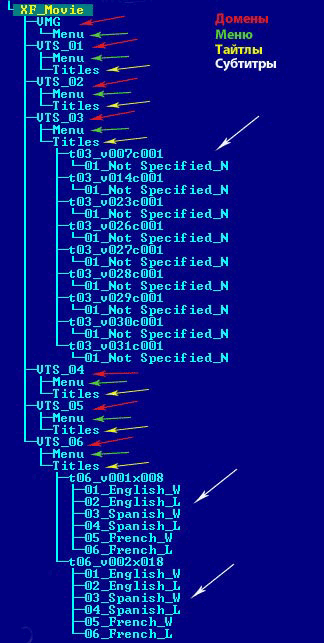
Теперь давайте посмотрим, что у нас получилось в результате работы программы. Перейдем в каталог, который мы указали программе в п. 2, и рассмотрим его структуру.
4. Работаем со Scenarist
Давайте попробуем загрузить скрипт нашего диска в Scenarist. Для этого запустим программу, и первое окно, которое мы увидим после старта Scenarist — это окно менеджера проектов (рис. 7). Как видим, нам предлагается создать новый проект, открыть старый или произвести импорт. Поскольку проектов готовых у нас нет, а свой проект мы будем создавать не с нуля, а, используя скрипт, то нажимаем кнопку Import…
Следующее, что мы увидим это окно Create New Scenario from Script. В разделе Import from выбираем Sсript (рис. 8, п.1), в строке Script File указываем путь к нашему файлу скрипта (рис. 8, п.2), в строке Scenario File указываем путь и имя файла создаваемого файла сценария (рис. 8, п.3). Наконец, все настройки сделаны, нажимаем кнопку ОК (рис. 8, п.4) и ждем, пока Scenarist загружает файлы данных в сценарий и восстанавливает между ними связи. Это займет какое-то время в зависимости от размера и сложности диска и быстродействия вашего компьютера.
Весь процесс импорта отображается в информационном окне во вкладке Import (рис. 9, п.1). После того, как импорт закончится, на экране мы увидим следующую картину:
Для тех, кто раньше работал со Scenarist, думается, не возникнет вопросов, что делать дальше. С теми же, кто видит эту программу в первый раз, быстро пробежимся по ее основным функциям.
Здесь нужно сделать небольшое отступление. Дело в том, что Scenarist программа с огромными возможностями, и мы, конечно, не сможем рассмотреть их все по той причине, что такой материал поместится как минимум в книге. Мы затронем только те моменты, которые нам понадобятся для каждой конкретной задачи. Если вы хотите лучше изучить эту, одну из лучших, программ для авторинга DVD-Video советуем вам обратиться к дополнительному материалу. В Сети существует описание данной программы, которое поможет вам получить начальные знания по Scenarist, а в продаже можно найти очень хорошую книгу С.М. Блохнина – «Быстро и легко. DVD-видеодиски с помощью Scenarist Pro». Эта книга поможет вам получить более глубокие знания как по Scenarist, так и по авторингу DVD-Video дисков в целом. Не меньшую пользу принесет вам эта книга в случае, если вы захотите сделать те изменения в своем диске, которые мы не затрагиваем в данной статье. И еще один момент: в Scenarist, как вы уже, наверное, заметили, нет привычных команд Undo и Save. Все действия, которые вы вносите в проект, сохраняются в нем сразу и бесповоротно, то есть откатиться назад вы не сможете. Поэтому если вы вносите какие-то критичные изменения, то будьте предельно внимательны.
Итак, вернемся к делу. Как вы можете видеть, основное окно программы разбито на две части. В меньшей части (рис. 9, п.3), расположенной справа, находятся данные, с которыми мы работаем в настоящий момент. Данные эти отображаются в виде дерева для более удобной работы с ними. Справа располагается основная рабочая область (рис. 9, п.4), в которой вы, используя эти данные, совершаете какие-либо действия при создании DVD диска. Контекст данных зависит от того, какая вкладка в данный момент активна.
По умолчанию, после запуска программы, активна вкладка Data Editor (рис. 9, п.2). Data Editor представляет собой нечто вроде проводника Windows, но в нем отображаются только те файлы, которые вы ввели в свой проект. Нам пока добавлять ничего не нужно, все необходимые нам файлы были включены в проект еще во время импорта. Вы, наверное, заметили, что данные размещены в дереве, повторяя структуру каталогов нашего проекта, и, соответственно, нашего диска. Пробегитесь по вкладкам программы, хотя бы мельком ознакомьтесь с ее интерфейсом. Переключитесь на вкладки Track Editor, Scenario Editor. Если вы это сделали, то, наверное, заметили, что структура нашего диска, сценарий работы нашего диска предстал перед нами как на ладони. Это как раз то, что нам нужно для дальнейшей работы.
Подробнее все эти вкладки мы рассмотрим чуть позже, а сейчас, прежде чем что-либо изменять в нашем проекте, давайте убедимся, что проект работоспособен: правильно ли DVD Reauthor разобрал диск, а Scenarist восстановил проект. Попробуем скомпилировать сценарий, создав образ DVD диска, после чего проверим его работоспособность в DVD плеере. Для этого нам нужно скомпилировать проект.
По щелчку на вкладке Layout Editor (рис. 9, п.5) откроются следующие параметры:
Рассмотрим настройки, которые необходимо сделать. В секции Choose Format Desired выберите тип создаваемого диска (рис. 10, п.1), в нашем случае это обычный DVD-Video. В секции Choose Target Directory определите рабочие каталоги программы (рис. 10, п.2). Можно оставить параметры по умолчанию. Target Directory – основной рабочий каталог, DVD Root Directory – каталог, в котором будет создан ваш DVD диск. Mux Directory – временный рабочий каталог Scenarist, в котором он выполняет свою работу. Если вы хотите, чтобы по окончании работы Scenarist очистил временные каталоги, отметьте флажком опцию Delete when Done. Далее, в секции Choose Operations and Press Start выберите тип получаемого результата. Мы хотим создать файлы DVD-Video на жестком диске, для того, чтобы мы смогли проиграть их с помощью программного DVD-плеера. Для этого выберем параметр Create DVD-Video, отметив данный пункт флажком (рис. 10, п.3). На этом настройка параметров закончена. Нажимаем кнопку Start (рис. 10, п.4), и Scenarist начнет создание DVD-Video диска. Всю информацию о ходе работы вы можете наблюдать в информационном окне во вкладке Build:
После того, как Scenarist закончит работу, в каталоге DVD Root Directory вы сможете найти созданные каталоги VIDEO_TS и AUDIO_TS. Теперь можно проверить работоспособность диска. Если диск «собрался» правильно, то можно заняться его модификацией. А начнем мы с создания русской дорожки диска на основе имеющейся у нас английской.
5. Работаем с аудиодорожкой
Прежде всего, найдем аудиофайл, с которым мы будем работать. Легче всего это сделать, найдя дорожку с фильмом непосредственно в Scenarist.
Выбираем вкладку Track Editor (рис.12, п.1), перед нами откроется список всех дорожек нашего диска. Слева вы можете увидеть дерево дорожек диска, среди которых нужно найти видеодорожку с фильмом. В нашем случае это оказалась дорожка t06_v001x008t. Выделяем ее мышкой (рис.12, п.2), и справа в основном рабочем окне мы сможем увидеть, из чего она состоит. Вкратце рассмотрим Track Editor. Редактор дорожек позволяет нам создавать и редактировать видеодорожки (timeline). В нашем случае нам нужно определить, какую аудиодорожку мы будем изменять, добавляя в нее русский перевод. Мы можем видеть видеодорожку (рис.12, п.4), несколько аудиодорожек (рис.12, п.4), дорожки субтитров (рис.12, п.6). Если подвести курсор к какой-либо аудиодорожке, то в небольшом появляющемся окошке программа высветит ее характеристики и расположение на жестком диске (рис.12, п.5). В данном конкретном случае давайте выберем английскую 5.1 DTS дорожку. Если на диске присутствует DTS аудиодорожка, то лучше использовать именно ее для наложения перевода, независимо от того, какую в итоге дорожку вы хотите получить, DTS или AC3. Давайте рассмотрим два варианта: наложение перевода на дорожку DTS и AC3. Итак, где находится нужная нам аудиодорожка на диске, мы узнали. Создайте какой-нибудь временный каталог и скопируйте туда этот аудиофайл. В нашем случае это два файла — t06_v001x008_81.ac3 и t06_v001x008_88.dts. Начнем с AC3 дорожки.
6. Разбираем AC3 дорожку
Прежде чем наложить русский перевод на английскую дорожку, нам нужно ее разобрать на составляющие, то есть, выделить из AC3 потока отдельно правый, левый, центральный каналы и тылы. Поскольку обычно диалоги размещаются в центральном канале, то и русский перевод мы наложим на него. Рассмотрим два способа, как разобрать дорожку AC3. Первый с помощью программы Sonic Foundry Soft Encode.
Запускаем программу. Для начала нам нужно сделать всего одну настройку. Выполняем команду меню Options-Preferences.
Во вкладке General указываем каталог, в котором мы хотим получить файлы раскодированного AC3 потока:
После этого открываем AC3 файл. В окне открытия файла выбираем метод открытия файла – Dolby Digital (decode to PCM):
После декодирования файла AC3 и открытия его программой мы увидим следующую картинку:
Центральный канал указан красной стрелкой. Декодированные PCM файлы вы сможете найти в каталоге, который вы указали в настройках. Не закрывайте пока программу, она нам понадобится позже, когда мы будем кодировать AC3 файл с новым центральным каналом.
Рассмотрим еще один способ, на этот раз AC3 файл раскодируем с помощью программы BeSweet. Разархивируйте дистрибутив программы в какую-нибудь папку. Запустите BeSweet GUI v0.6.exe. Выберите режим BeSweet GUI.
Откроется основное окно программы:
Указываем местоположение программы BeSweet и исходного файла (рис. 18, п.1), указываем, куда поместить WAV файлы, которые создаст программа (рис. 18, п.2). Включаем флажок Use AC3 Decoder, если он выключен (рис. 18, п.3). Указываем, что в качестве результата хотим получить 6 WAV файлов (рис. 18, п.4). Все остальные параметры оставляем без изменений. Нажимаем кнопку AC3 to WAV. Запускается процесс декодирования AC3:
Это займет какое-то время. После окончания работы в каталоге, указанном в п.2, мы получим шесть WAV файлов. Для дальнейшей работы нам нужен файл центрального канала. Так, с AC3 файлами мы разобрались, давайте теперь рассмотрим декодирование DTS файла.
7. Разбираем DTS дорожку
Если на диске есть DTS дорожка, то для наложения перевода лучше использовать ее, потому что компрессия DTS меньше.
Прежде, чем мы запустим BeSweet, необходимо установить программный DVD плеер Intervideo WinDVD, поскольку вместе с ним установятся необходимые компоненты для работы с DTS. Далее регистрируем в системе фильтр dtssource.ax командой regsvr32, (пример командной строки regsvr32 dtssource.ax). Программу azidts.exe помещаем в каталог с BeSweet. Запускаем BeSweet, также выбираем режим работы BeSweet GUI (рис. 17). Первое, что нам нужно будет сделать это указать путь к программе azidts.exe:
Нажимаем кнопку AC3/OGG/dts (рис. 20, п.1), указываем путь до программы azidts.exe (рис. 20, п.2), нажимаем кнопку BeSweet (рис. 20, п.3). Возвращаемся в основное окно программы.
Далее повторяем наши действия, делаем настройки, аналогичные тем, что мы делали для AC3 файла. Указываем путь исходного файла (рис. 21, п.1), указываем, куда поместить WAV файлы, которые создаст программа (рис. 21, п.2). Отметим флажком опцию Use dts Decoder, если она еще не отмечена (рис. 21, п.3). Указываем, что в качестве результата хотим получить 6 WAV файлов (рис. 21, п.4). Все остальные параметры оставляем без изменений. Нажимаем кнопку DTS to WAV. Запускается процесс декодирования DTS.
Процесс декодирования DTS занимает гораздо больше времени, чем AC3, и равен продолжительности фильма. После окончания работы в каталоге, указанном в рис. 21, п.2, мы получим шесть WAV файлов.
Еще одна программа, с помощью которой можно быстро раскодировать файл DTS, это tranzcodeMOD (рис. 23). Это не универсальная программа, в отличие от BeSweet, но зато проста в использовании и имеет минимум настроек. Распаковываем архив с программой и запускаем TranzGUI.exe
Указываем расположение исходного файла (рис. 23, п.1), указываем, что хотим получить 6 WAV файлов (рис. 23, п.2), жмем кнопку Run (рис. 23, п.3). Начинается процесс декодирования (рис. 24).
После окончания работы программы, мы также получим 6 WAV файлов в указанном нами каталоге.
Итак, мы разобрались с тем, как разобрать аудио дорожку форматов AC3 и DTS. Неважно, какой метод выбран, в итоге мы получили нужный нам материал, центральный канал фильма, на который сейчас будем накладывать перевод.
Dvd decrypter что это
Программы для копирования содержимого DVD диска на жёсткий диск компьютера.
(по мотивам данных статьи с www.3dnews.ru с использованием материалов с сайтов www.digiwo.com и www.home116.narod.ru )

В файлах с именами VTS_01_0.* может быть всё, что угодно, поэтому остановимся на них поподробнее. Первая цифра в названии файла, _01_ означает порядковый номер ролика, записанный на диске. К примеру, VTS_01_0.VOB и VTS_02_0.VOB это два разных видеофайла, никак не связанных друг с другом. Последняя цифра означает номер части одного и того же видеофайла. Например VTS_03_0.VOB, VTS_03_1.VOB и VTS_03_2.VOB это три части одного и того же видеофайла, которые идут друг за другом. Большинство фильмов делятся на несколько частей, обычно размером по одному гигабайту, поэтому если видите несколько больших файлов относящихся к одному видеоряду, то с высокой долей уверенности можно утверждать, что это и есть фильм, записанный на диске. Изредка таких наборов два, обычно это широкоформатная и не широкоформатная версии фильма. Надо учитывать, что первый файл фильма, который идёт с номером 0, обычно содержит меню, которое появляется при старте диска в DVD плеере, и представляет собой либо просто набор статичных картинок, либо статичные картинки вперемешку с анимацией, используемой в меню.
Определившись, где что лежит можно выбрать какой-нибудь *.VOB, не очень большого размера, и для пробы попробовать его скопировать на жёсткий диск прямо в эксплорере. Скорее всего (но не обязательно) вы увидите очень интересное сообщение:

Это означает, что вы не авторизировали DVD диск. Для того что бы сделать это, достаточно просто запустить его на проигрывание в софтовом DVD плеере. Эту операцию придется проделывать каждый раз, когда перезагружаете компьютер, или вынимаете/вставляете диск. После того как диск авторизирован, файлы должны копироваться без проблем. Скопировав *.vob можно поставить ваш любимый софтверный DVD плеер в file mode, и попробовать проиграть с его помощью скопированный файл. Если всё играется нормально, то можете поздравить себя, диск не защищён, можно просто копировать все файлы с фильмом, и переходить ко второму этапу, кодированию *.vob в *.avi.
Но, скорее всего, вы увидите мешанину из цветных квадратов и сквозь помехи услышите лишь отрывки чего-то членораздельного. Это означает, что диск защищён, и с этой защитой придётся чего-то делать. Наиболее известной программой, используемой для снятия защиты, является печально известный DeCSS. Это маленькая программка с исключительно простым интерфейсом:

Я не буду ни описывать её подробнее, ни давать линков не неё по нескольким причинам. Во-первых, здесь нечего описывать, и так всё понятно. Во-вторых, эта программка является источником весьма серьёзных судебных разбирательств, и её статус ещё до конца не определён. Кроме этого, производители DVD дисков не сидели сложа руки, и большинство новых дисков уже не могут быть расшифрованы с помощью DeCSS.
Как бы то ни было, но факт остаётся фактом, есть ряд легальных и законных программ, которые позволяют копировать содержимое DVD видео диска на HDD и при этом снять защиту. Я не буду рассматривать их все (тем более что всех я и не знаю), рассмотрю несколько, самых интересных и полезных, на мой взгляд.
DVD Decrypter
 с www.3dnews.ru с моей странички
На мой скромный взгляд одна из самых удобных программок, которые делают то, что нам нужно. Программа имеет простой интерфейс, напоминающий DeCSS.

Несмотря на кажущуюся простоту, программа обладает весьма развитыми возможностями:
Единственное нарекание к DVD Decrypter, что у меня возникло, он не умеет соединять несколько vob файлов в один. Впрочем, для пользователей W9x, с её ограничением на максимально возможный размер файла, это и к лучшему.