Двухфакторная аутентификация что это в инстаграме как сделать
Как включить двухфакторную аутентификацию в Instagram
Поддержка двухфакторной аутентификации была добавлена в Instagram сравнительно недавно. Большинство русскоязычных пользователей получили данную возможность в начале 2017 года. 23 марта 2017 года Instagram официально сообщила о доступности функции двухфакторной аутентификации для всех пользователей.
Двухфакторная аутентификация позволяет усилить защиту учетной записи Instagram с помощью второго фактора аутентификации. В этом случае, даже если злоумышленник узнает пароль от учетной записи, он не сможет войти в нее без доступа к вашему устройству. Обратите внимание, что второй фактор будет запрашиваться только при входе в аккаунт с ранее неизвестного устройства.
На данный момент, в качестве второго фактора аутентификации Instagram поддерживает коды из SMS-сообщений или резервные коды.
Как включить двухфакторную аутентификацию в Instagram


Чтобы включить двухфакторную аутентификацию в Instagram, выполните следующие несложные шаги:
Примечание: код будет выслан на указанный номер телефона, связанный с аккаунтов. Если номер телефона не вводился предварительно, то откроется страница, на которой вы можете указать свой номер телефона.
После включения двухфакторной аутентификации, если вы попытаетесь войти в аккаунт Instagram с нового неизвестного устройства, то нужно будет ввести код подтверждения из SMS.
Как отключить двухфакторную аутентификацию в Instagram
Вы можете отключить двухфакторную аутентификацию в любое время, когда у вас есть доступ к аккаунту.
Двухфакторная аутентификация в Инстаграм
При наличии определенной аудитории на канале, возникает желание дополнительно обезопасить его от злоумышленников. С развитием технологий для взлома, длинный и сложный пароль уже не составляет большой проблемы. Для этого была придумана двухфакторная аутентификация инстаграм, позволяющая дополнительно защитить страницу.
Двухфакторная аутентификация что это?
Двухфакторная аутентификация – дополнительная мера защиты личного аккаунта при помощи указания номера телефона на который поступает СМС с кодом подтверждения. Зайти и воспользоваться функциями аккаунта возможно только при введении его в соответствующее поле.
Плюсы
К плюсам стоит отнести дополнительную безопасность. Если вы обладатель инстаграм аккаунта с N-ым количеством подписчиков, злоумышленники непременно попытаются украсть его и использовать его в корыстных целях.
Двухфакторная аутентификация обеспечит практически полную защиту от кражи, так как для получения доступа к аккаунту необходимо иметь раннее указанный телефонный номер, куда приходит SMS с кодом активации.
Минусы
К однозначным минусам стоит отнести небольшое неудобство использования данного метода защиты. При его подключении, авторизуясь в приложении потребуется постоянный ввод дополнительной информации и наличие указанного телефона для получения SMS сообщения.
Также стоит отметить неудобство восстановление доступа к аккаунту при потере привязанного телефонного номера. Если не подключать двухэтапный способ защиты, восстановить доступ можно в пару нажатий через указанную при регистрации электронную почту.
Как включить двухфакторную аутентификацию
На Android
На iPhone
Для смартфонов под управлением операционной системы IOS инструкция следующая:
На компьютере
Официальный сайт Instagram не обладает широкими возможностями, но позволяет установить необходимые нам настройки.
Отключаем двухфакторную аутентификацию
Теперь вы знаете что такое двухфакторная аутентификация инстаграм и как её подключить. Несмотря на небольшое неудобство, рекомендуем использовать данный метод защиты во избежание неприятных ситуаций.
Обновленные настройки безопасности и конфиденциальности в Instagram
Рассказываем, как защитить ваш аккаунт в Instagram и спрятать личные фото от посторонних глаз.


Аккаунты в соцсетях, особенно популярные, — лакомый кусочек для злоумышленников. А взломать легче всего то, что плохо защищено. Поэтому мы регулярно напоминаем вам, что стоит заботиться о безопасности ваших учеток, насколько соцсети это позволяют.
Самые полезные настройки для защиты аккаунта в Instagram
К сожалению, часто в настройках безопасности и конфиденциальности разобраться не так-то просто. Тем более что время от времени разработчики их меняют. Например, совсем недавно обновились настройки Instagram. Рассказываем, что в них есть полезного и где это полезное искать.
Настраиваем безопасность аккаунта в Instagram
Новые настройки Instagram позволяют вам еще надежнее защититься от несанкционированного входа в аккаунт и кражи учетных данных.
Чтобы найти настройки безопасности:
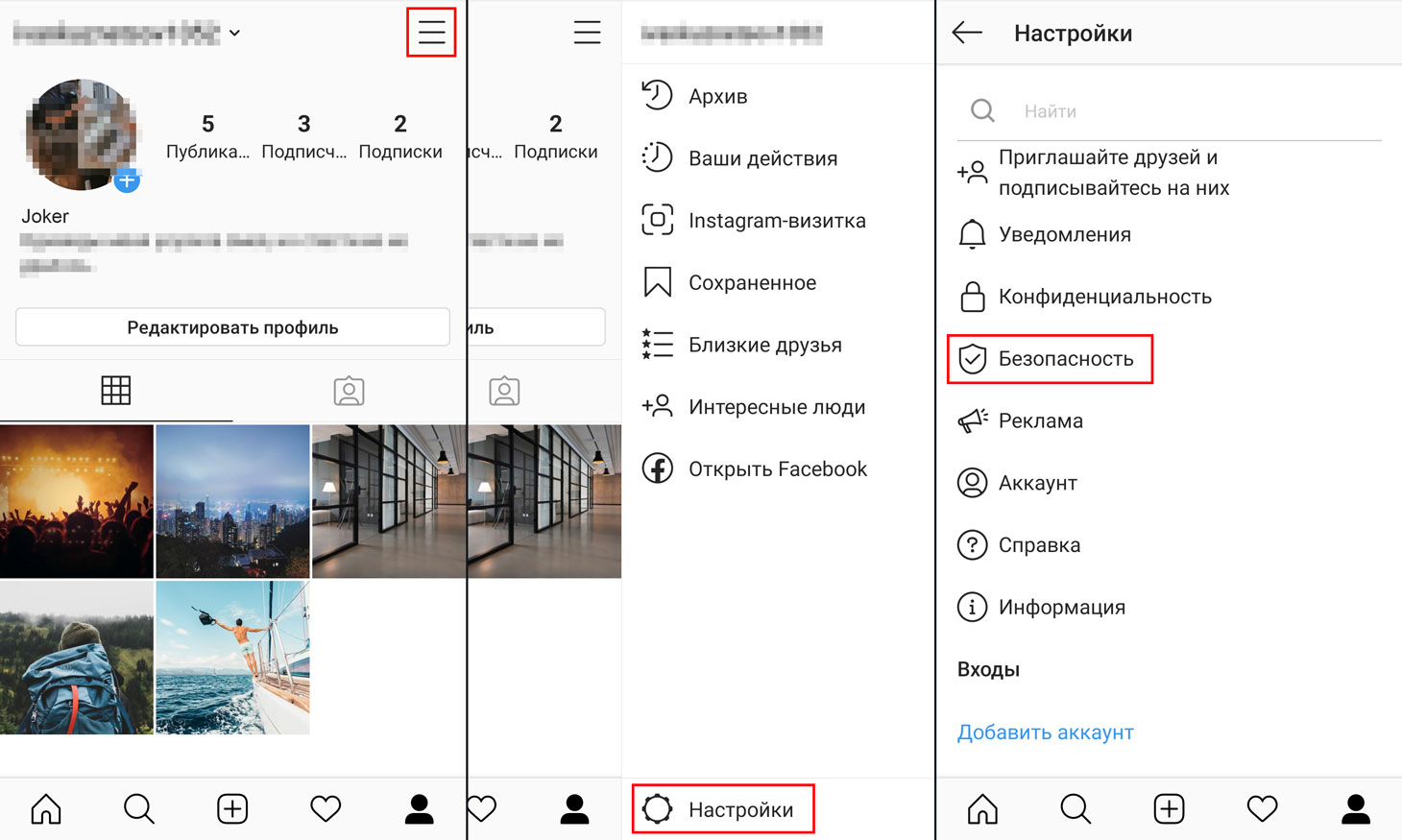
Где найти настройки безопасности в приложении Instagram
Пароль всему голова
Первое правило безопасности любого аккаунта — задайте хороший, длинный, уникальный пароль. Злоумышленники не смогут его быстро подобрать и не найдут в базах данных, которые успели украсть с других сайтов, а значит, и взломать ваш аккаунт не смогут. По крайней мере, если вы не выдадите свой пароль сами или он не утечет из самой соцсети.
Как настроить двухфакторную аутентификацию в Instagram
Чтобы подстраховаться на случай утечки пароля, включите двухфакторную аутентификацию. Каждый раз, когда кто-то попытается авторизоваться на новом устройстве от вашего имени, соцсеть будет запрашивать одноразовый код из SMS или из специального приложения. Таким образом, вы всегда будете знать о попытках входа, а взломать ваш аккаунт, не зная кода, будет невозможно.
Чтобы включить двухфакторную аутентификацию:
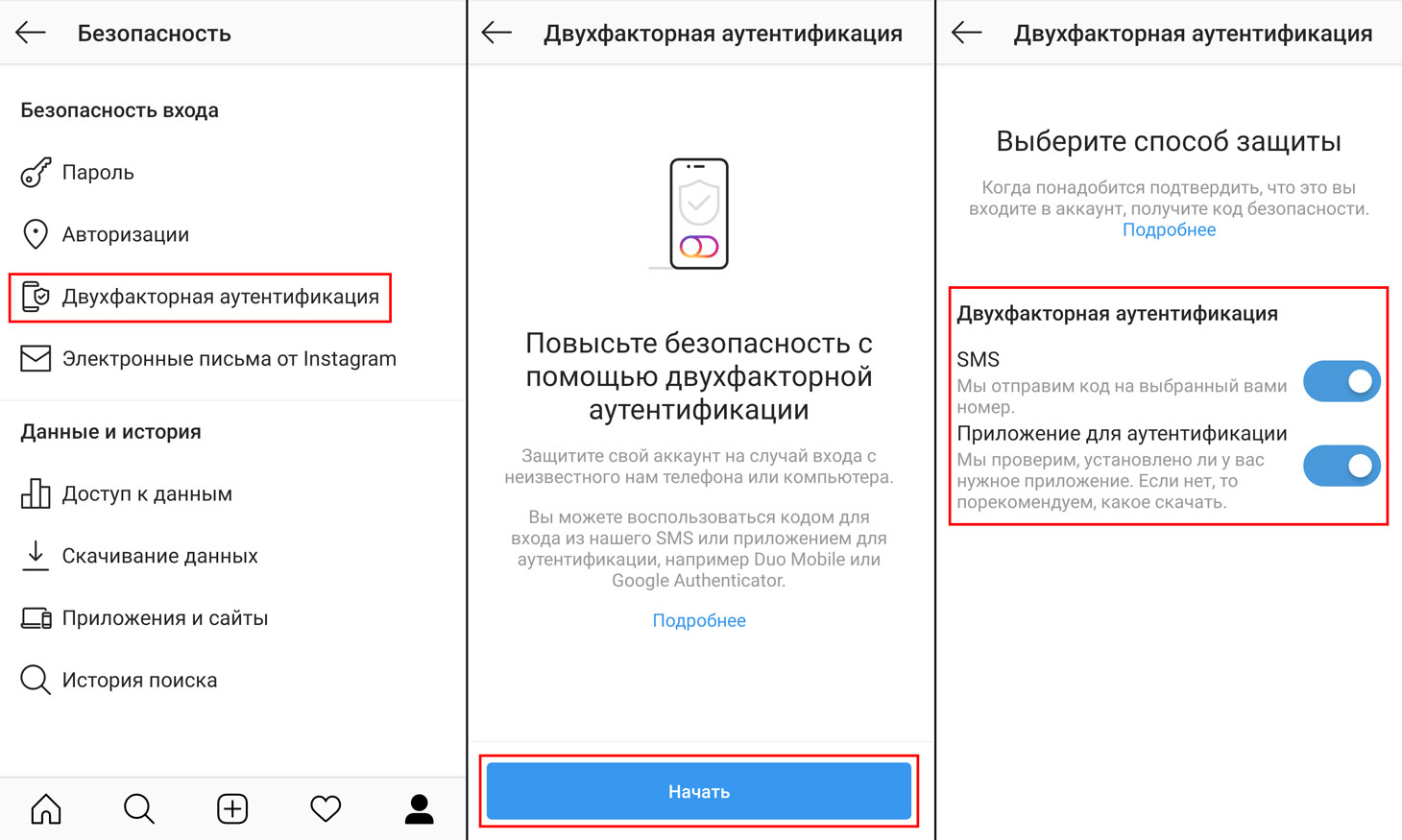
Как настроить двухфакторную аутентификацию в приложении Instagram
Дополнительный бонус — после включения этой функции соцсеть выдаст вам резервные коды. Они помогут вам войти в профиль, если под рукой нет телефона, на который должны приходить SMS или на котором установлено приложение для генерации одноразовых кодов (да, так тоже можно делать — подробнее вот в этом посте). Перепишите резервные коды и храните в надежном месте.
Как проверить в приложении, настоящее ли письмо от Instagram вам пришло
Разработчики Instagram придумали, как защитить своих пользователей от фишинга через почту. Теперь в настройках приложения вы можете посмотреть, какие письма соцсеть присылала вам за последние две недели. Если вы получили письмо якобы от Instagram, но в приложении его нет — можете смело отправлять его в спам.
Чтобы увидеть, какие уведомления от социальной сети настоящие:

Как проверить в приложении, настоящее ли письмо от Instagram вам пришло
Где найти список приложений, подключенных к Instagram
Еще один источник опасности — сторонние сайты и приложения. Их подключают, чтобы расширить возможности соцсети, например добавить фильтры для фоток или удобные маркетинговые инструменты. Однако если такое приложение взломают или его авторы сами нечисты на руку, ваш аккаунт могут использовать в преступных целях. Посмотреть список подключенных приложений и сайтов и удалить все лишнее можно все в том же разделе Безопасность, в блоке Приложения и сайты.
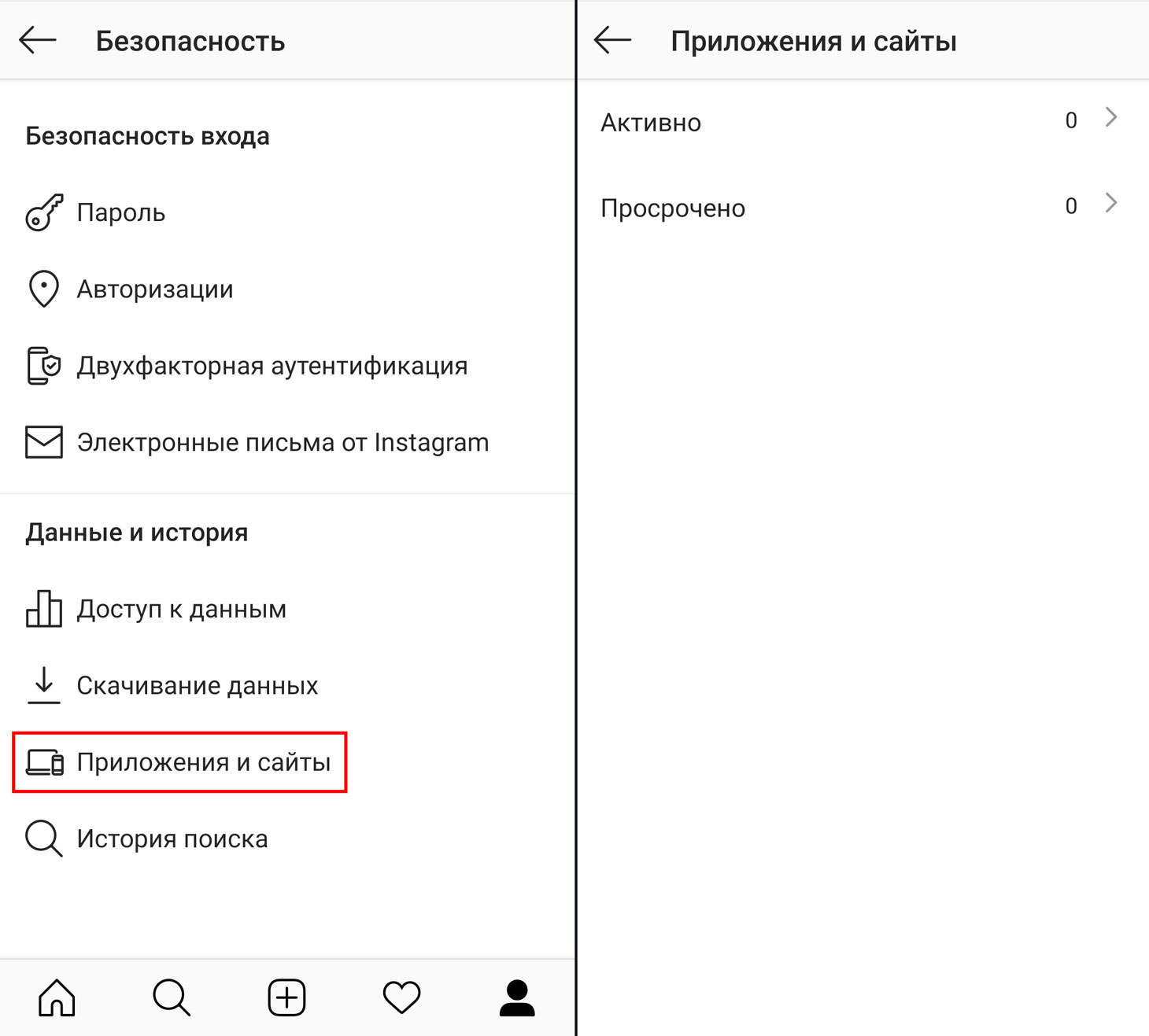
Где найти список приложений, подключенных к Instagram
Настраиваем конфиденциальность в Instagram?
Instagram позволяет не только обеспечить безопасность профиля, но и ограничить доступ к вашим фоткам, видео, историям и другим данным. Вы можете спрятать от посторонних глаз личный контент, избавить себя и друзей от оскорбительных комментариев и запретить подписчикам делиться с другими вашими историями и постами. Для этого:

Где найти настройки конфиденциальности в приложении Instagram
Как закрыть свой Instagram-аккаунт
Если для вас Instagram — не площадка для продвижения, а место для обмена картинками и видео с друзьями, вы можете сделать свой аккаунт закрытым:

Как закрыть свой Instagram-аккаунт
Теперь видеть ваши посты и истории будут только подписчики, которых вы одобрили. Правда, есть некоторые нюансы. Во-первых, всех, кто успел подписаться на вас раньше, соцсеть автоматически считает одобренными. Если вы с ней не согласны, то надо сделать вот что:

Как отредактировать список ваших подписчиков в Instagram
Во-вторых, если вы репостнете фотку из Instagram в другую соцсеть, ее увидят все, кто может видеть ваши посты в этой соцсети. Так что если вы часто это делаете, не забудьте настроить приватность и в остальных соцсетях.
Как настроить, кто видит ваши Instagram-истории
Если вы инстаблогер и закрывать аккаунт вам не с руки, можно управлять доступом к конкретному контенту. Например, Instagram позволяет спрятать истории от отдельных пользователей, публиковать некоторые из них только для списка близких друзей, а также ограничить или и вовсе выключить возможность отвечать на них. Все это делается в разделе Конфиденциальность в блоке История. Там же можно запретить читателям делиться вашими историями в сообщениях и показывать ваши посты в своих историях.
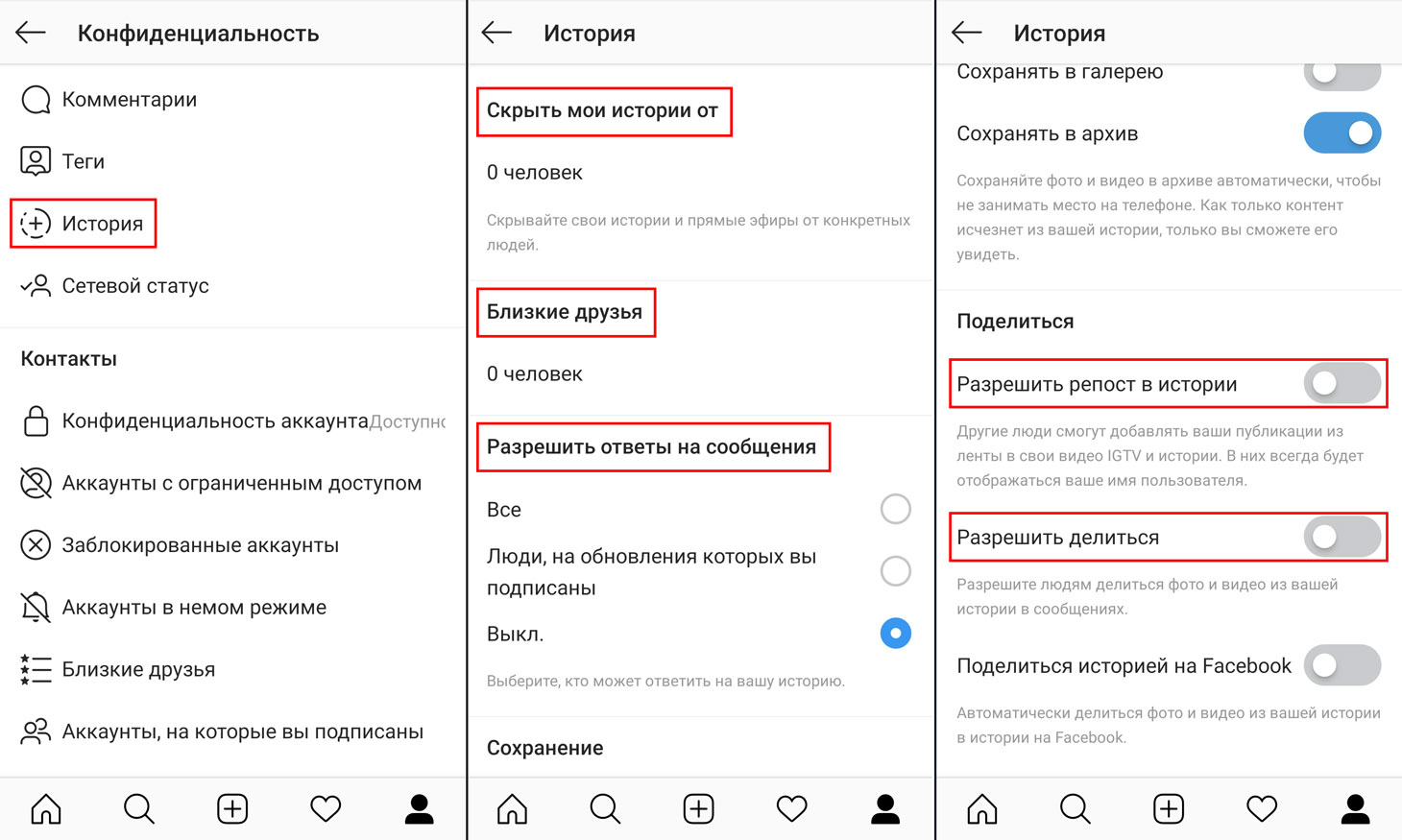
Как настроить, кто видит ваши Instagram-истории
Как избавиться от спам-комментариев в Instagram
Чтобы защитить себя и своих подписчиков от оскорблений и спама, вы можете автоматически скрывать сомнительные комментарии с помощью фильтров Instagram или своих собственных. Настроить это можно в разделе Конфиденциальность, в блоке Комментарии. Там же вы можете запретить комментировать ваши фото и видео особо одаренным спамерам.

Как избавиться от спам-комментариев в Instagram
Как избавиться от спама в директ в Instagram
Соцсеть позволяет запретить посторонним писать вам личные сообщения и добавлять вас в группы. Если вам досаждает спам в директ или вы считаете, что сообщения — это ваше приватное пространство, откройте в разделе Конфиденциальность блок Сообщения и выберите Только люди, на которых вы подписаны для обоих пунктов.

Как избавиться от спама в директ и добавления в левые группы в Instagram
Как скрыть свой сетевой статус в Instagram
Если вы не хотите, чтобы читатели знали, когда вы бываете онлайн, вы можете скрыть от них свой сетевой статус. Для этого выберите в разделе Конфиденциальность пункт Сетевой статус и деактивируйте переключатель. Правда, после этого вы тоже не сможете видеть информацию об активности других пользователей.
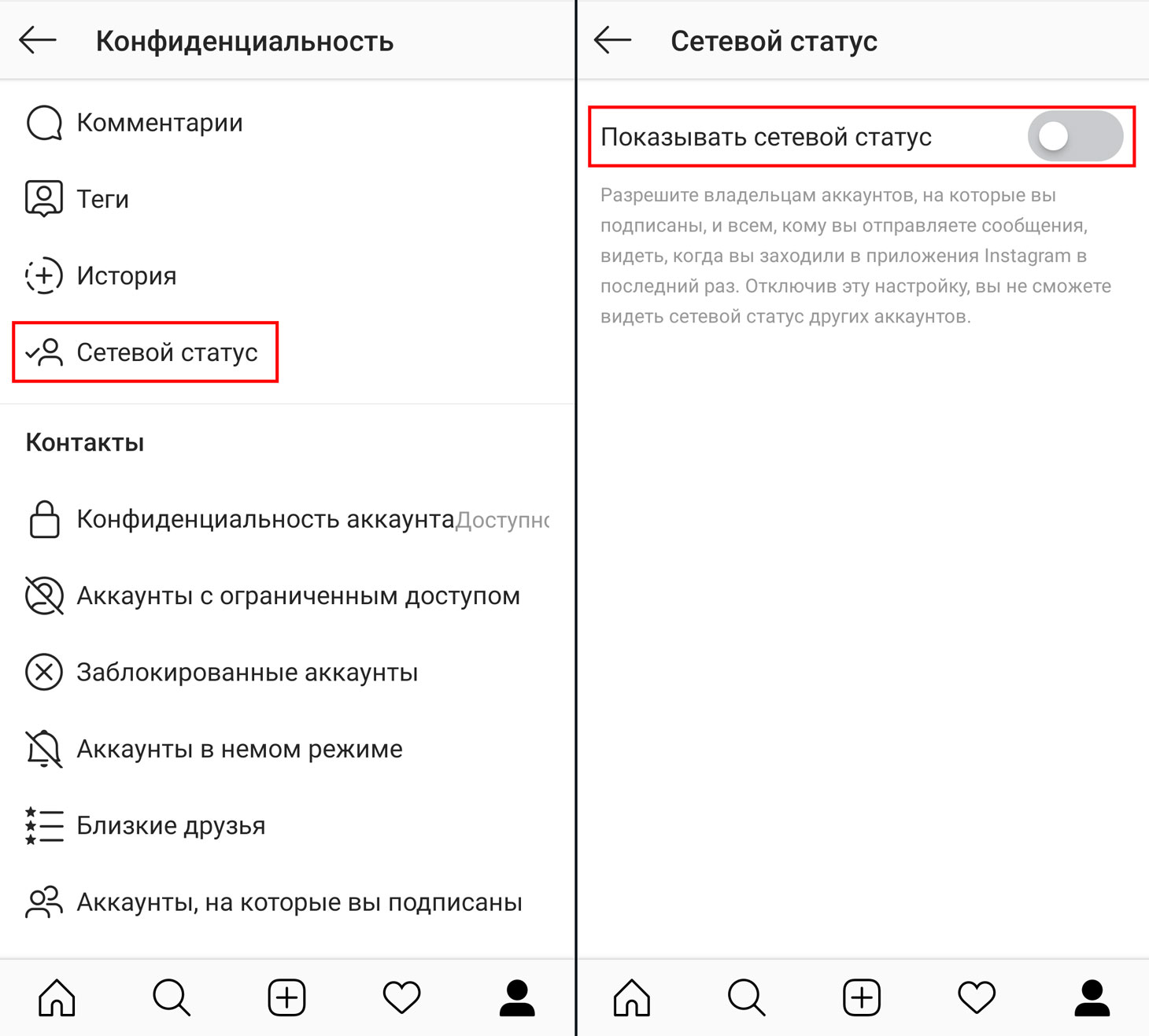
Как скрыть свой сетевой статус в Instagram
Как скрыться от конкретных пользователей в Instagram
Наконец, спамеров и прочих назойливых читателей можно заблокировать или ограничить им доступ к аккаунту. Для этого нажмите в неугодном профиле три точки в правом верхнем углу и выберите Заблокировать или Ограничить доступ.

Как заблокировать пользователя или огранить ему доступ в ваш Instagram
Владельцы аккаунтов с ограниченным доступом по-прежнему смогут смотреть ваши фото и видео и даже оставлять комментарии к ним, но видеть эти комментарии будете только вы и сам автор.
Также вы можете перевести пользователя в немой режим — если вам надоели его истории и посты в ленте. Это тоже можно сделать в его профиле:

Настройка перевода пользователя в Instagram в немой режим
Ваш друг об этом ничего не узнает, а вы сможете отдохнуть от шквала его фоток и смотреть их только тогда, когда будет настроение, — его профиль останется вам виден.
Как убрать лишние push-уведомления в приложении Instagram
Instagram, как и любая соцсеть, по умолчанию присылает больше уведомлений, чем вам нужно. Чтобы вас не раздражали выскакивающие не к месту оповещения о том, что кто-то из ваших друзей запостил фотку впервые за долгое время, вы можете их отключить. Для этого:

Как убрать лишние пуш-уведомления в приложении Instagram
Не забудьте настроить и другие соцсети
Теперь вы знаете, как защитить свой аккаунт Instagram, и можете настроить его так, как вам удобно. Самое время вспомнить про ваши учетки и в других соцсетях. Вот как выглядят настройки безопасности и конфиденциальности во «Вконтакте», Facebook, «Одноклассниках» и Twitter.
Двухфакторная аутентификация в Инстаграм: как включить?
Привет, на связи Игорь Зуевич. Сегодня в сети часто можно услышать о понятии «двухфакторной аутентификации». Инстаграм в качестве одной из наиболее популярных социальных сетей использует эту технологию, которой пользуется огромное количество человек по всему миру. Этот метод принято называть по-другому «двухэтапной аутентификацией».
Зачем необходимо применять эту технологию, когда возникает такая потребность, и когда она отсутствует? Рассмотрим алгоритм включения двухфакторной аутентификации, а также порядок действий для того, чтобы отключить ее в случае, когда опция не нужна.
Двухфакторная аутентификация в Инстаграм — что это такое
Двухфакторной (двухэтапной) аутентификацией называют способ распознавания владельцев аккаунтов и пользователей различных сервисов, работающих в интернете. Для этого используют запрос данных для аутентификации двух типов. Это гарантирует качественную защиту личных данных и профиля от злоумышленников.
Как показала практика, это выглядит следующим образом:
По сути, это простой способ авторизации, который означает, что для входа куда-либо необходимо дважды подтвердить, что пользователь – это именно он, а не кто-то другой. И производится такое подтверждение с помощью двух «ключей», один из которых в памяти, а другой приходит от сервиса.
Зачем это нужно пользователям Инстаграм
Для тех, кто является обыкновенным пользователям без особо ценного контента, это нельзя назвать обязательной для использования опцией. Вряд ли кому-то потребуется взламывать ваш аккаунт. Но для владельцев профилей с несколькими сотнями подписчиков, как минимум, а также для публичных личностей, двухфакторная аутентификация рекомендуется в обязательном порядке.
Как включить двухэтапную аутентификацию в Instaram
Необходимо войти в приложение и нажать справа внизу на иконку с аватаром.

После этого в профиле также справа, но уже в верхнем углу нажмите на значок в виде трех точек.

В параметрах нужно выбрать пункт «Двухфакторная аутентификация».
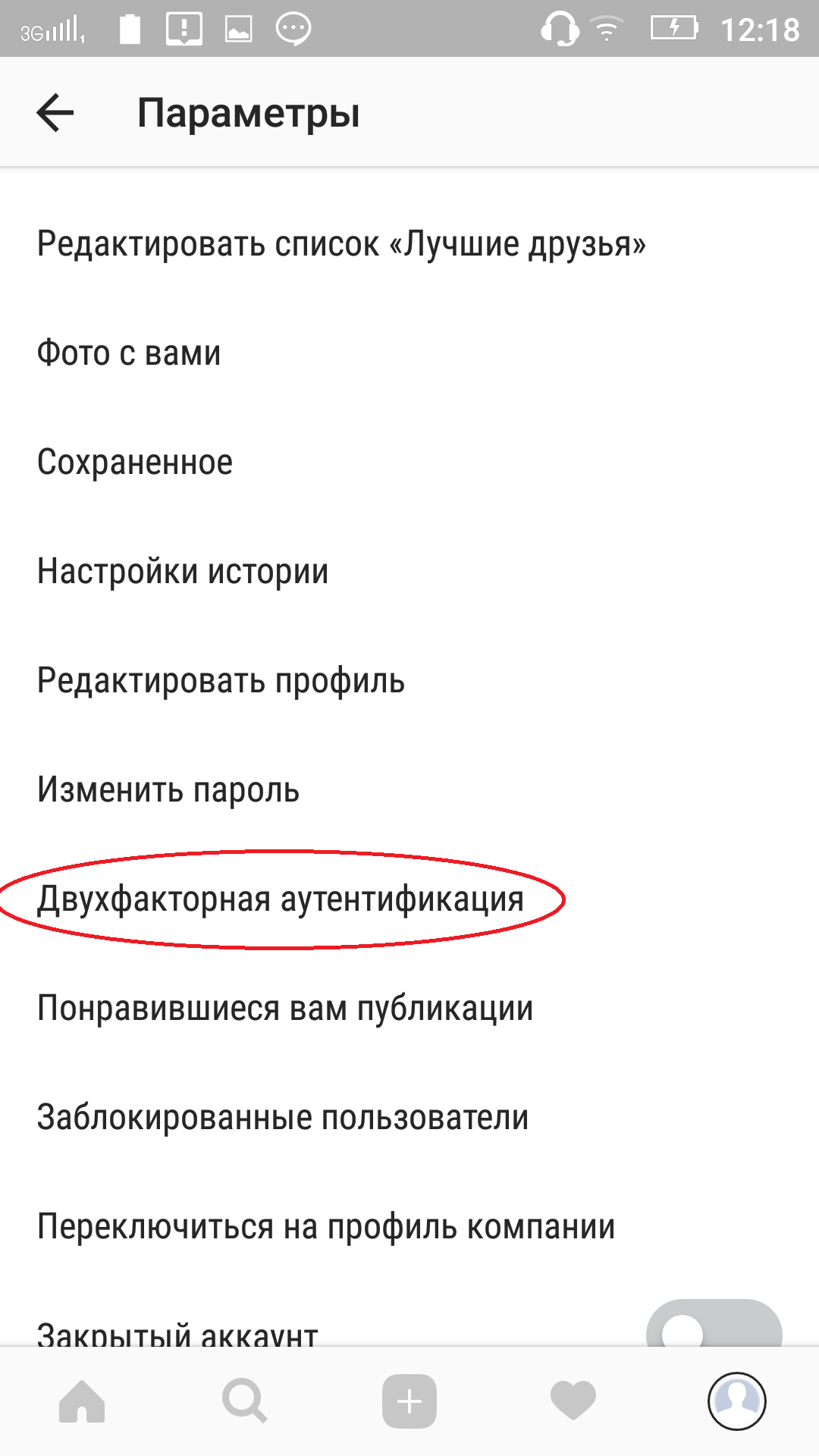
Непосредственно в настройках этого раздела требуется передвинуть ползунок в режим активности (пункт «Требовать код»).

В ситуации, когда телефонный номер во время регистрации не был указан, необходимо это сделать. Для того нужно нажать на «Указать номер». В окошке, которое высветится, вводят цифры номера мобильного.
Если пользователь ввел номер мобильного телефона и все указано корректно, то в SMS придет цифровой код безопасности, его также необходимо ввести.
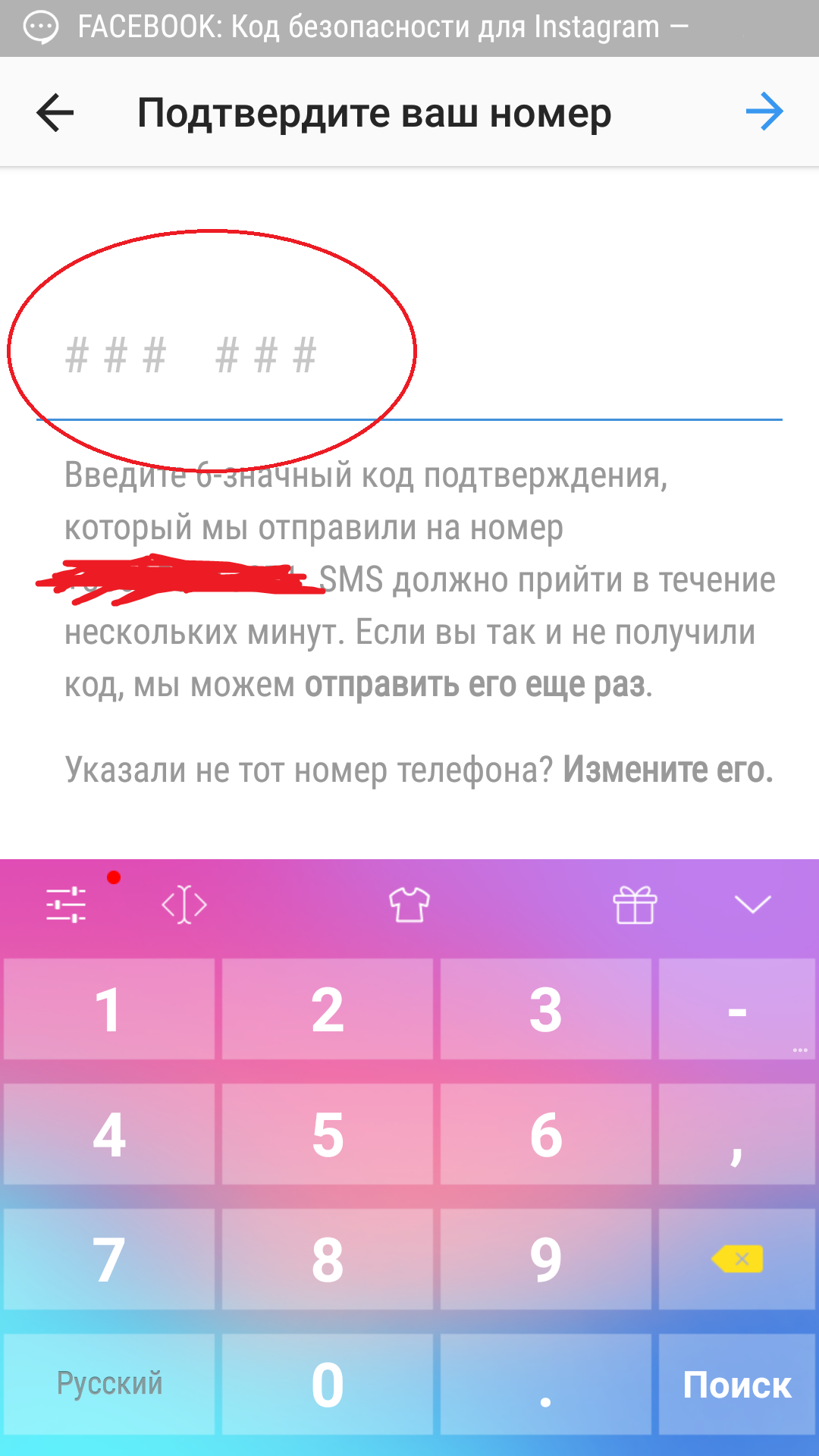
Затем сервис предлагает сделать скрин экрана с резервными кодами. Они пригодятся пользователю Инстаграм в случае, когда нет доступа к номеру мобильного и нельзя получить SMS-сообщение с кодом.
В дальнейшем, когда вы попробуете войти в аккаунт, Инстаграм попросит ввести код безопасности.

Отключают эту опцию так же просто, как и включают. Для этого нужно всего лишь снова зайти в настройки двухфакторной аутентификации и перевести ползунок обратно.
Это достаточно простая технология, которая не требует много усилий для включения. Некоторых это может напрягать, но, в целом, здесь нет ничего сложного. Зато вы можете быть уверены в том, что аккаунт не будет взломан.
Инстаграм регулярно совершенствует систему безопасности и предлагает пользователям множество полезных нововведений, одним из которых и является двухэтапная аутентификация.
Как видите, если вы уже знаете о том, что при включении двухфакторной аутентификации, каждый раз при входе в Instagram с неизвестного устройства вам нужно будет вводить не только имя пользователя и пароль, но и код безопасности из SMS или резервный код, то используйте данный алгоритм отключения двухэтапной аутентификации. Действовать лучше сообща и вместе с теми людьми, у которых уже есть опыт и результаты. Приходите в наши программы, заодно и заработаете больше!
Обязательно скачайте:
Двухфакторная аутентификация Инстаграм
Недавно у одной моей знакомой «угнали» аккаунт в Инстаграм, и, надо сказать, ее эмоции по этому поводу выражали явное негодование.
Безусловно, те люди, которые воруют аккаунты Инстаграм, поступают крайне плохо, но часть ответственности за случившееся все же лежит и на самих пострадавших, ведь зачастую они не могут вразумительно ответить на вопрос, что они сделали для защиты своего проекта.
Чтобы защитить свой Инстаграм от таких неприятностей существуют разные инструменты.
Об одном из них, который носит название двухфакторная аутентификация Инстаграм, я и расскажу в данной статье.
В рамках данной статьи будут рассмотрены следующие вопросы:
Давайте начнем с первого пункта.
Что такое двухфакторная аутентификация Инстаграм и зачем она нужна
Двухфакторная аутентификация в Инстаграм представляет собой инструмент защиты аккаунта от взлома, суть которого заключается в том, что для входа в конкретный аккаунт с неопознанного устройства, с которого ранее в этот аккаунт не входили, помимо логина и пароля понадобится ввести защитный код, который отправляется в смс-сообщении на телефон, привязанный к данному аккаунту Инстаграм, либо формируется в специальном приложении.
Другими словами для входа в аккаунт нужно использовать два фактора, отсюда и такое название.
Подключение двухфакторной защиты в Инстаграм позволяет значительно усложнить задачу потенциальным взломщикам вашего аккаунта.
Давайте разберемся, как подключить двухфакторную аутентификацию в Инстаграме через смс и через приложение.
Как настроить двухфакторную аутентификацию Инстаграм через смс
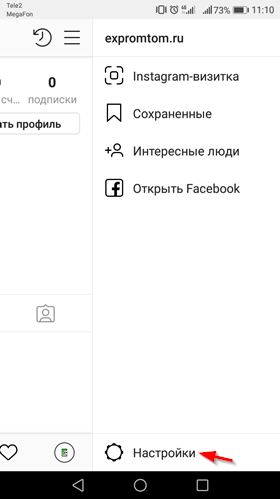
Заходим на главную страницу своего профиля Инстаграм через приложение и в правом верхнем углу окна кликаем по кнопке вызова меню:
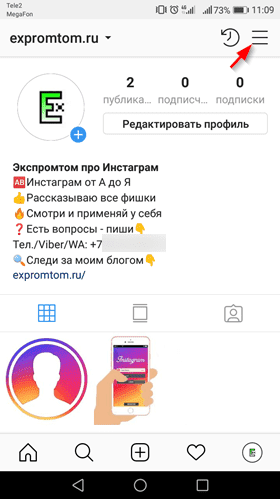
Заходим в Настройки:
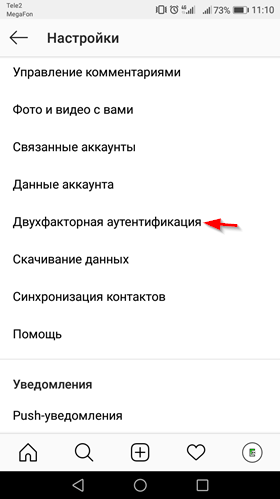
Выбираем пункт Двухфакторная аутентификация:
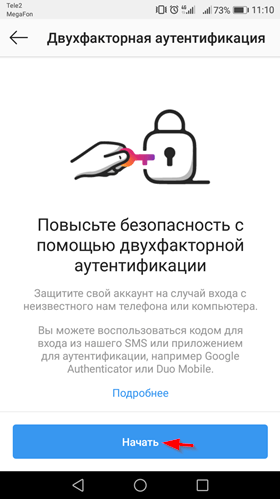
Далее нажимаем Начать:
И переводим ползунок SMS во включенное положение:
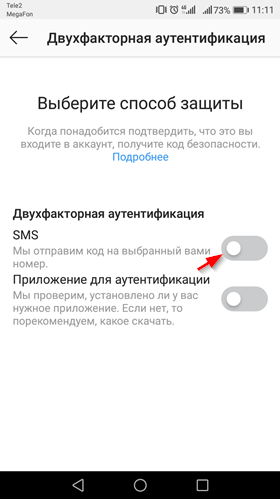
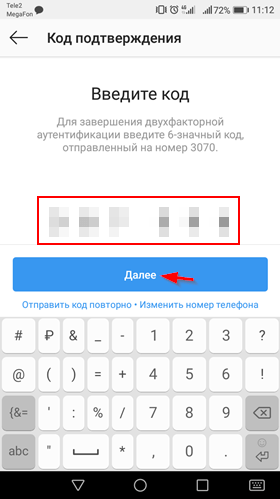
После этого на ваш телефон придет смс-сообщение с кодом подтверждения, который нужно указать в следующем окне, после чего нажать Далее:
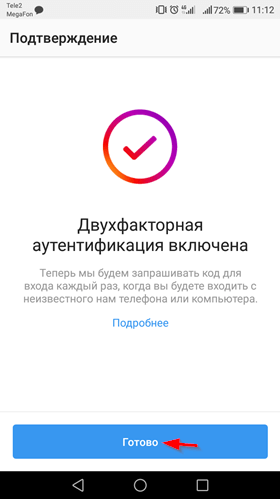
Далее появится сообщение, подтверждающее успешность действий. Жмем Готово:
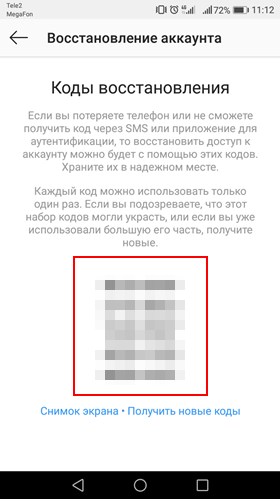
Кроме того нам предлагается сохранить коды восстановления, которые помогут при утере телефона или при проблемах с получением кода подтверждения в смс-сообщении:
Двухфакторная аутентификация в Инстаграм посредством смс-сообщений настроена.
Теперь давайте настроим аутентификацию так, чтобы коды подтверждения формировались в специальном приложении.
Как настроить двойную аутентификацию Инстаграм через приложение
Для этого снова заходим в пункт Двухфакторная аутентификация раздела Настройки Инстаграм и активируем ползунок Приложение для аутентификации:
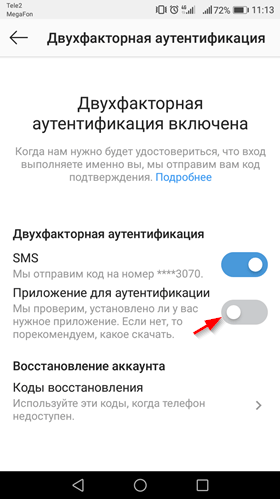
В следующем окне нажимаем кнопку Установить приложение:
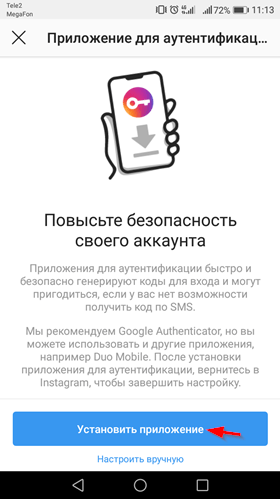
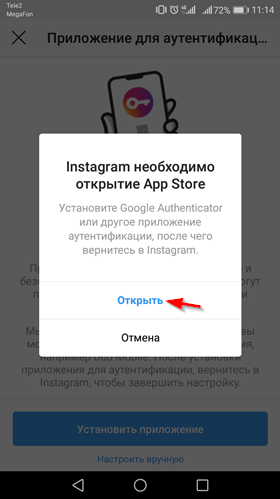
Разрешаем приложению Инстаграм открыть App Store:
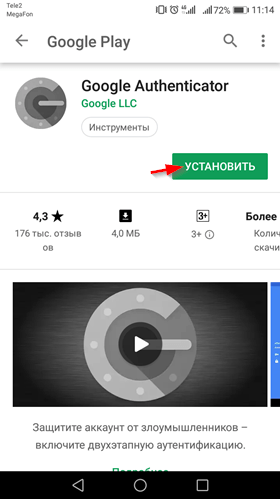
И устанавливаем приложение Google Authenticator (если оно у вас не установлено ранее):
После установки Google Authenticator возвращаемся в приложение Инстаграм, где нас встречает окно следующего вида:

Жмем Далее и нас перебрасывает в недавно установленное приложение, где предлагается сохранить ключ, что мы и делаем нажатием кнопки OK:
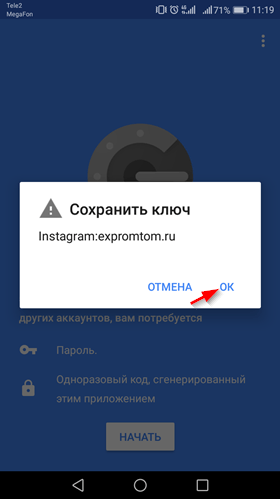
Далее Google Authenticator информирует нас о том, что аккаунт Инстаграм добавлен, и нам становится доступен код подтверждения:
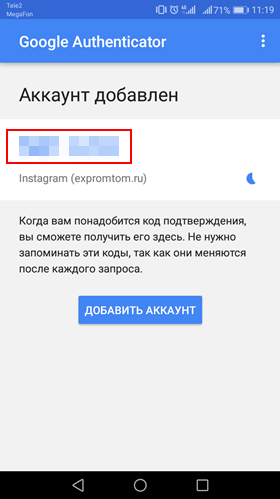
Возвращаемся в Инстаграм и жмем Далее:
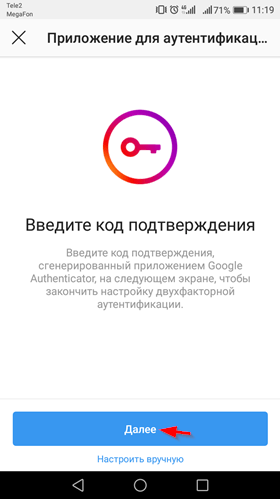
Вводим полученный код и нажимаем Далее:

После этого Инстаграм информирует нас о том, что приложение для аутентификации подтверждено. Нажимаем Готово:

В результате у нас настроена двойная аутентификация в Инстаграм как через смс, так и через приложение:
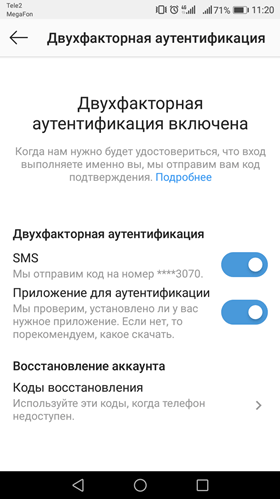
Теперь чтобы войти в ваш Инстаграм через неопознанное устройство, понадобится ввести код подтверждения и нажать Подтвердить:
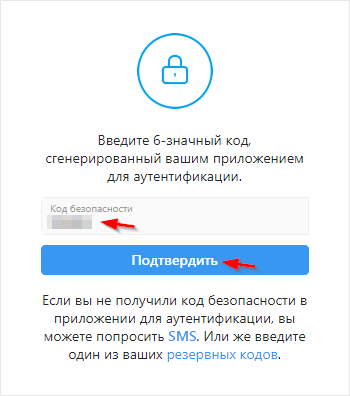
Если же вам понадобится отключить двухфакторную аутентификацию в Инстаграм, то читайте далее.
Как отключить двухфакторную аутентификацию в Инстаграм
Для этого заходим в пункт Двухфакторная аутентификация раздела Настройки Инстаграм и деактивируем ползунки SMS и Приложение для аутентификации:

После этого двухфакторная аутентификация будет отключена.
Теперь вы знаете не только о том, что из себя представляет двухфакторная аутентификация в Instagram, но и как включить двухфакторную аутентификацию Instagram и как ее при необходимости отключить.
Пишите свои мысли и задавайте вопросы в комментариях, буду рад обратной связи!
Ну а если вам кто-то сильно досаждает в Инстаграм, то прочтите статью про блокировку пользователей в Инстаграме по этой ссылке.