Easylink philips что это такое
5 использование philips easylink – Инструкция по эксплуатации Philips 32 PFL 5403S
Страница 46
Внимание! Текст в этом документе был распознан автоматически. Для просмотра оригинальной страницы Вы можете воспользоваться режимом «Оригинал».

для входа в список.
устройства, подключенного к разъему.
6. Нажмите кнопку OK для выбора
7. Повторяйте процедуру до тех пор,
пока не укажете все устройства,
подключенные к разъемам.
8. Нажмите кнопку MENU для выхода.
При подключении аудио с ПК к
миниразъему AUDIO IN на задней панели
телевизора необходимо подключите его к
1. Нажмите кнопку MENU на пулъте ДУ и
выберите Меню телевиз. > Установка >
Подключения > Audio In.
для входа в список.
разъема HDMI, используемого компьютером.
4. Нажмите кнопку MENU для выхода.
Присвоение декодера каналов
Декодеры, которые декодируют цифровые
каналы могут быть подключены к EXT 1
или EXT 2 (SCART). Необходимо указать
телеканал как канал, подлежащий
декодированию. Затем укажите
соединение, где подключен декодер.
1. Нажмите кнопку MENU на пульте
ДУ и выберите Меню телевиз. >
Установка > Декодер > Канал.
для входа в список.
канала, подлежащего декодированию.
4. Нажмите кнопку i и вернитесь назад
для выбора параметра Состояние.
5. Нажмите кнопку т или ж для выбора
разъема, занятого декодером.
6. Нажмите кнопку MENU для выхода.
Использование Philips
EasyLink
Телевизор поддерживает функцию Philips
EasyLink, которая позволяет запускать
воспроизведение одним касанием и
включать режим ожидания одним касанием
в совместимых с EasyLink устройствах.
Совместимые устройства должны быть
подключены к телевизору через HDMI и
указаны, как описано в Разделе 7.4.1
Присвоение устройств для каждого разъема.
Включение или отключение
1. Нажмите кнопку MENU на пульте ДУ,
затем выберите Меню телевиз. >
Установка > Предпочтения > EasyLink.
2. Выберите Вкл. или Выкл.
Использование функции запуска
воспроизведения одним нажатием
Функция запуска воспроизведения
позволяет нажимать кнопку запуска
воспроизведения, например, на пульте
ДУ DVD. Это запускает воспроизведение
на устройстве DVD и автоматически
переключает телевизор на необходимое
устройство, отображая содержание DVD.
включения режима ожидания
Функция включения режима ожидания
одним касанием позволяет нажимать и
на пульте ДУ телевизора. Это включает
телевизор и все присоединенные HDMI
устройства или переключает их в режим
ожидания. Можно включить функцию
включения режима ожидания одним
касанием. используя пульты ДУ от любого из
подключенных устройств HDMI.
Использование philips easylink – Инструкция по эксплуатации Philips 19HFL3233D
Страница 39

телевизора в режим EasyLink
Если подключено устройство с
поддержкой HDMI-CEC, имеющее
динамики, эти динамики можно
использовать для воспроизведения звука
Если при воспроизведении содержимого
с домашнего кинотеатра с поддержкой
EasyLink динамики телевизора нужно
отключать автоматически, включите режим
Подключите устройство с поддержкой
HDMI-CEC к разъему HDMI.
Подключите аудиокабель к разъему
SPDIF OUT, а затем к разъему AUDIO
IN устройства, совместимого с
EasyLink (см. ‘Подключения через
заднюю панель’ на стр. 34).
Настройте устройство с поддержкой
HDMI-CEC (см. руководство
Выберите [Установка] > [Настройки
телевизора] > [EasyLink] > [EasyLink].
Выберите [Вкл.], затем нажмите OK.
Выберите [Динамики телевиз.], затем
Выберите один из перечисленных
ниже вариантов, затем нажмите OK.
• [Выкл]: выключение динамиков
• [Вкл.]: включение динамиков
• [EasyLink]: передача звукового
потока телевизора на
с поддержкой HDMI-CEC.
телевизора к подключенному
аудиоустройству с поддержкой
HDMI-CEC через меню
Добивайтесь наилучших результатов при
использовании устройств с поддержкой
HDMI-CEC с помощью продвинутых
функций управления Philips EasyLink. Если
устройство с поддержкой HDMI-CEC
подключено через разъем HDMI, ним
можно управлять с помощью пульта ДУ
Для включения Philips EasyLink выполните
указанные ниже действия.
• Подключите устройство с поддержкой
HDMI-CEC через разъем HDMI.
• Настройте устройство с поддержкой
Совместимое с EasyLink устройство должно быть
включено и выбрано в качестве источника.
Корпорация Philips не гарантирует 100%
функциональную совместимость со всеми
устройствами, поддерживающими протокол
Включение / выключение EasyLink
При воспроизведении содержимого с
устройства с поддержкой HDMI-CEC
телевизор выходит из режима ожидания
и переключается на соответствующий
Если использование функции Philips EasyLink не
Зачем нужен HDMI СЕС, как его включить и настроить на телевизоре
Все привыкли, что по кабелю HDMI передаются видео и звук. На самом деле в стандарте предусмотрены ещё и дополнительные каналы данных. В частности, для управления. Один из них – протокол HDMI СЕС. И эта технология присутствует в большинстве телевизоры среднего и премиум класса.

Что такое HDMI СЕС – особенности технологии
СЕС (англ. Consumer Electronics Control) – это двунаправленная последовательная шина обмена данными; использует протоколы AV.Link для передачи управляющей информации бытовой технике, подключенной друг к другу проводом SCART или HDMI. Во втором варианте подключение называется HDMI СЕС.
Технология HDMI СЕС может объединить до 10-ти совместимых устройств, и обеспечить их полную синхронизацию. Используется в телевизорах, домашних кинотеатрах, игровых консолях, AV-усилителях, персональных компьютерах и т.д. На определённых моделях устройств эта функция идёт под названием HDMI CEC Ready.
В 2021 году опция HDMI СЕС снова обновилась. Теперь большинство производителей в своих приборах используют версию 2.1 HDMI. Новый стандарт почти втрое увеличивает объём данных, которые могут одновременно передаваться по кабелю. А для того, чтобы пользователь мог в полной мере воспользоваться преимуществами HDMI 2.1, в комплекте к технике 2021-го года также прилагается новый усовершенствованный сертифицированный сверхскоростной HDMI-провод.
 HDMI разъём
Как это работает и для чего используется конечными пользователями
Если и телевизор, и подключенные к нему девайсы поддерживают опцию HDMI СЕС, то при активации функции и работа всей аппаратуры синхронизируется. Так, становятся доступными следующие опции:
Названия протокола HDMI СЕС у разных производителей
Функционал HDMI СЕС у всех производителей одинаковый, но названия протокола ничего общего между собой не имеют:
К сожалению, такая путаница с названием одной и той же функции нередко вызывает у пользователя много вопросов.
Обратите внимание! Каждый производитель настоятельно рекомендует использовать для сопряжения в СЕС устройства только одного бренда. Но практика показывает, что при синхронизации техники от разных марок по протоколу HDMI СЕС перебоев в управлении аппаратами не возникает.
Как узнать поддерживает ли телевизор опцию HDMI СЕС
Неразбериха с маркировкой функции несколько усложняет процесс. Но узнать поддерживает ли телевизор опцию HDMI СЕС всё же возможно:

Второй вариант – это покопаться в меню устройства:

Если покупка только планируется, то о наличии функции HDMI СЕС в интересующей модели телевизора можно спросить у продавца-консультанта; или найти информацию на сайте интернет-магазина / производителя.
Включаем и настраиваем HDMI СЕС на телевизорах от разных производителей
Суть функции HDMI СЕС на всех устройствах аналогичная. Однако алгоритм подключения и настройки несколько разнится. Рассмотрим несколько наглядных примеров.
Подключение и настройка SimpLink в телевизорах LG
Обратите внимание! Опция SimpLink не поддерживается при подключении к другим устройствам по беспроводной сети.
Для сопряжения ТВ LG наличие исправного HDMI-кабеля обязательно. Один конец провода вставляем в разъём HDMI/DVI IN или HDMI IN, который располагается на задней панели телевизора; второй – подключаем к другому устройству.
Для активации опции HDMI-СЕС на телевизорах используют пульт дистанционного управления.
Важно! В дальнейшем к телевизору для совместного управления можно подключать только те устройства, которые поддерживают эту функцию.

Активируем HDMI-СЕС так:

Далее управляем выбранной техникой:
Обратите внимание! При подключении домашнего кинотеатра к ТВ в качестве источника звука его динамик будет выбран автоматически.
Как включить и настроить HDMI CEC:
Подключение и настройка функции Anynet + на Самсунгах
Для активации Anynet + на телевизорах марки Samsung аналогичным образом через кабель HDMI сопрягаем ТВ и выбранное устройство, например, игровую консоль PS4 (разъём HDMI S TB).

Далее устанавливаем плагин:
Далее используем один пульт для двух бытовых приборов.
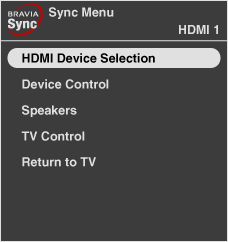
Подключение и настройка BRAVIA Sync на ТВ от Sony
Устанавливаем связь между Сони и нужным аппаратом – используем для этого HDMI-кабель. В подключаемый ТВ на базе Android, выполняем следующее:
Если ТВ Sony без смарта функции, руководствуемся следующей пошаговой инструкцией:
Устройства для синхронизированного управления готовы.
Как включить HDMI-CEC на вашем телевизоре
Ниже вы найдете краткое руководство по включению HDMI-CEC почти для всех основных производителей телевизоров. Мы также упомянули шаги для Android TV Boxes, Mi Box, Fire TV Stick и т. д. Чтобы быстро найти руководство для своего телевизора, вы можете нажать на ссылку ниже и перейти в соответствующий раздел.
Включение HDMI-CEC на телевизоре Samsung (Anynet +)
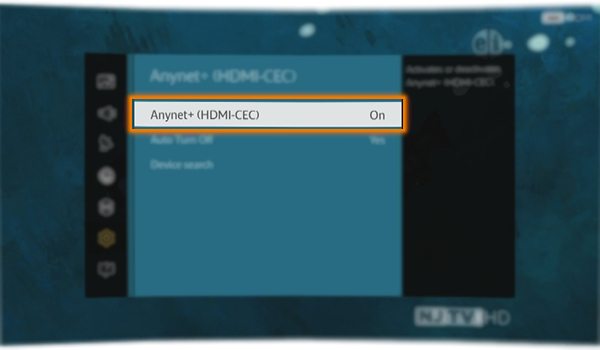
На телевизоре Samsung HDMI-CEC называется Anynet +, можно включить на странице настроек. Прежде всего, нажмите кнопку «Домой» на пульте телевизора, откройте «Настройки» и перейдите в «Общие». Здесь откройте диспетчер внешних устройств и найдите «Anynet + (HDMI-CEC)». Теперь откройте Anynet + и включите его.
Включение HDMI-CEC на телевизоре LG (Simplink)
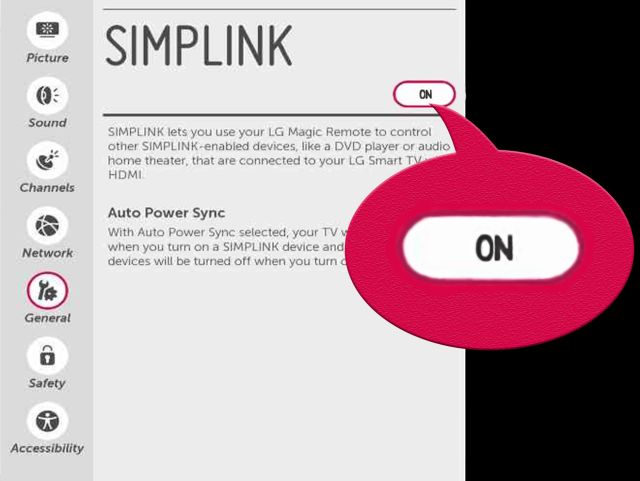
Вы можете включить HDMI-CEC на телевизоре LG прямо как телевизор Samsung. Однако название функции было изменено на Simplink на телевизоре LG. Просто нажмите кнопку «Домой» на пульте телевизора и откройте страницу настроек.
Включение HDMI-CEC на телевизоре Sony (Bravia Sync)
Включение HDMI-CEC на телевизорах Android и ТВ-моделях Mi TV Stick / Box
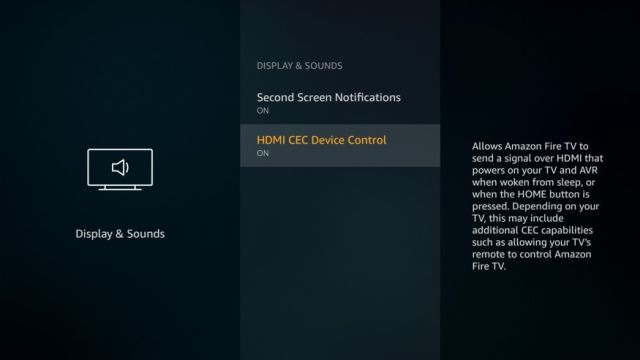
Включить HDMI-CEC на Fire TV Stick
Включить HDMI-CEC на телевизоре TCL
Включить HDMI-CEC на Vizio TV
У Vizio TV есть самый простой способ включить HDMI-CEC. Просто нажмите кнопку «Меню» на пульте телевизора и откройте «Система», а затем перейдите к «CEC». Теперь измените параметр на «Включить».
Включение HDMI-CEC на телевизоре Philips (EasyLink)
Включение HDMI-CEC на телевизоре Panasonic (Viera Link)
Просто нажмите кнопку «Меню» на пульте телевизора и откройте «Настройка». Затем перейдите к «HDMI Control» и откройте «CEC». Наконец, включите тумблер. Вот и все!
Включение HDMI-CEC на Sharp TV (Aquos Link)
Так же, как Philips и Panasonic TV, вы можете легко включить HDMI-CEC на Sharp TV всего за два шага. Нажмите кнопку «Меню» на пульте дистанционного управления телевизором и откройте «Параметры системы». После этого откройте «Aquos Link Setup» и включите «Aquos Link Control». Это все.
Включить HDMI-CEC на Roku TV
Включение HDMI-CEC на телевизоре Toshiba (Regza Link)
На телевизорах Toshiba нажмите кнопку «Меню» и откройте «Параметры». После этого перейдите к настройке управления HDMI CEC и включите управление HDMI CEC. Затем включите все три параметра: «Автоматическое питание ТВ», «Автоматический переход в режим ожидания» и «Управление усилителем».
Используйте HDMI-CEC на любом телевизоре (как на интеллектуальных, так и на обычных телевизорах)
В приведенном выше сегменте мы попытались упомянуть специальные руководства для ряда телевизоров, поддерживающих функцию HDMI-CEC. Однако, если производитель вашего телевизора не упомянут выше, вы можете воспользоваться этими простыми указателями, чтобы включить столь востребованную функцию.
Убедитесь, что вы находитесь на главной странице своего телевизора и открываете либо страницу настроек, либо нажимаете кнопку «Меню».
После этого найдите термины «HDMI», «CEC», «HDMI-CEC» или «Link». Скорее всего, эти страницы настроек приведут вас к функции HDMI-CEC на вашем телевизоре. В случае, если вы не можете найти страницу настроек, взгляните на список ниже и найдите торговое название HDMI-CEC для вашего телевизора.
А затем найдите это торговое название на странице настроек. Скорее всего, на этот раз вы найдете вариант. Теперь включите его.
Вот как вы можете использовать функцию HDMI-CEC на своем телевизоре. Изучив руководство, стало ясно, что эта функция доступна на большом количестве телевизоров и устройств, но из-за товарных знаков конкретных производителей пользователи не могут найти нужную страницу настроек.
В этом случае просмотрите приведенный выше список, чтобы найти страницу настроек, связанных с CEC. Если у вас возникнут какие-либо проблемы, оставьте комментарий ниже и сообщите нам.