Edt control center что это
ETD Control Center в автозагрузке что это за программа? (etdctrl.exe)
 Добрый день, уважаемые ребята
  Ну что, готовы? Мы сегодня будем изучать нечто неизвестное, и это неизвестное называется ETD Control Center. Я все узнаю и напишу вам тут, думаю что с сегодняшней задачей я справлюсь. Начал прочесывать интернет и вот наткнулся на информацию, что ETD Control Center это просто драйвер тачпада. То есть у вас ноутбук? Ну если у вас ноутбук, тогда большая вероятность, что в вашем случае ETD Control Center это таки драйвер тачпада!
Также я узнал, что может появляться ошибка связанная с ETD Control Center (прекращена работа программы), в таком случае продвинутые пользователи рекомендуют переустановить ETD Control Center.
Но для чего нужна сама программа ETD Control Center? Вроде как для активации дополнительных возможностей тачпада, например таких как использование движений нескольких пальцев на сенсорной панели (что-то похожее как на смартфоне). Работает программа под процессом ETDCtrl.exe, вы его можете заметить в диспетчере задач, теперь будете знать что это за процесс.
Значит еще раз, что такое ETD Control Center? Это программа для того чтобы ваш тачпад заработал на продвинутом уровне, то есть у него были крутые фишки типа одновременного использования нескольких пальцев, в некоторых ноутбуках без этой программы может не работать сенсорная полоса прокрутки на тачпаде. Также из продвинутых возможностей можно выделить двойной клик на тачпаде (без использования кнопок, именно сенсорный двойной клик так бы сказать). Может быть такое, что если вы удалите ETD Control Center, то у вас вообще тачпад работать не будет
Вот нашел картинку, это диспетчер задач (и видимо Windows 8) и вот тут мы видим два процесса которые относятся к ETD Control Center, это ETDCtrl.exe и ETDCtrlHelper.exe (типа какой-то помощник):

Также на этой картинке вы можете увидеть что процессы мало потребляют оперативки и вообще не грузят процессор, а это хороший знак!
Так, вот нашел еще одну картинку, тут мы можем понять, что ETD Control Center в винде может быть не один и все они сидят в автозагрузке:

А вот и ошибка которая выскакивает, ну что тут можно сказать, как я уже писал, стоит переустановить ETD Control Center:

А вот диспетчер устройств и тут видите есть такое как Lenovo pointing device, вот это как я понимаю и есть тачпад:

Вывод можно сделать такой, если вы не используете мышку USB и пользуетесь только тачпадом, то лучше вам не удалять программу ETD Control Center, а то мало ли..
На этом все, удачи вам, всего хорошего 
Добавить комментарий Отменить ответ
Этот сайт использует Akismet для борьбы со спамом. Узнайте как обрабатываются ваши данные комментариев.
Что такое Центр управления ETD и как его удалить? [Новости MiniTool]
What Is Etd Control Center
Резюме :
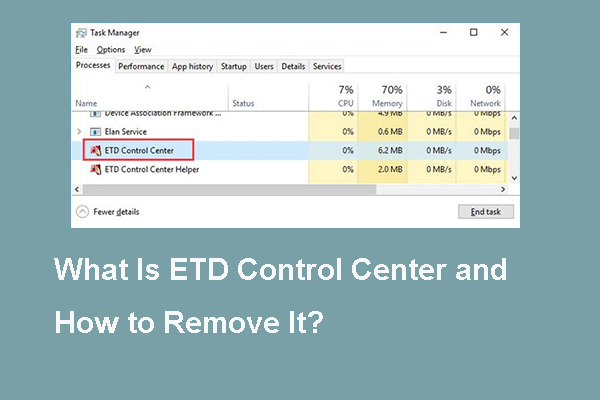
Что такое Центр управления ETD? Следует ли его удалить? Или как его отключить? Этот пост покажет вам ответы. Кроме того, вы также можете посетить MiniTool чтобы найти другие решения и советы для Windows.
Что такое Центр управления ETD?
Центр управления ETD управляется файлом ETDCtrl.exe, который представляет собой экран конфигурации. Кроме того, на экране могут быть представлены различные типы параметров для изменения настроек интеллектуальной сенсорной панели ELAN.
Центр управления ETD может предложить некоторые дополнительные функции сенсорной панели вашего ноутбука. Это также позволяет пользователям выполнять работу с несколькими пальцами, аналогичную работе смартфона.
Можем ли мы удалить Центр управления ETD?
Поскольку иногда он рассматривается как вирус ETD Control Center, некоторые пользователи задаются вопросом, можно ли его удалить. Фактически, его можно удалить, если вы этого не хотите. Однако делать это не рекомендуется.
Если вы все еще хотите отключить Центр управления ETD, вы можете открыть Панель управления и выберите Программы и особенности продолжать. Затем выберите Панель управления ETD и выберите Удалить продолжать.
Между тем, помимо удаления Центра управления ETD, вы также можете отключить Центр управления ETDCtrl.exe. Итак, в следующем разделе мы покажем вам, как отключить запуск ETD Control Center.
 7 лучших решений для обслуживания высокого диска локальной системы хоста Windows 10
Высокий диск локальной системы хоста службы проблем всегда вызывает проблемы. Этот пост покажет вам, как исправить проблему высокой загрузки ЦП в локальной системе хоста службы.
Как отключить запуск Центра управления ETD?
Поскольку отключить Центр управления ETD безопаснее, чем удалить его без потери функциональности сенсорной панели, мы покажем вам, как отключить Центр управления ETD с помощью пошагового руководства.
А вот и руководство.
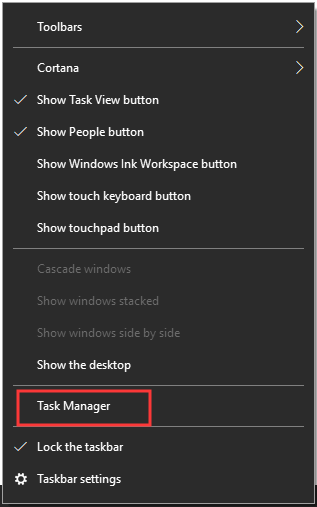
Шаг 1. Щелкните правой кнопкой мыши на панели задач и выберите Диспетчер задач из контекстного меню, чтобы продолжить.
Шаг 2. Во всплывающем окне перейдите к Запускать раздел.
Шаг 3. Затем прокрутите вниз, чтобы найти Центр управления ETD и выберите его. Затем нажмите Отключить кнопку в правом нижнем углу окна, чтобы продолжить.
 8 лучших способов: исправить диспетчер задач, не отвечающий Windows 7/8/10
Диспетчер задач не отвечает в Windows 10/8/7? Теперь получите полные решения, чтобы исправить Диспетчер задач, если вы не можете его открыть.
После этого вы можете закрыть окно диспетчера задач, и Центр управления ETD будет отключен.
Итак, чтобы решить проблему высокой загрузки ЦП вируса ETD Control Center или ETD Control Center, вы можете отключить его, а не удалять. Таким образом, вы можете сохранить функциональность тачпада.
Заключительные слова
Подводя итог, в этом посте показано, что такое Центр управления ETD, а также рассказано, можно ли удалить панель управления ETD. Чтобы сохранить функциональность сенсорной панели, не рекомендуется удалять Центр управления ETD с вашего компьютера. Однако вы можете использовать способы, упомянутые в приведенной выше части, чтобы отключить его.
Ошибка №3. Ненужные программы в автозагрузке увеличивают время включения компьютера!

Доброго времени суток!
Как-то, уже перестав бояться компьютера, когда исчез страх «что-нибудь не то нажать», начал пользоваться им увереннее. Но не асс еще, это факт))). И по-прежнему некоторые вещи вводят меня в состояние легкого ступора, на грани паники. Некоторое время назад купил новый компьютер, нарадоваться не могу. Скорость работы возросла, все буквально «летает». И, однажды, закончив пользоваться компом, нажал «завершение работы», пошел налить чайку. Какого же было мое удивление, когда я вернулся! Компьютер по-прежнему был не выключен, точнее, он пытался, но что-то долго. С этим быстро разобрался, оказалось, что сидя за компом, я открыл очень много вкладок: музычка, видеоплеер, пара программ для редактирования текста и вставки картинок на блог. В итоге операционная система компьютера вынуждена была за меня все это сначала закрывать, затем отключать ПК. Хорошо, что быстро понял что-кого))), пришлось закрыть все вкладки, программы, после этого компьютер отключился нормально, как обычно, без “зависалова”.
Совет таких же «балбесов», как и я 🙂 — перед тем как нажать «завершение работы», закройте все открытые вкладки, завершите работу в открытых программах и уже потом выключайте свой компьютер!
Был еще один случай, вкладки все закрыл, но компьютер все равно долго отключался. Впрочем, и загружался он не быстро)). К тому времени уже было к кому обратится, причем стопудово знаю, что поможет человек. Дунул я к Володе Белеву, стали выяснять. Оказалось, что в компьютере скопилось много мусора, плюс к этому в довесок при включении-выключении вместе с операционной системой «тащились» ненужные программы, которые находятся в автозагрузке. Потому что многие программы, устанавливаемые на компьютер, стараются поместить себя в автозагрузку (при этом многие — ненужные), значков в системном лотке (рядом с часами) делается все больше, и соответственно время включения – выключения увеличивается. Во многих случаях нет необходимости в автозагрузке множества программ, потому как многие — ненужные.
Совет: необходимо чистить систему и отключить ненужные программы из автозагрузки (те, которые нам при включении компьютера не нужны)!
Рассмотрим, как отключить ненужные программы из автозагрузки.
Делается это просто. Нужно открыть диспетчер задач (сочетание клавиш «Ctrl+Shift+Esc» или прямо в поиске Windows наберите «Диспетчер задач»). Открыв диспетчер задач, переходим на вкладку «Автозагрузка»:
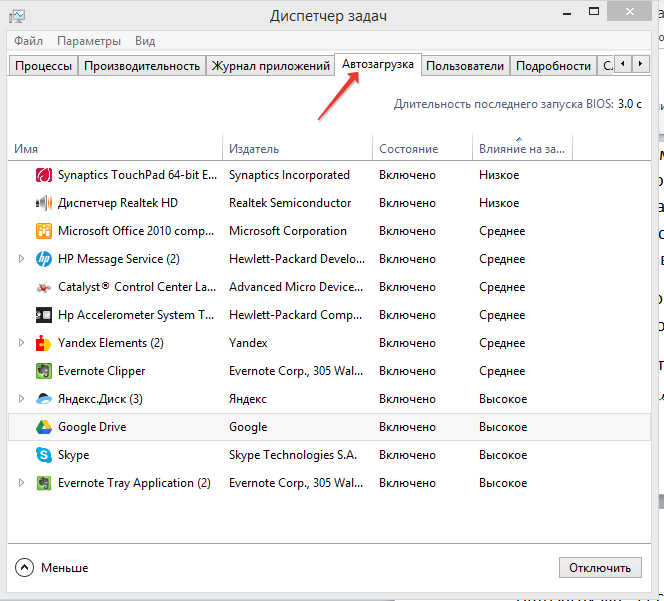
Именно здесь мы можем найти ненужные программы, находящиеся в автозагрузке. Вы видите программы. Те, которые грузятся автоматом, помечены как «Включено» в столбце «Состояние». Отключаете ненужные программы из автозагрузки, для этого выбираете программу в списке и нажимаете внизу «Отключить»:
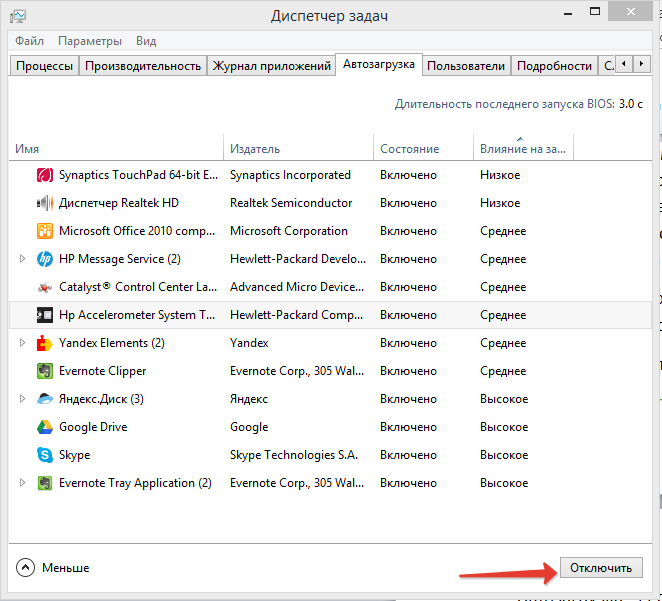
Результат увидите при следующем включении (неугодная программа не запустится), или перезагрузите свой ПК и готово!
Но не стоит отключать, вероятно, нужные программы в автозагрузке!
Не стоит отключать из автозагрузки антивирусные программы (например Avast), программы драйверов (например, видеодрайвер NVIDIA) и их вспомогательные программы, диспетчер Realtek (программа настройки звука), HD Audio (тоже звук), ETD Control Center (для управления тачпадом). Но программы, находящиеся в автозагрузке могут отличаться практически на каждом компьютере, в зависимости от того, какие программы на них установлены и какие стоят драйвера. Так же нельзя отключать из автозагрузки системные программы, без которых Windows может работать неправильно (например, «Хост-процесс Windows»).
Но здесь можно поступить следующим образом. Отключать по очереди из автозагрузки ненужные по вашему мнению программы и перезагрузив компьютер проверять, ничего ли не видите странного и необычного в работе системы? Если всё в порядке и никаких последствий не видно, то отключайте из автозагрузки следующую программму. И вот таким экспериментальным путем отключать постепенно все ненужные для автозагрузки программы. Если что не так, то вы всегда сможете включить последнюю отключенную программу в автозагрузку или сразу все.
То есть с системой ничего страшного не произойдет, по-любому можно будет загрузить Windows и включить программу обратно в автозагрузку. Поэтому конкретного списка, конкретных рекомендаций дать сложно,даны лишь примерные категории которые отключать не нужно, но названия могут отличаться в каждом отдельном случае.
Сделай репост – выиграй ноутбук!
Каждый месяц 1 числа iBook.pro разыгрывает подарки.
—>  LENOVO или HP от 40-50 т.р., 8-16ГБ DDR4, SSD, экран 15.6″, Windows 10
7 комментариев
Подскажите пожалуйста, почему у меня не получается убрать 2 программы из автозагрузки. Нажимаю на галочку, но она снова появляется. Эти 2 программы вызывают автозагрузку сайтов при открывании браузера.
Автор: Владимир Белев
Здравствуйте! Скорее всего это последствия вирусной активности на вашем компьютере. Попробуйте следующее: 1. Откройте реестр. Для этого нажмите сочетание клавиш Win+R и в появившееся окно наберите «regedit» (без кавычек!). 2. Откроется редактор реестра. Открывайте по очереди следующие папки: HKEY_LOCAL_MACHINE > Software > Microsoft > Windows > CurrentVersion > Run 3. Когда вы откроете папку «Run», то справа в окне должны появиться те же самые параметры автозагрузки, которые вы видели в автозагрузке. Удалите тот параметр, который у вас не отключался в автозагрузке. Для этого щёлкните по нему правой кнопкой мыши и выберите «Удалить». 4. Перезагрузите компьютер и проверьте изменения. 5. Если не помогло, то вам нужно почистить компьютер от вирусов (можно воспользоваться вот этой статьёй с рекомендациями: http://serfery.ru/kompyuternaya-gramotnost/kak-ochistit-kompyuter-ot-virusov/)
Виктор, а в каком Windows такой вид диспетчера задач? У меня в семёрке автозагрузки в нём нет.
Автор: Владимир Белев
Спасибо) Я сам пользуюсь для редактирования автозагрузки программой AnVir Task Manager, но не всех же компах компании)) надо её ставить.
Автор: Владимир Белев
Верно! Например, я сторонник применять стандартные средства системы, чтобы не грузить систему лишним софтом, если это возможно.
Так если я Вас правильно понял, то теперь различного рода оптимизаторы и т.п в Windows 10 можно не использовать, все есть из коробки?
filecheck .ru
Вот так, вы сможете исправить ошибки, связанные с ETDCtrl.exe
Информация о файле ETDCtrl.exe
Если ETDCtrl.exe находится в подпапках «C:\Users\USERNAME», тогда рейтинг надежности 85% опасности. Размер файла 812,024 байт (20% всех случаев), 779,232 байт, 783,312 байт, 787,440 байт или 791,552 байт. Нет более детального описания программы. У процесса нет видимого окна. Это не файл Windows.
Важно: Некоторые вредоносные программы используют такое же имя файла ETDCtrl.exe, например HEUR:Trojan.Win32.Generic (определяется антивирусом Kaspersky), и Gen:Variant.Barys.55312 (определяется антивирусом BitDefender). Таким образом, вы должны проверить файл ETDCtrl.exe на вашем ПК, чтобы убедиться, что это угроза. Мы рекомендуем Security Task Manager для проверки безопасности вашего компьютера.
Комментарий пользователя
Лучшие практики для исправления проблем с ETDCtrl
Если у вас актуальные проблемы, попробуйте вспомнить, что вы делали в последнее время, или последнюю программу, которую вы устанавливали перед тем, как появилась впервые проблема. Используйте команду resmon, чтобы определить процесс, который вызывает проблемы. Даже если у вас серьезные проблемы с компьютером, прежде чем переустанавливать Windows, лучше попробуйте восстановить целостность установки ОС или для Windows 8 и более поздних версий Windows выполнить команду DISM.exe /Online /Cleanup-image /Restorehealth. Это позволит восстановить операционную систему без потери данных.
ETDCtrl сканер

Security Task Manager показывает все запущенные сервисы Windows, включая внедренные скрытые приложения (например, мониторинг клавиатуры или браузера, авто вход). Уникальный рейтинг надежности указывает на вероятность того, что процесс потенциально может быть вредоносной программой-шпионом, кейлоггером или трояном.
Бесплатный aнтивирус находит и удаляет неактивные программы-шпионы, рекламу, трояны, кейлоггеры, вредоносные и следящие программы с вашего жесткого диска. Идеальное дополнение к Security Task Manager.
Reimage бесплатное сканирование, очистка, восстановление и оптимизация вашей системы.
Etd control center что это за программа?
Что такое ETD Control Center?

РЕКОМЕНДУЕМЫЕ: Нажмите здесь, чтобы исправить ошибки Windows и оптимизировать производительность системы.
Файл контрольной станции ETDCtrl.exe или ETD является основным программным компонентом ELAN Microelectronics ELAN Smart-Pad. ELAN Smart-Pad — это тачпад, который обычно используется в ноутбуках. Центром управления управляет ETDCtrl.exe, экран конфигурации, который предоставляет различные типы опций для изменения настроек интеллектуальной сенсорной панели ELAN. Это не официальный процесс Windows и может быть легко отключен, если есть проблемы.
Что такое Центр управления ETD?
Как уже упоминалось, центр управления ETD (ETDCtrl означает Elan Trackpad Device Control Center) — это программное обеспечение, разработанное компанией ELAN Microelectronics. Хотя в действительности это не вызывает проблем, он может нести замаскированный вирус центра управления ETD. Кроме того, могут возникнуть проблемы, даже если файл поврежден, Вот почему многие люди хотят снять его.
Сам файл называется ETDCtrl.exe и находится в подпапке каталога Windows. Точнее, его можно найти в файлах C: \ Program. Однако удалить этот файл довольно просто, если вы считаете, что он представляет угрозу для вашего компьютера или может вызвать проблемы.
Вы должны удалить центр управления ETD?
После стольких усилий, если у вас все еще есть проблемы с ETDCtrl.exe, вы можете удалить его, удалив ETDWare PS / 2-x86 7.0.3.8 WHQL или ETDWare PS / 2-x86 7.0.3.7 WHQL, используя Деинсталляцию программы с панели управления Windows.
Теперь мы рекомендуем использовать этот инструмент для вашей ошибки. Кроме того, этот инструмент исправляет распространенные компьютерные ошибки, защищает вас от потери файлов, вредоносных программ, сбоев оборудования и оптимизирует ваш компьютер для максимальной производительности. Вы можете быстро исправить проблемы с вашим ПК и предотвратить появление других программ с этим программным обеспечением:
Как я могу решить проблемы ETD Control Center в Windows 10?
Из-за этой ошибки обслуживания в диспетчере задач ELAN вы можете удалить центр управления ETD или обновить Smart Pad. водитель для Windows, 10.
Отключение центра управления ETD в диспетчере задач
Главным образом, поскольку процесс Windows etdctrl.exe не работает, возможно, вам придется отключить консоль ETD при запуске. Таким образом, эта служба тачпада не будет потреблять много ресурсов ЦП и не будет реагировать на Windows 10.
Устранение ошибки ETD путем обновления драйвера сенсорной панели
Деактивация станции управления ETD не работает для вас. Вы можете продолжить обновление драйвера сенсорной панели. Иногда отключение программы не работает и ошибка мигает снова и снова. Затем перейдите ко второму способу и попробуйте исправить ошибку, обновив драйвер. Есть два способа обновить драйвер. Сначала обновите драйвер онлайн или другим способом, чтобы обновить драйвер с предустановленным драйверы, Поэтому выполните следующие действия для обновления драйвера.
Шаг 1: Откройте диспетчер устройств. Это другой путь с другим окном.
Шаг 2: прокрутите вниз и выберите «Мыши и другие указывающие устройства». Щелкните правой кнопкой мыши «Драйвер сенсорной панели ELAN» и выберите «Обновить драйвер».
Шаг 3: Появится окно драйвера, в котором вам будет предложено выбрать один из вариантов, например «Автоматическая проверка обновления программного обеспечения драйвера» или «Проверить программное обеспечение драйвера на моем компьютере». Выберите опцию соответственно.
Шаг 4: завершите все фазы конфигурации пилот-сигнала. Нажмите Готово, чтобы завершить установку.
Шаг 5: перезагрузите компьютер, чтобы перезапустить все программы и исправить ошибки.
Заключение
Мы надеемся, что у вас есть представление о том, что такое ETDCtrl.exe. Мы подробно говорили об использовании и происхождении центра управления ETD и о том, как его установить, если у вас возникли проблемы. Если у вас есть какие-либо трудности со статьей, вы можете задать любые вопросы в поле для комментариев ниже.
РЕКОМЕНДУЕМЫЕ: Нажмите здесь, чтобы устранить ошибки Windows и оптимизировать производительность системы
CCNA, веб-разработчик, ПК для устранения неполадок
Я компьютерный энтузиаст и практикующий ИТ-специалист. У меня за плечами многолетний опыт работы в области компьютерного программирования, устранения неисправностей и ремонта оборудования. Я специализируюсь на веб-разработке и дизайне баз данных. У меня также есть сертификат CCNA для проектирования сетей и устранения неполадок.
Etd control center что это за программа?

Центр управления ETD”Стала часто задаваемой темой среди многих пользователей Windows 10. Нет недостатка в запросах о назначении этой утилиты в ОС. Также сообщается, что это связано с некоторыми проблемами в операционной системе. Итак, если вам интересно об этом и вы хотите узнать, как с этим бороться, продолжайте чтение.
Центр управления ETD — Что это?
Фактически, ETD Control Center — это скорее драйвер, который относится к сенсорной панели вашего ноутбука. Цель этой утилиты — включить некоторые дополнительные функции, относящиеся к сенсорной панели ноутбука. Технически, ETD Control Center позволяет сенсорной панели ноутбука работать как экран смартфона. Тем не менее, эта утилита иногда вызывает подозрение, потому что некоторые антивирусные программы считают ее потенциальной угрозой.
Хотя центр управления ETD не виден на переднем плане системы, он работает в фоновом режиме. Итак, чтобы увидеть, работает он или нет, вы должны проверить это через диспетчер задач. Это приложение можно найти в названии «etdctrl.exe«.
Эта конкретная утилита разработана компанией под названием «ELAN Microelectronics Corp«. Практически на всех современных ноутбуках эта утилита предустановлена в ОС. Некоторые люди говорят, что Центр управления ETD не отвечает в некоторых случаях. Это происходит именно при нажатии на всплывающее окно.
В следующих разделах нашей статьи мы объясняем, как с этим бороться.
PS: если вам надоели вопросы Устройство, подключенное к системе, не работает или «Ошибка выполнения сервера”На Windows Media Player, вот лучшие решения для вас.
Вы должны удалить ETD Control Center?
Это правда, что центр управления ETD создан для того, чтобы максимизировать функциональность сенсорной панели вашего ноутбука. Однако расширенные функциональные возможности этой утилиты не требуются для повседневного использования для обычных пользователей. Таким образом, можно удалить соответствующие приложения из системы. Если вы не хотите удалять его, вы можете отключить его. Но мы не рекомендуем удалять его с вашего компьютера. Если вы отключите его из автозагрузки, этого будет достаточно.
По различным причинам на вашем ноутбуке могут возникнуть проблемы с ETD Control Center. Если вы столкнулись с этой ошибкой сервиса на любом этапе, вам придется искать некоторые решения. Есть несколько способов решения этой проблемы. Остальная часть этой статьи посвящена объяснению этих шагов для вашей справки. Вы можете пройти через эти методы и выбрать наиболее подходящий для вашей ситуации.
Кроме того, что касается ошибок Video_Dxgkrnl_Fatal_Error и Windows не может связаться с устройством или ресурсом, нажмите, чтобы исправить их сейчас.
Способ 1: отключить центр управления ETD через диспетчер задач
Как уже упоминалось, все в порядке, чтобы отключить Центр управления ETD, и он не удаляет функции сенсорной панели. Все, что вам нужно, это предотвратить автоматический запуск соответствующей утилиты, чтобы она оставалась деактивированной. Для этого вам следует выполнить шаги, указанные ниже.
Кроме того, вот полный Обзор таланта водителя для вашей справки.
Способ 2: автоматически отключить центр управления ETD
Для некоторых людей становится довольно трудно найти Центр управления ETD в диспетчере задач. Кроме того, на некоторых компьютерах может быть трудно найтиСтопЭтот вариант по какой-то причине. Тем не менее, все еще возможно избавиться от Центра управления ETD. В этом случае вам придется использовать специальный сторонний инструмент под названием Advanced SystemCare, Если вы используете это программное обеспечение, остановка нежелательных программ становится значительно проще. С учетом сказанного, давайте перейдем к шагам, чтобы отключить процесс центра управления ETD.
Получить Advanced SystemCare
Способ 3: обновить драйвер сенсорной панели вашего ноутбука
Приведенные выше два параметра говорят о том, как отключить центр управления ETD при запуске. Однако в некоторых случаях вам придется обратить внимание на драйвер тачпада. Если драйвер поврежден или устарел, это может вызвать различные ошибки на вашем ноутбуке.
Фактически, драйвер играет жизненно важную роль в установлении связи между соответствующим оборудованием и ОС. Всякий раз, когда драйвер не работает должным образом, ОС не может связаться с ним. В этом случае могут возникать различные типы ошибок, которые мешают бесперебойной работе.
Если это так, лучшим решением будет обновить драйвер и посмотреть, работает ли он.
Драйвер для тачпада можно скачать через их официальный сайт. Тем не менее, это будет несколько сложно для многих пользователей. В этом случае наиболее удобный способ — удалить драйвер и обновить его с помощью диспетчера устройств. Это встроенная программа, и вы не хотите загружать какой-либо сторонний инструмент для этого. Если вы хотите знать, как это сделать, выполните шаги, указанные ниже.
Центр управления ETD — что это такое и как справляться со своими проблемами

Центр управления ETD”Стала часто задаваемой темой среди многих пользователей Windows 10. Нет недостатка в запросах о назначении этой утилиты в ОС. Также сообщается, что это связано с некоторыми проблемами в операционной системе. Итак, если вам интересно об этом и вы хотите узнать, как с этим бороться, продолжайте чтение.
Центр управления ETD — Что это?
Фактически, ETD Control Center — это скорее драйвер, который относится к сенсорной панели вашего ноутбука. Цель этой утилиты — включить некоторые дополнительные функции, относящиеся к сенсорной панели ноутбука. Технически, ETD Control Center позволяет сенсорной панели ноутбука работать как экран смартфона. Тем не менее, эта утилита иногда вызывает подозрение, потому что некоторые антивирусные программы считают ее потенциальной угрозой.
Хотя центр управления ETD не виден на переднем плане системы, он работает в фоновом режиме. Итак, чтобы увидеть, работает он или нет, вы должны проверить это через диспетчер задач. Это приложение можно найти в названии «etdctrl.exe«. Эта конкретная утилита разработана компанией под названием «ELAN Microelectronics Corp«. Практически на всех современных ноутбуках эта утилита предустановлена в ОС. Некоторые люди говорят, что Центр управления ETD не отвечает в некоторых случаях. Это происходит именно при нажатии на всплывающее окно. В следующих разделах нашей статьи мы объясняем, как с этим бороться.
PS: если вам надоели вопросы Устройство, подключенное к системе, не работает или «Ошибка выполнения сервера”На Windows Media Player, вот лучшие решения для вас.
Способ 4. Удалите приложение под названием «Умный жест»
Некоторые пользователи говорят, что Центр управления ETD не отвечает по той или иной причине. Если это так, вы должны увидеть решение. В некоторых случаях эта проблема возникает с устройствами ASUS. Однако это не значит, что другие бренды непобедимы. Даже другие бренды ноутбуков могут испытывать подобные проблемы. Если это так, вам придется удалить приложение под названием «Умный жест«. Вы можете сделать это через панель управления.
Вы можете выполнить шаги, указанные ниже, чтобы удалитьУмный жест» инструмент.
Теперь приложение Smart Gesture исчезнет с компьютера. Сенсорная панель на ПК теперь устранена. В результате вы не столкнетесь с высокой загрузкой ЦП Центром управления ETD.
Вот и все. Если вы столкнулись Центр управления ETD и исправить это, используя любые другие решения, пожалуйста, дайте нам знать.
Elan Touchpad что это за программа

Просматривая список запущенных процессов на нашем компьютере, мы можем обнаружить в перечне неизвестный процесс ETDCtrl.exe. При ближайшем рассмотрении мы видим, что данный процесс относится к софту, ответственному за работу тачпада нашего ноутбука. Ниже мы подробно разберём, что же это за программа на компьютере Elan Touchpad, каковы её функциональные особенности. А также что предпринять при возникновении проблем в её работе.
Что это за приложение на ПК Elan Touchpad
«Elan Touchpad» — это программа, обслуживающая работу тачпада (обычно это «ELAN Smart-Pad») в ноутбуках от Самсунг и других известных производителей.
Программа обслуживает работу Elan Smart-Pad
Программа разработана тайваньской компанией «ELAN Microelectronic», которая с момента своего создания в 1994 году специализируется на конструировании микрочипов, интегрированной электроники и элементов интерфейса.
Компания «Elan» специализируется на создании интегрированной электроники
Обычно эта программа попадает на ПК в ходе установки набора системных драйверов и прописывает себя в системном реестре. При старте ОС Виндовс программа автоматически стартует в фоне, и работает там постоянно, обслуживая работу тачпада пользовательского ПК.
Elan Touchpad обычно инсталлируется по пути C:\Program Files\Elantech. За работу программы отвечает процесс ETDCtrl.exe (аббревиатура от «Elan Trackpad Device Control Center»), который можно найти в Диспетчере устройств вашего ПК.
Процесс ETDCtrl.exe в Диспетчере Задач
Данный процесс также отвечает за работу центра управления, конфигурационный экран которого даёт возможность управлять настройками Elan Touchpad.
Рассматриваемый нами софт не является обязательным в работе ОС Виндовс, и система может обойтись без него. При этом ряд продвинутых настроек тачпада вашего ноутбука из-за отсутствия этой программы могут стать недоступны.
Функционал Elan Touchpad (полное имя «Elantech Touchpad») включает набор базовых и несколько расширенных функций
| Scrolling | Прокрутка страницы с помощью двух и трёх пальцев на тачпаде. |
| Zoom | Увеличение-уменьшение картинки двумя (тремя) пальцами подобно мобильным устройствам. |
| Drag and drop и Copyright | Функции тачпада. |
Программа поддерживает несколько режимов работы
Это полезно знать: Как уменьшить шрифт на компьютере с помощью клавиатуры.
Настройка Elan Touchpad
Установите уровень чувствительности тачпада
Другие настройки тачпада разобраны в размещённом ниже англоязычном видео:
Можно ли отключить эту программу на ПК
Для отключения устройства достаточно нажать на кнопки Win+R, и в появившемся окне ввести msconfig и нажать на ввод. В окне конфигурации системы перейдите на вкладку «Автозагрузка», и снимите галочку с программы «SynTPEnh» или аналогичной с упоминанием «Elan».
Бывают случаи, что после удаления (отключения) этой программы Elan Touchpad, тачпад пользовательского ноутбука вовсе перестаёт работать. Учитывая данные примеры, мы не рекомендуем удалять данную программу. Если у вас наблюдаются сбои в её работе, будете лучше переустановить программу, и нормализовать её функционал.
При этом если файл ETDCtrl.exe размещён в пользовательском профиле или в директории ОС Виндовс, то в большинстве случаев это может сигнализировать о вирусном характере такого файла. Используйте инструменты уровня Доктор Веб Кюрейт или AdwCleaner для борьбы с вирусными зловредами и восстановления работоспособности вашей системы.
Проверьте систему с помощью Доктор Веб Кюрейт и аналогов
Это может быть полезным: Dropbox что это за программа и нужна ли она?
Какие службы Windows можно отключить, чтобы ускорить систему

Windows управляет множеством служб — программ, которые действуют в фоновом режиме, обеспечивая нормальную работу компьютера. Но некоторые из них нужны только для специфических задач и бесполезны для большинства пользователей. Отключив эти службы, вы можете улучшить производительность слабого ПК.
Как настроить службы Windows
Включать и отключать службы можно в специальном менеджере Windows. Чтобы открыть его, воспользуйтесь комбинацией клавиш Windows + R, в появившейся строке введите команду services.msc и нажмите Enter. Вы увидите такое же или похожее (если у вас одна из старых версий ОС) окно:
Менеджер отображает службы в виде таблицы. Здесь можно просмотреть их список и прочитать краткое описание каждой программы. Особую важность представляет столбец «Тип запуска». Именно он показывает, используется ли та или иная служба.
Чтобы отключить службу, нужно кликнуть по ней дважды, нажать «Тип запуска», выбрать «Отключена» и кликнуть «Ок». Но среди прочих вариантов запуска есть значение «Вручную». В целях безопасности выбирайте именно его для всех служб, которые вы захотите отключить. Это позволит системе запускать программы, когда они действительно необходимы, и не тратить на них ресурсы в остальное время.
Перечисленные ниже службы не являются критически важными для работы системы, и многие пользователи могут без них обойтись. Поэтому вы можете перевести эти службы в ручной режим. Перед тем как вносить изменения, обязательно читайте краткие описания, чтобы не остановить работу важных для вас программ.
Некоторые службы из нашего списка могут быть уже полностью отключёнными на вашем ПК или изначально работать в ручном режиме. В таком случае просто пропускайте их.
Ошибочные действия в процессе настройки служб могут привести к некорректной работе системы. Внося изменения, вы берёте ответственность на себя.
Чтобы изменения вступили в силу, после настройки не забудьте перезагрузить ПК.