Efilmlt exe что это
Как открыть диск с МРТ или КТ снимками?
О формате файлов КТ И МРТ
Файлы КТ или МРТ исследования на диске записаны в специальном формате DICOM, и он не открывается обычными программами просмотра картинок. DICOM — это формат медицинских изображений, где в каждый файл помимо собственно картинки «вшита» другая информация — имя пациента, его возраст, номер снимка, обозначения режимов сканирования и т.п.
Программы для открытия файлов КТ и МРТ
Чтобы открыть снимки с CD диска, Вам понадобится специальная программа — DICOM-вьюер. Таких программ много, платных и бесплатных. Самая удобная из бесплатных программ — Radiant DICOM Viewer. Скачать ее можно здесь. Эта программа умеет открывать совершенно любые медицинские снимки в формате DICOM, например МРТ, КТ, ПЭТ-КТ, рентген, маммографию, ангиографию и т.д.
Чтобы открыть снимки программой Radiant, нужно скопировать все содержимое диска в папку на компьютере, затем зайти в программу, нажать в левом верхнем углу кнопку Scan folder for DICOM files и выбрать эту папку. Подробнее про работу программы можно почитать здесь.
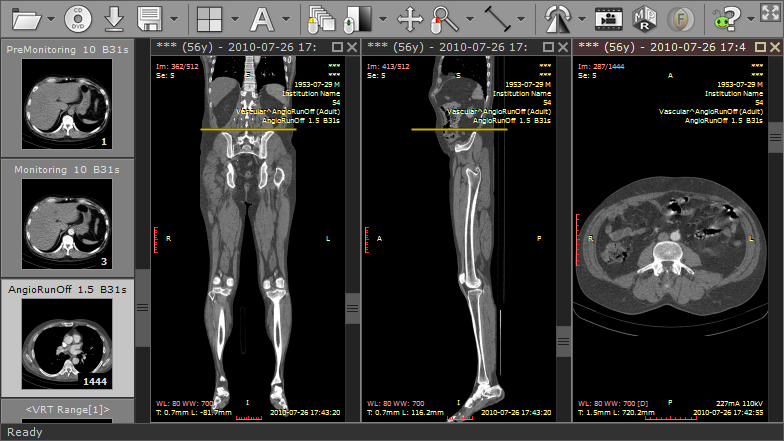
Лучшая из программ для MAC-OS — это Osirix. Скачать бесплатную версию для настольного компьютера можно здесь. Версия Osirix для iPhone и iPad продается в Apple Store или здесь.
Часто МРТ или КТ записывается на диск уже с программой-вьюером. В таком случае не нужно отключать автозапуск на своем компьютере, и программа просмотра запустится автоматически. К недостатку таких программ относится то, что ими, как правило, не очень удобно пользоваться. Поэтому советуем Вам все же установить Radiant.
Помните, что даже идеально выполненное исследование не исключает врачебной ошибки, ведь достоверность диагностики напрямую зависит от умения врача расшифровать снимки. Поэтому при сомнениях в диагнозе врачи рекомендуют получить Второе мнение — расшифровку МРТ или КТ у рентгенолога экспертного уровня с целью подтверждения или опровержения диагноза, а также более точного и детального описания снимков. В России действует Национальная телерадиологическая сеть — служба дистанционных консультаций, с помощью которой любой человек может обратиться к ведущим диагностам из Москвы или Санкт-Петербурга, отправить им файлы исследования и получить квалифицированное описание. Особенное значение такая консультация имеет при онкологических, неврологических и других сложных заболеваниях.
Также вы можете отправить файлы МРТ или КТ с диска вашему лечащему врачу. Как это сделать, можно почитать здесь.
Программа eFilm: инструкция по использованию
Обращаем Ваше внимание, что МРТ-снимки взяты с разрешения пациента.
Как пользоваться eFilm?
Итак. После того как Вы запустили программу, откроется окно с изображениями и панелью управления. Напомним, для открытия программы необходимо пройти следующий путь: Мой компьютер – eFilmLite – eFilmLT.exe – View (подробнее читайте здесь).

На первый взгляд меню программы может показаться непонятным, но на самом деле ее интерфейс не представляет собой ничего сложного. Стандартная панель управления выглядит так:

Для того чтобы нам стали доступны все инструменты программы, следует нажать на «ToolBars» в верхнем меню и выбрать «Full», как показано на картинке снизу:

Количество кнопок на панели управления увеличилось. Рассмотрим их основные функции. Например, кнопки «Im» позволяют листать изображения. Кнопки «St», расположенные по соседству, дают возможность листать группы срезов.

Изображениям можно придать большую контрастность и яркостью. Для этого нажмите на значок в виде солнца и, удерживая правую кнопку мышки, потяните курсор вниз (изображение станет более темным) или вверх (изображение станет более светлым). К снимкам можно применить фильтр Sigmoidal – он отразит изображение в оттенках серого цвета.

Возможности программы позволяют варьировать масштаб изображения. Для увеличения снимка нажмите на значок лупы и выберите нужный процент соотношения изображения с монитором.

Для удобства просмотра можно изменить количество одновременно открытых снимков в окне. Кнопка Screen Layout позволяет выбрать необходимое число окон. Обратите внимание, что программа дает возможность симметрично расположить серии изображений.

Например, четыре серии изображений будет выглядеть так:

Значок в виде заглавной буквы «А» позволяет скрыть информацию о проведенном исследовании, касающейся данных пациента, характеристик томографа, времени проведения процедуры и пр.

Одной из важных функций eFilm является возможность измерения участков снимка. Чтобы сделать это, нажмите на кнопку с линейкой (Line).

Теперь на нужном участке снимка нажмите на правую кнопку мыши и потяните появившуюся линию. Всплывающее значение обозначает реальный размер участка в сантиметрах.

Чтобы измерить всю площадь участка, нажмите на соседнюю кнопку (Ellipse), как показано на рисунке, и потяните курсор.

Появившиеся данные обозначают площадь в кубических сантиметрах.

Для того чтобы скрыть измерения, нажмите на значок с перечеркнутой линейкой.

В качестве одной из особенностей eFilm можно также назвать возможность создания трехмерной модели исследования. Для этого щелкните по крайнему справа значку «3D».

В открывшемся окне выберите «Create Volume».


Появится окно с трехмерной моделью:

Чтобы увидеть проекции модели, двигайте по экрану курсором мышки.


Если квадрат стал оранжевым, значит, изображение выделено.

Теперь нажмите на слово «File» в левом верхнем углу, выберите функцию «Export».

Далее, чтобы сохранить снимки, нажмите «as Image (s)». Программа позволяет сохранить изображения не только в привычном формате jpg, но и в формате видео (для этого сначала выделите несколько снимков в окне программы).

Мы перечислили основные функции еFilm. Несмотря на то, что с вышеописанной программой тесно работают врачи-рентгенологи, на наш взгляд, инструкция может быть полезной и для пациентов, прошедших МРТ и получивших диск с исследованием.
У Вас остались вопросы? Задавайте, мы постараемся ответить на них!
Open efilmlite efilmlt exe
О формате файлов КТ И МРТ
Файлы КТ или МРТ исследования на диске записаны в специальном формате DICOM, и он не открывается обычными программами просмотра картинок. DICOM — это формат медицинских изображений, где в каждый файл помимо собственно картинки «вшита» другая информация — имя пациента, его возраст, номер снимка, обозначения режимов сканирования и т.п.
Программы для открытия файлов КТ и МРТ
Чтобы открыть снимки с CD диска, Вам понадобится специальная программа — DICOM-вьюер. Таких программ много, платных и бесплатных. Самая удобная из бесплатных программ — Radiant DICOM Viewer. Скачать ее можно здесь. Эта программа умеет открывать совершенно любые медицинские снимки в формате DICOM, например МРТ, КТ, ПЭТ-КТ, рентген, маммографию, ангиографию и т.д.
Чтобы открыть снимки программой Radiant, нужно скопировать все содержимое диска в папку на компьютере, затем зайти в программу, нажать в левом верхнем углу кнопку Scan folder for DICOM files и выбрать эту папку. Подробнее про работу программы можно почитать здесь.
Лучшая из программ для MAC-OS — это Osirix. Скачать бесплатную версию для настольного компьютера можно здесь. Версия Osirix для iPhone и iPad продается в Apple Store или здесь.
Часто МРТ или КТ записывается на диск уже с программой-вьюером. В таком случае не нужно отключать автозапуск на своем компьютере, и программа просмотра запустится автоматически. К недостатку таких программ относится то, что ими, как правило, не очень удобно пользоваться. Поэтому советуем Вам все же установить Radiant.
Помните, что даже идеально выполненное исследование не исключает врачебной ошибки, ведь достоверность диагностики напрямую зависит от умения врача расшифровать снимки. Поэтому при сомнениях в диагнозе врачи рекомендуют получить Второе мнение — расшифровку МРТ или КТ у рентгенолога экспертного уровня с целью подтверждения или опровержения диагноза, а также более точного и детального описания снимков. В России действует Национальная телерадиологическая сеть — служба дистанционных консультаций, с помощью которой любой человек может обратиться к ведущим диагностам из Москвы или Санкт-Петербурга, отправить им файлы исследования и получить квалифицированное описание. Особенное значение такая консультация имеет при онкологических, неврологических и других сложных заболеваниях.
Также вы можете отправить файлы МРТ или КТ с диска вашему лечащему врачу. Как это сделать, можно почитать здесь.
Программа для изучения магнитно-резонансных и компьютерных томограмм (МРТ и КТ) в формате DICOM.
Программа позволяет открыть диск с МРТ или КТ с файлами формата DICOM, отредактировать их – изменить яркость и контрастность, просмотреть все срезы, записать файлы в формат JPG для просмотра на любом компьютере.
Другие программы для просмотра DICOM-файлов.
Медицинская программа eFilm – лидер среди аналогов, позволяющих просматривать цифровые рентгеновские изображения. Формат, в котором записываются снимки, называется DICOM – он используется в медицинских центрах и клиниках по всему миру. Функционал программы включает в себя широкий набор инструментов для работы с изображениями. Специально для посетителей нашего сайта мы подготовили обзор ключевых возможностей eFilm.
Обращаем Ваше внимание, что МРТ-снимки взяты с разрешения пациента.
Как пользоваться eFilm?
Итак. После того как Вы запустили программу, откроется окно с изображениями и панелью управления. Напомним, для открытия программы необходимо пройти следующий путь: Мой компьютер – eFilmLite – eFilmLT.exe – View (подробнее читайте здесь).
На первый взгляд меню программы может показаться непонятным, но на самом деле ее интерфейс не представляет собой ничего сложного. Стандартная панель управления выглядит так:
Для того чтобы нам стали доступны все инструменты программы, следует нажать на «ToolBars» в верхнем меню и выбрать «Full», как показано на картинке снизу:
Количество кнопок на панели управления увеличилось. Рассмотрим их основные функции. Например, кнопки «Im» позволяют листать изображения. Кнопки «St», расположенные по соседству, дают возможность листать группы срезов.
Изображениям можно придать большую контрастность и яркостью. Для этого нажмите на значок в виде солнца и, удерживая правую кнопку мышки, потяните курсор вниз (изображение станет более темным) или вверх (изображение станет более светлым). К снимкам можно применить фильтр Sigmoidal – он отразит изображение в оттенках серого цвета.
Возможности программы позволяют варьировать масштаб изображения. Для увеличения снимка нажмите на значок лупы и выберите нужный процент соотношения изображения с монитором.
Для удобства просмотра можно изменить количество одновременно открытых снимков в окне. Кнопка Screen Layout позволяет выбрать необходимое число окон. Обратите внимание, что программа дает возможность симметрично расположить серии изображений.
Например, четыре серии изображений будет выглядеть так:
Значок в виде заглавной буквы «А» позволяет скрыть информацию о проведенном исследовании, касающейся данных пациента, характеристик томографа, времени проведения процедуры и пр.
Одной из важных функций eFilm является возможность измерения участков снимка. Чтобы сделать это, нажмите на кнопку с линейкой (Line).
Теперь на нужном участке снимка нажмите на правую кнопку мыши и потяните появившуюся линию. Всплывающее значение обозначает реальный размер участка в сантиметрах.
Чтобы измерить всю площадь участка, нажмите на соседнюю кнопку (Ellipse), как показано на рисунке, и потяните курсор.
Появившиеся данные обозначают площадь в кубических сантиметрах.
Для того чтобы скрыть измерения, нажмите на значок с перечеркнутой линейкой.
В качестве одной из особенностей eFilm можно также назвать возможность создания трехмерной модели исследования. Для этого щелкните по крайнему справа значку «3D».
В открывшемся окне выберите «Create Volume».
Появится окно с трехмерной моделью:
Чтобы увидеть проекции модели, двигайте по экрану курсором мышки.
В завершении рассмотрим еще одну важную функцию eFilm – как извлечь снимки. Для того чтобы экспортировать изображения, сначала выберите их, нажав на квадрат в правом нижнем углу снимка, как показано на картинке.
Если квадрат стал оранжевым, значит, изображение выделено.
Теперь нажмите на слово «File» в левом верхнем углу, выберите функцию «Export».
Далее, чтобы сохранить снимки, нажмите «as Image (s)». Программа позволяет сохранить изображения не только в привычном формате jpg, но и в формате видео (для этого сначала выделите несколько снимков в окне программы).
Мы перечислили основные функции еFilm. Несмотря на то, что с вышеописанной программой тесно работают врачи-рентгенологи, на наш взгляд, инструкция может быть полезной и для пациентов, прошедших МРТ и получивших диск с исследованием.
У Вас остались вопросы? Задавайте, мы постараемся ответить на них!
Как посмотреть результаты МРТ с диска
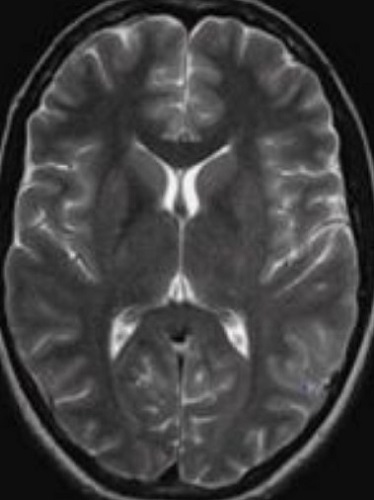
Результаты магнитно-резонансной томографии выдают в виде распечатанного заключения и информационного носителя со снимками (CD или DVD диск). По желанию пациента изображения дублируют на флеш-карту или накопитель.
Получив результаты МРТ на диске, как посмотреть фотографии, знают не все. Многие пациенты считают, что для открытия файлов достаточно наличие компьютера. Это заблуждение.
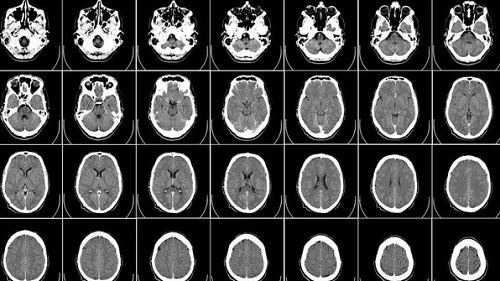
Множество послойных сканов, полученных в ходе МРТ
Для изучения, изменения сканов и обмена медицинскими изображениями компания Nema предложила использовать специальный формат файлов — Digital Imaging and Communications in Medicin (DICOM или *.dcm). Документы такого типа содержат не только изображения, но и цифровые, текстовые данные. Так как результаты магнитно-резонансной томографии включают много дополнительной информации, фотографии не получится просматривать стандартными программами JPEG, JPG или PNG. Открыть файлы можно с помощью специального ПО. Формат DICOM поддерживают программы, созданные для врачей-радиологов. С помощью данных приложений открывают результаты МРТ, УЗИ и КТ. Манипуляционные возможности зависят от типа и функционала программ.
Как открыть диск с результатами МРТ?
Получить доступ к файлам исследования достаточно просто. При настроенной функции автозапуска носитель открывается автоматически. Если на компьютере нет нужной программы, всплывает окно со списком приложений для ручного выбора. При отсутствии программы для чтения DICOM-файлов изображения посмотреть не получится.
Программы для просмотра снимков МРТ
Некоторые клиники на диск со снимками сразу же устанавливают программу для просмотра изображений. При отсутствии последней найти специальные приложения можно в интернете. Перед тем как открыть МРТ снимки с диска, на компьютер устанавливают визуализатор. Чтобы найти нужный, в строке браузера делают запрос: «Программа для просмотра DICOM файлов». Для упрощения процесса поиска введите название операционной системы. 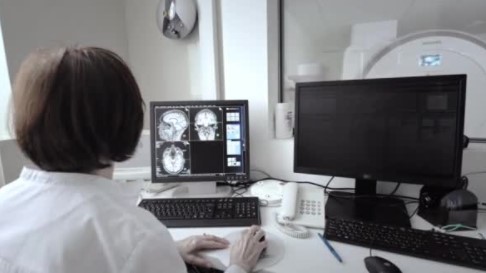
Врач изучает снимки МРТ
Открыть файл томографии можно с помощью большого количества приложений. Наиболее востребованные:
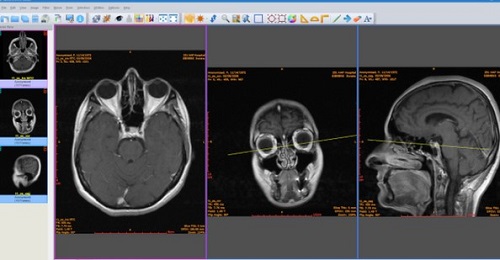
Просмотр фото МРТ в приложении
Для изучения сканов лучше выбрать платную программу с ознакомительным периодом. Такие сервисы предоставляют возможность построения объемных изображений. Большинство радиологических программ предназначено для бесплатного использования. В таких случаях просмотр снимков доступен без дополнительных функций.
Стоит обратить внимание на язык интерфейса. Для некоторых программ может потребоваться минимальные знания английского.
Пошаговая инструкция просмотра результатов МРТ с диска
После выбора программы для чтения снимков DICOM, следует установить приложение на компьютер. Перед тем как открыть файлы МРТ, нужно убедиться в активной функции автозапуска. Это существенно упростит дальнейшие манипуляции.
При установке диска всплывает окно запуска. После выполнения представленного алгоритма недавно приложение будет активировано.
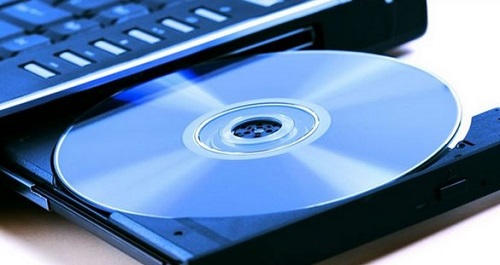
Диск с результатами МРТ
Для настройки функции автозапуска нужно:
Как выглядят снимки МРТ на компьютере?
Магнитно-резонансная томография подразумевает послойное сканирование анатомической зоны с шагом в 1-2 мм. Стандартно производятся снимки в трех плоскостях. В процессе исследования могут применяться различные режимы (классические Т1 и Т2 ВИ, жироподавления и пр.). В результате сканирования получают 1,5-2,5 тысячи срезов, сделанных в разных ракурсах.
Снимок МРТ выглядит как монохромное изображение в оттенках серого на черном фоне. Цвета чередуются в соответствии со структурой анатомической области и зависят от режима сканирования. На снимках можно увидеть органы и ткани различной плотности. Сканы выстраиваются на основании энергетического ответа атомов водорода на воздействие магнитного поля. Оценивая морфологию внутренних структур, врач может заподозрить патологические изменения. На развитие заболевания указывают увеличение или уменьшение органа, неровные или нечеткие контуры и пр.
МР-скан головного мозга
Энергетический ответ, типичный для определенной ткани, называют изоинтенсивным. Фактически это нормальный окрас органа на снимке МРТ. Слабый сигнал называют гипо-, а сильный — гиперинтенсивным. Аномальный отклик может быть признаком патологии. Гипо- или гиперинтенсивные включения расценивают как очаговые изменения в тканях.
Отдельно рассматривают постконтрастные снимки. Усилитель делает изображения четкими, контуры тканей — более выраженными. Вещество разносится в организме по сосудам и быстро накапливается в зонах усиленного кровообращения. Гиперинтенсивный ответ может указывать на воспалительный или опухолевый процесс. Характер патологических изменений определяют с учетом специфики распределения контраста в области очагов.
Самостоятельный просмотр файлов МРТ на диске не гарантирует, что пациент получит доступную информацию о состоянии собственного здоровья. Врач-рентгенолог владеет знаниями в области физиологии, нормальной и патологической анатомии, лучевой диагностики и пр. Дополнительно специалисты регулярно повышают квалификацию на базе научных центров и клиник, осваивают новые режимы МР-сканирования, изучают особенности применения современного оборудования.
Выявленные изменения рентгенолог вносит в заключение. Если объективность расшифровки результатов вызывает сомнения, можно воспользоваться услугой «Второе мнение» и предоставить диск со снимками другому врачу.
 КТ головы в СПб
Что показывает КТ лицевого черепа? Подготовка, показания и противопоказания
КТ гайморовых пазух
Как открыть снимки МРТ
Иногда у наших пациентов возникает вопрос, как открыть и просматривать изображения МРТ на компьютере. Мы создали простую и понятную инструкцию, которая поможет в этом.
Алгоритм для просмотра снимков:


 Обо всех возможностях eFilm читайте в нашей специальной статье.
Опытные врачи

Врач высшей категории

Пашкова Анна Александровна
Кандидат медицинских наук


Александров Тимофей Александрович

Томограф экспертного класса

Как проходит процедура МРТ-исследования
Запись исследования на ваш выбор*
 |  |  |
| на диск | на пленку | на флешку |

Частые вопросы о МРТ-исследованиях


Свяжусь с вами
в ближайшее время

Расшифровка в течение 30 минут
После проведения процедуры опытный врач-рентгенолог сделает расшифровку за полчаса.

Запись результатов исследования
Вы можете получить исследование на удобном для Вас носителе, а также выбрать несколько вариантов.
Нажимая на кнопку «Записаться», Вы даете согласие на обработку персональных данных в соответствии с Федеральным законом от 27.07.2006 г. № 152-ФЗ «О персональных данных».
Отзывы о работе центра
Приехали в центр из Эстонии, Таллинна. Делали с мужем много процедур: мозг, сосуды, брюшная полость, мягкие ткани шеи. Всё быстро, качественно, ответ на руках. Спасибо! Буду рекомендовать ваш центр друзьям. И если надо будет опять МРТ, приедем именно к вам.
Хочу поблагодарить весь персонал за внимательное обслуживание. Все было очень «по-петербуржски». Спасибо! Всем здоровья! Так и держать в дальнейшем марку. Успехов во всех ваших делах!
Центр меня поразил новым ремонтом и новым современным оборудованием. Процедура обследования, двух отделов позвоночника прошла под классическую музыку и легкий «бриз», было спокойно и комфортно.
Очень нравится ваш центр, услуги, обслуживание. Проверяюсь уже в 6-й раз за 2 года. Хожу только к вам. Очень удобно, комфортно. Квалифицированный персонал. Всем огромное спасибо. Отдельно хочется отметить доктора Черкасову С.А.
Записывалась на исследование ночью. Приехала раньше времени, но все сделали быстро, четко и как и оговаривалось по более сниженной цене. Спасибо большое за отличный сервис.
Очень переживала перед обследованием, но сотрудники клиники успокоили и все прошло хорошо, спасибо! Результат был готов практически сразу, что очень порадовало! Добрая и уютная обстановка!
Плюсы для пациентов

Возможно присутствие сопровождающего в кабинете МРТ

Wi-Fi, чай и кофе для посетителей центра

Удобный график работы центра

Наушники с музыкой для комфортного прохождения МРТ
Отзывы о работе центра
Приехали в центр из Эстонии, Таллинна. Делали с мужем много процедур: мозг, сосуды, брюшная полость, мягкие ткани шеи. Всё быстро, качественно, ответ на руках. Спасибо! Буду рекомендовать ваш центр друзьям. И если надо будет опять МРТ, приедем именно к вам.
Хочу поблагодарить весь персонал за внимательное обслуживание. Все было очень «по-петербуржски». Спасибо! Всем здоровья! Так и держать в дальнейшем марку. Успехов во всех ваших делах!
Центр поразил меня новым ремонтом и современным оборудованием. Процедура обследования 2-х отделов позвоночника прошла под классическую музыку и легкий «бриз», было спокойно и комфортно.
Очень нравится ваш центр, услуги, обслуживание. Проверяюсь уже в 6-й раз за 2 года. Хожу только к вам. Очень удобно, комфортно. Квалифицированный персонал. Всем огромное спасибо. Отдельно хочется отметить доктора Черкасову С.А.
Записывалась на исследование ночью. Приехала раньше времени, но все сделали быстро, четко и как и оговаривалось по более сниженной цене. Спасибо большое за отличный сервис.
Очень переживала перед обследованием, но сотрудники клиники успокоили и все прошло хорошо,спасибо! Результат был готов практически сразу, что очень порадовало! Добрая и уютная обстановка!

Для граждан с ограниченными возможностями предусмотрен пандус
Мобильная версия сайта
Полная версия сайта