Elements в автозагрузке что это
ElementsBrowserSetup что это за программа?
 Привет всем! На самом деле в названии программы уже все сказано — последнее слово Setup означает установка.
Другими словами ElementsBrowserSetup — установщик/инсталлятор программы Elements Browser, которая представляет из себя браузер.
Что за браузер?
Данный браузер основан на движке Хрома, поэтому ничего нового в нем найти нереально. Тот же Хром, только чуточку изменен дизайн, типа оригинальность. Браузер неопасен, и создан исключительно для.. рекламы чего-то: сервиса, сайта, поисковика, а то и вовсе для показы рекламы (и такое бывает).
Сам браузер ставится в эту папку:

ps — там где Dima — имя вашей учетки.
А вот собственно как выглядит сам браузер:

Я его запустил и сразу открылась страница. Что мы видим на ней? Итак:
Я могу охарактеризовать все это несколькими словами — ненужный нам левак. Гугл, Яндекс — привычнее и эффективнее.
Что делать с ElementsBrowserSetup?
Могу предложить несколько вариантов:
Немного картинок, чтобы было понятнее. Окно программы и компоненты:

Хм, внизу написано — The Elements Authors, чтобы значило..
Когда будете удалять — поставьте галочку чтобы и данные были удалены (скорее всего имеется ввиду настройки/папка профиля):

Современный метод удаления в Windows 10
Технологии идут вперед, и в Windows 10 становится все меньше интерфейса из Windows 7.. удалить можно, как выше описал. Но есть способ, основанный на окне Параметры, или вернее метро-приложении, точно сказать не могу.. но все просто — нажимаем по пуску правой кнопкой, выбираем самый верхний пункт — Приложения и возможности:

И почти тоже самое — в списке ищем Elements, выбираем, будет показана дата установки, версия, и кнопка Удалить:

Заключение
Мы выяснили, что ElementsBrowserSetup — предположительно установщик/инсталлятор браузера.
Сам браузер Elements Browser, по моему скромному мнению — сомнительного качества. Я лично не променял бы Хром на него.
Удалять или нет — решать вам, на всякий случай я показал как.
Надеюсь информация пригодилась. Держитесь. Удачи.
Elements64.exe что это за процесс?
 Когда на компе много всяких програмулек — это не всегда хорошо, так как разобраться где нужная, а где нет уже не так легко. Да и честно говоря просто лень, мне вот например реально лень, все откладываю на потом, что мол потом наведу порядок, и вот так в течении года у меня собирается зоопарк программ
Просто прикол в том, что многие программы могут за собой приволочь и остальные, после установки, они себе тихо сидят, а потом бац — и новые появились, а через некоторое время еще какие-то программы, прям беспредел  В общим в такой ситуации я обзавелся мощным пулеметом в виде Revo Uninstaller, эта программа может удалить любую программу, даже ту которую за уши не оттянешь из Windows! Кстати, рекомендую почитать, я вот статейку написал подробную о ней, читать тут.
Так вот это же касается и процессов, у каждой программы то они свои, а то и несколько. Хотите пример? Яндекс браузер, именно у него есть еще какой-то elements64.exe, который запускается из такой папки:
C:\Program Files (x86)\Yandex\Common
И не просто запускается, а еще с аргументом запуска Auto, то есть что-то он уже там делает после запуска на автомате 

Elements64.exe — что это такое, что ему нужно? Это Yandex Elements или по простому Элементы Яндекса, вот такие пироги, и вроде бы эти пироги попадают к нам на комп, когда вы устанавливаете какую-то программу, а там есть галочка при установке — типа установить и элементы Яндекса. Вот то-то, а я все думал что это такое!
Сперва зайдите в автозагрузку, если у вас Windows 10, то сделайте это через диспетчер задач, там есть вкладка автозагрузка. А если Windows 7, то просто зажмите Win + R и напишите команду msconfig, потом перейдите на вкладку Автозагрузка и снимите там галочку со всего подозрительного, а особенно что касается Яндекса.
Вот тут я выделил то, что нужно снять (но если там есть Groove то тоже снимайте с него галочку, как и с MailRuUpdater, это все мусор еще тот):

Как вообще удалить Yandex Elements? Ну тут не все так просто, сам Яндекс говорит что можно вот в Мозилле через меню зайти в дополнения и там нажать кнопку удалить напротив Элементы Яндекса:

Но эти элементы еще могут установится отдельной программой для браузера Internet Explorer, тут уже нужно удалять как обычную программку, то есть в Панели управления ищите значок Программы и компоненты, а там выбираете это и удаляете:

Еще совет такой у меня — если видите какой-то непонятный процесс, например тот же elements64.exe и хотите покончить с ним, то сделайте так — сперва откройте ту папку где он сидит. Это можно сделать при помощи диспетчера задач, там на вкладке процессы найдите его и правой кнопкой по нему, а там выбрать пункт расположение. Потом процесс завершаете и быстро переименовываете в открытой папке elements64.exe в elements64.exe_ — теперь процесс больше не запустится, и при этом вы ничего не удалили. А вообще конечно можете и удалить этот файл, если уверены что глюки не придут к вам
Будет неплохо на всякий случай пройтись по компу утилитами AdwCleaner и HitmanPro, это на всякий случай, а то сейчас столько рекламных вирусов развелось, что просто ужас, в общем удачи ребята 
filecheck .ru
Вот так, вы сможете исправить ошибки, связанные с elements.exe
Информация о файле elements.exe
Процесс Yandex Elements принадлежит программе Элементы Яндекса (версия 8.7 дл, 8.16 для Internet, 8.0 дл, 8.4 дл, 8.14 для Internet) от Yandex (www.yandex.com).
Если elements.exe находится в подпапках «C:\Program Files», тогда рейтинг надежности 43% опасности. Размер файла 366,368 байт (33% всех случаев), 1,200,416 байт, 1,226,528 байт, 1,223,968 байт или 1,237,792 байт. Сертифицировано надежной компанией. Это не файл Windows. Нет описания файла. Процесс начинает работу при запуске Windows (Смотрите ключ реестра: Run ). У процесса нет видимого окна. Это файл, подписанный Verisign. Elements.exe способен манипулировать другими программами и мониторить приложения.
Важно: Некоторые вредоносные программы маскируют себя как elements.exe, особенно, если они расположены в каталоге c:\windows или c:\windows\system32. Таким образом, вы должны проверить файл elements.exe на вашем ПК, чтобы убедиться, что это угроза. Мы рекомендуем Security Task Manager для проверки безопасности вашего компьютера.
Комментарий пользователя
Лучшие практики для исправления проблем с elements
Если у вас актуальные проблемы, попробуйте вспомнить, что вы делали в последнее время, или последнюю программу, которую вы устанавливали перед тем, как появилась впервые проблема. Используйте команду resmon, чтобы определить процесс, который вызывает проблемы. Даже если у вас серьезные проблемы с компьютером, прежде чем переустанавливать Windows, лучше попробуйте восстановить целостность установки ОС или для Windows 8 и более поздних версий Windows выполнить команду DISM.exe /Online /Cleanup-image /Restorehealth. Это позволит восстановить операционную систему без потери данных.
elements сканер

Security Task Manager показывает все запущенные сервисы Windows, включая внедренные скрытые приложения (например, мониторинг клавиатуры или браузера, авто вход). Уникальный рейтинг надежности указывает на вероятность того, что процесс потенциально может быть вредоносной программой-шпионом, кейлоггером или трояном.
Бесплатный aнтивирус находит и удаляет неактивные программы-шпионы, рекламу, трояны, кейлоггеры, вредоносные и следящие программы с вашего жесткого диска. Идеальное дополнение к Security Task Manager.
Reimage бесплатное сканирование, очистка, восстановление и оптимизация вашей системы.
Elements Browser – что это за программа и нужна ли она
Содержание1 Автозагрузка на Mac, или как добавить (удалить) программы для автоматического запуска при загрузке macOS1.1 Как добавить приложение в автозагрузку на Mac при помощи Док-панели1.2 Как добавить или … Далее…Yandex elements в автозагрузке что это?
Совместимость
Яндекс.Элементы работают в браузерах Opera, Mozilla Firefox, Google Chrome, поэтому доступны практически всем пользователям.
Из чего состоят?
Набор расширений для браузеров Яндекс.Элементы включает в себя следующие модули:
На данный момент доступность некоторых расширений в разных браузерах ограничена, но, возможно, совсем скоро данное неудобство будет устранено и станет неважно, какой веб-обозреватель вы используете для просмотра страниц в интернете.
Что такое elements.exe?
elements.exe это исполняемый файл, который является частью элементы Программа, разработанная МамбоДжамбо, ООО, Программное обеспечение обычно о 65.35 MB по размеру.
Рекомендуется: Выявить ошибки, связанные с elements.exe
(опциональное предложение для Reimage – Cайт | Лицензионное соглашение | Политика конфиденциальности | Удалить)

Вирус Yandex Elements
Доброго вам времени суток. Недавно подцепил вирус Yandex Elements, он вылезает в браузере в виде рекламы, всё это после включения компьютера. Большая просьба помочь. Заранее спасибо
Будь в курсе! Будь в курсе!

Надоело быть жертвой? Стань профи по информационной безопасности, получай самую свежую информацию об угрозах и средствах защиты от ведущего российского аналитического центра Anti-Malware.ru:
Уважаемый(ая) Семён Черепанов, спасибо за обращение на наш форум!
Удаление вирусов – абсолютно бесплатная услуга на VirusInfo.Info. Хелперы, в самое ближайшее время, ответят на Ваш запрос. Для оказания помощи необходимо предоставить логи сканирования утилитами АВЗ и HiJackThis, подробнее можно прочитать в правилах оформления запроса о помощи.
Если наш сайт окажется полезен Вам и у Вас будет такая возможность – пожалуйста поддержите проект.
Удалять через Установку программ пробовали?
c:programdatascheduletimetasks.exe сами устанавливали?
Выполните скрипт в AVZ
beginShowMessage(‘Внимание! Перед выполнением скрипта AVZ автоматически закроет все сетевые подключения.’ + #13#10 + ‘После перезагрузки компьютера подключения к сети будут восстановлены в автоматическом режиме.’);ExecuteFile(‘net.exe’, ‘stop tcpip /y’, 0, 15000, true);if not IsWOW64 then begin SearchRootkit(true, true); SetAVZGuardStatus(True); end;QuarantineFile(‘C:ProgramDataScheduletimetasks.exe’,”); QuarantineFile(‘C:ProgramDataProgram statusscheck.exe’,”); BC_ImportAll;BC_Activate;RebootWindows(false);end.
Пришлите карантин согласно Приложения 2 правил по красной ссылке Прислать запрошенный карантин вверху темы
Автозагрузка на Mac, или как добавить (удалить) программы для автоматического запуска при загрузке macOS

Хотели бы вы, чтобы некоторые приложения автоматически открывались при загрузке Mac? Это сэкономит время и избавит от надобности всякий раз повторять одни и те же действия при запуске macOS. Существует несколько способов для настройки автозагрузки приложений. Сделать это очень легко и требует только одноразовой настройки.
Каждый раз при включении Mac на компьютере в фоновом режиме автоматически запускаются различные приложения и сервисы. Так называемые «элементы входа» удобны и полезны, однако слишком большое их количество может привести к увеличению времени загрузки Mac и снижению его производительности.
Во избежание подобных ситуаций, каждый пользователь должен понимать, как изменить настройки автоматического запуска для оптимизации работы компьютера. В инструкции ниже мы расскажем, как добавлять, запретить или отложить автоматическую загрузку приложений на Mac.
ПО ТЕМЕ: Как удалять программы с Mac (macOS), даже если не появляется крестик в Launchpad.
Как добавить приложение в автозагрузку на Mac при помощи Док-панели
Если ваше любимое приложение, находится постоянно на Док-панели, либо запущено в данный момент, щелкните по его иконке правой кнопкой мыши (или удерживате Ctrl + нажмите левую кнопку мыши). В появившемся всплывающем меню выберите Параметры, а в нем вы увидите меню с тремя пунктами. Для активации автоматического запуска приложения выберите «Открывать при входе».
Следовательно, для того чтобы удалить приложение или игру из автозагрузки macOS необходимо убрать галочку.
ПО ТЕМЕ: Как настроить автоматическую очистку корзины на Mac (macOS).
Как добавить или удалить программы из автозагрузки Mac в разделе Пользователи и группы Системных настроек
С помощью этого способа вы можете легко выбрать несколько приложений и редактировать их параметры запуска для конкретных пользовательских профилей. Откройте Системные настройки и перейдите в раздел Пользователи и группы.
Слева выберите группу или профиль для которого необходимо установить приложения для автозапуска. В правой части раздела появится список приложений «Объекты входа», которые уже запланированы для автоматического запуска.
Для добавления или удаления некоторых программ, нажмите на знак плюс или минус соответственно. Если вы хотите запустить приложение при загрузке Mac, но при этом чтобы оно было скрыто (свернуто) при входе в систему, поставьте галочку Скрыть напротив приложения.
ПО ТЕМЕ: 17 терминов и базовых функций macOS, которые могут быть непонятны новичку.
Как временно отключить автозагрузку на Mac
MacOS предоставляет возможность временно отключить автоматический запуск для каждого приложения, что полезно в случаях, когда нужно быстро авторизоваться в сервисе, или выявить проблему, если загрузка Mac происходит некорректно.
При появлении на экране окна входа, введите свои учетные данные, нажмите и удерживайте клавишу ⇧Shift, а затем нажмите на кнопку «Вход». Отпустите клавишу при появлении панели Dock. Если на экране не отображается окно входа, перезапустите компьютер и при появлении строки прогресса нажмите и удерживайте клавишу ⇧Shift. Mac начнет загрузку без автоматического запуска приложений.
ПО ТЕМЕ: Как настроить главный экран Mac (macOS) максимально эффективно.
Как отложить автоматический запуск приложений на Mac
Автоматический запуск слишком большого числа приложений может негативно сказаться на производительности Mac. Конечно, вы можете отключить автоматический запуск, но тогда каждую программу придется открывать вручную, что займет много сил и времени. В таком случае на помощь придет приложение, позволяющее отложить автоматический запуск.
Программа Delay Start позволяет контролировать, когда и какое приложение открывать.
1. Удалите все «элементы входа» в разделе «Системные настройки» → «Пользователи и группы» → «Объекты входа». Выделите все приложения и нажмите на значок «-».
2. Нажмите на значок «+» и добавьте приложение Delay Start в список.
3. Теперь запустите программу. Нажмите на значок «+», чтобы добавить приложения, которые должны запускаться автоматически.
4. Укажите время в пункте «Time Setting». Мас отложит запуск данного приложения на установленный период.
Повторите два последних шага для настройки автоматического запуска нужных приложений.
Скачать Delay Start (Mac App Store)
ПО ТЕМЕ: Горячие клавиши приложения «Просмотр» на Мас: 10 полезных шорткатов.
Как выявить вредоносные «элементы входа» на Мас
Вопреки сложившемуся мнению, компьютеры Мас также могут быть заражены вредоносными программами. Существует ряд программ для проверки Мас на предмет вредоносов, одна из них – KnockKnock. Это бесплатное приложение, которое не только показывает, что запускается на вашем Мас, но и сканирует приложения с помощью сервиса VirusTotal, проверяющего файлы на наличие вирусов.
Запустите KnockKnock и нажмите на опцию «Start scan». Проверка займет порядка 1-2 минут. После ее завершения на экране будут отображены результаты в нескольких разделах. Например, в секции «Launch Items» будут собраны все приложения, которые автоматически запускаются на Мас. В категории «Kernel Extensions» отображается список модулей, которые могли быть загружены в ядро. При выборе категории справа отобразится информация с VirusTotal. Если какой-либо «элемент запуска» оказался инфицированным, вы можете нажать «Show», чтобы найти файл в Finder и удалить его.
KnockKock также поможет определить, кем выпущено то или иное приложение — Apple или сторонним производителем. Рядом с элементом находится изображения замка. Закрытые замочки зеленого цвета указывают на то, что элемент подписан Apple. Рядом с приложениями, подписанными сторонними компаниями, располагается закрытый замок черного цвета. Рядом с неподписанными приложениями стоит открытый оранжевый замок. Открытые замки необязательно говорят о том, что приложение инфицировано, но таких программ все же стоит остерегаться.
Контролируйте «элементы входа» на вашем Мас
Используйте KnockKnock для обнаружения вредоносных элементов и немедленно удаляйте зараженные приложения. Затем настройте автозапуск для полезных приложений и избавьтесь от программ, которые самостоятельно запускаются автоматически. А еще лучше – отложите запуск некоторых приложений, чтобы не перегружать компьютер. С помощью приведенных выше советов и толики терпения вы сможете оптимизировать автозапуск на вашем Мас и помочь ему загружаться быстрее.
Настройки браузера
Яндекс.Браузер во многих случаях устанавливается без уведомления, так еще открывается сам по себе после запуска операционной системы, замедляя подготовку учетной записи к работе.
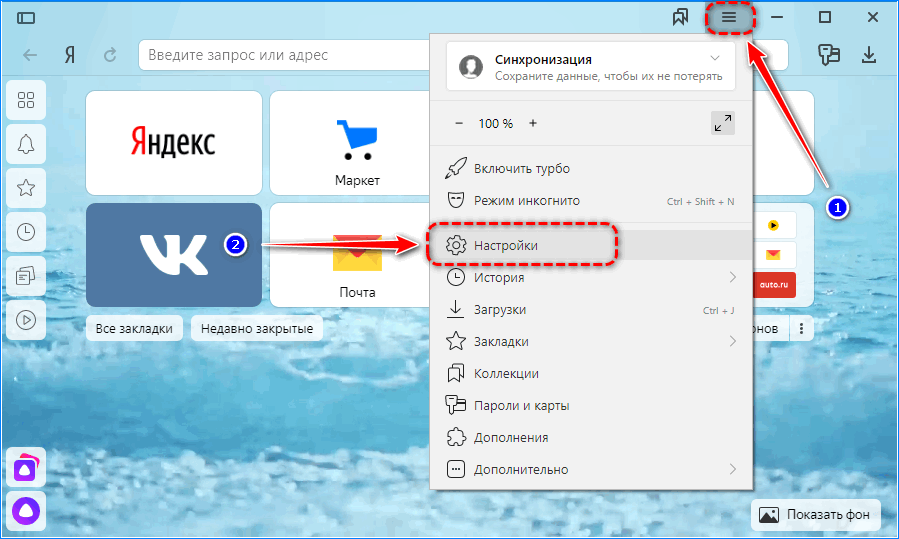
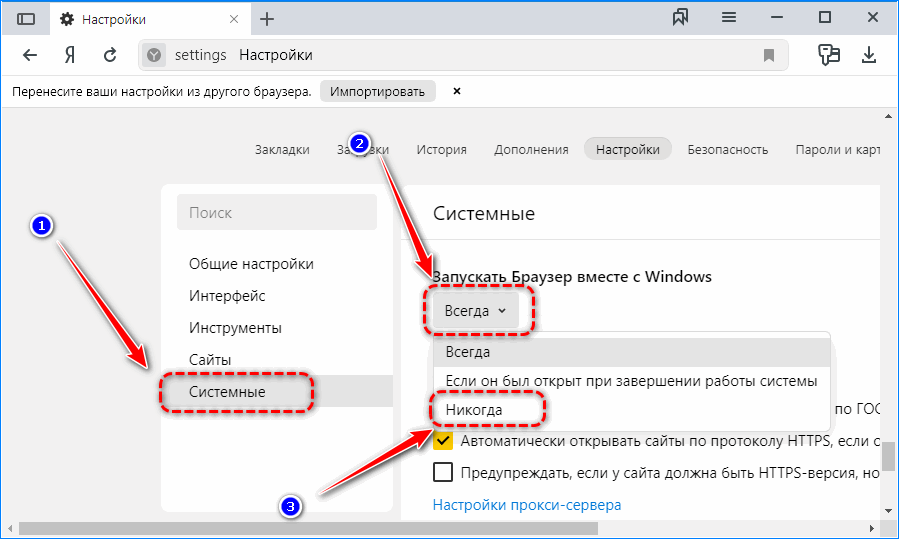
Здесь можно выбрать единственное условие старта приложения: запускать, если работало во время выключения компьютера.
Создатели Яндекс.Браузера не могут внятно рассказать, почему при старте компьютера включается голосовой помощник и веб-обозреватель. Сам браузер часто устанавливается в фоновом режиме из-за невнимательности пользователя.
Установить Elements Browser с официального сайта
У многих пользователей возникает вопрос – где найти оригинальный установщик браузера? Действительно, при попытке найти сайт, многие терпят неудачу. Но мы сделали это за вас. И теперь вы можете скачать официальный установщик Elements Browser с нашего сайта – и притом совершенно бесплатно. Файл проверен на вирусы и является совершенно безопасным.
Скачать установщик Elements Browser
Установка
Вся процедура происходит очень быстро и занимает буквально пару минут. Elements Browser устанавливается на компьютер в фоновом режиме, никаких дополнительных действий от пользователя не потребуется.
Комментарий пользователя
Пока нет комментариев пользователей. Почему бы не быть первым, кто добавить небольшой комментарий и одновременно поможет другим пользователям?
Как удалить Elements Browser
Если по какой-либо причине вы решили удалить Элементс с вашего компьютера, то сделайте это при помощи Панели управления. Чтобы попасть в нее, откройте меню Пуск и найдите в нем соответствующий пункт. Далее перейдите в раздел Программы – Удаление программы. Найдите в списке браузер Elements и кликните по нему дважды. Подтвердите удаление и дождитесь завершения процесса – он также происходит автоматически.

Если вы недавно использовали браузер, то при удалении может выскочить сообщение – программа используется. В этом случае надо войти в диспетчер задач Windows и закрыть процесс браузера, который имеет одно с ним название. Вызов диспетчера осуществляется комбинацией клавиш Ctrl+Shift+Esc. Выберите вкладку Процессы, найдите в списке Elements, кликните по нему правой кнопкой и выберите пункт Завершить процесс. Сделайте так с каждым процессом, если их несколько. После этого вы сможете удалить Elements Browser без каких-либо проблем.
Как исправить elements.exe
Аккуратный и опрятный компьютер – это один из лучших способов избежать проблем с Elements. Это означает выполнение сканирования на наличие вредоносных программ, очистку жесткого диска cleanmgr и ПФС / SCANNOWудаление ненужных программ, мониторинг любых автозапускаемых программ (с помощью msconfig) и включение автоматических обновлений Windows. Не забывайте всегда делать регулярные резервные копии или хотя бы определять точки восстановления.
Если у вас возникла более серьезная проблема, постарайтесь запомнить последнее, что вы сделали, или последнее, что вы установили перед проблемой. Использовать resmon Команда для определения процессов, вызывающих вашу проблему. Даже в случае серьезных проблем вместо переустановки Windows вы должны попытаться восстановить вашу установку или, в случае Windows 8, выполнив команду DISM.exe / Online / Очистка-изображение / Восстановить здоровье, Это позволяет восстановить операционную систему без потери данных.
Чтобы помочь вам проанализировать процесс elements.exe на вашем компьютере, вам могут пригодиться следующие программы: Менеджер задач безопасности отображает все запущенные задачи Windows, включая встроенные скрытые процессы, такие как мониторинг клавиатуры и браузера или записи автозапуска. Единый рейтинг риска безопасности указывает на вероятность того, что это шпионское ПО, вредоносное ПО или потенциальный троянский конь. Это антивирус обнаруживает и удаляет со своего жесткого диска шпионское и рекламное ПО, трояны, кейлоггеры, вредоносное ПО и трекеры.
Системные требования
Данный браузер предъявляет к компьютеру пользователя одни из самых скромных требований среди конкурентов. Вам потребуется:
Подобным требованиям отвечает любой современный ПК, так что никаких проблем с запуском Elements у вас не возникнет.
Elements exe что это
 Когда на компе много всяких програмулек — это не всегда хорошо, так как разобраться где нужная, а где нет уже не так легко. Да и честно говоря просто лень, мне вот например реально лень, все откладываю на потом, что мол потом наведу порядок, и вот так в течении года у меня собирается зоопарк программ
Просто прикол в том, что многие программы могут за собой приволочь и остальные, после установки, они себе тихо сидят, а потом бац — и новые появились, а через некоторое время еще какие-то программы, прям беспредел  В общим в такой ситуации я обзавелся мощным пулеметом в виде Revo Uninstaller, эта программа может удалить любую программу, даже ту которую за уши не оттянешь из Windows! Кстати, рекомендую почитать, я вот статейку написал подробную о ней, читать тут.
Так вот это же касается и процессов, у каждой программы то они свои, а то и несколько. Хотите пример? Яндекс браузер, именно у него есть еще какой-то elements64.exe, который запускается из такой папки:
C:Program Files (x86)YandexCommon
И не просто запускается, а еще с аргументом запуска Auto, то есть что-то он уже там делает после запуска на автомате 

Elements64.exe — что это такое, что ему нужно? Это Yandex Elements или по простому Элементы Яндекса, вот такие пироги, и вроде бы эти пироги попадают к нам на комп, когда вы устанавливаете какую-то программу, а там есть галочка при установке — типа установить и элементы Яндекса. Вот то-то, а я все думал что это такое!
Сперва зайдите в автозагрузку, если у вас Windows 10, то сделайте это через диспетчер задач, там есть вкладка автозагрузка. А если Windows 7, то просто зажмите Win + R и напишите команду msconfig, потом перейдите на вкладку Автозагрузка и снимите там галочку со всего подозрительного, а особенно что касается Яндекса.
Вот тут я выделил то, что нужно снять (но если там есть Groove то тоже снимайте с него галочку, как и с MailRuUpdater, это все мусор еще тот):

Как вообще удалить Yandex Elements? Ну тут не все так просто, сам Яндекс говорит что можно вот в Мозилле через меню зайти в дополнения и там нажать кнопку удалить напротив Элементы Яндекса:

Но эти элементы еще могут установится отдельной программой для браузера Internet Explorer, тут уже нужно удалять как обычную программку, то есть в Панели управления ищите значок Программы и компоненты, а там выбираете это и удаляете:

Еще совет такой у меня — если видите какой-то непонятный процесс, например тот же elements64.exe и хотите покончить с ним, то сделайте так — сперва откройте ту папку где он сидит. Это можно сделать при помощи диспетчера задач, там на вкладке процессы найдите его и правой кнопкой по нему, а там выбрать пункт расположение. Потом процесс завершаете и быстро переименовываете в открытой папке elements64.exe в elements64.exe_ — теперь процесс больше не запустится, и при этом вы ничего не удалили. А вообще конечно можете и удалить этот файл, если уверены что глюки не придут к вам
Будет неплохо на всякий случай пройтись по компу утилитами AdwCleaner и HitmanPro, это на всякий случай, а то сейчас столько рекламных вирусов развелось, что просто ужас, в общем удачи ребята 
Добавить комментарий Отменить ответ
Этот сайт использует Akismet для борьбы со спамом. Узнайте как обрабатываются ваши данные комментариев.
Elements.exe – это исполняемый файл (программа) для Windows. Расширение имени файла .exe – это аббревиатура от англ. слова executable — исполнимый. Необходимо запускать исполняемые файлы от проверенных производителей программ, потому что исполняемые файлы могут потенциально изменить настройки компьютера или нанести вред вашему компьютеру. Бесплатный форум с информацией о файлах может помочь вам разобраться является ли elements.exe вирусом, трояном, программой-шпионом, рекламой, которую вы можете удалить, или файл принадлежит системе Windows или приложению, которому можно доверять.
Вот так, вы сможете исправить ошибки, связанные с elements.exe
Информация о файле elements.exe
Процесс Yandex Elements принадлежит программе Элементы Яндекса (версия 8.7 дл, 8.0 дл, 8.4 дл, 8.14 для Internet) от Yandex (www.yandex.com).
Если elements.exe находится в подпапках «C:Program Files», тогда рейтинг надежности 43% опасности. Размер файла 1,200,416 байт (33% всех случаев), 366,368 байт, 1,237,792 байт, 1,226,528 байт или 1,223,968 байт. Нет информации по файлу. Поставлена цифровая подпись. Это не файл Windows. У процесса нет видимого окна. Это файл, подписанный Verisign. Процесс начинает работать вместе с Windows (Смотрите ключ реестра: Run ). Elements.exe способен манипулировать другими программами и мониторить приложения.
Важно: Некоторые вредоносные программы маскируют себя как elements.exe, особенно, если они расположены в каталоге c:windows или c:windowssystem32. Таким образом, вы должны проверить файл elements.exe на вашем ПК, чтобы убедиться, что это угроза. Мы рекомендуем Security Task Manager для проверки безопасности вашего компьютера.
Комментарий пользователя
Лучшие практики для исправления проблем с elements
Аккуратный и опрятный компьютер – это главное требование для избежания проблем с elements. Для этого требуется регулярная проверка компьютера на вирусы, очистка жесткого диска, используя cleanmgr и sfc /scannow, удаление программ, которые больше не нужны, проверка программ, которые запускаются при старте Windows (используя msconfig) и активация Автоматическое обновление Windows. Всегда помните о создании периодических бэкапов, или в крайнем случае о создании точек восстановления.
Если у вас актуальные проблемы, попробуйте вспомнить, что вы делали в последнее время, или последнюю программу, которую вы устанавливали перед тем, как появилась впервые проблема. Используйте команду resmon, чтобы определить процесс, который вызывает проблемы. Даже если у вас серьезные проблемы с компьютером, прежде чем переустанавливать Windows, лучше попробуйте восстановить целостность установки ОС или для Windows 8 и более поздних версий Windows выполнить команду DISM.exe /Online /Cleanup-image /Restorehealth. Это позволит восстановить операционную систему без потери данных.
Следующие программы могут вам помочь для анализа процесса elements.exe на вашем компьютере: Security Task Manager отображает все запущенные задания Windows, включая встроенные скрытые процессы, такие как мониторинг клавиатуры и браузера или записей автозагрузки. Уникальная оценка рисков безопасности указывает на вероятность процесса быть потенциально опасным – шпионской программой, вирусом или трояном. Malwarebytes Anti-Malware определяет и удаляет бездействующие программы-шпионы, рекламное ПО, трояны, кейлоггеры, вредоносные программы и трекеры с вашего жесткого диска.
elements сканер
Security Task Manager показывает все запущенные сервисы Windows, включая внедренные скрытые приложения (например, мониторинг клавиатуры или браузера, авто вход). Уникальный рейтинг надежности указывает на вероятность того, что процесс потенциально может быть вредоносной программой-шпионом, кейлоггером или трояном.
Бесплатный aнтивирус находит и удаляет неактивные программы-шпионы, рекламу, трояны, кейлоггеры, вредоносные и следящие программы с вашего жесткого диска. Идеальное дополнение к Security Task Manager.
Reimage бесплатное сканирование, очистка, восстановление и оптимизация вашей системы.

Сегодня поведаю об очередном приложении, которое реально «подцепить» в интернете без пользовательского согласия или по невнимательности. Расскажу о Elements Browser – что это за программа и нужна ли она, как удалить, стоит ли её использовать согласно отзывам большинства компьютерных юзеров.

Что это за утилита?
Существует такое понятие, как «рекламное распространение». То есть. Когда Вы устанавливаете одно ПО, Вам «под шумок» накидывают сверху дополнительный софт. Нужен он Вам или нет – никто особо не спрашивает. Конечно же, уведомления с предложением отображаются. Но обычно они содержат мелкий шрифт на английском языке, а кнопка отказа закрашена едва заметным цветом. Поэтому Элементс Браузер практически беспрепятственно попадает в систему.
Но есть и другие методы проникновения программы на компьютер. К примеру, на одном из форумов прочитал, что человек скачивал игру через торрент, и среди загруженных файлов был инсталлятор Elements Browser Setup. Антивирус на него не ругался. Вот и стало пользователю интересно, что за приложение это. Запустил установку – получил результат!
Ладно, не буду ходить вокруг да около. Пора пояснить, с чем мы имеем дело. Это очередной браузер, который активно продвигается в сети. Вот только ничего особенного в нем нет – работает на движке Chrome, внешний вид интерфейса во много напоминает Opera (даже есть кнопка включения режима Турбо). На главной странице активна лента новостей, похожая на Яндекс Дзен. В остальном – ничего примечательного.

Отзывы в интернете о данном обозревателе не самые лестные. Многие пишут, что через некоторое время в браузере начинает выскакивать надоедливая реклама. Очевидно, что сначала софт собирает информацию о владельце, изучает его интересы, а потом показывает ему тематические объявления.
Обратите внимание, что после инсталляции помимо основного ярлыка на рабочем столе появляется еще несколько рекламных (видимо от спонсоров), а также – ссылки на популярные социальные сети:

Я не отношусь к указанному ПО с неприязнью, не критикую его. Но и хвалить не могу. Хотелось бы узнать Ваше мнение.
Как удалить программу Elements Browser Setup
Вот здесь начинается самое интересное. Даже когда Вы закроете окно браузера, зайдете в панель управления, попытаетесь выполнить удаление через «Программы и компоненты» (или «Приложения и возможности» – в Windows 10), то получите отказ. Причина: продолжают работать фоновые процессы, связанные с утилитой. Нам нужно:


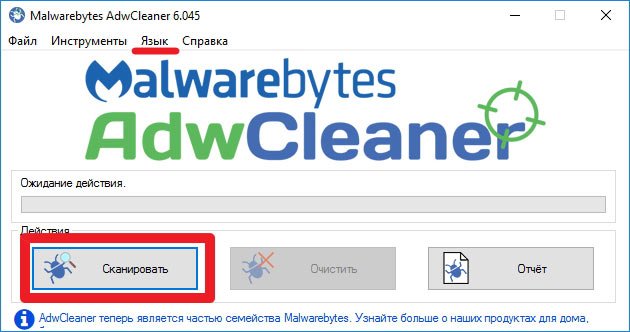
Разобрались, Elements Browser – что это за программа и нужна ли она Вам? Если есть опыт использования браузера, пожалуйста, поделитесь им в комментариях. Вдруг статья оказалась полезной – нажмите на любую из кнопок репоста в социальные сети, чтобы Ваши друзья тоже получили доступ к важному контенту.