Emui huawei что делать
Huawei eRecovery — как выйти из этого режима
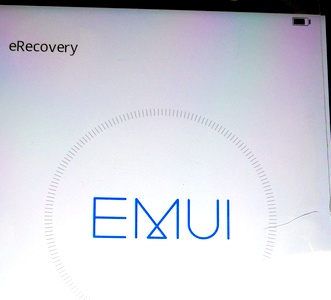
Huawei eRecovery – очень полезная функция для смартфонов с операционной системой Android. Но нередко пользователям приходится разбираться, как правильно и безопасно выйти из этого режима.
Любое мобильное устройство хранит в своей памяти контакты, SMS и другие личные данные, которые жалко потерять. Для восстановления настроек и данных в смартфонах Huawei имеется режим eRecovery, который появляется на экране с надписью EMUI.
Полноценно функция eRecovery работает тогда, когда пользователь выполняет рекомендацию регулярно создавать резервную копию для восстановления данных. В этом случае откатиться назад проблем не составляет. Но, чаще всего, владельцы смартфонов не дают себе труда создавать бэкап хотя бы раз в месяц. И появление на экране надписи EMUI повергает их в панику.
Когда Huawei входит в eRecovery
Смартфоны Huawei могут перейти в режим eRecovery в следующих случаях:
Для восстановления данных вход в меню eRecovery осуществляют обычно одновременным нажатием и удержанием в течение нескольких секунд клавиш громкости и питания при выключенном смартфоне.

В большинстве моделей кнопку громкости при включении нужно удерживать в положении увеличения, но бывает и наоборот. После появления меню рекавери, переходить между пунктами меню нужно также с помощью кнопки громкости.
Ненамеренное нажатие клавиш чаще происходит из-за незнания пользователем порядка входа в eRecovery. Но бывает и так, что при сборке смартфона Huawei допускаются ошибки и одна из клавиш зажимается. В этом случае возможно случайное появление режима EMUI, хотя производители специально усложнили вход сочетанием нажатий.
Сбой при обновлении ПО или прошивке смартфона Huawei также может стать причиной перехода в режим eRecovery, поскольку устройству необходимо как-то завершить процесс.
Безопасные пункты меню восстановления
В меню eRecovery большинства моделей телефонов Huawei присутствуют следующие пункты:
Могут быть и другие, касающиеся очистки кэша или загрузки обновления из внешнего источника, но это основные.
Наиболее безопасными из них являются последние два: перезагрузка и выключение.
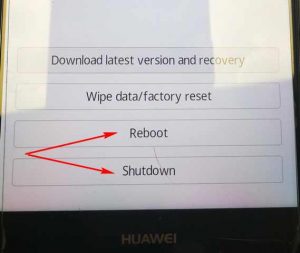
Первый пункт меню предлагает загрузить последний бэкап и восстановить программное обеспечение и данные. Им следует воспользоваться только том случае, если архивы создавались. Это очень полезная функция для дисциплинированных пользователей.
Сброс к заводским настройкам – радикальное решение проблем телефона. Но в этом случае могут быть потеряны все настройки и личные данные.
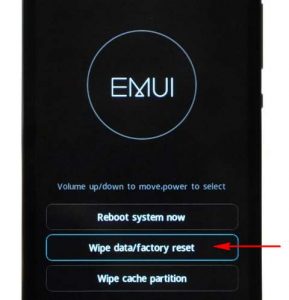
Если смартфон Huawei вошел в режим eRecovery самостоятельно и сохранилась возможность переходить между пунктами меню, безопаснее всего перезагрузиться или выключить телефон. После повторного включения обычно все функции восстанавливаются, при этом личные данные, включая контакты, сохраняются.
Что делать, чтобы выйти из аварийного режима восстановления
Если телефон Huawei после перезагрузки возвращается в режим eRecovery, и не удается выйти из него обычным способом, следует, прежде всего, проверить сборку:
При установке крышки внимательно проверьте, чтобы кнопки громкости и питания не были зажаты крышкой во включенном состоянии.
Если приведенные выше действия к результату не привели, дайте полностью разрядиться аккумулятору, а затем полностью зарядите батарею перед включением.
Если и это не помогло Huawei выйти из режима eRecovery, действуйте поочередно, в следующем порядке:
Как выйти из режима Emui?
Для выхода из emui обычно надо удерживать клавиши уменьшения громкости и питания.
Как выйти из Emui?
Для выхода из emui обычно надо удерживать клавиши уменьшения громкости и питания.
Как выйти из режима recovery Huawei?
Huawei eRecovery – очень полезная функция для смартфонов с операционной системой Android.
…
Что делать, чтобы выйти из аварийного режима восстановления
Что делать если Huawei eRecovery?
Процедура восстановления через eRecovery в Huawei
Нажмите и удерживайте одновременно кнопку питания и кнопку увеличения громкости на протяжении примерно 15-20 секунд. В верхнем левом углу появится надпись «Huawei eRecovery». Значит Вы успешно вошли в данный режим.
Как убрать рекомендуемые приложения Huawei?
Как убрать рекомендованные приложения на Хонор и Хуавей
Как попасть в рекавери Honor?
Чтобы зайти в режим Recovery на Huawei и Honor, придётся совершить несколько простейших действий:
Как выйти из режима recovery Samsung?
Выход из меню Recovery Android
Что такое Reboot system now?
Здесь все ну очень просто: Reboot system now переводится как «перезагрузить систему сейчас», то есть этот пункт попросту перезгружает ваше устройство, причем перезагружает в обычном режиме — не рекавери. … В некоторых случаях этот пункт меню называется проще — Reboot.
Как отключить автообновление в Huawei?
«Как отключить обновления на Андроиде Хуавей и Хонор?» — серьезный вопрос для многих юзеров, которые ощущают раздражение от постоянных оповещений гаджета.
…
Как отключить обновления на телефоне Хуавей и Хонор
Куда скачивается обновление Huawei?
Как удалить сообщение об обновлении ПО?
Прокрутите экран в низ и передвиньте ползунок вправо или поставьте птичку напротив параметра «Скрывать уведомления» или отключить (также зависит от версии андроид). Теперь возвращаемся к списку приложений и то же самое выполняем для «Обновление ПО» и «Сервисы Google Play» — отключаем уведомления в обоих.
Что такое Download latest version and Recovery?
Что это за функция
Итак, что значит Download latest version and recovery? Перевод этой фразы на русский язык позволяет узнать, что телефон предлагает своему владельцу выполнить скачивание последней официальной версии прошивки фирменного пользовательского интерфейса emui и, естественно, выполнить его установку.
Что делать если не включается Recovery?
Попробуйте запустить Recovery из консоли, подключив телефон к ПК и используя программу Adb Run. Чтобы она работала, на смартфоне должна быть включена отладка по USB. Другой вариант — установить на ПК android SDK, подключить андроид-устройство, перейти в папку Fastboot и открыть окно команд на компьютере.
Как установить прошивку на телефон Huawei?
Способ установки прошивки Huawei №1
EMUI 10: лучшие советы для телефона Huawei или Honor
EMUI — это оболочка для операционной системы, которая используется на всех смартфонах Huawei и Honor. Она проще и удобнее стандартного интерфейса Android, многие вещи позволяет делать быстрее и добавляет несколько интересных и уникальных фич. Huawei продолжает выпускать обновления даже для моделей, вышедших несколько лет назад, и сейчас на аппараты бренда приходит EMUI версий 9.0 и 9.1.
В этой статье мы покажем вам некоторые функции, которые стоит попробовать, чтобы получить максимальную отдачу от вашего смартфона, будь то Huawei Mate 30 Pro, P30 Pro или Honor View 20, чтобы назвать некоторые из растущая семья Huawei / Honor.
Как настроить интерфейс EMUI 10
Одним из преимуществ EMUI, несомненно, является уровень его настройки. Создайте свою собственную фотографию в качестве фона, поместите приложения в специальный ящик, перемещайтесь с помощью физических или виртуальных клавиш, перегруппируйте приложения на экранах — все, что вам нужно, — это несколько шагов, чтобы настроить интерфейс в соответствии с вашими вкусами и потребностями.


Визуальные настройки: экран шрифты и т.д
Мы часто недооцениваем важность дисплея и связанных с ним настроек. Я говорю не только об уровне яркости, но и о возможности изменения цветопередачи отображаемого содержимого, а также о настройке размера шрифта.

Как ускорить взаимодействие со смартфоном Huawei Honor
Не все опции, предлагаемые устройством, являются полезными. В EMUI есть некоторые функции, которые я рекомендую вам активировать, потому что они позволят вам оптимизировать взаимодействие со смартфоном, заставляя вас перемещаться с меньшим количеством жестов или шагов.

Безопасность
Блокировка устройства с помощью PIN-кода, пароля, последовательности, сканера отпечатков пальцев или распознавания лиц поможет вам защитить ваши данные. И если вы хотите сохранить секреты от любопытных глаз, вы будете рады найти функции, которые предназначены для вас!

Настройки основной и фронтальной камеры

Оптимизация аккумуляторной батареи на смартфоне Huawei Honor
К сожалению, это не совершает чудес. Вы не сможете продержать батарею своего смартфона дольше двух дней. Однако вы можете контролировать расход батареи и управлять им с помощью специальных настроек, а если он поддерживается, вы можете воспользоваться преимуществами быстрой зарядки, чтобы в кратчайшие сроки получить всю необходимую энергию.

Другие полезные советы
Если вы хотите получить полный контроль над системой, вот несколько дополнительных приемов:
Как деактивировать EMUI на смартфонах Huawei
Huawei устанавливает на свои смартфоны Android в оболочке EMUI. Мы разобрались, как выключить лаунчер или изменить его внешний вид.

Меняем EMUI на альтернативную версию Android
EMUI (Emotion UI) — это операционная система, основанная на Android, но слегка отличающаяся по внешнему виду и функциональности. На устройствах Huawei система используется уже с 2012 года. Если вам она не нравится, вы можете удалить ее и установить другую версию Android с помощью Custom-ROM (кастомной прошивки).
Но не забывайте: вмешательство в систему и использование кастомных ROM может привести к потере гарантии на устройства, так что все операции выполняются на ваш страх и риск. Для установки пользовательской прошивки придется получить root-права — как это сделать, читайте здесь.
Один из самых известных пользовательских Custom-ROM это, например, CyanogenMod и его преемник LineageOS. Для Huawei P20 Pro система уже доступна и может быть установлена после рутинга.
Можно использовать другой лаунчер
Если внешний вид системы EMUI вас не устраивает и вы хотите изменить интерфейс, просто установите другой лаунчер. Nova Launcher, например, является одной из самых успешных программ данного типа — она позволяет во многом изменить внешний вид системы. Лаунчер гораздо проще установить, чем Custom-ROM, и при этом не придется беспокоиться о потере гарантии. Вот пара преимуществ лаунчера.
Пользовательские иконки: если вам не нравится предустановленный набор иконок, или значок для конкретного приложения, с помощью лаунчера вы сможете изменить его.
Жесты: многие лаунчеры позволяют сохранять жестовое управление. Например, с помощью двойного касания можно открыть определенное приложение, свайпом включить фонарик, а также показать или скрыть определенное содержимое. Возможности безграничны.
Дополнительные параметры: с лаунчером вы получаете множество других возможностей, например, обзор приложений, где все программы могут быть упорядочены по папкам, а рабочий стол останется свободным для самых важных из них. Другие лаунчеры также позволяют имитировать иные операционные системы, такие как iOS.
Изменяем EMUI с помощью тем Huawei
Просто наберите в Play Market запрос «Темы для Huawei» — и увидите массу приложений, которые предлагают целую палитру различных дизайнов и иконок для изменения внешнего вида системы.
EMUI от Huawei: что это такое, для чего нужно, плюсы и минусы
Подавляющее большинство смартфонов, выпущенных крупным китайским производителем электроники Huawei, имеет на борту операционную систему Android, дополненную фирменной оболочкой EMUI, она же в девичестве Emotion UI.
Постараемся разобраться, что это за зверь такой, в чем плюсы и минусы по сравнению со стоковой прошивкой.
Оболочка или операционная система?
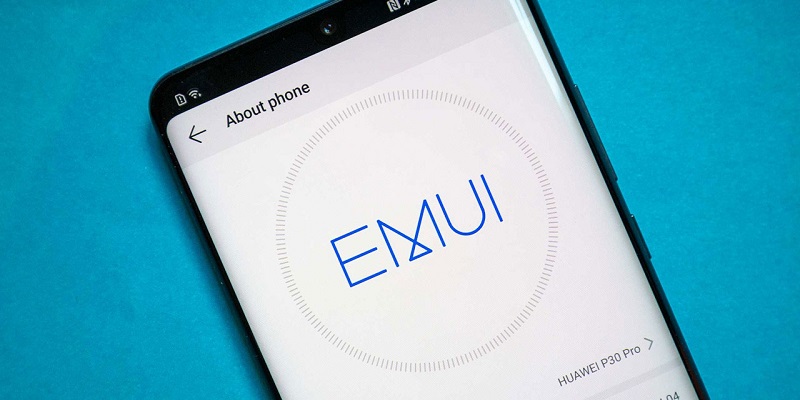
Вопрос довольно-таки непростой.
С одной стороны, EMUI, как и ее аналоги от других вендоров, например, MIUI или менее известная HiOS, считается именно оболочкой, ведь на таких устройствах работают почти любые приложения, которые можно запускать на «чистом» Android.
Хотя в последние пару лет появились и исключения – из-за торговой войны с США сервисы Google для смартфонов Huawei официально недоступны.



С другой – установить на такой девайс какую-то другую прошивку невозможно: загрузчик заблокирован. Всё, что доступно пользователю – установка альтернативной оболочки от стороннего производителя.
При этом многие особенности оригинала сохраняются. Однако всё же считать такие лаунчеры полноценными самостоятельными ОС не стоит.
В чем отличие
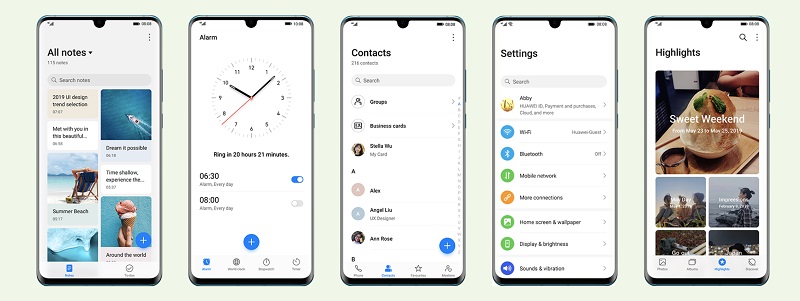
Первое, что бросается в глаза при знакомстве с EMUI – ее внешний вид. Следует сказать, что большую часть времени своего существования интерфейс стокового Android представлял собой унылое… скажем деликатно, зрелище.
Именно поэтому любой крупный производитель стремился создать свою оболочку, попутно прирабатывая на рекламе.
Лаунчер Huawei яркий, даже кричащий, что далеко не каждому по вкусу. Однако предусмотрена обширная коллекция тем, так что кастомизация для консерваторов тоже возможна.
iOS длительное время была законодателем мод и вообще идеалом, которому черной завистью завидовали пользователи «ведра». Вот и здесь значки приложений подозрительно напоминают таковые из «яблочных» девайсов.
Но не Apple единым… Например, шторка уведомлений была беззастенчиво стащена у Samsung с ее TouchWiz aka Samsung Experience aka One UI. Впрочем, Xiaomi точно так же напропалую тырила идеи для своей MIUI, откуда только могла.
Кроме внешности, имеются и другие различия. Многочисленные дополнительные функции, как нужные, так и абсолютно бесполезные и даже вредные не очень.
Например, чисто оригинальное решение – возможность контроля числа шагов при разблокировке, клонирование приложений или многоокнонный режим.



Многое впоследствии появилось в стоковом Android и более не является фирменной фишкой.
Важным плюсом является возможность настройки порядка стандартных кнопок ОС и использование сенсора дактилоскопического сканера в качестве дополнительного элемента управления.
Наконец, последнее – предустановленные приложения.
Как модификации стандартных, например, интерфейса камеры, так и присущие только EMUI – скажем, так называемый диспетчер телефона, совмещающий функции антивируса Avast, настройку энергосбережения, а также черные и белые списки контактов.
Стоит отметить голосовой помощник Celia, появившийся в версии 10.1, который, впрочем, пока сильно уступает не только Google Assistant или Siri, но и Алисе.
Минусы EMUI
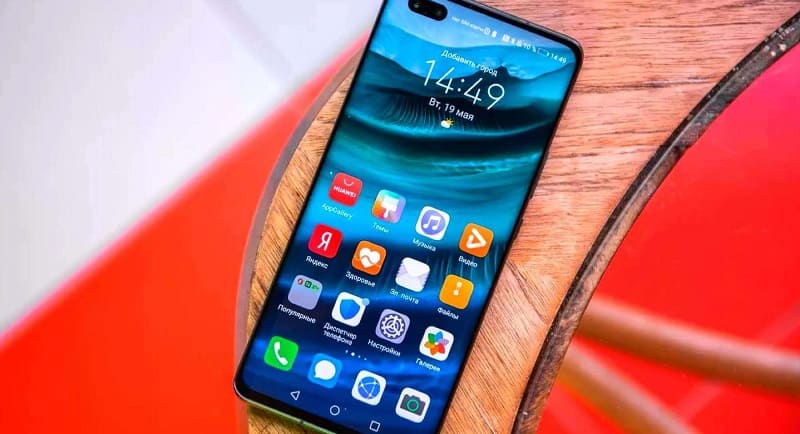
Их не так уж много – всё-таки этот лаунчер считается одним из лучших. Даром что ли Huawei – бренд номер один смартфонов в Поднебесной? Разработчики постарались сделать оболочку максимально удобной и приятной для пользователя.
Основной недостаток – это обилие предустановленных приложений сомнительной нужности: диспетчер, антивирус, всякие оптимизаторы, которые реально ничего не оптимизируют.
Еще одна проблема – обновления. Впрочем, это касается сборки в целом. Некоторые не самые дешевые модели Huawei за целый год так и не получают апдейта до актуальной версии Android.
О сервисах Google и связанных с ними проблемах мы уже говорили.
В недорогих моделях порой встречается не самая лучшая работа камеры в автоматическом режиме. Впрочем, по сравнению с Xiaomi это даже проблемой как-то смешно считать.
Перегруженность ненужными функциями – это бич, которого не избегла даже Samsung. Понемногу разработчики Huawei с этим справляются, и уже к 10-й версии ненужного мусора не так уж много.
Итоги
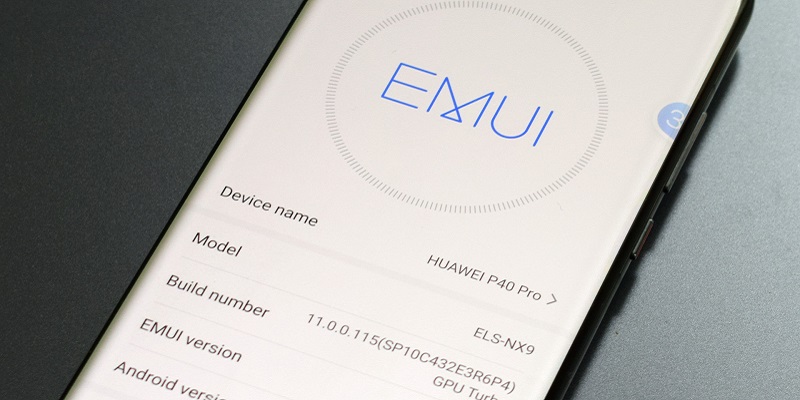
Оболочка операционной системы – один из элементов, придающих устройствам бренда индивидуальность, собственный облик. И EMUI вполне с этой задачей справляется.
Идеальной ее считать нельзя (а покажите лаунчер, который можно!), но в целом она входит в число наилучших фирменных решений.
Бытует мнение, что лучше «чистого» Android ничего до сих пор не придумали. В большинстве случаев оно целиком и полностью основано на отсутствии личного опыта.