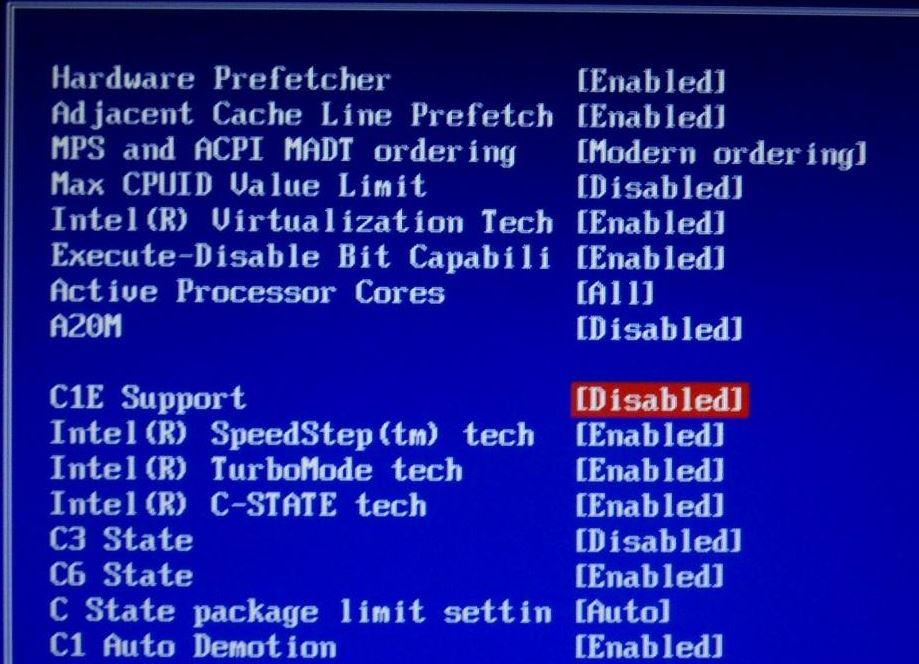
Опция Intel(R) SpeedStep Technology отвечает за использование технологии энергосбережения SpeedStep Technology (динамическое изменение частоты и энергопотребления процессора).
Опция также может иметь другие названия:
Примечание 1. Центральный процессор (ЦП, CPU) – это микросхема, которая является главным элементом аппаратного обеспечения компьютера. Центральный процессор обрабатывает код программ и руководит работой других устройств. Более подробную информацию о центральном процессоре можно найти здесь.
Примечание 2. SpeedStep Technology – технология, которая позволяет управлять энергопотреблением процессоров. Суть данной технологии заключается в том, что частота и напряжение питания процессора будут меняться в зависимости от используемого источника питания и нагрузки ЦП.
Название данной опции у данного производителя в данной версии BIOS:
Intel(R) SpeedStep (TM) значение по умолчанию [ Enabled ]
Обозначение опции BIOS
Описание опции в БИОСе
Переведенное значение опции БИОС
This field enables or disables the Intel(R) SpeedStep(tm) mode of the processor.
Это поле позволяет включить или отключить Intel (R) SpeedStep (TM) режим процессора.
Intel SpeedStep: что делает эта технология и для чего она нужна
Intel определяет технологию SpeedStep как передовое средство обеспечения очень высокой производительности ее процессоров при одновременном удовлетворении потребности в энергосбережении портативных систем. Это определение может уже дать вам представление о том, из чего оно состоит, но давайте посмотрим на него подробнее.
Что такое технология Intel SpeedStep и для чего она нужна?
По заявлению производителя, эта технология позволяет системе динамически регулировать рабочее напряжение и частоту ядер процессора, снижая энергопотребление и выделяемое тепло. По снижение напряжения и скорости процессора, потребление также снижается, и, следовательно, меньше шума и меньше тепла. Конечно, это динамическая технология, которая работает автоматически, когда система простаивает, возвращая ее к нормальным значениям, как только требуется более высокая производительность.
Это, как вы уже догадались, своего рода underclock в процессоре, с той разницей, что это делается автоматически и динамически, так что процессор сам определяет уровень нагрузки, а когда он находится в состоянии покоя, он снижает свою скорость и напряжение, чтобы уменьшить потребление и выделяемое тепло. Это действительно преимущество, особенно для пользователей, обеспокоенных этими двумя факторами.
Как активировать и деактивировать эту технологию? Ценность?
Большинство материнских плат позволяют включать и отключать SpeedStep непосредственно из BIOS, но даже если он включен в BIOS, мы можем решить использовать его или нет непосредственно в BIOS. Windows. Сама Intel объясняет, что на ПК с операционной системой Windows XP мы можем выбирать, как мы хотим, чтобы она вела себя, но это исчезло в системах Windows 10, где мы ограничены возможностью делать это из BIOS.
Просто войдите в BIOS вашего ПК (при включении нажмите DELETE, F2 или F10 в зависимости от производителя) и получите доступ к параметрам процессора (в зависимости от производителя вы можете получить доступ к этому меню тем или иным способом). Вы увидите, что одним из имеющихся у вас параметров является именно Intel SpeedStep, и тут же вы можете активировать и деактивировать его.
Если вы хотите, чтобы ваш процессор всегда давал максимальную производительность, вы можете отключить эту технологию (которая по умолчанию всегда включена), но если вы не собираетесь разгоняться, мы рекомендуем оставить ее включенной, так как это то, что только принесет вам преимущества ; Как мы объясняли ранее, когда система находится в режиме ожидания, это служит для снижения рабочей скорости и напряжения процессора, уменьшения потребления и выделяемого тепла и в то же время увеличения срока его службы.
А когда вы запускаете приложение или игру, требующую более высокой производительности процессора, оно автоматически возвращается к обычным значениям, чтобы обеспечить максимальную производительность. Поэтому рекомендуется отключать технологию Intel SpeedStep только тогда, когда вы собираетесь разогнаться, и особенно если вы собираетесь делать это, касаясь напряжения процессора, поскольку в этом случае включение технологии может вызвать нестабильность в системе, когда компьютер отдыхает.
Enhanced Intel SpeedStep Technology — что это в биосе?
Приветствую друзья. Сегодня поговорим про биос, а точнее про одну опцию, которая влияет на работу процессора. Помните, что биос содержит настройки, которые влияют на работу железа, поэтому просто так ничего в нем не трогайте!
Enhanced Intel SpeedStep Technology — что это в биосе?
Технология, обеспечивающая автоматическую регулировку напряжения процессора, а также его частоту в целях снижения энергопотребления.
Простыми словами — функция делает так, что в простое процессор скидывает частоту к минимуму, из-за чего нагрев уменьшается, потребление энергии снижается и в целом нагрузка на материнскую плату снижается. А когда вы начнете что-то делать за ПК — то процессор сразу вернется в строй, повысит частоту и перестанет отдыхать. Вот примерно так все и работает))
Эта технология может быть как в обычных десктопных процессорах, так и в ноутбучных. На ноутах еще полезнее — технология может увеличить автономную работу, ведь в простое частота падает, а если вы например читаете статью в интернете, то частота тоже будет немного падать, ведь чтение в интернете это не особо ресурсоемкая задача.
Функция реализована только для процессоров Интел, у АМД есть своя аналогичная.
Другое название опции — Inter(R) SpeedStep Tech.
Опция в биосе ASUS:
Заключение
На этом все. Удачи и добра, до новых встреч друзья!
Доброго времени суток, уважаемые хабражители. 3 месяца назад я столкнулся с тем, что мой новый ноутбук, не сочтите за рекламу и антирекламу, Lenovo y570 (4gb ram, Intel Core I3 2330m, gt555m 1gb, Windows 7 Корпоративная х64) ужасно тормозил даже в не очень требовательных играх. Сам я далеко не фанат различных «стрелялок и гонялок», но порой хочется расслабиться или просто посмотреть, на что способен твой аппарат. Я перепробовал уйму различных драйверов для видеокарт Intel и Nvidia, а так же драйверы для чипсета материнской платы. Пару раз относил ноутбук в сервис, но там сказали, что никаких поломок нет.
Заинтересовались или сами столкнулись с подобной проблемой? Тогда прошу под кат.
Все началось с того, что однажды я, устав от рутины университетской жизни, решил немного расслабиться за какой-нибудь компьютерной игрой с увлекательным сюжетом. Но меня ждало разочарование. Ни одна из современных игр, которые у меня были в наличии даже не запустились. Начал разбираться. Оказалось все дело в переключаемой графике (Все же иногда стоит читать кучу мукулатуры, приложенной к бытовой технике). С этим я довольно быстро разобрался. в Nvidia Control Panel настроил все как я хотел. Итак, устроившись поудобнее в за своим ноутбуком в предвкушении полного расслабления и отрешения от мирской суеты, решил начать с чего-нибудь из прошлого. Достал пыльную коробочку с надписью Far Cry, установил и погрузился в процесс игры. Но что-то было совсем иначе, чем я ожидал. Картинка дергалась и порой замирала. Огорчившись я стал грешить на современные драйверы. Что ж, Скрепя сердце я достал другую коробочку, на ней красовалась надпись Mass Effect. Повторил те же действия, что и с прошлой игрой. Все повторилось точь в точь, правда несколько серьезнее были лаги и фризы. Для очистки совести включил Fraps и впал в полное уныние — 26 FPS с периодическими просадками до 15? Я собрался и пошел к другу, который хвастал коллекционным изданием NFS Shift 2. Установил… Увы, но картина повторилась. Грешным делом подумал что система охлаждения не справляется. Но мои опасения не подтвердились:
В этот момент я впал в полное уныние… Попивая горячий чай сидя удобном кресле я решил поискать решение в интернете. Просмотрел десятки страниц на различных форумах. Поменял не один десяток пакетов различных драйверов, как официальных от Lenovo, так и от Nvidia. И о чудо! Казалось бы я нашел решение своей проблемы. Некоторые товарищи советовали в дополнительных настройках плана электропитания поставить максимальное состояние процессора на 99%. Как оказалось, Turbo Bust на Intel Core ix второго поколения порой ведет себя не очень хорошо. На радостях быстренько полез копаться в настройках… Стоп! У меня же камень не поддерживает Turbo Boost. Мое состояние в тот момент сложно передать парой строк. Я твердо решил, что на следующий день пойду в СЦ и пусть они разбираются. Так и поступил. Ребята в СЦ попались спокойные и терпеливые. Внимательно выслушав все мои претензии приняли аппарат. Сказали, что через 2 недели все будет готово в любом случае. Со спокойной душой я пошел домой. Через три дня мне позвонили и сказали, что никаких поломок найдено не было, что все в порядке. Но я был настроен решительно. Следующим днем отвез ноутбук в другой областной центр и отдал там. Но история повторилась. Проконсультировавшись с юристом, я понял, что денег я уже не верну. В полном унынии я бренно пошел домой. Так прошло 3 месяца. Я старался не вспоминать о моей неудаче с новой покупкой, но это было не так-то легко. Ведь ноутбук я купил на свою первую зарплату. В один прекрасный день, чувство обиды меня перебороло, и я решил во что бы то ни стало решить эту проблему. Любыми способами. Решил провести исключающий анализ: сперва отмел вариант с неисправным HDD (с абсолютно новым винчестером проблема не исчезла), с бракованной ОЗУ, даже привод и тот извлек для чистоты эксперимента. Итак, у нас остались 3 финалиста: блок питания, графический процессор и центральный процессор. Для проверки питания у меня не было подходящих инструментов для проверки, да и не один я с такой проблемой в мире, поэтому этот вариант я со скрипом на душе, но все же отмел.
Остались 2 кандидата: ЦП и ГП. Сперва решил проверить именно ГП. Взял 3 тестовых пакета: 3DMark06, 3DMark11 и FurMark. последний, к слову, у меня так и не завелся. В результате нескольких тестов получил следующие результаты: 3DMark11 — 1290P и 3DMark06 5601. Опа! Это уже интересно. Я сравнил с эталонной таблицей (ссылка в конце топика) и понял, что не просто так результаты 3Dmark06 практически в 2 раза ниже нормальных. Это зацепка. Для очистки совести провел целый вечер за экспериментами с драйверами, но ничего не изменилось. Начал думать: 11 марк использует DX11, а 06 DX9, значит (абсолютно бредовая мысль) 11 марк не так сильно нагружает ЦП как 06. Значит дело в процессоре. Начал его мониторить в различных играх. Оказалось, что периодически частота срывается с 2.2 до 0.8 ГГц. Начал копаться в планах электропитания, выставил минимальное состояние питания процессора на 99%. Не помогло. Частота все равно прыгала. Задачка, я вам скажу, была непростая. укутавшись пледом я начал снова бродить по просторам интернета. просмотрел все технологии, которые использовались в моем процессоре, но как-нибудь отключить их я не смог. К слову, BIOS имеет настолько маленький список настроек, что я даже удивился. Прошивать BIOS на более новую версию я не рискнул, гарантия и все такое. Не помню сколько времени прошло, но вдруг я тыкнул курсором мышки :вот сюда Очень интересная статейка (для ленивых, там рассказывается как с помощью реестра включить дополнительные настройки в планах электропитания). Вот такая запись заставила меня задуматься:
И тут меня осенило, а почему бы не включить все настройки, связанные с питанием процессора? Возможно там мне удастся запретить снижение частоты в простое. И я был прав. Поправив записи в реестре я увидел это: Моей радости не было предела. кстати, настроек там куда больше, чем представлено на скриншоте. И у каждой настройки есть свои всплывающие подсказки. Пожалуй я просто перечислю, какие оптимальные параметры я подобрал опытным путем:
Хочу отметить, что лучше самому попробовать различные настройки. Только сразу предупреждаю — могут быть проблемы с перегревом. Так что всегда следите за температурой.
Ну вот и все, чем я хотел сегодня с вами поделиться. Прошу простить за манеру изложения статьи, просто очень хотелось передать все то, что я чувствовал в этих ситуациях. Искренне надеюсь, что данная статья кому-нибудь пригодится, ведь подобных случаев с процессором i3 достаточно много. А теперь откланиваюсь и спешу обрадовать друзей по несчастью. Всего вам доброго. До новых встреч!
Мы все с вами знаем, что энергия — штука не дешевая и водится не повсеместно. И, как говорится, чем дальше, тем страшнее — вот почему все человечество обеспокоено вопросами ее экономии. Подходы к этой экономии самые различные, тут и ветряки, и электромобили, и повсеместный учет всего и вся, и многое другое – главное, что движуха идет повсюду. Не отстают от тренда и производители цифровых устройств, а в чем-то даже его опережают, по крайней мере, результаты в этой области существенней и реальней, чем в других. Чтобы в этом убедиться, поговорим о технологиях энергосбережения в процессорах Intel.
Впервые слово «энергосбережение» появилось в спецификациях Intel в конце прошлого века, когда была анонсирована технология SpeedStep для мобильных процессоров Intel Pentium III, которая предусматривала возможность понижения частоты процессора в период его бездействия. Первоначально, в первой версии SpeedStep, рабочих частот было всего две – обычная и пониженная. Соответственно, имелось два показателя тепловыделения и потребляемой мощности. Далее эволюция SpeedStep шла по пути усложнения схем питания процессора. Более продвинутая технология Enhanced Intel SpeedStep (EIST) оперировала уже несколькими промежуточными точками между максимально и минимально возможными частотами процессора, кроме того, помимо частоты изменялось и напряжение, подаваемое на процессор. График работы EIST для памятного многим процессора Pentium M можно посмотреть на рисунке ниже.
Как видно, частота процессора наращивалась квантами по 200 Мгц, при этом его TDP изменялось от 6 до 24.5 Ватт. Для корректной работы SpeedStep необходима поддержка технологии материнской платой (или, точнее, ее BIOS) и операционной системой. Управление режимами потребления осуществляется из BIOS или соответствующего меню настроек ОС. В том, что SpeedStep действительно работает, можно убедиться с помощью утилит, показывающих реальную текущую частоту процессора, например, CPU-Z. Начиная с Pentium M, в EIST не произошло принципиальных изменений, постоянно идет подстройка под каждое новое поколение процессоров, имеющее свои, отличающиеся показатели рабочего напряжения, собственной частоты и частоты центральной шины FSB. Скажем, процессор Intel Core 2 Duo умеет варьировать свою частоту от 1.6 до 2.8 ГГц с инкрементом в 266 МГц.
Однако не SpeedStep’ом единым осуществляется экономия энергии в процессорах Intel. Применяются и другие технологии, например, Ultra Fine Grained Power Control, позволяющая отключить те модули процессора, которые бездействуют в данный момент. Любопытно, что даже если процессор как таковой нагружен весьма сильно, в нем все равно есть простаивающие участки, которые при желании можно выключить.
Рабочий момент процессора. Зеленым показаны простаивающие участки.
Еще одно средство манипуляции частотой процессора – технология Intel Turbo Boost. Принцип ее работы прямо противоположен SpeedStep: частота процессора не уменьшается, а увеличивается сверх штатных частот в пределах его возможностей, которые указываются в спецификации. Каждый процессор, поддерживающий Turbo Boost, маркируется примерно следующей записью: 7/7/9/10, где через черточку указаны количество максимальных порций инкремента (для процессоров Sandy Bridge, например, инкремент составляет 100 МГц), которые возможно прибавить при работающих всех четырех ядрах, трех двух и одном соответственно. Таким образом, если базовая частота процессора составляет 2500 МГц, то максимальная с учетом Turbo Boost будет равняться 2500 + (10 × 100) = 2500 + 1000 = 3500 МГц.
Управление в BIOS функциями SpeedStep и Turbo Boost
На первый взгляд Turbo Boost не выглядит системой энергосбережения, но на самом деле она таковой как раз является, поскольку прирост потребления за счет повышения частоты зачастую с запасом компенсируется уменьшением времени выполнения задачи.
Еще один важный фронт борьбы с лишними калориями ваттами – уменьшение общего потребления процессора. На этом пути также сделаны значительные успехи. В статье, посвященной тепловыделению была приведена хорошая табличка, из которой видно, что процессоры Intel, пройдя максимум прожорливости в районе Prescott, с тех пор существенно понизили свой TDP даже в абсолютных значениях, не говоря уже о пересчете относительно гигагерцо-ядер.
Новой вехой на пути к светлому сберегающему будущему станет очередная процессорная микроархитектура Intel Haswell, которую мы увидим воплощенной в кремнии в 2013 году. Линейка процессоров Haswell будет состоять, как обычно, из десктопной и мобильной версии, но к ним еще добавится специальный вариант для ультрабуков (с индексом U). Новые процессора для PC и ноутбуков потребляют на 20% меньше по сравнению с семейством Sandy Bridge. Особого интереса заслуживает Haswell U, который представляет собой одночиповое решение с интегрированным контроллером ввода-вывода и регулятором напряжения на борту, что позволит точнее и быстрее этим напряжением управлять. Intel особо подчеркивает, что в режиме сна (с закрытой крышкой ультрабука) он потребляет в 20 раз меньше энергии, чем предшественники.
Как мы видим, с каждым новым поколением процессора Intel вбирают в себя все больше сторонних элементов. С точки зрения энергоэффективности это, несомненно, благо, поскольку сокращает общие издержки. Что мы будем оптимизировать, когда процессор дойдет до предельно малого технологического процесса и соберет внутри себя всю электронику материнской платы? Наверняка, какие-то варианты останутся даже и в этом случае.