Enable md что это dahua
Настройка обнаружения движения на видеорегистраторах Dahua
Настройка обнаружения движения на видеорегистраторах Dahua
В видеорегистраторах Dahua как NVR, так и DVR обнаружение движения устанавливается по умолчанию при первоначальной настройке рекордера. Однако, если обнаружение движения отключено, настройка обнаружения движения является очень простым процессом и может выполняться либо локально (непосредственно через интерфейс регистратора), либо через веб-интерфейс пользователя с помощью компьютера.
В регистраторах Dahua обнаружение движения устанавливается по умолчанию при первоначальной настройке рекордера. Однако, если обнаружение движения отключено, настройка обнаружения движения является очень простым процессом и может выполняться либо локально (непосредственно через интерфейс регистратора), либо через веб-интерфейс пользователя с помощью компьютера.
В этой статье показано, как настроить обнаружение движения на видеорегистраторе через локальный графический интерфейс записывающего устройства.
Для начала убедитесь, что у вас есть прямой доступ к вашему Dahua NVR или DVR, а монитор подключен к видеорегистратору. USB-мышь также необходима для навигации по интерфейсу (беспроводная мышь тоже работает).
Теперь в ойдите в свой сетевой видеорегистратор, используя свое имя пользователя и пароль, а затем в главном меню кликните по вкладке «Событие» в меню «Настройки».

После этого меню Video Detect будет отображаться. Здесь настраиваются параметры обнаружения движения на вашем записывающем устройстве.
Выберите канал, который вы хотите настроить, в раскрывающемся меню «Канал» и убедитесь, что установлен флажок «Включить».

Также могут быть установлены н астройки региона для вашего устройства, что может помочь уменьшить количество ложных предупреждений об обнаружении движения, которые улавливаются вашей камерой, позволяя вам устанавливать определенные зоны движения, регулируя чувствительность к движению и порог для вашего устройства.

Выберите зону движения (цвет) на экране и с помощью мыши выделите определенные области. Также можно настроить чувствительность и порог движения, что может повысить эффективность обнаружения движения.
Например, вы можете исключить дерево, которое движется на ветру и запускает камеру. Если область находится в «красной зоне», это означает, что она сработает, если нет, обнаружение движения для этой области будет отключено.
Если же вы хотите настроить расписание обнаружения движения для вашей системы безопасности, нажмите «Период». Расписание обнаружения движения настроит вашу камеру на обнаружение движения только в определенные дни и время. В основном система будет вести запись только на определенных вами таймфреймах.
По умолчанию это будет запись 24/7. В режиме обнаружения движения полосы должны быть зеленого цвета.
После всех настроек н ажмите «Применить» и «ОК» в меню «Обнаружение движения», чтобы сохранить все настройки на свой NVR / DVR.

После этого ваша система видеонаблюдения Dahua будет настроена на запись в режиме обнаружения движения. Те же настройки можно выполнить и через интерфейс веб-браузера.
Чтобы вернуться к настройкам по умолчанию, нажмите кнопку «По умолчанию» в нижнем левом углу.
Чтобы скопировать настройки в другой канал, нажмите «Копировать» в нижнем левом углу. Чтобы подтвердить настройки, нажмите кнопку ОК.
Чтобы отменить любые изменения, нажмите кнопку «Отмена». Чтобы применить настройки, нажмите кнопку «Применить».
Ну и в заключение описание параметров обнаружения движения регистраторов Dahua.
Канал записи: этот флажок позволяет разрешить системе записывать видео для этого канала при срабатывании тревоги при обнаружении движения. В поле «Задержка» вы можете указать в секундах, как долго должна быть задержка между активацией тревоги и записью.
Активация PTZ: позволяет пользователю активировать функцию PTZ (если к системе подключена камера PTZ).
Задержка: позволяет пользователю установить задержку между активацией события движения.
Тур: позволяет пользователю включить камеру для активации обхода PTZ при срабатывании тревоги при обнаружении движения.
Снимок: позволяет пользователю разрешить камере делать снимок при срабатывании сигнализации обнаружения движения. Этот снимок можно переслать на адрес электронной почты.
Голосовые подсказки: позволяет пользователю настраивать голосовые подсказки для событий обнаружения движения.
Показать сообщение: этот флажок позволяет пользователю разрешить системе показывать экранное сообщение при срабатывании сигнализации обнаружения движения. Итак, если сработает тревога, вы получите живое сообщение на телевизоре / мониторе.
Отправить электронное письмо : этот флажок позволяет пользователю разрешить системе отправлять электронную почту при срабатывании сигнализации обнаружения движения.
Зуммер: позволяет пользователю включать зуммер при обнаружении движения. При срабатывании движения регистратор издаст звуковой сигнал.
Журнал: позволяет пользователю регистрировать все события обнаружения движения, которые инициируются на устройстве.
Загрузка сигнала тревоги: этот флажок позволяет пользователю разрешить системе загружать информацию о тревоге при срабатывании тревоги при обнаружении движения.
Примечание: это руководство работает для Dahua и их OEM-производителей, продаваемых под следующими брендами: Activecam, Advidia, Amcrest, Ameta, Ascendent, Backstreet Surveillance, BV Security, CCTV Security Pros, CCTV Star, CP Plus (Orange Line), Dax Networks, eLine, ENS (ранее Eastern CCTV и SavvyTech), Expose, Lorex, GSS, Honeywell, IC Realtime, Ikegami, Impath Networks, Inaxsys, IndigoVision, Infinity CCTV, Innekt, Intelbras, KBVision, Lumixen, Maxron, Montavue, Oco, Optiview, Rhodium, RVI, Saxco, Security Camera King (Elite), Space Technology, Speco, ToughDog, Tyco Holis, Tyco Illustra Essentials, Unisight, VIP Vision, Watchnet, Winic, Zuum.
Как настроить запись по движению в камере Dahua?
Продукция от производителя Dahua завоевала невероятную популярность среди обычных покупателей и профессионалов. И это не удивительно, ведь продукция входит в тройку лидеров среди всех производителей систем безопасности. Ценятся системы видеонаблюдения Dahua благодаря широким возможностям, надежности и простоте развертывания. Настройка обновленной системы видеонаблюдения и добавление нового оборудование невероятно проста, поэтому с установку и настройку без проблем сможет провести даже человек, который не имеет подобного опыта. Рассмотрим с вами, как подключить камеры и настроить запись по движению в камерах китайского бренда Dahua.
Регистрируем камеры в видеорегистраторе
Если необходимо провести настройку устройств «с нуля», тогда вам потребуется компьютер или ноутбук, подключенный к локальной сети или напрямую к системе видеонаблюдения с установленной утилитой по поиску оборудования в сети ConfigTool. Пользователю необходимо открыть приложение и запустить процесс поиска устройств, нажав на кнопку в верхней части окна. В ответ вам будет предоставлена таблица, где будут отображены все подключаемые устройства.
После этого нужно будет выбрать регистратор – устройство NVR и запустить интерфейс по управлению регистратором, нажав на пиктограмму с буквой «Е» в правой части строки. Чтобы получить доступ к настройкам регистратора, введите логин и пароль. Если вы заходите впервые и не меняли еще данные, тогда стандартно логин и пароль будут “admin”. Чтобы в будущем повысить секретность, смените логин и пароль. В обновленных прошивках пароль и логин задаются во время первого подключения. Когда настройки были открыты, необходимо сделать следующее:
Когда камеры были добавлены, вы сможете менять уровень контрастности, яркости, насыщенности, поворота, устанавливать работу по детекции и т.д.
Как настраивать детекцию по движению камер Dahua?
Именно возможность видеоаналитики является одним из основных преимуществ камер наблюдения Dahua. Именно детекция движения является одной из самых распространенных, она автоматически определяет движение и запускает нужный сценарий. Настроить это можно, перейдя во вкладку «События» и перейдите в раздел «Видео события». После этого нужно перейти на вкладку «Детекция движения». Далее, нужно будет провести следующие действия:
Если необходимо, можете все эти действия повторить для остальных камер наблюдения.
Настройка записи по движению
Чтобы экономить пространство на жестком диске или другом носителе информации, в регистраторах Dahua есть возможность записи картинки, только если произошло движение перед датчиком движения или по расписанию. Вам необходимо просто перейти в раздел «Расписание» и выбрать в ней вкладку «Запись», после этого:
Если все сделать правильно, то запись с камер видеонаблюдения Dahua будет проводиться строго при срабатывании датчика. Мы же позаботились о том, чтобы вы смогли купить продукцию от известного китайского бренда на выгодных условиях. Предлагаем только сертифицированный товар от производителя, который просто поразит своей эффективностью. Не только поможем вам подобрать подходящий вариант, но также готовы проконсультировать относительно того, как правильно настроить оборудование Dahua. Для жителей Киева и Днепра предлагаем установку и настройку оборудования. Доставку проводим по всей территории Украины.
Dahua: настройка обнаружения движения через NVR (локально)

В рекордерах Dahua (NVR или DVR) обнаружение движения устанавливается по умолчанию при первоначальной настройке рекордера.
Однако, если обнаружение движения отключено, настройка обнаружения движения является очень простым процессом и может выполняться либо локально (непосредственно через интерфейс регистратора), либо через веб-интерфейс пользователя с помощью компьютера.
В этом руководстве показано, как настроить обнаружение движения на видеорегистраторе или видеорегистраторе Dahua через локальный интерфейс (непосредственно через графический интерфейс записывающего устройства).
Dahua: локальная настройка обнаружения движения
Прежде всего, убедитесь, что у вас есть прямой доступ к вашему Dahua NVR (или DVR), а монитор / телевизор подключен к рекордеру. USB-мышь также необходима для навигации по интерфейсу (беспроводная мышь тоже работает).
Шаг 1. Войдите в свой сетевой видеорегистратор, используя свое имя пользователя и пароль, войдите в главное меню и щелкните вкладку «Событие» в меню «Настройки».

Шаг 2. Video Detect меню будет отображаться. Здесь настраиваются параметры обнаружения движения на вашем записывающем устройстве.
Выберите канал, который вы хотите настроить, в раскрывающемся меню «Канал» и убедитесь, что установлен флажок «Включить».

Шаг 3. Настройки региона также могут быть установлены для вашего устройства, что может помочь уменьшить количество ложных предупреждений об обнаружении движения, которые улавливаются вашей камерой, позволяя вам устанавливать определенные зоны движения, настраивая чувствительность к движению и порог для вашего устройства.

Выберите зону движения (цвет) на экране и с помощью мыши выделите определенные области. Также можно настроить чувствительность и порог движения, что может повысить эффективность обнаружения движения.
Например, вы можете исключить дерево, которое движется на ветру и запускает камеру. Если область находится в «красной зоне», это означает, что она сработает, если нет, обнаружение движения для этой области будет отключено.
Шаг 4. Если вы хотите настроить расписание обнаружения движения для вашей системы безопасности, нажмите «Период». Расписание обнаружения движения настроит вашу камеру на обнаружение движения только в определенные дни и время. В основном система будет вести запись только на определенных вами таймфреймах.
По умолчанию это будет запись 24/7. В режиме обнаружения движения полосы должны быть зеленого цвета.
Шаг 5. Нажмите «Применить» и «ОК» в меню «Обнаружение движения», чтобы сохранить все настройки обнаружения движения на свой сетевой видеорегистратор / видеорегистратор.

После этого ваша система видеонаблюдения Dahua будет настроена на запись в режиме обнаружения движения. Те же настройки можно выполнить и через интерфейс веб-браузера.
Объяснение параметров обнаружения движения Dahua
Канал записи: этот флажок позволяет вам разрешить системе записывать видео для этого канала при срабатывании тревоги при обнаружении движения. В поле «Задержка» вы можете указать в секундах, как долго должна быть задержка между активацией тревоги и записью.
Активация PTZ: позволяет пользователю активировать функцию PTZ (если к системе подключена камера PTZ).
Задержка: позволяет пользователю установить задержку между активацией события движения.
Тур: позволяет пользователю включить камеру для активации обхода PTZ при срабатывании тревоги при обнаружении движения.
Снимок: позволяет пользователю разрешить камере делать снимок при срабатывании сигнала обнаружения движения. Этот снимок можно переслать на адрес электронной почты.
Голосовые подсказки: позволяет пользователю настраивать голосовые подсказки для событий обнаружения движения.
Показать сообщение: этот флажок позволяет пользователю разрешить системе показывать сообщение на экране при срабатывании сигнализации обнаружения движения. Итак, если сработает тревога, вы получите живое сообщение на телевизоре / мониторе.
Отправить электронное письмо : этот флажок позволяет пользователю разрешить системе отправлять электронную почту при срабатывании тревоги при обнаружении движения.
Зуммер: позволяет пользователю включать зуммер при обнаружении движения. При срабатывании движения регистратор издаст звуковой сигнал.
Журнал: позволяет пользователю регистрировать все события обнаружения движения, которые инициируются на устройстве.
Загрузка сигнала тревоги: этот флажок позволяет пользователю разрешить системе загружать информацию о тревоге при срабатывании тревоги при обнаружении движения.
Чтобы вернуться к настройкам по умолчанию, нажмите кнопку «По умолчанию» в нижнем левом углу. Чтобы скопировать настройки в другой канал, нажмите «Копировать» в нижнем левом углу. Чтобы подтвердить настройки, нажмите кнопку ОК. Чтобы отменить любые изменения, нажмите кнопку «Отмена». Чтобы применить настройки, нажмите кнопку «Применить».
Примечание: это руководство работает для Dahua и их OEM-производителей, продаваемых под следующими брендами: Activecam, Advidia, Amcrest, Ameta, Ascendent, Backstreet Surveillance, BV Security, CCTV Security Pros, CCTV Star, CP Plus (Orange Line), Dax Networks, eLine, ENS (ранее Eastern CCTV и SavvyTech), Expose, Lorex, GSS, Honeywell, IC Realtime, Ikegami, Impath Networks, Inaxsys, IndigoVision, Infinity CCTV, Innekt, Intelbras, KBVision, Lumixen, Maxron, Montavue, Oco, Optiview, Rhodium, RVI, Saxco, Security Camera King (Elite), Space Technology, Speco, ToughDog, Tyco Holis, Tyco Illustra Essentials, Unisight, VIP Vision, Watchnet, Winic, Zuum.
Как настроить Smart-функции обнаружения событий оборудования Dahua
Оглавление
В этой статье мы рассмотрим Smart события, которые встречаются на оборудовании Dahua на примере камеры, и предложим настройку и применение каждого по отдельности. Разумеется структура меню и реализация функций может отличаться не только между камерами и регистраторами, но и между моделями одного класса и даже от прошивки, но принцип настройки един.
И так, что же такое «Smart события»? Если перевести дословно или поискать в интернете мы найдем что это — интеллектуальный детектор по событию. Smart детектор применяется для записи только полезных событий по особым правилам. Существует как минимум десять стандартных правил таких как: пересечение линии, вторжение в зону, аудио детектор, расфокусировка объектива, изменение сцены кадра, вход в зону, выход из зоны, детекция лиц, обнаружение оставленных предметов, обнаружение пропавших объектов.
Теперь рассмотрим меню «Настройки».
1. Видео события:
1.1 Обнаружение движения (Motion Detection)
1.3 Изменение сцены (Scene Changing)
1.1. Обнаружение Движения
Функция позволяет настроить регион (или несколько регионов), в котором(ых) нужно будет определять движение объектов.
Например: есть задача активировать запись по детектору движения, для экономии емкости на жестком диске или по другим причинам.
Рассмотрим процесс включения функции на веб-интерфейсе камеры (Рис. 1):
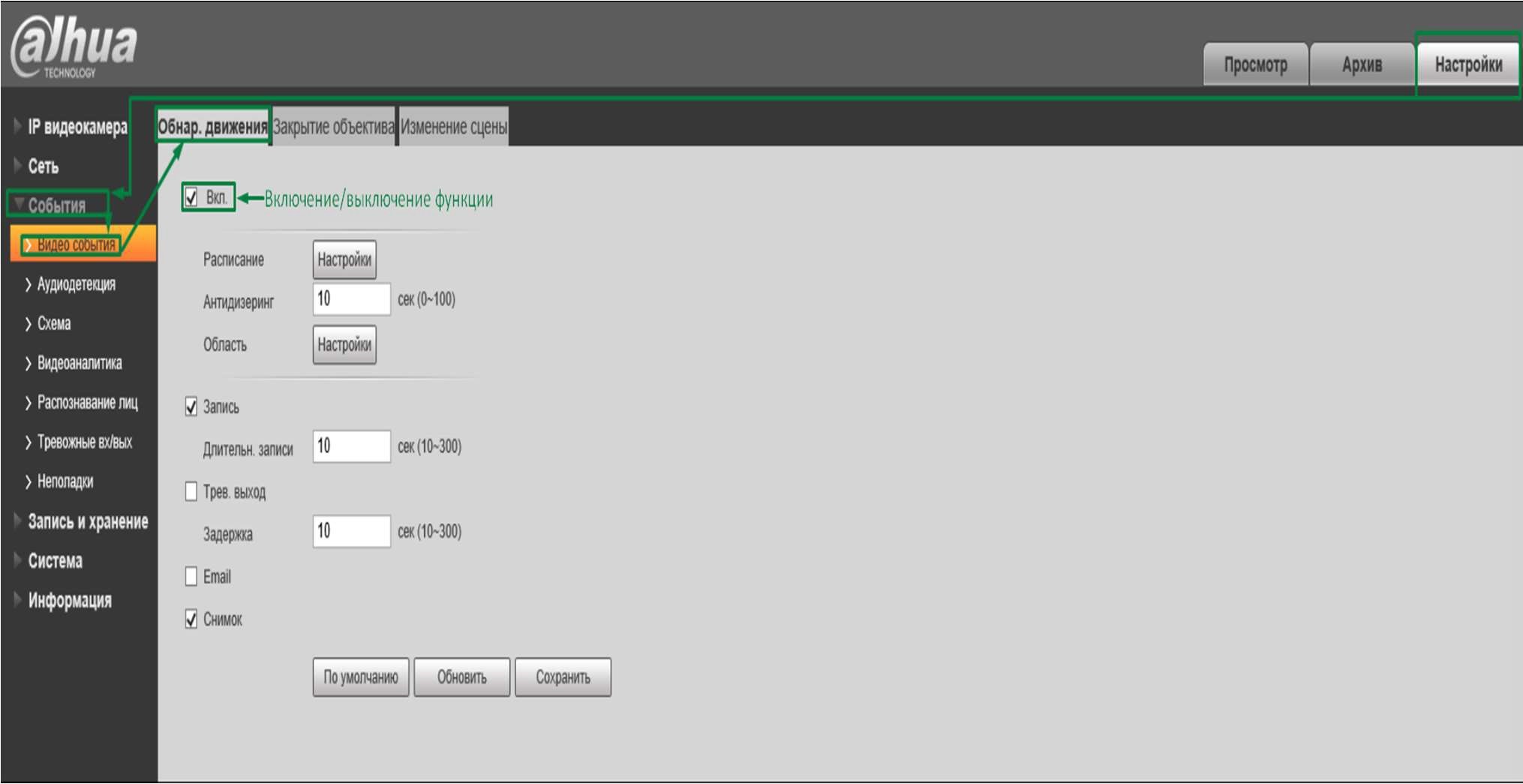
Рассмотрим пункты в настройках:
«Вкл.» — включение/выключение функции.
«Расписание» — настройка графика (расписания) работы функции.
«Антидизеринг» — период, в котором функция сработает один раз. Значение находится в диапазоне от 0 до 100 секунд.
«Область» — настройка нескольких зон (областей), чувствительности, порога интенсивности.
«Запись» — включение/отключение записи по детектору движения.
«Трев. выход» — включение/отключение реле (тревожного выхода).
«Снимок» — скриншот по событию.
Как настроить область срабатывания датчика (Рис. 2):
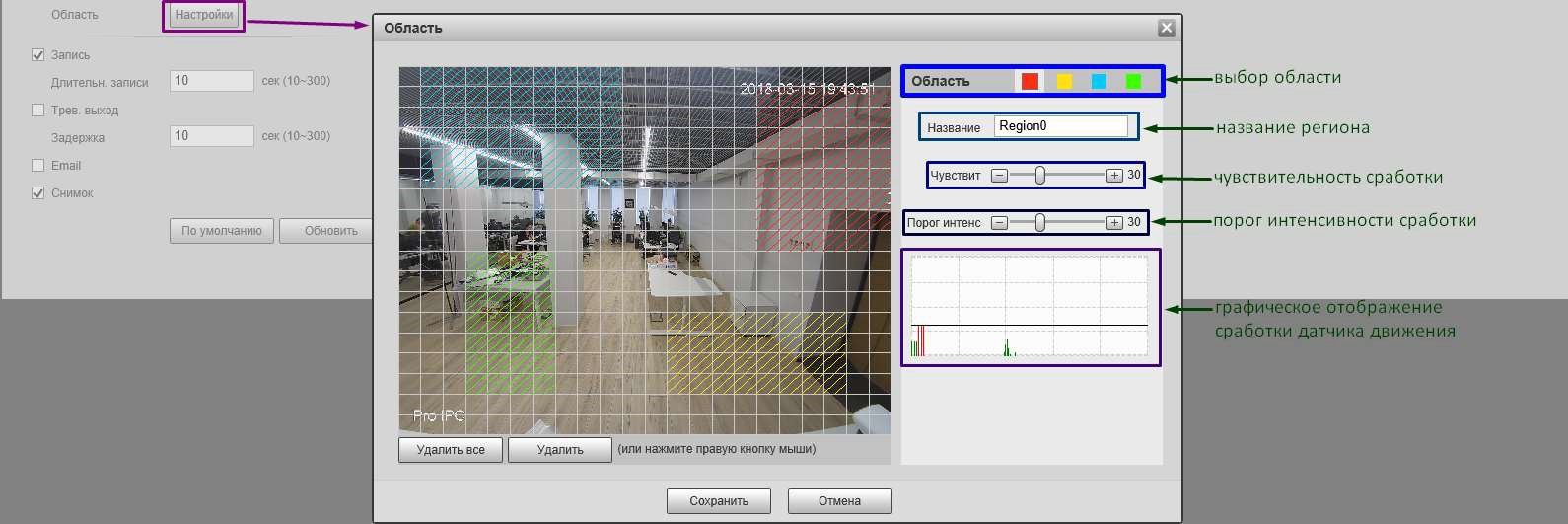
Заходим в настройки области, выбираем и рисуем нужные области, выставляем нужную чувствительность и порог, сохраняем.
Чувствительность – значение при помощи которого настраивается срабатывание детектора. (макс. чувствительность будет реагировать на все объекты: мелкие и крупные; мин. чувствительность будет реагировать только на крупные объекты).
Порог интенсивности — это отношение размера двигающегося объекта по сравнению с общим размером изображения. Низкое значение шкалы означает высокую чувствительность. 1% это высочайшая чувствительность.
1.2. Закрытие объектива
Функция позволяет предотвратить закрытие (заслонение) объектива сторонними предметами. При этом, есть возможность начать запись, отправить сигнал тревоги, отправить уведомление на почту.
Например: Кто-то закрывает камеру, либо закрашивает.
Рассмотрим процесс включения функции на веб-интерфейсе камеры (Рис. 3):
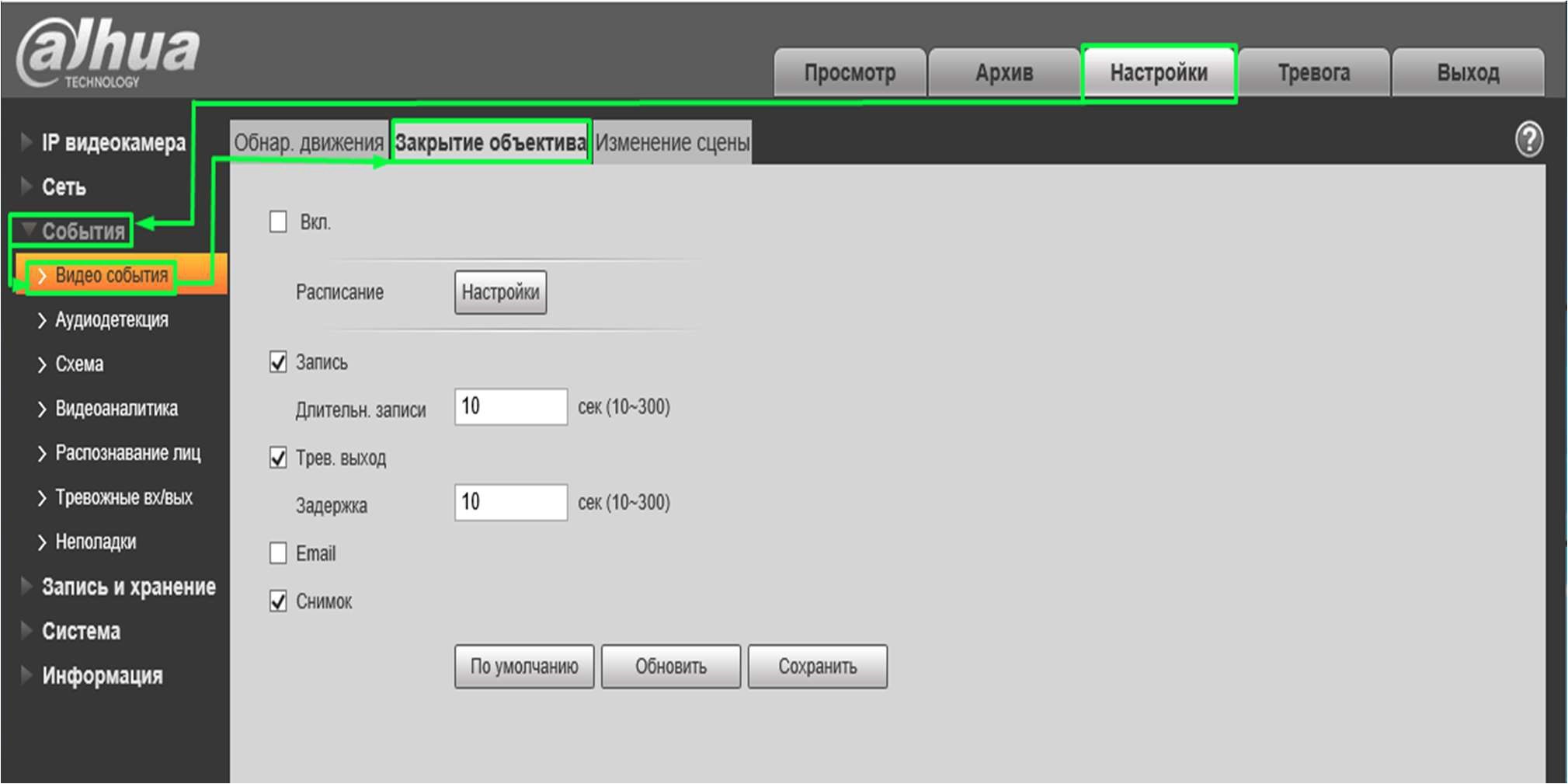
Рассмотрим пункты в настройках:
«Вкл.» — включение/выключение функции.
«Расписание» — настройка графика (расписания) работы функции.
«Запись» — включение/отключение записи по детектору движения.
«Трев. выход» — включение/отключение реле (тревожного выхода).
«Email» — включение/отключение отправки уведомления на почту.
«Снимок» — скриншот по событию.
1.3. Изменение сцены
Функция позволяет предотвратить изменение кадра, либо же сцены камеры. При этом, есть возможность начать запись, отправить сигнал тревоги, отправить уведомление на почту.
Например: камеру повернули, либо сбили с места осмотра.
Рассмотрим процесс включения функции на веб-интерфейсе камеры (Рис. 4):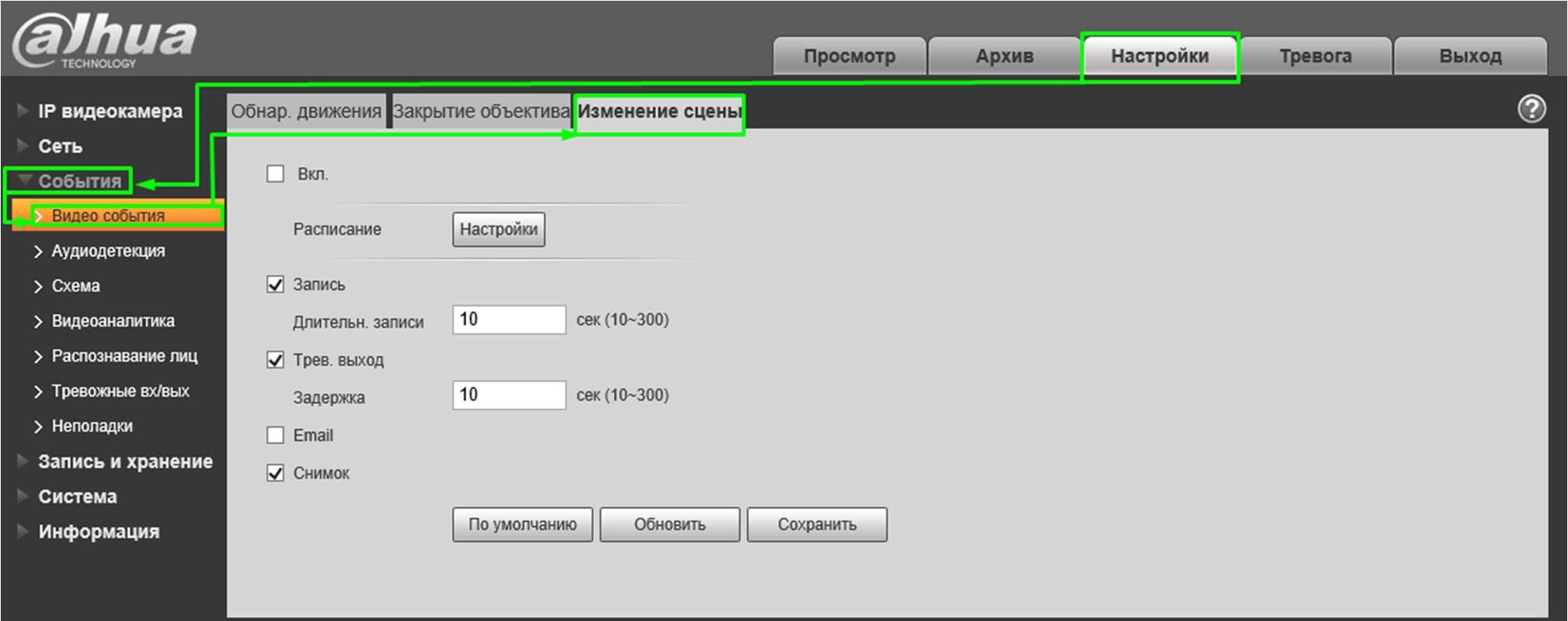
Рассмотрим пункты в настройках:
«Вкл.» — включение/выключение функции.
«Расписание» — настройка графика (расписания) работы функции.
«Запись» — включение/отключение записи по детектору движения.
«Трев. выход» — включение/отключение реле (тревожного выхода).
«Email» — включение/отключение отправки уведомления на почту.
«Снимок» — скриншот по событию.
2. Аудиодетекция (Audio Detection)
Функция позволяет настроить срабатывание тревоги на ненормальное входное аудио. Она может активировать запись, моментальный снимок, отправку уведомления и сигнал тревоги.
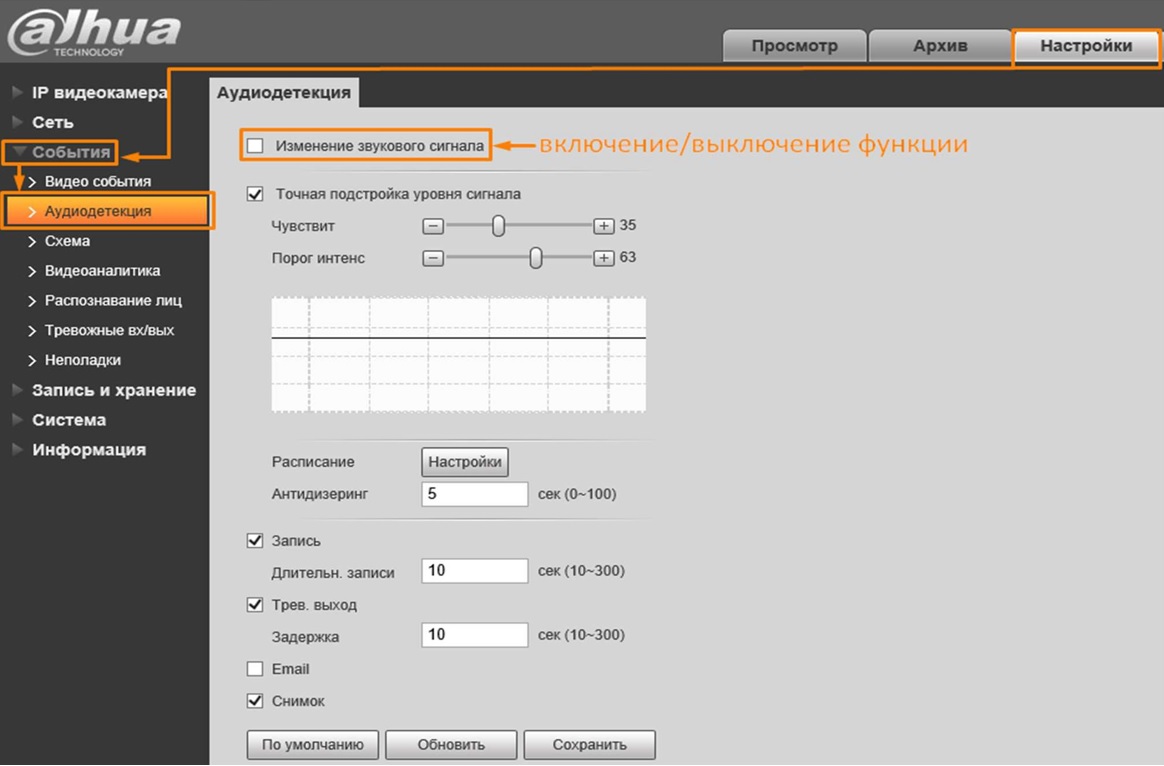
Рассмотрим пункты в настройках:
«Вкл.» — включение/выключение функции.
«Расписание» — настройка графика (расписания) работы функции.
«Антидизеринг» — период, в котором функция сработает один раз. Значение находится в диапазоне от 0 до 100 секунд.
«Область» — настройка нескольких зон (областей), чувствительности, порога интенсивности.
«Запись» — включение/отключение записи по детектору движения.
«Трев. выход» — включение/отключение реле (тревожного выхода).
«Email» — включение/отключение отправки уведомления на почту.
«Снимок» — скриншот по событию.
3. Схема (Smart Plan)
Рассмотрим предназначение данного раздела:
Функция предназначена для перевода камеры в выбранный режим рабо ты. При этом, выбрав одну функцию – остальные IVS функции не работают в данной камере!
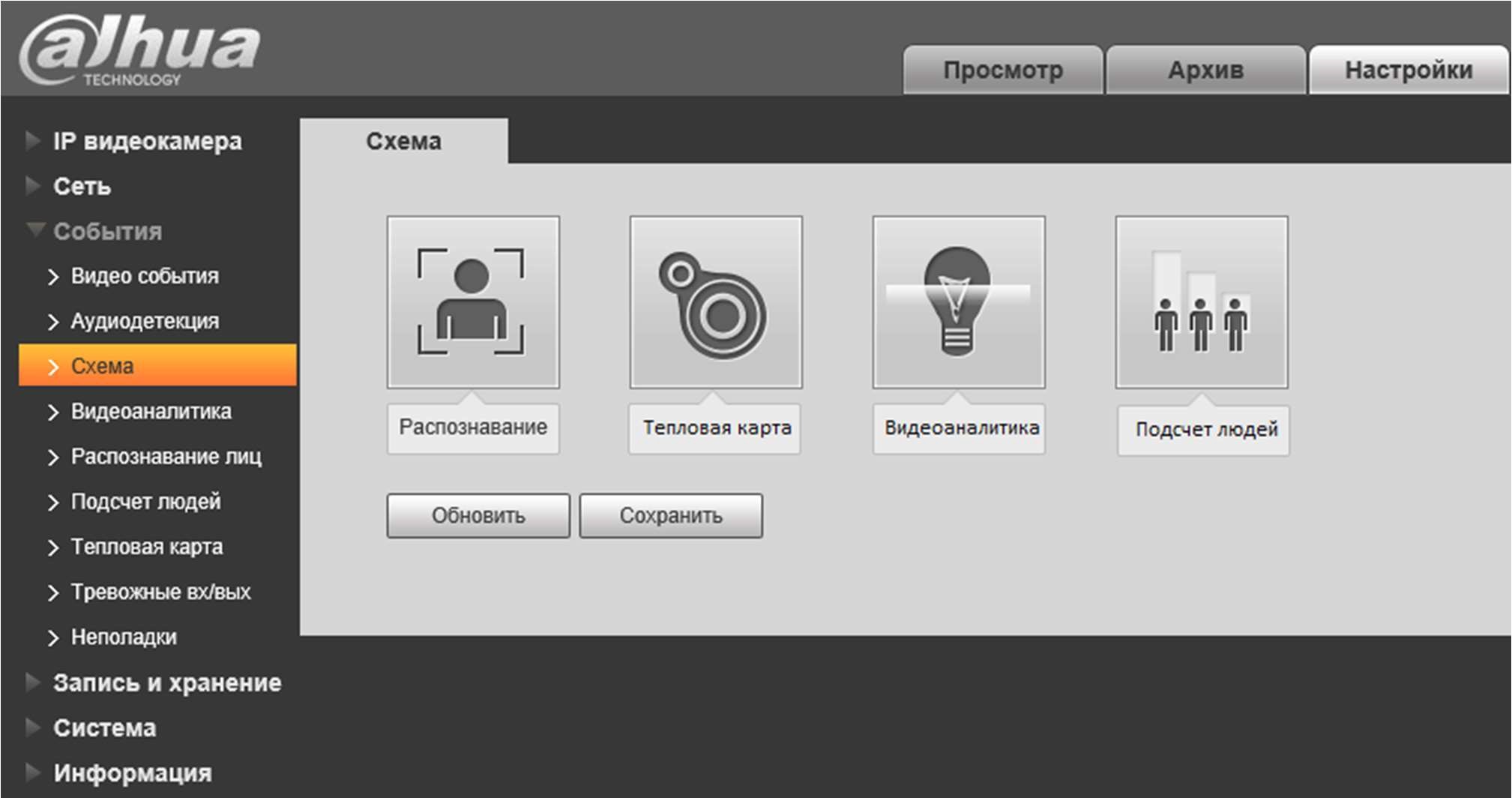
3.1. Распознавание (Face Detection) — Функция позволяет переключить камеру в режим детектирования лица в кадре. Например, когда в запретную зону входит человек.
3.2. Тепловая карта (Heat Map) — Переводит камеру в статистику наблюдения за теплом, которая может сформировать отчет.
3.3. Видеоаналитика (IVS) — Позволяет переключить камеру только в режим аналитики (пересечение линии, контроль области, оставленные предметы, пропавшие предметы).
3.4. Подсчет людей (People Counting) — переводит камеру в режим функции, которая позволяет сделать статистику входа и выхода людей в конкретную область и она выводит данные статистики.
3.1. Обнаружение лиц
Функция позволяет детектировать лицо в кадре. Например, когда в запретную зону входит человек.
Обратите внимание: данная функция реагирует на присутствие человеческого лица в кадре, но не выполняет распознавание личности.
Важно соблюдать требования к установке камеры:
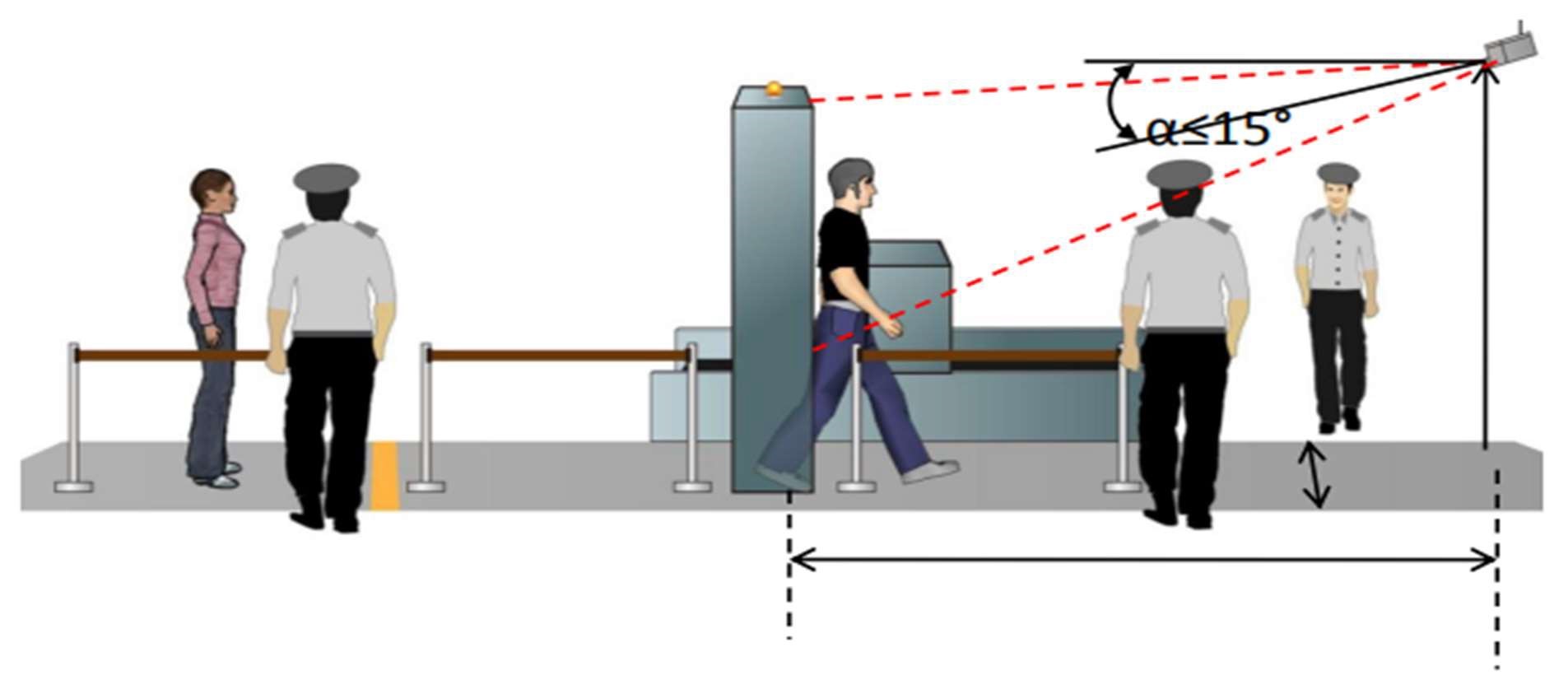
Горизонтальное расстояние между камерой и целью мониторинга равно d (м), высота установки камеры h (м), угол наклона камеры равен α (градус) (это угол между направлением наблюдения камеры и горизонтальной поверхностью). Вы можете обратиться к следующей таблице параметров:
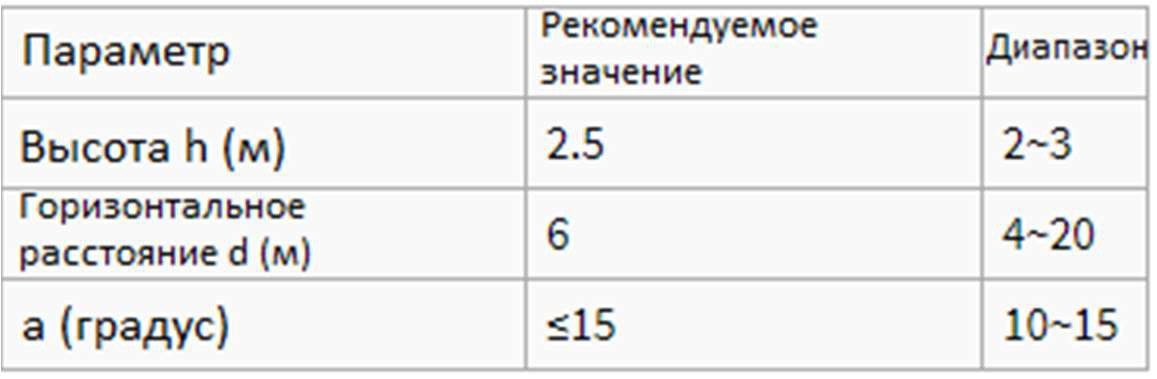
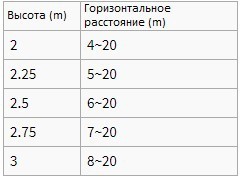
Если фактическая ситуация не соответствует параметрам, рекомендованным в таблице выше, вы можете обратиться к таблице ниже. Выберите наиболее подходящую конфигурацию параметров, если она может гарантировать, что область лица больше 150 x 150 пикселей (он может достигать 200 x 200 в идеале) в 1080P.
Рассмотрим настройки функции:

Вкл. (Enable) – отвечает за включение/выключение функции.
Расписание [Настройки] – позволяет настроить работу системы в определенное время суток.
Обработка лиц (Face Enhancement) – то есть «Улучшение лица», чтобы улучшить изображение лица.
Запись – настройка длительности записи видео, по событию обнаружения лица.
Трев. Выход – отвечает за реакцию тревожного выхода (реле) на событие.
Email – включает отправку уведомления на почту, по распознанному лицу.
Снимок – включает отправку снимка, по событию. Включает в себя настройку нескольких параметров:
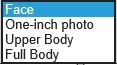
Snap Face Image (моментальный снимок образа лица):
Face – снимок лица.
One-inch photo – одно дюймовая фотография приблизительно 2,54 мм.
Upper Body – верхняя часть туловища.
Full Body – полноростовая фигура.
Snap Mode (режим моментального снимка):
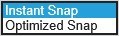
Instant Snap – текущий моментальный снимок.
Optimized Snap – оптимизированный моментальный снимок.
3.2. Тепловая карта (Heat Map)
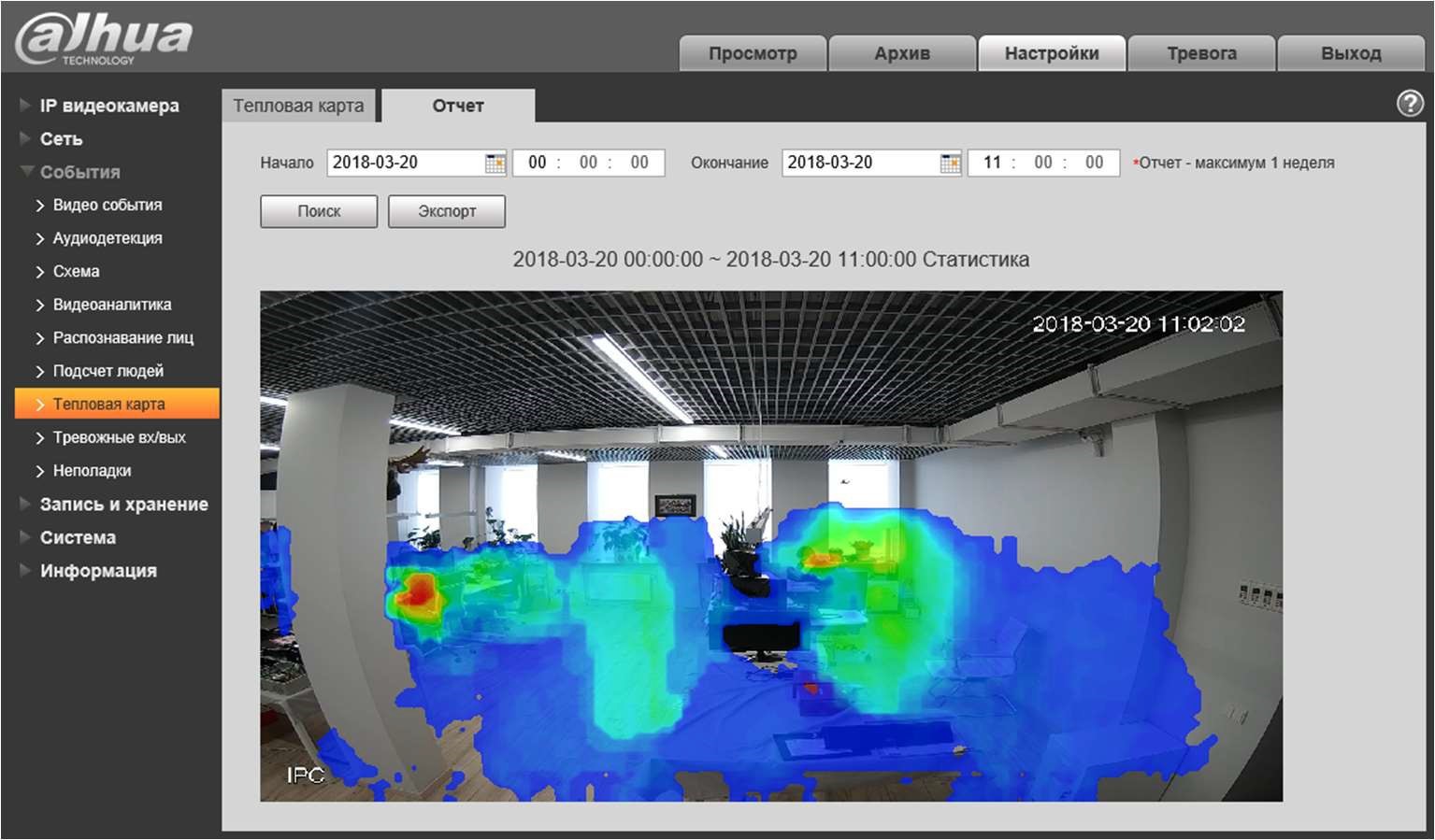
Тепловая карта создает статистику наблюдения за теплом, которая может быть сформирована в отчет. Цветовой диапазон — от синего до красного, при этом синий означает минимальное значение тепла; красный означает максимальное значение тепла. Исходные данные тепловой карты будут удалены, если отражение, угол обзора изменится.
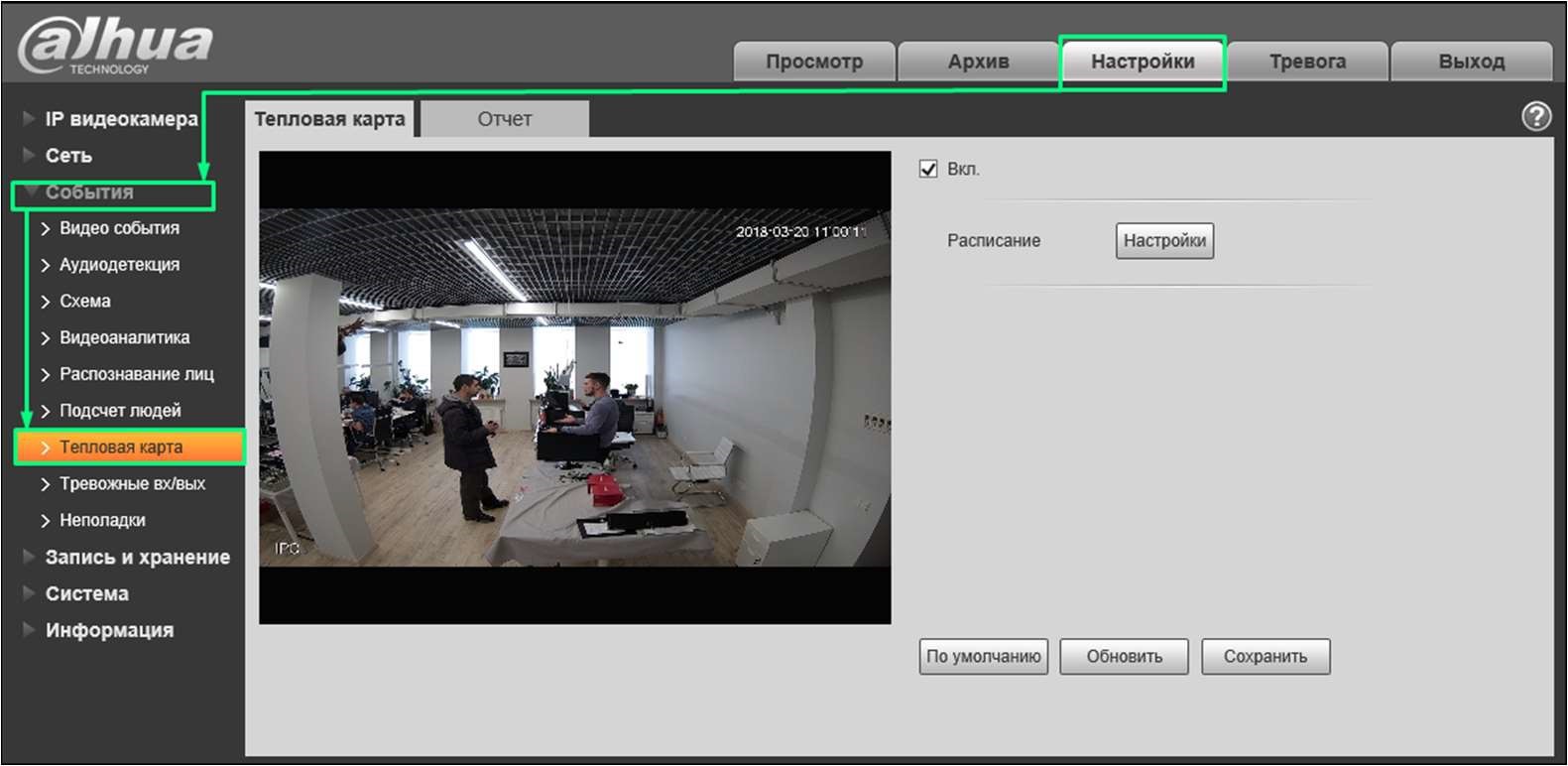
Отчет выводится в виде изображения. Либо же можно экспортировать в файле *.bmp
3.3. «Видеоаналитика»
Мы имеем возможность настраивать ряд Smart-функций для выполнения более узконаправленных задач.
3.3.1. Пересечение линии
Одна из базовых функций, довольно широко распространенных.
На скриншоте ниже показаны все пункты, которые потребуются для того, чтобы активировать и настроить данную функцию.
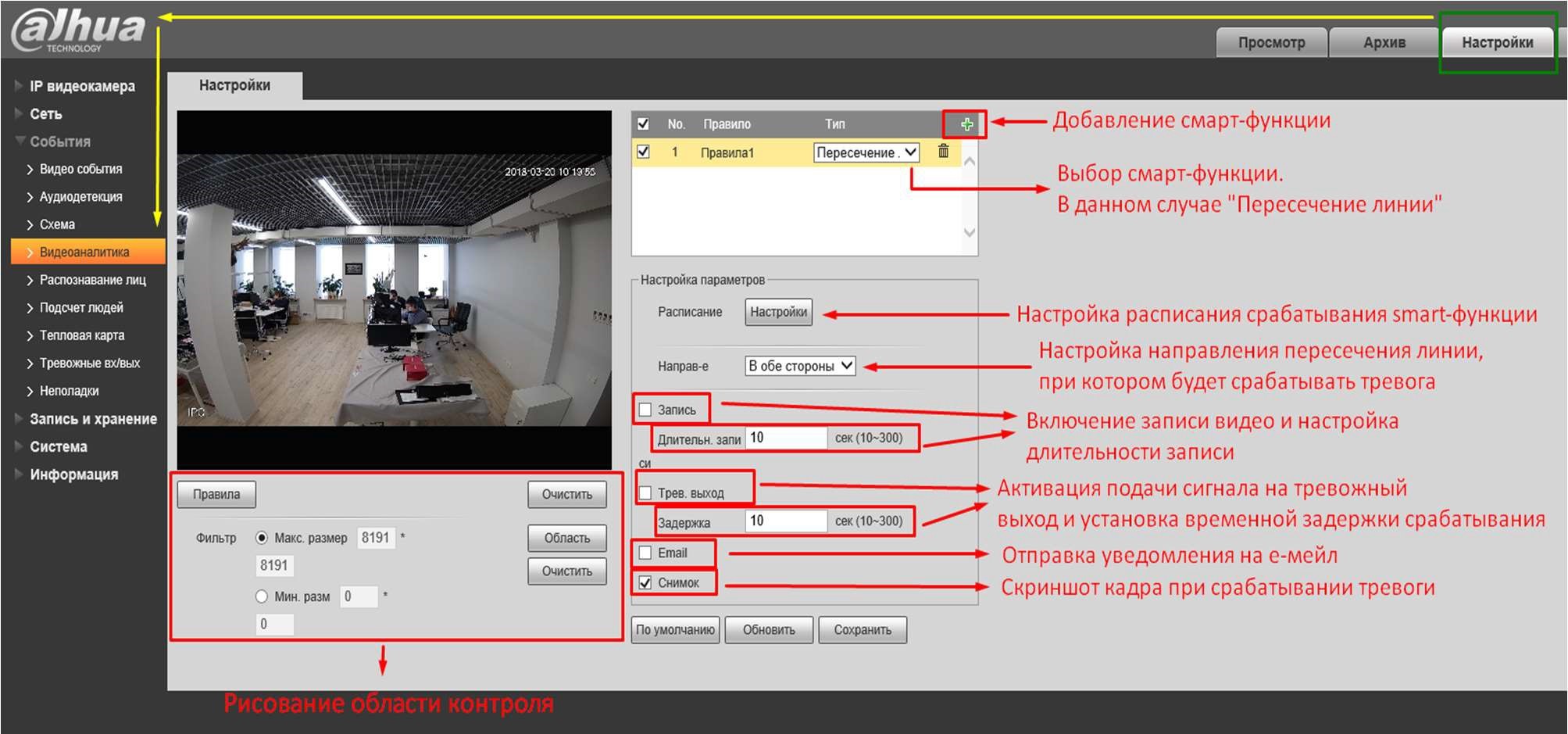
Шаг 1. После того, как в разделе «видеоаналитика» Вы добавили правило, значком зеленого плюса (добавление смарт-функции).
Шаг 2. В настройке расписания необходимо установить дни и время срабатывания функции.
Шаг 3. В меню рисования области контроля Вы можете нарисовать область контроля, нажав кнопку «правила» можете нарисовать линию (и не одну), пересечение которой будет активировать тревогу.
Предупреждение! Панель «Рисование области контроля» позволяет задать максимальный и минимальный размер объекта, на который среагирует камера. Эта панель одинаково работает на всех смарт-функциях Dahua, где она присутствует.
Для сохранения изменений в настройках достаточно нажать «Сохранить»
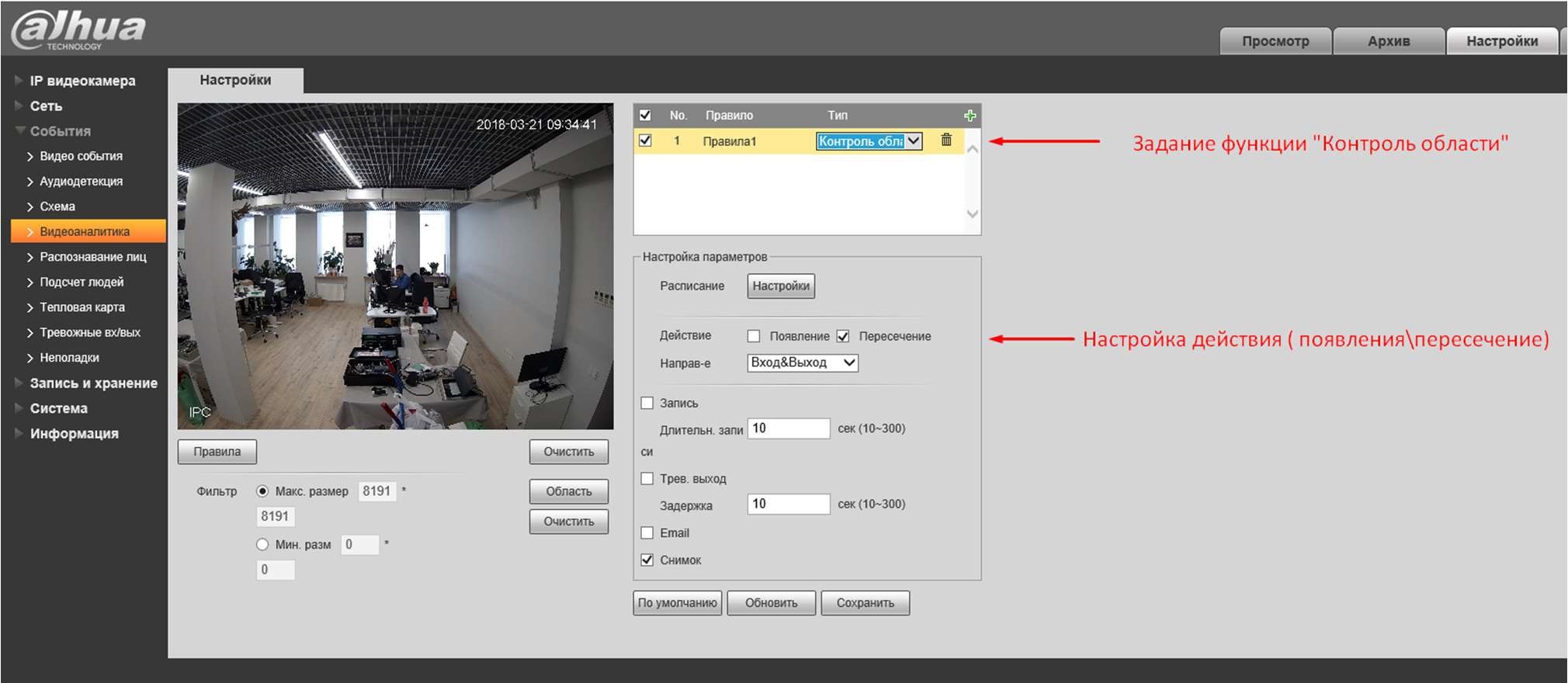
3.3.2. Контроль области
Функция предназначена для установки определенной зоны контроля и детекции нахождения в ней посторонних объектов.
От предыдущего пункта отличие лишь в том, что нужно будет нарисовать не линию, а замкнутую область, и настроить «тревожное действие для этой области» (появление или пересечение).
В остальном настройка абсолютна идентична предыдущему пункту.
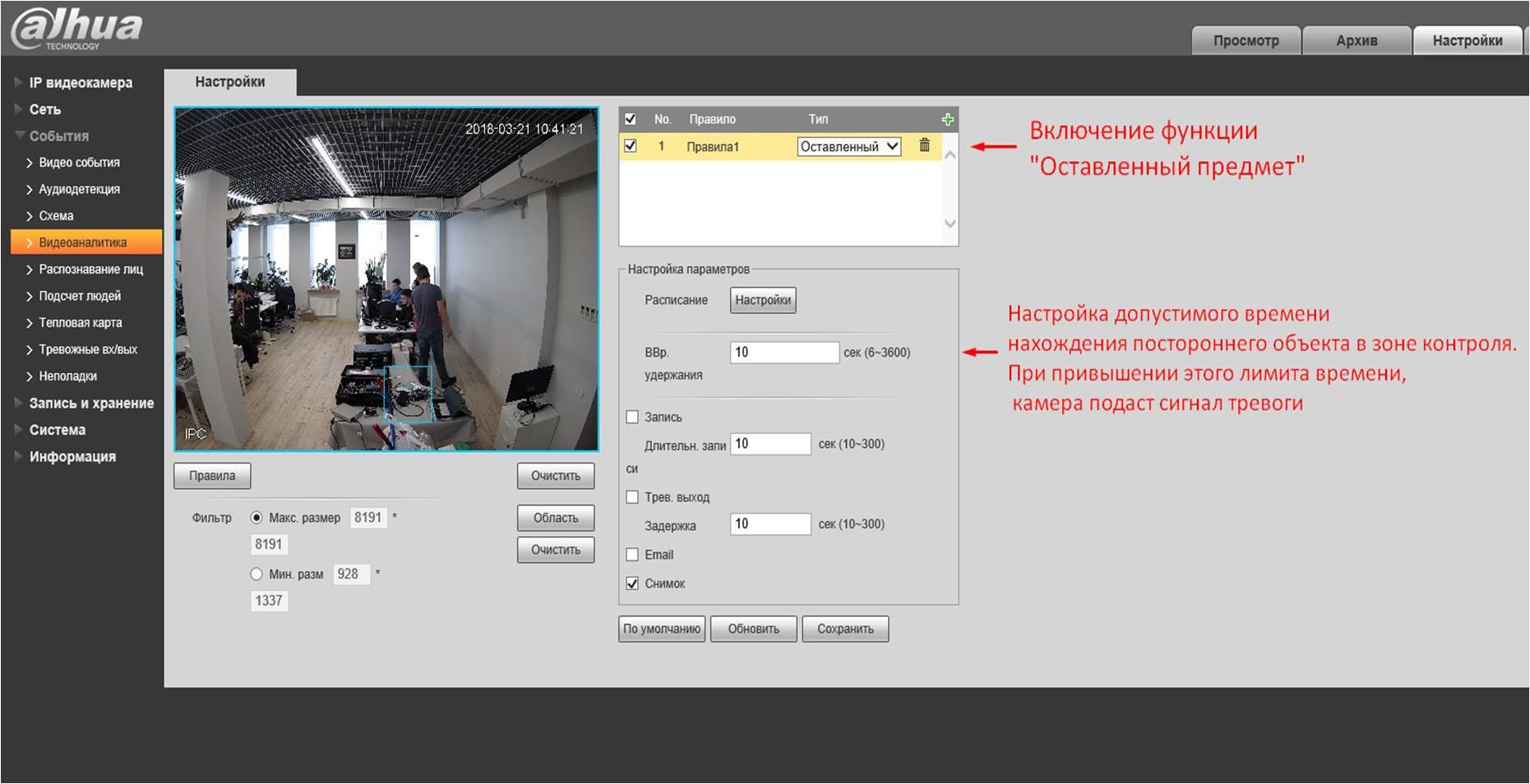
3.3.3. Оставленный предмет
В заданной зоне контроля будет отслеживаться появление новых объектов. И если объект будет находится в заданной зоне больше какого-то времени, камера подаст сигнал тревоги. Ниже представлен скриншот меню настройки этой функции. Настройка минимально отличается от настройки в п.3.3.1.
3.3.4. Пропавшие предметы
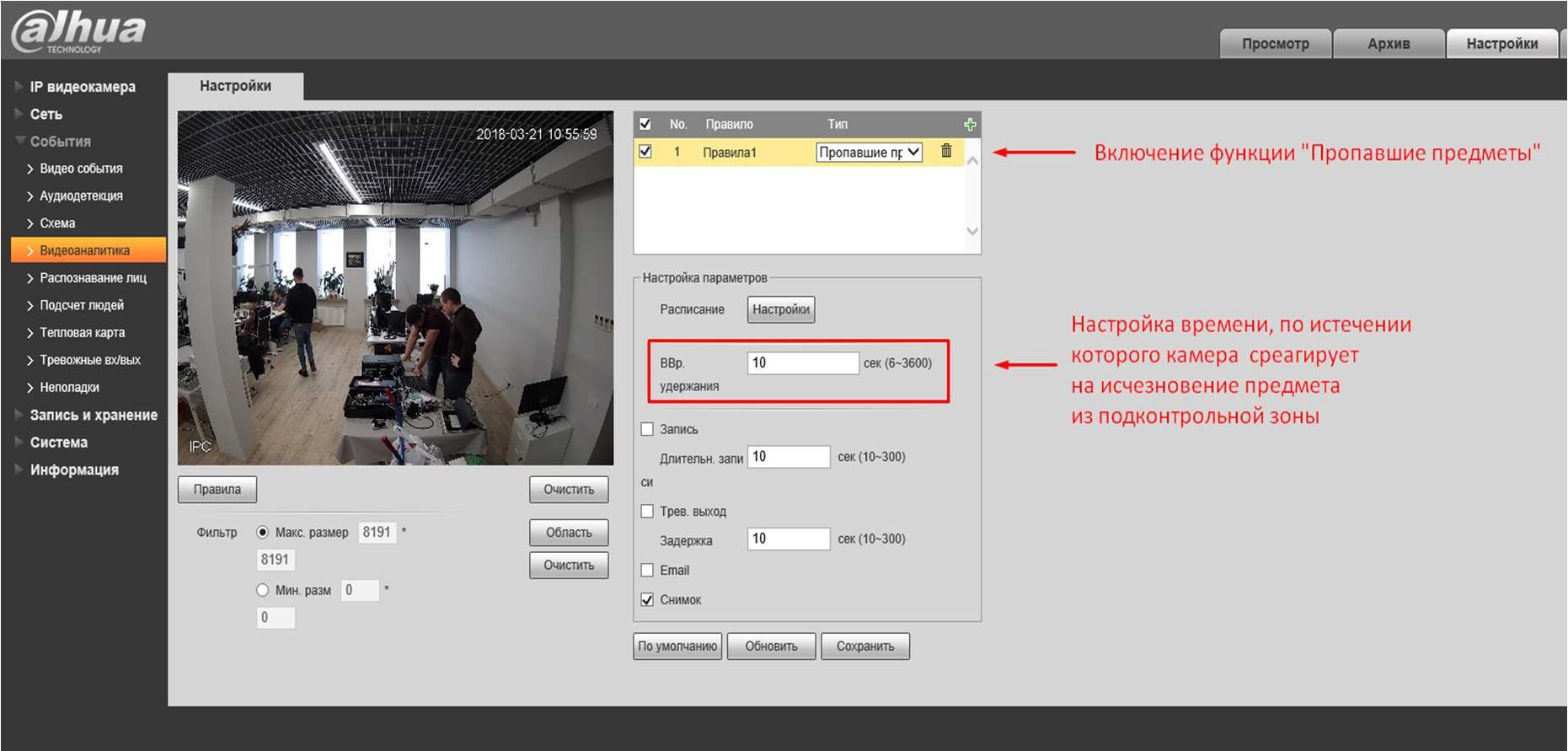
Функция противоположна предыдущей по схеме работы – отслеживает пропажу предмета из заданной зоны контроля. При этом интерфейс настройки будет абсолютно аналогичный предыдущему пункту.
3.4. Подсчет людей
Еще одна из распространённых функций в smart-камерах.
Логика работы понятна из названия – подсчет людей, которые пересекают опрелённую зону контроля.
На скриншоте ниже показаны основные моменты по настройке функций данного пункта.
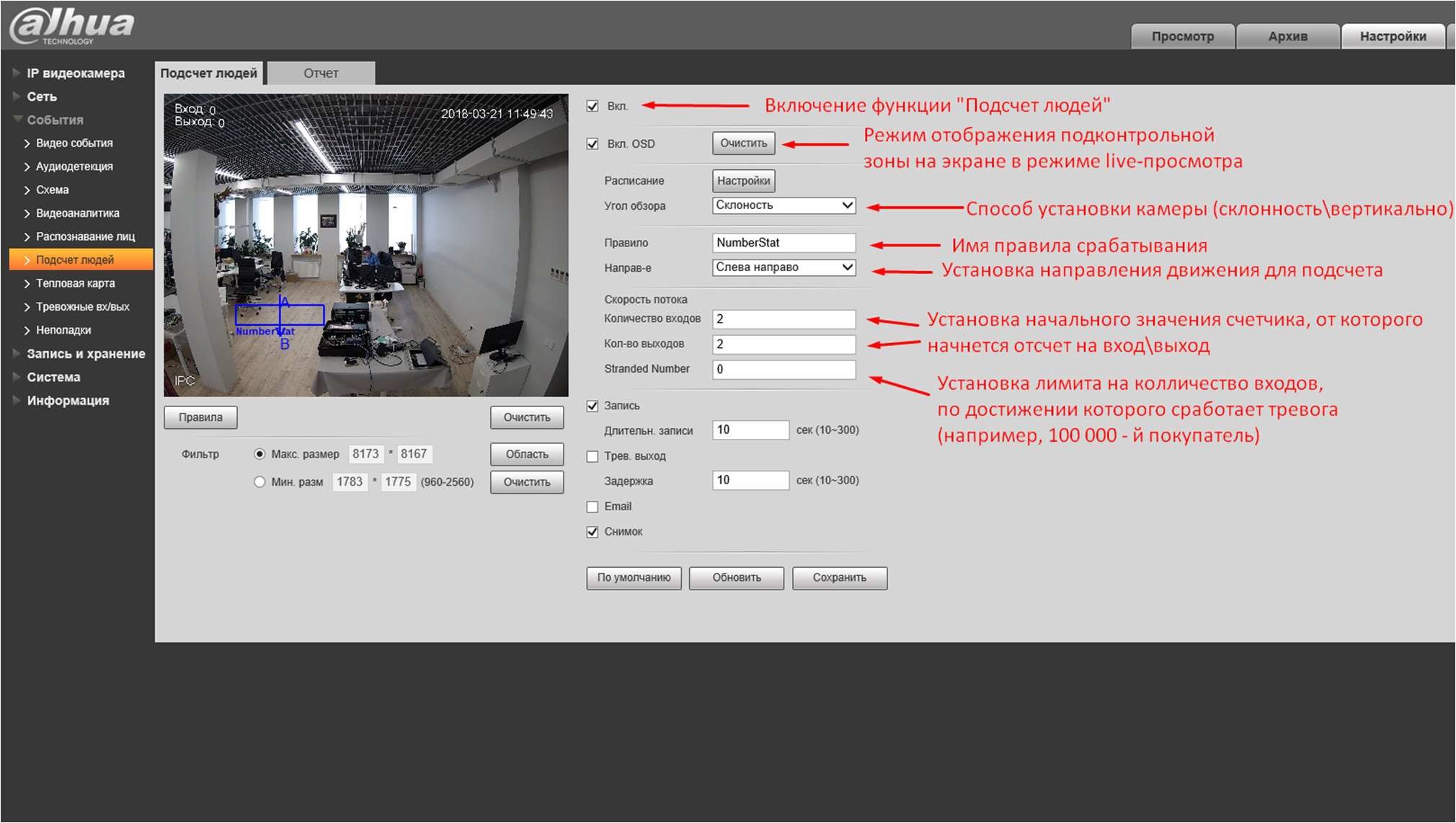
Использование этой функции подразумевает определённые требования к установке самой камеры.
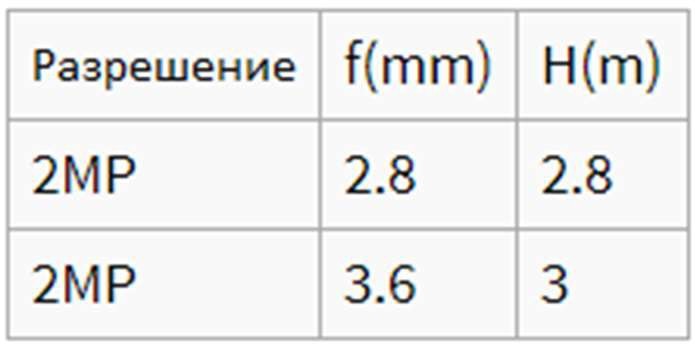
Требования к высоте:
Требования к ширине:
Рекомендуется, чтобы ширина выхода и входа была в пределах 3 метров, если ширина превышает рекомендуется установить несколько камер.
Требования к установке на потолке:
Устройство должно быть установлено прямо над входом и выходом, где угол составляет 90° по вертикали. Нужно настроить фокусное расстояние для вариационного устройства:
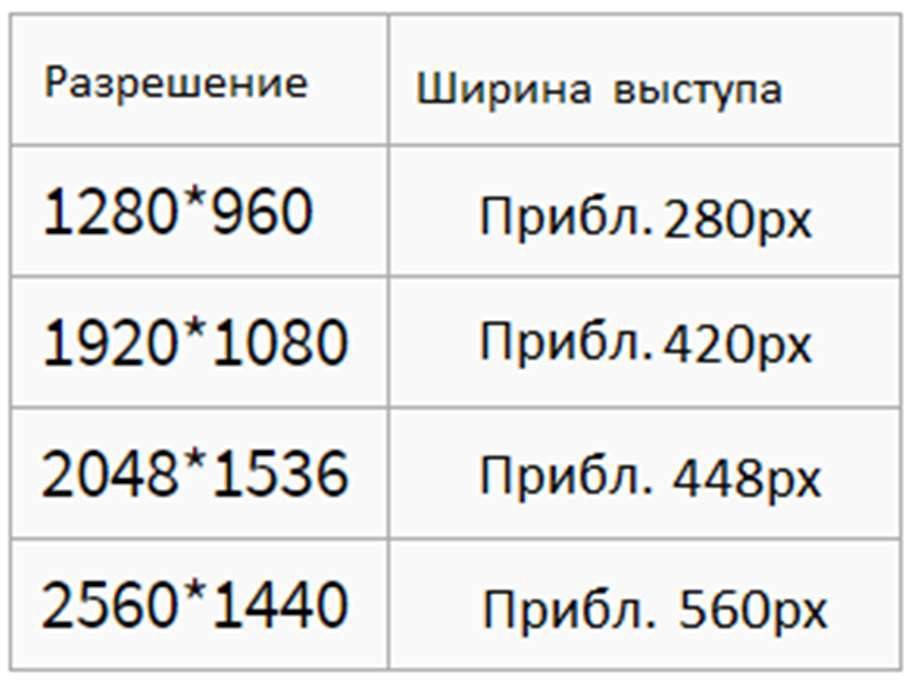
4. Тревожный вход/выход
Меню предназначено для настройки срабатывания тревожного реле. Основные пункты по настройке показаны ниже.
Как видно из (Рис.16), в этом меню так же, как и ранее, можно настроить запись, снимок, задержку по времени на тревожный выход.