Enable wifi coverage extend feature что это
Enable wifi coverage extend feature что это
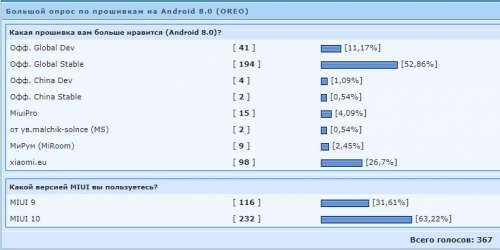
В теме нет куратора. Если в теме есть пользователь, желающий стать Куратором и соответствующий Требованиям для кандидатов, он может подать заявку, создав новую тему в разделе Хочу стать Куратором (предварительно изучив Правила и рекомендации для Кураторов).
До назначения куратора, по вопросам наполнения шапки, обращайтесь к модераторам раздела через кнопку  под сообщениями, на которые необходимо добавить ссылки.
Комплект прошивок и инструкций
Все инструкции написаны под разблокированный загрузчик!
r30.0.5
r29.0.6 Рекомендуется к использованию
r23.1 Поддержка XP
HashTab — утилита для проверки контрольной суммы файла
Прошивки с предустановленными GApps. Из языков — китайский, английский, русский, украинский и множество буржуйских.
Прошивки с предустановленными GApps. Из языков — китайский, английский, русский, украинский и множество буржуйских. Основное отличие от Global — предустановленный софт для локального рынка (Яндекс и т.п.) и более редкие обновления.
Прошивки с предустановленными китайскими приложениями и сервисами. Из языков — китайский и английский, русского нет.
«Конструктор» на базе сборок xiaomi.eu.
Выбираем необходимые параметры сборки и нажимаем Create ROM
Инструкции не пошаговые! Используем ту или иную в зависимости от потребностей, например:
* Загрузчик разблокирован, установлена прошивка через fastboot, нужно установить только рекавери — 3.1.1
* Загрузчик разблокирован, установлена прошивка через fastboot, нужно установить Magisk — 7.1.1
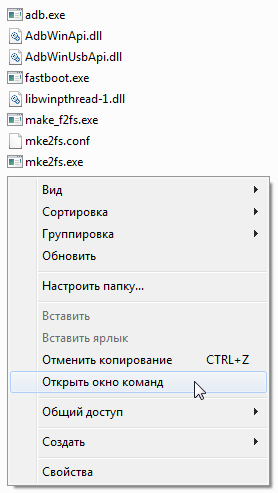
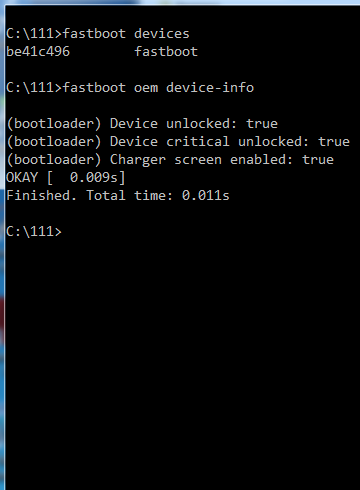
3. Переводим смартфон в режим fastboot (выключаем, зажимаем кнопки включения и громкости минус, после вибрации отпускаем кнопку включения и ждём появления картинки с зайцем). Подключаем его к ПК/ноутбуку
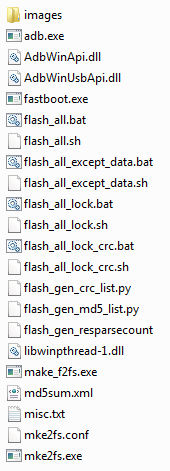
4. В папке с файлами adb/fastboot запускаем flash_all.bat
Использовать батник flash_all_lock.bat («прошить и заблокировать загрузчик») нельзя при установке официальной (Global/Russia) прошивки на китайскую версию смартфона
Использовать батник flash_all_lock.bat («прошить и заблокировать загрузчик») можно при переходе между официальными (Global/Russia) прошивками на глобальной версии смартфона
1. Качаем Platform-tools (adb/fastboot) (спойлер Утилиты и приложения ) и распаковываем содержимое архива в пустую папку на ПК/ноутбуке. Папку рекомендуется создать в корне локального диска и задать простое имя (например, 111)
2. Качаем архив и распаковываем его содержимое в папку с файлами adb/fastboot
3. Переводим смартфон в режим fastboot (выключаем, зажимаем кнопки включения и громкости минус, после вибрации отпускаем кнопку включения и ждём появления картинки с зайцем). Подключаем его к ПК/ноутбуку
4. В папке с файлами adb/fastboot запускаем flash_twrp.bat и дожидаемся запуска TWRP
Разрешаем модифицировать System, если об этом спрашивается при запуске TWRP!
«Экстремальный режим» Wi-Fi на смартфонах Xiaomi + решение проблем с подключением к ПК
Прошивка MIUI смартфонов Xiaomi и других суббрендов производителя имеет множество настроек про которые многие никогда и не знали. Ряд пунктов меню отвечает за работу аппарата в фоновом режиме, повышение стабильности подключений и скорости передачи данных. Сегодня я расскажу про «Экстремальный режим» работы Wifi с целью улучшения cтабильности подключения сети и повышения скорости передачи данных для активного приложения. Также поведаю возможные причины неполадок подключения смартфона Xiaomi к ПК и пути их решения.
Для начала удостоверимся, что у нас одинаковые версии ПО, ведь названия пунктов меню или их присутствие в настройках впринципе может отличаться. Для примера «Экстремального режима „использую смартфон Redmi Note 8, версия ОС — MIUI Global 12.0.5. Для подключения к ПК — смартфон Poco M3 Pro MIUI Global 12.0.8.
Что такое “экстремальный режим» на MIUI и как его включить
«Экстремальный режим» работает только при подключении по Wifi и нужен для приоритизации возможностей сети для активного в данный момент времени приложения. В случае, когда у вас запущено множество приложений, которые требуют подключения к сети — приоритет будет отдавать тому, которым вы пользуетесь прямо сейчас. В каких случаях есть такая потребность?
Например, если Вы играете в «танчики», то стабильность подключения к сети и высокая скорость передачи данных для Вас жизненно необходимы. Данная настройка повысит стабильность подключения и позволит избежать залипаний картинки во время игры. Или же Вы совершаете какую-нибудь важную финансовую операцию, а Wifi-сигнал совсем слабенький. В этих случаях Ваш смартфон сделает все возможное (в рамках своих сил конечно), чтобы у Вас прошло все гладко.
Почему Ваш смартфон Xiaomi не распознается при подключении к ПК
В скором будущем из смартфонов исчезнут физические разъемы, по крайней мере есть предпосылки так думать. Беспроводные зарядки становятся все «быстрее» и такую возможность получает все больше аппаратов. К тому же отсутствие лишних разъемов в корпусе позволит инженерам использовать освободившееся место в корпусе для чего-то другого. Но речь сейчас не об этом.
Облачные хранилища сейчас очень популярны и многие пользователи даже никогда не соединяли по кабелю смартфон с ПК. Но частенько встречались случаи, когда вдруг появлялась такая необходимость, но оказывалось, что ПК вообще не видит память смартфона. Я расскажу про возможные причины и способы устранения неполадок для смартфонов Xiaomi. В сервисный центр сразу бежать точно не стоит, ведь можно решить этот вопрос самостоятельно: возможны как аппаратные проблемы, так и программные.
1) Проверьте работу разъемов и кабелей. Вставьте кабель в другой USB-порт, перед этим желательно достав все кабели из других USB-разъемов. Теперь работает? Значит проблема была в порте USB. Если все равно не работает, попробуйте заменить кабель.
2) Может на смартфоне не включен режим передачи данных? При подключении автоматом включается режим зарядки, а не передачи данных. В таком случае разблокируйте, подключенный кабелем, смартфон и опустите шторку уведомлений. Видите уведомление про зарядку? Тапните по нему и выберите режим «Передача данных». После этого действия на ПК должно появится всплывающее окно с возможностью открыть диск смартфона.
3) Возможно у Вас нет нужных драйверов. На компьютере перейдите в Диспетчер устройств (можно найти через поиск в меню Пуск), затем открываем «Переносные устройства», где Вы увидите название своего смартфона. Кликните по нему правой кнопкой мыши и выберите пункт «Обновить драйверы». Далее «Автоматическая установка драйверов» и ждем окончания установки. Достаем кабель и вставляем снова. Проблема может быть решена. Если же в автоматическом режиме драйвера не находятся, то их можно установить вручную. Драйвера для Вашего смартфона можно найти на форуме 4PDA.
4) Еще одна возможная причина — неверные настройки ПК. Для проверки следует провести диагностику соединения. Перейдите: «Панель управления» — «Устройства и принтеры».
В списке подключенных устройств находим Ваш смартфон Xiaomi. Кликаем правой кнопкой мыши — «Устранение неполадок». Ждем пока завершится процесс диагностики. Теперь стоит перезагрузить ПК и попробовать снова кабелем соединить смартфон с компьютером.
Надеюсь из этого найда Вы узнали что-то новое и, возможно, решили свою проблему.
Расширенные настройки Wi-Fi на Android-устройствах
Настройки Wi-Fi на Android устройствах, а на сегодняшний день это самый широкий рынок мобильных устройств – должен знать всякий владелец такого девайса. Существует несколько видов настроек:
Автоматическая настройка Wi-Fi сети на Android
Чаще всего пользователи системы Андроид, используют автонастройку доступа к беспроводной сети. Это показывает, что мобильный аппарат изначально настроен и готов к работе. Вам же потребуется только войти в раздел Wi-Fi на вашем аппарате и активировать Wi-Fi модуль.
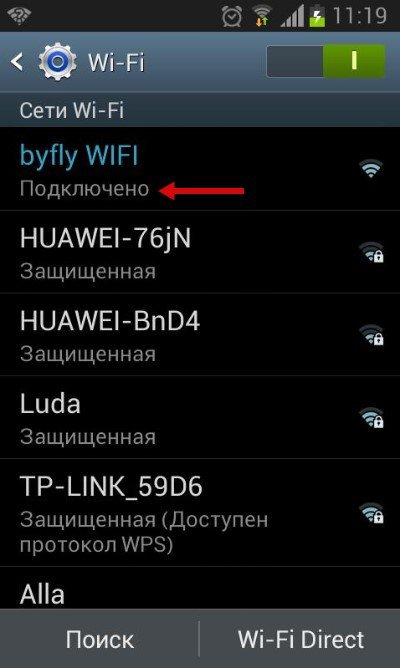
После включения модуля, система начнет искать возможные подключения и выдаст вам целый список доступных. Выберите интересующее подключение и если для синхронизации потребуется пароль, то введите его в отдельное поле.
Расширенные настройки сети Wi-Fi могут потребоваться, когда:
Ручная настройка Wi-Fi на Android
Для начала возьмите смартфон и перейдите в настройки Wi-Fi, после чего включите адаптер. После того как на экране возникнет список возможных подключений, у вас появится два варианта:
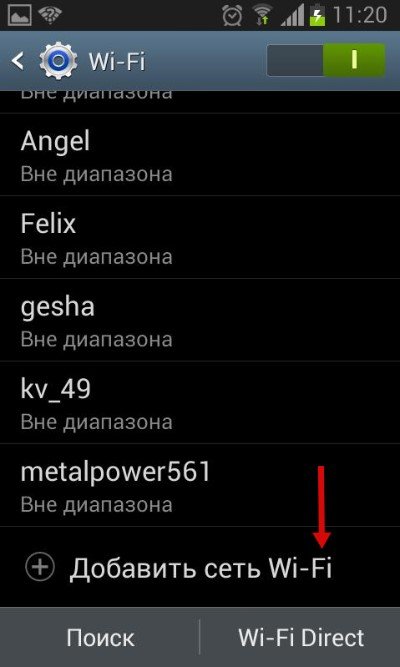
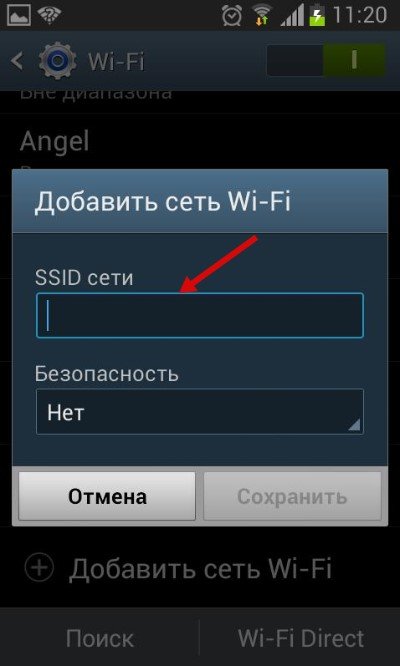
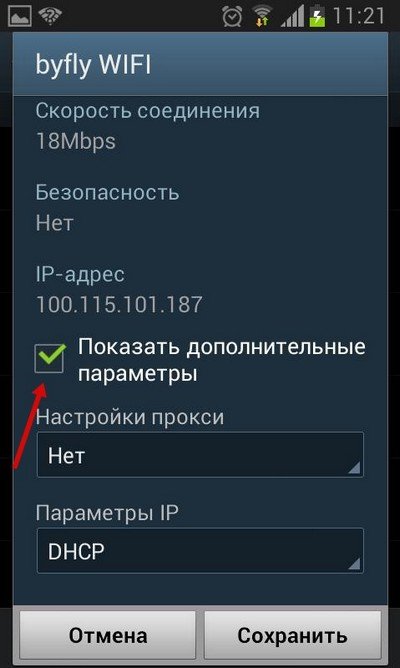
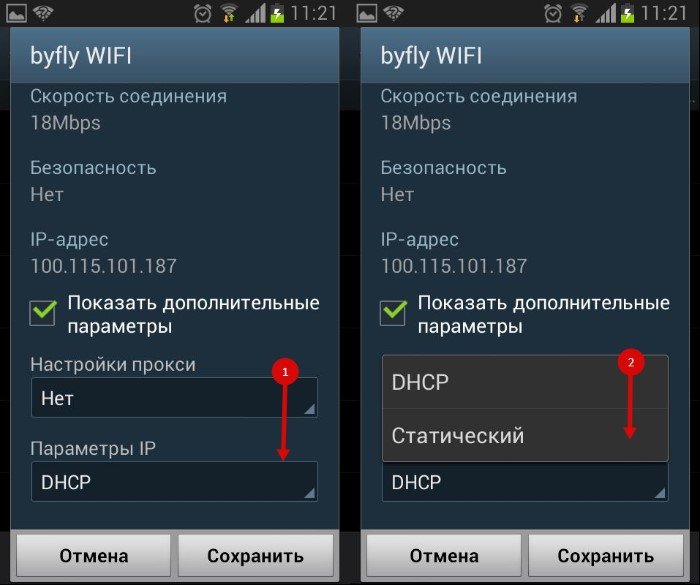
Данный параметр означает то, что во время подключения к выбранной сети будут использоваться только введенные вами данные и соответствующие параметры. Теперь нужно набрать значения в соответствующие позиции:
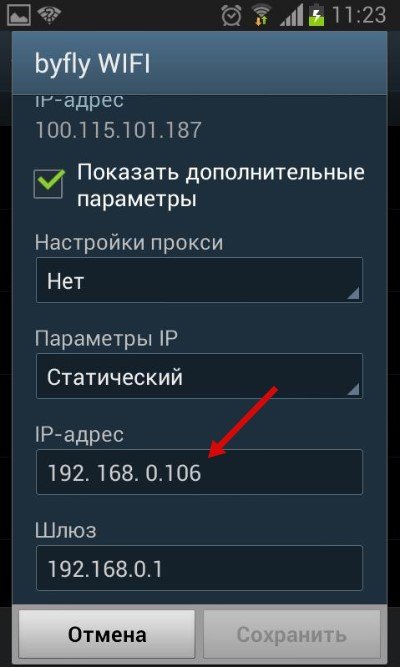
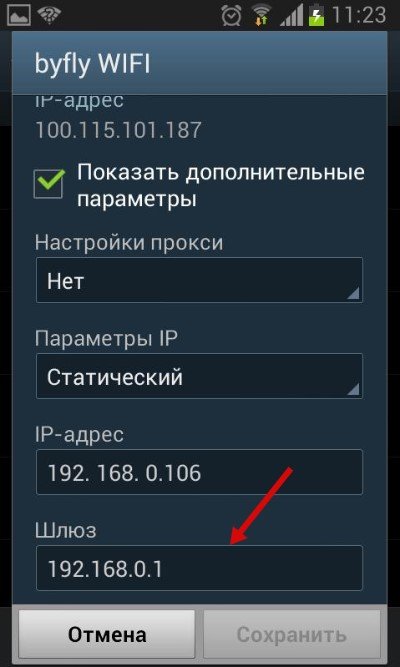
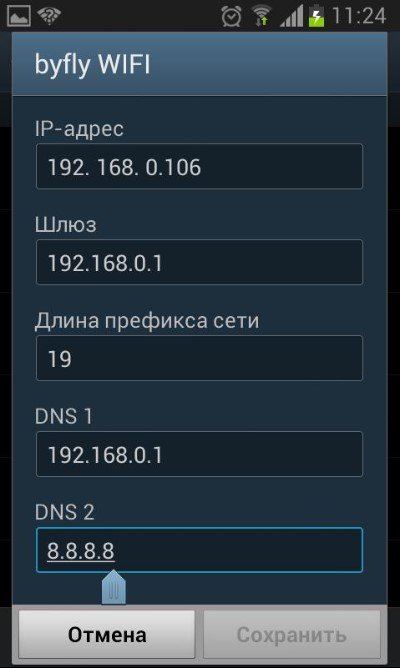
Настройка Wi-Fi на планшете или смартфоне с Андроид: Видео
Как сбросить настройки Wi-Fi
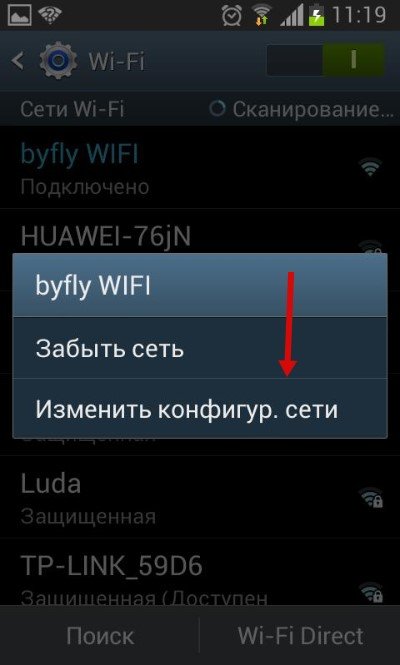
В самом начале нужно сказать, что вы изменяете конфигурацию только для выбранного подключения. То есть данные настройки не будут распространяться на остальные точки. Иначе говоря, чтобы сбросить конфигурацию Wi-Fi в вашем смартфоне для конкретного соединения, вам потребуется просто активировать модуль Wi-Fi и ту сеть, которую хотите удалить. В новом окне тапните на «Забыть сеть» или же нажмите на «Изменить конфигурацию».
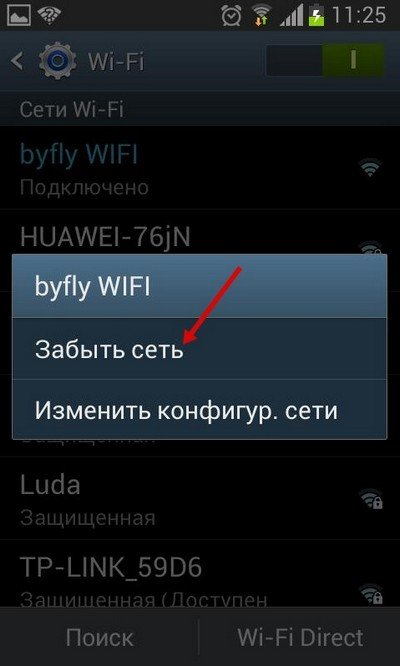
В первом варианте, конфигурации для этого подключения удалятся, и вам придется вводить пароль. Во втором варианте вы можете включить функцию DHCP в настройках IP. Она позволит вашему смартфону получать нужные настройки в автоматическом режиме.
Обзор-инструкция пользователя по настройке сети предприятия на основе оборудования Ubiquiti Networks UniFi®. Часть 3. Настройка беспроводной сети на уровне сайта и индивидуальные настройки точек доступа UniFi.
Одним из основных компонентов (и первым по времени разработки) в рамках сети UniFi являются беспроводные точки доступа. Часть параметров Wi-Fi сети задается на уровне контроллера и сайта UniFi и применяется одновременно к многочисленным точкам доступа. Другие параметры задаются индивидуально для каждой точки. В данной части обзора-инструкции будет рассмотрена работа с беспроводными сетями на этих двух уровнях.
«Глобальные» настройки параметров беспроводных сетей на уровне сайта.
Основные настройки параметров беспроводных сетей делаются на уровне сайта сети UniFi в разделе ‘Wireless Networks’. Параметр «Группа беспроводных сетей» (WLAN Group) позволяет объединять до 4 Wi-Fi сетей. Эти настройки группы затем применяются на уровне точек доступа к каждому радио-модулю (2.4 и 5 ГГц). Таким образом, каждая одно-диапазонная точка доступа UniFi может одновременно поддерживать до 4 различных сетей (SSID), а двух-диапазонная до 8. При создании и начальной настройке контроллера создается группа «По умолчанию», которая автоматически применяется ко всем адаптированным точкам доступа. Созданные заново группы необходимо применять к точкам доступа принудительно в индивидуальных настройках каждой точки.
 Рисунок 1. Настройка Wi-Fi на уровне сайта.
При создании или редактировании параметров группы беспроводных сетей можно изменить рад параметров, которые будут распространяться на все Wi-Fi-сети данной группы. Среди них возможность ограничения максимального числа клиентов на точку доступа для балансировки нагрузки и возможность поддержки устаревших клиентов, использующих стандарт 802.11b. Поддержку устаревших клиентов необходимо включать только в случае необходимости, так как эта опция оказывает отрицательное воздействие на производительность Wi-Fi сети в целом.
Ранее в данном разделе также активировалась опция бесшовного роуминга «Zero Handoff». Однако в последних версиях контроллера компания Ubiquiti отказалась от поддержки этой устаревшей технологии и перешла на использование стандарта «Fast Roaming» 802.11r.
Дополнительные возможности позволяют скопировать настройки Wi-Fi сетей как шаблон из уже существующей группы. Еще одна настройка позволяет активировать защиту управляющих фреймов (Protected Management Frames, PMF, 802.11w). Она позволяет предотвращать атаки, направленные на принудительное отключение клиента от легитимной точки доступа и переподключение к нелегитимной. Однако эта опция требует осторожного использования, так как может вызвать снижение производительности. Также, данная возможность применяется только к точкам доступа 3-го поколения.
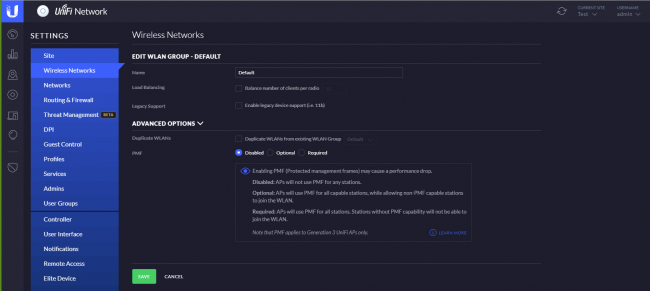 Рисунок 2. Настройки группы беспроводных сетей.
При создании новой Wi-Fi сети в выбранной группе, можно выбрать как базовые настройки, так и ряд расширенных настроек. Базовые включают имя сети (SSID), тип и ключ шифрования, а также применения гостевых настроек сети. Гостевые настройки и портал будут рассмотрены в одной из следующих частей обзора. Если контроллер настроен «по умолчанию» и не имеет гостевого портала, то к гостевой сети применяются ограничения доступа, при которых клиент сети имеет только доступ в Интернет, но не может использовать «внутренние» ресурсы или видеть других клиентов («изоляция клиента»). Новая сеть может быть немедленно включена или создана в неактивном состоянии для использования в будущем (опция «Enable this wireless network»).
Расширенные настройки позволяют настроить ряд дополнительных параметров. Среди них: фильтрация широковещательного трафика (позволяет ограничить широковещательные запросы в беспроводной сети только определенным списком устройств, по умолчанию в список включен только шлюз USG, опция не действует, если на уровне сайта уже включен режим автоматической оптимизации сети, если USG не используется в список как минимум должен быть включен DHCP-сервер), VLAN, создание скрытой сети, дополнительные настройки шифрования. Следует отметить, что в современных условиях для обеспечения высокой безопасности и производительности рекомендуется использовать только режим WPA2/AES.
Для сети Wi-Fi система UniFi предлагает стандарт «быстрого роуминга» 802.11r вместо устаревшей технологии «Zero Handoff» (которая к тому же работала только в точках первого поколения). Данный стандарт позволяет значительно сократить время переподключения клиентов к следующей точке доступа. Тем не менее, по заявлению разработчиков, даже стандартных возможностей роуминга в сети UniFi вполне достаточно для большинства сценариев. «Быстрый роуминг» должен применяться только в случае необходимости, так как требует поддержки со стороны клиентов. Старые беспроводные устройства без поддержки данной технологии наоборот могут испытывать проблемы с подключением при активации 802.11r.
Скорость клиентских подключений можно регулировать двумя способами. Один из них будет рассмотрен в настройках гостевой сети. Второй осуществляется с помощью пользовательских групп. Каждой Wi-Fi сети можно назначить определенную группу пользователей с заранее определенной скоростью приема и передачи. В группу пользователей также можно включить и индивидуального клиента, тогда настройка группы в рамках Wi-Fi сети для этого клиента не будет действовать.
Другие продвинутые настройки позволяют активировать расписание работы беспроводной сети, разделить SSID для сетей 2.4 и 5 ГГц (в этом случае к имени сети 2.4 ГГц будет добавлен определенный суффикс, например, «_2G») и ряд других настроек.
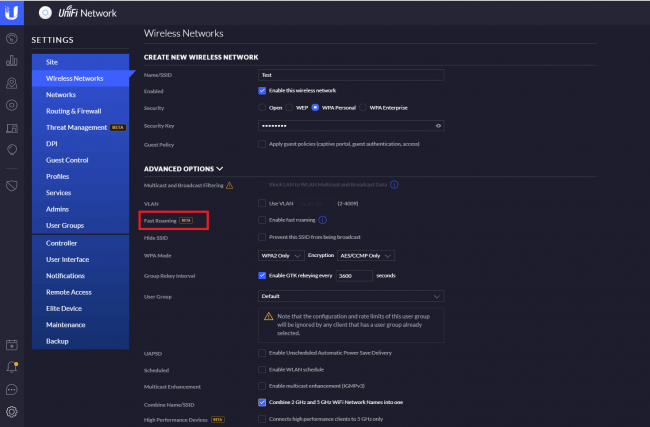 Рисунок 3. Создание новой Wi-Fi сети, базовые и расширенные настройки.
Среди других продвинутых настроек в группе «802.11 Rate and beacon control» можно настроить параметры DTIM (Delivery Traffic Indication Message). Данный параметр периодически информирует клиентов о наличии буферизованного мультикаст/широковещательного трафика и после сообщения передает его по назначению. Увеличение значения позволяет сократить потребление энергии, но за счет некоторого увеличения задержки. Также в данной группе настроек можно ограничить использование низких модуляций при передаче данных. Эти настройки выполняются раздельно для сетей 2.4 и 5 ГГц и позволяют увеличить производительность сети. Однако, более старые клиенты могут быть несовместимы с данной настройкой, а для более новых может быть ограничена дальность действия сети.
Раздел «MAC Filter» позволяет создать черный или белый список MAC-адресов клиентов. В разделе «RADIUS MAC Authentication» можно настроить аутентификацию на внешнем RADIUS-сервере при условии, что в разделе Profiles создан соответствующий профиль RADIUS-сервера.
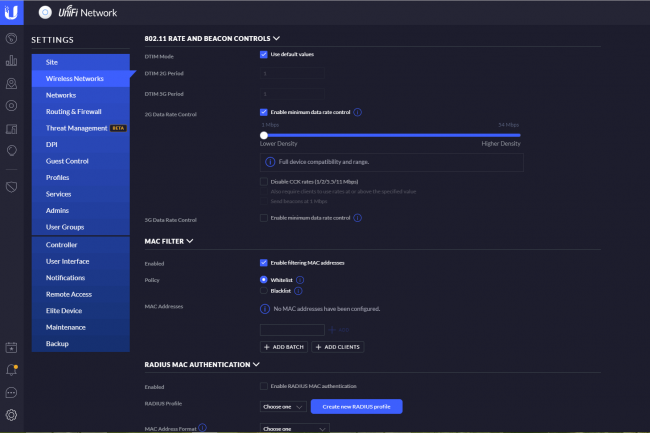 Рисунок 4. Создание новой Wi-Fi сети, расширенные настройки (продолжение).
Параметры индивидуальной настройки точек доступа.
Открыть индивидуальные настройки для каждой точки можно из раздела «устройства». По умолчанию, окно свойств открывается справа экрана, но может быть отсоединено и перемещено в другое место. Поведение окна свойств устройства настраивается в общих настройках контроллера в разделе «User Interface».
Первая закладка в окне устройства – «Details» – информация о текущем состоянии. Для точек доступа с подключенными клиентами отображается график «Wi-Fi Experience» наглядно показывающий качество связи. Любые «отрицательные» события типа долгой ассоциации устройства с точкой, потерь пакетов, аномалий трафика, а также появления «плохих» Wi-Fi клиентов со слабым сигналом оказывают влияние на «Wi-Fi Experience». Низкие значения параметра должны являться поводом для расследования причин и возможного внесения изменений в настройки.
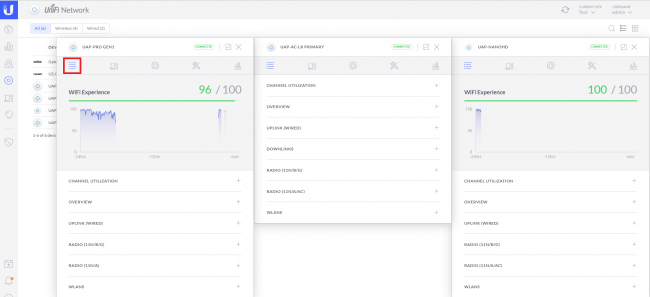 Рисунок 5. Информация о точке доступа. Wi-Fi Experience.
Данные об утилизации канала показывают, сколько данных принимает и отдает точка доступа, а также насколько велики помехи. Высокий уровень загрузки может служить показателем избыточного количества клиентов или наличия конкурирующих точек доступа на том же канале.
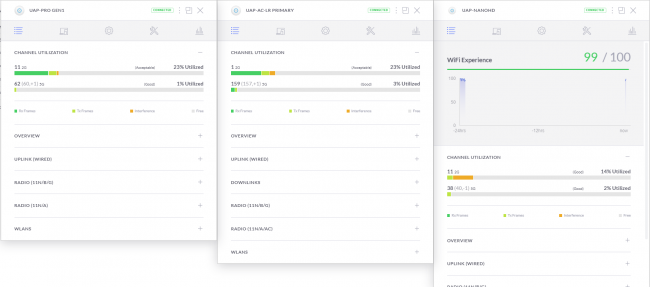 Рисунок 6. Информация о точке доступа. Утилизация канала.
В разделе «Overview» можно просмотреть общие данные об устройстве, включая модель устройства, версию ПО, IP- и MAC-адреса, время непрерывной работы, количество клиентов и ряд других параметров текущей работы.
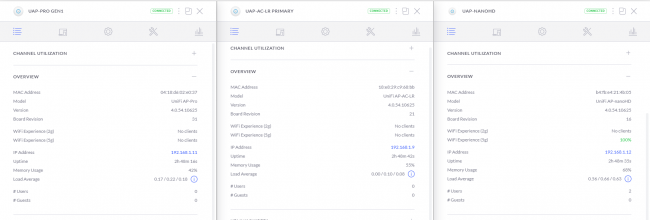 Рисунок 7. Информация о точке доступа. Общие данные.
Раздел «Uplink (Wired)» показывает текущие характеристики вышестоящего проводного подключения. Если точка доступа подключена напрямую к коммутатору UniFi, отображается подробная информация, включая имя коммутатора и порт, данные PoE, сведения о скорости соединения и трафике. Если используется стороннее оборудование, то отображаются только данные о скорости и трафике.
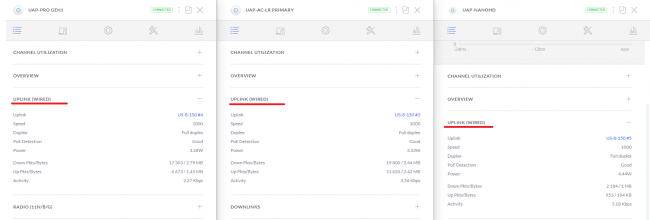 Рисунок 8. Информация о точке доступа. Проводное подключение.
В разделах «Downlink» и «Uplink (Wireless)» отображаются данные о входящих и исходящих подключениях точек доступа по беспроводной сети. Более подробно эти параметры уже были рассмотрены во второй части обзора.
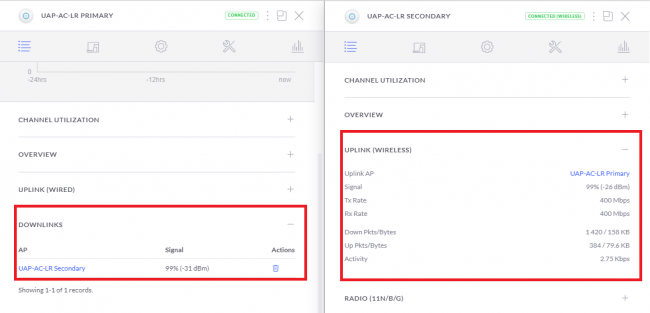 Рисунок 9. Информация о точке доступа. Беспроводное входящее и исходящее подключение.
В разделе «Radio» доступна информация об используемых стандартах Wi-Fi, частотном канале, мощности излучения, объеме переданных данных, количестве клиентов. Информация предоставлена раздельно для радио-модулей 2.4 и 5 ГГц. Мощность отображается двумя значениями. Первое – мощность самого радио-модуля. Второе – суммарная мощность (EIRP) складывающаяся из мощности радио и усиления антенны.
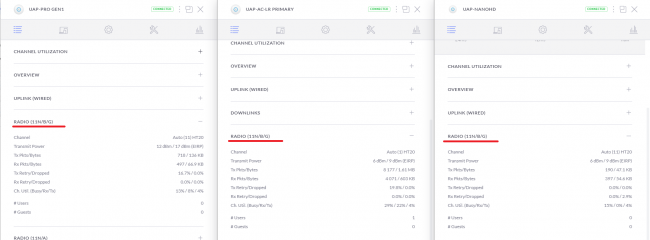 Рисунок 10. Информация о точке доступа. Радио-модуль 2.4 ГГц.
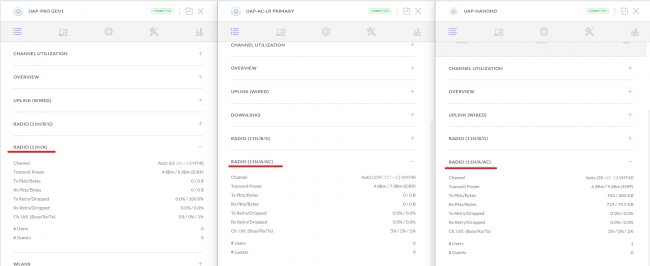 Рисунок 11. Информация о точке доступа. Радио-модуль 5 ГГц.
В разделе WLANS доступна информация об активных на данной точке доступа Wi-Fi сетях.
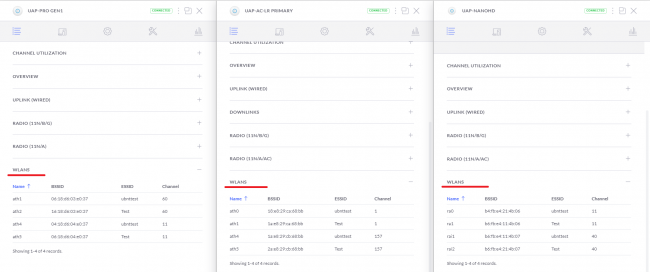 Рисунок 12. Информация о точке доступа. Беспроводные сети.
В пункте «Clients» доступны данные о клиентах беспроводной сети, включая принадлежность к основной или гостевой сети, уровне сигнала на клиенте и скорости подключения. Данные об уровне сигнала могут быть использованы в дальнейшем для оценки и указания параметров Minimum RSSI и Cell Size Tuning.
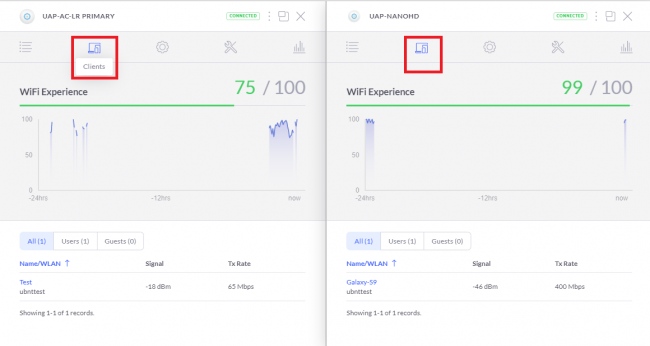 Рисунок 13. Информация о подключенных клиентах.
Достаточно большой объем настроек точек доступа может быть выполнен в разделе «Config». Первая из этих настроек – возможность сменить имя устройства для более легкого поиска в списке.
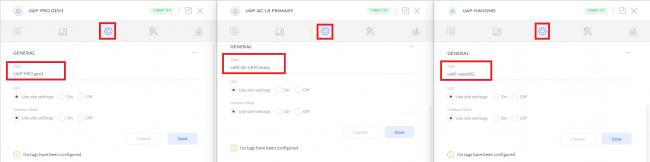 Рисунок 14. Настройки точки доступа. Имя устройства («Alias»).
Настройки применяются в два приема. На первом вносятся необходимые изменения в конфигурацию. Изменения сохраняются в очереди настроек по кнопке «Queue Changes». После этого они могут быть распространены на точки доступа по кнопке «Apply Changes». Такое разделение может быть важным, поскольку при применении настроек точка доступа временно перестает транслировать Wi-Fi сеть.
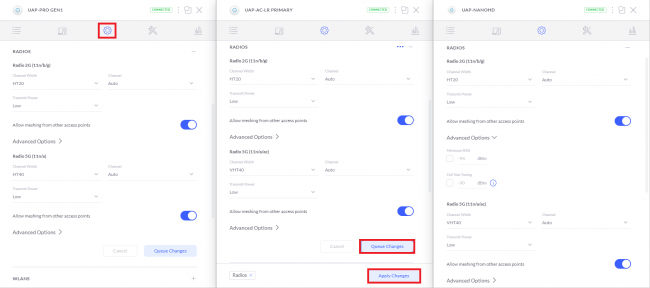 Рисунок 15. Настройки точки доступа. Радио-модули.
Настройки Главные настройки конфигурации выполняются в разделе «Radios» отдельно для диапазонов 2.4 и 5 ГГц. Ряд настроек будут доступны, только если на уровне сайта была активирована опция «Advanced Features» (подробное описание в первой части обзора). Для удобства представления рисунок 16 выполнен композитным с одновременным отображением всех параметров.
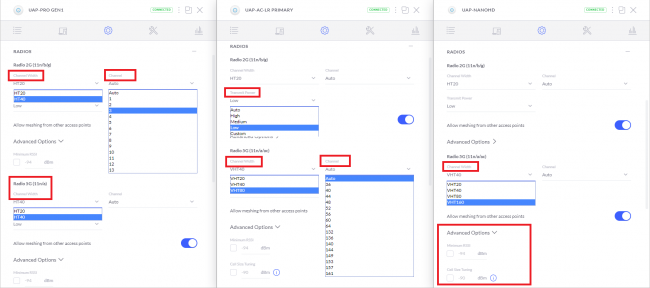 Рисунок 16. Настройки точки доступа. Частотные каналы, мощность и минимальный уровень клиентского сигнала (Minimum RSSI).
В разделе WLANS можно при необходимости задать настройки, отличные от заданных на уровне сайта. Для каждого радио-модуля можно отключить трансляцию Wi-Fi сети, использовать определенный VLAN ID, переименовать сети и указать отличающийся ключ шифрования.
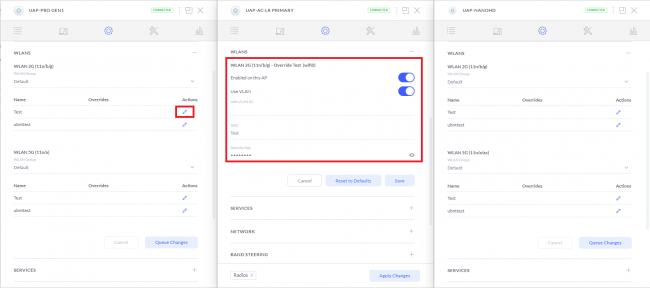 Рисунок 17. Настройки точки доступа. Беспроводные Wi-Fi сети.
Настройки сервисов позволяют указать параметры VLAN для управляющей сети. Доступные сетевые настройки позволяют выбрать статический адрес или автоматическое назначение адреса по DHCP для точки доступа. По умолчанию, адрес назначается по DHCP, но в более-менее крупных сетях рекомендуется использовать постоянные адреса. Для точек UAP-AC-HD и UAP AC SHD доступна опция «Port Aggregation», позволяющая объединить оба сетевых порта устройства. После применения на точке, естественно, подобная настройка должна быть активирована и на коммутаторе к которому подключена эта точка. Настройка Band Steering применяется для двухдиапазонных точек и позволяет направить клиентов, поддерживающих оба диапазона, на предпочитаемую частоту. При выборе учитывается утилизация каналов и оценка качества сигнала, включая RSSI. При выборе сбалансированного варианта клиент направляется на сеть с наименьшей загрузкой. При выборе предпочитаемой частоты 5 ГГц клиент будет направляться на эту сеть даже при более высокой загрузке канала. Следует отметить, что использование Band Steering имеет ряд ограничений. Во первых, окончательный выбор остается за клиентским устройством. Во вторых, все точки, участвующие в группе беспроводных сетей, должны иметь одинаковый SSID для 2.4 и 5 ГГц и на всех должна использоваться настройка Band Steering. Также, ни на одной из точек группы не должно использоваться переименование сети.
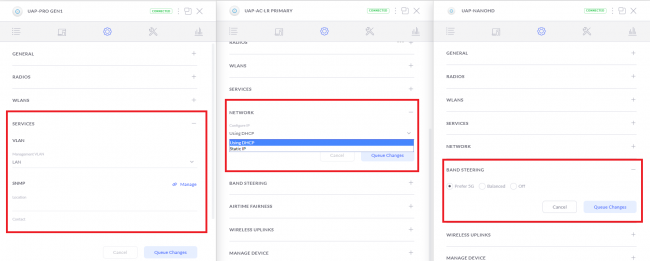 Рисунок 18. Настройки точки доступа. Сервисы, настройки сети, Band Steering.
В разделе обслуживания («Manage Device») можно скопировать конфигурацию с одной точки доступа на другую (только для однотипных устройств), обновить прошивку на нестандартную (например, бета версию), принудительно передать настройки на устройство. Также возможно временно отключить точку доступа (она перестает транслировать Wi-Fi сеть, исключается из статистики, LED индикатор перестает светиться, но точка по-прежнему будет доступна для настройки в контроллере) или окончательно удалить точку из контроллера (такая точка также сбрасывается к заводским настройкам).
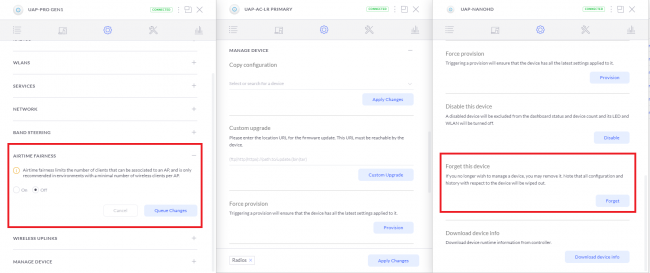 Рисунок 19. Настройки точки доступа. Airtime Fairness и обслуживание устройства.
В разделе инструментов «Tools» для точек доступа 2 и 3 поколений имеется частотный сканер, позволяющий оценить текущее состояние радио эфира. Для всех точек кроме UAP-AC-SHD работа сканера обеспечивается штатным радио-модулем, поэтому во время сканирования точка перестает обслуживать клиентов. Работа сканера в точке UAP-AC-SHD обеспечивается отдельным радио-модулем, поэтому такая точка более удобна для постоянного мониторинга. Данные сканирования предоставляются для всех доступных частотных каналов и наглядно показывают утилизацию канала и текущий уровень помех.
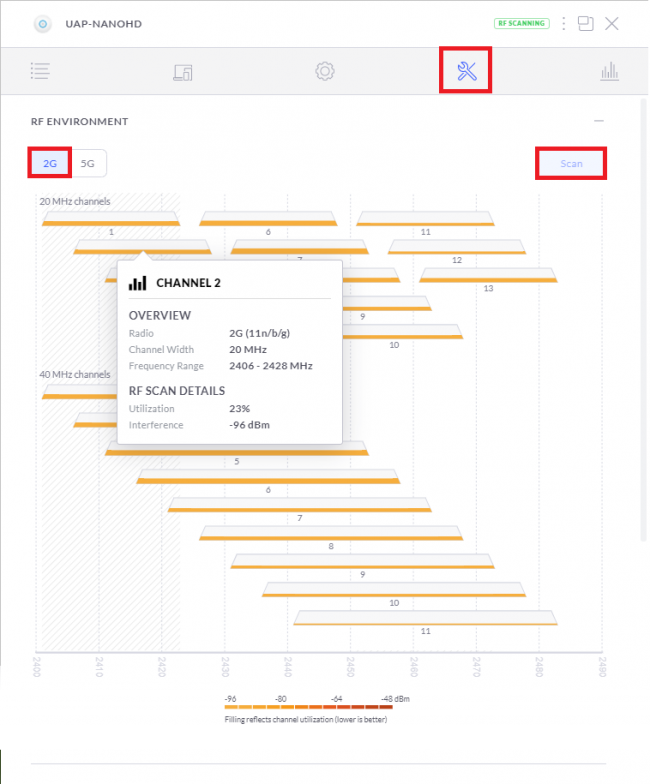 Рисунок 20. Частотный сканер. Данные для сети 2.4 ГГц.
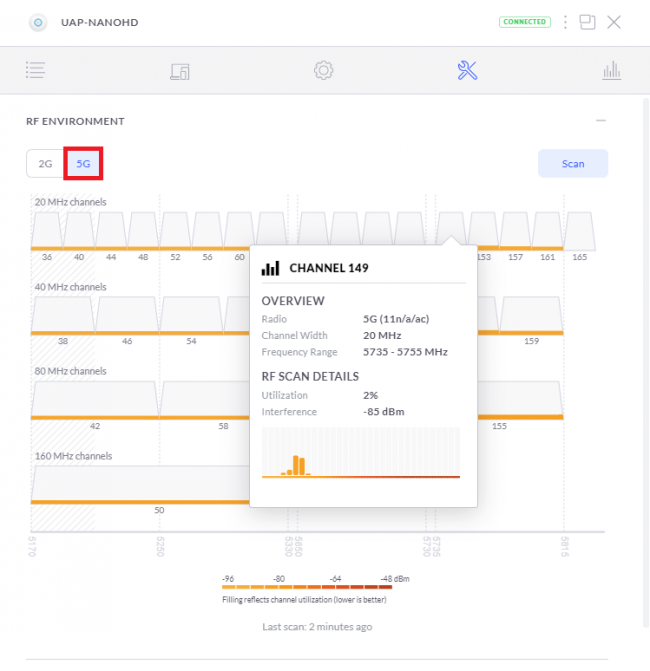 Рисунок 21. Частотный сканер. Данные для сети 5 ГГц.
Также в разделе инструментов «Tools» можно получить доступ непосредственно к точке доступа через терминал. Окно терминала доступно также при клике по IP адресу точки в списке устройств. Экран терминала тот же, что доступен при подключении к точке по протоколу SSH.
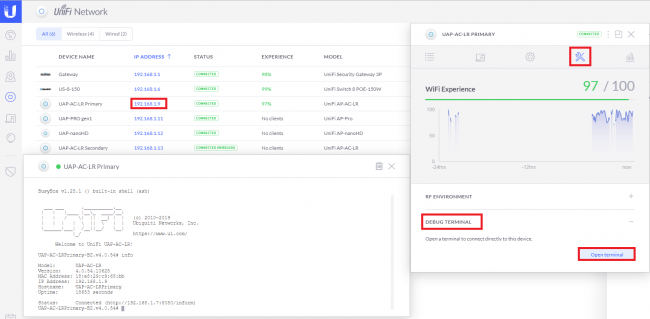 Рисунок 22. Терминальный доступ к устройству.
Для точек доступа 3-го поколения с выделенным радио-модулем безопасности (например, UAP-AC-SHD) в разделе «Tools» также доступны инструменты AIRTIME и AIRVIEW. Более подробно о них можно узнать в обзоре точки UniFi AP AC Security HD на нашем сайте.
Наконец, последний раздел в интерфейсе настройки точки доступа – статистические графики. Они показывают загрузку процессора и памяти устройства, количество пользователей, утилизацию канала, а также количество повторных и отброшенных пакетов. Такие данные могут помочь в решении возможных проблем.
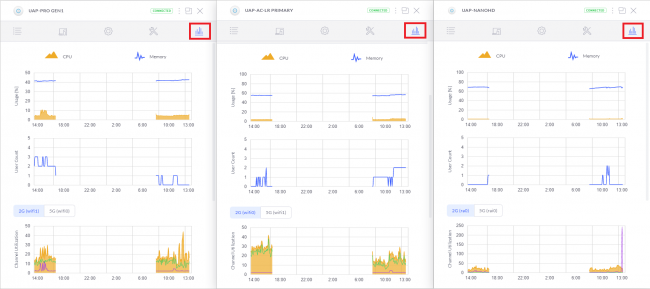 Рисунок 23. Статистические данные о точке доступа.
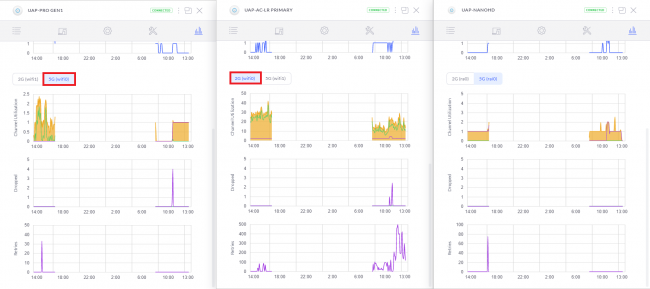 Рисунок 24. Статистические данные о точке доступа, продолжение.