Enter dest data a320 что это
Aerosoft A318/A319 professional обновлен до 1.1.0.0
И снова про Aerosoft Airbus Professional. Просто вышел патч для их 318/319. Самолет по реализации гораздо проще чем у FSLabs, но и денег за него просят на порядок меньше. В принципе кому достаточно средней проработки систем, и хочется газетку и печеньку на столике в кокпите, приобрести могут тут.
Livery Manager updated
Tweaks to manuals
Checklist, several issues solved and others changed as requested by customers
Gear retraction
Timing EXT LIGHTS and WXR adjusted in TAXI CL
Light issue timing issue solved
Sounds worked on
Baro reference fixed
‘NEO’ removed from identifier
Holdings tweaks:
Hold deletion corrected
Resume issue solved
minor change to IMM EXIT exit
Fix for incorrect distance to entry
TMPY INSERT added
MCDU tweaks:
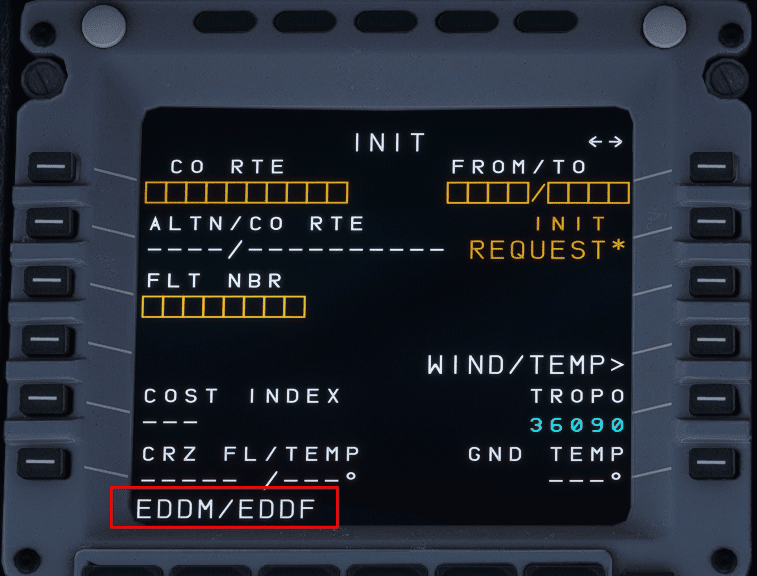
Added message: “ENTER DEST DATA”
ATC button will be linked to AOC no more
CSTRs now can be deleted directly from F-PLN page
The ALT CSTR window (from database) persisted after a manual input
The VOR crs field in RAD NAV page stood empty after user input
Minor change in CHECK APPR SELECTION message
Minor changes in VERT REV page
VNAV angle change
EFOB/WIND change
One possible CTD issue solved
Engine spool up time reduced
Lower APU volume
Updated configurator
Windshield wiper sounds updated
FlyByWire A32NX
Подготовка MCDU FlyByWire A32NX
Руководство
Подготовка MCDU
Это руководство поможет вам подготовить MCDU в A32NX к вылету. Оно включает в себя простой маршрут, который можно легко воспроизвести в симуляторе.
Отказ от ответственности
Уровень погружения в этом руководстве предназначен для того, чтобы новичок смог правильно запрограммировать MCDU для проведения и завершения полета в FlyByWire A320neo.
Под новичком понимается тот, кто знаком с полетами на самолетах гражданской авиации или других типах авиалайнеров. Авиационная терминология и ноу-хау необходимы для управления любым авиалайнером даже в Microsoft Flight Simulator.
На YouTube вы найдете много отличных видеороликов о том, как летать на FlyByWire A32NX.
В этом руководстве используется полетный план от simBrief.
Необходимые условия
Ниже приведены несколько предварительных условий перед программированием MCDU.
Чтобы узнать больше посетите раздел включение самолета.
Запрос на разрешение IFR
Перед вылетом мы должны получить разрешение на полет по IFR от УВД (управление воздушным движением).
Если вы летите не в сети и используете встроенное меню УВД, просто найдите соответствующий пункт в меню и запросите разрешение IFR.
Запрос разрешения обычно предоставляет информацию, описанную ниже. Как пилоту, вам нужно будет правильно прочитать эту информацию или подтвердить ее, если вы используете встроенное меню УВД.
Главы / разделы
Комментарий автора перевода
По непонятной мне причине, подразделы «Загрузка топлива и полезной нагрузки» и «Интеграция A32NX с simBrief» идут в этом руководстве в конце этого раздела. В тоже время ссылки на эти подразделы идут постоянно, в течение описания «Программирование MCDU».
По этому, я перенес подраздел «Загрузка топлива и полезной нагрузки» в начало раздела, а «Интеграция A32NX с simBrief» вынес в отдельный раздел. Прежде чем изучать этот раздел рекомендую вам прочесть раздел SimBrief и Navigraph.
Загрузка топлива и полезной нагрузки
Перейдите в меню AOC в разделе меню ATSU.
AOC ERF/W&B

Здесь вы можете автоматически загрузить свое топливо, пассажиров и вес груза. Первая страница отображает загрузку топлива, вторая страница «Вес и баланс».
Используя клавиши горизонтальной прокрутки, вы можете перейти на страницу веса и баланса.
Настройка топлива и веса
На этих страницах вы можете вручную отрегулировать количество топлива или вес полезного груза. Введите желаемые суммы и нажмите соответствующий LSK, чтобы ввести их в это поле.
Когда вы внесёте свои изменения, нажмите LOAD с помощью LSK5L, чтобы сохранить новые данные.
Понимание MCDU
В ходе этого руководства мы будем ссылаться на несколько ключевых терминов, определение которых дано ниже.
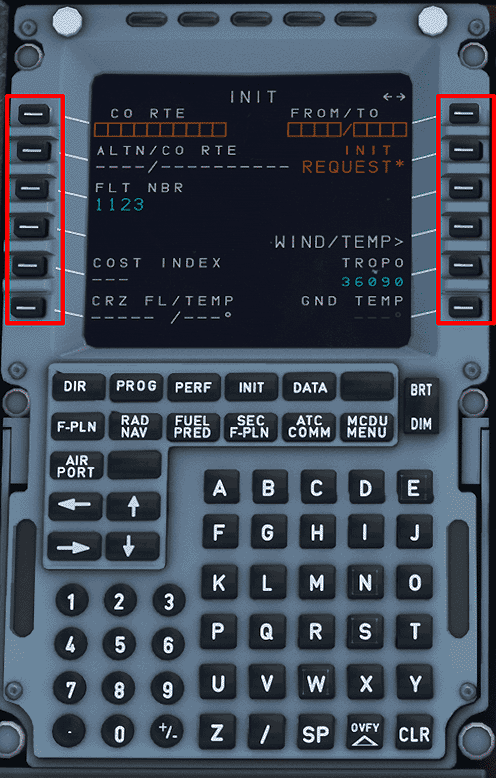
Вертикальные клавиши выбора (LSK)
ЛСК клавиши находятся слева и справа от экрана MCDU. Они выделены на изображении ниже.
Вертикальные клавиши выбора (LSK)

Клавиши перелистывания (Slew Keys)
Эти клавиши показаны на рисунке ниже.
Клавиши перелистывания (Slew Keys)

Программирование MCDU
D.I.F.S.R.I.P.
Пилоты обычно используют указанную выше аббревиатуру при программировании MCDU. Он представляет собой следующий список функций:
Маршрут simBrief, используемый в этом руководстве, доступен здесь.
На этой странице MCDU представлены различные данные для пилотов. Она имеет две страницы (доступ, к которым осуществляется с помощью клавиш горизонтального перелистывания). Эта страница не будет использоваться в этом руководстве.
DATA включает в себя следующие страницы:
INIT A
Поле FROM/TO (аэропорты отправления и прибытия)
INIT A в MCDU

Поле FLT NBR (номер рейса)
Поле COST INDEX (индекс стоимости полета)

Индекс стоимости можно найти на изображении выше.
Поле CRZ FL/TEMP (крейсерский эшелон/температура)

Это действие введет эшелон FL220 и температуру.
FLIGHT PLAN (План полета)
Наш маршрут этого рейса можно найти на 2-й странице OFP (плана полета).
FLIGHT PLAN (План полета)

EGFF/30 BCN1A BCN N864 MONTY MIRSI1A EGCC/05R
Отказ от ответственности в отношении маршрутизации
Обратите внимание, что путевые точки, STAR и SID могут называться по-разному из-за разных баз данных навигации или разных циклов AIRAC между simBrief и симулятором.
Ввод SID
Standard Instrument Departure Route (Стандартные маршруты вылета по приборам)
Это процедуры, которые созданы для перехода от этапа взлета к этапу полета по маршруту.
Чтобы запрограммировать стандартный вылет по приборам (SID) необходимо:
Теперь MCDU должен показывать желтым цветом то, что введено нами для нашего вылета из EGFF.
Rwy 30 и SID BCN1A

Частота BCN1A ILS
При выборе SID, который сочетается с частотой LOC / ILS, соответствующая частота будет автоматически подставлена в RADNAV при условии, что она доступна в навигационных данных.
План полета по маршруту
Комментарий автора перевода
Эта часть раздела «Подготовка MCDU» рассказывает о том, как вручную «забивать» навигационные точки маршрута и воздушные трассы в наш A32NX. Если вы изучали раздел «SimBrief и Navigraph», а в частности его подраздел «Загрузка OFP в MCDU», то, выполнив описанные там процедуры, эти точки и трассы уже будут автоматически загружены в наш полетный план.
Программирование маршрута

Планирование прибытия в аэропорт назначения
Standard Terminal Arrival Route (Стандартный маршрут прибытия)
Подобно SID, это заранее определенные процедуры, выполняющие полет от последней точки маршрута (в нашем случае MONTY) до первой точки захода на посадку (IAF).
Схема прибытия в аэропорт назначения

Проверьте план полета, используя клавиши вертикальной прокрутки.
Просмотр плана полета на ND экране
Мы также можем убедиться, что маршрут выглядит правильно, выбрав Plan на панели EFIS и наблюдая за ND экраном по мере прокрутки маршрута в MCDU.
Запасной (дополнительный) план полёта
Этот раздел MCDU позволит нам ввести дополнительный план полета. Этот раздел в настоящее время не работает в A32NX. Мы обновим эту часть руководства, когда его можно использовать.
RAD NAV
Комментарий автора перевода
Этот раздел может быть немного сложен для новичков. По мне, достаточно «забивать» частоты, описанные в подразделе «Вылет по ILS», для удержания осевой линии при взлете, и особенно «Посадка по ILS», для посадки по глисаде.
На этой странице мы можем установить любые частоты, необходимые для вылета, следования по маршруту, и те, которые требуются для посадки.
Для целей этого руководства мы будем использовать частоты на странице RADNAV.
Если мы хотим иметь дополнительные навигационные средства для вылета, мы можем ввести локализатор ВПП для удержания самолета по осевой линии ВПП на PFD в момент разгона и начального выхода на схему, включая BRECON VOR (BCN) для проверки следования к BCN. Это немного сложнее, чем позволяет это руководство, но мы все же рассмотрим, как вводить эти частоты.
Для этого вылета у нас есть BCN VOR маяк с частотой 117,45
Вылет по ILS
При выборе SID, ранее в разделе плана полета, наш A32NX должен был автоматически указать частоту ILS / LOC. Если это не произошло, мы можем указать его вручную, для ориентации самолета по осевой линии ВВП, при взлете.
Посадка по ILS
При выборе захода на посадку по ILS или LOC частота прибытия ILS должна автоматически правильно настраиваться всякий раз, когда воздушное судно находится в фазе набора высоты или выше 250 м. Убедитесь, что мы проверяем частоту ILS, когда достигаем фазы полёта Подход и посадка (ILS).
Preparing the MCDU
This guide will help you prepare the MCDU in the A32NX for your departure. It includes a simple route that you can use to follow along easily and replicate in the simulator.
The level of detail in this guide is meant to provide a FlyByWire A320neo beginner the ability to adequately program the MCDU to conduct and complete a flight.
A beginner is defined as someone familiar with flying a GA aircraft or different types of airliners. Aviation terminology and know-how is a requirement to fly any airliner even in Microsoft Flight Simulator.
You will find many great videos on YouTube on how to fly the FlyByWire A32NX.
Check out the FlyByWire YouTube Channel as well: FlyByWire on YouTube
The simBrief route used in this guide
Prerequisites
Below are a few Prerequisites before programming the MCDU.
Requesting IFR Clearance
Before departing for the flight, we must obtain an IFR clearance from ATC. The clearance may be obtained from clearance delivery or another specific frequency, depending on the airport and available services.
If you are not flying on network and are using the built in ATC menu, simply find the appropriate selection in the menu and request for IFR clearance.
Clearances will usually provide the following information below. As a pilot you would need to read back the clearance correctly or acknowledge it if using the built in ATC menu.
Additional reading material: The CRAFT mnemonic
Chapters / Phases
This guide will cover the following topics:
Understanding the MCDU
During the course of this guide we will be referring to a few key terms which are defined below.
Line Select Key (LSK)
LSK for short. These keys are on the left and right hand side of the MCDU screen. They are highlighted in the image below.
Slew Keys
These keys are referenced below.
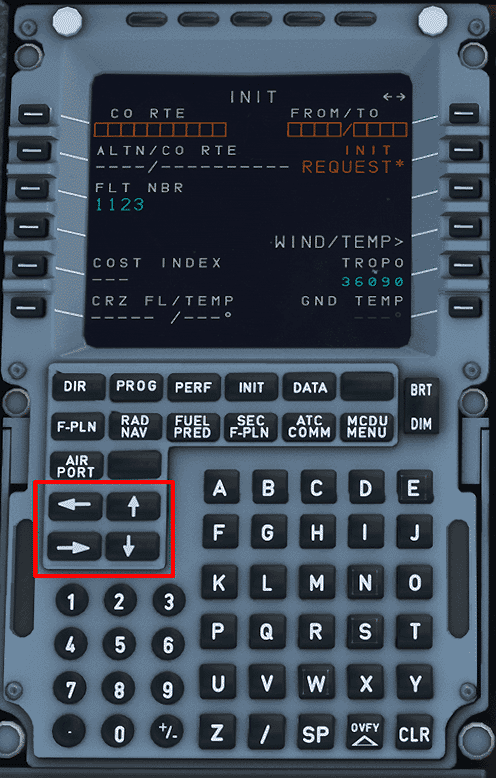
These keys scroll between certain pages i.e. INIT A and INIT B when the INIT page is selected.
These keys scroll vertically on certain pages i.e. F-PLN page.
MCDU Programming
D.I.F.S.R.I.P.
Pilots commonly use the acronym above when programming the MCDU. It represents the following flow on the MCDU:
This MCDU page provides various data for the pilots. It has two pages (accessed by using the horizontal slew keys). It will not be used for this tutorial.
DATA includes the pages below:
NIT A

The cost index can be found in the image above.

This will input FL220 and the temperature as well.
LIGHT PLAN
Our route for this flight can be found on the 2nd page of the OFP
Note, that waypoints, STARs, and SIDs may be called differently due to different nav-databases or different AIRAC cycles between simBrief and the simulator.

EGFF/30 BCN1A BCN N864 MONTY MIRSI1A EGCC/05R
Standard Instrument Departure Route
These are procedures that are defined and published that takes a flight from the take-off phase to the enroute phase.
To program the Standard Instrument Departure (SID):
The MCDU should now show at the top of the screen in yellow what is selected for our departure from EGFF.
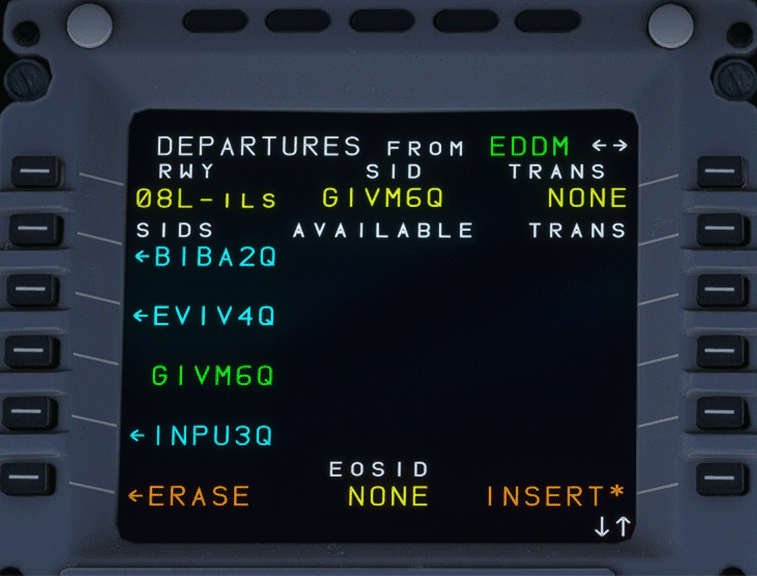
Our flight plan should now have the associated waypoints for the BCN1A SID. We can scroll through the flight plan using the vertical slew keys. The SID terminates at BCN and this is where we can begin to fill out the rest of the flight plan.
BCN1A ILS Frequency
When selecting a departure SID that pairs with a LOC/ILS frequency, the respective frequency will be auto-populated in RADNAV provided it is available from the navdata.
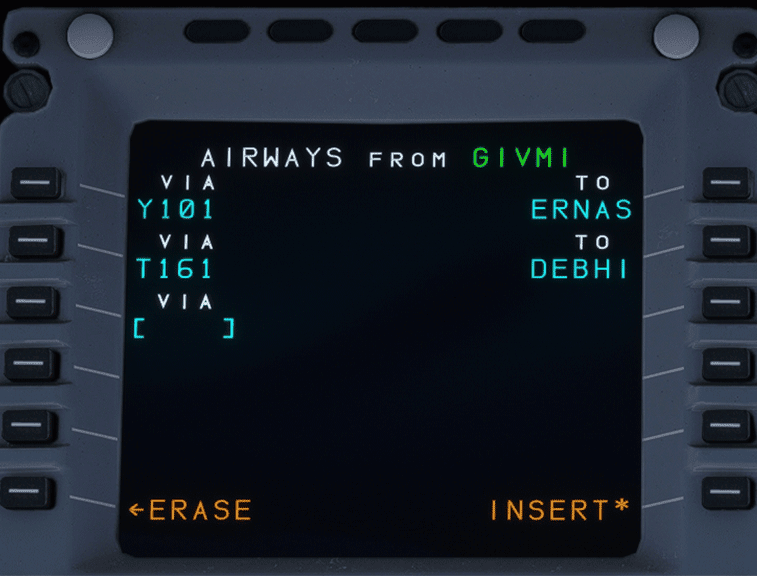
For the purposes of this guide we will preplan our arrival into EGCC via the MIRSI1A STAR into 05R.
Standard Terminal Arrival Route
Similar to the SID, these are procedures that are defined and published that takes a flight from the last point in a route (in our case MONTY ) to the first point in the approach or the initial approach fix (IAF).
Find EGCC in green in flight plan OR select EGCC in white under DEST using the corresponding LSK.
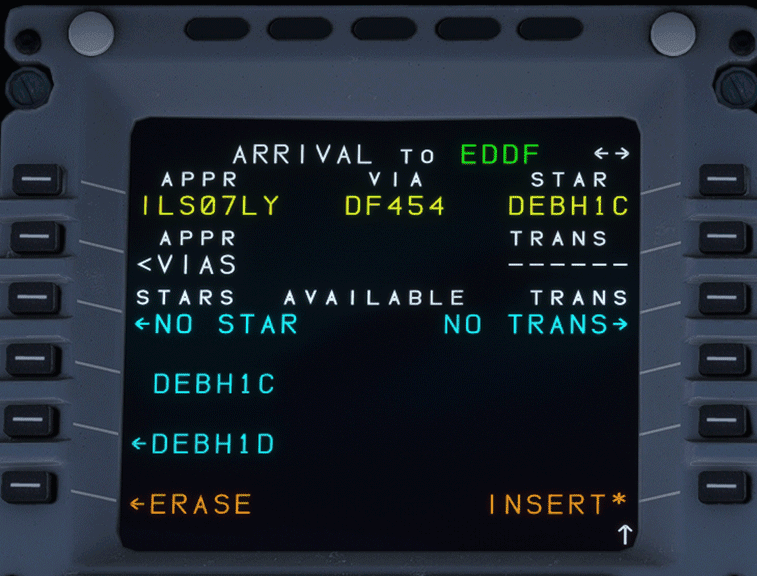
Verify the flight plan by using the vertical slew keys to scroll through it.
Discontinuity
The flight plan might contain so called discontinuities. These are breaks in the flight plan and often separate two flight plan sections like the SID and first in-route waypoint or the STAR and the APPR. They are also often inserted when the flight plan is modified.
When the aircraft overflies a flight plan discontinuity, the NAV mode automatically reverts to the HDG (TRK) mode. The pilot need to then use DIR TO to fly to the next waypoint.
These discontinuities can be cleared from the flight plan by using the CLR key on the MCDU and selecting the LSK left of the discontinuity.

Sometimes discontinuities are also part of a procedure to indicate that manual input is required (mostly clearance by ATC). The preceding legs are called MANUAL legs.
A MANUAL leg stays on a constant TRK or HDG and has no termination point. When the aircraft is flying a MANUAL leg, the NAV mode remains engaged and predictions assume that the aircraft will fly a direct leg from its present position to the next waypoint (DIR TO). When the aircraft is cleared to fly to the next waypoint of the flight plan, the flight crew performs a DIR TO.
Discontinuities after MANUAL legs cannot be cleared from the flight plan.

Viewing Flight Plan on ND
We can also verify the route looks correct by selecting Plan on the EFIS control panel and watching the ND as we scroll through.
USR Waypoints (only on Stable version)
One thing to note are the USR waypoints the sim inputs into the flight plan. These are pseudo waypoints the simulator creates to draw the flight plan.
There is a small bug in the simulator where the USR waypoint on arrival may bug out and proceed direct to runway. Please be aware and use selected HDG to mitigate this issue.
ECONDARY FLIGHT PLAN
This page will allow us to input a secondary flight plan. This page is currently inoperable in the A32NX. We will update this portion of the guide when it is usable.
AD NAV
On this page, we would set any frequencies or identifiers needed for the departure and subsequently later enroute those required for the arrival.
For the purposes of this guide we will be using frequencies in the RADNAV page.
If we would like to have additional navaids for the departure, we can input the runway localizer for runway centerline guidance on the PFD and the initial procedure turn, including the BRECON VOR (BCN) to verify the track enroute to BCN. This is a little bit more advanced than this guide allows for but we will cover how to input frequencies.
On this departure we have the BCN VOR with a frequency of 117.45
When selecting the SID earlier in the flight plan section, the A32NX should have auto-populated the ILS/LOC frequency. If it hasn’t we can manually insert it for centerline guidance on take off.
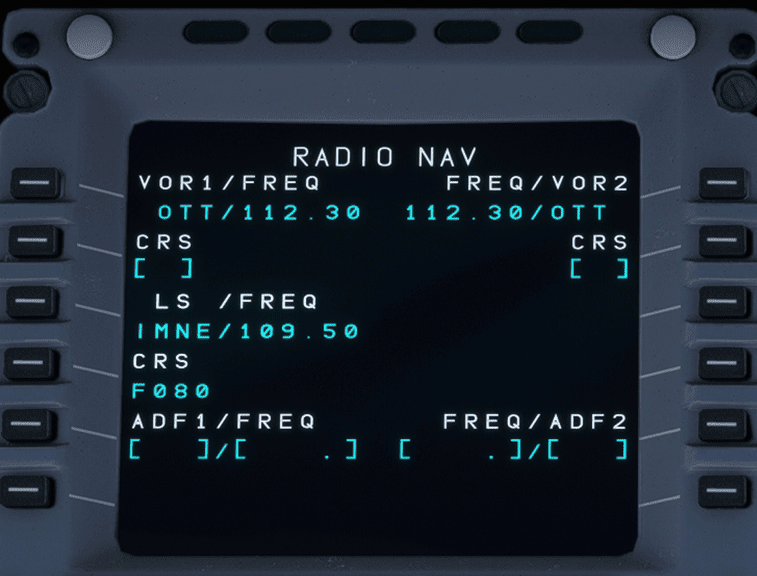
This works much in the same way as the examples above.
NIT B
On this page, we can input our zero fuel weight (ZFW) and zero fuel weight center of gravity (ZFWCG).
Fuel and payload have to be set in the aircraft (see link below) and passenger boarding has to be complete for the ZFW/ZFWCG to be correct.
Please see our Fuel and Weights Guide for more information.
The A32NX can auto populate this information.
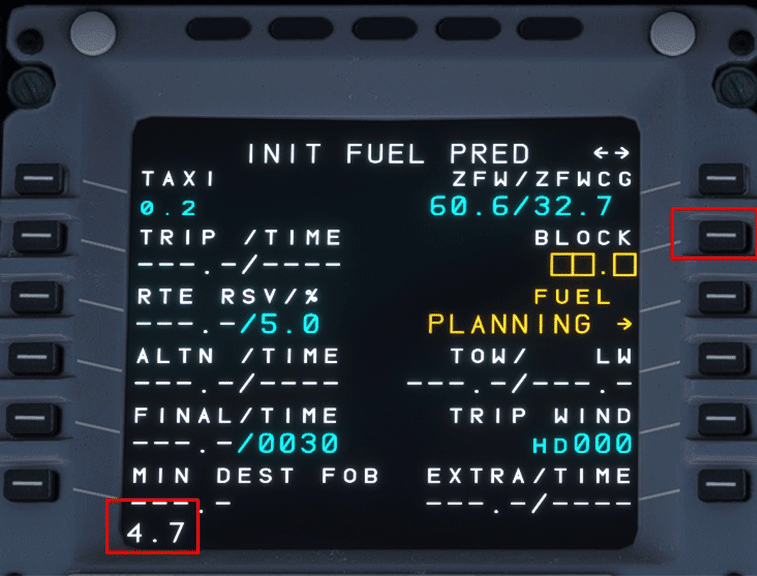
Now we can add our fuel on board (FOB). The amount we input in this field can be done in one of three ways:
We can choose to have the MCDU provide a recommended amount of fuel for the planned flight.
The Block field will be populated with a calculated fuel amount.
The performance page changes based on the relative stages of flight until we land the aircraft. When programming the MCDU on the ground we start on the take-off performance page.
For this flight we will be taking off with a 1+F flaps configuration.
Entry of the THS field is subject to airline SOP and may not be required.
The THS field is where we enter the stabilizer trim for takeoff based on the aircraft’s takeoff CG (TOCG). Entiering this value in the MCDU will trigger the ECAM caution, if appropriate.
If you have already entered your flaps configuration in the step above, applicable entires are formatted /X.XDN or /X.XUP representing a trim value and nose down or up respectively.
For our flight today we need to set a nose down trim of 0.8, input /0.8DN into the scratchpad and press LSK3R.
See the After Engine Start section to physically set your trim.
For the purposes of simulation we can use the auto-calculated GWCG on the FUEL PRED page to input a value into the THS field. Since this is not accurate for real world use, you can infer the TOCG and pitch trim by referring to this value right before takeoff to confirm the pitch trim configuration for your flight.
We plan on adding a better visual representation of the TOCG at later time.
Other valid entries for THS include:
We can also choose to set a FLEX TO TEMP for the flight. The example we are using today is 60 degrees. (This will normally be calculated via a pilot’s company EFB or other tools).
Our SID chart mentions that the TRANS ALT for this departure is 6000ft.
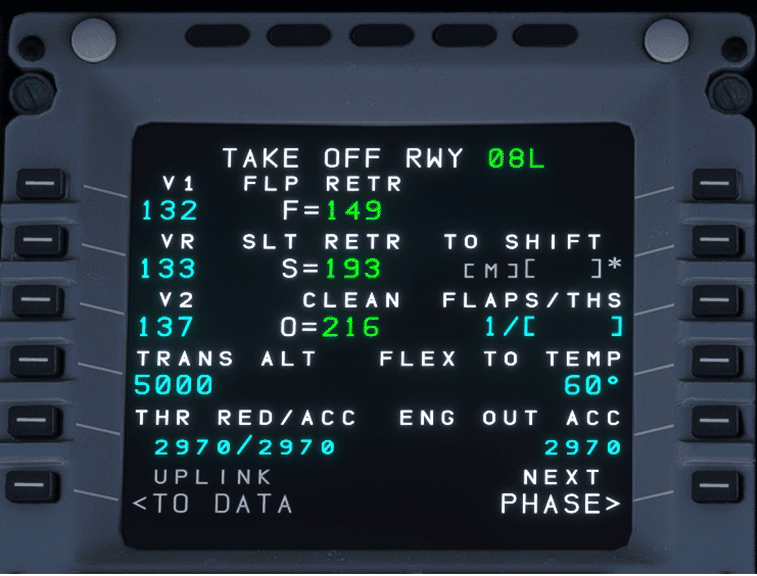
The A32NX can calculate the V-Speeds automatically. To do this simply:
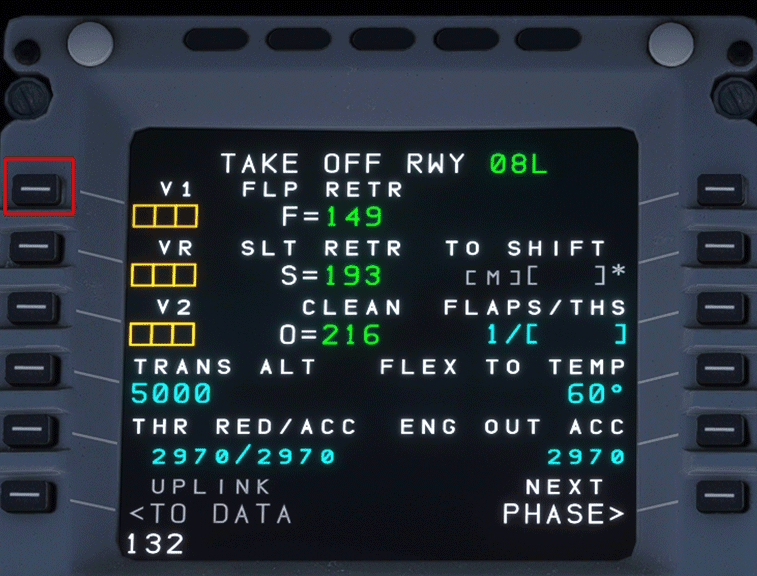
The performance page should now look like this:
A32NX simBrief Integration
This section has been moved to our dedicated simBrief Integration feature guide.
After setting up the MCDU continue with Engine Start and Taxi
А320. Панель управления режимами полета – Flight Control Unit
С этой панели, панели FCU, управляют важнейшими параметрами: скоростью, курсом, высотой полета и скоростью изменения высоты полета.

При этом существуют два способа задания этих параметров: SELECTED и MANAGED.
SELECTED – ВЫБРАННЫЙ. Выбранный и заданный ПИЛОТОМ параметр.
MANAGED – самолетом УПРАВЛЯЕТ некий МЕНЕДЖЕР, а не пилот. Этот менеджер – бортовой компьютер. Бортовой компьютер рассчитал параметр и задал его на FCU.
Только пилот решает – что будет управлять самолетом: Selected или Managed. Для этого задатчик (высоты, скорости или курса) должен быть либо утоплен внутрь панели, либо вытянут. Например, мы хотим, чтобы скоростью управлял компьютер (Managed), а курсом – пилот (Selected). Для этого задатчик курса (5) вытягиваем на себя, а задатчик скорости (1) нажимаем.
Первую русскую книгу об этом типе самолета написал Павел Козловский вместе с Сергеем Цыгановым. Они просто и гениально рекомендуют, как запомнить, где Selected, а где Managed. Когда вы нажимаете селектор задатчика, то толкаете, отталкиваете, отдаете управление компьютеру. Когда вытягиваете, то тянете на себя, принимаете на себя управление самолетом.
А как быстро, глянув на FCU, понять – кто чем управляет? Тут я тоже придумал свое скромное ноу-хау по запоминанию: когда вы отдаете управление компьютеру, то выше, на дисплее, в окошке параметра, загорается крупная точка (например, в ячейке SPD: (2) и (3)); так вот, представьте, что эта точка – внимательный глаз железного парня, которому нажатием на селектор дали команду следить за полетом или каким-то отдельным параметром.
Поэтому точка – это однозначно Managed.
(1). Селектор задатчика скорости. Вращением задается скорость, которую можно наблюдать в окошке задатчика скорости
(2). Нажатием управление передается компьютеру, в окне задатчика появляются три прочерка, и открывается «глаз» компьютера (3).
(4). Переключатель единицы измерения скорости: узлы или число Маха. Узел – морская миля (1852 метра) в час. Один Мах равен скорости звука в воздушной среде.
(5). Селектор задатчика курса. Окошко задатчика (6) и «глаз» компьютера (7).
(9). Переключатель режимов полетных директоров: HDG/VS или TRK/FPA.
HDG/VS – режим, где используется курс полета и вертикальная скорость.
Курс – куда смотрит нос самолета. Вертикальная скорость – скорость изменения высоты в футах в минуту.
TRK/FPA – режим, где используется путевой угол и угол наклона траектории полета.
Путь или путевой угол – куда движется самолет. Угол наклона траектории измеряется в градусах.
Соответственно, в режиме TRK/FPA вместо курса можно задавать путь, а вместо вертикальной скорости – угол траектории.
Индикатор (8) сообщит нам – какой сейчас режим активен.
(10). «Глаз» задатчика высоты. Глаз горит, если для высоты режим Managed активен или армирован.
(11). METRIC ALT. Включение на полетных приборах дополнительного отображения высоты – текущей и заданной – в метрической системе.
(12). Селектор задатчика вертикальной скорости. Вращением задаем вертикальную скорость. Нажатием – прекращаем любое изменение высоты. Вытягиваем – активируем снижение или набор с заданной вертикальной скоростью. Там справа есть напоминалка: «PUSH TO LEVEL OFF» – «Нажмите, чтобы прекратить набор/снижение». Так что, не перепутаете.
(13). Селектор задатчика высоты полета. Можно вращать и нажимать. Внешнее кольцо – очень удобная вещь – переключатель шага селектора. 100 и 1000. Чтобы в окошке задатчика высоты набрать 36000, нужно переключиться на шаг в тысячу и сделать всего лишь 36 кликов.
В окошечке высоты – всегда высота, здесь не бывает прочерков.
(14). Кнопки включения автопилотов: первый автопилот (АР1) и второй автопилот (АР2).
(15). Кнопка включения автомата тяги – A/THR.
(16). LOC – кнопка включения режима полета на курсовой маяк или VOR.
(17). APPR – включение либо армирование режима захода на посадку.
Если на MCDU был выбран режим посадки по ILS, то включает/выключает или армирует режимы LOC и G/S.
Если был выбран режим, отличный от ILS, то армирует режимы APP NAV и FINAL.
(18). EXPED. При нажатии самолет устремляется с максимальной вертикальной скоростью занять высоту, указанную в окошке высоты. В наборе скорость будет «Green Dot», в снижении – 340 узлов.
EXPED простым нажатием кнопки не отключить – надо выбрать другой режим.