Enter old passcode iphone что это
4 простых способов сброса Ограничение Passcode на iPhone
Сброс
«Я хочу, чтобы сбросить ограничение код доступа на iPhone. Любая помощь? Спасибо!»
Вы в основном попали на эту страницу по той же причине, необходимо сбросить iPhone ограничение пароля, верно? Ну, не волнуйтесь, я дам вам 4 шаг за шагом решения для сброса пароля ограничения. Но до этого, давайте посмотрим некоторые основные базовые знания об ограничении кода доступа.
Установив четырехзначный PIN-код (персональный идентификационный номер) для «Ограничения» коды доступа, родители могут контролировать, какие приложения и функцию других, как правило, их ребенок, может получить доступ.
Ограничения могут быть установлены для целого ряда вещей. Например, родители могут выбрать, чтобы ограничить доступ к ITunes Store, чтобы предотвратить легкомысленные, неприемлемые расходы. Ограничения Passcode может быть использован для ограничения таких основных и многих более сложных вещей. Это широкий спектр вещей, стоит какого-то исследования и тщательного рассмотрения.

Как сбросить ограничение код доступа на iPhone.
Теперь, позвольте мне показать вам четыре простых способа сброса пароля ограничения на устройстве iPhone.
Решение One: Сброс Ограничения Passcode (Запомнить пароль)
Мы все разные подходы к паролям / кодов связи и тому подобное. Вы должны делать то, что чувствует себя комфортно для вас, с точки зрения вашей безопасности, и что включает в себя имеющий код доступа, который вы будете помнить. Это не столько решение, но если вы хотите изменить свой код доступа к чему-то, который будет работать лучше для вас, это легко сделать.
Шаг 1. Нажмите на кнопку Настройки> Общие> Ограничения.

Шаг 2. Теперь введите существующий пароль.

Шаг 3. При нажатии на Отключить ограничения, вам будет предложено ввести свой выигрыш паролем.


Выше должно работать, но вы можете попробовать следующее.
Решение второй: Как сбросить Ограничение пароля (Forget Ограничение Passcode)
Это решение требует использования компьютера.
Во-первых, вы должны понимать, что этот метод не будет работать с «Find My iPhone» включен, так как это дает дополнительную безопасность, что в этой ситуации не является полезным. Вы должны пойти в «Настройки» на телефоне и переключите «Find My iPhone» от из-под меню «ICloud».
Обратите внимание, что вы не можете обойти проблему пароля утерянных Ограничений при использовании любого изменения «Erase Всех настроек и Содержания» на телефоне. Если вы пытаетесь идти по этому пути, вам будет предложено предоставить код доступа идентификатора Apple и Passcode ограничений, последнее существо очень вещь, которую вы потеряли или забыли!
Однако вы можете сбросить ограничение пароля путем восстановления с ITunes:
Шаг 1. Убедитесь в том, что «Найти мой iPhone» отключена, и резервная копия вашего iPhone.
Шаг 3. Перейдите на вкладку «Сводка», а затем нажмите на кнопку «Восстановить iPhpne.

Шаг 4. При запросе подтверждения нажмите на кнопку «Восстановить» снова.

Шаг 5. В окне «Update» нажмите кнопку «Далее», а затем «Согласен».


Теперь вы сможете получить доступ к устройству без пароля ограничения.
Заметка:
Как мы уже говорили, что вам нужно сделать резервную копию данных с помощью специализированного инструмента, один из которых позволяет создавать резервные копии, а затем восстановить, только то, что вы хотите.

Выборочное резервное копирование и восстановление данных картинки.
Что делать, если у меня есть уже резервное копирование с ITunes или ICloud?
Проблема заключается в том, что если вы используете резервную копию с ITunes или ICloud, что также будет перезаписывать все пароли. Старый PASSCODES / пароли, в том числе тех, которые вы забыли, будут возвращены на ваш телефон. Вы будете туда, где вы начали. Если вы используете dr.fone, что не будет так! Вы будете начинать свежий, с восстановлены только ваши данные.
Вы можете предпочесть, чтобы решить эту проблему потерянной «Ограничения кода доступа» другим способом, а также. Мы в Wondershare, издатели dr.fone, стараемся предложить вам выбор.
Удалить все данные с устройства!
Как стереть iPhone, чтобы очистить код доступа ограничения
Шаг 1: С dr.fone инструментарий загружается, устанавливается и работает на вашем компьютере, вам будет представлен с нашей «приборной панели».

Шаг 2. Подключите устройство к компьютеру. Затем вы должны выбрать «Full Data Eraser» в верхнем правом.


Шаг 4. Ничто не будет возмещен с телефона, так что вам будет предложено подтвердить.

Шаг 5. После того, как начинается стирание, просто держать устройство подключено, и этот процесс будет в скором времени будет завершена.

Существует еще одно решение.
Решение Четыре: Восстановление «Ограничение Passcode».
Во-первых, на ПК с Windows:
Шаг 1. Загрузите и установите этот инструмент, iBackupBot для Itunes.

Шаг 5. Найдите файл с именем «com.apple.springboard.plist»

Шаг 7. В открытом файле, обратите внимание на эти строки:

Шаг 8. Добавьте следующее:
Шаг 9. Теперь сохраните и закройте файл.
Шаг 10. Подключите устройство и восстановить его из резервной копии.

Это не сильно важно, если вы не полностью понять, что именно вы сделали. Однако, если вы заинтересованы, для возможного душевного спокойствия, вы только редактировали файл резервной копии. Вы изменили «Ограничение Passcode» в файле резервной копии на «1234». Вы затем восстановить эту резервную копию, и теперь считают, что забыл код доступа не является проблемой, это 1234!
Если вы хотите изменить его на что-то более безопасным, или что-то, просто вам подходит лучше, мы объяснили, как сделать это выше, в решении One.
Во-вторых, на компьютере Mac:

Мы уверены в том, что один из указанных выше решений должны удовлетворять ваши потребности. Мы всегда рады услышать ваши последующие вопросы, хотя.
Мы считаем, что ваши дети очень повезло, чтобы иметь возможность использовать телефон на всех, особенно один, как умный, как iPhone. Это, вероятно, лучше использовать «Ограничение Passcode», и держать все счастливые и безопасные. Но, как мы уже говорили в самом начале, что требует от вас быть просто немного осторожным, чтобы не потерять еще один пароль.
Забыли Passcode? Как восстановить отключенный iPhone или iPad с помощью iTunes, iCloud или режима восстановления
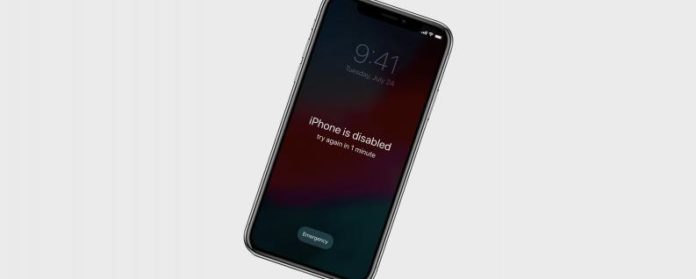
Таким образом, вы забыли свой код доступа к iPhone; теперь, что вы делаете? Если вы слишком много раз вводили неверный пароль для своего экрана блокировки, вы уже знаете, что ваш iPad или iPhone отключен и задаются вопросом, как восстановить свое устройство. Есть несколько способов сбросить пароль Apple на устройство и войти в заблокированный iPhone или iPad, есть ли у вас более старый iPhone, например iPhone 6 или 7, вплоть до новейших iPhone. Давайте начнем изучать, как восстановить отключенный iPhone или iPad с помощью iTunes, iCloud или режима восстановления.
Связанные: Забыли свой пароль пароль? Как восстановить его без восстановления вашего iPhone или iPad
iPhone отключен, подключитесь к iTunes

Если в ваше устройство введено шесть разных неправильных паролей, вы увидите уведомление выше. Если введен неправильный пароль, вы будете заблокированы дольше и т. Д. До десятой попытки, когда ваш iPhone или iPad будет отключен, и вы увидите сообщение, в котором вы можете подключить свое устройство к iTunes. Если вы настроили свое устройство на десятый неправильный пароль, ваш iPhone или iPad будет вытерт, и вам нужно будет восстановить его из резервной копии, чтобы восстановить работоспособность.
У вашего iPad или iPhone есть резервная копия?
Надеемся, вы регулярно создавали резервную копию своего устройства с помощью iTunes или iCloud, потому что если это так, вы сможете восстановить свои данные.
Но как сбросить мой iPhone или iPad?
Как только ваше устройство отключено, нет возможности разблокировать его, кроме использования iTunes, iCloud или восстановления, чтобы восстановить его. Какой метод следует использовать для iPad или iPhone? Вот несколько рекомендаций, по которым вариант лучше всего подходит для вашего устройства:
Использовать iTunes для удаления Восстановите свой iPhone или iPad
Если вы ранее синхронизировали свое устройство с iTunes:
Перейти к основному cPlug вашего iPhone в ваш компьютер с помощью USB-кабеля. Если он не открывается автоматически, запустите iTunes.


Если это не сработает для вас (и вы не соответствуете требованиям метода iCloud), вам необходимо использовать режим восстановления.
стирать Сбросить iPhone с помощью iCloud


Используйте режим восстановления для сброса отключенного iPhone или iPad.
Существует несколько разных причин, по которым вам может потребоваться режим восстановления для восстановления вашего устройства: если вы не синхронизировали свое устройство с iTunes или не поддерживали его в iCloud, если iTunes не распознает ваше устройство или не говорит о вашем iPhone или iPad находится в режиме восстановления, или если ваш экран заморожен на логотипе Apple без индикатора выполнения. Чтобы использовать режим восстановления, вам понадобится компьютер с последней версией iTunes, загруженной на него, а затем:
5 Easy Ways для восстановления забытых паролей ограничений
Размещено от Джейн Уинстон Январь 13, 2021 18: 40
Чтобы запретить другим использовать определенные приложения и функции, многие люди предпочитают блокировать доступ с помощью «Ограничений». Вы также можете называть это «Родительский контроль».
Например, вы можете скрыть покупки в приложении, службу определения местоположения и другие функции с паролем ограничений. Поэтому их можно разблокировать только при вводе правильных ограничений PIN-кода (персональный идентификационный номер).
Но что, если вы забыл пароль ограничения? Что ж, это означает, что вы не можете использовать свой iPhone или iPad. Чтобы решить эту проблему, эта статья в основном представляет, как быстро восстановить забытый пароль.
Часть 1 : Восстановить или удалить пароль ограничения (самый простой)
Разблокировка Apeaksoft iOS это простая разблокировка, чтобы войти в заблокированный iPhone, когда ваш iPhone заблокирован, потому что вы забыли пароль блокировки экрана, пароль ограничения времени экрана или пароль Apple ID. Только 2 шага, он может разблокировать устройство iOS, сняв эти ограничения.
В этом коротком руководстве ниже показано, как восстановить или сбросить пароль ограничения времени экрана, если вы забыли его на iPhone.
Тем временем, получите USB-кабель для подключения вашего iPhone к компьютеру.

Затем вы можете создать новый пароль или использовать экранное время без пароля.
1. iTunes необходим для сканирования вашего устройства. Убедитесь, что на вашем компьютере установлена последняя версия iTunes.
2. Если ваш iPhone работает под управлением iOS 11 или более ранней версии и резервная копия iTunes не зашифрована, программа может восстановить ваш пароль ограничения. Если ваша резервная копия iTunes была зашифрована, вам необходимо сначала расшифровать резервную копию, а затем восстановить пароль.
3. Для iPhone, работающего в iOS 12 и более поздних версиях, это программное обеспечение удалит пароль Screen Time напрямую.
Часть 2 : Как сбросить код ограничения доступа, когда вы забыли
Если вы предварительно установили пароль ограничения и просто забыли пароль ограничения на iPhone или iPad, вы можете использовать ITunes Для решения этой проблемы. Ты бы лучше резервное копирование iPhone перед сбросом ограничений пароль. В противном случае вы можете потерять некоторые последние данные iOS.
Есть две вещи, которые вы должны знать, если вы забыли пароль ограничения и хотите сбросить его.
Во-первых, это не сработает, если вы нажмете «Стереть все содержимое и настройки». Вам по-прежнему потребуется предоставить свой пароль Apple ID и пароль ограничения, даже если вы уже забыли пароль ограничения для продуктов Apple. Еще вам нужно выключить «Найти iPhone», иначе вы не сможете удалить забытый пароль ограничения.
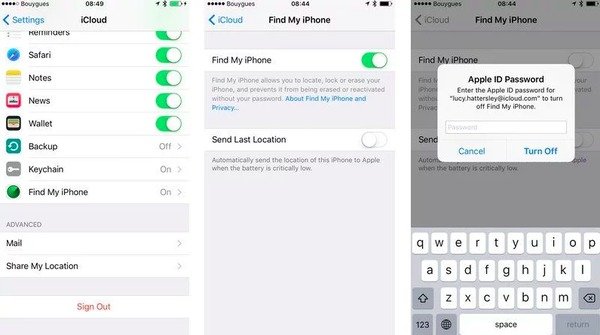
Откройте «Настройки» и коснитесь своего профиля на iPhone или iPad. Нажмите кнопку «iCloud». Прокрутите вниз, чтобы отключить опцию «Найти iPhone». Вам будет предложено ввести пароль Apple ID, а затем выбрать «Выключить».
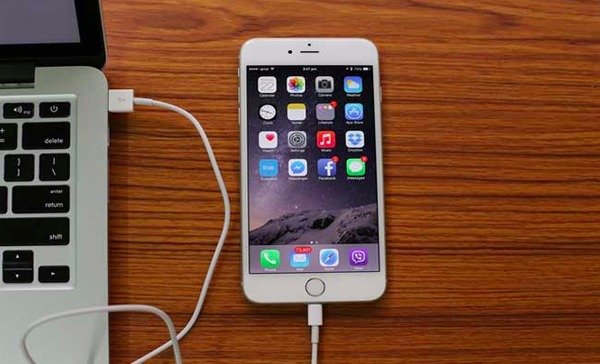
Для подключения iPhone к компьютеру используйте USB-кабель с молнией. Запустите iTunes, и ваш iPhone будет обнаружен автоматически. Убедитесь, что ваш iTunes обновился до последней версии.
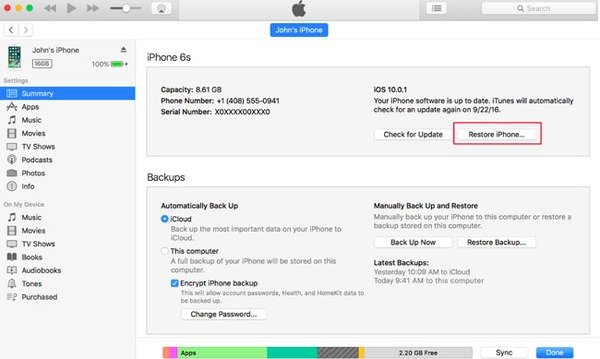
Нажмите «Сводка» на левой панели. Нажмите кнопку «Восстановить iPhone». Подтвердите восстановление заводских настроек iPhone. После этого iTunes начнет загрузку последней версии iOS и немедленно восстановит iPhone. Теперь вы можете снова использовать эти приложения, даже если вы забыли пароль ограничения.
Часть 3 : Восстановить код ограничения с помощью iBackupBot (забыть код ограничения)
Если вы забыли пароль ограничения доступа, вы также можете попытаться восстановить его, не восстанавливая iPhone, iPad или iPod touch. Просто используйте следующий метод, чтобы найти забытые пароли ограничений. Не забудьте заранее сделать резервную копию iPhone перед восстановлением кодов ограничений. После этого вы можете сбросить новый пароль ограничения без компьютера, как обычно.
Загрузите и установите iBackupBot на свой компьютер с Windows или Mac. Запустите iBackupBot, он автоматически обнаружит все ваши резервные файлы, так что вам нужно немного подождать.
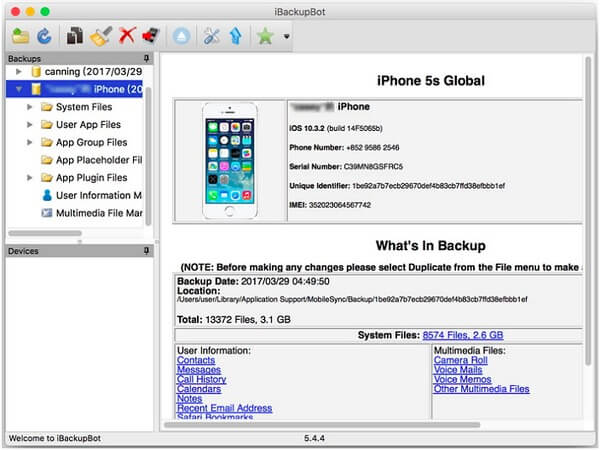
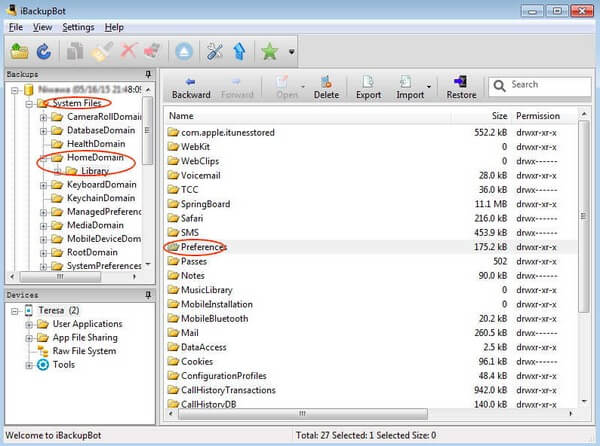
После завершения сканирования iPhone вы увидите папку с именем вашего iPhone. Разверните его и выберите «Папка системных файлов». Выберите «Домашний домен» из списка. Откройте папку «Библиотека», а затем найдите папку «Настройки» на левой панели. Щелкните правой кнопкой мыши com.apple.springboard.plist, чтобы открыть его с помощью Wordpad или Блокнота.
Скопируйте и вставьте его в указанное место, как показано на рисунке ниже. Сохраните этот файл и закройте его. Используйте USB-кабель для подключения iPhone к компьютеру. Позже вы можете щелкнуть правой кнопкой мыши значок iPhone для восстановления из резервной копии с помощью iBackupBot.
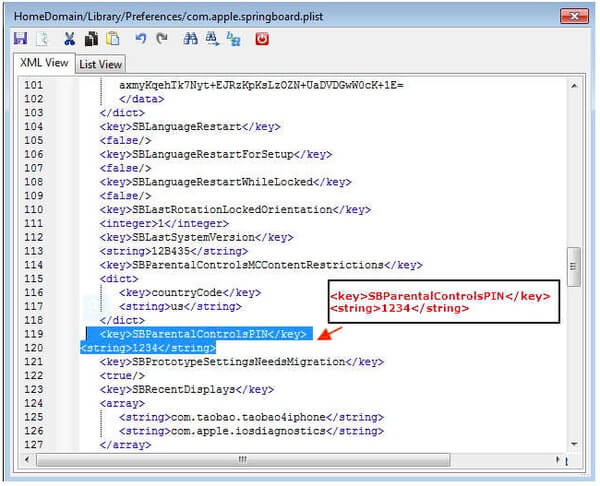
Конечно, вам не нужно восстанавливать ограничения паролем, но получите другой вариант сбросить пароль ограничения iPhone непосредственно.
Часть 4 : Сброс пароля ограничения с помощью PinFinder (забыть пароль ограничения)
Запустите iTunes и подключите iPhone к компьютеру с помощью USB-кабеля. Сделайте резервную копию вашего iPhone в расширенном режиме. Кроме того, отключите параметр «Зашифровать резервную копию iPhone». Загрузите последнюю версию PinFinder на свой Mac или ПК. Дважды щелкните значок PinFinder, чтобы запустить программу.
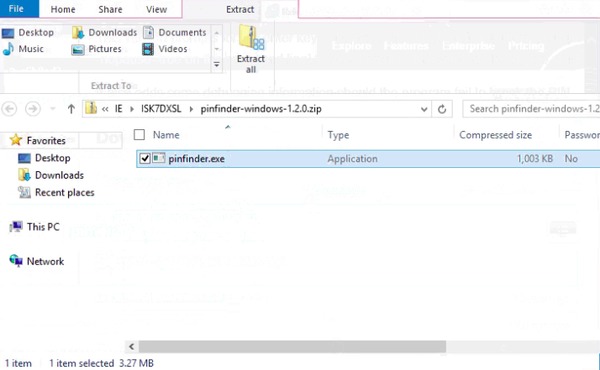
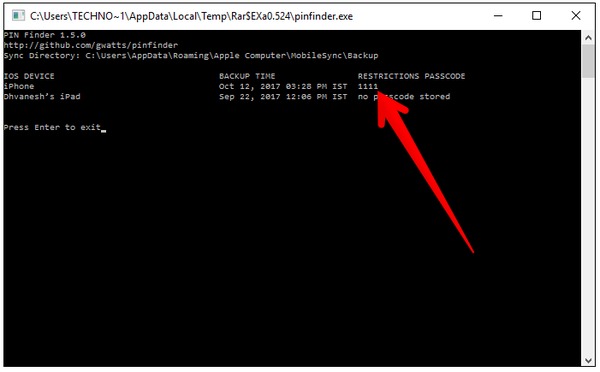
Щелкните правой кнопкой мыши кнопку «Пуск» и выберите «Командная строка». Нажмите «Return» на клавиатуре. Теперь вы можете быстро восстановить забытый пароль ограничений для iPhone. Он находится справа от «Время резервного копирования».
Часть 5 : Используйте взломщик пароля ограничения iOS, когда вы забудете пароль ограничения доступа
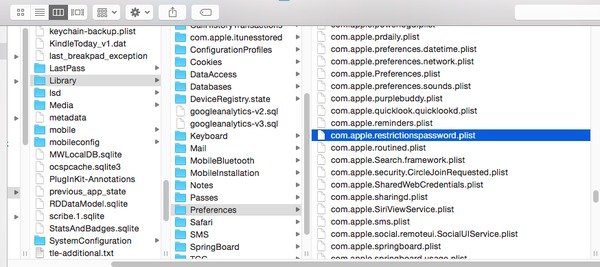
Не забудьте сделать резервную копию данных iOS заранее. Загрузите и установите приложение iPhone Backup Extractor на свой компьютер. Откройте его и нажмите кнопку «Читать резервные копии» в левом нижнем углу. Выберите ваш последний резервное копирование ITunes файл и нажмите «Выбрать», чтобы продолжить. Прокрутите вниз, чтобы нажать «Файлы iOS», а затем нажмите кнопку «Извлечь». Откройте com.apple.restrictionpassword.plist с помощью «Текстового редактора». Вы можете найти его, выбрав «Библиотека» и «Настройки». Теперь вы можете найти информацию о цели более подробно.
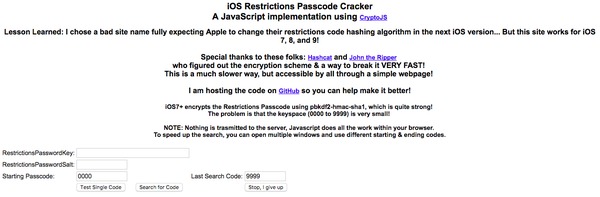
Откройте в браузере сайт взломщика паролей ограничений iOS. Скопируйте и вставьте номера RestrictionsPasswordKey и RestrictionsPasswordSalt. Нажмите «Искать код» и дождитесь, пока взломщик кода ограничения ограничений iOS найдет правильный PIN-код ограничений. Хотя восстановление пароля ограничения может занять много времени, вам не нужно сброс настроек iPhone на самом деле.
Лучшее восстановление данных iPhone / iPad / iPod, о котором вы можете знать:
Если вы забыли сделать резервную копию iPhone перед сбросом до заводских настроек, так же, как вы забыли пароль ограничения ранее, тогда вы можете использовать Apeaksoft Восстановление данных iPhone решить проблему. Существуют методы восстановления данных 3, с помощью которых можно выборочно восстанавливать данные с iPhone / iPad / iPod touch.
В результате вы можете сбросить новый пароль ограничения, даже если вы забыли пароль ограничения на iPhone, iPad или iPod touch. Позже вы можете добавлять или удалять приложения, чтобы легко настроить ограничения для устройств Apple.
Часть 6. Часто задаваемые вопросы об ограничениях Пароль
1. Что такое секретный код ограничений iPhone?
2. Как мне сбросить ограничения пароля на iPhone?
3. Что делать, если я забыл пароль на экране iPhone?
Во-первых, вы можете попробовать возможный или пароль по умолчанию экранного времени. Если этот способ не работает, вы можете найти надежное программное обеспечение, которое позволит вам удалить пароль экрана времени с вашего iPhone.
Забыл пароль ограничений iPhone — что делать
Забыли пароль ограничений на iPhone или iPad, в результате чего некоторые функции устройства оказались заблокированными? В этой инструкции мы рассказали о самом простом способе восстановления пароля ограничений, использование которого занимает считанные секунды.
Мы уже рассказывали о том, как восстановить пароль ограничений на iPhone и iPad при помощи iBackupBot. Однако описанный ранее способ нельзя назвать простым, поскольку он предполагает взаимодействие пользователя с файловой системой мобильного устройства. Данный же способ не потребует от вас каких-либо специальных навыков.
Примечание: возможность восстановления пароля ограничений этим способом доступна на Windows, Mac и Linux.
Забыл пароль ограничений iPhone — что делать
Шаг 1. Подключите свой iPhone или iPad к компьютеру и запустите iTunes.
Шаг 2. Выберите устройство в iTunes, поставьте флажок на пункте «Зашифровать локальную копию» и нажмите «Создать копию сейчас» для создания резервной копии.

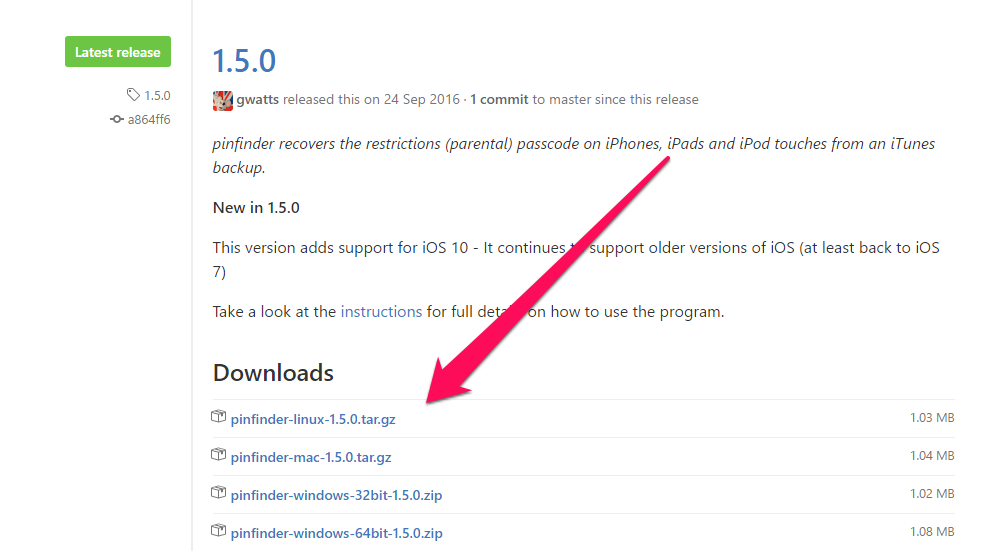
Шаг 3. Скачайте утилиту Pinfinder. Программа доступна на Windows, Mac и Linux. Если на вашем iPhone или iPad установлена iOS 10, то обязательно убедитесь в том, что вы загружаете Pinfinder 1.5.0.
Шаг 4. Запустите Pinfinder и в представленном сообщении обратите внимание на столбец Restrictions Passcode. В нем и показаны пароли ограничений для имеющихся на компьютере резервных копий ваших устройств.
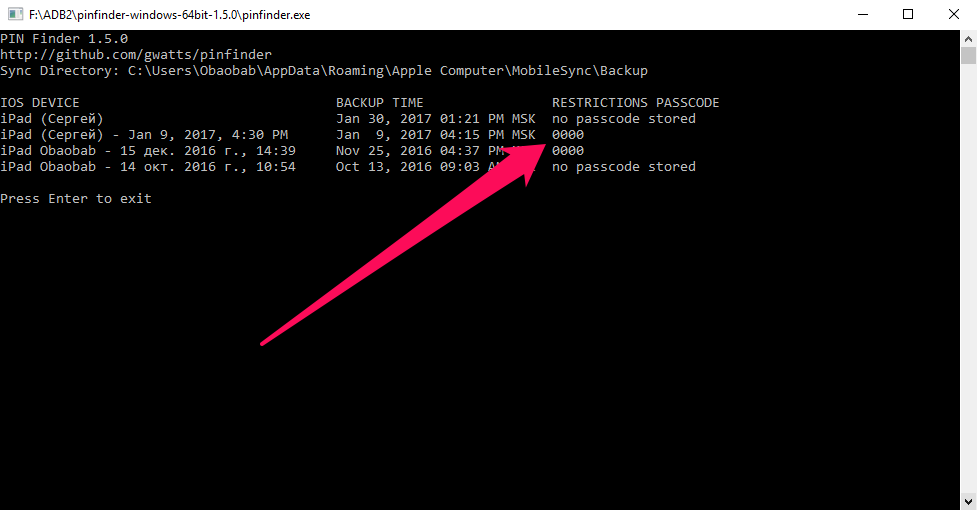
Вот таким простым образом, без необходимости трогать файловую систему iPhone или iPad, вы можете узнать забытый пароль ограничений. После вам останется лишь перейти в меню «Настройки» → «Основные» → «Ограничения» и указать найденный пароль.
116 комментариев
Не получается, не показывает пороли… вообще ничего не показывает
Попробуйте запустить Pinfinder от имени администратора. И iTunes нужно обновить до последней версии.
Спасибо большое. Реально помогло
пишет в столбце restriction no passcode stored
Это значит, что проверяемой резервной копии не стоит пароль на ограничения. Нужно сделать свежую резервную копию устройства в iTunes и после уже запустить программу:
Шаг 2. Выберите устройство в iTunes и нажмите «Создать копию сейчас» для создания резервной копии. Отметим, что если резервная копия с паролем ограничений уже имеется, этот шаг можно пропустить.
Я изначально с него начал
На ios 10.2.1 результата не дал после чего увидел коментарий про новый способ
Хмм, а можете сделать скриншот командной строки после запуска программы?
привет решил проблему?
Все работает сначала не разобрался ну ребята с официальной группы помогли ))
Далее переключаем внимание на iBackupBot и идем в System Files – HomeDomain – Library – Preferences, где ищем файл com.apple.springboard.plist.
Для страховки можно скопировать и сохранить оригинальный файл кликнув по нему правой кнопкой мыши и выбрав в меню Export Selected item(s).
Далее дважды кликаем по файлу и нам открывается окно с предложением купить полную версию iBackupBot. Отклоняем предложение и продолжаем нашу работу по сбросу пароля.
После отказала от покупки и введения регистрационного кода нам открывается содержимое файла, куда нам необходимо вставить следующие строки кода:
Для вставки строчек кода ищем место куда их скопировать. У меня это будет между 83 и 84 строчками. Вставляем строчки кода и не забываем сохранить (иконка дискеты в верхнем правом углу).
етыре нуля указанные в последней строчке кода – это наш новый пароль к функции «Ограничения».
Далее запускаем iTunes, во вкладке «Обзор» кликаем по кнопке «Восстановить из копии» и выбираем самую последнюю, единственную копию и жмем «Восстановить».
В случае, если вы все сделали правильно, после восстановления ваш пароль ограничений станет «0000». Если же при вводе четырех нулей устройство сообщает вам о том, что пароль неверный, значит где-то была допущена ошибка и всю процедуру придется повторить вновь.
А это начало статьи:
В первую очередь хочется отметить, что для выполнения этого способа необходимо обзавестись дополнительным софтом – iBackupBot для iTunes, представляющий собой программу по управлению резервными копиями iPhone, iPad или iPod Touch.
Для установки iBackupBot необходимо перейти на специальную веб-страничку продукта и загрузить необходимую вам версию утилиты для Windows или Mac, пробная версия которой бесплатна для загрузки и использования.
Подключаем наше устройство к компьютеру при помощи USB-кабеля и запускаем iTunes. Идем в «Правка» – «Настройки» – «Устройства» и удаляем все резервные копии вашего iPhone или iPad для того, что бы в последствии не запутаться и облегчить себе дальнейшую работу.
Затем создаем уже новую, свежую резервную копию iPhone или iPad в iTunes путем выбора нужного девайса в боковой панели и, во вкладке «Обзор», кликаем по кнопке «Создать копию сейчас». Также, как вариант, можно кликнуть правой кнопкой мыши по отображаемому в левой боковой панели устройству и в открывшемся меню выбираем «Создать резервную копию».
Но представленный в данной статье способ значительно проще в использовании и работает со всеми версиями iOS, включая десятку.
Здравствуйте, при скачивании Pinfinder у меня появляется иконка при скачивании белый лист, с загнутым кончиком, после того, как открываешь этот файл, то открывается WinRAR и все, там так же иконка пустого листа. Файл можно открыть через разные программы: paint, word, блокнот и тд., но там только двоичный код. Я что-то делаю не так? Такого черного экрана с кодами, как у вас, у меня и в помине нет.