Erp ready что в биосе msi
eup ready что это
 ErP Support — опция, которая включает режим минимального энергопотребления компа в выключенном состоянии. Но вы можете спросить — как это? Разве комп в выключенном состоянии может что-то потреблять?
Оказывается может. В выключенном состоянии подается дежурное питание на устройства — этот режим называется S4 или S5. Опция ErP Support позволяет отключить этот режим.
Зачем нужно подавать дежурное питание? Современные материнские платы, это уже не то что было раньше. Теперь если комп выключен, то можно заряжать телефон от USB — а значит питание там есть, можно ускорить включение компа — питание на оперативку не прекращается и в итоге данные оттуда не очищаются.
Если вы не заряжаете телефон от компа — то можно ErP Support отключить.
Кстати, вы можете не поверить, но есть уникальная опция в некоторых блоках питания. Это что-то уникальное — в общем после выключения компа вентилятор в блоке питания еще крутится минуту или две чтобы.. убрать теплый воздух из корпуса. Вы себе представляете? Вот продумано то как!
Для включения ErP Support нужно выставить Enabled. Чтобы отключить — Disabled.
При включенной опции ErP Support потребление ПК в выключенном состоянии не будет превышать 1 Ватт. Также может не работать выход из спящего режима, или пробуждение по мышке, клаве, по сети. Учтите этот момент.
ErP Support в биосе


Internal Graphics Memory Size
Данная опция позволяет вручную задать обьем памяти для iGPU (встроенное графическое ядро в процессоре). Значение можно выставить от 32/64 мегов до 1024 или больше. Слишком мало ставить не стоит — могут быть лаги с отображением. Оптимально — 128 мегов. Если хотите поиграть еще в какие-то игры, то увеличивайте обьем. Память для iGPU берется из оперативки (RAM), учтите это.
Опция в биосе и меню значений


После всех изменений в биосе не забывайте сохранять настройки, используйте для этого пункт Save & Exit Setup — сохранить настройки и выйти из биоса:

Чтобы узнать о том сколько доступной памяти, сколько используется, сколько системной — открываете диспетчер устройств (Win + R > devmgmt.msc) и заходите в свойства графического адаптера. Например в процессорах Intel оно называется примерно Intel HD Graphics:

И открываете свойства:

На этом все. Надеюсь информация была полезна. Удачи вам.
Добавить комментарий Отменить ответ
Этот сайт использует Akismet для борьбы со спамом. Узнайте как обрабатываются ваши данные комментариев.
У моей материнской платы имеется опция EuP 2013. Если в БИОСе выключить эту функцию, начинается двойной старт. Первый раз доходит до логотипа производителя платы и выключается. Спустя несколько секунд самостоятельный старт и система грузится до конца. Что делает этот EuP 2013, если без него начинаются такие странности?
EuP 2013(Energy Using Product) — параметр, снижающий энергопотребление материнки. Это стандарт, принятый Европейским Союзом, отключать его не рекомендуется.
Совершенно ненужный параметр. Будет загонять все параметры питания компонентов материнки в минимальные значения. При этом страдает быстродействие компа. Пусть буржуи экономят электричество, а у нас его много.

Многие пользователи, при покупке материнской платы, наверное, видели в BIOS функцию EuP 2013 и, конечно же, возникал вопрос, что это за функция EuP 2013 и для чего она нужна?!
Решил написать короткую стать, если вы решили отключить эту функцию, но не понимаете, за что она отвечает. EuP 2013 — Energy Using Product, эта функция необходима для снижения потребления электричества материнской платой.
Многие эксперты считают, этот параметр бесполезным и отключают его, так как он не позволяет материнской плате работать в полную силу.
Если, EuP 2013 включён, в настройках BIOS, то ваша материнская плата будет работать на минимальных параметрах, сделано это для Европейского союза, так как там, к сбережению энергии относятся серьёзно. Если вы не нуждаетесь в экономии энергии, то её можно отключить, тем самым повысить быстродействие компьютера.
Erp ready что в биосе msi






Ваша оценка отправлена, спасибо. Сообщите нам, пожалуйста, как можно сделать ответ вам еще более полезным.
Благодарим за ваше мнение.
Руководство по BIOS
Перед использованием интерфейса BIOS мы рекомендуем скачать руководство пользователя по материнской плате и ознакомиться с введением в интерфейс BIOS.
Как найти Руководство пользователя
Введите название устройства в строке поиска на официальном сайте MSI.
Например, введите «MPG Z390M GAMING EDGE AC» и нажмите клавишу Enter.

Щелкните по ссылке Manual («Руководство пользователя») под строкой с названием устройства.

Выберите файл на нужном языке и скачайте его, щелкнув по пиктограмме со стрелкой.

Щелкните правой кнопкой мыши по загруженному файлу и выберите пункт меню Extract All («Извлечь все»).

Щелкните по кнопке Extract («Извлечь»).

Откройте извлеченный из архива PDF-файл.

Найдите в файле раздел BIOS Setup («Настройки BIOS»).

Введение в интерфейс BIOS

В расширенном режиме интерфейс BIOS разделен на шесть частей: Настройки, Разгон, M-FLASH, Разгонные профили, Аппаратный мониторинг и Обзор платы.

System Status: обзор состояния компьютерной системы
Advanced: расширенные настройки
Boot: настройки, связанные с загрузкой компьютера
Security: параметры безопасности
Save and Exit: сохранение настроек и выход из интерфейса BIOS

Настройка системных даты и времени, идентификация накопителей, сведения об интерфейсе DMI.


PCI Subsystem Settings («Настройки подсистемы PCI»)
Настройки протокола PCIe, латентности, многопроцессорной графической конфигурации.

ACPI Settings («Настройки интерфейса ACPI»)
Настройка индикатора питания и извещений о высокой температуре процессора.

Integrated Peripherals («Встроенные компоненты»)
Настройки встроенных контроллеров (сеть, SATA, звук).

Integrated Graphics Configuration («Конфигурация встроенной графики»)
Настройки, связанные со встроенным графическим ядром.

USB Configuration («Конфигурация шины USB»)
Настройки встроенного контроллера USB.

Super IO Configuration («Настройки контроллера ввода/вывода»)
Настройка параметров COM-порта.

Power Management («Управление энергопотреблением»)
Настройки энергосбережения (ErP).
Реакция компьютера на временное отключение питания от сети.
Защита от перепадов напряжения.
Настройки питания USB в состояниях S4/S5.

Windows OS Configuration («Конфигурация Windows»)
Настройки аутентификации Windows 10 (CSM/UEFI).
Функция ускоренной загрузки MSI.
Сведения о протоколе GOP.
Безопасная загрузка (Secure Boot).

Wake Up Event Setup («Настройки выхода из спящего режима»)
Выход компьютера из спящего режима по сигналу от сети или периферийных устройств.

Secure Erase+
Функция Secure Erase применяется только для твердотельных накопителей, работающих в режиме AHCI.
Boot («Загрузка»)
Настройка параметров загрузки компьютера. Указание порядка опроса загрузочных устройств:
Enable boot configuration settings
Enable boot mode settings
Boot order priorities
Hard drive priorities

Security («Безопасность»)
Пароль для интерфейса BIOS, настройки TPM-модуля, извещение об открытии корпуса компьютера:
BIOS password settings
TPM module settings
Set chassis intrusion warning

Save And Exit («Сохранить и выйти»)
Сохранение или отказ от внесенных в настройки BIOS изменений. Выход из интерфейса BIOS:
Save and cancel BIOS changes
Exit BIOS settings

Overclocking («Разгон»)
Разгон автоматически и вручную, Настройки напряжения питания, Расширенные параметры процессора:
CPU advanced parameter settings


CPU features («Параметры процессора»)
Число активных ядер, технология Hyper-Threading, виртуализация, мониторинг температуры, параметры энергосбережения и т.д.:
Number of Active processor cores
Intel Virtualization technology
power mode and other Settings

M-FLASH
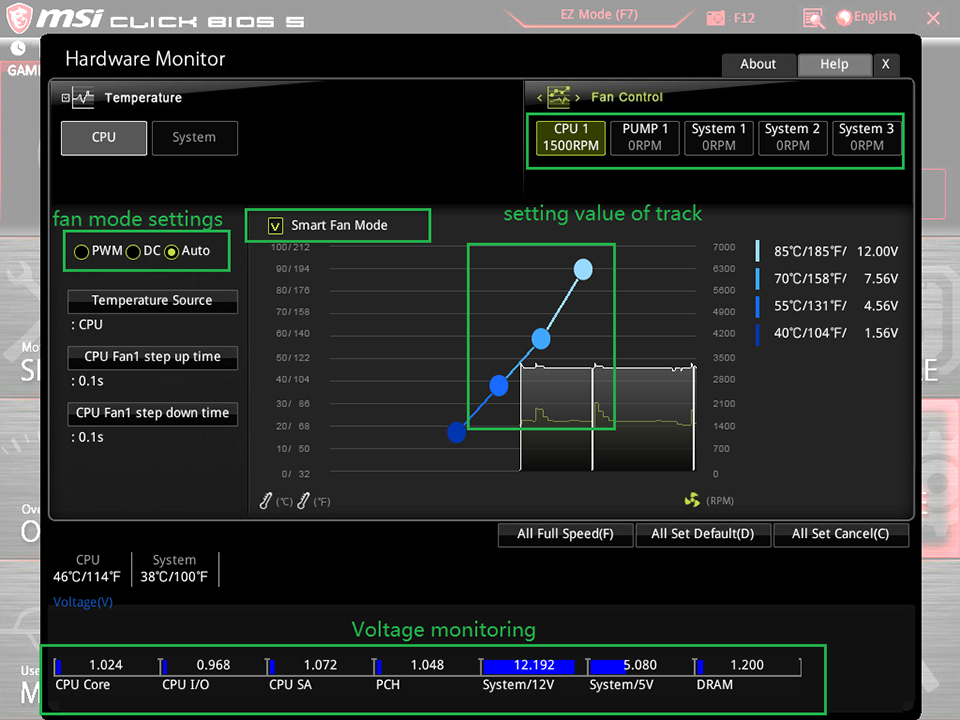
HARDWARE MONITOR
Информация о состоянии процессора и других системных компонентов.
BOARD EXPLORER
Обзор установленных периферийных устройств и компонентов.
ErP Support что это в биосе?
ErP Support — опция, которая включает режим минимального энергопотребления компа в выключенном состоянии. Но вы можете спросить — как это? Разве комп в выключенном состоянии может что-то потреблять?
Оказывается может. В выключенном состоянии подается дежурное питание на устройства — этот режим называется S4 или S5. Опция ErP Support позволяет отключить этот режим.
Зачем нужно подавать дежурное питание? Современные материнские платы, это уже не то что было раньше. Теперь если комп выключен, то можно заряжать телефон от USB — а значит питание там есть, можно ускорить включение компа — питание на оперативку не прекращается и в итоге данные оттуда не очищаются.
Если вы не заряжаете телефон от компа — то можно ErP Support отключить.
Кстати, вы можете не поверить, но есть уникальная опция в некоторых блоках питания. Это что-то уникальное — в общем после выключения компа вентилятор в блоке питания еще крутится минуту или две чтобы.. убрать теплый воздух из корпуса. Вы себе представляете? Вот продумано то как!
Для включения ErP Support нужно выставить Enabled. Чтобы отключить — Disabled.
При включенной опции ErP Support потребление ПК в выключенном состоянии не будет превышать 1 Ватт. Также может не работать выход из спящего режима, или пробуждение по мышке, клаве, по сети. Учтите этот момент.
ErP Support в биосе
Internal Graphics Memory Size
Данная опция позволяет вручную задать обьем памяти для iGPU (встроенное графическое ядро в процессоре). Значение можно выставить от 32/64 мегов до 1024 или больше. Слишком мало ставить не стоит — могут быть лаги с отображением. Оптимально — 128 мегов. Если хотите поиграть еще в какие-то игры, то увеличивайте обьем. Память для iGPU берется из оперативки (RAM), учтите это.
Опция в биосе и меню значений
После всех изменений в биосе не забывайте сохранять настройки, используйте для этого пункт Save & Exit Setup — сохранить настройки и выйти из биоса:
Чтобы узнать о том сколько доступной памяти, сколько используется, сколько системной — открываете диспетчер устройств (Win + R > devmgmt.msc) и заходите в свойства графического адаптера. Например в процессорах Intel оно называется примерно Intel HD Graphics:
И открываете свойства:
На этом все. Надеюсь информация была полезна. Удачи вам.
Добавить комментарий Отменить ответ
Этот сайт использует Akismet для борьбы со спамом. Узнайте как обрабатываются ваши данные комментариев.
Как заряжать гаджеты через USB если компьютер выключен


Содержание
Содержание
Для зарядки мобильных гаджетов посредством USB можно использовать ноутбук или персональный компьютер. Однако не многие пользователи знают, что заряжать устройства можно даже с выключенным ПК, если он все еще подсоединен к розетке. Ведь блок питания имеет дежурную линию +5 вольт, способную питать USB-порты на материнской плате.
Для начала следует убедиться, что подобная функция поддерживается вашей материнской платой. В первую очередь изучите описание на официальном сайте разработчиков.
На материнских платах от Gigabyte стоит искать функцию ON/OFF Charge. В продуктах от MSI эта возможность называется Super Charger или i-Charger. Главное условие — функция должна работать не только в состояниях S3 и S4 (режимы экономии энергии), но и в S5 (выключенный компьютер). обратите внимание, что поддержку зарядки при выключенном компьютере могут иметь только определенные USB порты.

В мануале, который поставляется вместе с материнской платой, нужно поискать строку charge function under S3, S4, S5 mode или аналогичную.
Если никакую информацию не удалось найти, обратитесь к официальным представителям бренда с вопросом относительно возможности зарядки USB устройств при выключенном ПК.
Перемычка на материнской плате
Для активации подачи питания на USB-порты на некоторых моделях плат будет достаточно переместить в другое положение небольшую перемычку. На материнке необходимо найти коннекторы, которые обозначаются как USBPW1-4 или USBPW5-10. По цифрам вы можете понять, за какие конкретно порты USB отвечает данный блок выводов.
С завода перемычка стоит в положении 1–2, что говорит о значении 5V. Вам необходимо переместить ее в положение 2–3, чтобы перевести материнскую плату в режим 5V SB (Stand By). В этом случае будут использоваться дежурные 5 вольт с блока питания.
Функция актуальна для включения питания компьютера с клавиатуры, от модема или по сигналу сетевой карты, а также подает на USB напряжение, даже когда компьютер выключен.

Изменение параметров BIOS
Если перемещение перемычки не дало результата или на вашей материнской плате она отсутствует, то необходимо заглянуть в настройки BIOS.
Зайти в данное системное меню можно при включении компьютера до загрузки самой операционной системы. Для этого следует постоянно нажимать клавишу F2 или Del. Именно они в большинстве компьютеров отвечают за переход в BIOS. В ноутбуках Asus может использоваться кнопка F9, а в продукции от Acer и Lenovo понадобится нажимать F1 или F2 в зависимости от модели.
AMI, AWARD BIOS
В старых компьютерах и ноутбуках стоят именно эти версии системного меню. Большинство пунктов и разделов у AMI и AWARD совпадают, поэтому рассмотрим их в одном блоке. Как только вы зашли в главное меню BIOS, выполните следующие действия:
1. С помощью клавиш на клавиатуре перейдите в раздел Integrated Peripherals.

2. Пункты USB Controller и USB Device Legacy Support должны находиться в состоянии Enabled (Включено).

3. Выйдите в основное меню с помощью клавиши Escape. Зайдите в раздел Power Management Setup.

4. Убедитесь, что пункт ACPI Functions находится в состоянии Enabled. Зайдите в подраздел Wake Up Event.

5. Необходимо включить пункт Resume From S3 by USB Device, установив состояние Enabled.

6. Остается только сохранить изменения по F10 и перезагрузить компьютер.
В зависимости от конкретной версии пункты меню могут отличаться в названии. Если материнская плата поддерживает ErP/EuP, то обязательно отключите этот режим, иначе питание на USB-порты подаваться не будет.

ErP включает повышенную экономию энергии, из-за чего напряжение не подается на USB-порты и большинство других составляющих материнской платы.
При активации ErP компьютер будет потреблять не более 1 Вт
UEFI Bios
Новейшие «материнки» уже имеют продвинутую версию BIOS с массой дополнительных настроек и более интерактивным меню. Чтобы активировать питание на USB-порты при выключенном компьютере, вам необходимо выполнить следующие действия:
1. Рекомендуется включить английский язык в UEFI BIOS, поскольку перевод на русский в некоторых пунктах может быть выполнен некорректно. Для этого перейдите в Advanced Mode (F7) и выберите в меню System Language английский язык.

2. Затем на вкладке Advanced зайдите в блок настроек Onboard Devices Configuration.

3. Найдите среди пунктов строку USB Battery Charging Support или Charging USB Devices in State S5. Необходимо перевести параметр в значение Enable. Конкретно для этой материнской платы зарядка будет доступна только через USB 3.1. Остается только сохранить изменения.

«Важно. Не забудьте выключить функцию ErP Ready. Она находится в разделе APM Configuration».

На материнских платах фирмы MSI следует перейти в раздел Advanced главного меню. Далее выбирается пункт Wake Up Event Setup.

Остается только перевести параметр Resume from S3-S5 by USB Device в состояние Enabled (Включено).

После этих манипуляций в BIOS вы можете попробовать зарядить мобильный телефон или планшет от USB при выключенном ПК. Обратите внимание, что подключать гаджет нужно к портам непосредственно на материнской плате.