Error 1006 что это
Ошибка 1006 при установке Zoom
Ошибка Zoom Network connection failed 1006 может неожиданно появиться во время использования программы, например, при подключении к конференции. В редких случаях она возникает еще на этапе установки, но только на компьютерах и ноутбуках с операционной системой Windows. Любой из описанных случаев весьма неприятен, ведь участие в видеоконференциях на платформе Зум становится невозможным. Что же делать для решения данной проблемы? Разберемся с этим вопросом.
Способы решения проблемы
Сначала мы рассмотрим ситуацию, когда ошибка появляется при запуске или в процессе использования программы. Ну а в конце статьи речь пойдет о сбое еще на этапе установки.
Оповещение Network connection failed с кодом 1006 или же без него появляется, если Zoom не удается подключиться к серверу. Наиболее вероятные причины этого:
В первом случае поможет банальная перезагрузка ПК. А вот остальные три мы разберем чуть более детально.
Проверка состояния серверов
Платформа Зум отличается высокой стабильностью, но даже она не может работать круглосуточно без сбоев. Время от времени ее серверы отключаются, например, во время каких-нибудь неполадок или для технического обслуживания. В результате пользователи будут видеть ошибки, которые связаны с подключением.
Проверить текущее состояние платформы можно на этой странице. Нас интересует только графа Zoom Meetings. Если у нее зеленый статус – все в порядке, если оранжевый – наблюдаются проблемы, если красный – ничего не работает.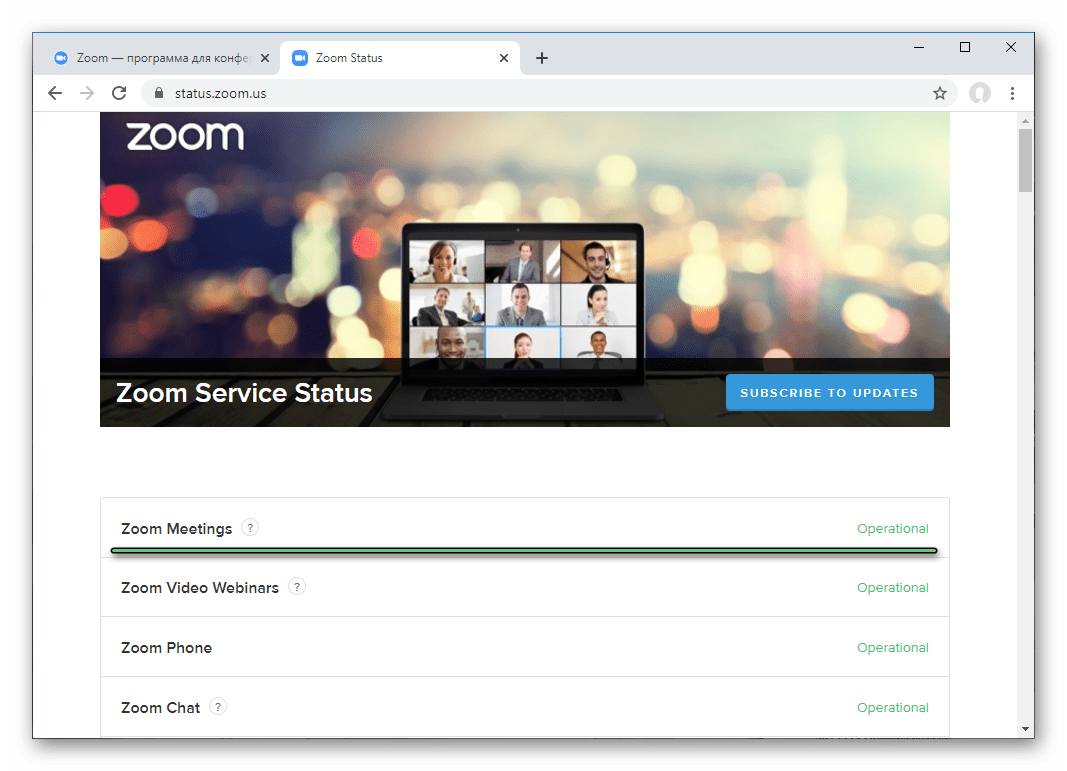
Тут уже ничего от пользователя не зависит, но какие-либо серверные неполадки чинятся довольно быстро, как правило, на это уходит не больше часа в рабочее время.
Обход блокировок
Антивирусы, VPN-сервисы и сторонние фаерволы управляют доступом в Интернет на компьютере. Так что они могут запретить подключение Зума, из-за чего возникают различные проблемы. Чтобы проверить, так ли это, отключите на время все подобные программы и повторите попытку. Если причина заключается именно в этом, то добавьте Zoom в список исключений.
Восстановление работоспособности программы
Если ни один из предыдущих советов не помог, то, скорее всего, причина сбоя – повреждение файлов программы. Для восстановления ее работоспособности следует выполнить переустановку.
Проблема с установкой
Если проблема заключается именно в том, что Zoom не устанавливается на компьютере (код 1006), то предыдущие варианты решения могут и не сработать. Скорее всего, причина кроется в заражении операционной системы вирусами, избытке ненужных данных, сбое в реестре или же в повреждении компонентов Windows.
В таком случае нужно выполнить полноценную чистку компьютера с помощью антивируса, дополнительных утилит и встроенных средств, а затем повторить инсталляцию Зума. Максимально подробно данная процедура описана в отдельной статье (шаги с первого по пятый).
Как исправить ошибку 1006 в Зуме во время установки
«Код ошибки Error 1006» – название проблемы, содержащее подробную информацию о неисправности, включая причину возникновения, какой системный компонент или приложение вышли из строя. Числовой код в названии проблемы обычно содержит данные, которые расшифровываются производителем компонента или приложения, вышедшее из строя.
Проблема с использованием этого кода возникает в различных местах в системе, поэтому даже если он несет некоторые детали в названии, пользователю все равно трудно определить и устранить причину проблемы без специальных технических знаний или соответствующего программного обеспечения.
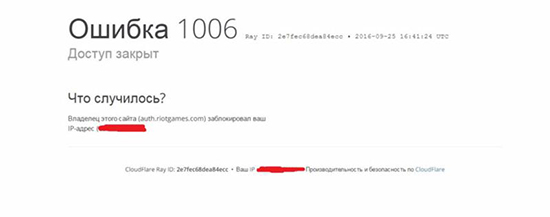
Что означает эта ошибка
Если при установке высвечивается ошибка 1006 в Zoom, то целевой диск заполнен. Антивирусное программное обеспечение поместило на карантин файлы, загруженные установщиком Зум.
Еще одна причина – неисправность системных файлов Windows. Здесь поможет восстановление через «Командную строку».
Способы решения проблемы
Загрузите программу установки клиента Zoom вручную и установите ее.
Если проблема не устраняется, загрузите файл installer.txt, расположенный в С:/users/username/AppData/Roaming/Zoom, затем загрузите файл вместе с installer.txt.
Проверка состояния серверов
Есть два варианта проверить, есть ли проблемы у самого Zoom: проверьте страницу состояния Зум или подписаться на StatusGator для получения бесплатных предупреждений и уведомлений при изменении их страницы состояния.
Если же служба поддержки Зума работает, то значит у этого есть другие причины:
Обход блокировок
Чтобы разблокировать учетную запись:
Сканирование системы антивирусом
Настоятельно рекомендуется использовать только официальные и проверенные источники загрузки. Также важно активировать и обновлять продукты с помощью инструментов / функций, предоставляемых подлинными разработчиками. Следует избегать незаконных программ активации и сторонних обновлений, так как они обычно используются для распространения вредоносных программ.
Подозрительные и / или нерелевантные электронные письма не следует открывать, особенно те, которые содержат какие-либо вложения или ссылки, так как это может привести к высокому риску заражения. Для защиты устройства и безопасности пользователя крайне важно иметь проверенную установленную антивирусную программу.
Кроме того, это программное обеспечение должно обновляться, использоваться для регулярного сканирования системы и удаления обнаруженных угроз/проблем. Если ваш компьютер уже заражен, рекомендуется запустить сканирование с помощью McAfee, Norton, Kaspersky, и другие чтобы автоматически устранить внедренные вредоносные программы.
Очистка ПК от мусорных файлов
Как это можно сделать? Есть 3 варианта:
1. Удалить ненужные файлы с помощью очистки диска
Windows имеет встроенный инструмент (Очистка диска) для очистки скрытых нежелательных файлов.
Нужно нажать Пуск > Компьютер> (Windows 7) или Пуск > Проводник файлов > Этот компьютер> (Windows 10). Щелкнуть правой кнопкой мыши на основной жесткий диск (обычно диск C:) и выбрать пункт Свойства.
Нажмите кнопку Очистка диска, и вы увидите список элементов, которые можно удалить, включая временные файлы и многое другое.
Для получения еще большего количества опций нажмите кнопку Очистить системные файлы. Отметьте категории, которые вы хотите удалить, а затем нажмите кнопку ОК > Удалить файлы>.
2. Удалить старые файлы загрузки
Чтобы избавиться от загрузок, откройте папку Загрузки (слева в Проводнике компьютера). Это место хранения Windows по умолчанию, но у вас также могут быть загрузки на вашем рабочем столе, так что проверьте там тоже.
Файлы установщика – хороший пример того, что вы можете удалить. После установки загруженной программы вам больше не понадобятся файлы установщика, так что их можно спокойно удалять.
3. Удаление дубликатов файлов
Обнаружение дубликатов файлов вручную сложнее. Бесплатная версия CCleaner включает в себя удобный автоматический инструмент поиска дубликатов – нажмите Инструменты > Поиск дубликатов, чтобы запустить его.
Опять же, рекомендуется на всякий случай создать резервную копию дубликатов, прежде чем окончательно удалять что-либо.
Восстановление файлов Windows
Есть пара самых популярных способов, как восстановить безвозвратно удалённые файлы:
1. Без стороннего программного обеспечения
Это наименее удобный метод, но если вы очень хорошо дружите с командной строкой и введением в них специфических команд, то у вас не будет проблем с любым другим методом, включая этот.
Откройте меню Пуск.
Введите «cmd», щелкните правой кнопкой мыши сверху и выберите команду «Run as administrator», чтобы запустить командную строку с правами администратора.
Введите «chkdsk X: /f» и нажмите Enter на клавиатуре. Замените «X» на букву вашего жесткого диска.
Процесс восстановления может занять некоторое время, поэтому будьте терпеливы и не прерывайте его. Если это возможно, вообще ничего не делайте на своем компьютере во время процесса восстановления, потому что вы можете перезаписать удаленные файлы и сделать восстановление невозможным.
2. Из старой резервной копии
Windows Vista представила новый компонент восстановления данных под названием Backup and Restore, который позволяет пользователям создавать резервные копии и восстанавливать их из ранее созданных резервных копий.
Откройте меню Пуск.
Введите «backup» и нажмите Enter на клавиатуре.
Выберите «Go to Backup and Restore (Windows 7)» в разделе «Ищете старую резервную копию?»
Нажмите на эту опцию и выберите резервную копию.
Нажмите «Next» и следуйте инструкциям, чтобы завершить процесс восстановления.
Проблема с установкой
Прежде всего, нужно разобраться, с чем именно у вас проблема. Поэтому следуйте следующим шагам:
1. Проверьте подключение к интернету
Убедитесь, что у вас есть стабильное беспроводное, кабельное или мобильное соединение для передачи данных. Предпочитайте кабельные соединения беспроводным соединениям, а Wi-Fi-мобильным соединениям для передачи данных.
Не забудьте перезагрузить модем и обновить маршрутизатор. Хотя Zoom не требует огромного использования интернета при загрузке, лучше отключить другие устройства во время установки.
2. Перезагрузите устройство
Если Zoom не удалось установить после нескольких попыток, перезагрузите устройство. Это позволит обновить систему и удалить временные файлы из предыдущих сеансов.
3. Скачивайте последние обновления
Убедитесь, что на устройстве установлена последняя версия операционной системы перед попыткой установки Zoom. Последние обновления приносят улучшения системы и исправления ошибок уже известных проблем.
Иногда установка последней версии Zoom невозможна, если система не обновлена.
4. Отключите VPN Если вы используете VPN или любое программное обеспечение, скрывающее IP-адрес, отключите его во время установки Zoom. Такие программы могут блокировать загрузку и установку определенных файлов Zoom на компьютер или телефон.
Как исправить ошибку Avast! Free Antivirus 1006 (000003EE)
| Номер ошибки: | Ошибка 1006 (000003EE) | |
| Название ошибки: | Avast! Free Antivirus Error 1006 (000003EE) | |
| Описание ошибки: | Download is corrupted. | |
| Разработчик: | AVAST Software s.r.o. | |
| Программное обеспечение: | Avast! Free Antivirus | |
| Относится к: | Windows XP, Vista, 7, 8, 10, 11 |
Анализ «Avast! Free Antivirus Error 1006 (000003EE)»
Люди часто предпочитают ссылаться на «Avast! Free Antivirus Error 1006 (000003EE)» как на «ошибку времени выполнения», также известную как программная ошибка. Чтобы убедиться, что функциональность и операции работают в пригодном для использования состоянии, разработчики программного обеспечения, такие как AVAST Software s.r.o., выполняют отладку перед выпусками программного обеспечения. Поскольку разработчики программного обеспечения пытаются предотвратить это, некоторые незначительные ошибки, такие как ошибка 1006 (000003EE), возможно, не были найдены на этом этапе.
Пользователи Avast! Free Antivirus могут столкнуться с сообщением об ошибке после выполнения программы, например «Download is corrupted.». Когда появится ошибка, пользователи компьютеров смогут уведомить разработчика о наличии ошибки 1006 (000003EE) через отчеты об ошибках. Затем AVAST Software s.r.o. исправит ошибки и подготовит файл обновления для загрузки. Таким образом, в этих случаях разработчик выпустит обновление программы Avast! Free Antivirus, чтобы исправить отображаемое сообщение об ошибке (и другие сообщенные проблемы).
Что генерирует ошибку времени выполнения 1006 (000003EE)?
Наиболее распространенные вхождения «Avast! Free Antivirus Error 1006 (000003EE)» проблемы при загрузке Avast! Free Antivirus. Проанализируем некоторые из наиболее распространенных причин ошибок ошибки 1006 (000003EE) во время выполнения:
Как правило, такие AVAST Software s.r.o. ошибки возникают из-за повреждённых или отсутствующих файлов Avast! Free Antivirus Error 1006 (000003EE), а иногда — в результате заражения вредоносным ПО в настоящем или прошлом, что оказало влияние на Avast! Free Antivirus. Основной способ решить эти проблемы вручную — заменить файл AVAST Software s.r.o. новой копией. Мы также рекомендуем выполнить сканирование реестра, чтобы очистить все недействительные ссылки на Avast! Free Antivirus Error 1006 (000003EE), которые могут являться причиной ошибки.
Типичные ошибки Avast! Free Antivirus Error 1006 (000003EE)
Обнаруженные проблемы Avast! Free Antivirus Error 1006 (000003EE) с Avast! Free Antivirus включают:
Эти сообщения об ошибках AVAST Software s.r.o. могут появляться во время установки программы, в то время как программа, связанная с Avast! Free Antivirus Error 1006 (000003EE) (например, Avast! Free Antivirus) работает, во время запуска или завершения работы Windows, или даже во время установки операционной системы Windows. Отслеживание того, когда и где возникает ошибка Avast! Free Antivirus Error 1006 (000003EE), является важной информацией при устранении проблемы.
Причины проблем Avast! Free Antivirus Error 1006 (000003EE)
Проблемы Avast! Free Antivirus Error 1006 (000003EE) могут быть отнесены к поврежденным или отсутствующим файлам, содержащим ошибки записям реестра, связанным с Avast! Free Antivirus Error 1006 (000003EE), или к вирусам / вредоносному ПО.
Особенно ошибки Avast! Free Antivirus Error 1006 (000003EE) проистекают из:
Совместима с Windows 2000, XP, Vista, 7, 8, 10 и 11
Как исправить ошибку Netflix 1006
| Номер ошибки: | Ошибка 1006 | |
| Название ошибки: | Netflix Error 1006 | |
| Описание ошибки: | Ошибка 1006: Возникла ошибка в приложении Netflix. Приложение будет закрыто. Приносим извинения за неудобства. | |
| Разработчик: | Netflix, Inc. | |
| Программное обеспечение: | Netflix | |
| Относится к: | Windows XP, Vista, 7, 8, 10, 11 |
Проверка «Netflix Error 1006»
Обычно люди ссылаются на «Netflix Error 1006» как на ошибку времени выполнения (ошибку). Чтобы убедиться, что функциональность и операции работают в пригодном для использования состоянии, разработчики программного обеспечения, такие как Netflix, Inc., выполняют отладку перед выпусками программного обеспечения. Хотя эти превентивные действия принимаются, иногда ошибки, такие как ошибка 1006, будут пропущены.
Некоторые люди могут столкнуться с сообщением «Netflix Error 1006» во время работы программного обеспечения. После возникновения ошибки 1006 пользователь программного обеспечения имеет возможность сообщить разработчику об этой проблеме. Затем Netflix, Inc. может исправить эти ошибки в исходном коде и подготовить обновление для загрузки. Если есть запрос на обновление Netflix, это обычно обходной путь для устранения проблем, таких как ошибка 1006 и другие ошибки.
Почему и когда срабатывает ошибка времени выполнения 1006?
Сбой во время запуска Netflix или во время выполнения, как правило, когда вы столкнетесь с «Netflix Error 1006». Вот три наиболее заметные причины ошибки ошибки 1006 во время выполнения происходят:
Netflix, Inc. проблемы файла Netflix Error 1006 в большинстве случаев связаны с повреждением, отсутствием или заражением файлов Netflix. Основной способ решить эти проблемы вручную — заменить файл Netflix, Inc. новой копией. В качестве дополнительного шага по устранению неполадок мы настоятельно рекомендуем очистить все пути к неверным файлам и ссылки на расширения файлов Netflix, Inc., которые могут способствовать возникновению такого рода ошибок, связанных с Netflix Error 1006.
Распространенные проблемы Netflix Error 1006
Наиболее распространенные ошибки Netflix Error 1006, которые могут возникнуть на компьютере под управлением Windows, перечислены ниже:
Ошибки Netflix Error 1006 EXE возникают во время установки Netflix, при запуске приложений, связанных с Netflix Error 1006 (Netflix), во время запуска или завершения работы или во время установки ОС Windows. Важно отметить, когда возникают проблемы Netflix Error 1006, так как это помогает устранять проблемы Netflix (и сообщать в Netflix, Inc.).
Создатели Netflix Error 1006 Трудности
Проблемы Netflix Error 1006 вызваны поврежденным или отсутствующим Netflix Error 1006, недопустимыми ключами реестра, связанными с Netflix, или вредоносным ПО.
Особенно ошибки Netflix Error 1006 проистекают из:
Совместима с Windows 2000, XP, Vista, 7, 8, 10 и 11
получение причины, по которой веб-сокеты закрываются с кодом закрытия 1006
Я хотел бы выяснить причину закрытия веб-сокетов, чтобы я мог показать правильное сообщение пользователю.
Код всегда 1006 и причина всегда «». Но я хочу выделить разные заключительные причины.
Например, в командной строке указывается причина ошибки: «вы не можете удалить это, потому что база данных не позволит вам». Но на консоли Chrome причина по-прежнему «».
Есть ли другой способ отличить разные причины закрытия?
Однако Chrome редко сообщает о 1006 причинах закрытия кода на стороне Javascript. Вероятно, это связано с правилами безопасности клиента в спецификации WebSocket для предотвращения злоупотребления WebSocket. (например, его использование для сканирования открытых портов на целевом сервере или для создания большого количества соединений для атаки типа «отказ в обслуживании»).
Обратите внимание, что Chrome часто сообщает о 1006 закрытом коде, если во время HTTP-обновления до Websocket возникает ошибка (это шаг перед технически «подключением» WebSocket). По таким причинам, как неправильная аутентификация или авторизация, или неправильное использование протокола (например, запрос подпротокола, но сам сервер не поддерживает тот же подпротокол), или даже попытка поговорить с расположением сервера, которое не является WebSocket ( например, попытка подключиться к ws://images.google.com/ )
Имейте в виду, что коды закрытия WebSocket очень строго определены, а длина фразы / сообщения причины закрытия не может превышать 123 символа (это намеренное ограничение WebSocket).
Но не все потеряно, если вам просто нужна эта информация для отладки, подробности закрытия и его основная причина часто сообщаются с достаточным количеством деталей в консоли Javascript Chrome.