Error flashing zip при прошивке что делать
Решение ошибок в MiFlash

MIUI ROM Flashing Tool – это программа, с помощью которой можно прошить телефон Xiaomi, используя режим Fastboot. Утилита довольно проста в использовании, но в ней часто возникают неполадки, которые мешают корректно перепрошить смартфон. В статье мы рассмотрим все известные ошибки MiFlash и выясним, как их решить.
Популярные причины возникновения ошибок
Для того чтобы прошивка на смартфон или планшет Xiaomi установилась нормально — нужно выполнить большое количество подготовительных действий. Но даже при их выполнении, это не избавит вас от банальных причин в работе Ми Флэш. Вот список общих советов:
Полная инструкция по прошивке через Fastboot есть здесь.
Известные ошибки MiFlash и их решение
Теперь рассмотрим конкретные ошибки, которые может выдавать Xiaomi Flashing Tool. Подробнее о самой программе.
Ошибка: Reached the end of the file (0x80070026).
Решение: Если программа показывает, что достигнут конец файла, установите более новую версию MiFlash. Также можно попробовать использовать Pro версию.
Ошибка: Cannot receive hello packet.
Решение: Ошибка может обозначаться как «Не удается получить пакет приветствия» или «Try to reset status». Чаще всего помогает переключение кабеля в другой разъем, либо использование другого компьютера. Проблема часто появляется на Windows 7 и 8/8.1.
Ошибка: The specified file can not be found (0x80070002).
Решение: Неполадка «Не удается найти указанный файл» означает, что утилита не может отыскать определенный файл (чаще всего это flash_all.bat). Повторно загрузите архив с прошивкой или самостоятельно найдите недостающий файл. Если проблема повторяется — попробуйте переустановить папку с программой.
Ошибка: Unspecified error (0xffffffff).
Решение: При надписи «Undefined error» нужно самостоятельно указать путь к файлу flash_all.bat. После этого неопознанная ошибка пропадет.
Ошибка: 0x8007007b.
Решение: Путь к файлу содержит кириллицу, либо в названии самого файла есть русские буквы. Переименуйте все в латиницу. Также проверьте чтобы все файлы для прошивки находились на системной диске (чаще всего это диск С).
Ошибка: Mismatching image and device.
Решение: Вы скачали прошивку, которая не предназначена для вашего устройства. Повторно загрузите подходящую версию.
Ошибка: Заданное приведение является недопустимым.
Решение: Скачайте предыдущую версию Miflash Flashing Tool.
Ошибка: 0x80004005 FAILED (remote: unknown command).
Решение: Загрузите версию оболочки, которая подходит для вашей модели смартфона, чтобы избавиться от неполадки «remote: data too large».
Ошибка: Недостаточно ресурсов памяти для завершения операции (0x8007000e).
Решение: Используйте компьютер с большим количеством оперативной памяти, либо попробуйте поставить прошивку через TWRP Recovery.
Ошибка: Длина не может быть меньше нуля.
Решение: Отключите цифровую подпись драйверов и подключите кабель в порт USB 2.0. Как это сделать читайте в наших статьях о подключении телефона к компьютеру.
Ошибка: Failed Remote: Partition Flashing Is Not Allowed
Решение: Строка «critical partition flashing is not allowed» означает, что загрузчик заблокирован. Попробуйте прошить телефон через режим EDL, или активируйте бутлоадер.
Ошибка: Flash crclist error.
Решение: Неполадка возникает при неправильной распаковке архива. Выберите другой архиватор, и поместите файлы в папку с коротким названием. Используйте бесплатный вариант — 7-Zip.
Ошибка: Can not found file flash_all.bat.
Решение: Отсутствует необходимый файл для прошивки под названием flash_all.bat. Зайдите в настройки MiFlash, перейдите в пункт «Advanced» и укажите файл xxx.bat.
Ошибка: Can not found file flash_all_lock.bat.
Решение: Попробуйте проделать такие же действия, как и в вышеописанной ошибке. Если не помогло – убедитесь, что архив полностью распакован и файлы находятся на системном диске.
Ошибка: Несоответствие изображения и ошибки устройства.
Решение: Повторно подключите смартфон к компьютеру, используя порт ЮСБ 2.0. Не забывайте, что сначала нужно перевести смартфон в режим Фастбут, а потом уже синхронизироваться с ПК.
Ошибка: В экземпляре объекта не задана ссылка на объект.
Решение: Проблема «Ссылка на объект не указывает на экземпляр объекта» чаще всего возникает на 32-битной версии Windows. Желательно использовать 64 bit. Если смена разрядности не помогла, проверьте, чтобы на пути к прошивке не встречалось русских букв, а кабель был подключен к разъему USB 2.0.
Ошибка: Couldn’t find flash script.
Решение: Укажите правильную папку с прошивкой, а именно «images».
Ошибка: ERROR: Время ожидания операции записи истекло.
Решение: Неполадка возникает из-за отсутствия драйверов. Посмотрите наше видео и самостоятельно поставьте необходимые драйвера. Если утилита не видит прошивку, перепроверьте названия папок и файлов. Не забудьте повторно перезапустить ПК.
Ошибка: Синтаксическая ошибка в имени файла.
Решение: MiFlash выдает такую ошибку при установке прошивки, которая предназначена для рекавери или «три точки». Найдите сборку для Fastboot с расширением tgz на сайте Mi Community в разделе Download ROM. Также причиной может стать кириллица в названии файла/папки.
Ошибка: Flash TZ error.
Решение: Обычно ошибка появляется при использовании китайской прошивки. Выберите Global ROM и убедитесь, что загрузчик разблокирован.
Ошибка: You are not authorized to download Mi Flash.
Решение: Проблема указывает на то, что вы не авторизованы для работы в Ми Флэш. Нужно пройти EDL Authentication.
Ошибка: Flash Partition Error.
Решение: Разблокируйте загрузчик и при прошивке НЕ выставляйте опцию «Clean all and lock».
Ошибка: Not catch checkpoint.
Решение: Проигнорируйте данную неполадку и попробуйте перепрошиться через TestPoint.
Ошибка: Необрабатываемое исключение в приложении.
Решение: Ошибка может возникать при неправильной установке драйверов. Удалите программу, повторно загрузите все нужные файлы и повторите попытку. Только обратите внимание, что это не дает точной гарантии, что проблема исчезнет. Так как есть множество других факторов, которые могут влиять на прошивку, и их нельзя предугадать.
Ошибка: Can not read from port com.
Решение: Подключите мобильное устройство в разъем USB 2.0. Если оболочка не устанавливается – замкните контакты ТестПоинт.
Ошибка: Ping target via firehose.
Решение: Конкретных решений для устранения данной неполадки нет. Помогут универсальные способы, такие как переустановка Ми Флеш и повторное скачивание сборки.
Ошибка: Разрушительный сбой.
Решение: При возникновении данной ошибки воспользуйтесь универсальными методами. Проверьте, подходит ли скачанная прошивка для установки через Фастбут, и ориентирована ли она на вашу модель телефона. Отключите проверку подписи драйверов и вручную поставьте ADB-драйвера, если они не загрузились автоматически. Попробуйте более старую/новую версию MiFlash. Такие комбинации обычно помогают, если процесс прошивки прерывается, или программа вообще не видит телефон.
Ошибка: Требуемый ресурс занят (0x800700aa).
Решение: Также прибегните к универсальным вариантам.
Ошибка: Can not found programmer file.
Решение: Скачайте с официального источника прошивку, которая подходит для Fastboot.
Ошибка: Flash xbl error.
Решение: Попробуйте универсальные советы. Также проверьте: правильность выбранной прошивки; разблокированный загрузчик; текущую версию MIUI (возможно стоит сторонняя сборка); допущена ошибка при скачивании архива с прошивкой или он распакован неправильно; проблема с ARB.
Если вы нашли дополнительное решения для конкретной ошибки — напишите об этом, помогите другим пользователям!
Вы можете дополнить список ошибок и их решений. Напишите об этом в комментариях!
Error flashing zip при прошивке что делать


В теме нет куратора. Если в теме есть пользователь, желающий стать Куратором и соответствующий Требованиям для кандидатов, он может подать заявку, создав новую тему в разделе Хочу стать Куратором (предварительно изучив Правила и рекомендации для Кураторов).
До назначения куратора, по вопросам наполнения шапки, обращайтесь к модераторам раздела через кнопку  под сообщениями, на которые необходимо добавить ссылки.
Фиксы некоторых багов на treble прошивке:
И такие манипуляции делал раз 5-6 точно
Просто была одна проблема, думал в прошивке
А оказалось по моей глупости. Ну это кстати быстро решается )

Не вижу инструкции как шить PE 9.
Щас стоит havoc os, аппарат конвертирован в 6х.
Как дальше на 9 шиться?
Шить как обычную прошивку, из twrp?

Убираем ЗЛО против кирпичей
Информацию предоставил автор Масика и огромнейшее спасибо ему Fatym Elita (он же @Staseg-Preved).
В общем я так понял никто не хочет этим заниматься, заморачиваться. Тогда предлагаю инструкцию самим заняться этим злом, скачиваем прошивку для рекавери, открываем папку firmware-update и оставляем в папке апдейтера файлы по инструкции ниже.
Инструкция для вырезания не нужных файликов для отката-повышения версий прошивок что с арб3 на арб4 и наоборот
, можно не боятся ничего(анти откат)
Ошибка 7 при прошивке в TWRP Recovery (CWM/Philz)
Решили установить кастомную прошивку на свой Android смартфон или планшет, вошли в кастомное TWRP Recovery, но во время установки получили ошибку 7? Не отчаивайтесь исправить данную проблему довольно просто.
Многих новичков может обескуражить какие-либо действия в установке кастомной прошивки, особенно если это процедура выполняется первый раз. Одним из серьезных препятствий во время установки прошивки может стать ошибка 7 в TWRP Recovery.
Серьезность этой ошибки в том, что она не позволяет вообще установить кастомную прошивку на устройство и вся ваша подготовка пойдет насмарку. Но оказывается что данную ошибку 7 в recovery довольно легко исправить не прибегая к длительным действиям! О том как избавится от данной проблемы и посвящена сегодняшняя статья!
Откуда взялась ошибка 7?
Данная ошибка может возникнуть в двух случаях:
Как исправить Ошибку 7 при прошивке в Recovery?
Вариант 1 (действие 1)
Если вы уже прочитали как могла возникнуть ошибка 7, то самым первым вашим действием будет проверка действительно вы скачали прошивку именно для вашей модели смартфона или планшета (проверить наименование и версию).
Если вы заметили, что скачали не ту прошивку, то скачать для своего устройства. Проблема решена! Если же это не так и прошивка верная, то переходим ко второму действию.
Вариант 2 (действие 2)
Попробуйте отыскать в сети интернет более новую версию кастомного Recovery и после установить ее на свой девайс, после чего попробовать установить прошивку, что выдавала ранее ошибку 7.
Вариант 3 (действие 3)
У вас еще остались вопросы? Пишите их в комментариях, рассказывайте, что у вас получилось или наоборот!
Вот и все! Больше статей и инструкций читайте в разделе Статьи и Хаки Android. Оставайтесь вместе с сайтом Android +1, дальше будет еще интересней!
Flash tz error что делать
Современные смартфоны невозможно представить без основной составляющей – операционной системы. Именно она раскрывает пользователю огромный потенциал смартфона, позволяя человеку максимально удобно и динамично работать с мощным устройством. Абсолютно все смартфоны выпускаются с конвейера, имея предустановленную операционную систему.
Пользователи, которых не устраивает стандартная прошивка, имеют возможность установить собственную, имея под рукой компьютер и четкий набор программ и драйверов. Прошивка через MiFlash поможет не только обновить внутреннюю составляющую, но и исправить огромный ряд проблем, среди которых бутлуп, постоянные системные ошибки и «окирпиченный» аппарат.
Что необходимо для прошивки
Что потребуется иметь на вооружении, чтобы успешно установить новую прошивку?
Установка MiFlash
Отключение проверки драйверов
Для правильного взаимодействия компьютера с телефоном необходимо наличие установленных драйверов на Windows. Для того чтобы они корректно инсталлировались в систему, на компьютере нужно отключить функцию, проверяющую подлинность устанавливаемых драйверов – тогда телефон прошивается без проблем.
Для Windows 7 выполните перезагрузку компьютера. Сразу же после прогрузки BIOS несколько раз быстро нажмите на кнопку F8 (возможно у вас другая клавиша), через короткое время появится список дополнительных команд для загрузки операционной системы. В разделе «Дополнительные варианты загрузки» выберите пункт «Отключение обязательной подписи драйверов».

Запомните этот шаг, если при выполнении данной инструкции возникнут неполадки с установкой драйвера, в запущенной от имени админа командной строке друг за другом впишите и запустите следующие команды:
bcdedit.exe /set loadoptions DDISABLE_INTEGRITY_CHECKS
bcdedit.exe /set TESTSIGNING ON
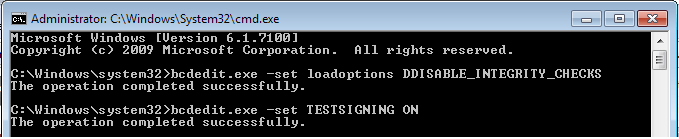
После каждой команды проверяйте ответ компьютера, что команда выполнена успешно, затем выключите и включите компьютер.
В средах Windows 8, 8.1 и 10 зажмите на клавиатуре клавишу Shift, после чего мышкой выполните перезагрузку через кнопку в «Пуск». Проследуйте по пути, нажимая на экране кнопки «Диагностика», «Дополнительные параметры», «Параметры загрузки», «Перезагрузить». Система перезагрузится, в соответствующем экране кнопкой F7 использовать вариант загрузки «Отключить обязательную проверку подписи драйверов». 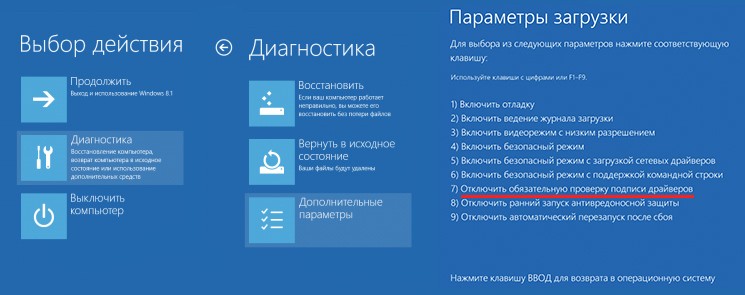
Запуск MiFlash

Подключение телефона к компьютеру


Прошивка телефона
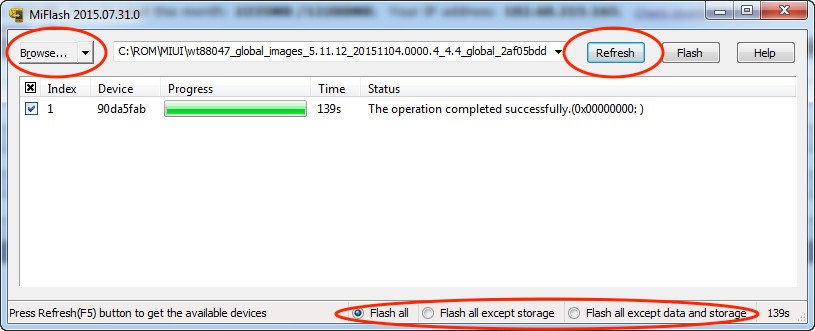
Возможные проблемы
Если никаких изменений на экране в течение длительного времени не наблюдается, попробуйте вынуть аккумулятор на 20-25 минут, затем вставить ее обратно и снова запустить смартфон. Если это не помогло, оставьте его включенным на длительное время, чтобы у него полностью разрядился аккумулятор (не стоит забывать о телефоне в таком виде совсем надолго, не более чем на 4-8 часов (зависит от емкости аккумулятора и его старости), чтобы избежать серьезных проблем с батареей). После того как телефон выключится, подключите его к зарядке и снова включите.
Если вышеописанные действия не помогают, попробуйте установить другую прошивку, или переустановите ранее выбранную.
Если в процессе установки операционной системы возникнет уведомление о том, что не хватает памяти для выполнения данной операции, попробуйте повторить инструкцию на Windows x64. Если смена разрядности ОС не помогает, придется воспользоваться еще одной очень популярной программой для установки – Flashtools.
Если появляется ошибка «remote-Need to unlock the devices to use this command», то необходимо обратиться на официальный сайт MIUI с просьбой разблокировать бутлоадер для установки прошивки, подробности можно прочитать в этой статье.
Следуя данной инструкции, любой телефон с разблокированным загрузчиком с помощью MiFlash можно прошить подходящей операционной системой Android, которая поможет максимально подстроить телефон под нужды отдельно взятого пользователя. Исправление программных ошибок, восстановление «кирпичей» или просто замена внутренней составляющей смартфона, поможет использовать телефон по своему прямому назначению.

Инструкция по прошивке смартфона Xiaomi Redmi 4 Prime / Pro на официальную стабильную или девелоперскую прошивку, перепрошивка телефона на кастомною прошивку, установка кастомного TWRP recovery и получение Root
Официальная прошивка Xiaomi Redmi 4 Prime / Pro

После выбора чего смартфон начнет обновление прошивки. По завершению установки прошивки смартфон сам перезагрузится.
Разблокировка загрузчика Xiaomi Redmi 4 Prime / Pro и прошивка локализованной или кастомной прошивки
Как узнать заблокирован ли загрузчик на Xiaomi Redmi 4 Prime / Pro?
Скачиваете архив с программой fastboot и необходимыми инструментами
распаковываете в корень диска С
получаем папку fastboot с необходимыми файлами
запускаем командную строку Пуск – выполнить – набираем команду cmd
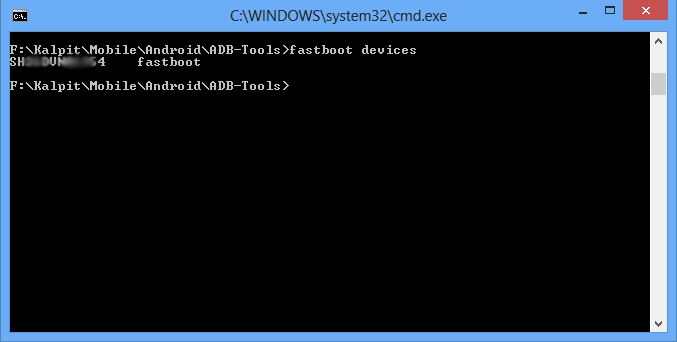
Подключаем телефон в режиме fastboot ( выключенный телефон с зажатой кнопкой Громкость – подсоединяем к компьютеру и видим на дисплее зайца в ушанке )
В открывшемся окне командной строки набираем
после введенной команды видим подсоединенный наш телефон, далее в том же окне командной строки набираем код
и видим состояние блокировки нашего загрузчика, в зависимости от полученного ответа этот пункт будет делится на 2 части:
а) Вы получили ответ Device unlocked: false значит вы перехоидте к пункту 3
б) Вы получили ответ Device unlocked: true поздравляю вас и вы смело можете переходить к следующему Акту
Вы получили ответ – false и вам нужно его разблокировать (если нужно) тогда делаем все согласно “Инструкция по разблокировке загрузчика xiaomi”
Если вы получили ответ Device unlocked: true смело продолжайте дальше.
У меня был телефон с официальной китайской прошивкой MIUI 8.0 Stable 8.0.5.0 и проверка естественно дала результат – false.
При попытке установить прошивку сразу в фастбуте через ми флэш вылетает ошибка “Flash tz error”, поэтому смотрим дальше:
Необходимо отправить телефон в режим download из fastboot – для этого выключаем телефон, зажимаем клавиши Громкость- и включения, после загрузки опять появится заяц в ушанке, подключаем кабель. Идем в папку adb на диске С. После этого в командной строке (shift + клик правой кнопкой мыши, далее открыть окно команд) нужно ввести следующее:
C:/adb fastboot oem edl
Можно конечно в режим download попробовать зайти так – зажать громкость+ и питание, на экране выбрать download
Экран потухнет – это значит телефон вошел в решим download. Чтобы телефон сам по себе не включился отсоедините кабель.
В MiFlash выбрал прошивку, внизу стоит галочка All clean, а справа All flash подсоединяете телефон и жмете Refresh и потом только Flash.
Входим в аккакунт, синхронизируемся. Заходим в настройки, тапаем по версии прошики – активируем режим разработчика. заходим туда, находим ползунок разрешения заводской разблокировки и включаем отладку по юсб.
Качаем MiUnlock и заходим в свой аккаун. Выключаем телефон и входим в фастбут, подключаем телефон жмем разлочку, на 50% может зависнуть и долго стоять.
Установка кастомного TWRP recovery и root + SuperSU на Xiaomi Redmi 4 Prime / Pro

Выбираем язык в TWRP recovery понятный вам язык. Если просит пароль – жмите отмена. Далее, раздел “дата” заблокирован и не монтируется в TWRP recovery, поэтому если на теле есть файлы прошивок или еще что то, TWRP recovery их просто не увидит. Что бы это проверить, в трвп заходим в монтирование и ставим галочку на data. Если галочка поставится, заходим в раздел восстановление, находим sdcard, открываем, если видите свои папки и файлы, (у меня не увидел) то форматировать data не надо. Копируете в память смартфона приложение “суперсу” и устанавливаете его.

В TWRP recovery переходим в раздел Wipe и нажимаем “форматировать data” и в открывшемся окне “yes”
После всех этих процедур, во избежании багов, многие советуют перезагрузить TWRP. Для этого переходите на главный экран рекавери и нажимаете перезагрузка, потом нажимаете перезагрузка в Рекавери. У вас произойдет перезапуск в рекавери.
Установка кастомной прошивки на Xiaomi Redmi 4 Prime / Pro через TWRP recovery
Сперва нужно скачать прошивку для Xiaomi Redmi 4 Prime под TWRP в формате ***.zip, например:
Загружаемся в ТВРП (на выключенном телефоне зажимаем одновременно кнопки питания и громкость +. Когда появится логотип Mi, отпускаем кнопки и ждём загрузки в TWRP). В режиме TWRP recovery подключаем телефон Xiaomi Redmi 4 Prime к ПК, он должен его увидеть, закидываем на него, предварительно скачанную прошивку для трвп.
По окончании установки, если всё прошло успешно, появятся две кнопки. Нажимаем сначала на “Wipe cache/dalvik”, потом на “загрузка в систему”, и ждём. Первоначальная загрузка может длиться 5 – 10 мин.
В большинстве случаев, в прошивках для TWRP уже есть рут и установлен SuperSU. Проверяем, если нет, то прошиваем через TWRP zip SuperSU
(Написано на корявом языке, но думаю разберетесь)
Installing ZIPs Fails in TWRP #232
Comments
djbeck commented Nov 1, 2013
I have been trying to install the new ROM «OmniRom» for my HTC One (m7ul) but I have had problems. After a full wipe, I install the OmniRom with no problems. The next step is to install the SU & Gapps zip files. When I try to install the zips, I get the following in my log
E:Unable to open zip file.
Error flashing zip ‘/sdcard/Download/UPDATE-SuperSU-v1.65.zip’
Updating partition details.
Thanks for any ideas
The text was updated successfully, but these errors were encountered:
bigbiff commented Nov 14, 2013
Please provide /tmp/recovery.log after the install.
milindlokde commented Nov 30, 2013
I am having same problem. I have iBall Andi4.5h. Error flashing zip for all files I zip.
milindlokde commented Jan 20, 2014
Dees-Troy commented Feb 12, 2014
Zips that are failing are invalid / not correct. Not TWRP’s fault.
milindlokde commented Feb 13, 2014
Definitely not TWRP’s fault and thanks for closing the thread. But it was very difficult to locate the source of error. The default unzip tool in Linux (both Debian and Ubuntu) and Windows were not compatible. I lost almost three weeks and even hope, until it failed with CWM recovery as well. So I tried all different ZIP tools and ofcourse 7zip the swiss knife of compression and decompression.
Recommended tool is WinRAR and 7zip with ‘x’ option.
I think this should be added in FAQ or HOW-TO of TWRP
srishtimathur6 commented Oct 7, 2019
Trying to flash any ROM zip in TWRP and while doing so you are facing this error, «invalid zip file format». Then don’t worry, as here I will show you a complete tutorial to fix this issue.
What you have to do is click on this error title, «TWRP Invalid Zip File Format» to browse the complete tutorial and fix the issue right now on your Android device.